Что происходит? Все меняют иконки приложений в iOS 14, и вы тоже можете
Вместе с iOS 14 Apple добавила новые возможности кастомизации рабочего стола для iPhone. И я сейчас говорю не только про виджеты и библиотеку приложений — теперь любой может за несколько кликов поменять иконку приложения на iPhone. Причем для этого не нужно ничего скачивать, все можно сделать с помощью приложения «Команды». Помимо возможности генерировать собственные команды, приложение по умолчанию содержит более 300 встроенных действий и поддерживает многие программы для iOS. Сейчас расскажу, как поменять иконку приложения на iPhone.
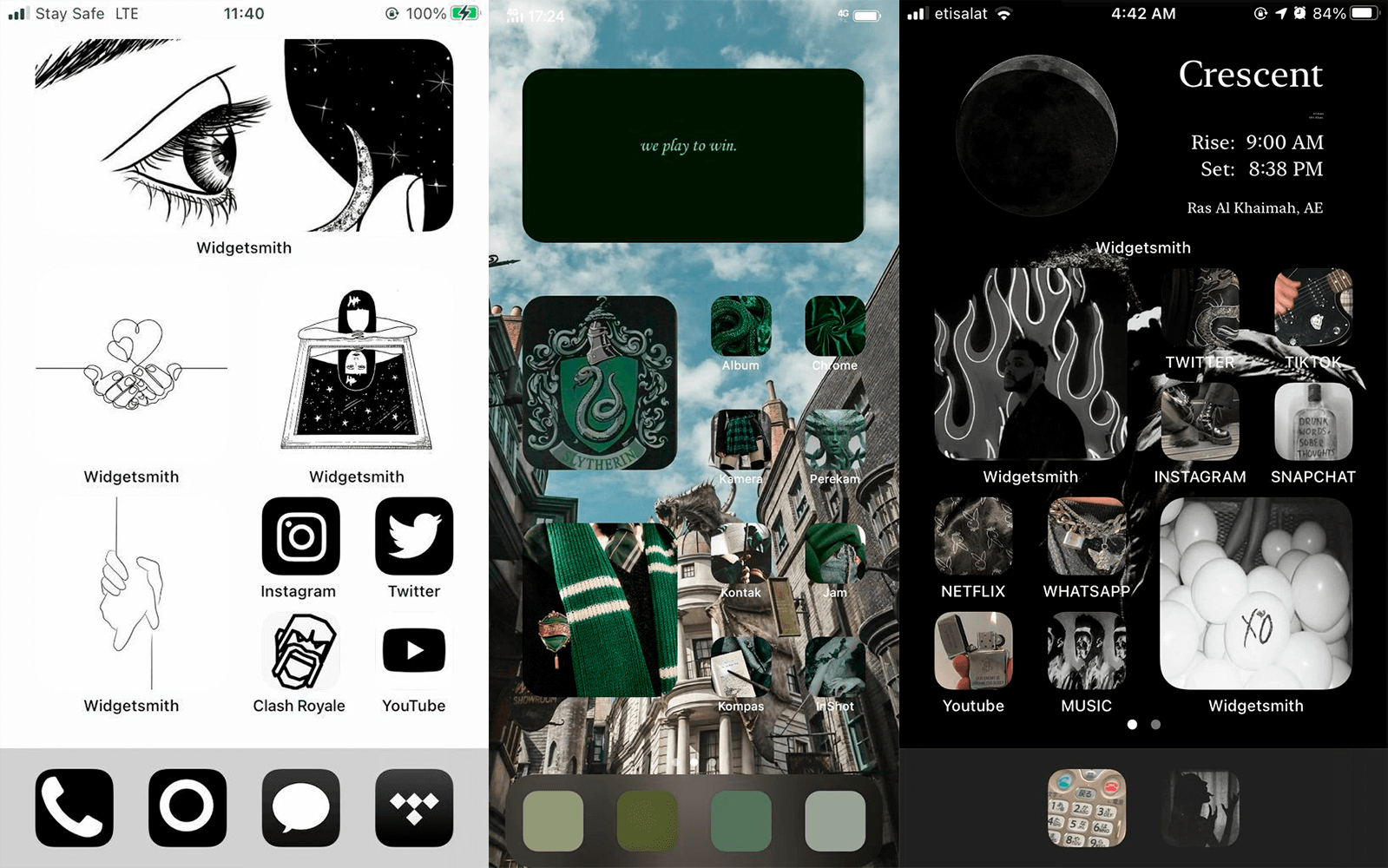
Сеть охватил настоящий флешмоб — все меняют себе иконки в iOS 14
Как поменять иконку приложения на iPhone
Рассмотрим на примере нашего приложения AppleInsider.ru — вдруг вам надоел зеленый кружок и вы хотите заменить его на что-то необычное.
-
Откройте приложение «Быстрые команды». Если его у вас нет, восстановите его из App Store. Нажмите на плюсик в правом верхнем углу и выберите «Добавить действие».
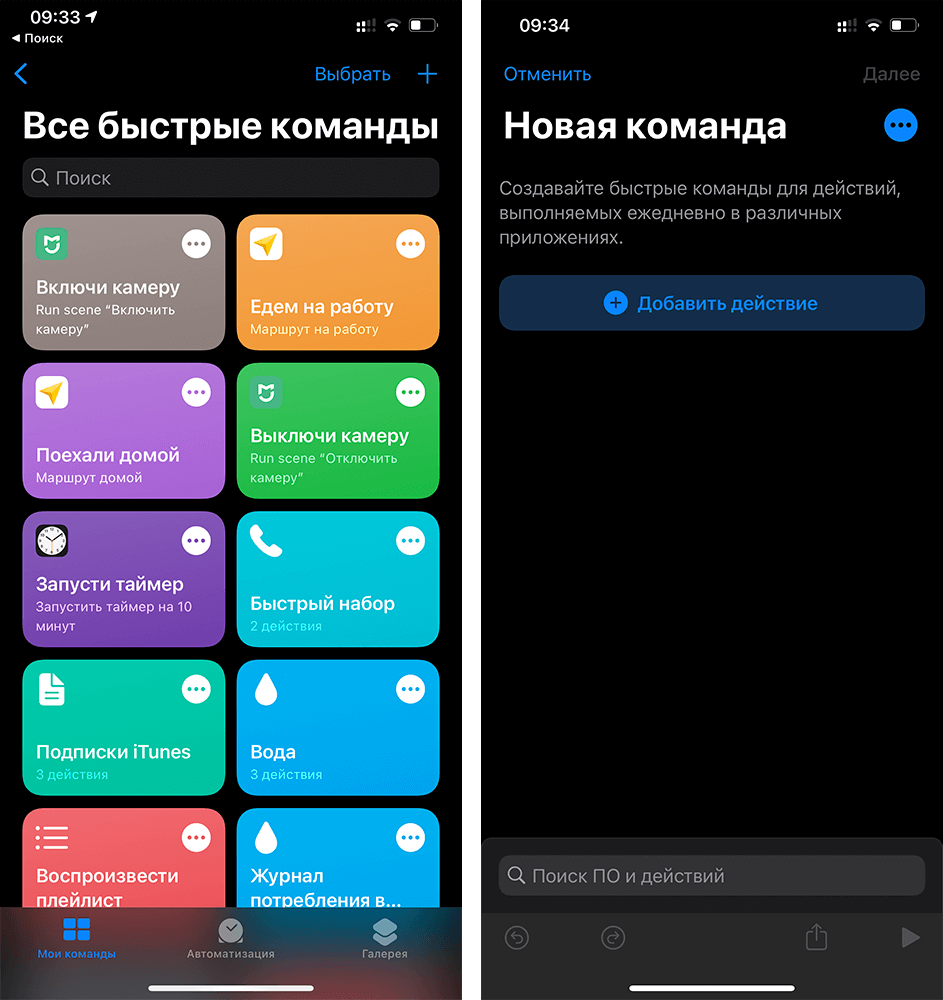
Создайте новую команду
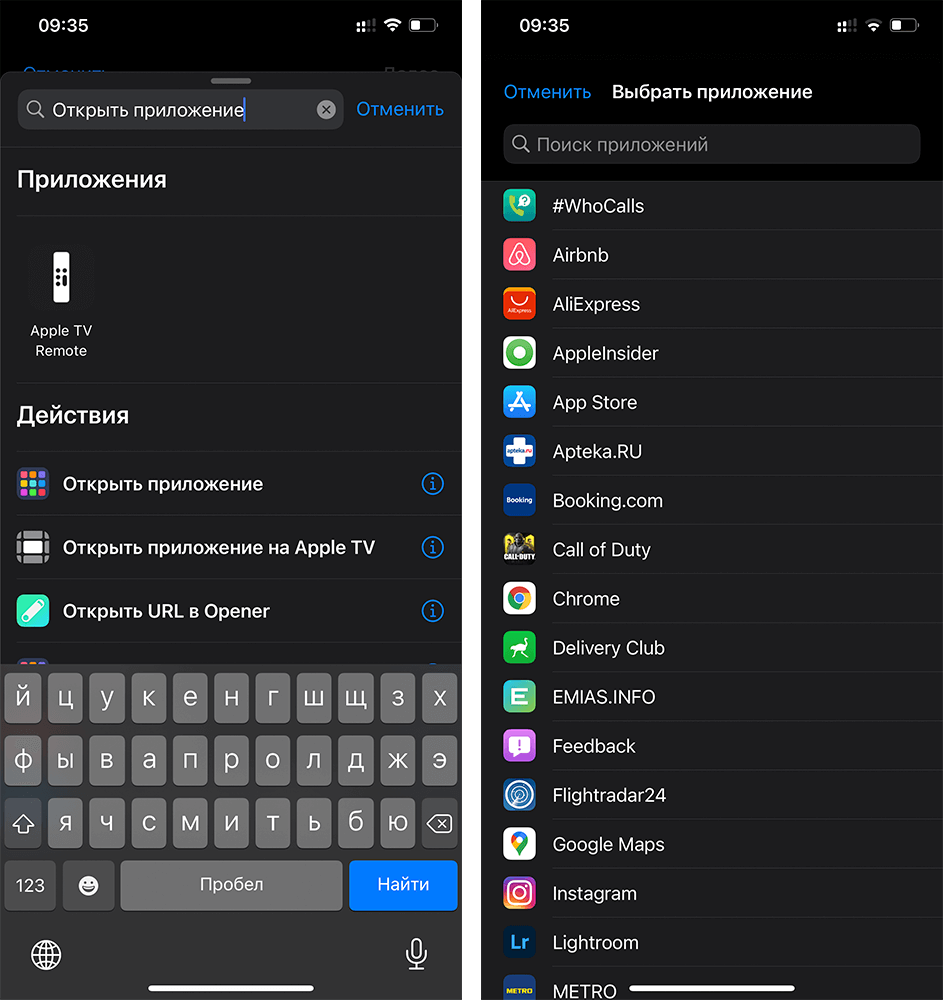
Выберите любое приложение из списка
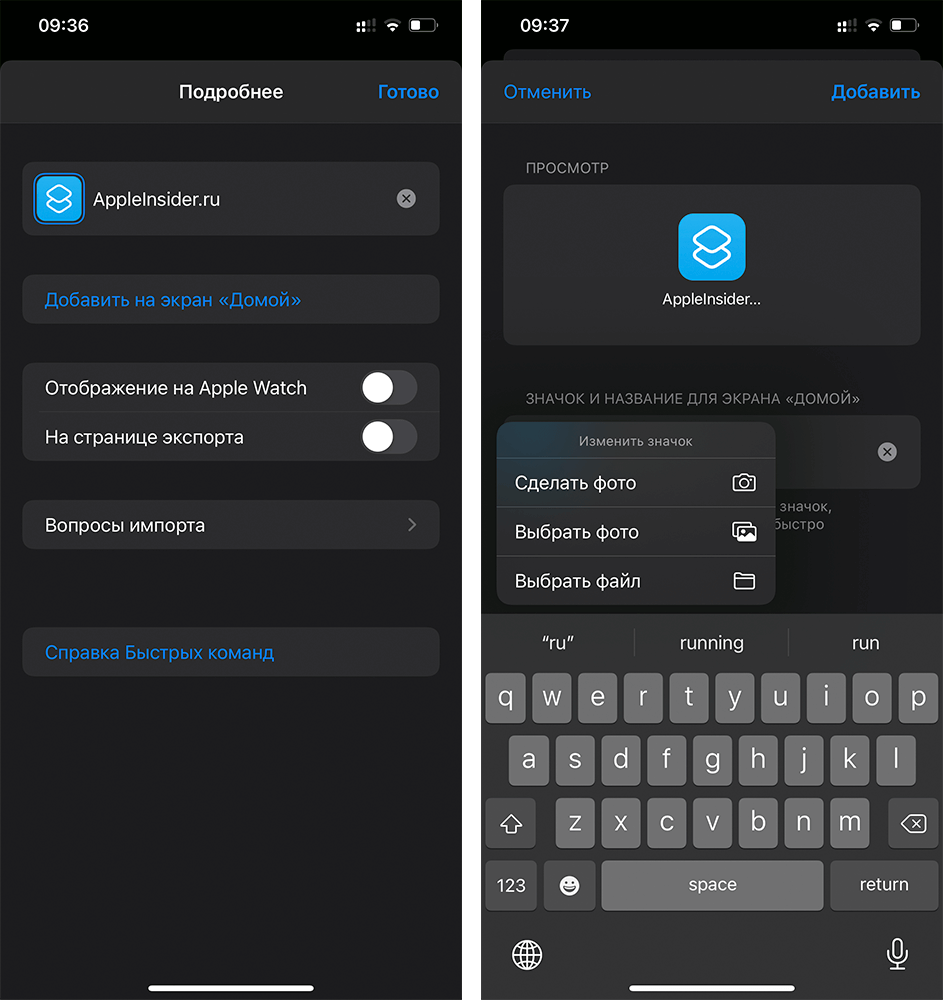
Добавьте команду на рабочий стол, поменяйте иконку
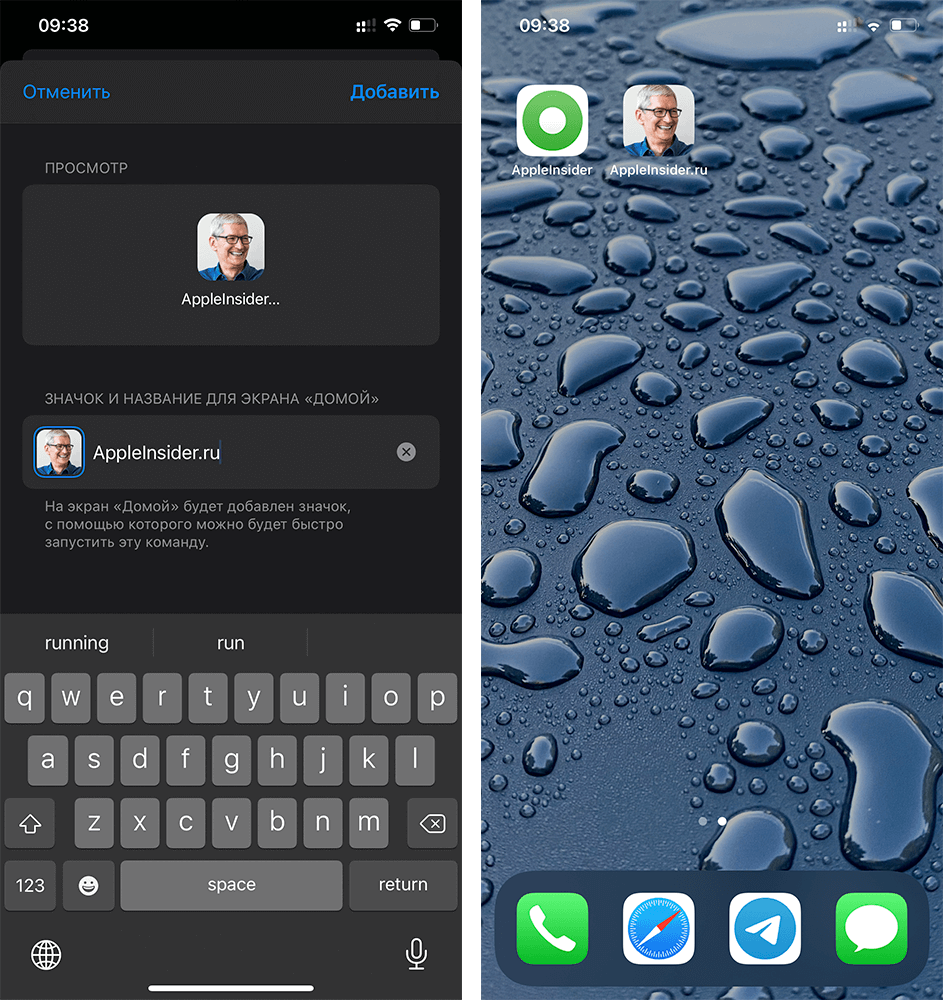
Осталось дать иконке название и добавить ее на рабочий стол!
После этого можете удалить старую иконку приложения и пользоваться программой с вашей собственной иконкой. Правда, у этого способа есть один жирный минус — при запуске приложения у вас всегда сначала будет открываться приложение «Команды» (на пару секунд), а уже потом то приложение, которое вы хотите. Так что стоит оно того или нет — вопрос спорный.
Поменять рабочий стол в iOS 14
Тем не менее многих пользователей это не останавливает — вот что вытворяют некоторые со своими рабочими столами. Как вы считаете, это красиво? Поделитесь мнением в комментариях и в нашем чате в Telegram.
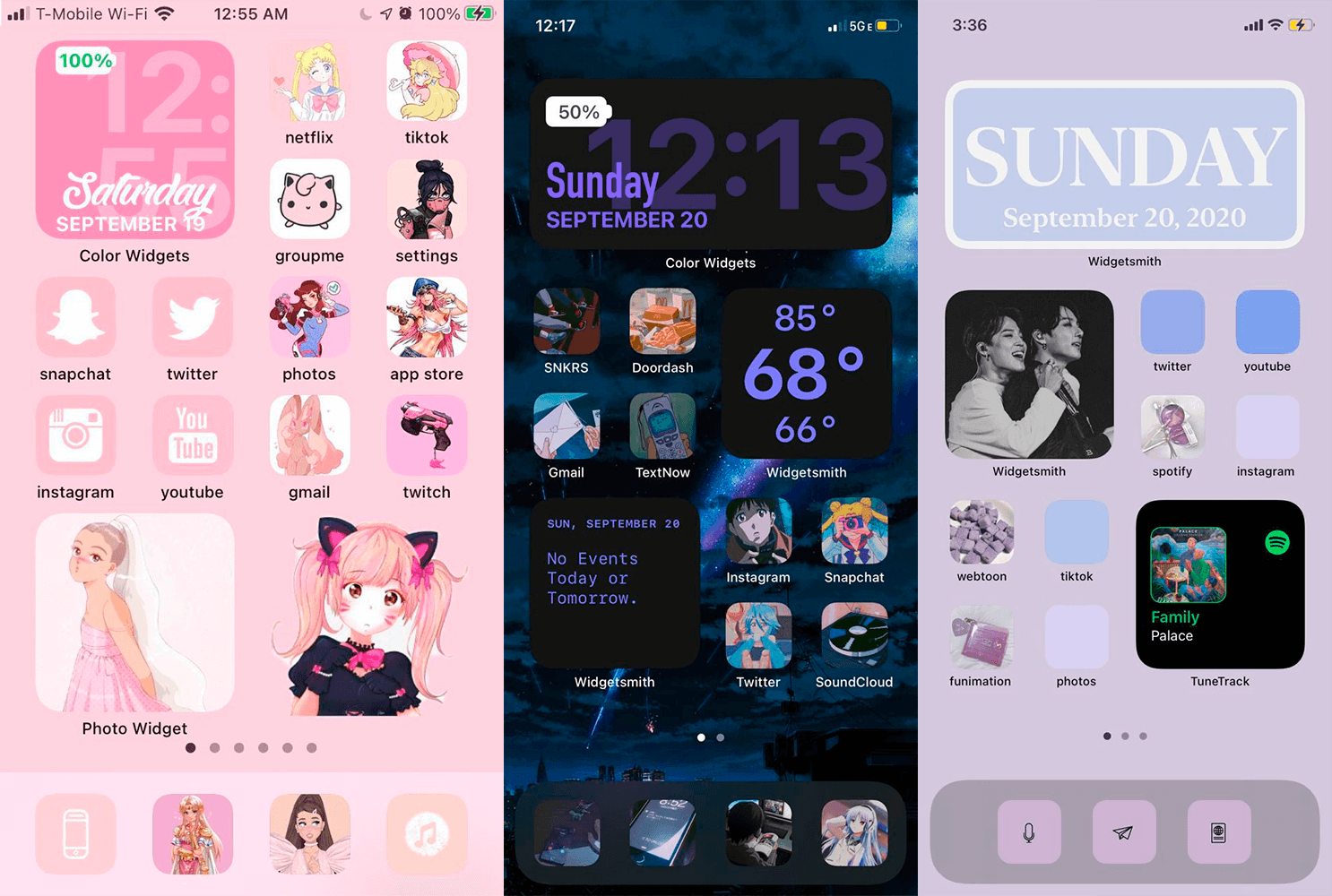
Иногда доходит до абсурда
Помимо вышеупомянутого способа с приложением «Команды» для кастомизации иконок, они также пользуются приложениями со сторонними виджетами вроде Widgetsmith. С его помощью можно создавать свои виджеты с разными цветами, шрифтами и оформлением.
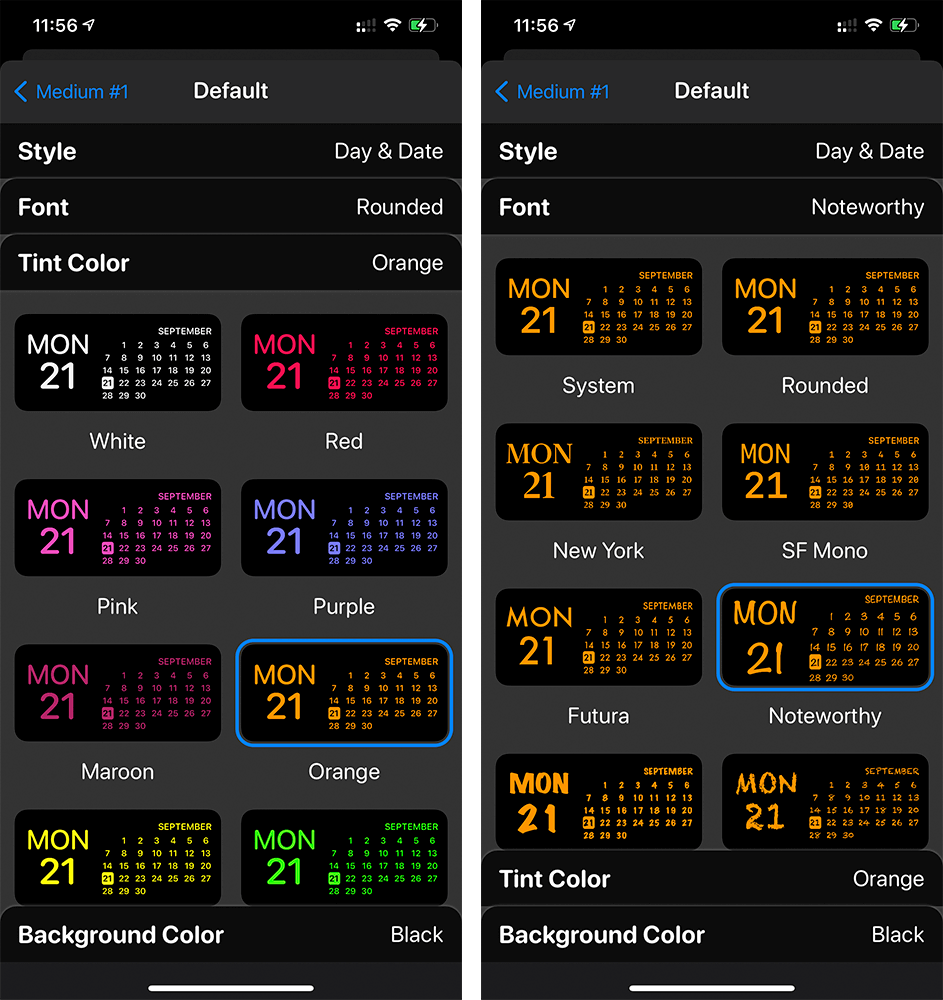
Widgetsmith позволяет делать собственные виджеты
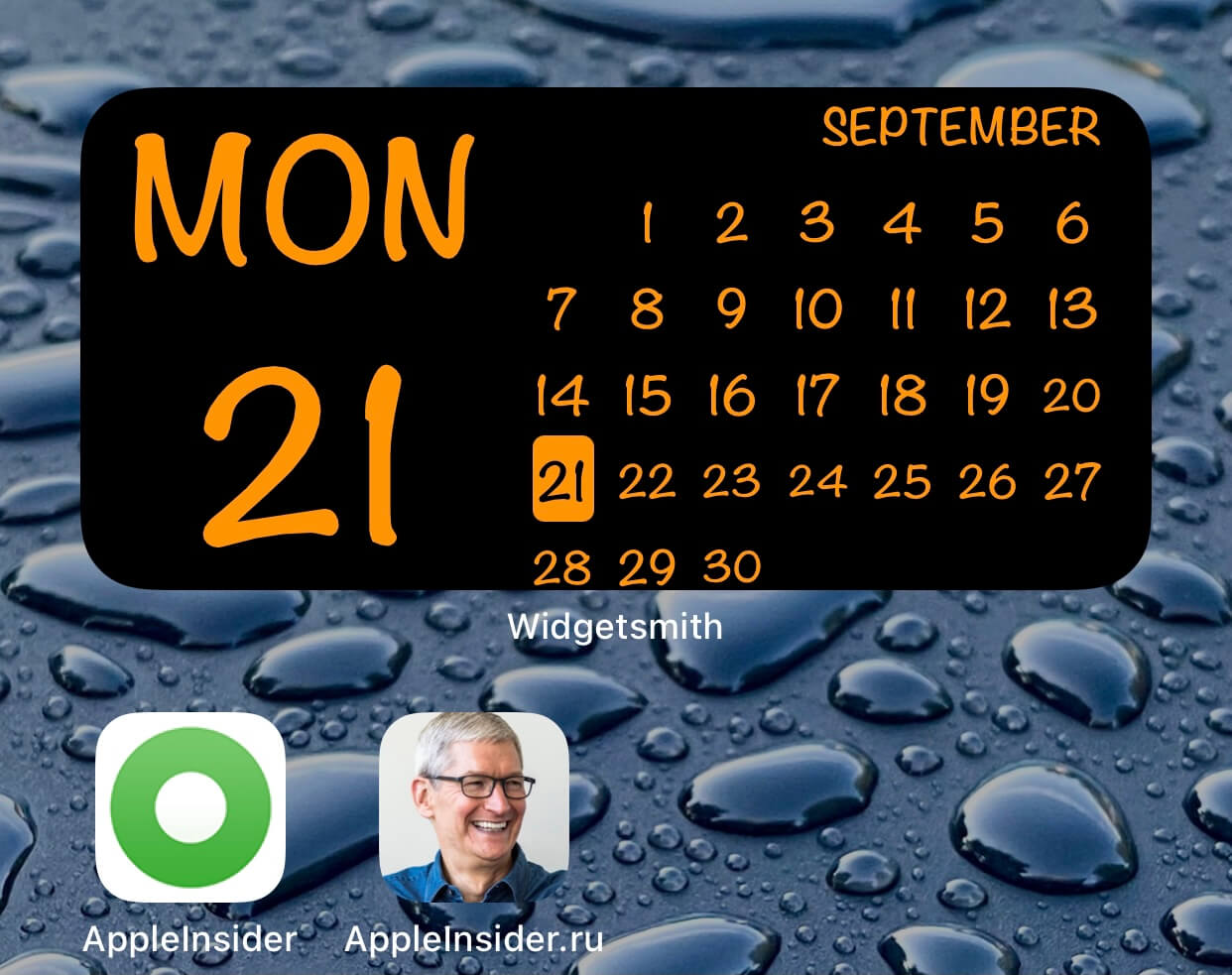
Вот, например, один из таких виджетов. Если сделать все иконки в оранжевом стиле и выбрать подходящие обои, получится все в едином стиле.
Еще несколько приложений со сторонними виджетами:
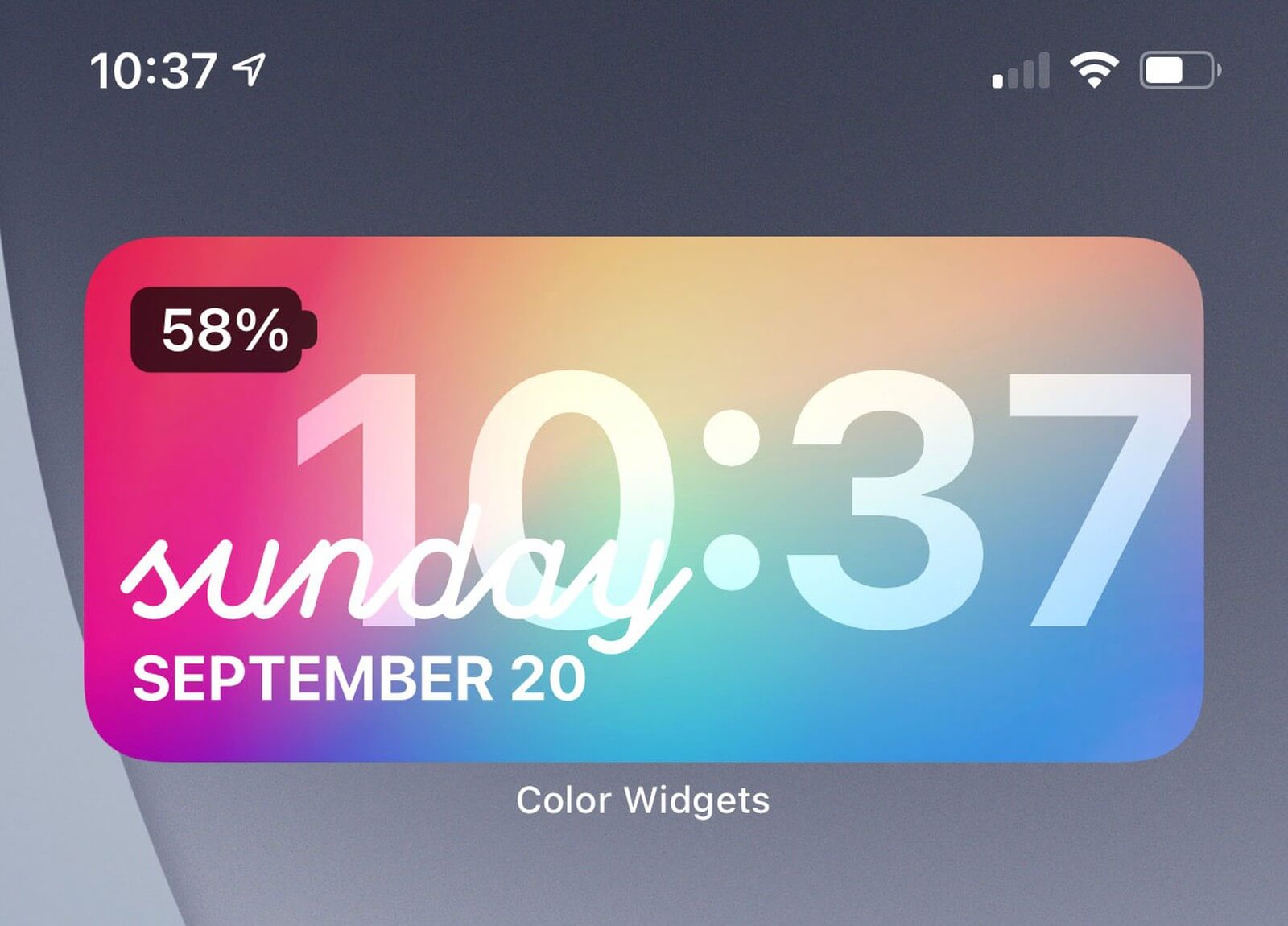
Color Widgets тоже позволяет создавать новые виджеты

Крутая штука для мониторинга курсов разных валют
Зачем нужны быстрые команды в iOS
Вообще, изначально приложение «Команды» было предназначено для создания персонализированных команд для Siri. Благодаря им в одну фразу можно уместить сразу несколько действий. Например, по команде «Siri, едем домой», голосовой ассистент включит ваш любимый плейлист и проложит оптимальный маршрут, обойдя пробки.
В iOS 14 «Быстрые команды» обзавелись дополнительными триггерами, провоцирующими включение в зависимости от наступления определенных событий, например, при достижении аккумулятором определённого уровня заряда. То есть, если iPhone разрядился ниже заданных пределов, можно настроить автоматическую активацию режима энергосбережения.
Наши соцсети
Новости, статьи и анонсы публикаций
Свободное общение и обсуждение материалов
Лонгриды для вас

Мессенджеры WhatsApp и Telegram позволяют отправлять исчезающие сообщения, которые через заданное время удалятся из чата автоматически. Рассказываем, как пользоваться автоудаляемыми сообщениями в самых популярных мессенджерах, и выясняем, можно ли таким образом отправить фотографию.

У россиян есть минимум 4 способа оформить карту, которая работает за границей: UnionPay от Тинькофф, Oldubil, предоплаченная Visa и «пластик» зарубежного банка. Но Apple Pay в России работать не будет ни с одной из них

Блокировка звонков с неизвестных номеров, защита чатов с помощью Face ID или пароля, а также новые настройки конфиденциальности — все это ждет вас в новой версии Ватсапа. Объясняем, как пользоваться этими функциями и что еще интересного в обновлении
Самый простой способ поменять иконку и название приложения на iPhone

В закладки
Не раз видели рабочий стол iPhone или iPad с кастомным внешним видом. Поменять его просто, больших знаний не нужно.
Можно, например, сделать лаконичный чёрно-белый дизайн, с ядерным градиентом, вернуть классические иконки iOS 6 со скевоморфизмом или обновить до «стеклянного» интерфейса.
Уточню, что нужна iOS 14 и новее.
Как изменить иконку приложения на iPhone
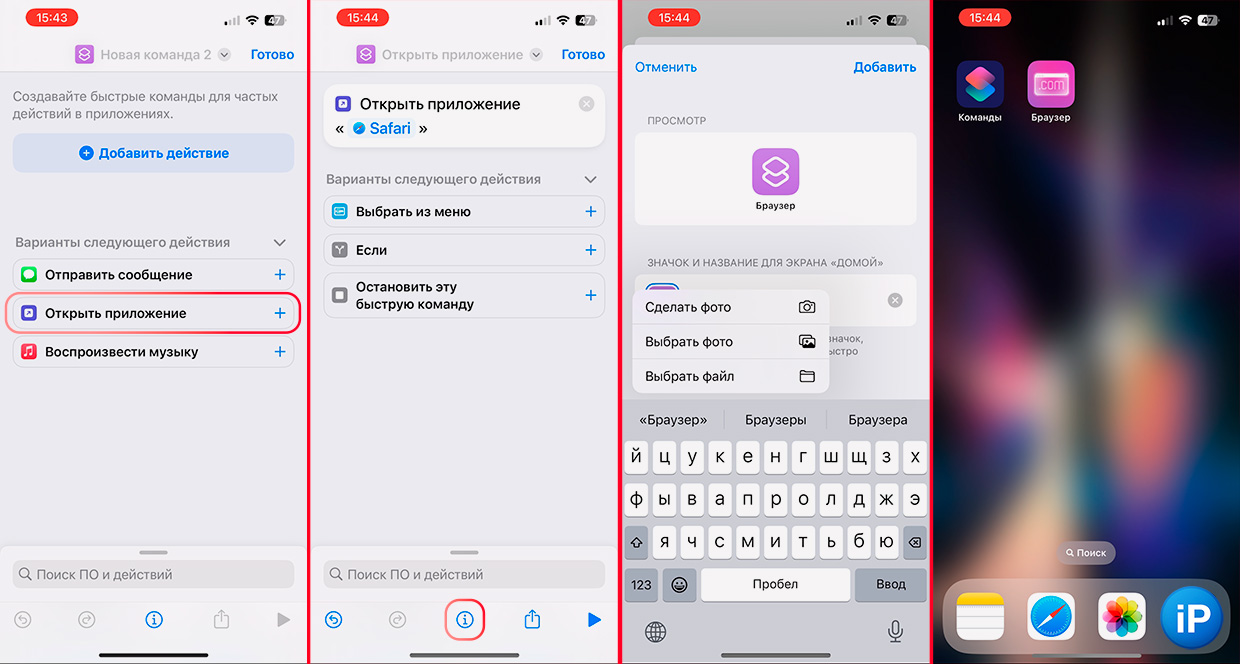
Картинку можно увеличить по нажатию на неё
1. Скачайте набор иконок. Например, тут.
2. Скачайте и откройте приложение Команды от Apple
3. Нажмите «+»
4. Найдите команду «Открыть приложение»
5. Нажмите на «Приложение» в кавычках
6. Выберите приложение, которому хотите заменить иконку
7. Нажмите на значок настроек i снизу в центре
8. Выберите «Добавить на экран «Домой»»
9. Впишите название нужного приложения (можно любое)
10. Нажмите на иконку слева от названия и выберите новую
11. Жмите «Готово».
Повторите процедуру для всех приложений, которым хотите изменить внешний вид.
Помните, что кроме иконок вы можете также вписывать любое название для приложения в своём стиле. Например, не Safari, а «Браузер» или «WEB».
Название команды сверху может быть любым, на внешний вид рабочего стола это не влияет.
Если хотите поставить блокировку Face ID или Touch ID на любое из приложений, смотрите эту инструкцию.
(98 голосов, общий рейтинг: 4.06 из 5)
�� Хочешь ещё? Читай больше в Telegram
�� Ищешь ответ на вопрос? Приходи на Форум
Не раз видели рабочий стол iPhone или iPad с кастомным внешним видом. Поменять его просто, больших знаний не нужно. Можно, например, сделать лаконичный чёрно-белый дизайн, с ядерным градиентом, вернуть классические иконки iOS 6 со скевоморфизмом или обновить до «стеклянного» интерфейса. Уточню, что нужна iOS 14 и новее. Как изменить иконку приложения на iPhone Картинку можно.
Павел
У меня 4 новых года: обычный, свой, WWDC и сентябрьская презентация Apple. Последний — самый ожидаемый, и ни капли за это не стыдно.
Изменение значков и цветов быстрых команд на iPhone или iPad

По умолчанию для новых быстрых команд отображается значок команды одного из 15 цветов. Можно настроить внешний вид быстрой команды (прямоугольник в Вашей коллекции команд), изменив её цвет и назначив значок, который соответствует ее задаче.
- В приложении «Быстрые команды» на устройстве iOS или iPadOS коснитесь
 на быстрой команде, которую хотите изменить.
 - Коснитесь значка рядом с названием быстрой команды, затем выполните любое из следующих действий.
- Изменение цвета быстрой команды. Коснитесь образца цвета.
- Изменение глифа (значка) быстрой команды. Коснитесь значка.
- Чтобы сохранить изменения, коснитесь «Готово».
Совет. Когда Вы добавляете быструю команду на экран «Домой» устройства iOS или iPadOS, также можно использовать фото из Вашей медиатеки в качестве значка. См. раздел Добавление быстрой команды на экран «Домой» на iPhone или iPad.
Как изменить иконки домашнего экрана iPhone без джейлбрейка

Если вы давно хотели сменить иконки приложений на iPhone или iPad, но не решались на джейлбрейк или он попросту недоступен для вашего устройства, то эта инструкция поможет вам кастомизировать свой гаджет без сложных манипуляций с различными утилитами.
Многие владельцы Android-смартфонов считают одним из минусов iOS отсутствие возможности кастомизации без процедуры джейлбрейка, однако, энтузиасты из iSkin нашли способ менять иконки на домашнем экране с помощью специальных профилей.
В этой инструкции мы расскажем, как поменять иконки домашнего экрана iPhone или iPad без джейлбрейка, а также обо всех нюансах такой кастомизации.
- Откройте сайт на своём устройстве и выберите нужную тему;
- Отметьте нужные иконки в разделе Application icons (при необходимости создайте пустые иконки в разделе Make blank icons);
- Нажмите на кнопку Generate theme и разрешите загрузку профиля с сайта;
- Введите код доступа и установите профиль;
- Перенесите не другой экран ненужные иконки (в iOS 14 можно скрыть значки с домашнего экрана, оставив их только в App Library);
- Готово.
Если вы захотите вернуть заводские иконки, удалите профиль в меню Настройки > Основные > Профили.
На самом деле iSkin не меняет иконки самих приложений, а создаёт ярлыки к ним с помощью Команд Siri. Основным минусом такого решения является отсутствие стикеров с уведомлениями на значках приложений. Кроме того, для смены иконок приложений Телефон, Сообщений и FaceTime нужно задать номер телефона какого-либо человека из списка контактов в саму команду Siri. Для создания иконок этих приложений нужно перейти в , ввести номер телефона и добавить ссылку на значок из нужной темы.
Вот так быстро и просто можно поменять «тему» домашнего экрана в iOS.
Редакция Digger ведёт канал в «Яндекс.Дзене».