Логотип для Вайлдберриз
Приход пандемии в начале 2020 года дал сильный толчок развитию электронной коммерции. Лидерами данной сферы в России стали 2 компании – Wildberries и Ozon. О первой мы сегодня и поговорим.
Вайлдберриз является одним из крупнейших маркетплейсов России. Число продавцов на этой площадке постоянно растет, а с недавнего времени компания упростила процесс регистрации, дав возможность продавать не только индивидуальным предпринимателям и ООО, но и самозанятым.
В связи с возрастающей конкуренцией на Вайлдберриз, выделиться становится все сложней и одним из действенных способов является создание бренда, ключевой элемент которого — логотип.
Если Вас интересует разработка логотипа от профессионального дизайнера, узнать стоимость и заказать логотип можно на странице соответствующей услуги, нажав на кнопку ниже:
Логотип находится по соседству с фотографиями товара, и посетители сайта часто обращают на него внимание.
Пример логотипа продавца на Wildberries
По умолчанию, Вайлдберриз создает ваш лого автоматически и представляет он из себя название вашего бренда на розовом фоне. Чтобы выделить свой бренд на фоне конкурентов, лучше создать уникальный логотип и загрузить его на маркетплейс.
Пример логотипа продавца на Wildberries
Как загрузить логотип на Вайлдберриз
Чтобы загрузить логотип на Вайлдберриз, нужно перейти в раздел «Загрузки», а затем в «Загрузка логотипов».
Размер логотипа для Вайлдберриз
При загрузке своего логотипа на Вайлдберриз появляется картинка с требованиями:
Требования к логотипу на Вайлдберриз
Как видно по картинке выше, требования к логотипу на Вайлдберриз следующие:
Формат файла – Jpg;
Размер картинки – 120 на 50 пикселей;
Размер файла – до 100 кб.
Как сделать логотип для Вайлдберриз
Прежде чем приступать к созданию собственного логотипа для Вайлдберриз, необходимо провести анализ конкурентов. Это поможет вам в дальнейшем создать такой логотип, который будет выглядеть более выигрышно, а также случайно не повторить чужой дизайн.
Если вы уже изучили конкурентов и их лого, то можно приступать к первому шагу.
1. На этом этапе нужно провести мозговой штурм и придумать логотип. Для этого зарисовываем все идеи, приходящие в голову, на листе бумаги или в любом графическом редакторе (к примеру, Фотошопе).
Пример набросков логотипа
2. После того, как вы сделали максимально большое количество набросков, выберите наиболее понравившийся из них и отрисуйте его в векторном графическом редакторе (Adobe illustrator или CorelDraw). Векторный формат позволит вам в будущем использовать логотип не только на сайте Вайлдберриз но и в любом другом месте. Например, для печати лого на одежде своих сотрудников.
В чем отличие векторных форматов от растровых можно ознакомиться в этой статье.
На прикрепленном ниже видео можно ознакомиться с процессом отрисовки наброска в готовый логотип. (Логотип для Вайлдберриз будет гораздо проще ��)
Отрисовка эскиза в готовый логотип
Что нужно знать при создании логотипа для Вайлдберриз
Форма
Размеры логотипа для Вайлдберриз 120х50 пикселей. Это значит, что дизайн лого должен иметь горизонтальную компоновку.
Цвет
При создании логотипа для Вайлдберриз, да и не только для него, важно учитывать восприятие цветов. Лого должен передавать те эмоции и настроение, которые бы вы хотели передать клиенту.
Шрифт
При разработке логотипа довольно много времени уходит на подбор оптимального шрифта. Здесь главное не лениться и просмотреть как можно большее количество вариантов, чтобы найти наиболее подходящий.
Символ
Иконка лого не должна содержать большого количества деталей, так как на сайте он отображается в довольно маленьком размере и все эти детали могут потеряться.
Если Вас интересует разработка логотипа от профессионального дизайнера, узнать стоимость и заказать логотип можно на странице соответствующей услуги, нажав на кнопку ниже:
Как эффективно изменить размер логотипа с помощью Photoshop и без него
Вам нужно изменить размер логотипа или фотографии по разным причинам. Обратите внимание, что когда логотип имеет слишком большой размер файла, он загружается медленно, особенно на веб-сайте. Это может дать не очень хороший опыт вашим посетителям. Другими словами, размер ваших фотографий определяет, быстро или медленно они загружаются на веб-сайт.
В некоторых случаях увеличение логотипа необходимо при проведении презентации. Это очень важно, потому что вы обсуждаете детали логотипа и значение каждого элемента. Независимо от того, уменьшаете вы или увеличиваете свой логотип, есть программы, предназначенные для таких нужд. Прочтите и узнайте больше об этих инструментах и о том, как их можно использовать для изменить размер логотипа.
- Часть 1. Как изменить размер логотипа онлайн
- Часть 2. Как изменить размер логотипа в Photoshop
- Часть 3. Часто задаваемые вопросы об изменении размера логотипа
Часть 1. Как изменить размер логотипа онлайн
В этом разделе поста показаны методы, которые вы можете использовать для масштабирования изображений, сжатия и сжатия, а также обрезки логотипов. Самое приятное то, что все они работают онлайн, то есть вам не нужно ничего устанавливать на свое устройство. Другими словами, вы можете обрабатывать логотипы и фотографии прямо из Интернета.
1. Aiseesoft Image Upscaler онлайн
Эффективная и действенная программа необходима при увеличении логотипа или фото для презентации. Aiseesoft Image Upscaler онлайн рекомендуемая программа, которая поможет вам в этом процессе. Он оснащен сверхискусственной технологией, которая позволяет пользователям увеличивать и увеличивать логотипы, сохраняя качество логотипа. Кроме того, этот инструмент может дать вам четыре результата масштабирования, поскольку он доступен с коэффициентами увеличения 2X, 4X, 6X и 8X. Чем выше высококлассный фактор, тем больше становится логотип.
Вот пошаговый процесс изменения размера логотипа для презентации:
Для начала запустите браузер, который вы обычно используете, и посетите официальную страницу программы. На главной странице нажмите кнопку Загрузить фото и выберите целевой логотип из папки с файлами. В качестве альтернативы вы можете разместить свой логотип прямо на веб-странице.
После загрузки вашего логотипа он будет увеличен в 2 раза. Вы можете навести курсор на первое и полученное изображение, чтобы увидеть разницу в деталях. Если вам не нравится внешний вид, вы можете выбрать другой коэффициент увеличения, чтобы получить желаемый результат. Вы также можете проверить Оригинал и вывод Размеры для справки.
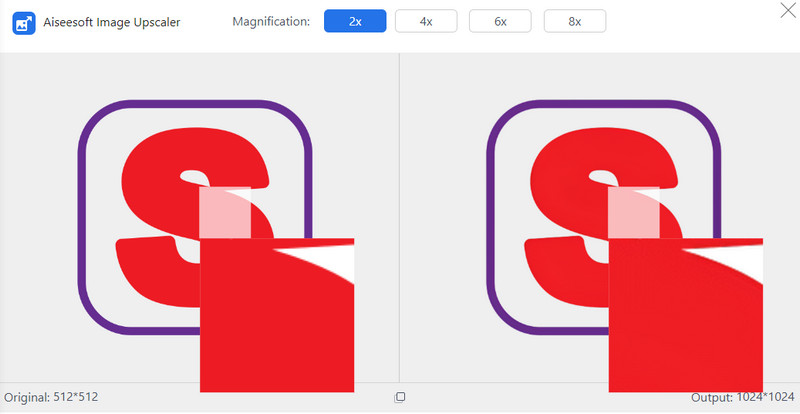
Теперь нажмите Save. кнопку, чтобы загрузить окончательный вариант логотипа. Результат может быть расположен в папке «Загрузки» на вашем компьютере. Вы можете обработать другой, нажав кнопку Новое изображение кнопку.
2. Aiseesoft Image Compressor онлайн
Компрессор Aiseesoft Imager онлайн это отличный инструмент, который поможет вам изменить размер фотографий до меньшего размера файла. Точно так же программа поддерживается технологией искусственного интеллекта, которая делает процесс сжатия быстрым и легким. Кроме того, с помощью этого инструмента вы можете загружать и изменять размер нескольких логотипов. В основном вы можете обрабатывать до 40 изображений. Кроме того, он уменьшает размер файла логотипа или фотографий до 90% с сохранением качества. Если вы хотите узнать больше об этой программе и о том, как изменить размер логотипа без потери качества, обратитесь к руководству ниже.
Откройте браузер и посетите веб-сайт инструмента, введя его имя в адресной строке браузера.
Затем нажмите Добавить изображения кнопку на главной странице и выберите целевой логотип для уменьшения.

После загрузки логотипа программа мгновенно уменьшит его размер без каких-либо настроек. Наконец, нажмите на Скачать кнопку, чтобы сохранить и загрузить ваш ограниченный логотип.
3. IMG2Go.com
Если вам нужно обрезать фотографию, чтобы удалить ненужные области на внешних краях, вы можете положиться на IMG2Go.com. Что отличает эту программу от вышеупомянутых программ, так это то, что вы можете импортировать файлы из Dropbox и Google Drive. Кроме того, вы можете загружать из своих локальных папок. Кроме того, вы можете применять различные соотношения сторон для обрезки логотипа. Вы можете использовать 3:2, 5:3, 4:3, 10:8 и многие другие. Кроме того, вы можете настроить соотношение сторон с помощью маркеров обрезки. С другой стороны, вы можете узнать, как изменить размер логотипа для подписи электронной почты, следуя приведенному ниже руководству.
Перейдите на официальную веб-страницу IMG2Go.com, используя любой браузер на вашем компьютере. Затем выберите Обрезать изображение вариант с главной страницы.
После этого нажмите Выберите Файл и импортируйте желаемый логотип для обрезки. Затем отрегулируйте область обрезки с помощью маркеров или предустановленного соотношения сторон в меню выше.
Наконец, нажмите Сохранить как и выберите целевой формат. Переименуйте файл и нажмите СПАСТИ чтобы загрузить выходной логотип.
Часть 2. Как изменить размер логотипа в Photoshop
С помощью Photoshop пользователи могут создавать, редактировать, обрезать и изменять размер логотипов или фотографий. Большинство профессиональных редакторов используют комплексный инструмент благодаря обширному набору инструментов редактирования. Вы можете отретушировать и исправить поврежденные фотографии с помощью изменение цвета фона, районы и многое другое. Ознакомьтесь с инструкциями, чтобы узнать, как изменить размер логотипа в Photoshop.
Установите и запустите Photoshop на своем компьютере. После этого загрузите целевой логотип, чтобы изменить его размер. Затем вы попадете в основной интерфейс редактирования программы.
Затем перейдите к Изображение> Размер изображения . Сразу после этого появится диалоговое окно «Размер изображения».
Наконец, нажмите Сохранить как и выберите целевой формат. Переименуйте файл и нажмите СПАСТИ чтобы загрузить выходной логотип.
Часть 3. Часто задаваемые вопросы об изменении размера логотипа
Как я могу отредактировать существующий логотип?
Если вы хотите отредактировать существующий логотип, мы рекомендуем использовать Photoshop из-за гибкости инструментов и функций редактирования. Тем не менее, если вы ищете бесплатную программу, GIMP — отличная альтернатива.
Как сохранить логотип без фона?
После создания логотипа не забудьте сохранить фотографию в формате PNG, чтобы у фотографии был прозрачный фон. Если фон уже есть, вы можете использовать средство для удаления фона, чтобы сделать его фон логотипа прозрачный.
Как отредактировать логотип в Illustrator?
Illustrator — это программный продукт, предлагаемый Adobe, который поможет вам редактировать дизайн логотипов HD. Вы можете изменить цвет элемента и текста. Вы также можете добавить фотографию или значок, как вам нравится, используя программу.
Вы можете выбрать размер логотипа из приведенных выше, который вам нравится больше всего. В общем, онлайн-программы — это практичные инструменты, потому что вы можете изменить размер логотипов без установки программного обеспечения на ваше устройство. Тем не менее, Photoshop может быть правильным выбором, если вам нужен стабильный инструмент. Тем не менее, многие пользователи считают его дорогим. Тем не менее, последнее слово за вами.
Что вы думаете об этом посте.
Рейтинг: 4.9 / 5 (на основе голосов 300) Подпишитесь на нас в
Более Чтение

Оставьте свой комментарий и присоединяйтесь к нашему обсуждению
Изменить разрешение изображения

Видео конвертер Ultimate
Video Converter Ultimate — отличный видео конвертер, редактор и энхансер для преобразования, улучшения и редактирования видео и музыки в 1000 и более форматах.
Как подогнать под нужный размер логотип?
Есть логотип размером 438х278(это уже с использованием Trim), оригинальный размер 500х500.
Нужно передать логотип для сайта, размером 300х120.
Когда подгоняю под данный размер, лого растягивается и портится.
Как правильно изменить размер(подсчитать правильно) и тд?
- Вопрос задан более трёх лет назад
- 3945 просмотров
1 комментарий
Оценить 1 комментарий
Изменить размер изображения онлайн
Наше онлайн-приложение Resize Tool позволит легко и быстро изменить размер ваших изображений. Вы можете совершенно бесплатно обработать любое количество фото в течение одного дня. Приложение поддерживает форматы JPEG, PNG, WEBP, HEIC, GIF, BMP. Работает в любой операционной системе, достаточно только иметь подключение к интернету.
Как изменить размер фото с помощью нашего приложения:
Чтобы загрузить ваши фотографии в приложение, вы можете воспользоваться кнопкой “Добавить фото” в левой верхней части экрана, нажать “Выбрать изображения” в центре экрана или просто перетащить все файлы мышкой. После нажатия на указанные кнопки вам высветится диалоговое окно с возможностью выбора места, откуда вы хотите перенести изображения: “С моего компьютера”, “С Google Drive”, “С Google Photos”, “С Dropbox”.
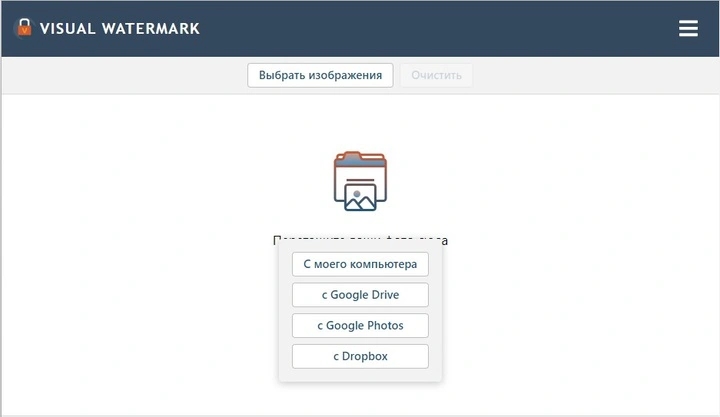
Вы можете загружать фото любого размера, если это не приведет к переполнению свободной памяти на вашем компьютере или мобильном устройстве.
Если вы нажали на “С моего компьютера”, следует выбрать нужную папку в появившемся окне и выделить изображения, у которых вы хотите изменить размер. Нажатие клавиш Ctrl+A на Windows или Cmd+A на Mac позволит выделить сразу все фотографии в папке.
Сразу после нажатия на один из следующих вариантов — “С Google Drive”, “С Google Photos” или “С DropBox” высветится окно, в котором приложение попросит доступ к вашему онлайн-хранилищу. Следует нажать на “Разрешить доступ”.
Кнопка “Добавить фото” позволяет также добавить дополнительные фото к уже загруженным. Кнопка “Очистить” позволяет удалить все фото из приложения.
После того, как вы загрузили все изображения в приложение, нажмите “Изменить размер изображений” справа вверху. Перед вами появится окно с настройками вывода.
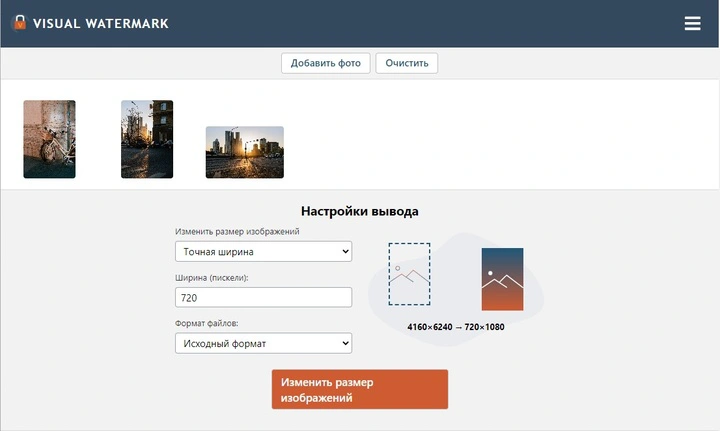
В раскрывающемся списке вы можете установить желаемый формат уменьшенных копий, выбрав одну из следующих опций:
- Исходный формат
- Конвертировать в JPEG (стандартное качество, нормальный размер файла, быстро)
- Конвертировать в JPEG (максимальное качество, большой размер файла, быстро)
- Преобразование в JPEG и сжатие (стандартное качество, небольшой размер файла, медленно)
- Конвертировать в PNG (без потерь, большой размер файла)
- Конвертировать в WEBP (стандартное качество, небольшой размер файла, медленно).
Стоит помнить, что при снижении качества могут быть удалены некоторые детали и добавлены шумы на изображение, но при этом размер файла становится более компактным.
Далее вам необходимо выбрать, каким образом будет изменен размер изображения.
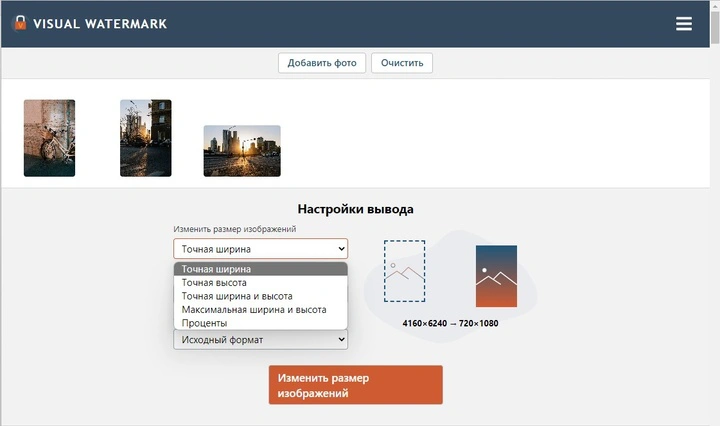
Если вы выбираете опцию “По ширине”, необходимо ниже указать ширину в пикселях. В таком случае высота автоматически подстроится под нужное значение. Аналогично можно выбрать “По высоте” и указать размер. Тогда приложение рассчитает необходимую ширину.
Опция “Точная ширина и высота” будет полезна, если вас интересуют конкретные размеры ширины и высоты фото в пикселях. Соответственно ниже вам следует их ввести.
Опция “Проценты” позволяет указать степень уменьшения изображения. Например, если вы указали 70%, это значит, что ширина и высота исходной картинки будут уменьшены на 30%.
Все ваши настройки вывода будут сохранены в памяти приложения. Это очень удобно, если вы постоянно изменяете размер изображений аналогичным образом. В таком случае вам не придется вводить данные снова.
Все, что осталось сделать, это нажать “Изменить размер изображения”.
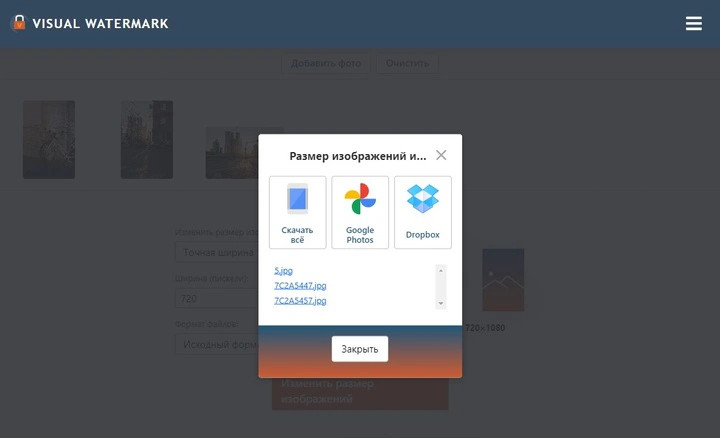
Обработанные фото вы можете загрузить себе на компьютер, Google Drive или Dropbox.
Наше онлайн-приложение позволяет обрабатывать неограниченное число изображений бесплатно. Единственное ограничение — внизу полученных фото будет добавлен логотип Visual Watermark.
Чтобы избавиться от него, необходимо приобрести платную версию программы. Она позволит загрузить изображения без водяного знака.
Зачем изменять размер изображения
С появлением фотокамер с высоким разрешением, нам приходится сталкиваться с большим объемом данных. Например, стандартное фото хорошего качества в формате JPEG может весить до 5 MB и иметь размеры 4200 x 2800 пикселей ширины и высоты. Такое высокодетализированное изображение идеально подходит для печати или в тех случаях, когда необходимо отобразить мельчайшие детали на экране.
Но для обычного использования на страницах разных интернет-ресурсов, как правило, не требуются фото самого высокого качества. Более того файлы меньшего размера обладают значительными преимуществами: быстрее передаются по сети, легче открываются, просматриваются и хранятся. Для этого под рукой стоит иметь удобный инструмент по обработке изображений, который поможет в считанные минуты подготовить файлы к публикации.
Три наиболее частые ситуации, когда нам необходимо изменить размер фото.
При размещении на веб-сайте
Стандартное разрешение монитора так же, как и размер картинки, определяется в пикселях. При этом самые популярные размеры, как например 1024 х 768, 1152 х 864, 1280 х 960, могут быть в 2 и более раз меньше ширины высококачественного фото. В случае, если оригинальное фото загружается на сайт без уменьшения размера, браузер сам будет его сжимать до нужных ширины и высоты, что может существенно затормозить его работу.
Тяжелые файлы, не прошедшие предварительной обработки, чрезвычайно долго открываются. Их сложнее скачать с сайта на компьютер пользователя. Все это может отпугнуть значительную часть посетителей веб-страницы. Кроме того, качество изображения после сжатия браузером будет существенно уступать качеству фото после обработки в специальном редакторе.
Стоит также учесть, что объемные по весу страницы хуже индексируются в поисковых системах в виду своей загруженности. А неправильно подобранные пропорции приводят к тому, что при посещении сайта с мобильного телефона все картинки сбиваются.
Таким образом, чтобы добиться оптимального соотношения качества фотографий, не уменьшая скорости загрузки, необходимо правильно подготовить изображения перед добавлением их на сайт.
При публикации в социальных сетях
При создании визуального контента для соцсетей очень важно учитывать рекомендованные размеры для разных типов изображений — постов, рекламы, шапки профиля или аватарок. Если исходная картинка меньше указанных параметров, она будет растянута и станет нечеткой. Если больше, она будет сжата программным способом из-за чего потеряет в качестве либо будет обрезана в неудачном месте.
Наиболее важные параметры основных социальных сетей.
Картинка к внешним ссылкам: 500 × 261 px. Картинка для поста: 1200 × 630 px. Обложка страницы: 820 × 312 px. Фото профиля: 170 × 170 px.
Картинка для поста: 1080 × 1080 px. Картинка для Instagram Stories: 1080 × 1920 px. Фото профиля: не менее 110 × 110 px.
Картинка для твита: 1024 × 512 px. Обложка: 1500 × 500 px. Фото профиля: 400 × 400 px.
YouTube
Картинка поверх видео: 1280 × 720 px. Обложка канала: 2560 × 1440 px. Фото профиля: 800 × 800 px.
Если не хочется разбираться во всех возможных параметрах, можно воспользоваться одним универсальным размером 1024 x 512 px. В большинстве случаев такая картинка будет отображаться корректно.
При отправке в качестве вложения электронной почты
Как известно почтовые сервисы имеют свои ограничения на объем передаваемых файлов. Так, например, максимальный размер вложения Gmail для входящих писем составляет 50 МБ. Если же речь идет о загрузке файла и отправке электронного письма, верхний предел составляет 25 МБ. Чем больше размер изображения, тем сложнее его отправить по почте, особенно если таких файлов несколько.
Поэтому уменьшения размера картинки может быть одним из решений проблемы. Если вам необходима пакетная отправка, можно сначала адаптировать ширину и высоту картинок с сохранением качества изображения, а потом дополнительно отправить все файлы в сжатую папку (.zip).
Основные преимущества нашего онлайн-приложения
Если вы думаете, что работа в онлайн-приложении требует специальных навыков и знаний, то вы ошибаетесь. Мы разработали программу таким образом, чтобы весь интерфейс был максимально простым и понятным.
Наше бесплатное приложение позволяет уменьшить размер картинок всего в три щелчка.
Вот почему вам стоит воспользоваться приложением от Visual Watermark:
- Простота и удобство. Не нужно быть профессиональным редактором изображений, чтобы освоить программу. Интерфейс не перегружен функционалом. Только самое необходимое для вас. Полное отсутствие рекламы. Ничто не будет вас отвлекать от обработки фото. Если возникнут вопросы, ознакомьтесь с подробной инструкцией по использованию выше.
- Можно использовать на любом устройстве. Наше приложение работает непосредственно в браузере. Не нужно ничего скачивать и устанавливать. Visual Watermark Resizer работает на любой операционной системе и любых устройствах — Windows, Mac, Linux, iOS и Android. Достаточно зайти на страницу приложения и начать работать.
- 100% безопасность. Все ваши картинки обрабатываются только в браузере. Они не поступают к нам на сервер. Мы не имеем доступа к вашим файлам. Ваши изображения надежно защищены.
- Бесплатный доступ. На нашем сайте вы можете изменить размер изображения онлайн и бесплатно. Количество фото при этом неограничено. Один нюанс — после обработки к ним будет добавлен логотип Visual Watermark.
Часто задаваемые вопросы
Ниже приведены ответы на самые часто задаваемые вопросы.
1. Как изменить размер фото без потери качества?
Изменить размер фото без какой-либо потери качества практически невозможно. Большее значение имеет то, заметна ли эта потеря после обработки изображения. Современные приложения позволяют уменьшить размер без ухудшений. Таким образом полученная картинка будет так же прекрасно выглядеть, как и оригинальная.
Другое дело, когда вы хотите увеличить размер небольшого файла с низким разрешением. В этом случае изображение точно получится размытым и нерезким. Вы можете поэкспериментировать с разными размерами фотографий в нашем бесплатном онлайн-приложении, выбрав тот вариант, что подходит вам больше всего. Visual Watermark никогда не меняет исходные файлы. Вы получаете только измененные копии.
2. Как уменьшить размер фото?
Для начала загрузите изображения в наше приложение Visual Watermark Resizer. Далее установите, как именно вы хотите изменить размер. Можно указать точные размеры в пикселях ширины или высоты, а также оба параметра.
Кроме того, есть возможность уменьшения фото в процентах, если вы не имеете перед собой конкретных размеров необходимого изображения.
3. Как изменить размер фото онлайн и бесплатно?
Это легко сделать в нашем онлайн-приложении. Перейдите в начало страницы, загрузите изображения, введите необходимые параметры и нажмите “Изменить размер изображений”. Обработанные копии исходных фотографий будут готовы за считанные секунды.
Онлайн-инструмент Visual Watermark Resizer работает бесплатно и доступен абсолютно каждому. Он не требует регистрации и введения персональных данных. Не нужно также ничего устанавливать. Просто зайдите на страницу приложения и начинайте работу.
4. Как изменить размер изображения корректно?
Самое важное, о чем стоит помнить, это соотношение сторон вашего изображения. Например, если у вас есть альбомная фотография с соотношением сторон 3:2 и размерами в пикселях 6000×4000, то ваша измененная копия не может иметь размер 5000x3500px, потому что это уже другой показатель отношения ширины и высоты.
Если вы введете некорректные параметры, в которых, например, высота будет больше ширины для альбомной фотографии, наше приложение разместит новое фото на фоне его увеличенной размытой версии. Чтобы этого избежать, убедитесь, что при введении настроек вы не изменили соотношение сторон.
Если же вам необходимо сначала откорректировать пропорции исходного фото, воспользуйтесь нашим онлайн-инструментом для обрезки фото.
5. Как изменить размер изображения, чтобы уменьшить размер файла?
Нужно понимать, что при любом изменении размера фото в меньшую сторону, вес (т.е. размер файла) автоматически уменьшается. Например, если исходное изображение имело размер 6000 x 4000px, а после обработки в нашем приложении — 4000 x 2000px, то и размер файла тоже уменьшился.
Если же вес файла вас по-прежнему не устраивает, вы можете его просто сжать. Для этого воспользуйтесь нашим инструментом “Сжать фото”, который позволит решить проблему, сохранив высокое качество картинки.
5. Как изменить размер фото для Инстаграм?
Самый простой способ изменить размер фото для Инстаграм — это зайти на страницу нашего онлайн-приложения “Обрезать фото”, загрузить все необходимые изображения, выбрать готовый шаблон обрезки именно для этой социальной сети и обрезать фотографии. Весь процесс обработки займет считанные минуты. При этом вы получите картинки в отличном качестве и правильного размера и разрешения. Наш редактор предлагает следующие шаблоны: Инстаграм пост 1080×1080, Сторис 1080х1920, Портрет 1080х1350 и Пейзад 1080х566.