Как подключить планшет Galaxy Tab к компьютеру с помощью Samsung Flow
С помощью сервиса Samsung Flow вы можете подключить свой планшет Galaxy Tab к компьютеру, чтобы обмениваться файлами, делиться экраном или синхронизовать уведомления.
Если вы хотите узнать, как подключить планшет к компьютеру, следуйте рекомендациям ниже.
- Когда активно подключение «планшет – компьютер», подключение «смартфон – планшет» невозможно.
- Некоторые функции в Samsung Flow могут быть ограничены при подключении планшета к компьютеру.
- USB-соединение между планшетом и компьютером доступно только на устройствах с Android 12 и выше.
Подключение планшета к ПК
В какой-то момент любой владелец планшета сталкивается с необходимостью перенести информацию с девайса на ноутбук или компьютер. Например, чтобы сохранить ее перед сбросом настроек, или просто освободить место в памяти. Если несколько вариантов синхронизации: проводная и беспроводная. Ниже рассмотрены все способы, как подключить планшет к компьютеру.
Важно! Ниже приведена инструкция для планшетов на ОС Андроид. О том, как подключить iPad к ПК, рассказано здесь.
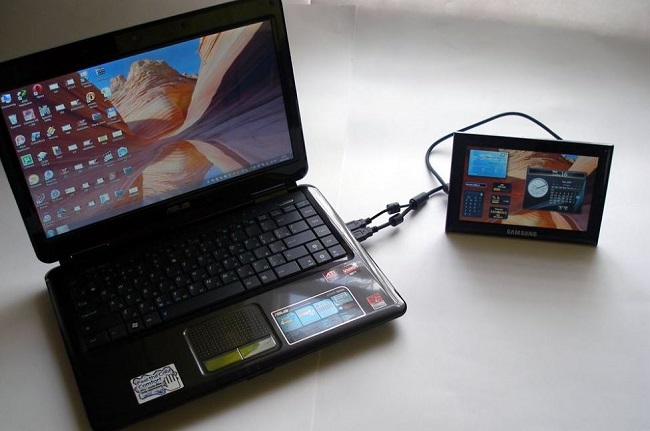
Используем USB кабель
- Вставляем штекеры в соответствующие разъемы. Послышится сигнал о подключении нового устройства.
- На экране устройства появится сообщение о том, что устройство подключено в режиме накопителя. Его можно просто проигнорировать.
- Если все прошло правильно, то на ПК появится окно, в котором будет предложено открыть память мобильного устройства. Если нет, то следует зайти в Мой компьютер и там найти девайс.
Возможные проблемы при проводном подключении
Подключить планшет к ноутбуку легко, но иногда что-то идет не так. Случается, что ноутбук определил устройство, но не открыл доступ к памяти, при этом планшет стал заряжаться. В таком случае необходимо на экране устройства опустить шторку вниз и выбрать режим подключения «накопитель». Иногда по умолчанию выставлена только зарядка.
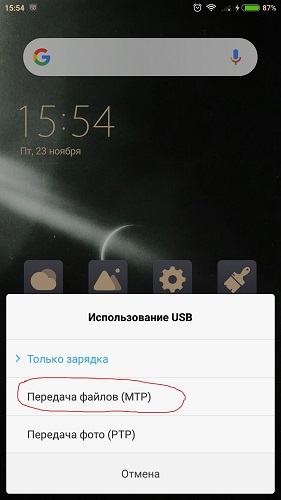
Если планшет не подключается к компьютеру по USB, то может быть проблема том, что необходимо включить режим разработчика. Для этого нужно выполнить простую последовательность действий.
- Открываем настройки планшета.
- Находим пункт об устройстве.
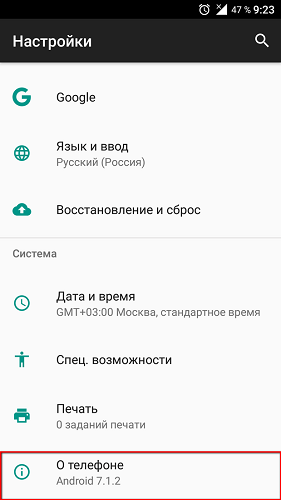
- Ищем строку – номер сборки. Кликаем по ней несколько раз.
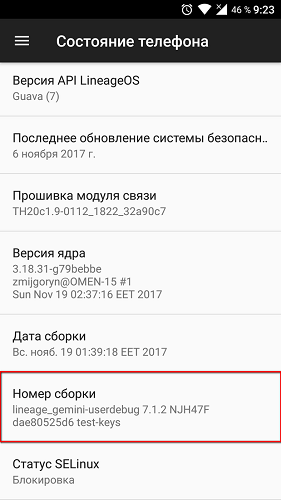
- На экране появляется сообщение о том, что теперь пользователь является разработчиком.
- Возвращаемся на шаг назад и заходим в меню для разработчиков.
- Находим пункт разрешить отладку по USB и активируем его галочкой или бегунком.
После этого проблема будет устранена.
Подключение планшета к ПК через USB иногда не получается по причине того, что в компьютере нет соответствующих драйверов. В настоящее время они не требуются, в старых моделях девайс их ставил автоматически, было необходимо лишь подсоединить планшет. Если на руках пользователя старый девайс, то потребуется поставить драйвер.
Совет! Драйвер может быть на диске из комплектации планшета или на сайте производителя. Если там он отсутствует, то нужно просто искать драйвер на конкретную модель устройства в поисковике.
Что делать, если раньше все работало корректно, а теперь комп не видит планшет? В таком случае вариантов два.
- Проверить, есть ли синхронизация другого ПК и планшета. Если же и второй компьютер не видит планшет через USB, то девайс следует откатить к заводским конфигурациям. Для этого в меню настроек есть пункт «восстановление и синхронизация». Перед выполнением отката все данные с девайса нужно сохранить, так как они будут удалены.
- Нельзя исключать вариант, что проблема в кабеле или разъеме. Поэтому этот момент тоже следует проверить.
Подключение по Wi-Fi
Если пользователь столкнулся с проблемой, что ноутбук не видит планшет при подключении через кабель, то можно воспользоваться беспроводной сетью. Подключение планшета к компьютеру по Wi-Fi основано на принципе создания виртуальной сети. То есть в данном случае планшет выступит в качестве сервера. Для выполнения этой процедуры нужно воспользоваться специальными приложениями для планшета.
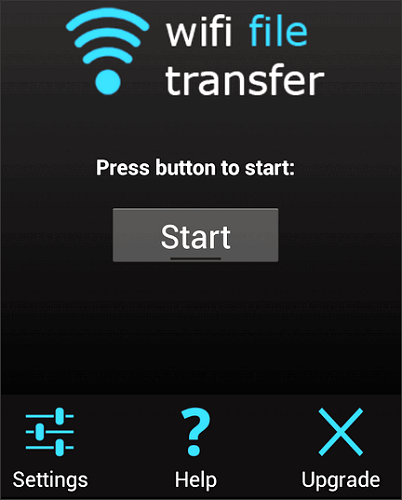
Итак, подключить планшет к компьютеру через Wi-Fi ненамного сложнее, чем кабелем. В Play Market нужно скачать какую-нибудь программу для создания локальной сети. Отличный вариант — очень простая утилита WiFi File Transfer. Она является бесплатной и мало весит. Регистрация в приложении не нужна. Задача пользователя — установить ее на девайс и открыть. В окне после запуска программы появится крупная кнопка Start, кликаем по ней. Девайс генерирует беспроводную сеть и формирует IP адрес. Его нужно записать и ввести в строку поиска любого браузера. Если все записано правильно, то откроется аналог файлового менеджера, с помощью которого можно работать с данными.
Если по какой-то причине ПК не видит планшет, то варианты следующие:
- неправильно записан IP адрес;
- техника подключена к разным вай-фай сетям.
Важно! Роутер для обоих устройств должен быть один и тот же – это ключевой момент, который поможет подключиться к планшету. Никаких прочих нюансов при беспроводной синхронизации устройств не возникает.
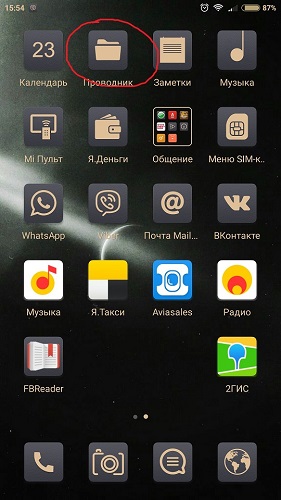
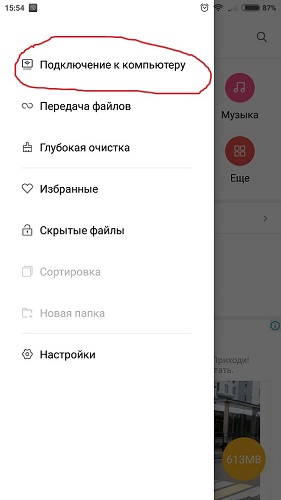
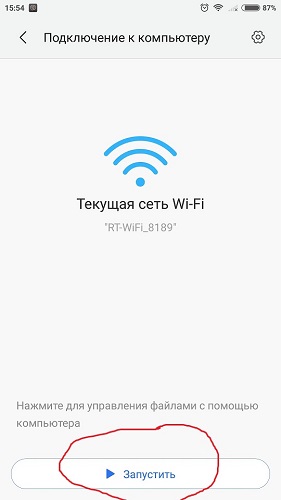
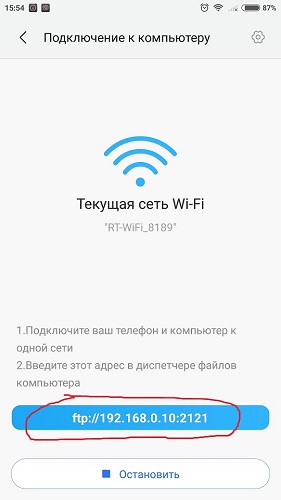
Некоторые планшеты на Андроид имеют встроенный файловый менеджер с подобной поддержкой. В таком случае нужно его открыть и кликнуть по пункту «подключение к компьютеру». Устройство само создает IP адрес. Дальнейшие действия аналогичны описанным выше.
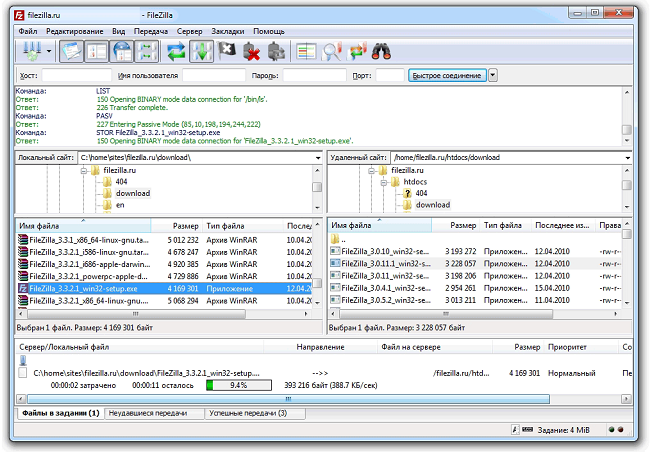
Совет! Тем пользователям, которым может показаться, что работать в браузере не очень удобно, следует воспользоваться бесплатными программами для ПК, которые имеют аналогичные функции, но работают независимо от браузера. Отличным вариантом является приложение FileZilla. Оно является кроссплатформенным, то есть может работать не только с Widows или Android, но прочими операционными системами.
Самые популярные планшеты по мнению покупателей
Планшет Apple iPad (2018) 128Gb Wi-Fi на Яндекс Маркете
Планшет Samsung Galaxy Tab A 10.5 SM-T595 32Gb на Яндекс Маркете
Планшет Apple iPad Pro 10.5 64Gb Wi-Fi + Cellular на Яндекс Маркете
Планшет Huawei MediaPad M5 Lite 10 32Gb LTE на Яндекс Маркете
Планшет Huawei MediaPad M5 Lite 10 32Gb WiFi на Яндекс Маркете
Как подключить планшет Самсунг к компьютеру
Как подключить планшет Samsung к компьютеру? Вопрос может возникнуть у вас в момент, когда вы решите перенести данные с портативного устройства на стационарное, зарядить планшет или использовать какие-либо программные комплексы, требующие подключения к вашему ПК. Наш материал поможет вам подключиться к компьютеру или ноутбуку несколькими способами.
Подключение планшета Андроид Самсунг к компьютеру
Существует несколько вариантов подключения. Отличаются они по типу разъема, к которому подсоединяется кабель, либо по технологии подключения по беспроводному типу. Разберем каждый из них детально.
Подключение с помощью USB-кабеля
Для успешного подсоединения вам потребуется загрузить утилиту Galaxy Tab. Далее потребуется открыть меню и найти в нем раздел «Установочные параметры». Здесь ищем пункт «Беспроводная связь и сетевые настройки». Выберите «Параметры настройки USB», затем строку «Память большой ёмкости».
После всех этих манипуляций подсоедините планшет к ПК. Для полноценного отображения файлов и приложений планшета на компьютере понадобится фирменное приложение Kies. Оно также помогает передавать файлы на ПК.

Samsung Kies
Kies фирменное приложение, применяемое для синхронизации подключаемых к устройствам Samsung девайсов. По сути это файлообменник, позволяющий одновременно просматривать файлы и работать с ними. Работать с данной утилитой можно как при помощи провода, так и по беспроводному подключению.
Как подключить планшет к ПК через Kies Air по Wi-Fi
Для начала работы с программой, загрузите её с официального сайта (утилита полностью бесплатна) и установите на свой ПК. При инсталляции программа потребует указать язык использования и страну, в которой она будет использоваться. Далее потребуется запустить Galaxy Tab и нажать кнопку меню. В этой вкладке ищем «Установочные параметры», затем — «Беспроводная связь и сетевые настройки». Здесь нам понадобится вкладка «Параметры настройки USB». Ищем название программы «Samsung Kies».
Как вставить СИМ-карту в планшет Самсунг

Перед подключением удостоверьтесь, что к вашему устройству не подключен USB-кабель. Если кабель не отключить, при попытке беспроводного соединения система выдаст сообщение о невозможности подключиться в режиме неактивного экрана.
Теперь подключаем USB – программа сразу же увидит устройство. На обеих девайсах высветиться значок подключения.

Теперь вы можете выбрать тип файлов, который хотите открыть или скопировать, и использовать утилиту в качестве файлового проводника.
Почему не подключается телефон через USB
Если ваш ПК не видит подключенное устройство, проблема может заключаться не только в нем, но и в самом кабеле, и в ПК.
Повреждения кабеля или USB порта
Внимательно проверьте целостность кабеля, его адаптеров. Некачественные кабели могут перетереться со временем, а порты на устройствах – засоряться или ломаться. Чтобы проверить это, используйте другой провод или другой девайс. Поочередно подключая девайс и провод, вы сможете определить, что именно сломалось.
Проблемы с драйверами

Даже если все девайсы функционируют нормально, без актуальных драйверов ваш ПК может просто не распознать устройство. Проверьте наличие актуальных обновлений, зайдя в менеджер устройств и кликнув правой кнопкой мыши на строку USB-port. В появившемся меню отобразится дата последнего обновления и кнопка поиска последних версий.
Нет драйверов
Если у вас и вовсе не установлены драйвера (например, после переустановки операционной системы), потребуется загрузить их и активировать. В противном случае планшет будет просто заряжаться, без возможности обмена файлами.
Вирусы
Зараженность системы вирусами может негативно сказываться на работе её отдельных компонентов, в том числе и драйверов. При обнаружении вредоносного ПО рекомендуется продиагностировать ПК при помощи антивирусной программы. После проверки и лечения, перезапустите ПК и попробуйте вновь подключить девайс.
Планшет Самсунг Галакси Таб завис — что делать?
Проблемы с прошивкой
Неофициальная версия операционной системы или отдельные пропатченные компоненты могут негативно сказываться на автоматических процессах, например, на распознавании других устройств. Во избежание таких ситуаций рекомендуется устанавливаться систему только из проверенных источников.
Заключение
При правильной диагностике и выявлении проблемы, устранить её можно быстро и легко. Теперь вы знаете.что подключить планшет при помощи USB очень просто – воспользуйтесь нашими советами и наслаждайтесь полноценной синхронизацией устройств.
Кенет Вилсон (Написано статей: 122)
Основатель и администратор портала, редактор и эксперт. Специалист с высшим техническим образованием, имеющий практический опыт в работе с техникой. После окончания университета работала в нескольких IT-фирмах, где и начала вести свой блог. В последствии это переросло в несколько информационных сайтов, на одном из которых вы сейчас и находитесь. Основная задача Кен – проверка подлинности информации, указанной в поданными авторами статьях. Просмотреть все записи автора →
USB не видит планшет
При попытке подключить планшет Samsung к компьютеру, ничего не выходит? USB не видит устройство и синхронизация с ПК не осуществляется? Такая проблема поправима.
Рассмотрим причины возникновения подобной ситуации:
- Неподходящий или сломанный USB-шнур. Вы можете проверить его исправность, воспользовавшись другим кабелем. Зачастую неполадки случаются именно с неоригинальными аксессуарами. В АСЦ Samsung вы можете приобрести сертифицированный USB-кабель, который не доставит вам в дальнейшем хлопот.
- Неисправны разъемы на компьютере или планшете. В нашем сервисе есть услуга замены слота. Если проблема в компьютере, попробуйте вставить кабель в другой разъем.
- Программный сбой. Возможно, во время последнего обновления что-то пошло не так. Лучше всего отнести ваш гаджет на диагностику к профессионалу. Специалист “вылечит” систему устройства, почистив его от вирусов или полностью обновит программу.
Сервисный центр АСЦ Samsung занимается гарантийным и послегарантийным ремонтом техники Samsung в Воронеже. Нам доверяют, ведь мы выполняем свою работу на высочайшем уровне, предоставляем гарантию на услуги и являемся единственным официальным сервисом компании в городе.

Скидка на замену экрана ТВ

Гарантийный ремонт без гарантийного талона

Ремонт в рассрочку

Постгарантийный ремонт

Ремонт с доставкой в сервис

Правила приема и выдачи техники
| № | Наименование услуги | Стоимость работ, руб. для серии Galaxy J / Galaxy M / Galaxy A** / Наушников* |
Стоимость работ, руб. для Smart-часов* |
Стоимость работ, руб. для серии Galaxy A |
Стоимость работ, руб. для серии Galaxy S и Note** / планшетных ПК* |
Стоимость работ, руб. для серии Galaxy S / Galaxy Note |
Стоимость работ, руб. для серии Fold и Flip / планшетных ПК* ** |
| 1 | Диагностика | 1590 | 1690 | 1790 | 1990 | 2990 | 3990 |
| 2 | Замена дисплея LCD | 1590 | 1690 | 1790 | 1990 | 2990 | 3990 |
| 3 | Механический ремонт | 1590 | 1690 | 1790 | 1990 | 2990 | 3990 |
| 4 | Чистка/ восстановление оборудования после воздействия жидкости (производится ТОЛЬКО после ПОЛНОЙ оплаты услуги) | 1590 | 1690 | 1790 | 1990 | 2990 | 3990 |
| 5 | Снятие пользовательской блокировки/ отвязка от аккаунта/удаление вируса ( необходимо подтверждение владения аппаратом (чек, гарантийный талон, коробка ) ) | 1590 | 1690 | 1790 | 1990 | 2990 | 3990 |
| 6 | Смена ПО | 1590 | 1690 | 1790 | 1990 | 2990 | 3990 |
| 7 | Диагностика оборудования с выдачей акта технического состояния | 1590 | 1690 | 1790 | 1990 | 2990 | 3990 |
| 8 | Наклейка защитной пленки (ТОЛЬКО ДЛЯ СЕРИЙ FOLD/FLIP) | — | — | — | — | — | Fold/Flip Основной экран — 4990 Fold — внешний экран 2990 |
| 9 | Региональная разблокировка | 5000 | 5000 | 5000 | 5000 | 5000 | 5000 |
— Диагностика оплачивается при приеме аппарата в ремонт. В случае проведения ремонта, стоимость работ по диагностике аппарата входит в общую стоимость работ.
— В стоимость диагностики включен набор одноразовых компонентов, используемых при разборке/сборке. оборудования.
— В прейскурант не входит стоимость запасных частей, которые оплачиваются отдельно.
— Гарантия на выполненную работу и замененные детали — до 3 месяцев, за исключением чистки аппарата от воздействия жидкости.
— Чистка аппарата производится после внесения полной предоплаты и оплачивается отдельно от ремонта. В случае обнаружения следов коррозии в аппарате, а также при проведении чистки и пропайки на проведенные работы гарантия не предоставляется.
— Выдача изделия осуществляется по оригиналу квитанции и только указанному в ней. В случае утери квитанции, выдача изделия производится при предъявлении документов, удостоверяющих личность лица, сдавшего изделие, и его письменного заявления. Отсутствие документов является основанием для отказа в выдаче оборудования. При невозможности лично забрать аппарат из ремонта его передача может быть осуществлена иному лицу при наличии доверенности от владельца и паспорта гражданина.
— Заказчик обязуется получить аппарат в течение 30 дней с момента получения сведений об окончании ремонта/диагностики оборудования. Если в течение 30 дней после извещения аппарат не получен, то последний передается на ответственное хранение. При получении аппарата заказчик обязуется компенсировать расходы сервисного центра, связанные с хранением в соответствии со статьей 899 Гражданского кодекса Российской Федерации.Стоимость расходов на хранение одного устройства составляет 75 рублей в сутки согласно действующего прескуранта.
— В случае неявки заказчика за получением аппарата, АСЦ вправе по истечении двух месяцев с момента извещения клиента продать аппарат за разумную цену, а вырученную сумму за вычетом расходов внести на депозит.
— Стоимость работ 1590 руб. для следующих моделей серии Galaxy A: SM-A013; SM-A015; SM-A022; SM-A025; SM-A032; SM-A035; SM-A037; SM-A055; SM-A057; SM-A105; SM-A107**
— Стоимость работ 1990 руб. для следующих моделей серии Galaxy S и Note: SM-G930; SM-G935; SM-G950; SM-G955; SM-G960; SM-N910; SM-N920; SM-N9504; SM-N960**
— Стоимость работ 3990 руб. для планшетных ПК: SM-X510; SM-X516B; SM-X610; SM-X616B; SM-X710; SM-X716B; SM-X810; SM-X816B; SM-X910; SM-X916B**
Заказать услугу
Обращение принято в обработку. С Вами свяжутся в ближайшее время.