Покупка музыки в iTunes Store на iPhone или iPad
Если вы не подписаны на Apple Music или хотите приобрести какую-то песню или альбом, вы можете покупать музыку в приложении iTunes Store на iPhone или iPad.
Как приобрести музыку в приложении iTunes Store на iPhone или iPad
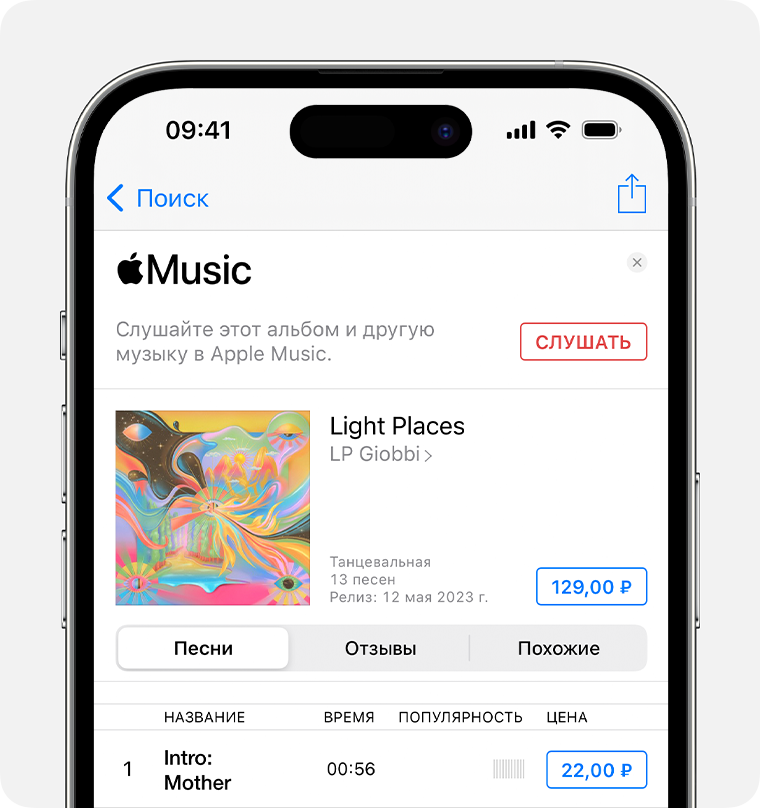
- Откройте приложение iTunes Store.
- В нижней части экрана нажмите «Музыка».
- Найдите песню или альбом, которые вы хотите приобрести.
- Нажмите на цену напротив альбома или песни.
- Укажите свой идентификатор Apple ID и пароль, чтобы завершить покупку. Нужна помощь?
Приобретя какую-то музыку, вы найдете ее в своей библиотеке в приложении Apple Music.
Покупка музыки в iTunes Store на Mac или компьютере с Windows
- Узнайте, как приобретать музыку в iTunes Store на Mac
- Узнайте, как приобретать музыку в iTunes Store на компьютере с Windows
Доступность iTunes Store зависит от страны и региона. Узнайте, что доступно в вашей стране или регионе.
Покупка музыки в iTunes Store на компьютере с Windows
Если вы не подписаны на Apple Music или хотите приобрести какую-то песню или альбом, вы можете покупать музыку в iTunes Store на своем компьютере с Windows.
Как покупать музыку в iTunes для Windows на вашем ПК
- Откройте приложение iTunes.
- Выберите «Музыка» во всплывающем меню, затем щелкните пункт «Магазин» на панели навигации.
- В поле поиска введите название песни или альбома, которые вы хотите приобрести.
- Щелкните цену напротив альбома или песни.
- Укажите свой идентификатор Apple ID и пароль, чтобы завершить покупку. Нужна помощь?
Приобретя какую-то музыку, вы найдете ее в своей библиотеке музыки iTunes.
Покупка музыки в iTunes Store на iPhone, iPad или Mac
- Узнайте, как приобретать музыку в iTunes Store на Mac
- Узнайте, как приобретать музыку в iTunes Store на iPhone или iPad
Доступность iTunes Store зависит от страны и региона. Узнайте, какие сервисы доступны в вашей стране или регионе.
Информация о продуктах, произведенных не компанией Apple, или о независимых веб-сайтах, неподконтрольных и не тестируемых компанией Apple, не носит рекомендательного или одобрительного характера. Компания Apple не несет никакой ответственности за выбор, функциональность и использование веб-сайтов или продукции сторонних производителей. Компания Apple также не несет ответственности за точность или достоверность данных, размещенных на веб-сайтах сторонних производителей. Обратитесь к поставщику за дополнительной информацией.
Покупка музыки в iTunes Store на Mac
Если вы не подписаны на Apple Music или хотите приобрести какую-то песню или альбом, вы можете использовать приложение Apple Music для покупки музыки в iTunes Store.
Как покупать музыку из iTunes Store в приложении Apple Music на компьютере Mac
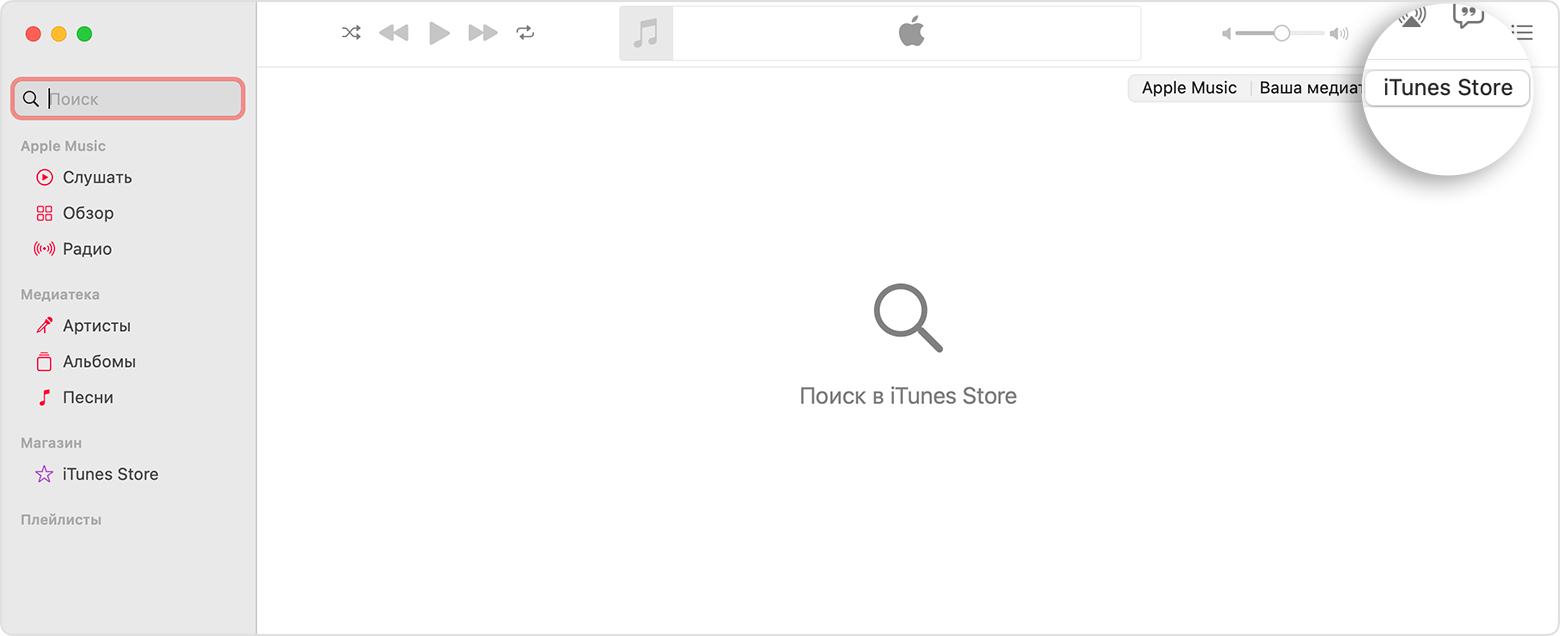
- Откройте приложение Apple Music.
- В поле поиска введите название песни или альбома, которые вы хотите приобрести.
- Нажмите кнопку iTunes Store в правом верхнем углу. Не видите iTunes Store?
- Щелкните цену напротив альбома или песни.
- Укажите свой идентификатор Apple ID и пароль, чтобы завершить покупку. Нужна помощь?
Приобретя какую-то музыку, вы найдете ее в своей библиотеке в приложении Apple Music.
Как найти iTunes Store в приложении Apple Music на вашем Mac
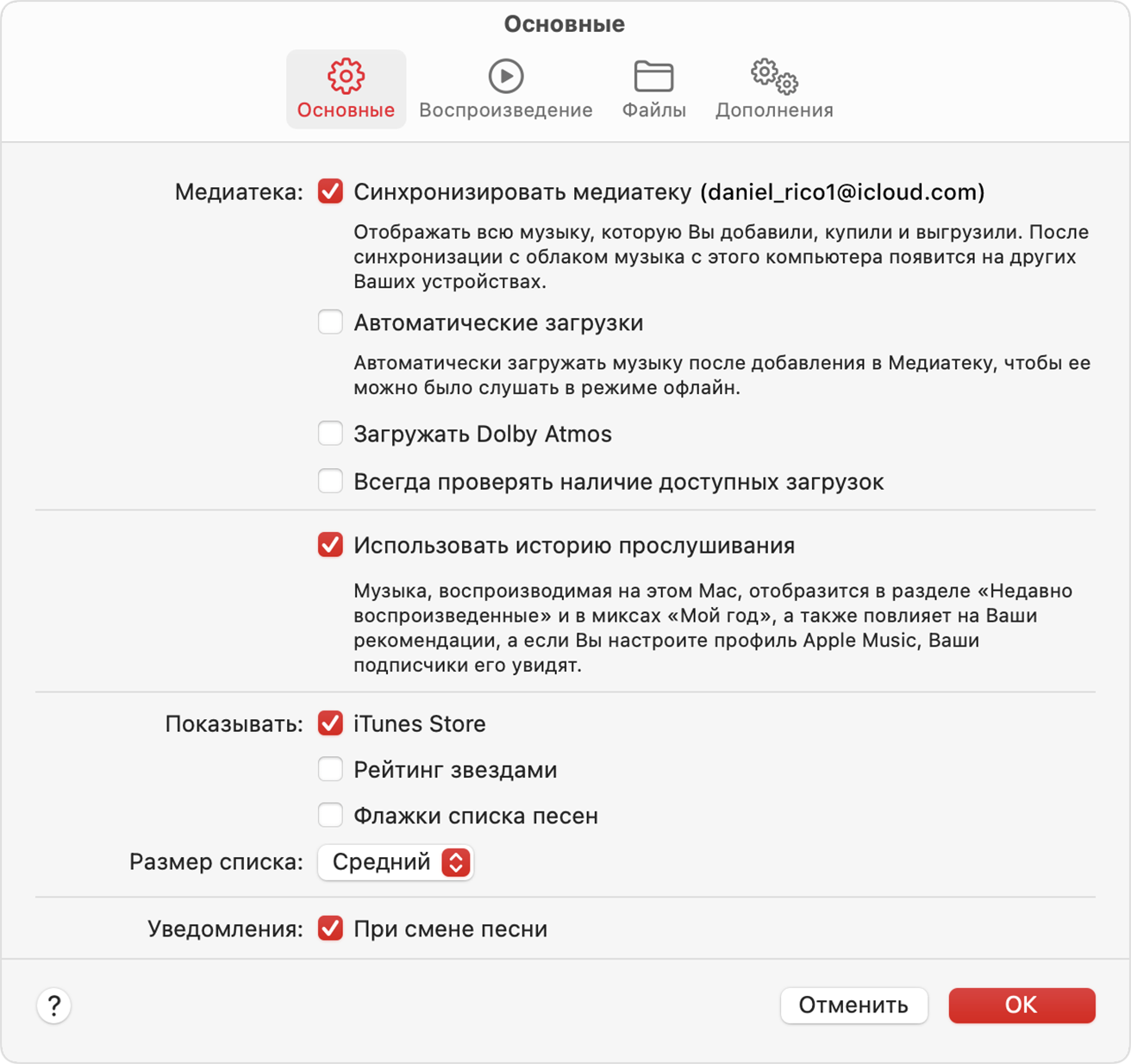
- Откройте приложение Apple Music.
- В строке меню выберите «Музыка» > «Настройки».
- Перейдите на вкладку «Основные».
- Выберите iTunes Store и щелкните OK.
Магазин iTunes Store доступен в боковой панели приложения Apple Music, а также как один из вариантов при использовании поиска.
Покупка музыки в iTunes Store на iPhone, iPad или компьютере с Windows
- Узнайте, как приобретать музыку в iTunes Store на iPhone или iPad
- Узнайте, как приобретать музыку в iTunes Store на компьютере с Windows
Покупка и загрузка музыки из iTunes Store в приложении «Музыка» на Mac

Музыку, купленную в iTunes Store, можно слушать на компьютере, iPhone, iPad и iPod touch. Также можно покупать объекты из списка желаний.
Приложение «Музыка» может автоматически загружать объекты, купленные в iTunes Store, на несколько компьютеров и устройств. В этом случае на всех компьютерах и устройствах будет одинаковый контент, даже если Вы их не синхронизируете.
В зависимости от параметров, заданных в настройках «Медиаматериалы и покупки», для покупки или загрузки объектов может требоваться пароль.
Покупка или загрузка отдельного объекта
- В приложении «Музыка» на Mac для поиска песни или альбома в iTunes Store выполните любое из перечисленных ниже действий.
- Поиск. Нажмите поле поиска в верхнем левом углу, введите запрос для поиска (например, имя артиста или название альбома), нажмите «iTunes Store» справа, затем выберите предложенный вариант и нажмите клавишу Return.
- Просмотр. Нажмите «iTunes Store» в боковом меню, просмотрите различные альбомы, песни и категории в основном окне приложения «Музыка», затем выберите объект.
- Для предварительного просмотра объекта перед его приобретением наведите указатель на объект, затем нажмите кнопку «Просмотр»
 .
. - Чтобы купить и загрузить объект, нажмите кнопку с подписью «Купить», «Бесплатно», «Подписаться», указанием цены или другой подписью.

Включение автоматических загрузок на авторизованном компьютере
Автоматическую загрузку можно включить не более чем на 10 компьютерах и устройствах. Вы можете авторизовать для одной учетной записи Apple ID до пяти компьютеров одновременно.
Примечание. Некоторые объекты доступны для автоматической загрузки не во всех странах и регионах.
- В приложении «Музыка» на Mac убедитесь, что Ваш компьютер авторизован для воспроизведения контента, купленного в iTunes Store. См. статью службы поддержки Apple Авторизация и деавторизация компьютера для работы с покупками, совершенными в iTunes Store.
- Выберите «Музыка» > «Настройки», нажмите «Основные», затем выберите «Автоматические загрузки».
Если в момент покупки на другом устройстве или компьютере открыто приложение «Музыка», то купленный объект загружается на компьютер одновременно с загрузкой на другое устройство. Если приложение «Музыка» не открыто в момент покупки, то объект загружается автоматически при следующем открытии приложения «Музыка» или при выборе пункта меню «Учетная запись» > «Проверить наличие доступных загрузок».
Дополнительную информацию о включении автоматической загрузки на iPhone, iPad или iPod touch см. в Руководстве пользователя iPhone, iPad или iPod touch. Если на устройстве установлена не последняя версия iOS или iPadOS, загрузить руководство пользователя можно с веб-страницы руководств на сайте службы поддержки Apple.