Поиск файла на компьютере по дате изменения
Поиск файлов на компьютере с современными объемами жестких дисков может превратится в реальную проблему. Но, если вы используете Windows и к тому же знаете хотя бы примерную дату когда искомый файл был изменен (например, когда вы редактировали документ), ваша задача серьезно упрощается.
Дело в том, что в проводнике Windows существует возможность отфильтровать результаты поиска по дате последнего изменения файла. Это серьезно упрощает работу — если вы точно знаете, что фото было сделано в июне этого года или файл редактировался прошлой осенью, область поиска будет существенно снижена, а сам поиск пройдет быстро — ведь ограничение по времени «отсечет» большую часть файлов созданных до или после указанного диапазона.
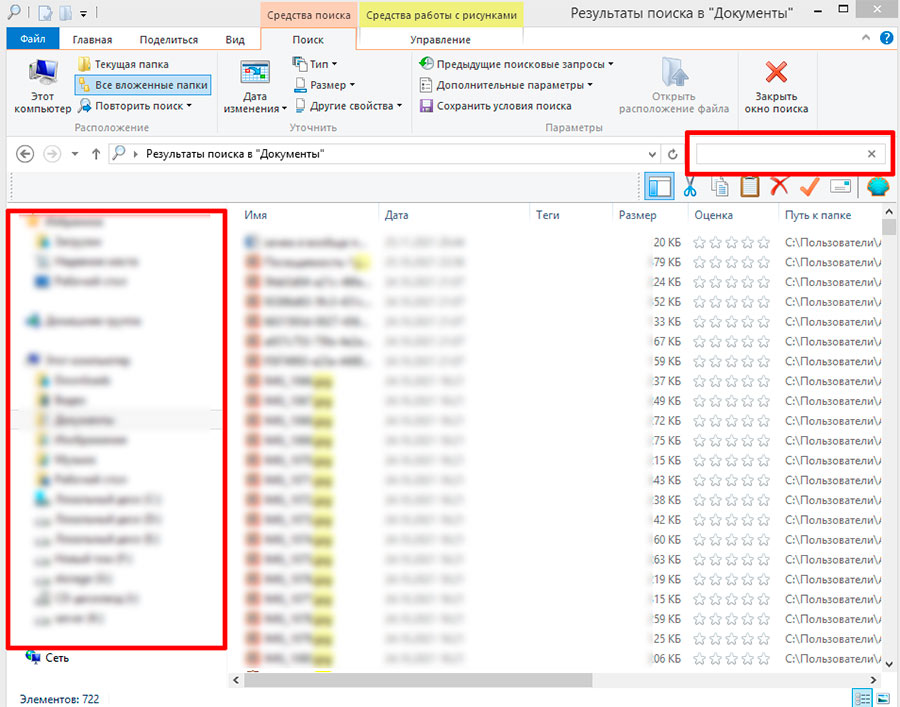
Слева окно проводника Windows, справа — окно поиска.
Итак, если вы ищете файл на компьютере и помните когда последний раз вносили в него изменения, сделайте вот что:
- Откройте проводник Windows нажав на клавиатуре клавиши Win + E (или «Пуск» -> «Поиск» — «Проводник»).
- В дереве папок проводника (слева) найдите предполагаемую область поиска: конкретную папку (например «документы»), локальный диск или, если совсем не знаете где искать файл, не выбирайте ничего, тогда поиск будет осуществляться по всему содержимому компьютера.
Поиск недавно измененного файла в Windows
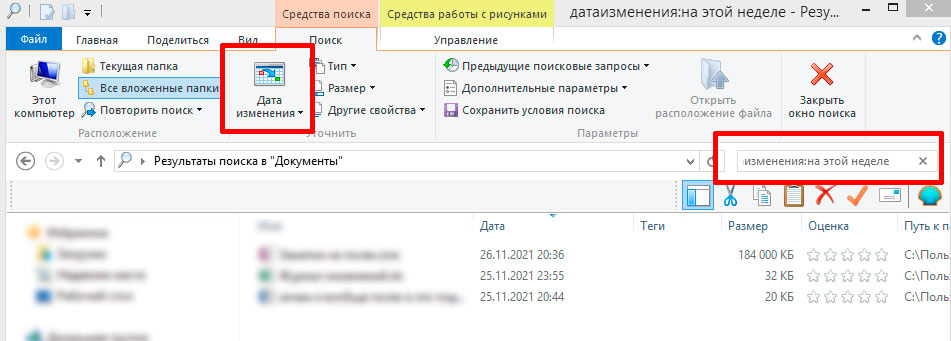
С помощью фильтра «Дата изменения» я нашел файлы изменявшиеся на прошлой неделе. Их всего 3, судя по датам они действительно изменены в нужном интервале
Поэтому ничего не вводите в окно поиска, а просто нажмите кнопку «Дата изменения» на панели управлений папкой (при щелчке мышью в поиск, вкладка «Поиск» откроется автоматически). Здесь есть достаточно много вариантов в каком временном промежутке искать — можно найти и файлы измененные за вчерашний день или за прошлый месяц. Как только один из вариантов выбран, в окне проводника немедленно появится список файлов изменение которых пришлось на выбранное время. Смотрите внимательно, возможно среди них будет и нужный вам файл.
Поиск файла в диапазоне дат
датаизменения:01.07.2020 .. 31.07.2020
где вместо приведенных дат подставлены любые другие, как поиск начнет работать именно в пределах этого диапазона. Зная как пользоваться поиском по дате изменения вы без труда сможете найти на компьютере нужный файл
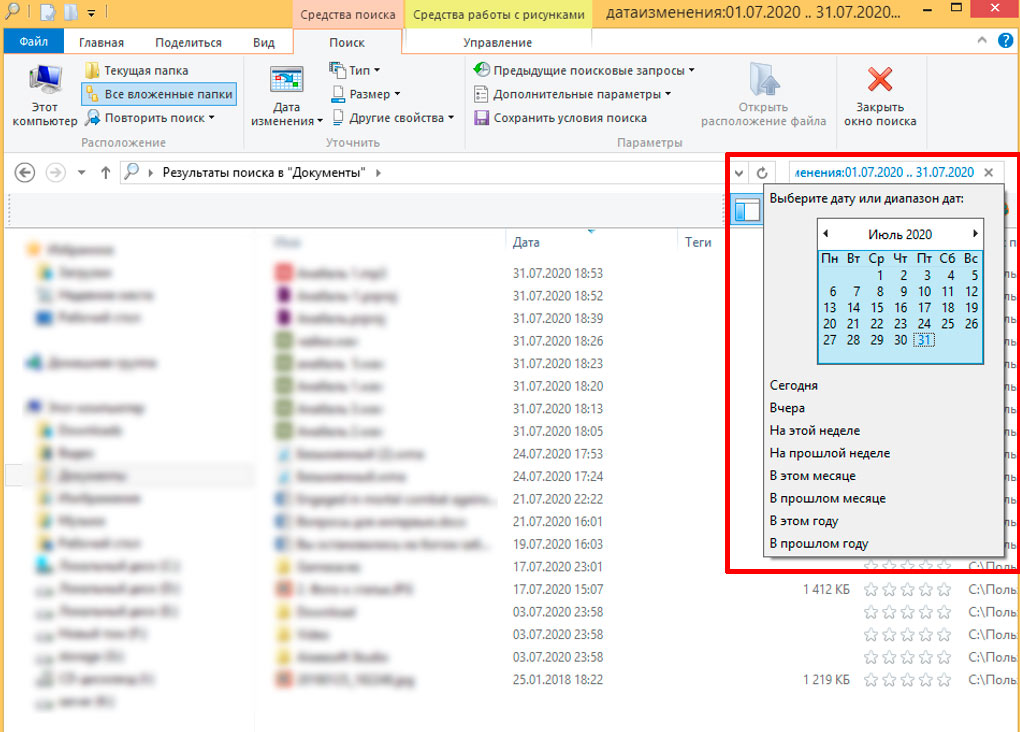
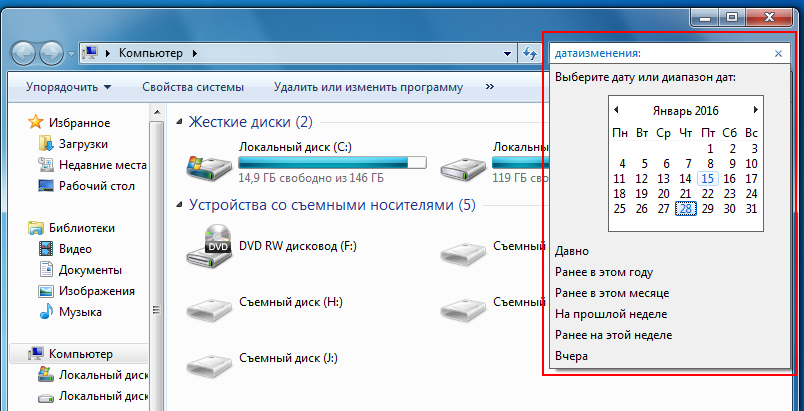
щелкнув два раза в окне поиска Windows, вы откроете календарь, где можно указать диапазон поиска между двумя датами
Как искать файлы за определенный период в Windows 8 и 10

Если вы забыли название файла, который меняли несколько дней назад, и если вы не помните где он находится – можно воспользоваться поиском по датам за определенный период.
Как искать файлы за определенный период с помощью клавиатуры
Чтобы искать файлы за конкретную дату, или определенный период – нужно открыть проводник (или любую папку) и в поле “Поиск” (в окне справа вверху, можно перейти с помощью кнопки Tab) ввести:
датаизменения:03.03.2016_05.03.2016
даты выставляете в зависимости от нужного периода поиска!

также когда вы напишите датаизменения и поставите двоеточие – вам предложит календарь, чтобы вы сами выбрали определенный период (с помощью Shift и стрелки) или определенную дату. Можно из списка выбрать: Сегодня, Вчера, На этой неделе, На прошлой неделе, В этом месяце, В прошлом месяце, В этом году, В прошлом году.

Как найти файл за определенный период с помощью мыши
Здесь всё также как и в примере с клавиатурой, вам нужно открыть проводник или любую папку для поиска => в поле поиска (в окне справа вверху) ставим курсор и вверху появляется вкладка “Поиск”, которую нужно выбрать => здесь вы можете выбрать любые параметры поиска, в том числе и даты изменения => нажав на пункт “Дата изменения” вы сможете выбрать из списка : Сегодня, Вчера, На этой неделе, На прошлой неделе, В этом месяце, В прошлом месяце, В этом году, В прошлом году.

выбрав период можно будет его изменить, нажав после двоеточия в поле поиск – вы увидите календарь, в нем вы сможете изменить период поиска:
- Первый вариант выбрать несколько дат из календаря – это выбрать дату левой клавишей мыши и перетащите мышь (не отпуская клавишу) в нужном направлении, таким способом выделяя нужный период времени;
- Второй вариант выбрать определенную дату и удерживая клавишу Shift на клавиатуре продолжать выбирать левой клавишей мыши нужные даты;
- Нажмите на название месяца и для поиска выберется весь данный месяц, а вверху появится весь год и вы сможете нажав на год – выбрать для поиска весь год.

Выбрав период для поиска вы можете добавить другие параметры поиска, такие как имя или тип файла. Вроде всё, если есть дополнения – пишите комментарии! Удачи Вам ��
Быстрый совет. Как найти файл по дате изменения

Бывает так, что вы или кто-то другой изменяет файл, после чего он «бесследно» исчезает в бескрайних просторах Windows. Единственным выходом из сложившейся ситуации является поиск по дате изменения файла. В сегодняшней инструкции я расскажу, как это сделать.
Windows XP
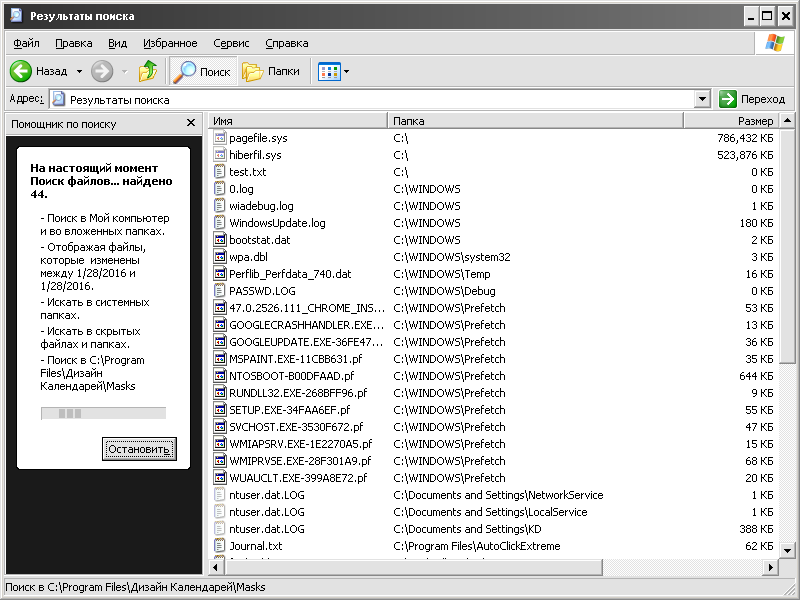
Поиск на Windows XP, наверное, самый удобный из всех операционных систем этого семейства. Для того чтобы начать поиск, откройте «Мой компьютер» и нажмите сочетание клавиш CTRL+F. После этих действий, перед вами откроется «Помощник по поиску». Для того чтобы искать по всем файлам, нажмите «Файлы и папки»:
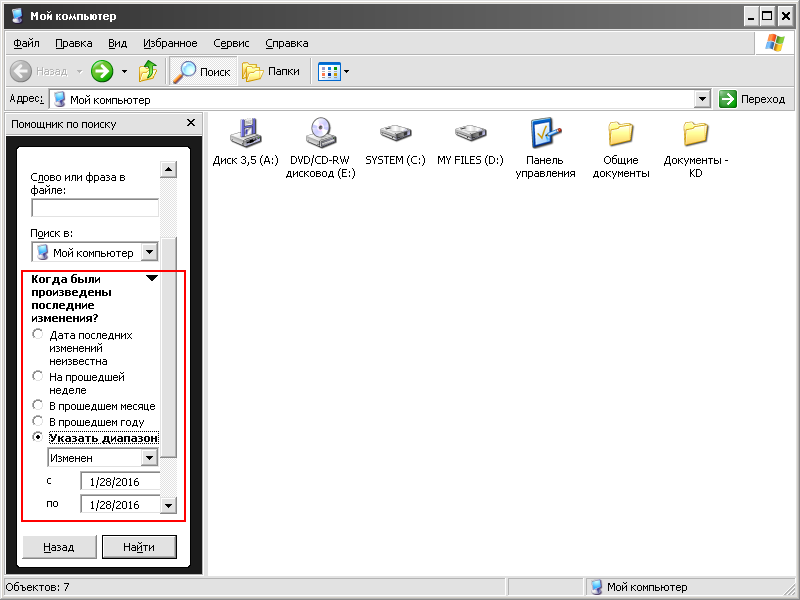
При нажатии на «Найти», начнётся поиск по заданным параметрам:
Windows 7
На «семёрке» принцип поиска файла по дате изменения почти такой же, но немного сложнее из-за обновлённого интерфейса. Для того чтобы начать поиск, откройте «Мой компьютер» и нажмите сочетание клавиш CTRL+F. В верхней части окна откроется поле ввода для поиска:
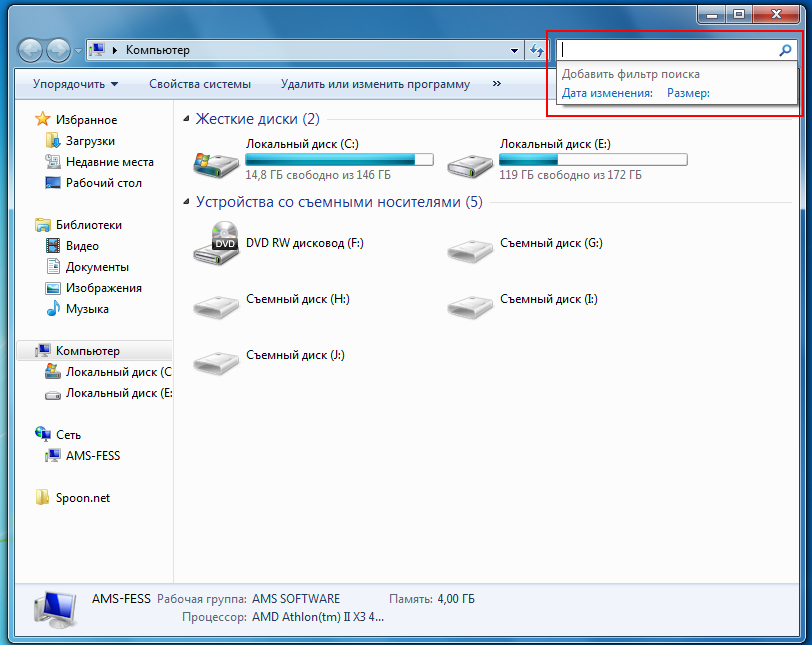
При клике по строке «Дата изменения», откроется выбор даты, где вы можете задать нужный диапазон и начать поиск по нему:
Если вы много работаете с разными файлами, данными, которые разбросаны по компьютеру, то Agent Ransack может вам помочь. Почитать про Agent Ransack
Windows 8-10
Такое ощущение, что Microsoft с каждой операционной системой старается всё сильнее усложнить жизнь своим пользователям. Поэтому на «восьмёрке» и «десятке» всё ещё немного сложнее. Однако начинается поиск вполне предсказуемо.
Для того чтобы начать поиск, откройте «Мой компьютер» и нажмите сочетание клавиш CTRL+F. В верхней части окна откроется панель поиска. При клике на кнопку «Дата изменения» откроется выбор из предустановленных диапазонов дат. Выбираем любой:
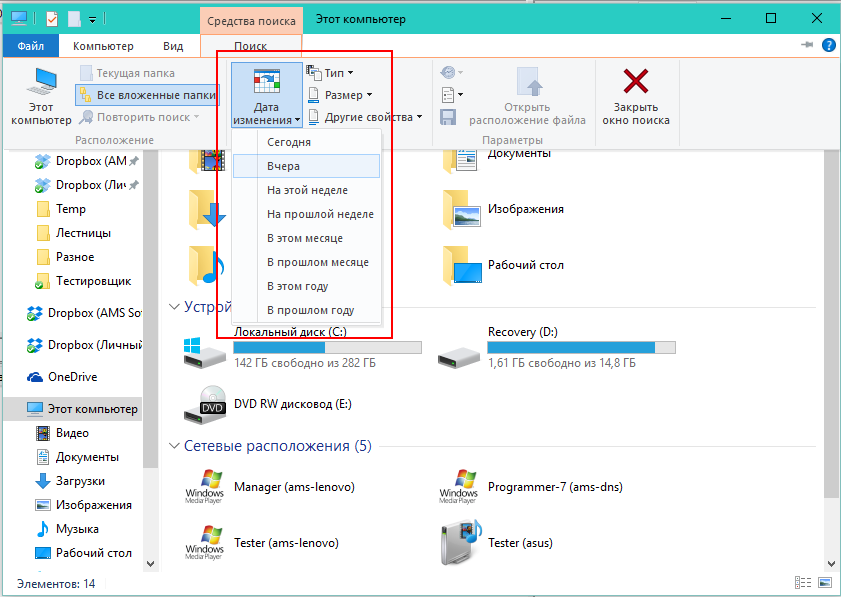
И после того как начался поиск, в поле «Дата изменения» вы уже сможете указать любую нужную вам дату и начать поиск по ней:
Как найти фотографию по дате на компьютере

Дата съемки фотографии и дата создания файла — разные вещи
Самая большая проблема в поиске фотографий заключается в том, что очень часто файлы попадают к вам на компьютер совсем не в тот же день, когда они были сняты. В зависимости от того, как именно было произведено копирование, будет зависеть какая в итоге будет дата создания файла, и она может не совпадать с датой съемки. Это необходимо понимать и учитывать, когда вы ищите фотографии через обычные средства, вроде Проводника Windows.
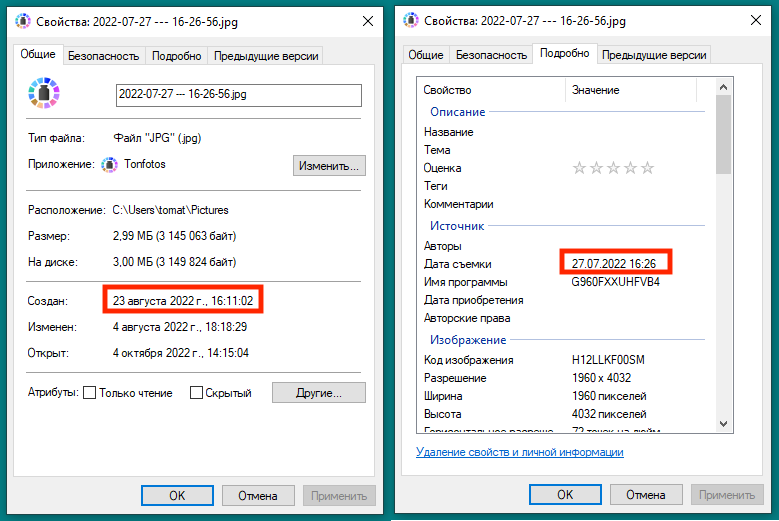
К примеру, если вы получили фотографию по почте или через мессенджер — то дата файла, скорее всего не будет совпадать с датой съемки. А если вы снимали фотографии на профессиональную камеру, а потом позже скопировали всё содержимое флешки на компьютер, то даты фотографий, вероятнее всего, останутся правильными. Конечно, при условии, что изначально в настройках фотоаппарата была установлена правильная дата, чтобы камера могла установить правильную дату на фото. Хотя и в этом случае могут быть варианты — всё зависит от того, какой именно программой вы копировали фотки.
Однако, все современные фотоаппараты и смартфоны при съемке сохраняют текущую дату, а часто и текущие GPS-координаты в метаданных фотографии — в специальных полях внутри самого файла. Существуют программы, которые умеют считывать эти метаданные и помогать вам находить фотографии за нужный период. Об этих программах мы тоже обязательно расскажем ниже.
Как найти файл с нужной датой внутри большой папки с фотографиями
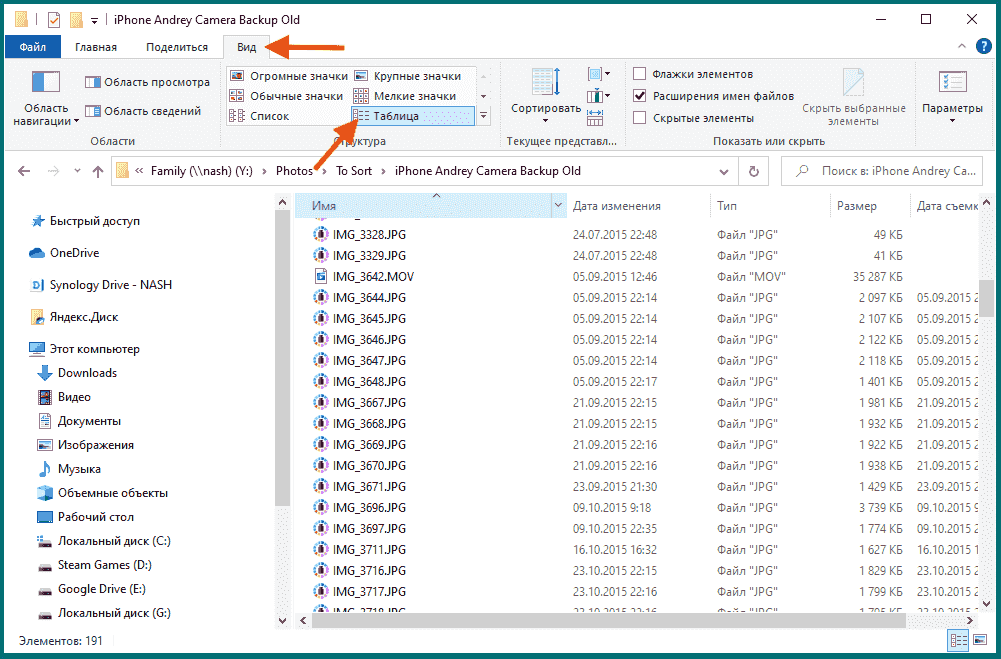
Одна из самых простых ситуаций, когда у вас есть большая папка, куда в кучу сброшено много фотографий, и вам нужно найти нужную по дате файла. В этой ситуации можно полностью обойтись средствами проводника Windows. Первым делом необходимо нужно открыть нужную папку в проводнике и включить режим просмотра в виде таблицы. Для этого, нужно переключиться на закладку «Вид«, и в ней выбрать режим «Таблица«
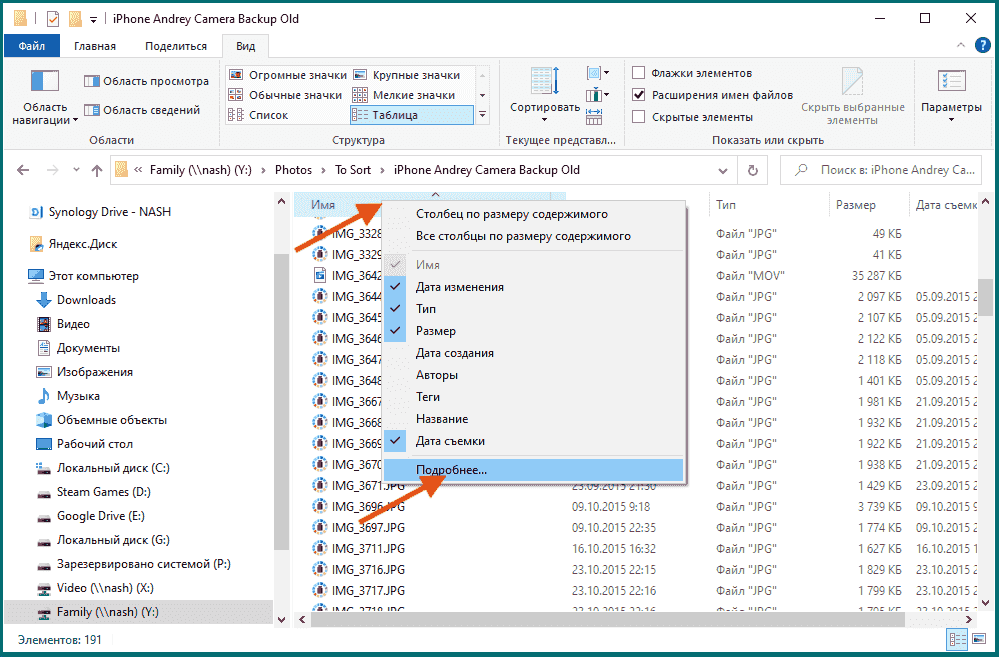
Далее, нам необходимо включить отображение даты съемки файла из метаданных. Для этого правой кнопкой мыши щелкаем в заголовки колонок таблицы и в открывшемся меню выбираем «Подробнее. «
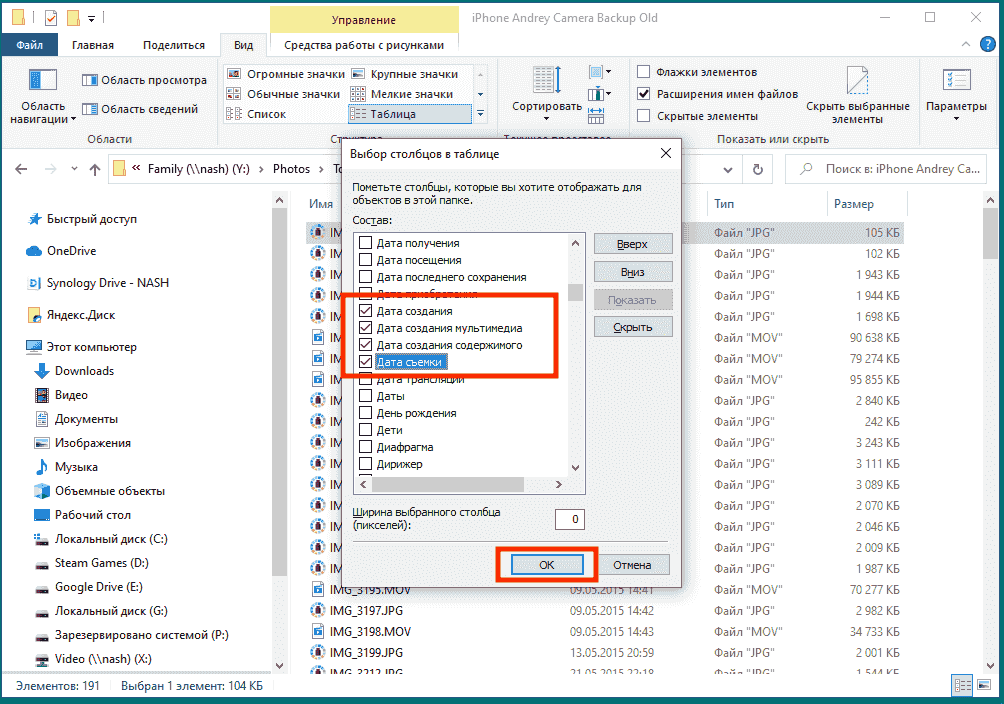
Откроется диалог настроек колонок таблицы. Там нам необходимо найти пункт «Дата съемки«, поставить напротив него галочку. Но чтобы уж наверняка, лучше также сразу включить колонки «Дата создания«, «Дата создания мультимедиа» и «Дата создания содержимого«, потому что на самом деле разные фотоаппараты могут писать метаданные в файл немного по-разному. Далее нажимаем «ОК«.
Теперь прокрутим нижнюю полосу прокрутки вправо, чтобы увидеть колонки, которые мы только что добавили. Вы сразу увидите, в какой из колонок больше всего заполненных данных, по ней и нужно отсортировать таблицу. В данном случае, «Дата создания содержимого«, очевидно, более полезная, поэтому отсортируем по ней. Если файлов очень много, то это может занять какое-то время, о чем нам сообщает зеленый индикатор прогресса в адресной строке.
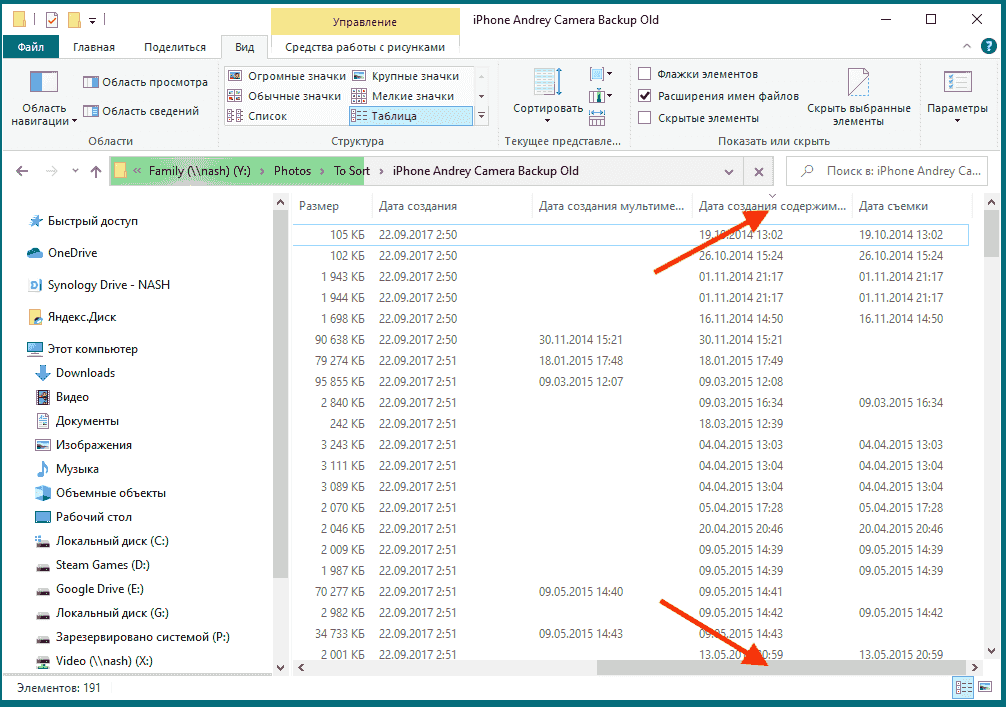
Теперь, когда все данные у нас перед глазами, найти нужный нам файл не составит труда — просто проматывайте таблицу до нужной даты и выбирайте.
Если так получилось, что во всех трёх колонках «Дата съемки«, «Дата создания мультимедиа» и «Дата создания содержимого» пусто, то к сожалению, метаданные были удалены из ваших фотографий. В таком случае, придется ориентироваться только на поле «Дата создания» файла, и надеяться, что оно не очень сильно отличается от реальной даты съемки фотографии.
Как найти файл с нужной датой внутри большого массива папок
Ситуация несколько осложняется, если все файлы разложены по большому количеству папок без какой-либо системы, или эта система никак не коррелирует с датой съемки, но способы всё еще есть. В данном разделе мы будем продолжать использовать всё тот же Проводник Windows и его встроенную функциональность.
Мало кто знает, но Проводник имеет довольно мощные инструменты поиска, и они всё время у нас перед глазами. Но освоить их не так просто. В частности, для задачи поиска по метаданным фотографий необходимо знать «волшебные заклинания», без которых ничего не получится.
Итак, открываем в Проводнике корневую папку архива фотографий, в котором мы собираемся искать. Если таких папок несколько — придется повторить это упражнение для каждой из них. В поле для поиска вводим (без пробелов) волшебное заклинание «датасозданиясодержимого:18.12.2016«. Дату, очевидно, нужно подставить свою, главное делать это в таком формате. Далее нажимаем Ввод и ждём. Начнет двигаться зеленый индикатор прогресса, показывая нам, что процесс идет. По мере поиска уже найденные результаты будут появляться в списке.
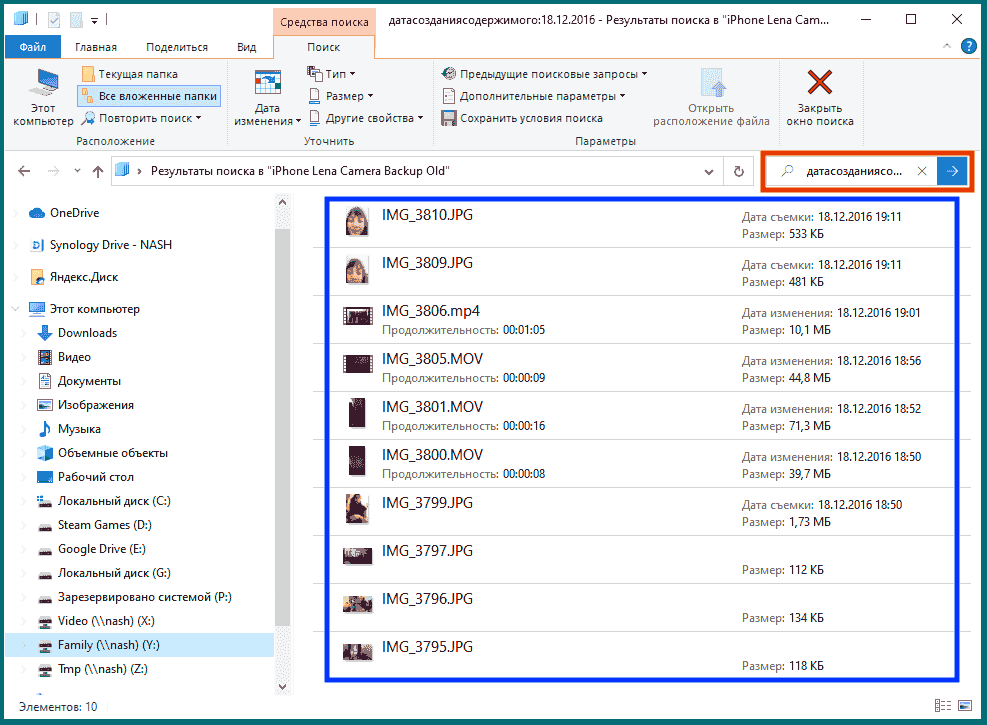
Ждать может потребоваться долго, в зависимости от того, сколько в папках файлов. Если у вас не было заранее включено индексирование файлов для поиска, (а у подавляющего большинства пользователей оно не включено), Windows будет считывать с диска каждый файл, чтобы получить его метаданные. При этом не стоит ориентироваться на индикатор прогресса в плане того, сколько осталось еще ждать. Его вполне обычное поведение — дойти за 2 минуты до 98%, а оставшиеся проценты могут длиться сколько потребуется, хоть несколько часов.
Если результат поиска вас не удовлетворил, есть смысл попробовать и другие «волшебные заклинания», например «датасъемки:«, «датасозданиясодержимого:«, и как мы видели выше, результаты поиска могут отличаться, так как часто не все метаданные в фотографиях бывают заполнены.
При желании, вы можете поэкспериментировать с различными параметрами поиска (тип и размер файла, и т.п), это может ускорить поиск за счет того, что просматриваться будут только нужные файлы.
Бонус: как искать фотографию по дате в приложении Tonfotos
Совершенно другое дело, если у вас установлена на компьютере программа для управления архивом фотографий Tonfotos. С её помощью найти нужную фотографию можно за секунды. Достаточно переключиться на вкладку «События», и по шкале времени найти нужную дату. Программа сама умеет считывать дату съемки из метаданных различных моделей фотоаппаратов, смартфонов и видеокамер, вам не нужно ничего знать про эти сложности.
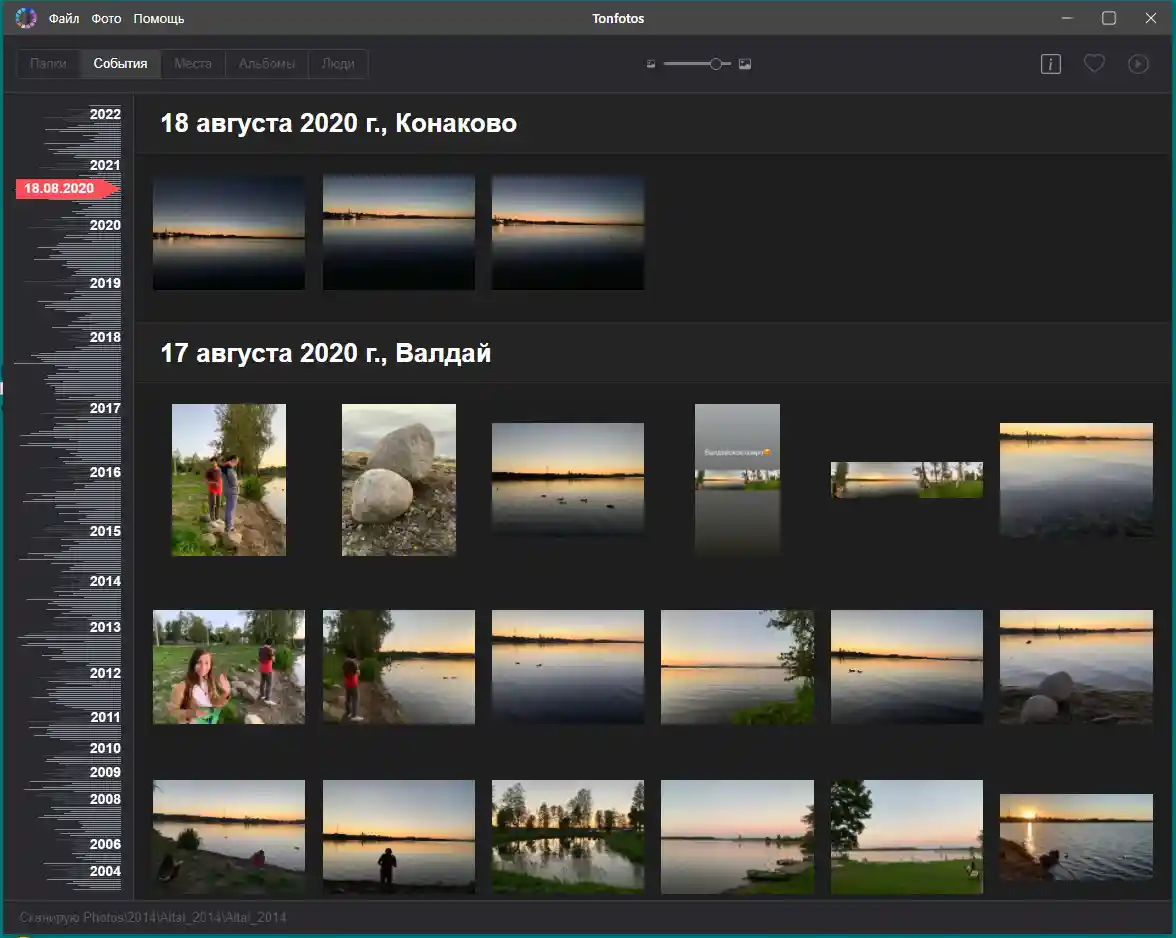
Даже если вы не помните точную дату — вы всегда можете прокрутить ленту событий вверх и вниз, и поискать в соседних датах. Кроме того, вы можете искать не только по дате, но и по месту, где вы делали снимки, прямо на карте. Скачать Tonfotos можно бесплатно. Он проиндексирует ваш архив, у поиск нужной фотографии больше не будет для вас сложной задачей.