Как найти скрытые настройки приложений в iOS 15
iOS 14, которая вышла год назад, стала одной из самых кастомизируемых версий мобильной ОС от Apple. Почему-то именно на ней в Купертино решили снять часть ограничений и разрешить-таки пользователям видоизменять интерфейс iPhone по своему усмотрению. Естественно большинство тут же ринулось настраивать рабочий стол, подгоняя оформление иконок под заставку. Однако довольно быстро стало ясно, что это — разовое развлечение, которым заниматься на постоянной основе, само собой, никто не станет. Но ведь кастомизация может быть не только развлекательной, но и практически полезной.
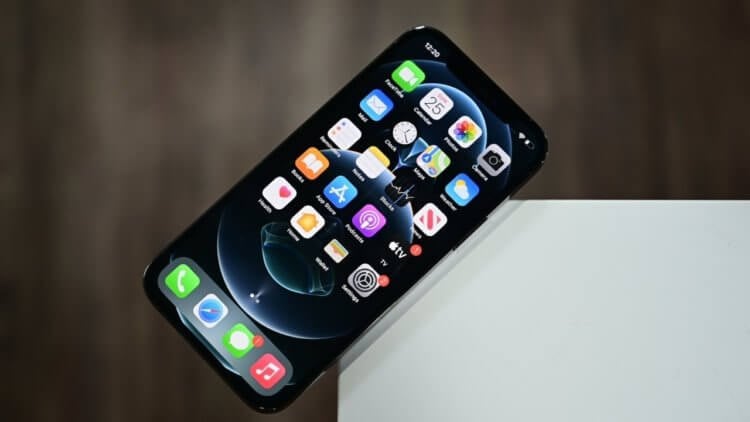
В iOS 15 завезли скрытые настройки для приложений
В iOS 15 появился специальный раздел настроек, который позволяет сконфигурировать интерфейс приложений, в том числе сторонних, по своему усмотрению. Важно понимать, что это именно настройка, а не кастомизация. Причём настройка очень точечная и направленная, скорее, на людей с ограниченными возможностями. Поэтому рассчитывать на изменение обычного шрифта на курсив явно не стоит. А вот на увеличение букв и повышение читаемости — вполне.
Как настроить приложения на Айфоне
Раздел с настройками приложений скрывается, как ни странно, в системном приложении «Настройки»:
- Перейдите в «Настройки» — «Универсальный доступ»;
- Пролистайте и выберите «Настройки по приложениям»;
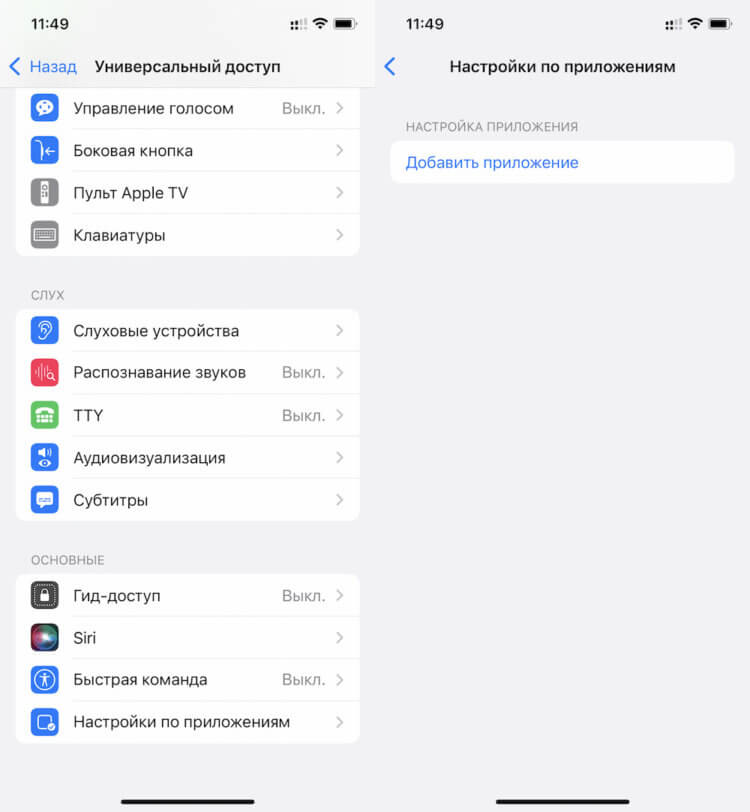
iOS 15 предлагает скрытые настройки приложений
- В открывшемся окне выберите «Добавить приложение»;
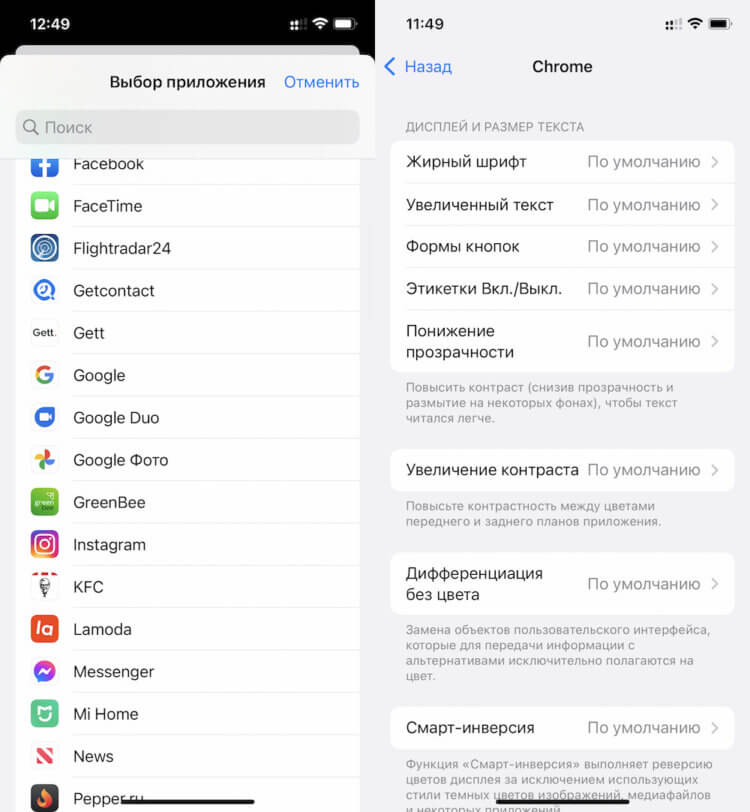
Тут вы должны выбрать приложение, которое хотите настроить
- Отметьте галкой приложения, которые хотите настроить;
- Вернитесь назад, откройте приложения и измените параметры.
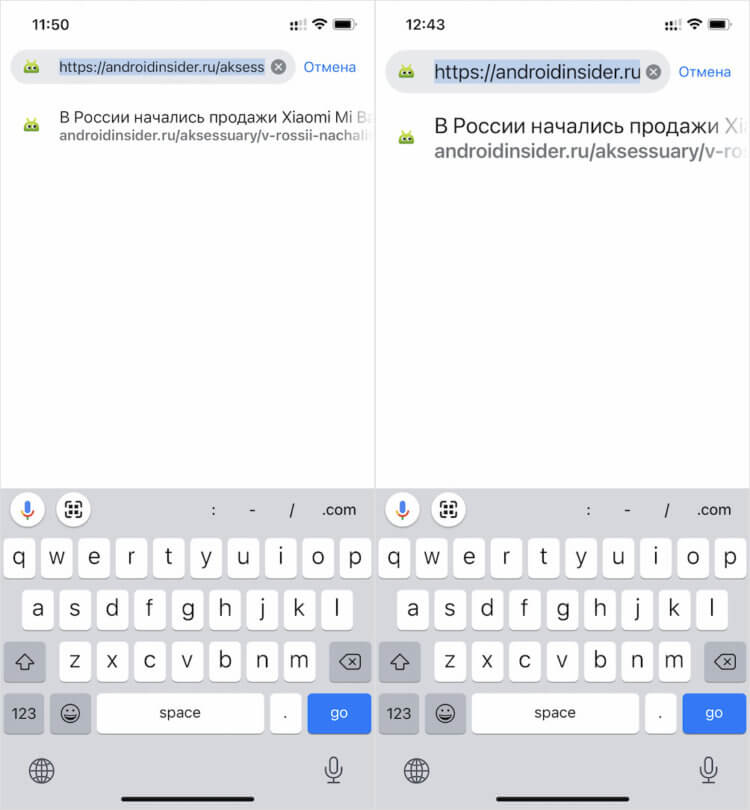
Я изменил шрифт в Chrome. Посмотрите, что стало
Перечень доступных настроек напрямую зависит от типа приложения. В большинстве случаев параметры плюс-минус совпадают, но иногда попадаются и специфические. Чаще всего вы можете увидеть вот эти пункты:
- Шрифт
- Размер текста
- Формы кнопок
- Этикетки
- Понижение прозрачности
- Увеличение контраста
- Инверсия цветов
- Автовоспроизведение
Если вы не страдает от расстройств зрения и других недугов, которые требуют особой настройки приложений, большинство параметров лучше не трогать. Максимум, с чем можно поиграть без страха испортить что-нибудь — это шрифт и его размер. Правда, я заметил, что изменения происходят не со всеми приложениями и не во всех их частях. Например, в случае с Chrome изменяется только интерфейсный шрифт, а текст веб-страниц соответствует настройкам самих сайтов. Изменить их при помощи настроек, встроенных в iOS, уже нельзя. Учитывайте это.
Отключить автовоспроизведение видео
Однако есть и другая очень полезная надстройка. Она позволяет отключить автовоспроизведение видеороликов в выбранных приложениях. Как по мне, она может пригодиться в Instagram и Facebook, которые воспроизводят видео самостоятельно, как только вы доберётесь до них в ленте. Это не очень удобно, потому что зачастую мы не хотим смотреть ролики, не говоря уже о том, что время от времени случаются сбои, и приложения воспроизводят видео в фоновом режиме, когда вы ими совсем не пользуетесь. Это ведёт к разрядке аккумулятора и перерасходу трафика.
- Перейдите в «Настройки» — «Универсальный доступ»;
- Пролистайте и выберите «Настройки по приложениям»;
- В открывшемся окне выберите «Добавить приложение»;
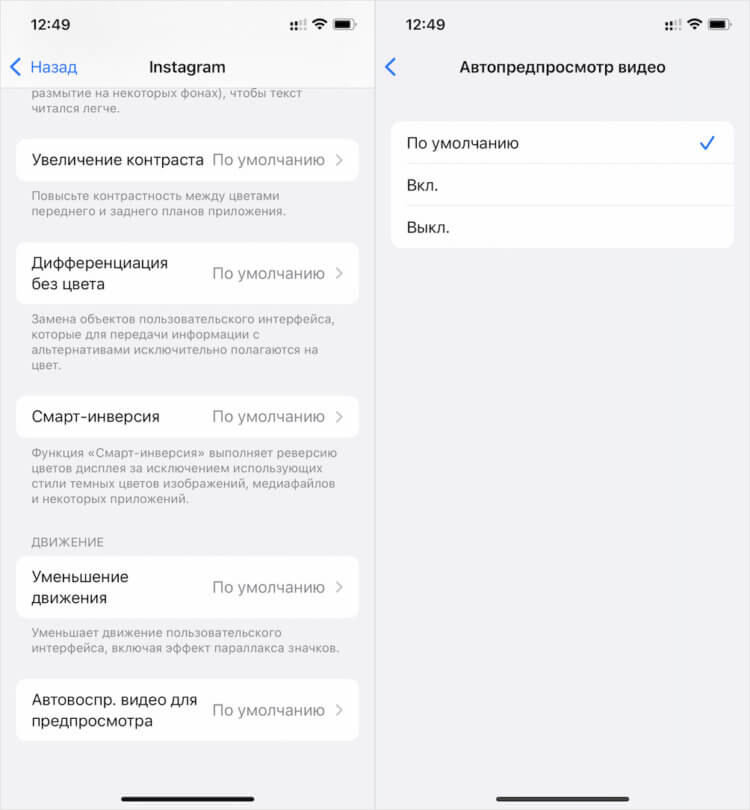
Автовоспроизведение иногда действительно лучше отключать
- Здесь отметьте галкой приложения Instagram или Facebook;
- Затем выберите их и отключите пункт автовоспроизведения.
Как включить ночной режим в приложении
Ещё одна фишка, которую можно задействовать, но очень осторожно. Тут важно не сбить картинку и вёрстку. Я говорю о смарт-инверсии. Это специальный механизм, который инвертирует цвета. Таким образом светлые оттенки становятся тёмными и наоборот. Благодаря ему можно добавить ночной режим в то приложение, где оно изначально не было:
- Выберите нужное приложение и откройте пункт «Смарт-инверсия»;
- В открывшемся окне выберите параметр «Вкл» и выйдите оттуда;
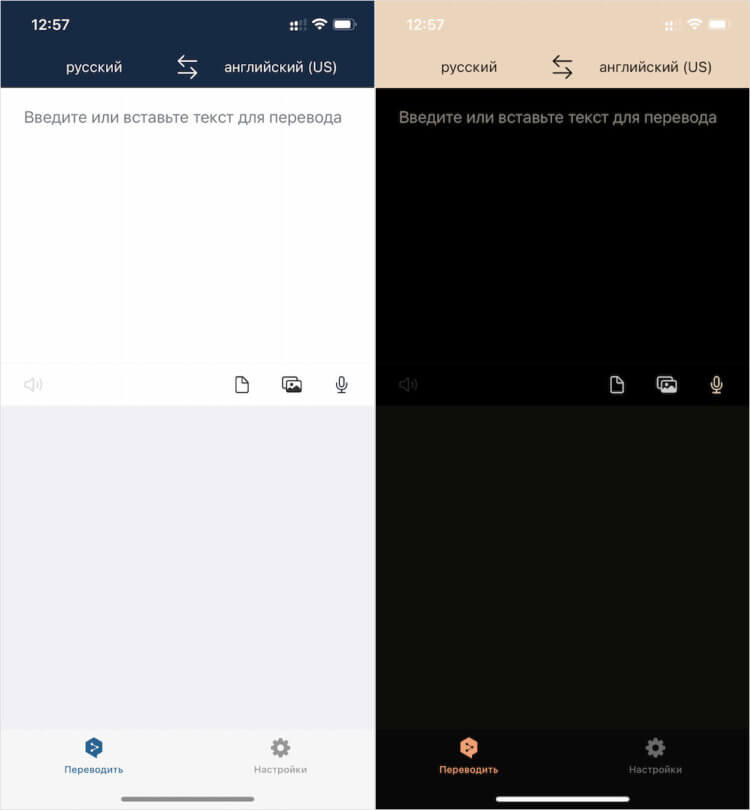
Сравните, как смарт-инверсия меняет интерфейс приложения
- Запустите приложение, в котором вы активировали смарт-инверсию;
- Если инверсия не включилась, выгрузите приложение и запустите заново.
Важное уточнение: не перебирайте все настройки по очереди. В противном случае высока вероятность, что вы включите или выключите что-то такое, без чего приложение не сможет исправно функционировать в нужном вам режиме. Единственным способом вернуть всё на свои места будет удаление и последующая установка программы заново, но уже без применения дополнительных настроек.
Настройки, которые разряжают iPhone

Емкость аккумуляторной батареи iPhone растет, но увеличенный функционал и интенсивное использование по-прежнему оставляет вопрос о быстрой разрядке актуальным. Существует несколько общих правил, позволяющих минимизировать расход энергии, соответственно, увеличивать интервал между зарядками. Основная задача – оптимизация работы тех приложений, которые максимально потребляют энергию смартфона.
Факторы, влияющие на заряд батареи условно делятся на три группы: не влияют на заряд, влияют некритично, существенно сокращают заряд.
Минимально влияют на заряд батареи
- Модули Wi-FI и Bluetooth, работающие постоянно, практически не имеют влияния на емкость батареи. Эти модули энергоэффективны, чтобы их временно отключить нужно просто переключить опции в нижней шторке айфона, для полного отказа от этих функций требуется зайти в настройки смартфона.
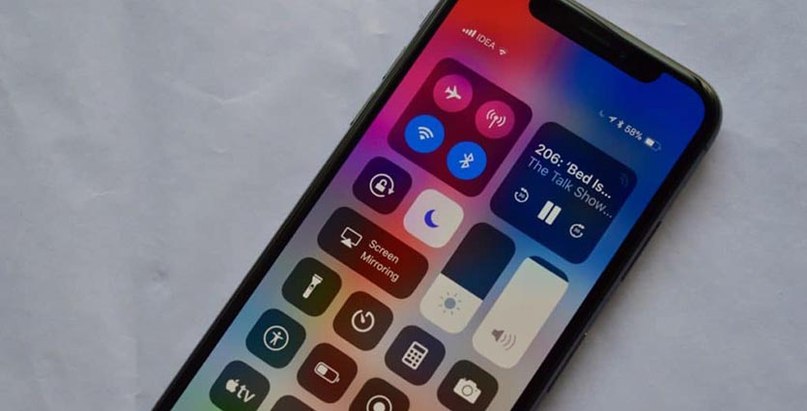 Модули Wi-FI и Bluetooth
 - Автозагрузка контента влияет на работу АКБ только в случае, если пользователь использует несколько яблочных устройств, на которых установлено более сотни приложений. Десятки приложений никаким образом не скажутся на автономии Вашего смартфона.
 Автозагрузка контента
 - Прозрачность и анимация. Понижение этих параметров не даст реального прироста емкости, Вам придётся постоянно подстраивать параметры экрана в зависимости от освещённости.
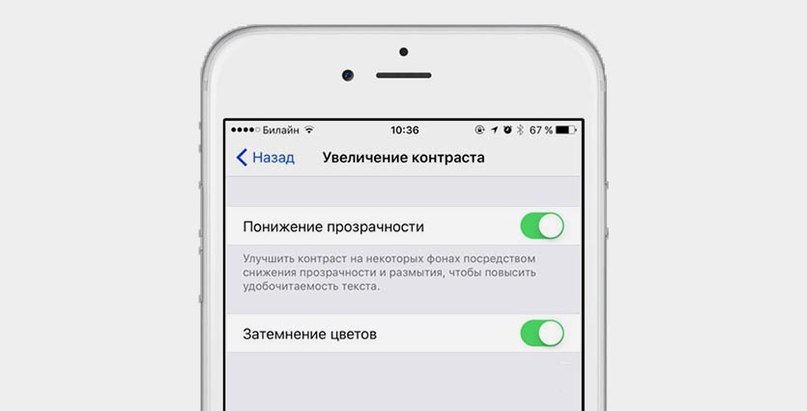 Прозрачность и анимация
 - Виджеты. Разряжают батарею только виджеты, взаимодействующие с геолокацией или сетью во время обновления данных. Только постоянное открытие панели виджетов влияет на заряд.
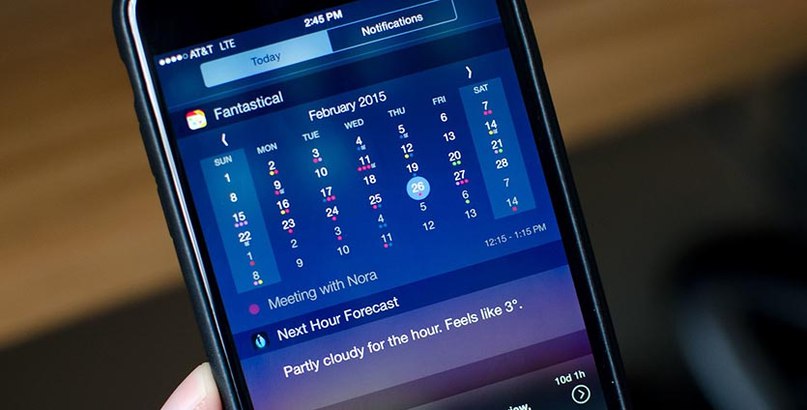 Виджеты
Для экономии энергии эти опции отключают только в крайнем случае, когда необходимо максимально долго продержаться до следующей зарядки, а все серьезные приложения уже отключены.
Существенно влияют на заряд батареи
- Анимированные (живые) обои главного экрана съедают заряд АКБ намного больше, чем статическая картинка. Каждое обращение к главному экрану будет сокращать объем заряда.
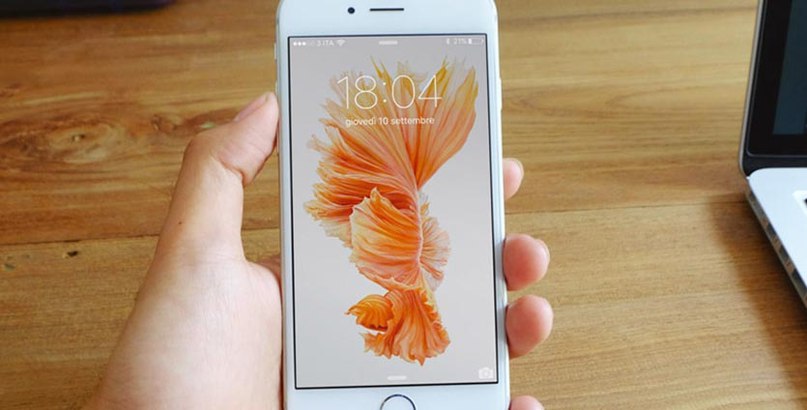 Анимированные (живые) обои
 - Авто настройка яркости экрана задействует датчик освещенности и параметры яркости дисплея, отрицательно воздействуя на заряд. Отключив адаптацию экрана, можно сэкономить заряд. Подстраивать уровень яркости в таком случае придется вручную.
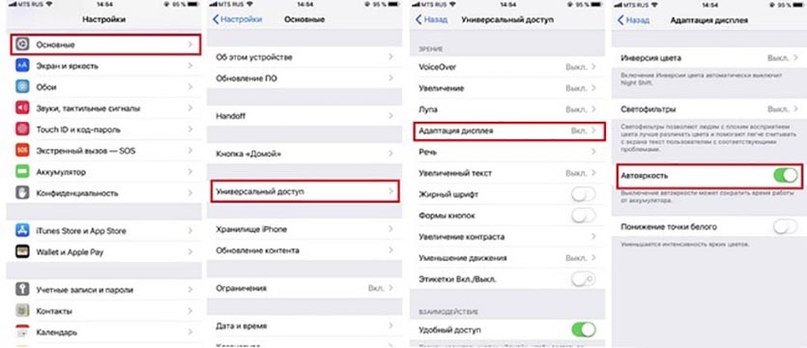 Авто настройка яркости экрана
 - Уведомления приложений – параметр индивидуальный. В одном случае десятки приложений присылают 2-3 уведомления в день, в другом от нескольких программ идет огромный поток информации. Полное отключение уведомлений снизит информированность пользователя.
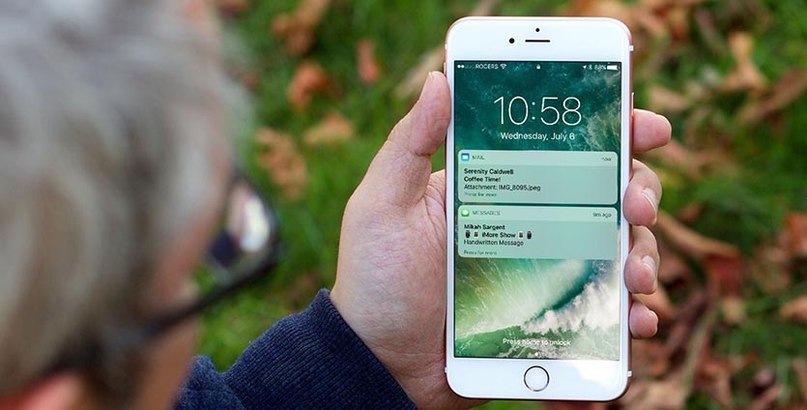 Уведомления приложений
 - Сотовые данные для игр и программ. Затраты энергии для обновления приложений различны, зависят от их характеристик.
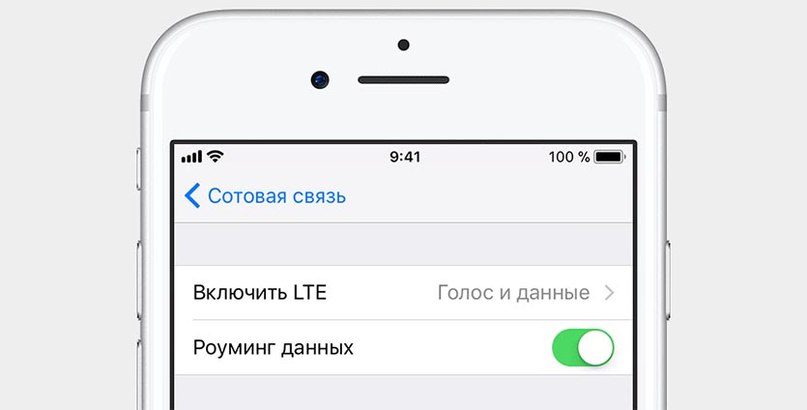 Сотовые данные для игр и программ
Отключать или оставить перечисленные опции – необходимо рассматривать в каждом случае отдельно. Вариант использования зависит от потребностей конкретного пользователя.
Критично влияют на заряд
- Обновление контента работает в круглосуточном режиме. Советуем обновлять данные в фоновом режиме только для самых важных программ – основным мессенджеров и банковских приложений. Для остальных достаточно обновлять данные при запуске приложения. Настраивайте переключатели в пункте меню Обновление контента, это сэкономит до 10% заряда батареи.
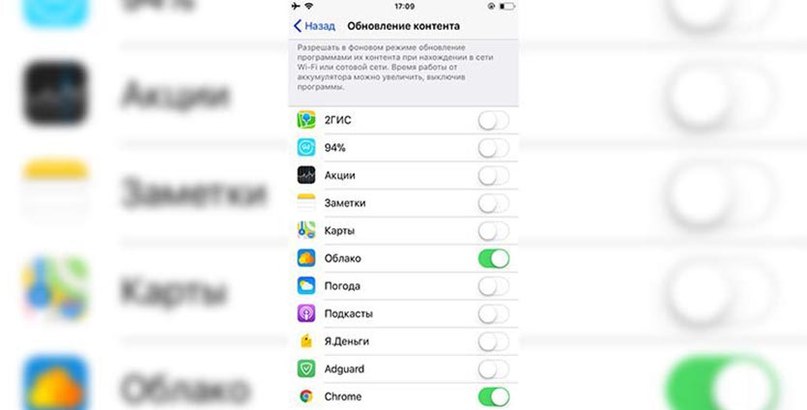 Обновление контента
 - Обновление почты (режим Push) – существенно разряжает смартфон. Параметры настраиваем вручную в меню Настройки – Учетные записи и пароли – Загрузка данных. Вполне достаточно обновления раз в 30-60 минут. Для почтовых аккаунтов настраиваем различные режимы.
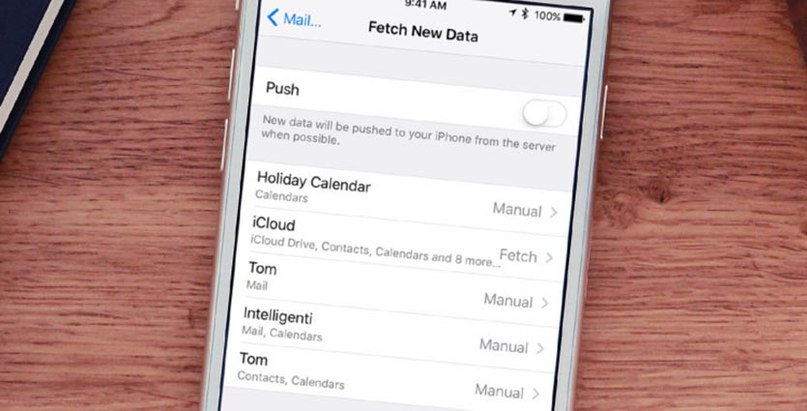 Обновление почты
 - Службы геолокации. И напоследок, самый серьезный потребитель энергии айфона – функция GPS, занимающая второе место после дисплея и GPS модуля, отключать которые нельзя. До нескольких раз в минуту смартфон получает данные от вышек и спутников, вычисляет положение смартфона и передает его. Далеко не всем программам необходимо учитывать местоположение, лишние настройки службы геолокации желательно отключить. Приемлемо указывать город вручную. Отключите гео-предупреждения, предложения, сбор данных и другие настройки. Полностью отключать геолокацию не рекомендовано, достаточно ограничить ее использование. В разделе «Системные службы» достаточно оставить функцию «найти айфон».
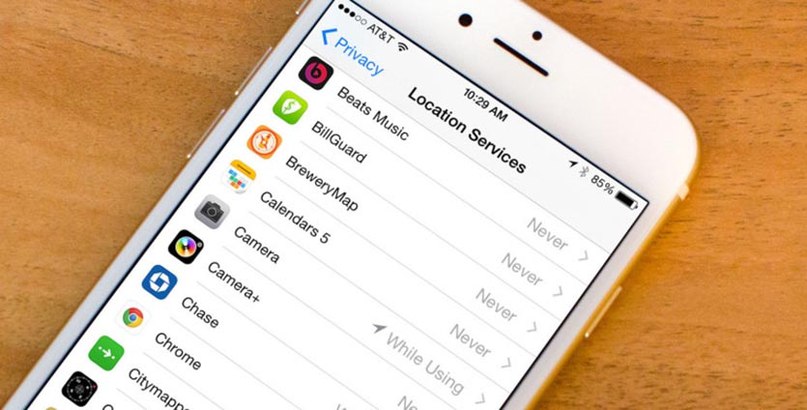 Службы геолокации
Эти важные настройки при оптимизации помогут сэкономить до 30% заряда аккумулятора. Корпорация Apple реализовала возможность использования режима экономии энергии, активация которой продляет работу батареи. Остальные опции владелец может настраивать по-своему, серьезного воздействия на АКБ они не оказывают.
20 настроек iOS, которые нужно изменить после покупки нового iPhone

В закладки
Новогодние праздники — повод обновить свой смартфон или подарить желанный гаджет близкому человеку. Если вы получили iPhone впервые или просто хотите заново перенастроить имеющийся гаджет после сброса, то читайте далее.
Мы собрали 20 параметров iOS, которые важно перенастроить на новом iPhone, либо после восстановления или переустановки его прошивки.
- ��♂️ Ответ на любой вопрос про Apple вы найдете здесь: https://t.me/iphonesru_forum ��
1. Удалите ненужные предустановленные приложения
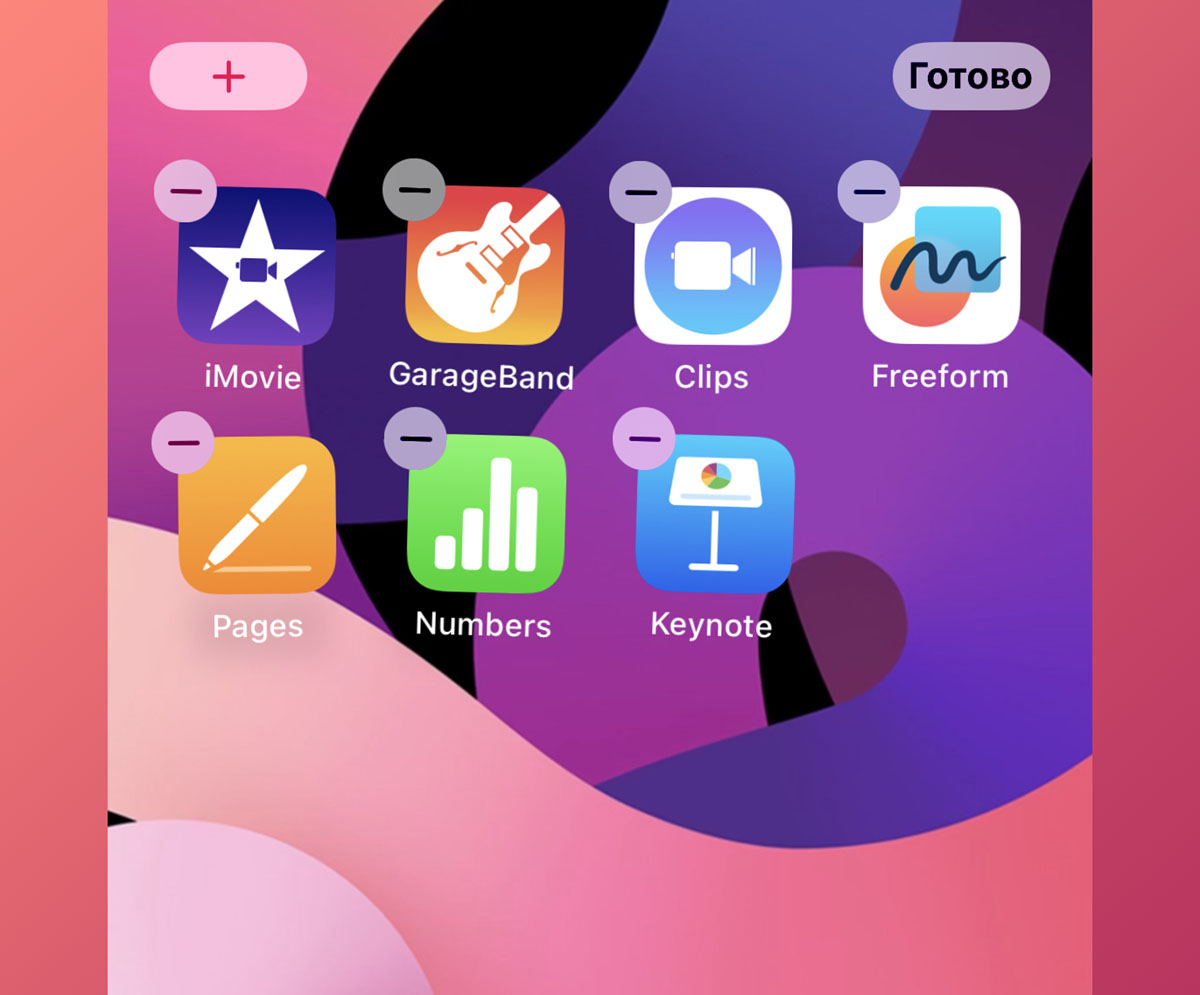
Где настроить: удаляйте все ненужное с рабочего стола.
На новом iPhone будет установлено сразу несколько нишевых приложений от Apple, которыми пользуются далеко не все владельцы смартфонов. Не стоит закидывать все иконки в папку и перемещать её на дальний рабочий стол. Просмотрите перечень всех предустановленных программ и удалите ненужные.
Чаще всего пользователи удаляют офисный пакет Pages, Numbers и Keynote, творческие утилиты GarageBand и iMovie, устаревшую программу Clips и новинку iOS 16.2 – Freeform.
Кроме этого, вполне можно удалить приложения iTunes, Советы, Карты, Контакты и FaceTime (функционал последних двух будет доступен в приложении Телефон).
При необходимости вы всегда сможете восстановить их из App Store, но уже сейчас освободите на iPhone более 4 ГБ.
2. Скройте с рабочего стола неудаляемые программы
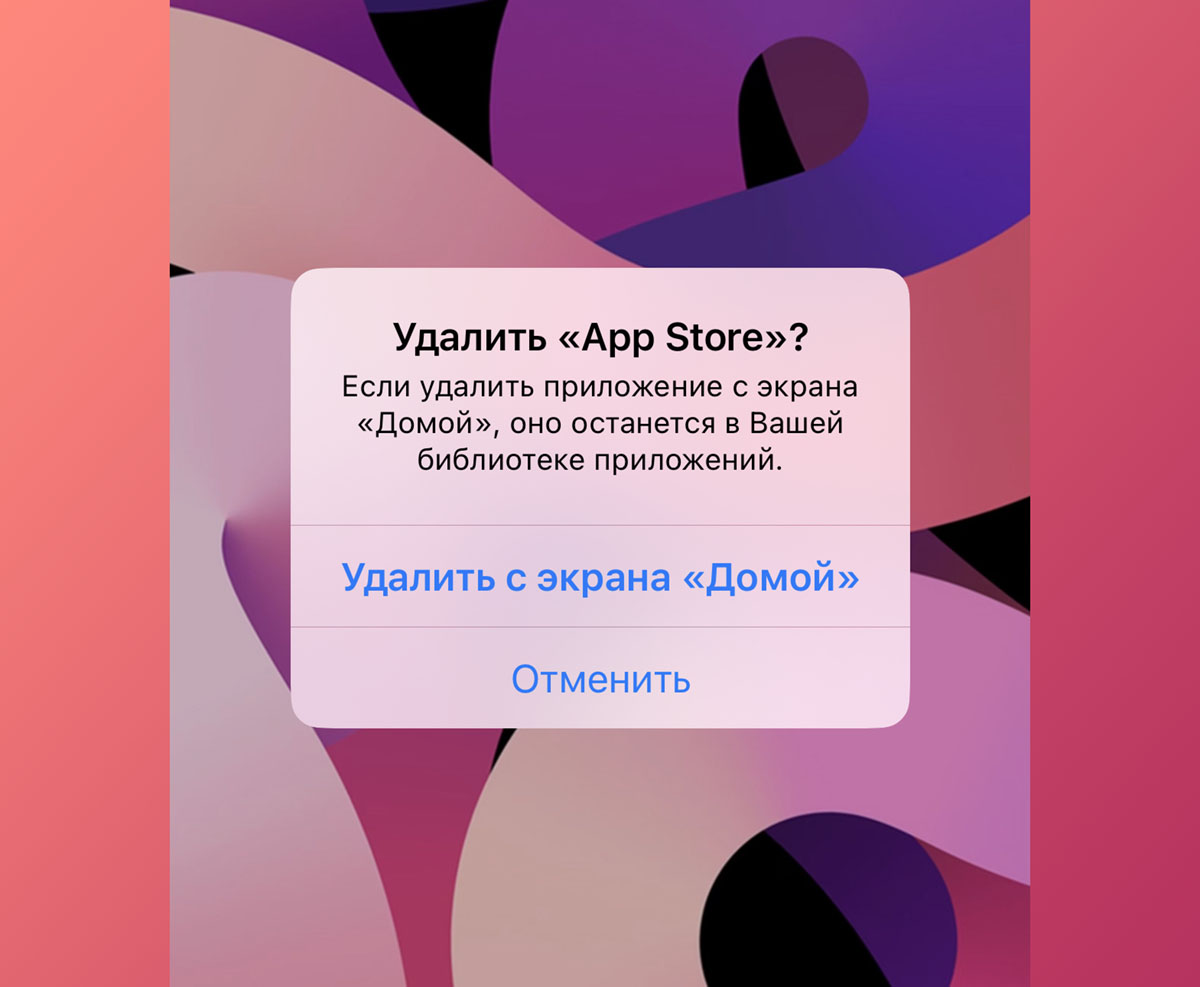
Где настроить: для приложений, которые нельзя удалить, выбирайте опцию Удалить с экрана «Домой».
Прошли времена, когда для неудаляемых стандартных программ мы создавали отдельную папку и перемещали туда ненужные иконки. Сейчас для этого можно использовать Библиотеку приложений.
Максимально освободите рабочий стол от всех ненужных программ, чтобы в будущем быстрее управляться со смартфоном.
3. Отключите повтор уведомлений для СМС и iMessage
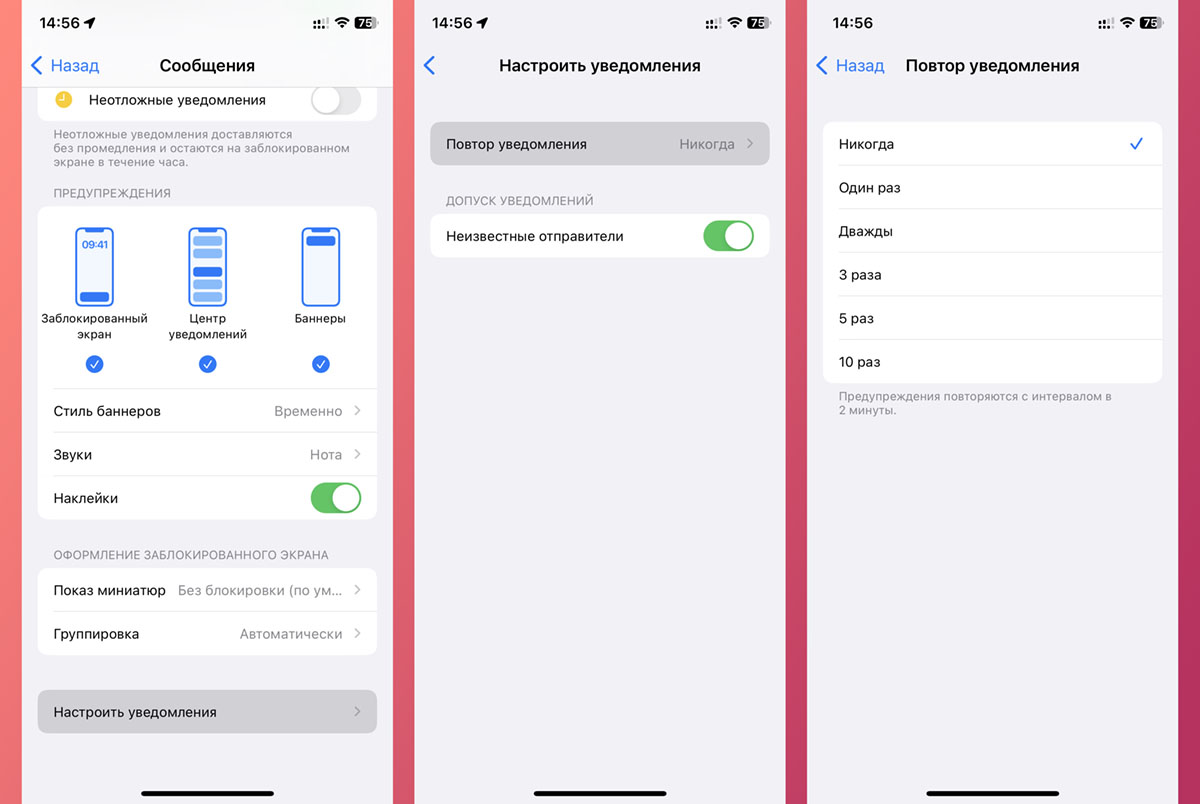
Где настроить: по пути Настройки – Уведомления – Сообщения – Настроить уведомления – Повтор уведомления выберите опцию Никогда.
Очень странная и бесящая опция в iPhone – это повторяющийся сигнал для входящих сообщений. Через 2 минуты после каждого нового СМС или iMessage раздается еще один звуковой сигнал.
Опытные пользователи сразу же отключают фишку, а новички в мире iOS будут постоянно хватать смартфон после очередного сигнала.
4. Замените щелчки клавиатуры на виброотклик
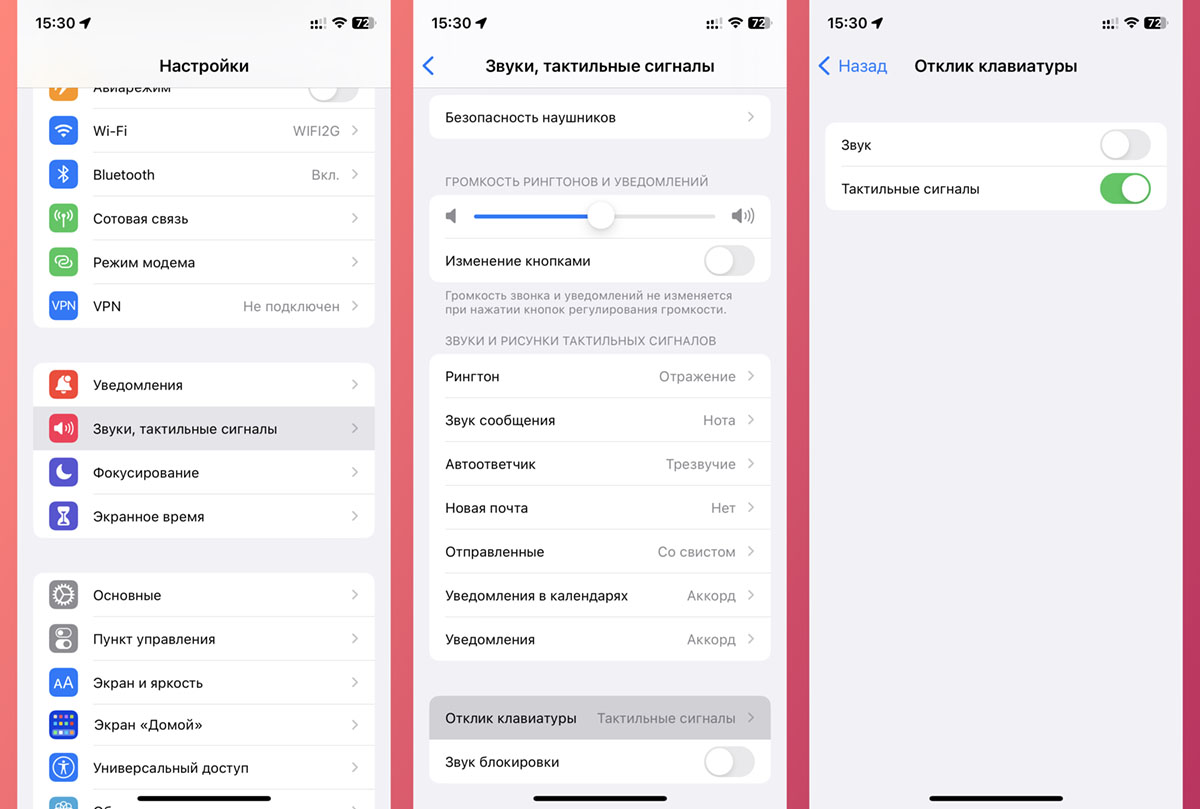
Где настроить: откройте раздел Настройки – Звуки, тактильные сигналы – Отклик клавиатуры, здесь выключите Звук и включите Тактильный сигнал.
Всем надоело слушать стандартные щелчки клавиатуры iOS, когда кто-то рядом набирает сообщение. Начните с себя и отключите этот звук.
В iOS 16 его можно заменить приятной вибрацией Taptic Engine.
5. Уберите звук блокировки iPhone
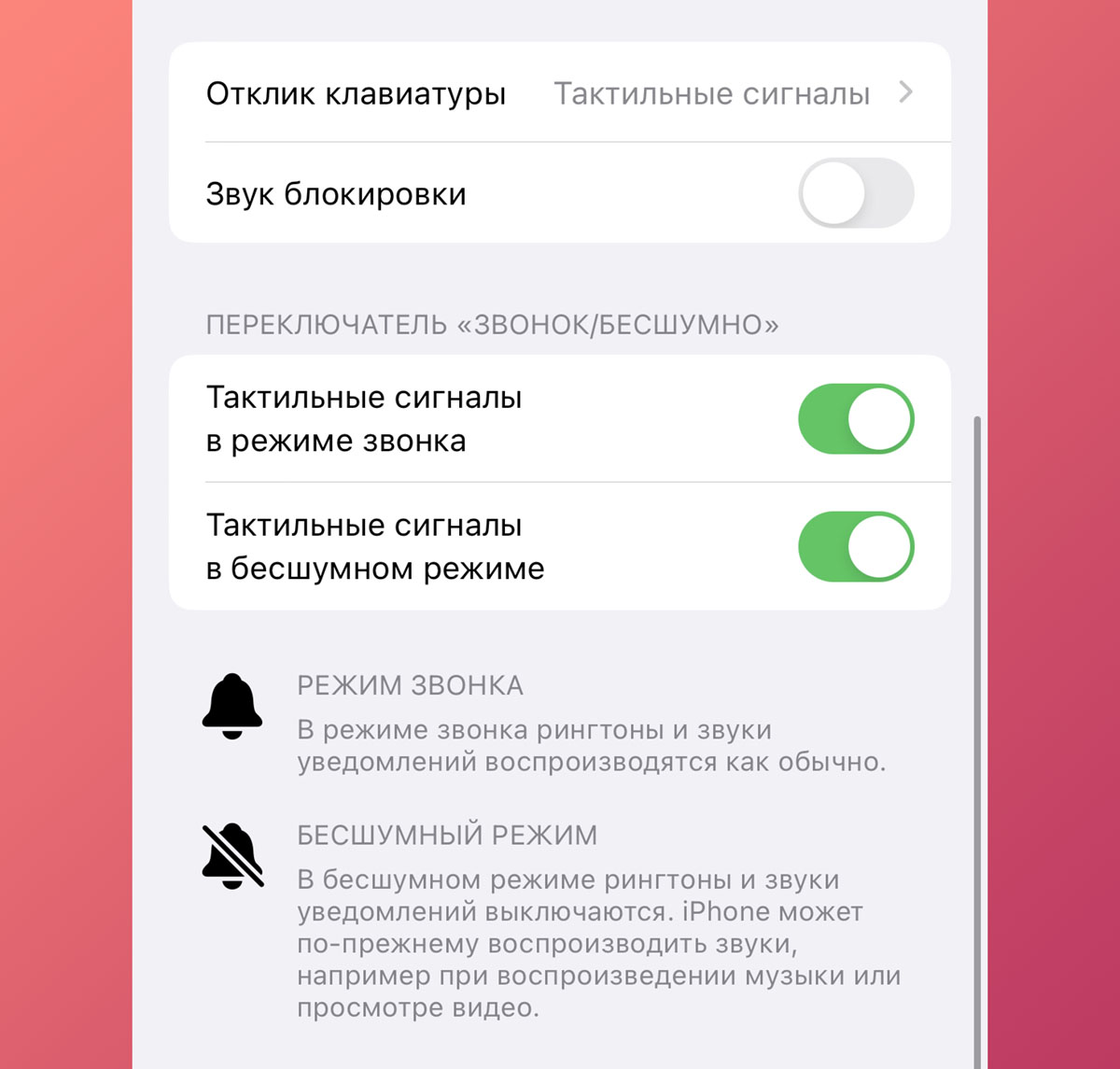
Где настроить: в разделе Настройки – Звуки, тактильные сигналы – Звук блокировки.
Еще один раздражающий окружающих звук – сигнал блокировки смартфона. Прошли времена, когда владельцы яблочных смартфонов хвастались узнаваемым звуком и слайдером разблокировки.
Правилом хорошего тона сегодня является минимальное количество звуков от смартфона в общественных местах. Смело отключаем опцию.
6. Установите расписание для режима Не беспокоить
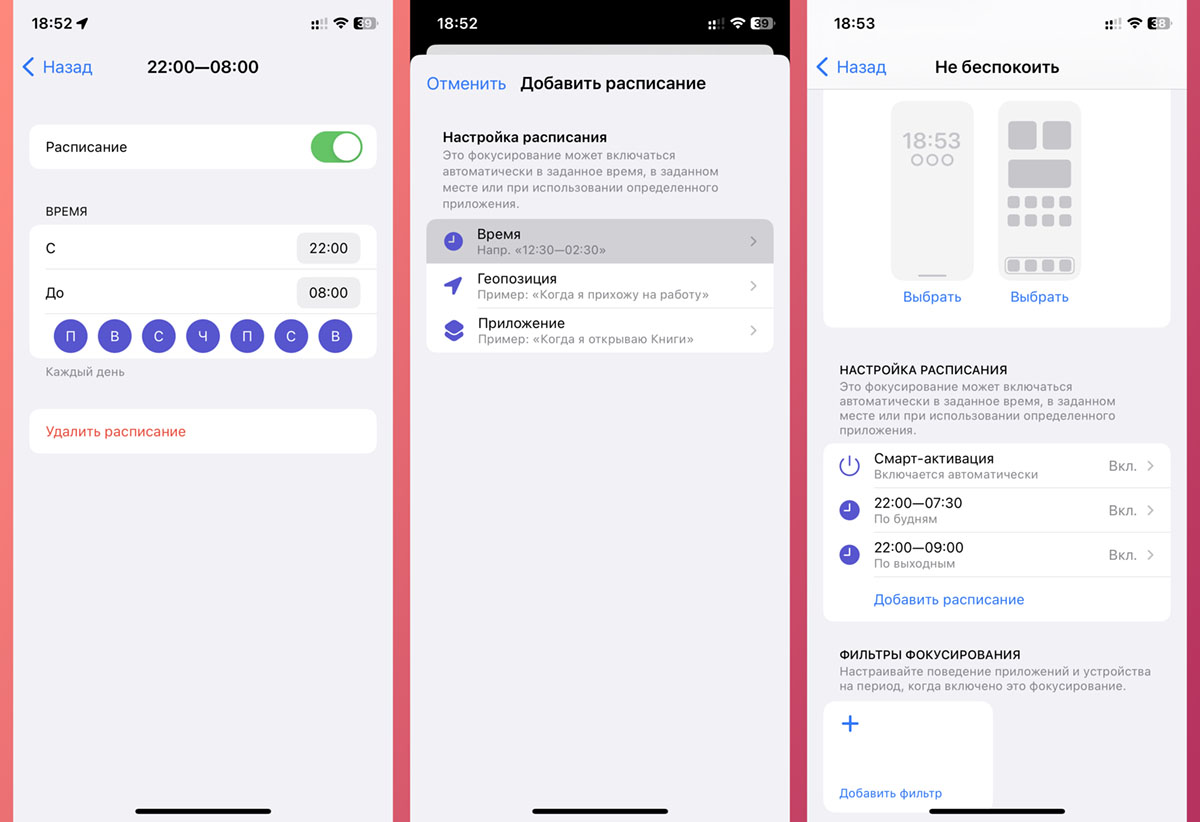
Где настроить: откройте раздел Фокусирование – Не беспокоить – Добавить расписание и установите комфортный интервал работы режима.
По умолчанию гаджет не будет заглушать звонки, сообщения и уведомления в ночное время суток. Не забывайте, что можно настроить разное расписание для выходных и будних дней.
7. Включите загрузку критических обновлений системы
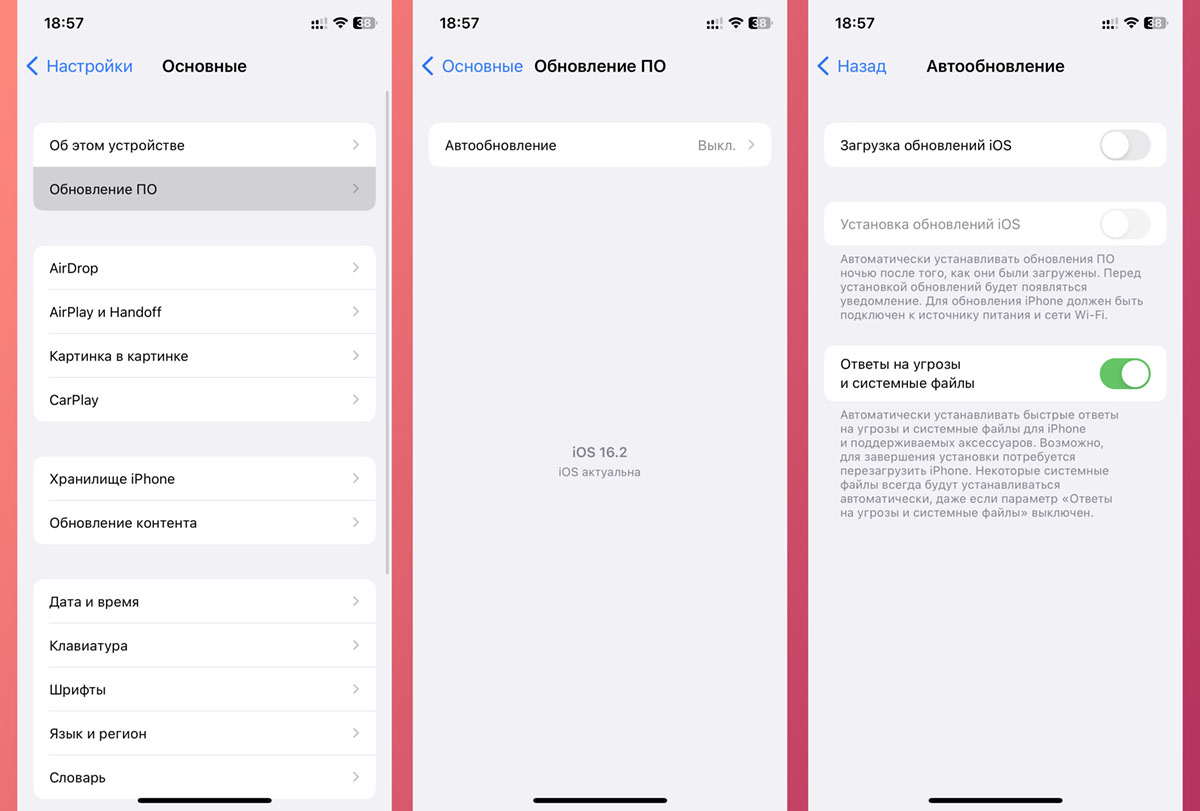
Где настроить: Настройки – Основные – Обновление ПО – Автообновление – Ответы на угрозы и системные файлы.
В iOS 16 купертиновцы добавили возможность автоматической загрузки и установки важных системных обновлений. Вы можете полностью отключить обновление системы, но при этом получать заплатки и важные апдейты.
8. Активируйте голосовой ввод текста
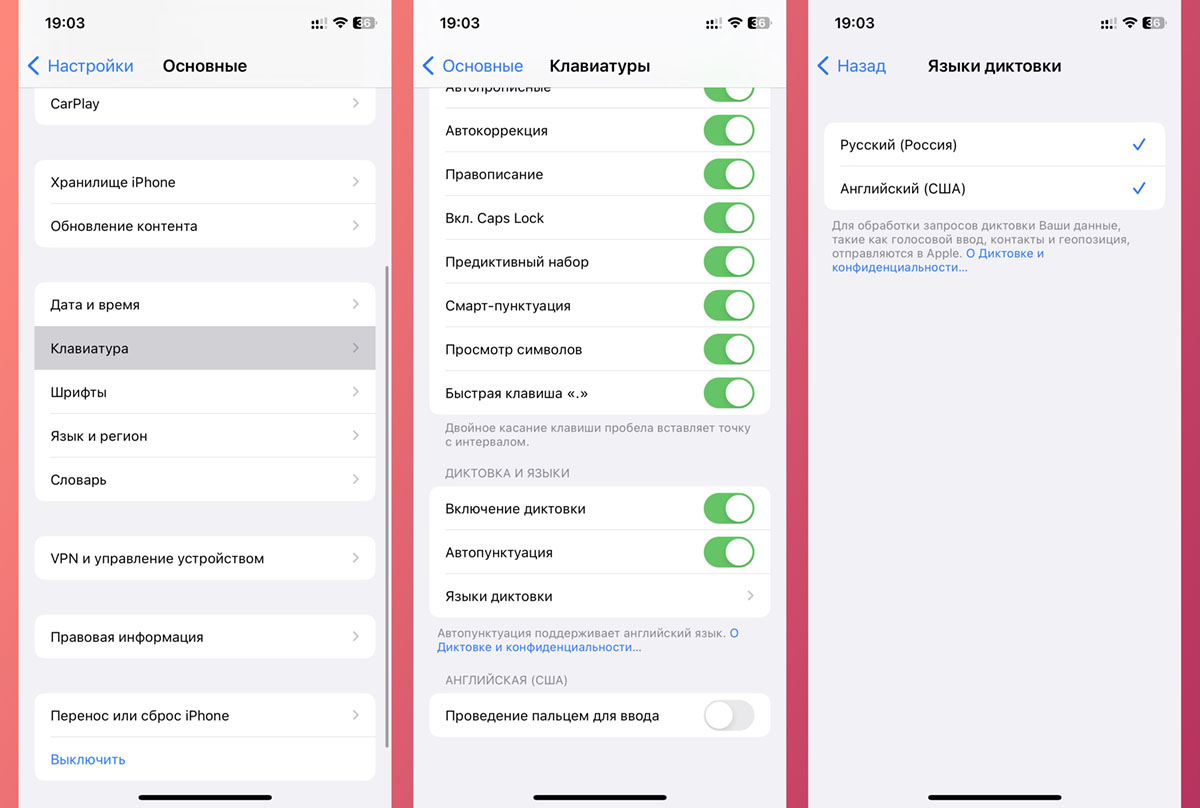
Где настроить: откройте Настройки – Основные – Клавиатура и включите тумблер Включение диктовки. После этого в разделе Языки диктовки скачайте русский и английский.
С каждым годом диктовка на iPhone становится все лучше, а в обновлении iOS 16 она может работать синхронно с обычным способом ввода без скрытия клавиатуры.
Странно, что полезную фишку приходится вручную включать в настройках.
9. Включите опцию Live Text
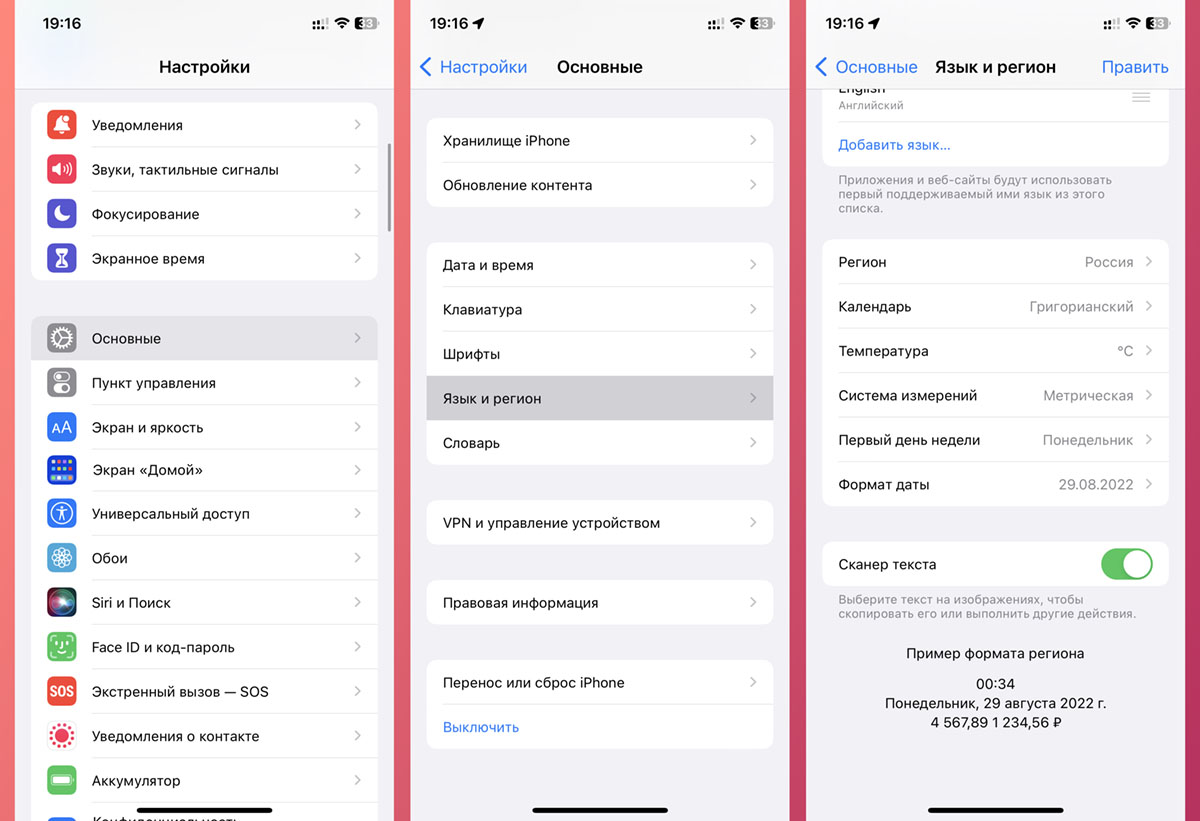
Где настроить: включите фишку в меню Настройки – Основные – Язык и регион – Сканер текста.
Полезная опция, которая имеет самые неожиданные сценарии применения, получила в этом году поддержку русского языка и возможность сканировать текст на видео.
Нет причин оставлять эту функцию отключенной.
10. Увеличьте интервал автоблокировки
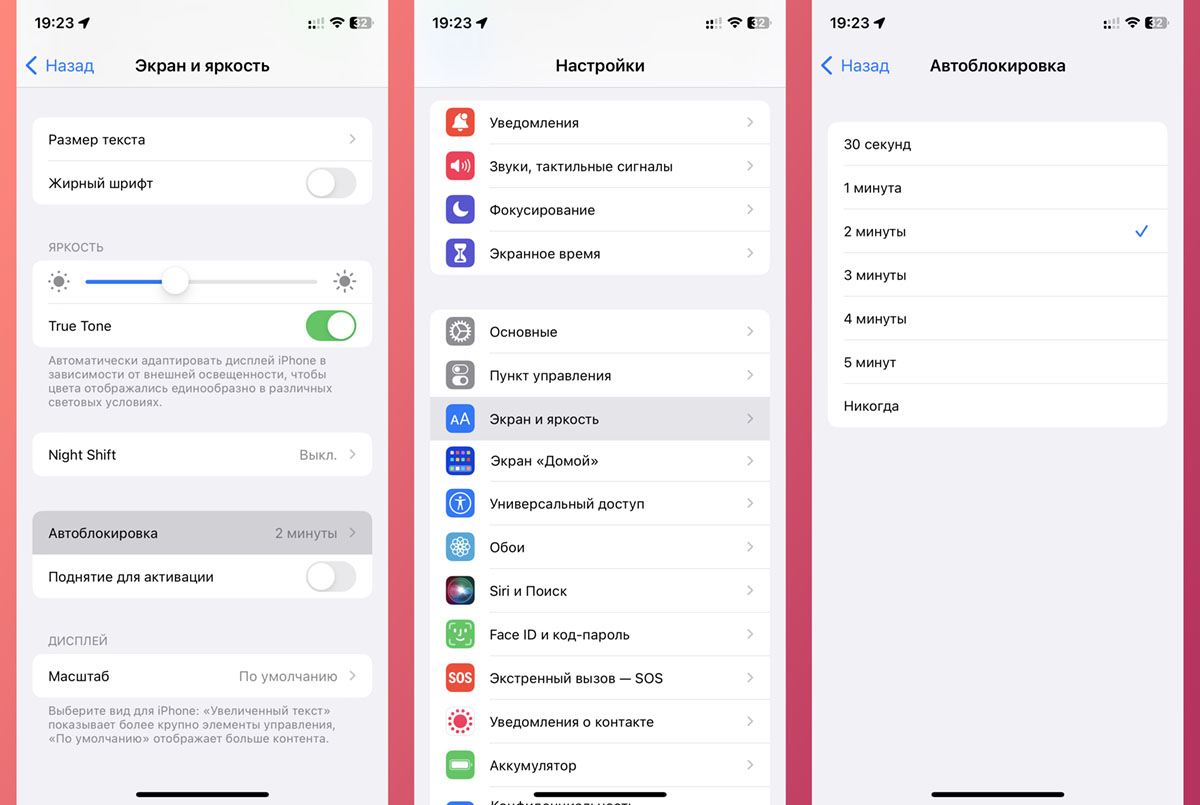
Где настроить: опция находится в меню Настройки – Экран и яркость – Автоблокировка.
Стандартное значение параметра в 30 секунд подходит для режима экономии энергии, для комфортной эксплуатации смартфона нужно повысить планку до 1 или 2 минут.
11. Отключите кнопку Поиск на экране Домой
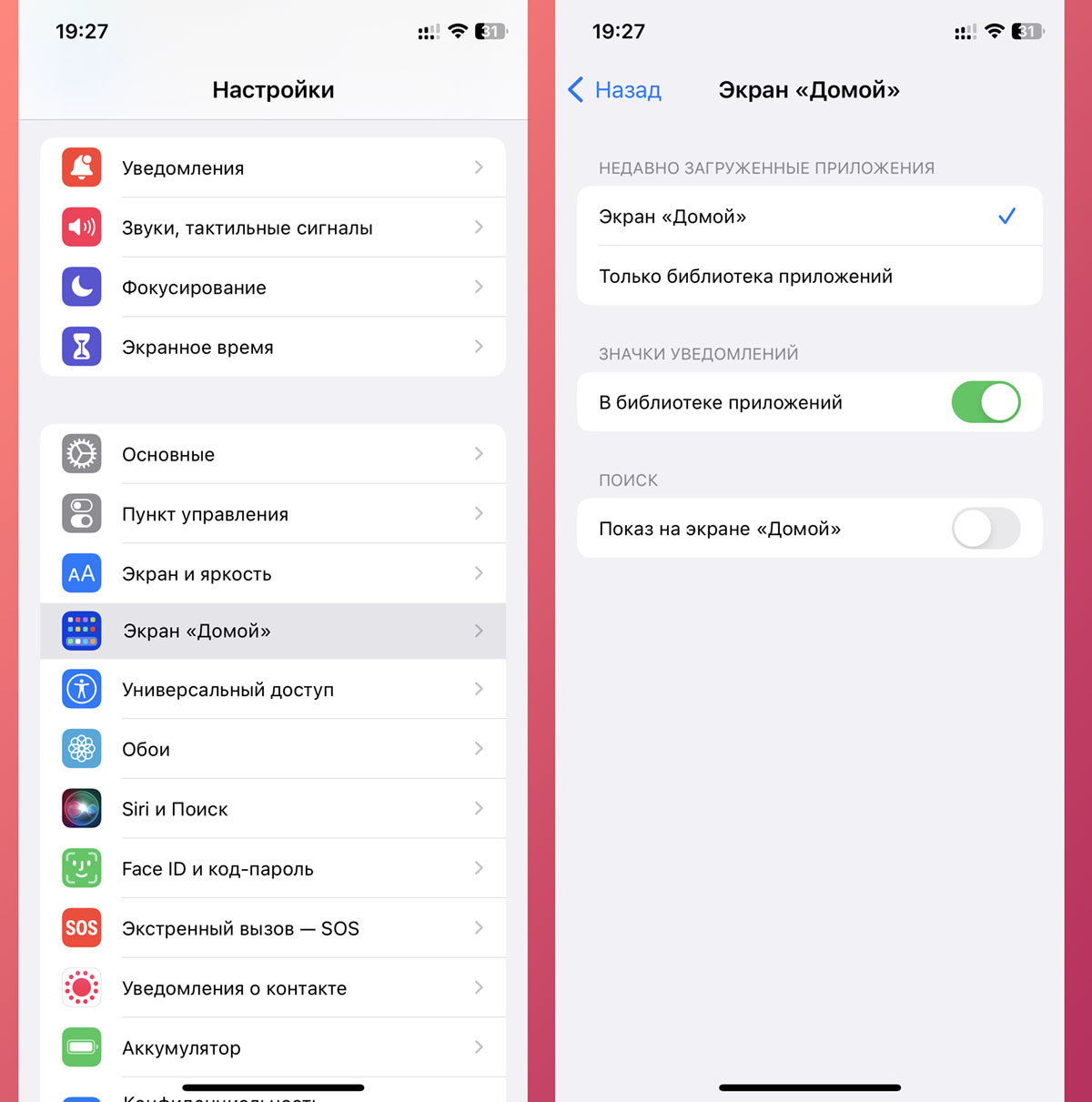
Где настроить: в меню Настройки – Экран «Домой» выключите тумблер Показ на экране «Домой».
Одним из странных новшеств iOS 16 стало добавление кнопки для вызова поиска Spotlight. Строка и так запускается привычным свайпом по экрану вниз, а лишняя надпись на месте привычных точек смотрится не очень.
12. Настройте запрет завершения вызова боковой кнопкой
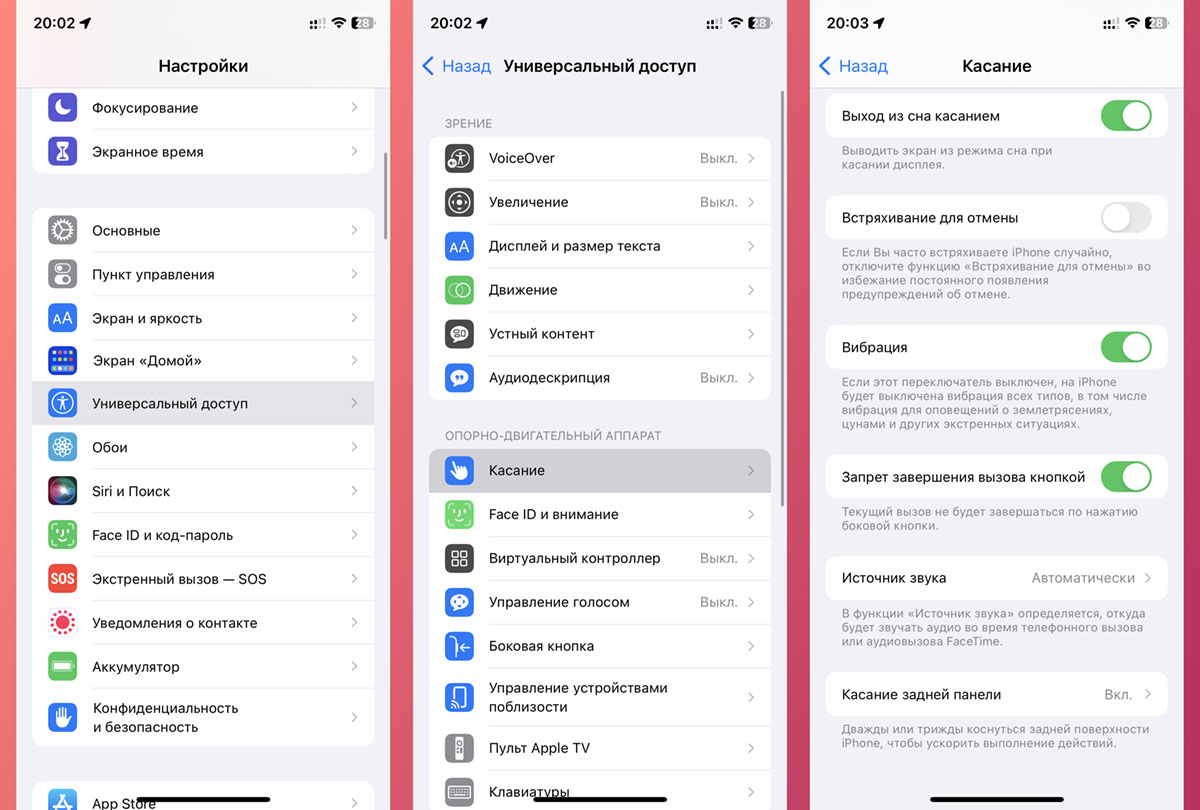
Где настроить: для активации включите опцию Запрет завершения вызова кнопкой по пути Настройки – Универсальный доступ – Касание.
Мелкая, но очень полезная фишка iOS 16 позволяет отключить завершение вызова боковой кнопкой iPhone. После включения клавиша будет блокировать экран, что сделает невозможным случайный сброс собеседника.
13. Включите виброотклик при авторизации по Face ID
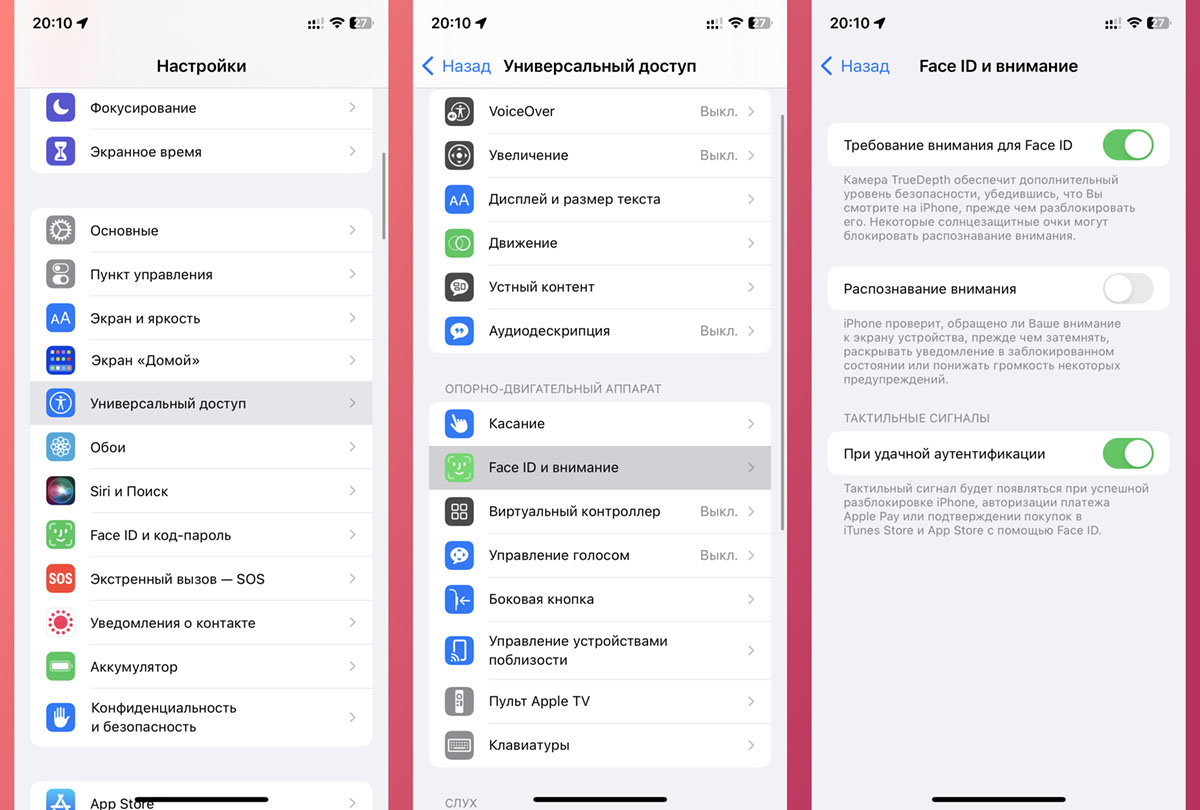
Где настроить: включите тумблер При удачной аутентификации по пути Настройки – Универсальный доступ – Face ID и внимание.
Опция появилась относительно недавно, с её помощью можно активировать удобный способ обратной связи. Он будет срабатывать при удачной разблокировке смартфона, оплате или любой успешной авторизации при помощи Face ID.
14. Активируйте распознавание внимания
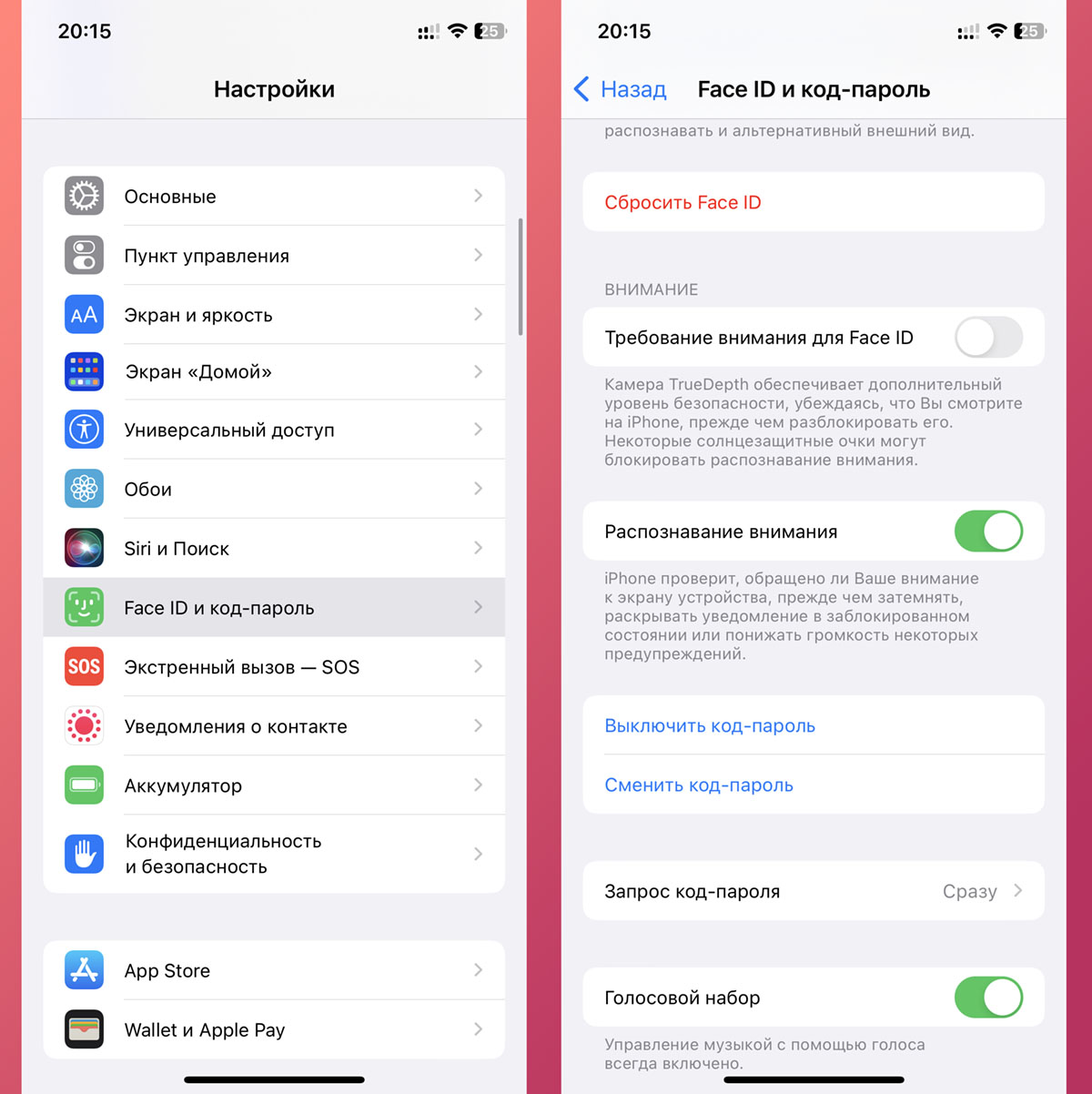
Где настроить: перейдите в раздел Настройки – Face ID и код-пароль и включите тумблер Распознавание внимания.
С этой фишкой получите массу полезных и удобных опций. Например, экран смартфона не будет гаснуть, если сканер распознает, что вы смотрите на него. Или уведомления на экране блокировки будут показаны только тогда, когда вы посмотрите на него.
А еще смартфон сможет понижать громкость мелодии вызова, когда вы на него смотрите.
15. Запретите вызов элементов с экрана блокировки
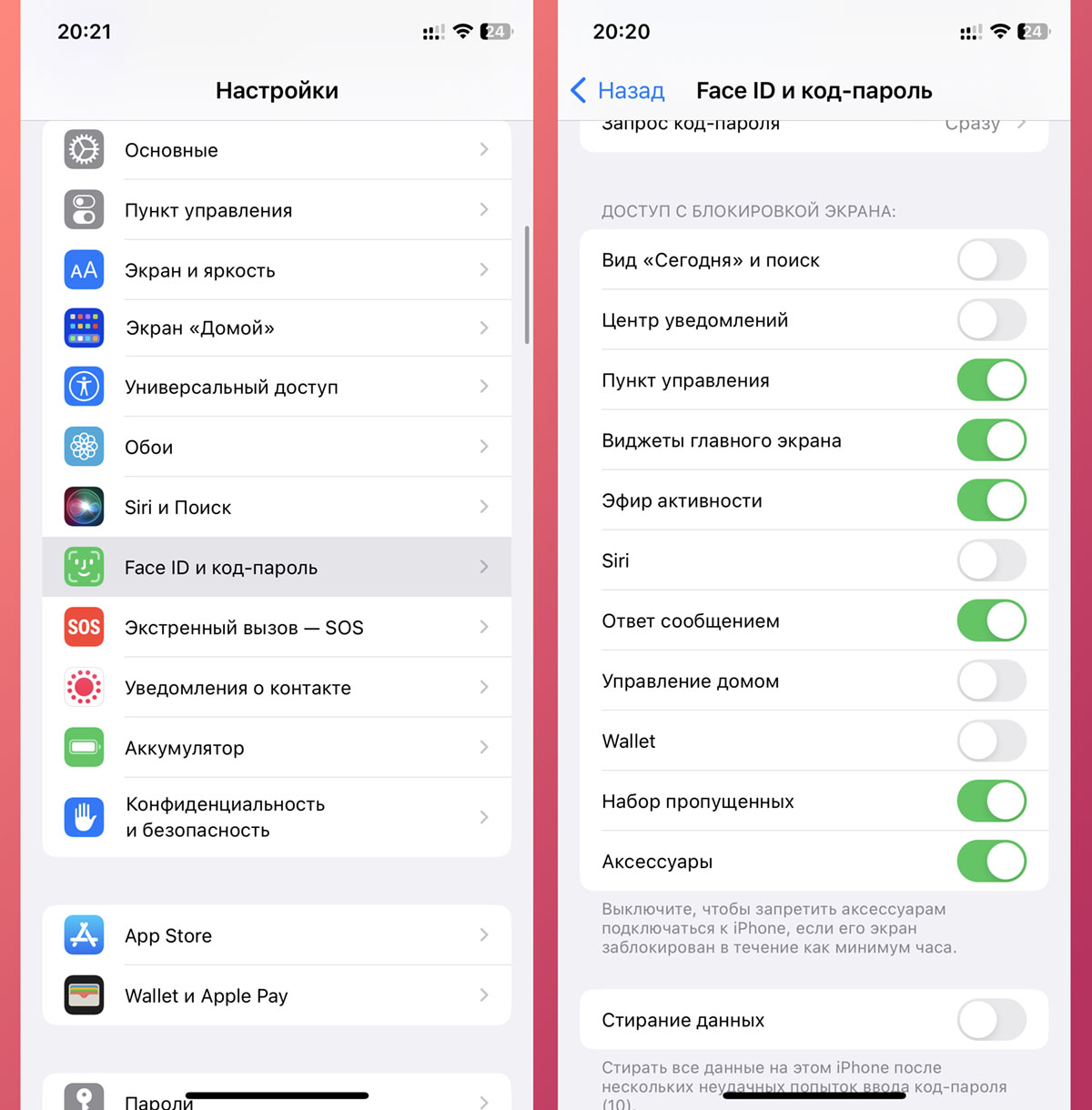
Где настроить: в разделе Настройки – Face ID и код-пароль.
Очень важный блок опций запрещает вызов некоторых элементов системы без разблокировки смартфона. Так, например, можно запретить вызов Пункта управления, голосового ассистента или поиска Spotlight. Сделать это получится лишь после распознавания лица владельца.
16. Настройте медкарту и контакты на случай ЧП
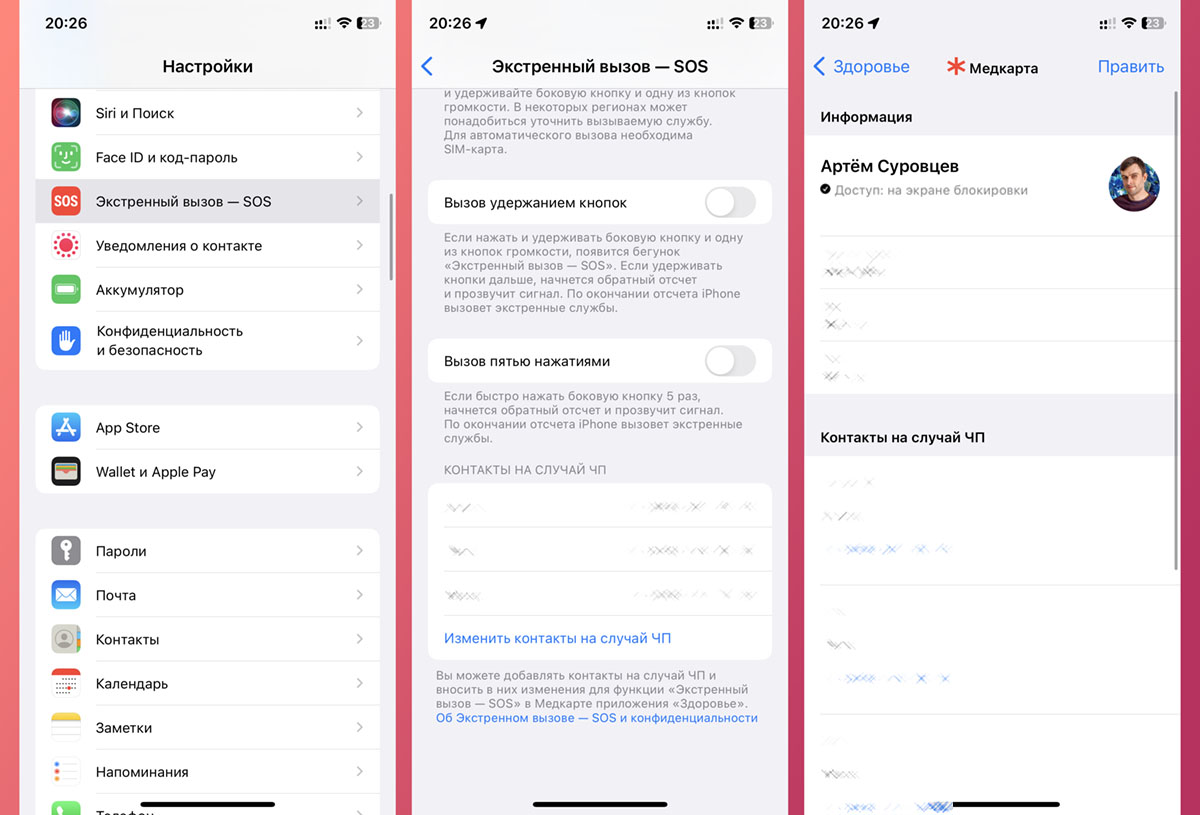
Где настроить: откройте раздел Настройки – Экстренный вызов – SOS и нажмите Изменить контакты на случай ЧП. Будет включен механизм заполнения медицинской карты с данными о близких родственниках.
Эта фишка может пригодиться в самой сложной и непредвиденной ситуации. На смартфоне станет доступна карточка с вашей группой крови, данными об аллергиях или непереносимости лекарств.
А еще при активации SOS-режима близкие люди сразу же узнают о ЧП.
17. Правильно настройте службы геолокации
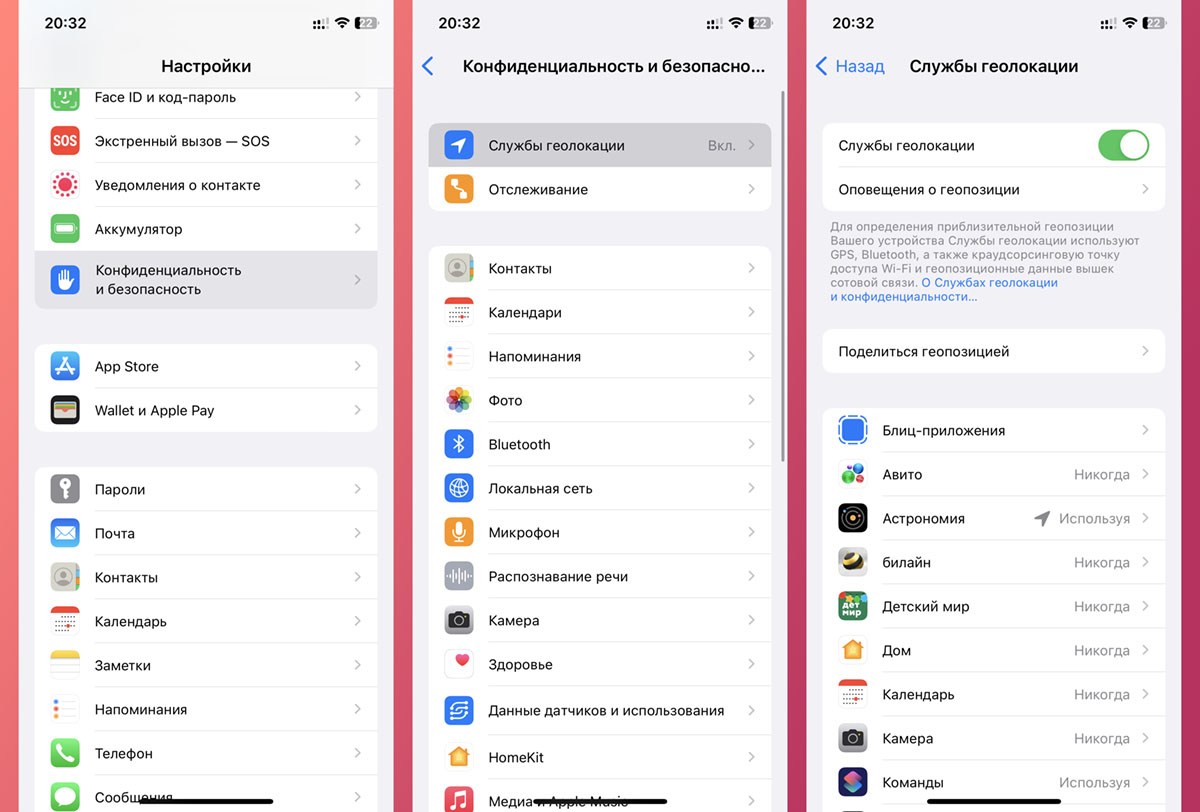
Где настроить: в разделе Настройки – Основные – Конфиденциальность и безопасность – Службы геолокации.
Этот раздел содержит множество настроек как для сторонних приложений, так и для системных функций смартфона.
Настроить их правильно важно не только для повышения автономности гаджета, но и для защиты своих данных. Лишнее отслеживание для программ и сервисов отключается именно здесь. Вот наша подробная инструкция.
18. Отключите ненужные опции App Store
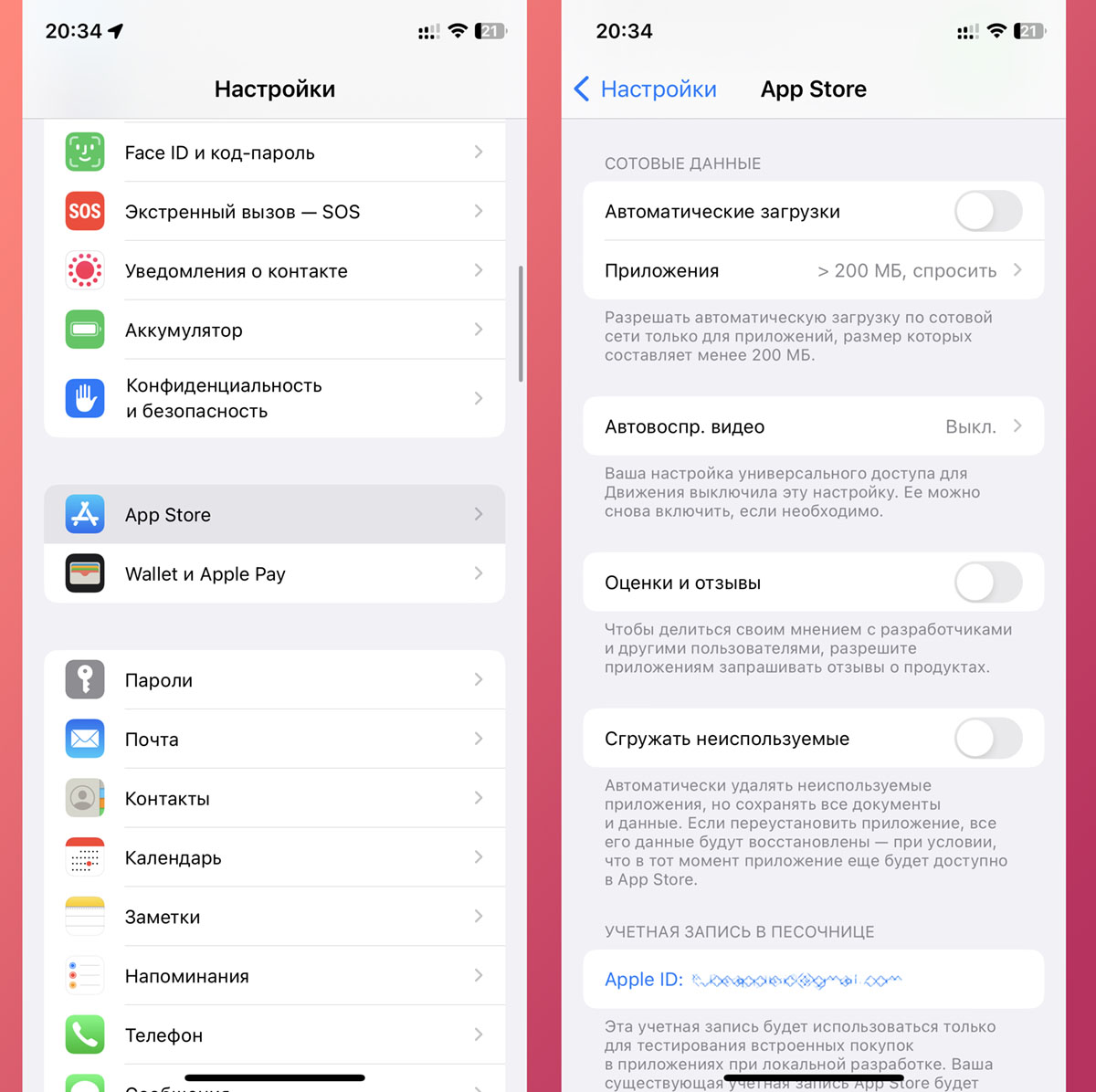
Где настроить: по пути Настройки – App Store.
Чтобы магазин приложений работал быстрее и потреблял меньше трафика, можно отключить автоматическое воспроизведение видео с демонстрацией геймплея игр или рекламой.
Кроме этого можно разрешить обновление приложений по сотовой сети и запретить программам отправлять запросы на выставление рейтинга в App Store.
А еще очень важно не включать (или выключить) опцию Сгружать неиспользуемые, чтобы клиент нужного банка или другое удаленное из магазина приложение случайно не “улетело” в облако без возможности восстановления.
19. Разрешите прием сообщений и вызовов на других устройствах
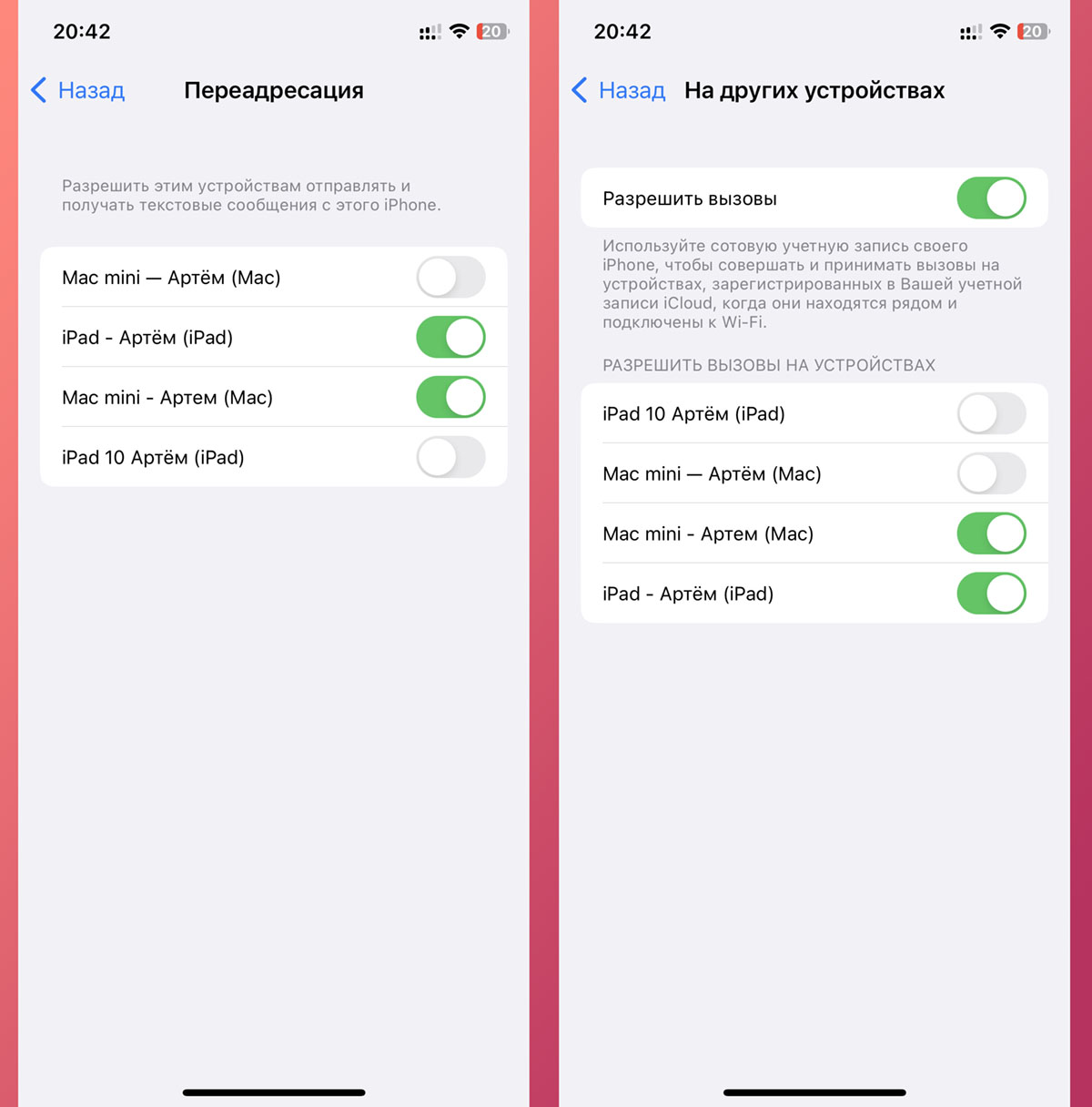
Где настроить: Настройки – Сообщения – Переадресация и Настройки – Телефон – На других устройствах.
При наличии других гаджетов Apple с вашей учетной записью Apple ID будет удобно пользоваться разными фишками яблочной экосистемы. Самое простое – включить дублирование входящих звонков и СМС сообщений на Mac или iPad поблизости.
20. Включите вызов по Wi-Fi
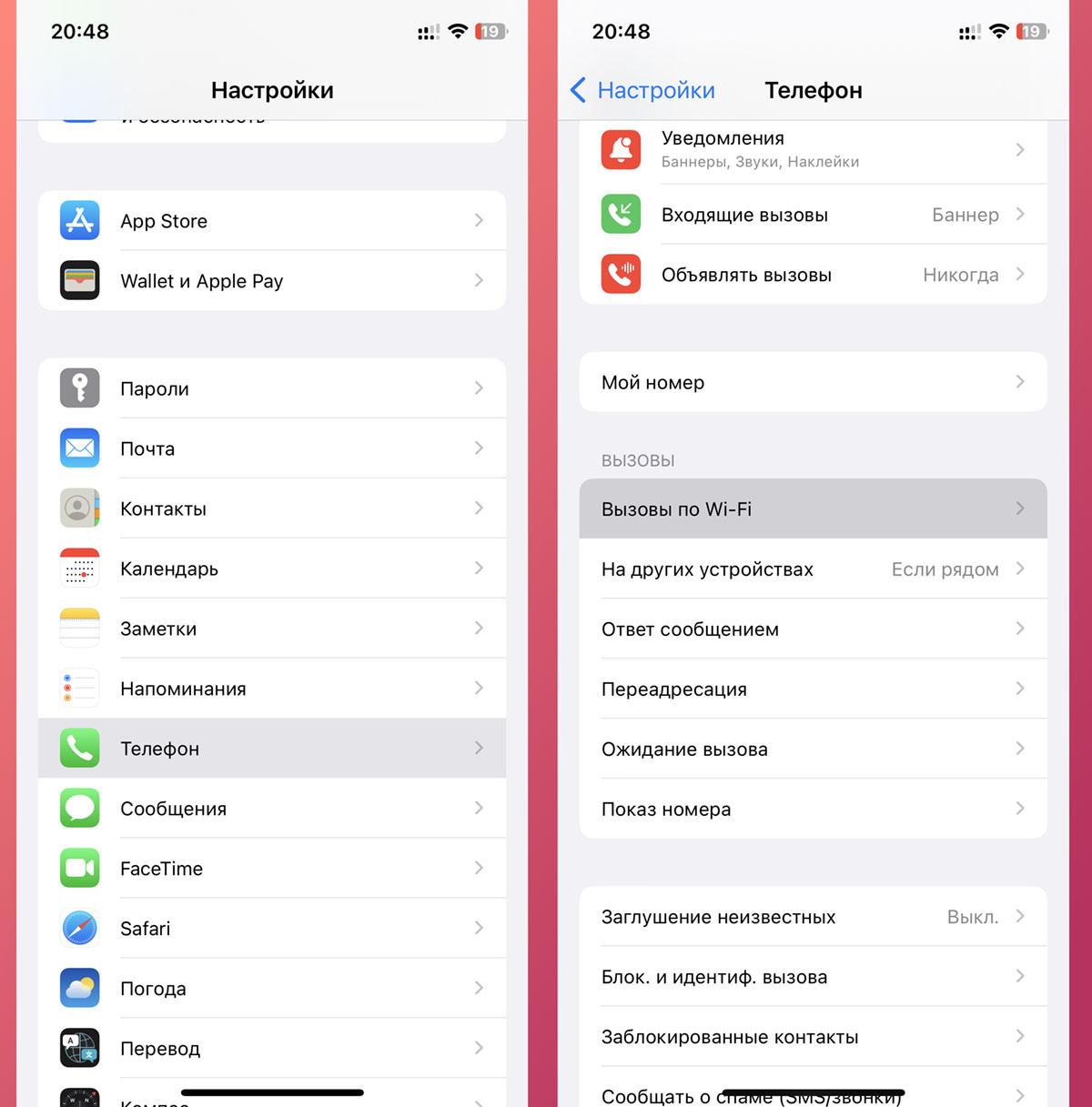
Где настроить: в разделе Настройки – Телефон – Вызов по Wi-Fi.
Удобная фишка, которая позволяет осуществлять телефонный вызов через интернет. Это пригодится в месте плохого приема сигнала или за границей при наличии Wi-Fi подключения.
Не забывайте, что оператор должен поддерживать фишку. На данный момент это работает у Билайн, Мегафон и МТС.
Разумеется, есть и другие параметры смартфона, которые нуждаются в настройке, но они зависят от сценариев эксплуатации гаджета и предпочтений владельца.
Как в iOS 15 настроить рабочие столы под разные задачи и переключаться между ними
В закладки
Продолжаем изучать iOS 15, находить очевидные и не очень применения для всех новых фишек системы.
На очереди довольно интересная возможность, которая позволяет настраивать разные рабочие пространства на iPhone под разные задачи. Так можно быстро скрывать ненужные виджеты и отвлекающие иконки, чтобы концентрироваться на текущей задаче либо просто прятать неподходящие приложения на определенное время.
С настройкой и подбором параметров для такого трюка придется немного повозиться.
�� Спасибо re:Store за полезную информацию. ��
1. Создаем нужные рабочие столы под разные задачи
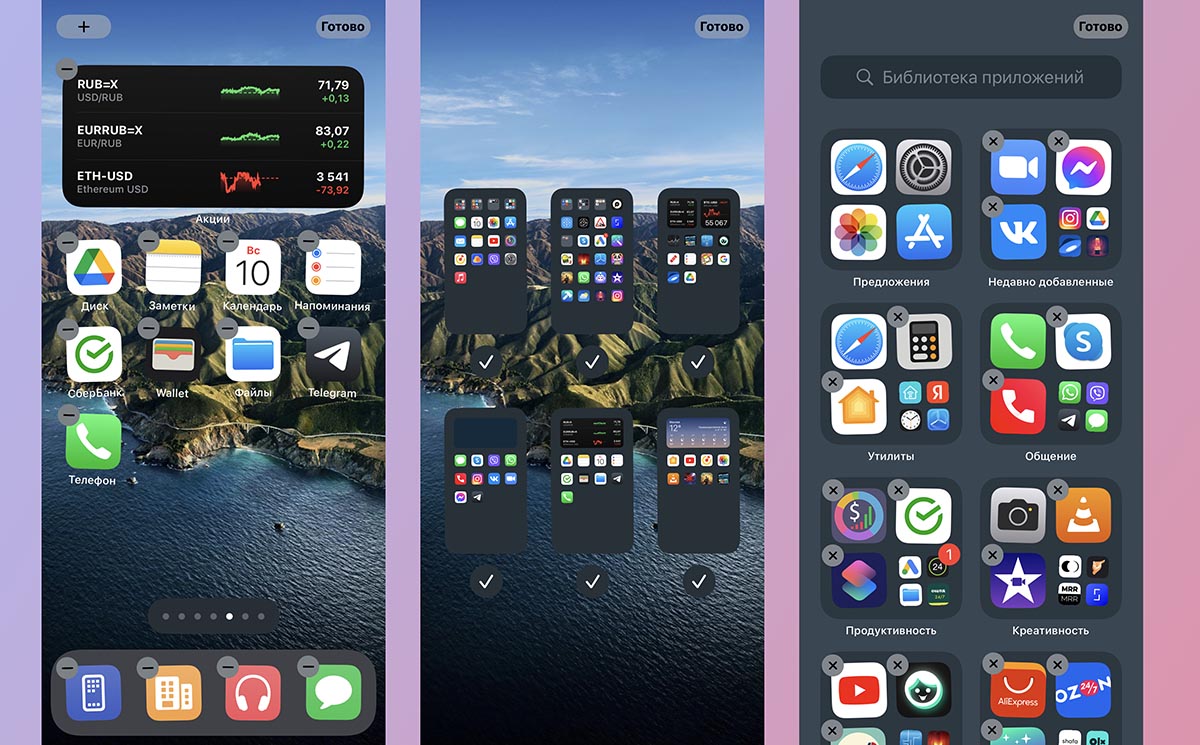
▶ Создайте новый рабочий стол и поместите на него все необходимые иконки. Например, отдельное пространство только с рабочими приложениями без игр и социальных сетей.
▶ Добавьте другой рабочий стол, например, пространство с играми, мессенджерами и развлекательными программами.
▶ Можете создать третий рабочий стол. Например, пространство с нужными приложениями во время езды на автомобиле.
Не забывайте, что можно размещать одно приложение на нескольких рабочих столах. Это стало возможно благодаря одной из фишек iOS 15. Для создания дополнительной иконки приложения просто найдите программу в библиотеке (на самом правом рабочем столе) и перетяните на нужный экран.
2. Добавляем собственный профиль фокусирования для каждого рабочего стола
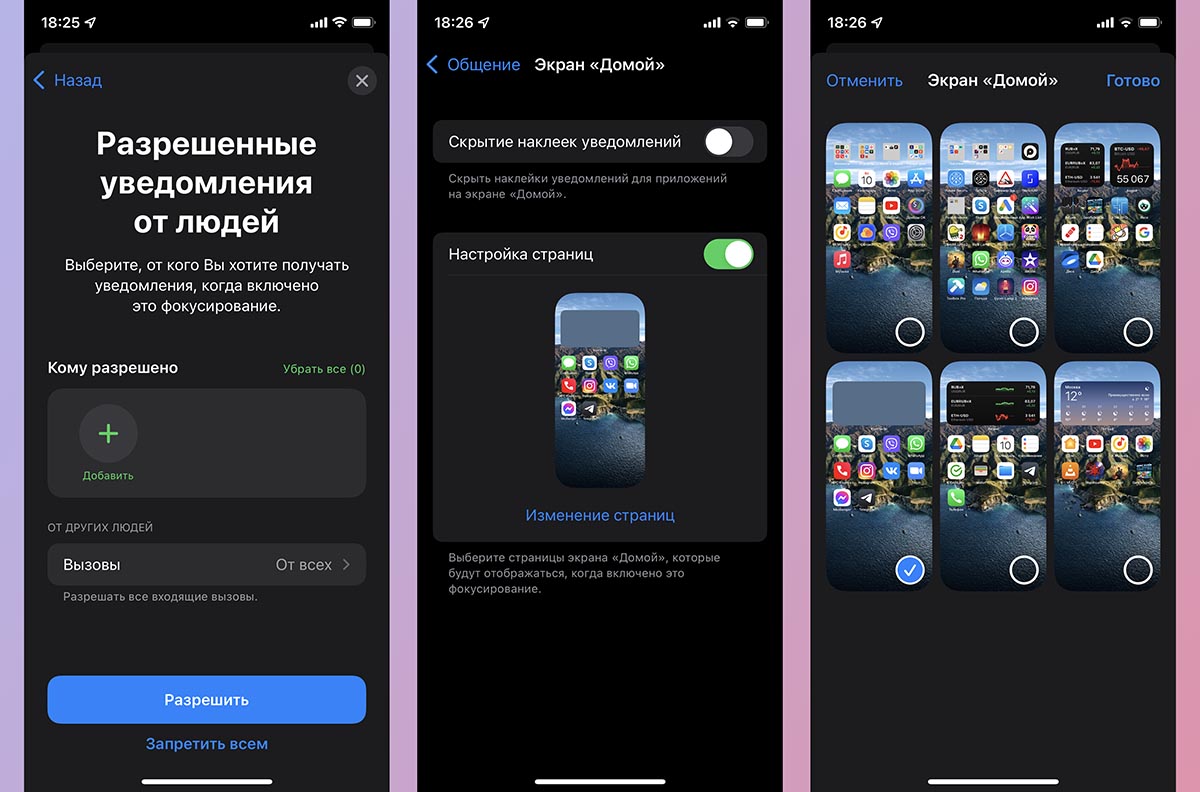
Чтобы иметь возможность переключаться на каждый из созданных рабочих столов, нужно добавить по отдельному профилю фокусирования для них.
▣ Перейдите в Настройки – Фокусирование.
▣ Нажмите “+” и создайте кастомный профиль.
▣ Во время настройки разрешите получать сообщения от всех контактов и уведомления от всех приложений.
▣ В разделе настроек профиля Экран «Домой» активируйте переключатель Настройка страниц.
▣ Выберите созданный для данного профиля рабочий стол.
Теперь при выборе соответствующего профиля система должна включать выбранный рабочий стол и делать другие рабочие столы скрытыми.
3. Настраиваем удобный способ активации профилей
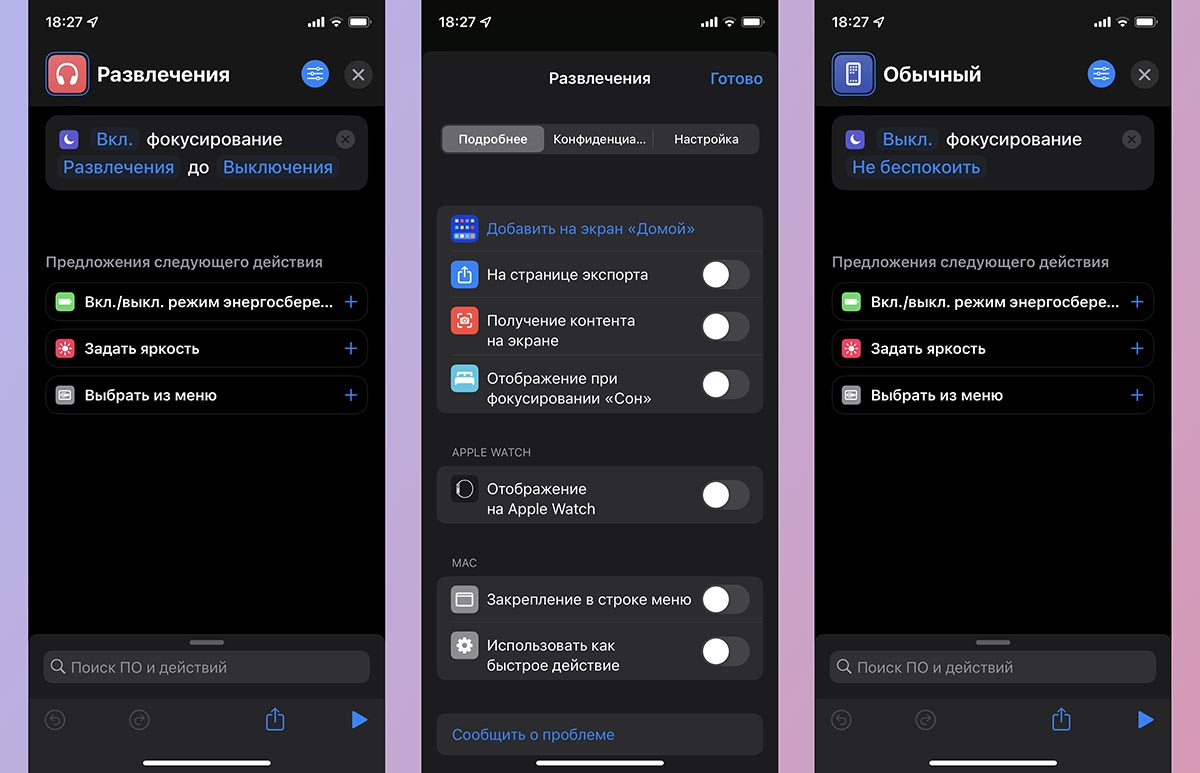
В параметрах каждого из профилей можно настроить автоматическую активацию. Это может быть включение по времени или геопозиции. Подробнее о таких настройках мы рассказывали в разборе данной фишки iOS 15.
Можно вручную активировать профили из Пункта управления или добавить для каждого специальную иконку.
◉ В разделе Мои команды нажмите “+”, чтобы создать новый скрипт.
◉ Добавьте всего одно действие Вкл./выкл. фокусирование.
◉ Укажите параметр Вкл и нужный профиль фокусирования.
◉ Создайте аналогичные команды для каждого из созданных профилей.
Можно добавить отдельную команду для выключения режима Не беспокоить, чтобы возвращать все рабочие столы на место.
Останется лишь вывести иконки для каждой созданной команды в ее настройках. Для этого нажмите на синюю кнопку в верхней панели и выберите пункт Добавить на экран «Домой».
Расположите иконки активации профилей в удобном месте и сможете быстро переключаться между ними.
(13 голосов, общий рейтинг: 4.46 из 5)
�� Хочешь ещё? Читай больше в Telegram
�� Ищешь ответ на вопрос? Приходи на Форум
Самая неочевидная фишка iOS 15.
Артём Суровцев
Люблю технологии и все, что с ними связано. Верю, что величайшие открытия человечества еще впереди!
Apple показала, на что способна камера iPhone 13 в руках талантливых фотографов
Обои iPhone с необычной анимацией. Здорово смотрятся, попробуйте
�� Читайте также . Всё по теме
Полезная Команда. Как сжать фотографии на iPhone и освободить место на устройстве
Полиция Китая использовала для взлома AirDrop уязвимость, о которой Apple знала с 2019 года, но так и не закрыла
Полиция Китая научилась взламывать AirDrop на iPhone, чтобы определять личность отправителя файлов
Полезная Команда. Как проложить маршрут в Яндекс Картах прямо с рабочего стола iPhone
3 абсолютно неочевидных способа быстрее работать с любым текстом на iPhone. Нужны три пальца
Арома-вонючка уже в России! 6 новых модных гаджетов, которые хочется купить ASAP
Как на iPhone настроить автоматическую смену обоев. Никаких быстрых команд, ура
6 лучших музыкальных подарков 2023 года, в том числе абсолютно огненная колонка B&O (звук нереальный ��)
�� Комментарии 21
blyer 11 октябрь 2021
Опять команды…. да никто ими не пользуется.
antonyus 11 октябрь 2021
@blyer , вы зря. Очень много полезного есть для облегчения пользования, просто надо проникнуться.
Артём Суровцев 11 октябрь 2021
@antonyus , вот именно. Кто-то хочет найти полезные применения для себя и находит, а кто-то третий год кричит как заведенный “костыли” и не пытается даже попробовать. Например, я люблю включать себе по три будильника: на определенное время, +5 и +10 минут. При этом время будильников может быть каждый день разное. За 3 минуты набросал команду, которая при активации спрашивает время, а затем создает три будильника одним махом и пользуюсь уже не первый год. А до этого регулярно лопатил App Store в поисках приложения с такой фишкой.
virtualinsanity 11 октябрь 2021
@Артём Суровцев , А для чего команды ? У меня 4 будильника +5 +10 и в разные дни разные и все через родное приложение. Чем с командами легче ? Не уловил плюсов. А про костыли всё правильно говорят. Ведь за 15 версий ios можно было прислушаться к пользователям и функционал/возможности расширить существенней. Годами ничего толком не меняют. Будильник в 12ой испортили. Экран блокировки совсем печаль к примеру. Да на каждом шагу недоработки. Команды, конечно добавляют недостающих моментов, но не красиво и не изящно. Вот и костылём зовут.
Артём Суровцев 11 октябрь 2021
@virtualinsanity , в Apple крайне редко прислушивались к пользователям, особенно, если это касается мелких фишек и изменений. Вот как раз для этого и сделали Команды. Чтобы в мелочах не пытаться угодить всем, а дать возможность особо желающим подстроить систему под себя. Это аналог Автоматора из macOS в iOS. Вот только на Mac все понимают, что это опциональный инструмент, с которым нужно разбираться, а на iPhone – не понимают, называя костылями. А на счёт будильников – ключевое слово «разное время». Иногда нужно проснуться в 6, иногда – в 7, иногда до 9 полежать можно, а иногда и на обеденный сон ставлю будильник. Чтобы в этом случае не перезаводить по 3 будильника каждый раз, я всегда устанавливаю один командой, а два остальных ставятся автоматически.
Владимир Гренадеров 11 октябрь 2021
@Артём Суровцев , “Пауза: интервал – 5 минут, повторять – 3, 5 раз или бесконечно” – стандартная настройка будильника у гнуса. Так что да, костыли. Взял поиграться 13-й айфон, поплевался два дня и решил отдать сыну, единственный плюс – мини реально мини, и подходит для детской руки.
iWanderer 11 октябрь 2021
@Артём Суровцев , везде ПЛЮСанул. А про команду – взяли б да выложили, сделали доброе дело! – лично я б забрал…