Google Docs Dark Mode: как включить темную тему в Google Docs, Slides и Sheets
Если вы поклонник темного режима и ваш рабочий процесс включает использование Google Docs, Google Sheets и Google Slides, радуйтесь тому, что Google недавно представил новую функцию, которая обеспечивает поддержку темных тем в своих приложениях. Документы, таблицы и слайды. Темная тема не только экономит батарею вашего устройства, но и приятна для глаз, так что каждый раз, когда вы смотрите на экран, она не мешает вам. Итак, следуя этому руководству, вы можете узнать, как включить темный режим в Google Документах, Таблицах и Презентациях на Android, iOS и в Интернете.
Как включить темный режим в Google Документах, Презентациях и Таблицах на Android
Обратите внимание, что функция темной темы является недавним выпуском, поэтому вы можете не сразу увидеть ее на своем устройстве Android, но будьте уверены, что вы скоро получите эту функцию. Судя по нашему опыту, мы попробовали Google Docs Dark Mode на нашем Google Pixel 2 XL под управлением бета-версии Android 11, и он отлично работает.
- Ouvert Google Документы, Презентации или Таблицы на вашем устройстве. Процесс включения темного режима во всех этих приложениях одинаков.
- нажмите гамбургер > перейти к Параметры > пресса Выберите тему.
- Выбирать темный чтобы активировать темный режим для приложения.
- Ouvert Google Документы, Презентации или Таблицы на вашем устройстве.
- Поскольку темная тема уже включена, откройте Fichier > нажмите три вертикальные точки значок> выберите Показать в светлой теме.
Как включить темный режим в Google Документах, Презентациях и Таблицах на iOS
- Сначала перейдите к Магазин приложений и загрузите Документы, Презентации и Таблицы Google на свое устройство iOS, если вы еще этого не сделали.
- Теперь, прежде чем открывать приложения Google, вам необходимо активировать Smart Invert на вашем устройстве iOS. Для этого перейдите в Параметры >Доступность >Отображение и размер текста > активировать Умный разворот.
- Выйдите из настроек и откройте одно из любимых приложений Google, о которых идет речь, вы заметите, что теперь приложение будет запускать более темную тему.
Сделав это, вы можете предварительно просмотреть свои документы в темном режиме в Google Документах, Слайдах и Таблицах, но когда вы выходите из приложения, в iOS есть цвета и элементы, которые не работают должным образом. Действительно, Smart Invert не идеальное решение в темном режиме. В этом случае вы всегда можете отключить Smart Invert после того, как закончите использовать приложения Google. Но мы понимаем, что процесс включения / выключения Smart Invert может быть долгим и утомительным, поэтому выполните следующие действия, чтобы ускорить его.
Как включить темный режим в Google Таблицах

Google Таблицы позволяют использовать темный фон, который приятен глазу. Мы собираемся показать вам, как включить темный режим в Google Таблицах на Android, iPhone и на компьютере.
Как включить темный режим в Google Таблицах на Android и iPhone
Переключиться в темный режим в Google Таблицах на вашем смартфоне довольно просто. Для этого откройте приложение Google Таблицы на Android или же iPhone и коснитесь трехстрочного меню в верхнем левом углу экрана.
Программы для Windows, мобильные приложения, игры — ВСЁ БЕСПЛАТНО, в нашем закрытом телеграмм канале — Подписывайтесь:)

Чтобы включить темный режим в трехстрочном меню, выберите «Настройки».

В настройках Google Таблиц на iPhone выберите «Тема». На Android эта опция называется «Выбрать тему».

Нажмите «Темный» в настройках темы, чтобы переключиться в темный режим в Google Таблицах на вашем смартфоне.

После включения темного режима в Google Таблицах вы можете просматривать отдельные документы в светлой теме в приложении. Вам не нужно переключаться на светлую тему в приложении, если вы просто хотите проверить, как выглядит электронная таблица на светлом фоне. Для этого откройте любую электронную таблицу в приложении Google Sheets на Android или iPhone и нажмите значок с тремя точками в правом верхнем углу экрана.

Откроется панель настроек вашей электронной таблицы в Google Таблицах. Установите переключатель рядом с «Просмотр в светлой теме», чтобы просмотреть электронную таблицу со светлым фоном.

Если вы хотите вернуться в темный режим, еще раз нажмите переключатель рядом с «Просмотр в светлой теме».
Как включить темный режим в Google Таблицах на рабочем столе
Хотя Google Таблицы официально не поддерживают темный режим на рабочем столе, вы можете включить его, используя Флаги Google Chrome.
Предупреждение: эта функция доступна не всем по какой-то причине. Флаги могут работать некорректно и отрицательно сказаться на производительности вашего браузера. Включайте флаги на свой страх и риск.
Прежде чем начать, имейте в виду, что этот метод включит темный режим на всех веб-сайтах, а не только в Google Таблицах. Откройте Google Chrome на Окна, Mac, или же Linux, и в адресной строке вверху окна введите chrome: // flags.

Щелкните поле поиска в верхней части страницы флажков Chrome и выполните поиск по запросу «Force Dark Mode».

В результатах поиска вы увидите «Включить темный режим для веб-содержимого». Справа от этого результата нажмите кнопку «По умолчанию», чтобы открыть раскрывающееся меню.

Выберите «Включено» в раскрывающемся меню, чтобы включить темный режим на всех веб-сайтах, которые вы открываете в Google Chrome.

Последний шаг – перезапустить браузер. Chrome покажет вам предупреждение с просьбой перезапустить браузер, чтобы применить изменения. Убедитесь, что у вас нет несохраненной работы в других открытых вкладках или окнах браузера, а затем нажмите синюю кнопку «Перезапустить».

Это оно! Вы можете открыть веб-сайт Google Таблиц и насладиться темным режимом. Фон будет темным, а цвет шрифта – белым. Вы также должны проверить, как включить темный режим в Google Docs.
Программы для Windows, мобильные приложения, игры — ВСЁ БЕСПЛАТНО, в нашем закрытом телеграмм канале — Подписывайтесь:)
Как включить веб-сайт Google Drive Dark Mode? (3 простых шага)
Если вы ищете Google Drive в темном режиме. Тогда вы находитесь на правильной странице справки, потому что Google не имеет официального способа получить темный режим версии (в Интернете). Тем не менее, есть бесплатный полезный инструмент, чтобы получить все ваши любимые веб-сайты в темном режиме, и что включает в себя Google Drive Dark Mode.
Google Драйв Темный режим
С расширением браузера Turn Off the Lights можно включить функцию Ночного режима. Это позволит преобразовать каждый веб-сайт в свой личный темной кожи. Таким образом, у вас есть лучший и удобный опыт просмотра в папке Google Drive. И вы уменьшите усталость глаз и более здоровым для вас. Таким образом, у вас нет головной боли, когда в главной роли на яркий свет в течение длительного времени.
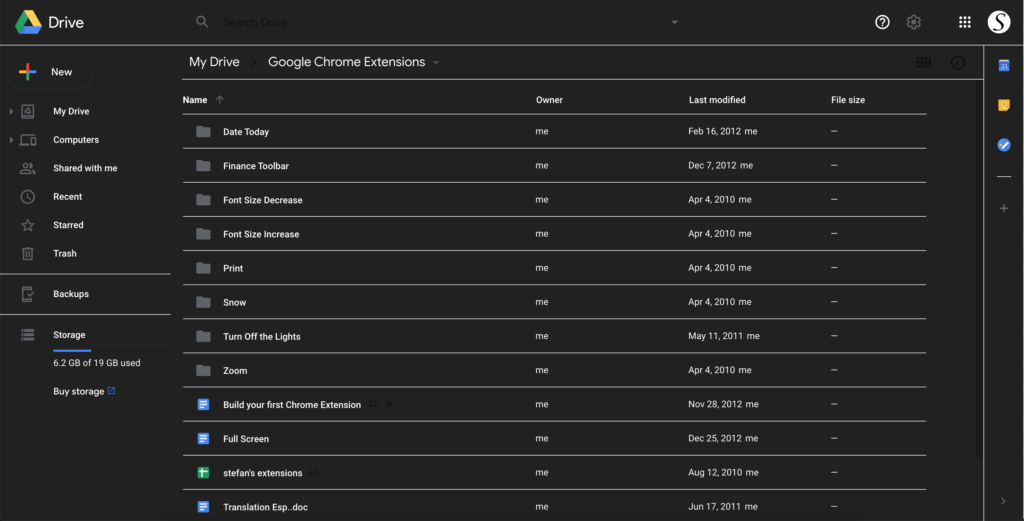
Шаги по активации Google Drive Dark Mode с бесплатным расширением браузера
Следуйте шагам здесь ниже о том, как сделать Google диск темной темой:
- Скачать расширение браузера Turn Off the Lights
- Нажмите прямо на кнопку серой лампы и выберите Параметры в пункте меню
- Страница Параметры выключить свет показывает вверх и выберите режим ночи вкладки
- И включите здесь ночной переключатель или функцию длительного пресса, чтобы активировать ночной режим на текущей веб-странице
- Когда вы вернетесь на свой веб-сайт Google, вы увидите ночной переключатель (если вы выберете эту опцию)
Кроме того, вы можете настроить фон веб-сайта, текст и гиперссылку цветов. Так вы можете сделать его личным к вашему стилю темы ночи. И ваш диск Google в темном режиме для ПК и Mac включен.
Кроме того, у вас есть возможность показать ночной переключатель также на всех других ваших любимых веб-сайтов. И чтобы функция автоматически включена в разрешенный или запрещенный список на странице «Выключить свет».
Google Драйв Темный режим часто задаваемые вопросы
No, Google Drive do not have an official Dark Mode version of his website. However, you can enable the Google Drive Dark Mode version when you install the free and most popuplar Turn Off the Lights Browser extension. And in the Options page enable the u0022Night Modeu0022 feature.
You can enable the Dark Mode on all websites by installing the u003ca href=u0022https://www.turnoffthelights.comu0022 target=u0022_blanku0022 aria-label=u0022undefined (opens in a new tab)u0022 rel=u0022noreferrer noopeneru0022u003eTurn Off the Lights Browser extensionu003c/au003e, and in the Options page go the Night Mode tab. And enable here the Night Mode switch.
Yes, with the free Turn Off the Lights Browser extension. And in the Options page enable the Night Mode feature.
Yes, it very comfortable when you reading a web page late in the night. Because the bright light will create headache when you watching to long a bright website.
Как включить веб-сайт Google Drive Dark Mode? (3 простых шага) was last modified: 26 сентября, 2022 by Stefan Van Damme
Did you find technical, factual or grammatical errors on the Turn Off the Lights website?
You can report a technical problem using the Turn Off the Lights online technical error feedback form.
About The Author
Stefan Van Damme
Stefan Van Damme — разработчик популярного браузерного расширения Turn Off the Lights, которое он начал создавать в декабре 2009 года для Google Chrome. Имея более чем десятилетний опыт работы в этой области, он расширил доступность расширения для широкого спектра веб-браузеров, включая Safari, Opera, Firefox, Maxthon, Brave, Vivaldi, Microsoft Edge, Yandex и Naver Whale. Его стремление предоставить пользователям качественный продукт сделало расширение Turn Off the Lights одним из самых уважаемых и широко используемых расширений браузера. Кроме того, расширение является бесплатным и имеет открытый исходный код для всех веб-браузеров, и оно было размещено в крупных блогах, таких как Google, Microsoft и Mozilla. Обладая обширным опытом и знаниями в области расширений для браузеров, Стефан Ван Дамм является высококвалифицированной и авторитетной фигурой в этой области.
Contact Us 24h/7


Donate to Turn Off the Lights
Help support us by donating today — so we can continue helping you!
Name a fair price (in USD):
Как включить темный режим в Google Документах, Таблицах и Презентациях

Ранее в этом году каждый пользователь хотел использовать темный режим в WhatsApp, поскольку это одно из самых популярных приложений для обмена сообщениями и видеозвонков в Индии. Тем не менее, WhatsApp был не единственным приложением, которое хотели люди. темный режим для и это действительно стало большим событием. Google добавил поддержку общесистемной темной темы в Android 10, а Apple также выпустила iOS 13 с поддержкой темного режима.
Темная тема — очень полезное дополнение, особенно в условиях низкой освещенности. После включения темного режима вы в основном получаете черный фон, который легче воспринимается вашими глазами. Утверждается, что этот режим помогает сэкономить определенное количество времени автономной работы на телефонах, особенно на телефонах с панелями AMOLED. Google как-то сказал, что Dark Theme может «значительно снизить энергопотребление», но это также зависит от технологии экрана, которую использует ваше устройство. Поисковый гигант выпустил обновление для своих приложений «Документы», «Таблицы» и «Презентации», чтобы пользователи телефонов Android могли индивидуально устанавливать темный или светлый режим.
Смотрите: Обзор камеры Realme C11
Google говорит, «Мы улучшаем Документы, Таблицы и Презентации Google на Android за счет поддержки темных тем. Темная тема будет грамотно настраивать интерфейс продукта и пользовательский контент таким образом, чтобы сделать его более удобным для использования в условиях низкой освещенности и сэкономить заряд батареи. Настройки для Документов, Таблиц и Презентаций изменятся автоматически, если в системе Android установлено использование темной темы. Вы также можете включить или выключить этот режим для Документов, Таблиц или Презентаций независимо. Если вы сделаете это, каждое приложение всегда будет в выбранной теме независимо от настроек системы Android ». Вот как вы можете включить темный режим в упомянутых приложениях.
Как включить темный режим в Google Документах, Таблицах и Презентациях?

Шаг 1: На телефоне или планшете Android откройте приложение Google Документы, Таблицы или Презентации. В верхнем левом углу нажмите на Меню.

Шаг 2: Нажмите «Настройки» и выберите «Тема».

Шаг 3: Здесь вы можете выбрать Темный, Светлый или Системный по умолчанию.
Похожие посты:
- Как загрузить Android 12 и 12L для Google Pixel и других устройств Android
- Как включить темный режим в приложениях Google (Обновление: теперь включает больше приложений)
- Android 13 «Тирамису»: все, что вам нужно знать о большом обновлении Google 2022 года
- 21 лучших бесплатных шаблонов Google Таблиц на 2023 год
- Android 12 «Snow Cone»: все, что мы знаем о следующем большом обновлении Google, с изменениями Developer Preview 1!
- Лучшие бесплатные приложения для Android 2017: 100 вы должны скачать
- Полное руководство по Google Таблицам
- Главное руководство по Документам Google
- 10 скрытых функций Google Sheets, о которых вы не знали
- Android 14 «Перевернутый торт»: все, что вам нужно знать о большом обновлении Google на 2023 год