Перенаправление из Internet Explorer в Microsoft Edge для обеспечения совместимости с современными веб-сайтами
Устаревшее, не поддерживаемое классическое приложение Internet Обозреватель 11 было окончательно отключено с помощью обновления Microsoft Edge в некоторых версиях Windows 10. Дополнительные сведения см. в разделе Часто задаваемые вопросы об прекращении использования настольного приложения Internet Explorer 11.
Дизайн многих современных веб-сайтов несовместим с Internet Explorer. Когда пользователь Internet Explorer посещает несовместимый общедоступный сайт, для него отображается сообщение о том, что сайт несовместим с браузером и требуется вручную переключиться на другой браузер.
Необходимость вручную переключиться на другие изменения браузера, начиная с Microsoft Edge Stable версии 87.
Когда пользователь переходит на сайт, несовместимый с Internet Explorer, он автоматически перенаправляется в Microsoft Edge. В этой статье описан пользовательский интерфейс перенаправления и групповые политики, которые используются для настройки или отключения автоматического перенаправления.
Корпорация Майкрософт поддерживает список всех сайтов, о которых известно, что они несовместимы с Internet Explorer. Дополнительные сведения см. в статье Запрос на обновление списка несовместимых сайтов
Предварительные условия
- Microsoft Edge Stable версии 87 или более поздней
- Версии Windows
- Windows 10 версии 1709 или более поздней
- Windows 8.1
- Windows 7
Интерфейс перенаправления
При перенаправлении в Microsoft Edge пользователям однократно демонстрируется диалоговое окно, как на следующем снимке экрана. В этом диалоговом окне объясняется, почему выполняется перенаправление, и запрашивается согласие на копирование данных браузера и параметров из Internet Explorer в Microsoft Edge. Будут импортированы следующие данные браузера: избранное, пароли, поисковые системы, открытые вкладки, журнал, параметры, файлы cookie и домашняя страница.
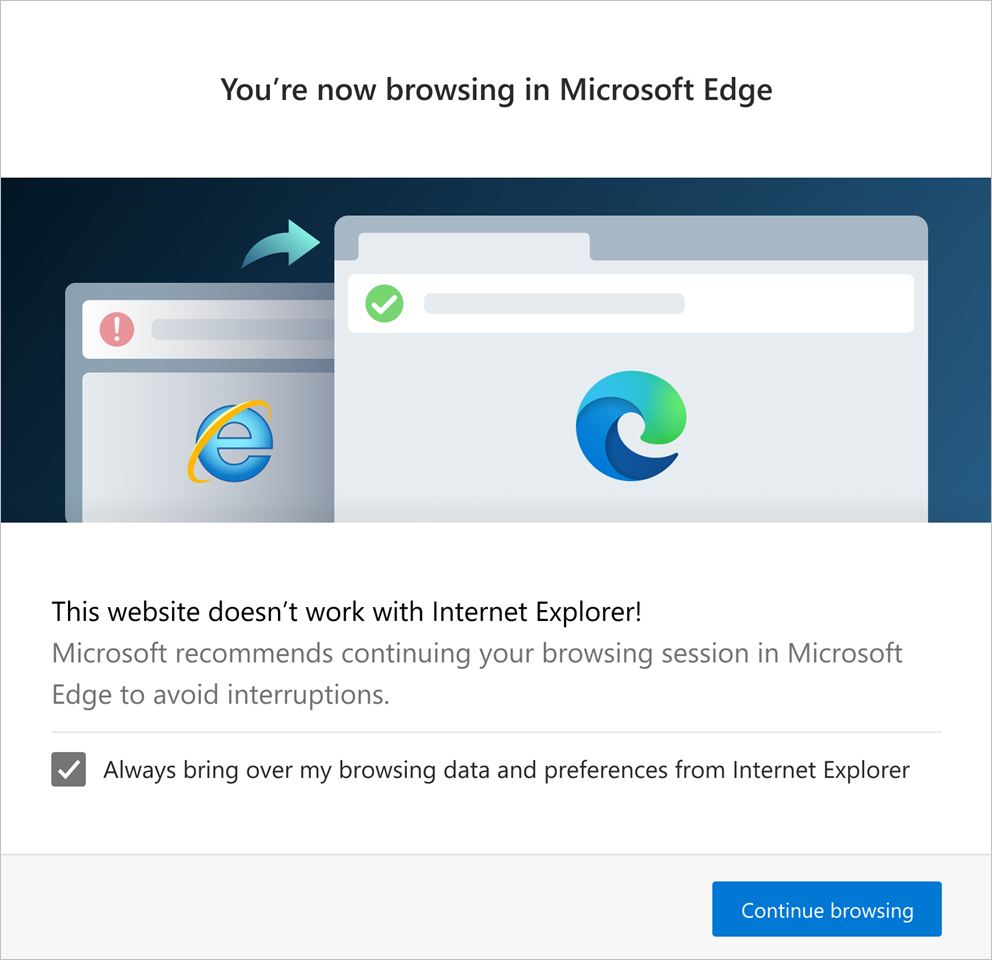
Даже если пользователь не дает свое согласие, установив флажок «Всегда переносить мои данные браузера и предпочтения из Интернета Обозреватель», он может нажать кнопку Продолжить просмотр, чтобы продолжить сеанс.
В конце отображается баннер о несовместимости веб-сайта (показанный на следующем снимке экрана) под адресной строкой для каждого перенаправления.

Баннер о несовместимости веб-сайта:
- рекомендует пользователю переключиться на Microsoft Edge
- предлагает сделать Microsoft Edge браузером, используемым по умолчанию
- дает пользователю возможность исследовать Microsoft Edge
Когда сайт перенаправляется из Интернета Обозреватель в Microsoft Edge, вкладка Интернет-Обозреватель, на которой началась загрузка сайта, переходит на страницу поддержки Майкрософт, на которой объясняется, почему сайт был перенаправлен в Microsoft Edge.
После перенаправления пользователи могут вернуться к использованию Internet Explorer для сайтов, которых нет в списке несовместимых с Internet Explorer.
Политики для настройки перенаправления в Microsoft Edge
Эти политики будут доступны в виде обновлений ADMX-файла к 26 октября 2020 г. и будут доступны в Intune к 9 ноября 2020 г.
Чтобы включить автоматическое перенаправление в Microsoft Edge, требуется настроить три групповых политики. Вот эти политики:
- RedirectSitesFromInternetExplorerPreventBHOInstall
- RedirectSitesFromInternetExplorerRedirectMode
- HideInternetExplorerRedirectUXForIncompatibleSitesEnabled
Политика: RedirectSitesFromInternetExplorerPreventBHOInstall
Для перенаправления из Internet Explorer в Microsoft Edge требуется вспомогательный объект браузера (BHO) Internet Explorer с именем «IEtoEdge BHO». Политика RedirectSitesFromInternetExplorerPreventBHOInstall определяет, устанавливается ли этот вспомогательный объект браузера.
- Если включить эту политику, BHO, необходимый для перенаправления, не будет установлен, и пользователи по-прежнему будут видеть сообщения о несовместимости для определенных веб-сайтов в Интернете Обозреватель. Если BHO уже установлен, он будет удален при следующем обновлении стабильного канала Microsoft Edge.
- Если вы отключите или не настроите эту политику, будет установлена служба BHO. Такая реакция на события используется по умолчанию.
Помимо необходимости во вспомогательном объекте браузера существует зависимость от параметра RedirectSitesFromInternetExplorerRedirectMode, которому требуется присвоить значение «Перенаправлять сайты на основе списка несовместимых сайтов» или «Не настроено».
Политика: RedirectSitesFromInternetExplorerRedirectMode
Эта политика соответствует параметру раздела Браузер по умолчанию в Microsoft Edge «Разрешить Internet Explorer открывать сайты в Microsoft Edge». Чтобы получить доступ к этому параметру, перейдите по URL-адресу edge://settings/defaultbrowser.
- Если не настроить эту политику или присвоить ей значение Sitelist (Список сайтов), Internet Explorer будет перенаправлять несовместимые сайты в Microsoft Edge. Такая реакция на события используется по умолчанию.
- Чтобы отключить эту политику, выберите Включено, затем в раскрывающемся меню «Настройки: Перенаправление несовместимых сайтов из Internet Explorer в Microsoft Edge» выберите Отключить. В этом случае несовместимые сайты не перенаправляются в Microsoft Edge.
Если вы используете личное устройство, которое не управляется вашей организацией, в разделе Internet Обозреватель совместимости вы увидите другой параметр с именем «Разрешить загрузку сайтов в режиме Обозреватель Интернета».
Если вы используете устройство, присоединенное к домену или зарегистрированное в службе управления мобильными устройствами (MDM), этот параметр не отображается.
Если вместо этого вы хотите разрешить своим пользователям загружать сайты в режиме Internet Explorer, вы можете это сделать, настроив политику Разрешить тестирование режима Internet Explorer.
Политика: HideInternetExplorerRedirectUXForIncompatibleSitesEnabled
Эта политика настраивает пользовательский интерфейс для перенаправления несовместимых сайтов в Microsoft Edge.
- Если эта политика включена, пользователям никогда не демонстрируется диалоговое окно однократного перенаправления и баннер перенаправления. Данные браузера и пользовательские параметры не импортируются.
- Если вы отключите или не настроите эту политику, диалоговое окно перенаправления будет отображаться на первом перенаправлении, а баннер постоянного перенаправления будет отображаться для сеансов, которые начинаются с перенаправления.
Примечание. Данные браузера пользователей будут импортированы каждый раз, когда пользователь сталкивается с новым перенаправлением. Однако это происходит только в том случае, если пользователь согласился на импорт в диалоговом окне однократного перенаправления.
Отключение перенаправления в Microsoft Edge
Если вы хотите отключить перенаправление ДО обновления до Microsoft Edge версии 87 из стабильного канала, выполните следующее действие.
- Присвойте политике RedirectSitesFromInternetExplorerPreventBHOInstall значение Включено.
Если вы хотите отключить перенаправление ПОСЛЕ обновления до Microsoft Edge версии 87 из стабильного канала, выполните следующие действия.
- Установите для политики RedirectSitesFromInternetExplorerRedirectMode значение Включено, затем в раскрывающемся меню «Настройки: Перенаправление несовместимых сайтов из Internet Explorer в Microsoft Edge» выберите Отключить. Этот параметр прекратит перенаправление, как только политика вступит в силу.
- Присвойте политике RedirectSitesFromInternetExplorerPreventBHOInstall значение Включено. Это приведет к удалению вспомогательного объекта браузера после следующего обновления Microsoft Edge.
См. также
- Запрос на обновление списка несовместимых сайтов
- Целевая страница Microsoft Edge Enterprise
- Политики Microsoft Edge
Как отключить переход с Internet Explorer на EDGE
Установите для политики RedirectSitesFromInternetExplorerRedirectMode значение Включено, затем в раскрывающемся меню «Настройки: Перенаправление несовместимых сайтов из Internet Explorer в Microsoft Edge» выберите Отключить.
- Необходимо отключить перенаправление в Microsoft Edge, чтобы использовать Internet Explorer. Для этого нужно установить значение Включено для политики RedirectSitesFromInternetExplorerRedirectMode и выбрать Отключить в меню «Настройки: Перенаправление несовместимых сайтов из Internet Explorer в Microsoft Edge».
- Microsoft перестало поддерживать Internet Explorer, и многие современные сайты не работают в нем. Для таких случаев Microsoft завела списки сайтов, которые нужно открывать в более современном браузере.
- Если нужно запретить автозапуск Microsoft Edge, то нужно открыть диспетчер задач, перейти на вкладку Startup, найти в списке Microsoft Edge, щелкнуть по нему правой клавишей и выбрать Disable.
- Чтобы переключиться с EDGE на Explorer, нужно в адресной строке Microsoft Edge ввести edge://settings/defaultbrowser и переместить переключатель Разрешить перезагрузку сайтов в Internet Explorer в положение ВКЛ., а затем перезапустить Microsoft Edge.
- Чтобы убрать Microsoft Edge из браузера по умолчанию, нужно выбрать параметры > параметры > приложения > по умолчанию и выбрать Microsoft Edge. Рядом с пунктом «Сделать Microsoft Edge браузером по умолчанию» нужно выбрать «Задать по умолчанию».
- Чтобы открыть сайты в Internet Explorer вместо Microsoft Edge, нужно нажать на три точки в правом верхнем углу, перейти в Настройки и в разделе «Браузер по умолчанию» выбрать «Никогда» для графы «Разрешение Internet Explorer открывать сайты в Microsoft Edge».
- Чтобы отключить автоматический перевод в Microsoft Edge, нужно в настройках языков включить или отключить предложение для перевода страниц, которые не на прочитаемом языке.
- Чтобы удалить Internet Explorer EDGE, можно воспользоваться методом 1, который предполагает использование дополнительных компонентов в панели управления (только для клиентских систем). Нужно нажать Пуск > Параметры, выбрать Приложения, выбрать Дополнительные компоненты, найти в списке установленных компонентов Internet Explorer 11, выбрать его и нажать Удалить.
- Почему Internet Explorer переключается на EDGE
- Как запретить запуск Microsoft Edge
- Как переключиться с EDGE на Explorer
- Как убрать Microsoft Edge из браузера по умолчанию
- Как сделать чтобы открывался Explorer а не Edge
- Как сделать чтобы открывался Internet Explorer а не Edge
- Как отключить автоматический перевод в Microsoft Edge
- Как удалить Internet Explorer EDGE
- Как отключить автоматический запуск EDGE вместо Explorer
- Что делать если вместо Internet Explorer открывается EDGE
Почему Internet Explorer переключается на EDGE
Связано это с тем, что Microsoft уже давно не поддерживает браузер Internet Explorer, и многие современные сайты в нем попросту работают не правильно. Специально для этого, в Microsoft завели списки сайтов, которые уже не работают в IE, и требуют открытия в более современном браузере.
Как запретить запуск Microsoft Edge
Откройте диспетчер задач ( taskmgr.exe ), перейдите на вкладку Startup. Найдите в списке Microsoft Edge, щелкните по нему правой клавишей и выберите Disable. Это отключил автозапуск приложения.
Как переключиться с EDGE на Explorer
В адресной строке Microsoft Edge введите edge://settings/defaultbrowser и нажмите клавишу ВВОД:
1. Переместите переключатель Разрешить перезагрузку сайтов в Internet Explorer в положение ВКЛ..
2. Перезапустите Microsoft Edge.Как убрать Microsoft Edge из браузера по умолчанию
Выберите параметры > параметров > приложений > по умолчанию. Выберите Microsoft Edge. Рядом с пунктом «Сделать Microsoft Edge браузером по умолчанию» выберите «Задать по умолчанию».
Как сделать чтобы открывался Explorer а не Edge
В правом верхнем углу нажмите на три точки (. ). Далее перейдите в Настройки. Далее перейдите в раздел «Браузер по умолчанию» и в графе «Разрешение Internet Explorer открывать сайты в Microsoft Edge» и установите значение «Никогда».
Как сделать чтобы открывался Internet Explorer а не Edge
В открывшейся странице в пункте «Разрешить Internet Explorer открывать сайты в Microsoft Edge». в выпадающем списке выбираем значение Никогда:
1. откройте Блокнот;
2. добавьте «CreateObject(»InternetExplorer. Application«). Visible=true»;
3. сохраните файл с расширением. vbs.Как отключить автоматический перевод в Microsoft Edge
Включение и отключение Microsoft Edge перевода:
1. В верхнем углу браузера выберите Параметры и >Параметры.
2. Выберите языки.
3. Включите или отключите предложение для перевода страниц, которые не на прочитаемом языке.Как удалить Internet Explorer EDGE
Метод 1 — использование дополнительных компонентов в панели управления (только для клиентских систем):
1. Нажмите Пуск>Параметры.
2. Выберите Приложения.
3. Выберите Дополнительные компоненты.
4. В списке установленных компонентов найдите Internet Explorer 11, выберите его и нажмите Удалить.Как отключить автоматический запуск EDGE вместо Explorer
Отмена автоматического запуска Microsoft Edge:
1. Откройте »Пуск» > »Параметры».
2. Выберите »Учетные записи» > »Параметры входа».
3. Отключите параметр »Автоматически сохранять мои перезапускаемые приложения при выходе из системы и перезапускать их при входе в систему».Что делать если вместо Internet Explorer открывается EDGE
В открывшейся странице в пункте «Разрешить Internet Explorer открывать сайты в Microsoft Edge»:
1. откройте Блокнот;
2. добавьте «CreateObject(»InternetExplorer. Application«). Visible=true»;
3. сохраните файл с расширением. vbs.03.05.2023 Как отключить переход с Internet Explorer на EDGE
Многие пользователи Windows сталкиваются с проблемами, связанными с перенаправлением веб-страниц с Internet Explorer на Microsoft Edge. Это происходит из-за того, что Internet Explorer больше не поддерживается Microsoft, и браузер не может корректно обрабатывать многие современные веб-сайты.
Для решения этой проблемы Microsoft завела списки сайтов, которые могут работать только в Microsoft Edge и перенаправляет пользователей из Internet Explorer на этот браузер автоматически. Однако, если вы не хотите использовать Microsoft Edge, то есть несколько способов отключить переход с Internet Explorer на Edge.
Первый способ заключается в установке политики RedirectSitesFromInternetExplorerRedirectMode, которая отключит перенаправление на Microsoft Edge. Для этого нужно выполнить следующие действия: установить для политики значение «Включено», затем в разделе «Настройки: Перенаправление несовместимых сайтов из Internet Explorer в Microsoft Edge», выбрать опцию «Отключить».
Если же вы хотите полностью избавиться от Microsoft Edge, следует выполнить следующую инструкцию. Для отключения автозапуска приложения Edge нужно открыть диспетчер задач (taskmgr.exe), перейти на вкладку Startup, найти в списке Microsoft Edge, щелкнуть по нему правой клавишей и выбрать Disable.
Если вы предпочитаете использовать Internet Explorer, то следует настроить его в качестве браузера по умолчанию вместо Edge. Для этого в адресной строке Microsoft Edge нужно ввести edge://settings/defaultbrowser и нажать клавишу ВВОД. Затем следует переместить переключатель «Разрешить перезагрузку сайтов в Internet Explorer» в положение ВКЛ и перезапустить Microsoft Edge.
Если вам нужно убрать Microsoft Edge из браузера по умолчанию, нужно выбрать «Параметры», «Параметры», «Приложения», а затем «По умолчанию». Рядом с пунктом «Сделать Microsoft Edge браузером по умолчанию» следует выбрать «Задать по умолчанию».
Чтобы открыть сайты в Internet Explorer, а не в Microsoft Edge, следует нажать на три точки в правом верхнем углу Microsoft Edge, перейти в раздел «Браузер по умолчанию» и установить значение «Никогда» в графе «Разрешение Internet Explorer открывать сайты в Microsoft Edge».
Если же вы хотите отключить автоматический перевод страниц в Microsoft Edge, следует выбрать «Параметры», «Параметры», «Языки», а затем включить или отключить предложение для перевода страниц, которые не на прочитаемом языке.
Наконец, если вы хотите удалить Internet Explorer EDGE полностью, следует перейти в раздел «Приложения» в меню «Параметры» и выбрать «Дополнительные компоненты». В списке установленных компонентов следует найти Internet Explorer 11, выбрать его и нажать кнопку «Удалить».
Таким образом, отключение перехода с Internet Explorer на Microsoft Edge возможно несколькими способами. Выберите подходящий для себя и продолжайте пользоваться интернетом с удобством.
Как запретить Internet Explorer перенаправлять на Microsoft Edge?
Здравствуйте! Столкнулся с проблемой в браузерах, при открытии Internet Explorer, автоматически открывается Edge. Искал способы решения этой проблемы, но не один не помог, возможно есть какое-то решение.
Пробовал в браузере Edge заходить в Настройки — Браузер по умолчанию, и в пункте «Разрешить Internet Explorer открываеть сайты в Microsoft Edge» ставил «Никогда». Помогло на один день.
В свойства браузера Internet Explorer, на вкладке «Дополнительно», в окне «Параметры» пролистывал до раздела «Обзор», после чего с пункта «Разрешение сторонних расширений обозревателя» снимал галочку. Тоже помогало только на один раз, потом галочка автоматически появлялась.
Пробовал даже выключать браузер Microsoft Edge, пройдя по адресу C:\Windows\SystemApps, через администратора переименовывать папку «Microsoft.MicrosoftEdge_8wekyb3d8bbwe», добавив вконец «old» получалось «Microsoft.MicrosoftEdge_8wekyb3d8bbweold». Но тоже автоматически открывался при запуске Internet Explorer.
Подскажите пожалуйста, возможно есть проверенный способ исправить эту ошибку, без удаления Microsoft Edge? Спасибо!- Вопрос задан 20 февр. 2023
- 4744 просмотра
Комментировать
Решения вопроса 0
Ответы на вопрос 1Нужно для этого отключить надстройку IEtoEdge BHO, в настройках IE отключение не доступно, но можно вручную удалить ключи, ссылающиеся на ie_to_edge_bho (там будут и для 64бита и для 32 бита), кажется 4 или 5 мест поиском находит (там по ситуации смотреть, класс нужно удалять не сам найденный ключ а его подуровень с именем — id класса) и перезагрузиться
p.s. что же за нужда такая заставляет пользоваться IE на win10/11?
Ответ написан 20 февр. 2023
Евгений Бойко @Stud_pro Автор вопроса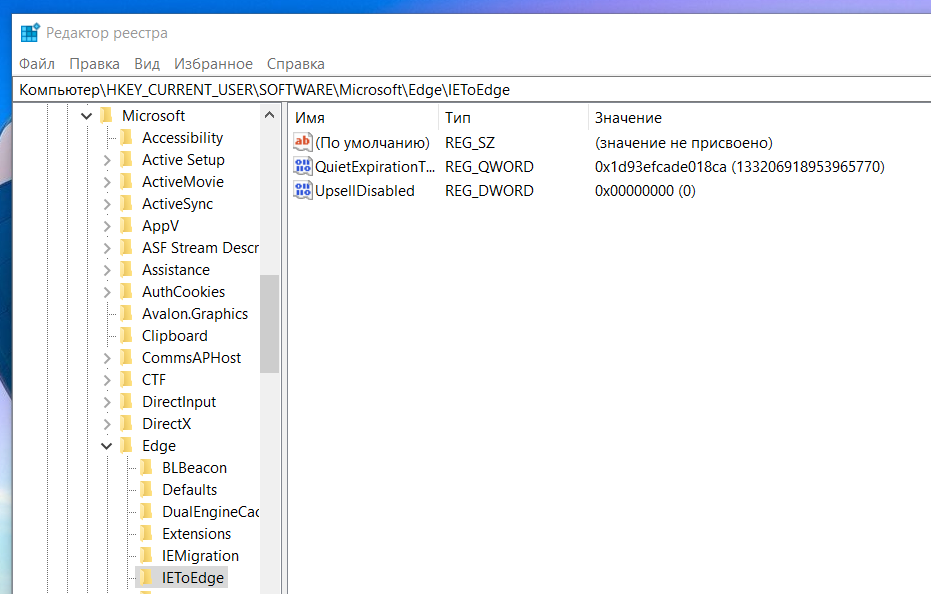
Подскажите в реестре правильный адрес нашел или нет
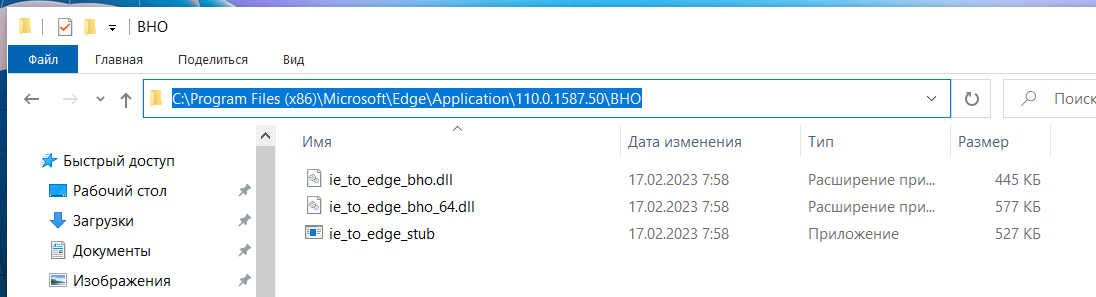
Еще увидео в папке BHO
Вот только не знаю, как правильно поступить, где нужно удалить?
внимательно! искать надо ie_to_edge_bho вот так с подчерками
нужно удалить в regedfit все ссылки на эту dll (там их 2)я уже не смогу посмотреть, на своей виртуалке это удалил 😉 если сомневаешься покажи скриншоты всего что найдешь сам прежде чем удалять
Евгений Бойко @Stud_pro Автор вопроса
У меня без удаления сработал вариант отключения BHO в разделе реестра Policies.
Запустив редактор реестра (regedit.exe) я перешел в следующую ветку:HKEY_LOCAL_MACHINE\SOFTWARE\Microsoft\Windows\CurrentVersion\Policies\Ext\CLSID
Дважды кликнув по установил для его данных значение 0.
Вышел из редактора реестра, перезагрузил компьютер и все заработало.
Конечно не знаю как все пойдет после обновления, может все опять вернется на стандарт, а может быть и нет.я не стал отключать так как заметил что после запуска edge оно может восстанавливать некоторые записи в реестре
поэтому я буквально разрегистрировал dll (это можно было сделать regsvr32 /u xxx.dll но мне было быстрее удалить все записи и вообще все упоминания)Евгений Бойко @Stud_pro Автор вопроса
rPman, Вы правы он снова восстановил этот ключ реестра, вместо «0» поставил «1», и Edge запускается автоматически.
Подскажите пожалуйста еще раз, это будет полное удаление или отключение Edge в системе!?Мне тоже помог метод отключения расширения через реестр . \Ext\CLSID
Ответ на p.s. У большого количества оборудования вэб-морда работает только под IE. Системы наблюдения, пож.сигнализация, например. Сайт Госзакупки, до недавнего времени, тоже только IE воспринимал.Internet Explorer переадресовывает открываемые сайты в Microsoft Edge
В обновлении KB5031356 разработчики отключили полностью возможность запуска Internet Explorer в Windows 10. О том, как решить данную проблему, можно прочитать в этом материале.
Почему Internet Explorer открывает Microsoft Edge?
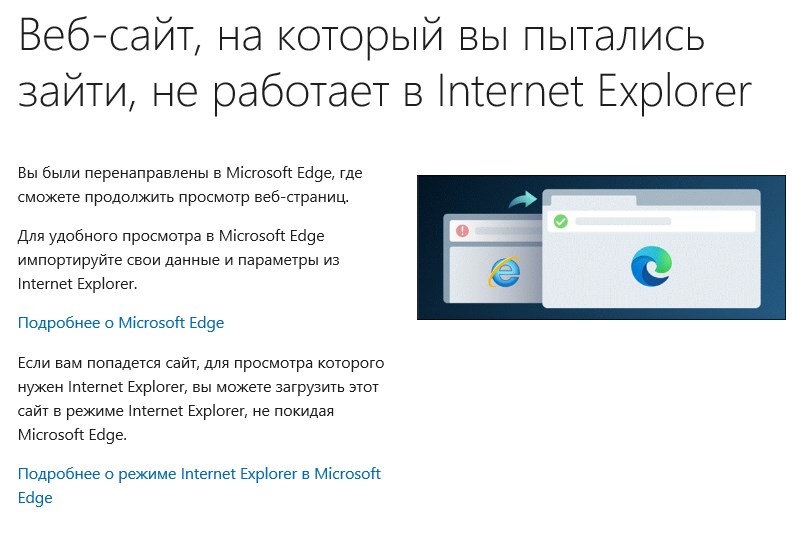
В операционной системе Windows 10, начиная с версии 2010 (обновление за октябрь 2020 года), при попытке открыть большинство популярных сайтов в браузере Internet Explorer, Вас будет перенаправлять в другой браузер — Microsoft Edge. Связано это с тем, что Microsoft уже давно не поддерживает браузер Internet Explorer, и многие современные сайты в нем попросту работают не правильно. Специально для этого, в Microsoft завели списки сайтов, которые уже не работают в IE, и требуют открытия в более современном браузере.
Не смотря на то, что браузер Microsoft Edge так же присутствует в Windows 7 и Windows 8, переадресация открываемого сайта из Internet Explorer происходит только в Windows 10.
Отключение переадресации из Internet Explorer в Microsoft Edge
Настройка через Свойства браузера
Тем не менее, возможно Вам по какой-то причине нужно открыть сайт именно в Internet Explorer, а не Microsoft Edge. Сделать это возможно, но путем отключения поддержки ВСЕХ расширений браузера. Делается это следующим образом:
- Сперва нужно открыть свойства браузера. Сделать это можно несколькими способами:
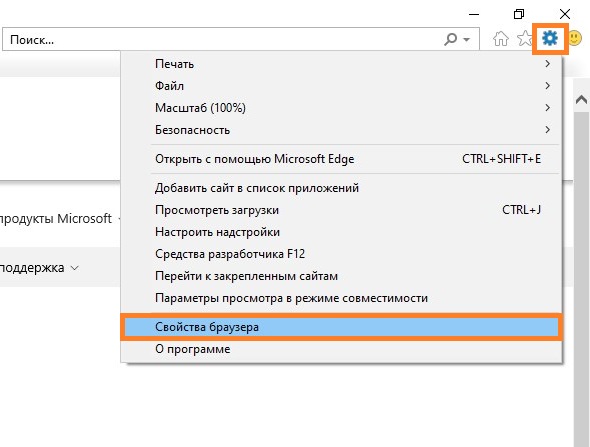
- Открыть Internet Explorer, после чего найти и нажать кнопку в виде шестеренки, которая расположена в верхнем правом углу. После этого, в появившемся меню нужно выбрать пункт «Свойства браузера».
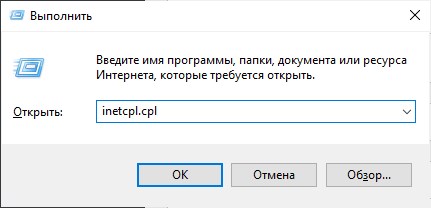
- Поочередно зажать кнопки Win + R , после чего появится окошко «Выполнить«. В нем нужно ввести команду inetcpl.cpl и нажать кнопку «ОК».
- Открыть Internet Explorer, после чего найти и нажать кнопку в виде шестеренки, которая расположена в верхнем правом углу. После этого, в появившемся меню нужно выбрать пункт «Свойства браузера».
- В окне «Свойства браузера» переходим на вкладку «Дополнительно«.
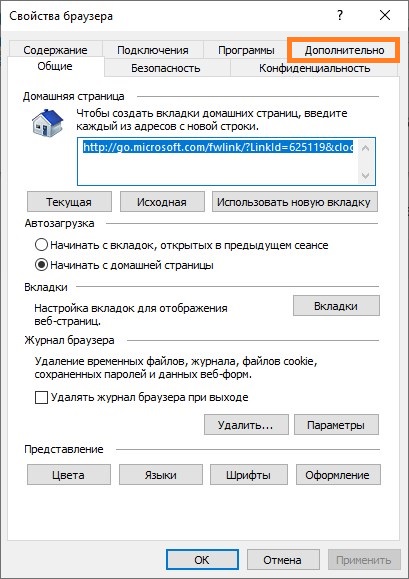
- В окошке «Параметры» нужно пролистать до раздела «Обзор«, после чего найти пункт «Разрешение сторонних расширений обозревателя«, и снять с него галочку.
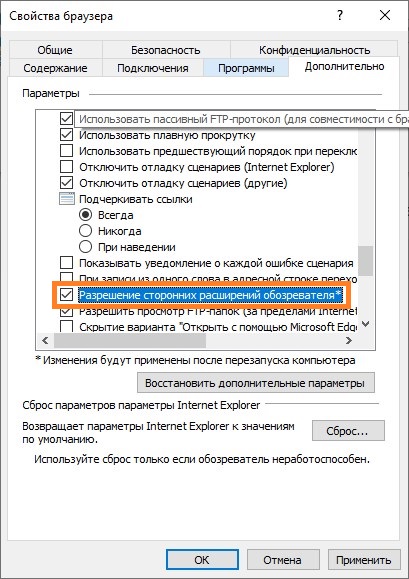
- Нажимаем кнопку «ОК» и перезапускаем брузер Internet Explorer. Теперь нужный сайт будет открываться в Internet Explorer, без переадресации в Microsoft Edge.
Настройка через редактирование реестра
Описанные выше действия можно выполнить, изменив один единственный параметр в реестре. Для этого, нужно в разделе HKEY_CURRENT_USER\SOFTWARE\Microsoft\Internet Explorer\Main найти параметр типа REG_SZ под названием «Enable Browser Extensions«. Для выключения переадресации открываемых страниц в Internet Explorer’e в Microsoft Edge, этому параметру следует присвоить значение «no«.
Это же можно добиться, просто выполнив следующую команду в Командной строке:
REG ADD HKEY_CURRENT_USER\SOFTWARE\Microsoft\Internet Explorer\Main /v "Enable Browser Extensions" /t REG_SZ /d no /f