Преобразование изображения в вектор: легко превратите ваше изображение в масштабируемый вектор
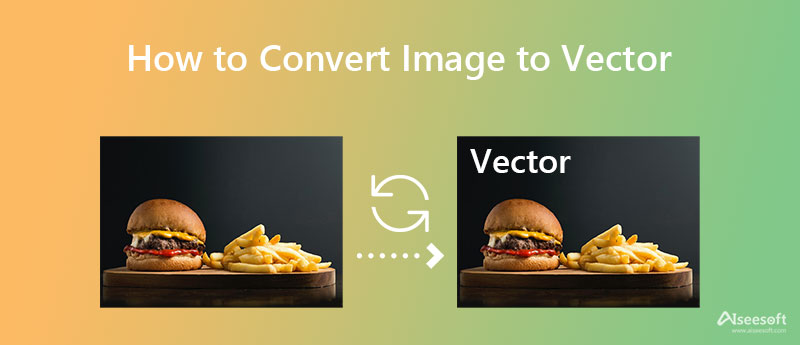
Лучшим способом преобразовать изображение в вектор это с помощью редактора или конвертера под рукой. Из-за обильного выбора на рынке выбор того, что использовать, стал трудным не только для новичков, но и для других. Так как в этой теме скорее всего упоминается программный редактор Adobe, а именно Illustrator и Photoshop, сюда добавлена информация и как их использовать. Потратьте несколько минут на чтение информации в списке, чтобы узнать, как легко векторизовать плоское изображение с помощью продуктов Adobe.
- Часть 1. Как легко векторизовать изображение в Adobe Illustrator
- Часть 2. Самый быстрый способ векторизации изображения в Photoshop
- Бонус: бесплатное превращение векторного или растрового изображения в популярный формат
- Часть 3. Часто задаваемые вопросы о том, как преобразовать изображение в вектор
Часть 1. Как легко векторизовать изображение в Adobe Illustrator
Adobe Illustrator — самое популярное решение для создания и редактирования векторных изображений. Неудивительно, что пользователи спрашивают, как это программное обеспечение преобразует неподвижные изображения в ремасштабируемое векторное изображение, поскольку программное обеспечение предлагает широкий выбор предустановок. Помимо векторов, здесь можно редактировать растровое изображение, например, обрезать изображение для удаления ненужных областей. Итак, выполните указанные шаги, если вы один из пользователей, заинтересованных в преобразовании изображения в вектор в Illustrator, чтобы иметь векторизованную версию.
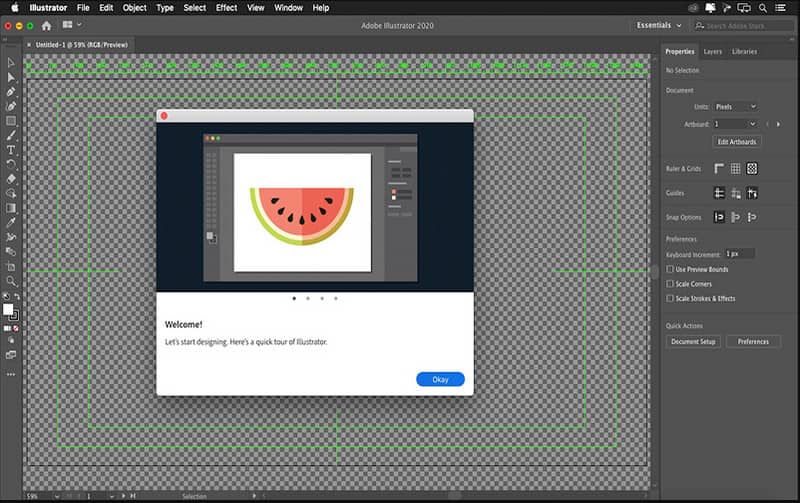
Шаги по использованию Adobe Illustrator для векторизации неподвижных изображений:
Откройте изображение, которое вы хотите сделать векторным, в Illustrator.
После загрузки перейдите в меню «Окно» и выберите «Трассировка изображения».
Выберите тип предустановки, которую вы хотите использовать: Цвет, Оттенки серого и Черно-белый.
Советы: При работе с изображениями с различными цветовыми оттенками вы должны установить режим «Цвет». В то время как Оттенки серого, если изображение дает оттенок серого цвета и черно-белый для изображений, которые используют два цвета.
После выбора режима перейдите в расширенный режим, чтобы настроить углы, шум и пути. Затем нажмите Прослеживать чтобы применить корректировку к импортированному изображению.
Вернитесь в верхнее меню, но теперь выберите объект и нажмите Расширьте . Окончательное изображение станет векторным изображением так просто.
Чтобы экспортировать окончательный результат, нажмите Файл, Экспорт, становятся Экспортировать как . Выберите тип векторного формата, который вы хотите использовать в качестве конечного вывода, и убедитесь, что вы выбрали векторный формат. Например, PDF, AI, EPS, SVG и многие другие.
Часть 2. Самый быстрый способ векторизации изображения в Photoshop
Photoshop не очень хорошо справляется с созданием векторных изображений, подобных тому, что предлагает Illustrator, поскольку его основная функция заключается в редактировании растровых изображений. Тем не менее, вы можете легко импортировать JPG и PNG, популярный растровый формат, как векторный формат. Здесь мы научим вас конвертировать изображения в векторы в Photoshop.
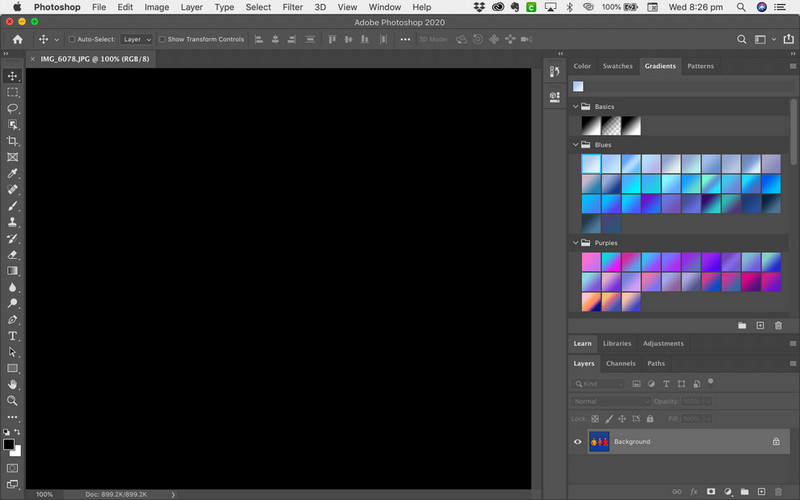
Шаги о том, как использовать Photoshop для сохранения изображения в векторном формате:
Загрузите и запустите Adobe Photoshop и нажмите Файл . В появившемся списке нажмите Откройте и импортируйте изображение, которое вы хотите превратить в векторную версию.
После добавления изображения откройте Файл меню и нажмите Экспортировать .
Выберите Экспортировать как , выбрать SVG отформатировать как вывод и нажмите Экспортировать все чтобы преобразовать изображение в векторный тип.
Бонус: бесплатное превращение векторного или растрового изображения в популярный формат
Бесплатный онлайн-конвертер изображений Aiseesoft — это популярное решение, которое может без проблем преобразовывать любые изображения, растровые или векторные, в такие популярные форматы, как JPEG, PNG и GIF. Этот конвертер поддерживает пакетное преобразование, что означает, что вы можете одновременно загружать и конвертировать несколько типов изображений в новый формат и загружать их все. Хотя это не бесплатный конвертер векторных изображений или, по сути, он не может конвертировать изображение в вектор, это все же надежный конвертер, к которому вы можете получить доступ в Интернете. Узнайте, как работает этот конвертер, выполнив шаги, перечисленные ниже.
Шаги по использованию Aiseesoft Free Image Converter Online:
Откройте свой любимый браузер, найдите официальный сайт этого конвертера изображений в Интернете и откройте его.
Перед загрузкой векторного или растрового изображения выберите желаемый выходной формат; выберите из JPEG, PNG и GIF.
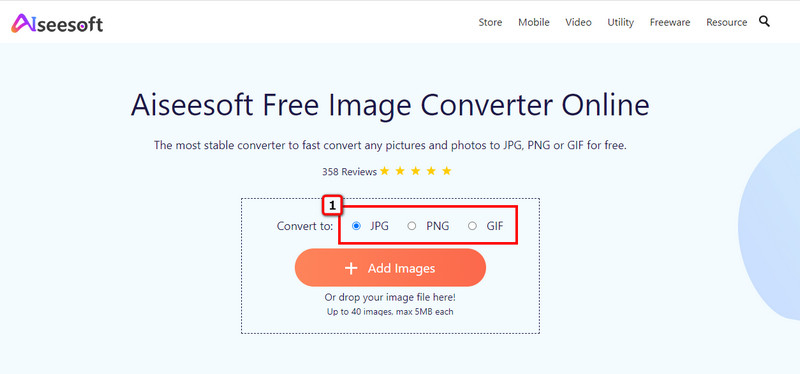
После выбора выходного формата нажмите Добавить изображения , найдите фотографии в появившейся папке и нажмите Откройте чтобы загрузить его.
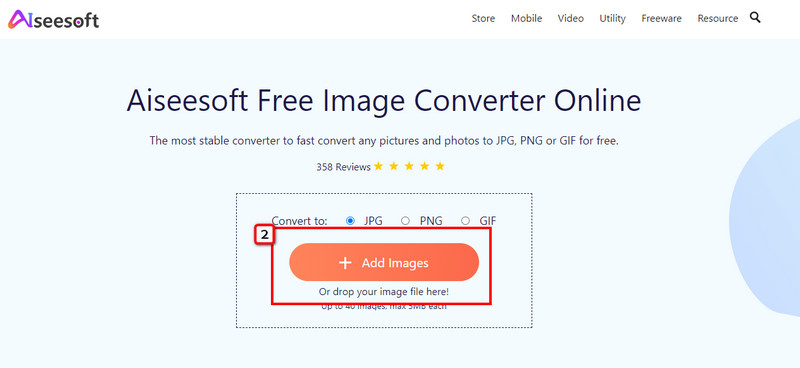
Советы: Хотите самый простой способ загрузить изображение? Если это так, вы можете перетащить файл изображения на основной веб-сайт, чтобы легко загрузить изображения, которые вы хотите преобразовать в новый формат.
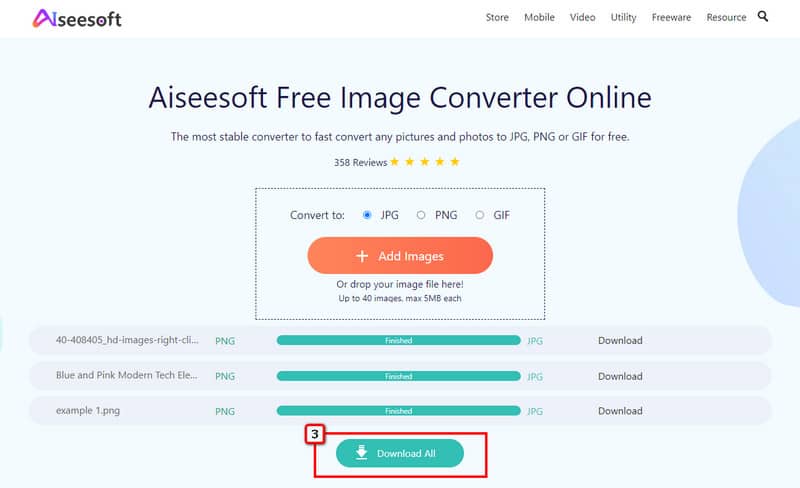
Подождите несколько секунд, пока онлайн-конвертер обработает ваши изображения; нажмите Скачать все чтобы так же быстро сохранять изображения, которые вы конвертируете в популярный формат.
Часть 3. Часто задаваемые вопросы о том, как преобразовать изображение в вектор
Является ли PNG масштабируемым, как SVG?
PNG не масштабируются, как SVG, потому что они являются частью формата растрового изображения. Хотя PNG является более распространенным и эффективным форматом, чем SVG, он по-прежнему не поддерживает масштабирование, как SVG. Итак, лучший способ сделать PNG масштабируемым — это преобразование PNG в SVG; вы можете использовать Illustrator или другое программное обеспечение, чтобы сделать это.
Каков наилучший формат изображения для изменения размера; Вектор или растр?
Векторные изображения не зависят от разрешения, поэтому каждое векторное изображение лучше всего подходит для повторного масштабирования или изменения размера. Хотя изменение размера изображения в растровой форме возможно, пиксели растягиваются, что может привести к паршивой пикселизации, значительно при увеличении. Итак, выберите редактор, который мог бы увеличивать изображения без потери качества чтобы избежать этой проблемы.
Что случилось с качеством изображения, преобразованного в вектор?
Во-первых, качество растрового изображения станет немного хуже, когда оно будет преобразовано в вектор, потому что пиксель исчезнет. Пиксели — это данные, объединенные для получения цвета, который помогает отображать цифровую фотографию. Несмотря на то, что качество стало немного хуже, резкость изображения стала более четкой, когда вы превратили изображение в вектор.
Как векторизовать изображение? Что ж, этот вопрос решается с помощью программного обеспечения, добавленного в этой статье. Наиболее часто используемыми программами являются Illustrator и Photoshop, но работать с этими редакторами немного сложнее, чем с другими редакторами. Поскольку эти редакторы сложны в использовании, мы добавили упрощенные шаги, чтобы каждый мог легко понять, как использовать их для получения векторного изображения.
Кроме того, мы также добавили популярный онлайн-конвертер, который можно использовать в различных веб-браузерах для преобразования изображений в популярные форматы, такие как JPEG, PNG и GIF. Бесплатный онлайн-конвертер изображений Aiseesoft это самый стабильный конвертер, который вы можете использовать для преобразования ваших изображений в наиболее совместимую и популярную версию для различных операционных систем.
Что вы думаете об этом посте.
Рейтинг: 4.9 / 5 (на основе голосов 334) Подпишитесь на нас в
Более Чтение

Оставьте свой комментарий и присоединяйтесь к нашему обсуждению

Видео конвертер Ultimate
Video Converter Ultimate — отличный видео конвертер, редактор и энхансер для преобразования, улучшения и редактирования видео и музыки в 1000 и более форматах.
4 простых способа конвертировать фото в векторную графику в 2023 году

Последнее обновление: 2 апреля 2023 г. by Питер Вуд Для начала разберемся в различиях между векторными изображениями и растровыми изображениями. Ну, вы также можете узнать, что такое векторный файл и почему вам следует преобразовать фотографию в вектор. Вопрос 1: Что такое векторная фотография? Векторные изображения состоят из математических уравнений, которые делают эту векторную графику масштабируемой. Таким образом, векторные изображения считаются независимыми от разрешения и приветствуются графическими дизайнерами. Векторные изображения выглядят довольно искусственно. Вопрос 2: векторные фотографии VS растровые / растровые фотографии. Большинство изображений, которые вы нашли в Интернете, представляют собой растровые изображения, или вы можете сказать растровые изображения, такие как JPEG, PNG и другие. По сравнению с векторными фотографиями, в растровых фотографиях для передачи изображения используются квадратные пиксели. Таким образом, когда вы увеличиваете растровое изображение, его линии и кривые будут неровными и размытыми. Однако векторные изображения могут сохранять исходное разрешение и форму, не разрушая их. Векторные рисунки созданы на компьютере. Вопрос 3: Когда мне следует выполнять векторизацию изображения? Благодаря четким линиям и контурам векторная графика предназначена для логотипов, узнаваемых фотографий, рисунков, татуировок, декалей, наклеек, футболок и многого другого. Одним словом, если вы хотите получить картинку без потерь, то векторная графика может стать вашим первым выбором.
- Часть 1. Преобразование изображения JPG / PNG в Illustrator CC
- Часть 2: преобразование фотографий JPG в векторные с помощью Adobe Photoshop
- Часть 3: конвертируйте фото в векторную графику онлайн бесплатно
- Часть 4: Преобразование фотографии в вектор с помощью GIMP и Inkscape
- Часть 5: Лучшая альтернатива высококлассным фотографиям для преобразования фото в вектор
Часть 1. Преобразование изображения JPG / PNG в Illustrator CC
Шаг 1. Добавьте фотографию в Illustrator CC
Запустите программу Adobe Illustrator CC на вашем компьютере. Выбирать трассировка с рабочего места в правом верхнем углу. Позже вы можете получить панель с именем Трассировка изображения, Нажмите Файл опция на верхней панели инструментов. Выберите «Открыть…» в раскрывающемся меню. Затем вы можете импортировать фотографию в формате JPG, PNG и других форматах изображений.
Шаг 2. Настройте параметры векторных фотографий
С помощью мыши нарисуйте область на монтажной области. Затем отправляйтесь в Трассировка изображения панель. Отметьте маленькую клетку перед предварительный просмотр. Вы можете получить дополнительные настройки во время работы. Что ж, это может отставать от скорости Illustrator. В Предустановленная список предлагает автоматический цвет, высокий цвет, низкий цвет, оттенки серого и черно-белый. Вы можете выбрать один пресет, который вам нравится. Кроме того, Illustrator позволяет пользователям настраивать сложность цвета и расширенные ползунки, включая контуры, углы и шум. Когда вы будете удовлетворены, нажмите Прослеживать двигаться дальше.
Шаг 3. Преобразуйте фотографию в вектор с помощью Illustrator
Найдите и нажмите на Расширьте опция в верхней части окна. В результате Illustrator преобразует фотографию в векторную графику и заменит исходное изображение. Позже вы можете выбрать Сохранить как из раскрывающегося меню «Файл». Набор SVG как выходной векторный формат.

Win Скачать Mac Скачать
Часть 2: преобразование фотографий JPG в векторные с помощью Adobe Photoshop
Шаг 1. Запустите Adobe Photoshop.
Откройте Adobe Photoshop на вашем Windows или Mac. Выбрать Файл вариант наверху. Выбрать Открыть . из раскрывающегося списка, а затем просмотрите фотографию для импорта в Photoshop. Нажмите Откройте , чтобы подтвердить действие.
Шаг 2. Выберите определенную часть импортированной фотографии.
Нажмите Добавить в выбор вариант. Он находится на верхней панели инструментов со значком плюса и кисти. Если вы не уверены, вы можете навести указатель мыши на эти значки, чтобы найти нужный. Затем нарисуйте объект, который вы хотите преобразовать в векторный Photoshop, с помощью пунктирной линии.
Шаг 3: конвертируйте JPG в векторный формат Photoshop
Нажмите Пути из Окно выпадающее меню. Нажмите на Работайте с пути в нижней части Пути окно. Что ж, эта кнопка выглядит как пунктирный квадрат, окруженный меньшими квадратами. После этого Photoshop начнет конвертировать фотографии в векторную графику.
Шаг 4: экспорт векторного изображения
Затем выберите Экспортировать из Файл список. Выбрать Пути к Illustrator из подменю. в Экспорт путей в файл в окне введите новое имя и щелкните OK. Просмотрите папку назначения, затем выберите Save. для подтверждения и экспорта векторной фотографии на жесткий диск.

Win Скачать Mac Скачать
Часть 3: конвертируйте фото в векторную графику онлайн бесплатно
Шаг 1. Откройте онлайн-редактор векторных изображений
Найдите и откройте Vectorizer в своем веб-браузере. Когда вы войдете в его основной интерфейс, выберите Загрузить изображение значок, чтобы добавить фото. Имейте в виду, что максимальный размер фотографии составляет 1 МБ. Более того, поддерживаемые форматы ввода — PNG, BMP и JPEG.
Шаг 2. Векторизация изображения в векторную онлайн
Подождите некоторое время, чтобы завершить преобразование фотографии в вектор. Вы можете получить автоматически преобразованное векторное изображение под Результат раздел. Если результат вас не устраивает, можно отрегулировать с помощью Цветовые группы, Оформить заказ, группирование, Максимальное количество цветови другие функции. Увеличивайте и уменьшайте изображение, чтобы получить более подробную информацию. Каждый раз, когда вы вносите новое изменение, вы можете щелкнуть значок Векторизовать кнопку для предварительного просмотра. Наконец, нажмите Скачать конвертировать фотографии в векторы онлайн и сохранять их на свой компьютер.

Win Скачать Mac Скачать
Часть 4. Преобразование фото в вектор с помощью GIMP и Inkscape
Шаг 1. Обрежьте изображение в GIMP.
Бесплатно скачать и установить GIMP и Инкскейп. Добавьте целевое изображение в GIMP.
Выберите один инструмент, чтобы нарисовать часть изображения, которую вы хотите преобразовать в векторную графику. Затем выберите Обрезать до выделения из Фото товара выпадающий список. Следовательно, удаляется все, кроме выделенной части.
Шаг 2: экспортируйте файл из GIMP
Выберите Автообрезка изображения из Фото товара меню. В результате GIMP сузит ваш выбор. Позже нажмите кнопку Файл вариант в верхней части экрана. Выбирать Экспортировать как… из его списка. Оставьте настройки по умолчанию и дайте ей новое имя, чтобы отличить ее от оригинальной фотографии.
Шаг 3: конвертируйте фото в векторные Inkscape и GIMP
Теперь перейдите в Inkscape и импортируйте эту фотографию. Выберите его, а затем выберите Трассировка растрового изображения… из Path список. Появится новое окно. Вы можете получить несколько векторных фото-режимов и настроек. Затем нажмите Обновление ПО чтобы сохранить изменение. Выбирать OK когда процесс закончится. Позже вы можете использовать Редактировать пути по узлам фильтр, чтобы немного скорректировать векторное изображение. Наконец, выберите Сохранить как… и сохраните фото в формате SVG.

Win Скачать Mac Скачать
Часть 5: Лучшее фото в векторную альтернативу высококлассным фотографиям
Что делать, если вы не можете конвертировать фотографии в векторную графику с хорошим качеством? Если вам просто нужно увеличить некоторые фотографии с лучшим качеством или вам нужно увеличить разрешение перед преобразованием в векторную графику, WidsMob ImageConvert это универсальный выбор, который вы должны попробовать. Он позволяет преобразовывать RAW, HEIC, AVIF и другие форматы в совместимые форматы, повышать разрешение фотографий до 4 раз по сравнению с исходным размером файла, настраивать предустановки для применения нескольких процессов редактирования одним щелчком мыши и предоставлять несколько функций редактирования.
1. Конвертируйте AVIF, HEIC, WebP и Форматы файлов RAW перед преобразованием фотографий в векторную графику.
2. Масштабируйте фотографии до 4-кратного исходного размера с помощью расширенной опции разрешения AI Upscale.
3. Предоставьте функции редактирования для поворота, изменить размер фотографий, переименовывать, добавлять водяной знак в виде текста/изображения и т. д.
4. Настройте и примените предустановки, чтобы применить ряд процессов редактирования к фотографиям одним щелчком мыши.
Шаг 1. Импорт фотографий для масштабирования
После того, как вы установили WidsMob ImageConvert, вы можете запустить программу и нажать кнопку Импортировать кнопку, чтобы добавить нужные фотографии. Кроме того, вы также можете перетаскивать нужные фотографии в программу для пакетной обработки. Он позволяет конвертировать большинство форматов фотографий в JPEG, PNG и другие распространенные форматы фотографий.

Шаг 2. Редактируйте фотографии с помощью наборов инструментов
Перейдите в окно редактирования, вы можете изменить размер фотографий в 4 различных режимах, добавить как текстовые, так и графические водяные знаки с несколькими параметрами, повернуть / перевернуть фотографии с желаемой ориентацией и многое другое. Это также позволяет вам сохранять процессы в предустановке, которую вы можете применить одним щелчком мыши при выборе предустановки.

Шаг 3: Масштабирование фотографий перед преобразованием
Когда вам нужно масштабировать фотографии перед преобразованием, вы можете выбрать Сверхразрешение AI возможность улучшить фотографии. После этого вы сможете выбрать 4X вариант из Масштабный режим для улучшения качества фотографий с помощью усовершенствованного алгоритма искусственного интеллекта. После того, как вы сделали преобразование, вы можете нажать кнопку Save. Кнопка для экспорта фотографий с высоким качеством.

Win Скачать Mac Скачать
Заключение
Это все о том, как векторизовать изображение в Illustrator CC, Adobe Photoshop, Vectorizer, GIMP и Inkscape. Но если вы не можете сделать фотографии в векторной графике с хорошим качеством или вам просто нужно только увеличить разрешение, WidsMob ImageConvert — это универсальный выбор для преобразования форматов файлов, повышения разрешения фотографий, настройки предустановок преобразования и многого другого.
Вы можете быть заинтересованы
- Как преобразовать фотографию в штриховой рисунок 11 простых способов
- 15 способов бесплатно превратить картинку в мультфильм на Windows / Mac / Android / iOS / Online
- Фото в черно-белое — классические и винтажные фотографии
Конвертируйте изображение в формат SVG
Бесплатный он-лайн конвертер позволяет конвертировать изображения в формат SVG (Scalable Vector Graphics) (внимание! бета-версия конвертера). Вы можете как загрузить файл, так и указать ссылку на изображение. Вы также можете наложить цифровые эффекты.
Преобразовать
Перетащите файлы сюда
Выберите файл
Начать
Добавить образец файла
Конвертер SVG
В случае конвертирования растровых изображений (PNG или JPG) в формат SVG произойдет преобразование ваших форм и объектов в черно-белую векторную графику, которая масштабируется без какой-либо потери качества. Такие изображения могут быть раскрашены с помощью бесплатных программ по работе с векторными изображениями (Inkscape и др.). Фотографы в большинстве случаев не добьются желаемого результата при конвертировании растрового изображения в формат SVG.
Если вы конвертируете в формат SVG какое-либо векторное изображение (например, формата eps или ai), конвертер попытается сохранить все векторные и цветовые данные, а также обеспечит максимально возможную схожесть двух файлов.
Конвертер формата Scalable Vector Graphics (SVG) позволяет вам конвертировать файлы более чем 130 форматов. Для получения большей информации о формате перейдите по ссылке.
300,000+ пользователей

22,000+ пользователей
Оставайтесь на связи:
Оцените инструмент 3.4 / 5
Чтобы оставить отзыв, преобразуйте и скачайте хотя бы один файл
Autotracer — онлайн конвертер растровых картинок в вектор
Когда речь идет о сложных векторных рисунках, иногда бывает проще не создавать их с нуля, а векторизовать растровое изображение, то есть преобразовать его в векторный формат. Этот процесс также называют трассировкой.
Соответствующие средства есть практически в любом векторном редакторе, но векторизация может быть еще более простой благодаря онлайновым инструментам. Очень удобен в работе бесплатный ресурс Autotracer. С его помощью можно преобразовать файлы PNG, BMP, JPEG и GIF в векторный формат и сохранить в формат SVG, EPS, PDF, DXF.
Сервис полностью бесплатен, но есть одно ограничение: размер исходного файла не должен превышать 1 мегабайт. Перед преобразованием можно задать некоторые настройки: определиться с числом цветов, которые будут оставлены на растровом изображении перед векторизацией, а также избавиться от зашумленности, указать, в каких случаях линии будут приняты за кривые. Сам процесс происходит очень быстро, поэтому, если качество конечного рисунка неподходящее, всегда можно поэкспериментировать с настройками и попробовать снова.