Как подключить флешку к iPhone?
Многие, кто планирует переходить на смартфоны или другие устройства Apple, хотят, чтобы там тоже были карты памяти. Но как Вы знаете, в iPhone и iPad нет таких разъемов, как MicroSD для карт памяти. И как Вы думаете, есть ли возможность подключить флешку? Сегодня разберемся в этой статье!
Давайте возьмем во внимание тот факт, что операционная система iOS — закрытая, и там Вы не сможете хранить какие-то программы, игры и т.д. Но переносить на флешках фотографии, видео и картинки возможность есть, через специальные приложения.
Да, флешки на iPhone есть. У таких флешек имеется разъем Lightning, от которого заряжаются смартфоны и планшеты Apple.
Есть такие флешки, которые имеют одновременно несколько разъемов, которые способны подключаться не только к iPhone, но и к ПК, ноутбукам, смартфонов на Android с разъемами MicroUSB или USB Type-C. Вот так выглядит подобная флешка, и с помощью нее iPhone можно напрямую подключать к компьютеру:
Но есть и отдельные флешки, которые сделаны именно для iPhone. Они имеют на одной стороне Lightning, а на другой — USB. Выглядят такие флешки следующим образом:
Ну и есть еще один вид флешек — беспроводные флешки, которые подсоединяются к смартфону через Wi-Fi. Если Вам нужны Ваши файлы под рукой, то беспроводная флешка — отличный вариант, ведь облако можно использовать далеко не везде.
Все эти флешки работают через специальные программы, которые непосредственно умеют передавать какие-то файлы на устройство.
Флешки для iPhone сейчас практически не нужны, но это относится только к новым версиям iPhone, так как там даже минимальная версия 64 или 128 Гб, которых хватит с головой рядовому пользователю, но если Вы много фотографируете, то и такая флешка Вам не помещает!
Еще один способ подключить флешку к iPhone
Несмотря на то, что Apple выпускает iPhone аж с 256 ГБ памяти, многим все равно зачастую не хватает памяти в смартфоне или планшете. Как правило, покупатели пытаются сэкономить и берут модели с 16 ГБ (старое поколение) памяти, а затем сталкиваются с проблемой, когда свободного места не хватает даже для того, чтобы загрузить один фильм. Портативных решений для расширения памяти iPhone и iPad в последнее время становится все больше, и одно из таких — от Silicon Power, оказалось в нашей редакции.
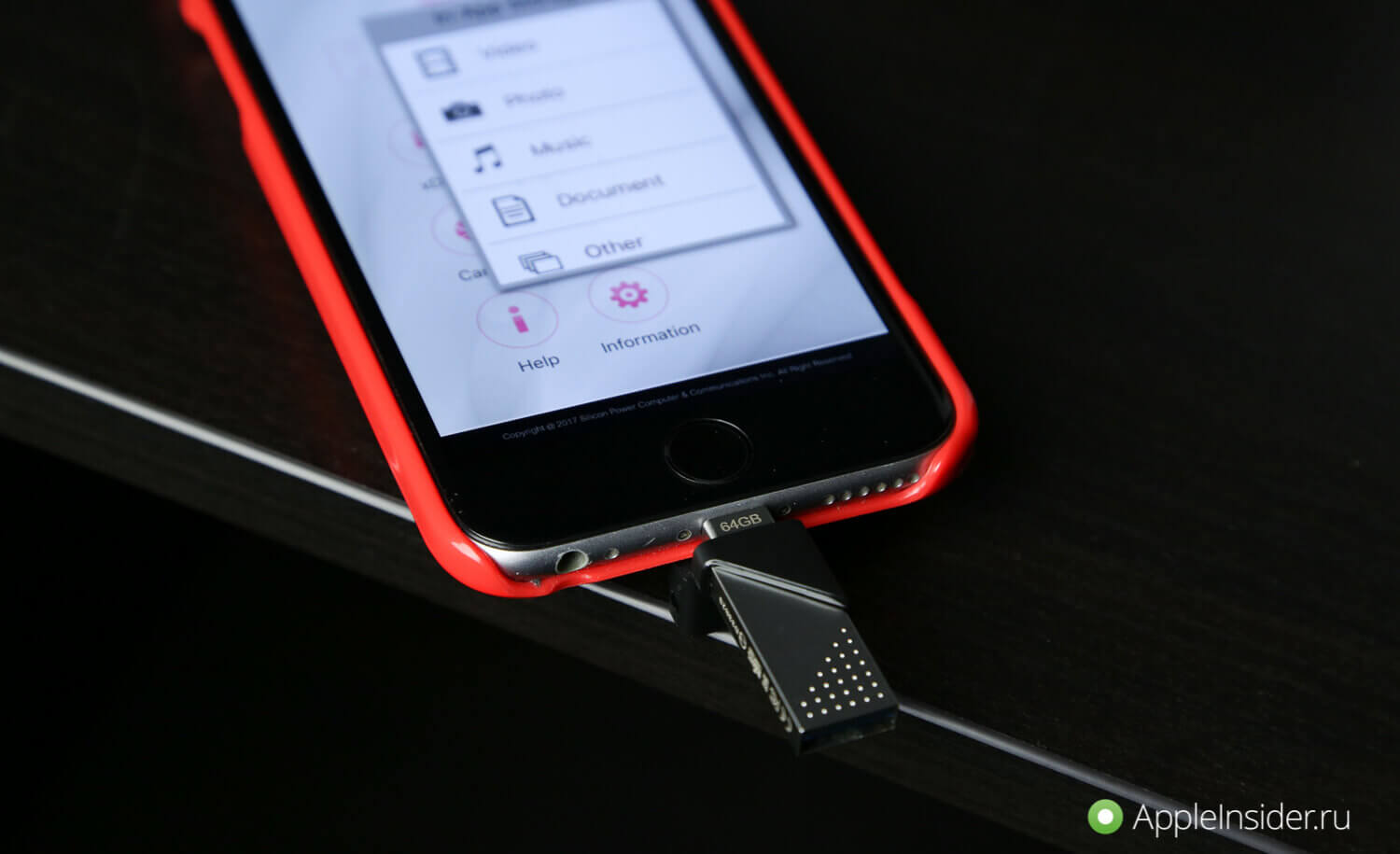
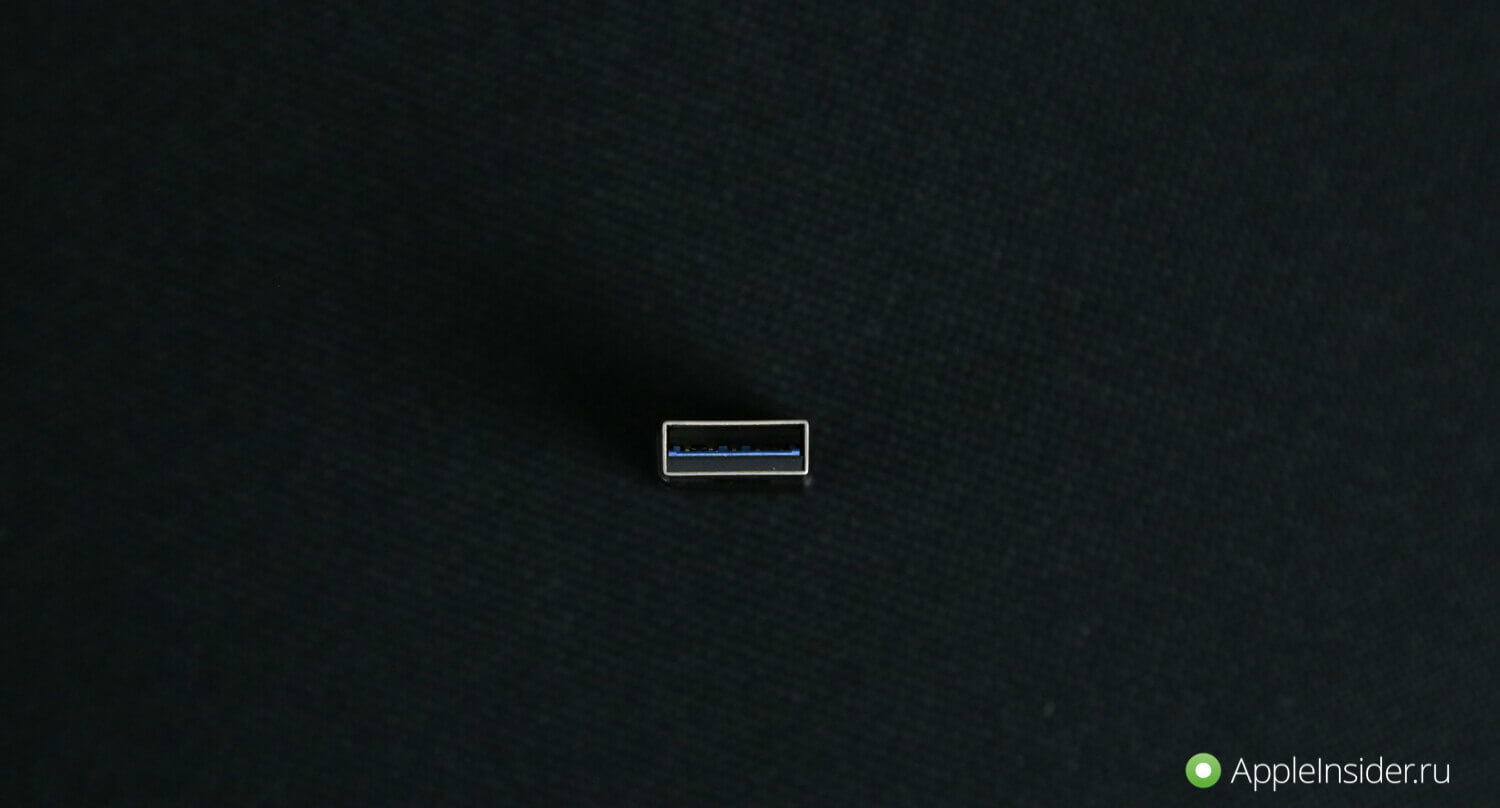
Устройство xDrive Z50 разработано специально для iPhone, iPad и iPod Touch и представляет собой миниатюрный накопитель, у которого с одной стороны расположился разъем Lightning, а с другой — USB 3.1. То есть его можно использовать как для увеличения памяти девайса, так и просто для передачи данных без iTunes.
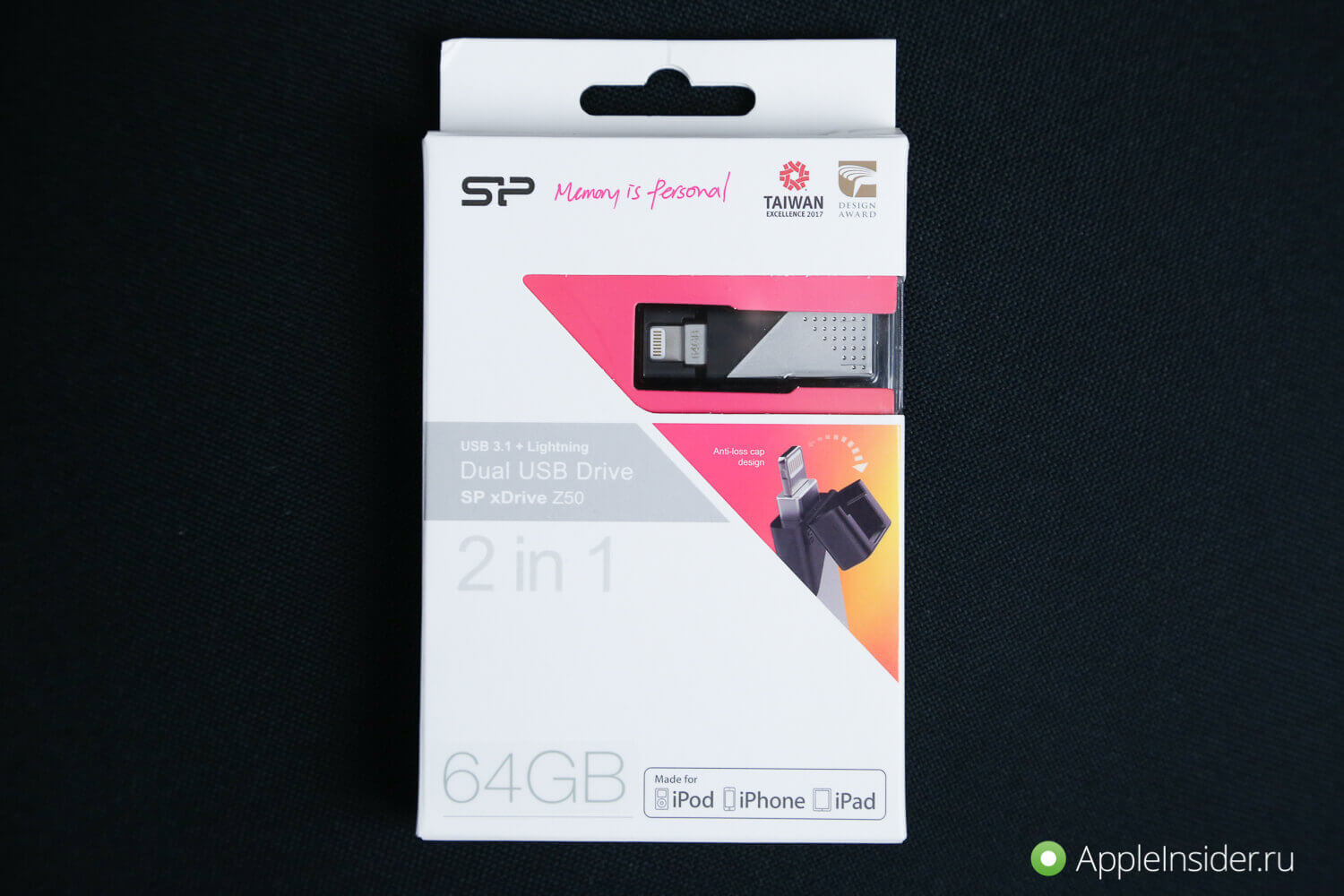

Закачать на iPhone или iPad фильмы, документы, фотографии и другие файлы очень просто. Достаточно загрузить их на xDrive Z50 с компьютера, а потом вставить флешку в разъем Lightning. Система сама предложит вам закачать специальное приложение для работы с устройством — оно называется xDrive Explorer. Дизайн, возможно, на любителя, но главное, что свои задачи оно выполняет.
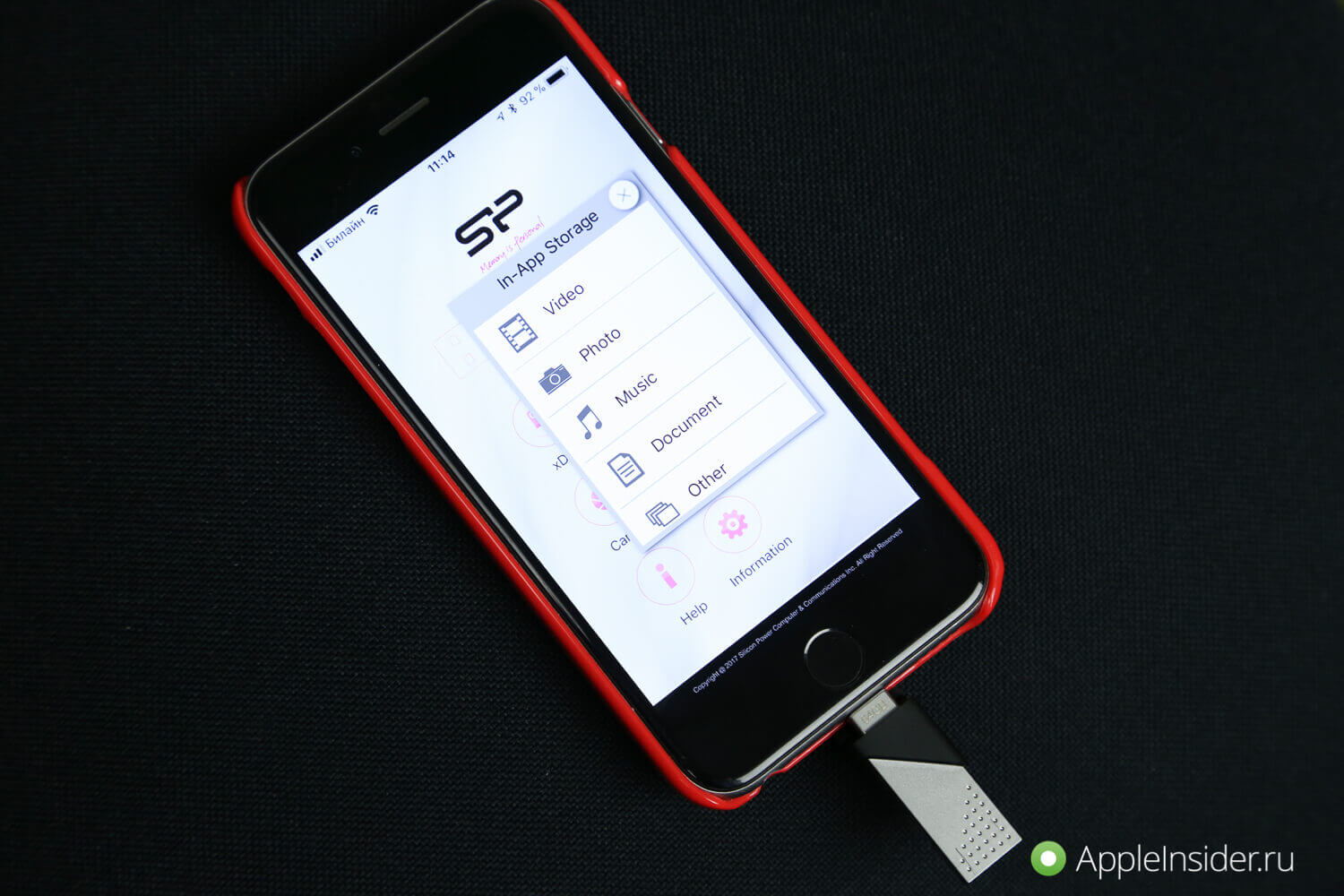
Точно так же вы можете сохранить на накопитель фотографии и видео с iOS и затем «перекинуть» их на компьютер. С использованием официального приложения можно делать снимки и ролики и автоматически загружать их на Z50.
В нашем распоряжении оказался накопитель емкостью 64 ГБ — этого запросто хватит на долгий перелет туда и обратно, когда хочется загрузить целый сезон любимого сериала или фильмы в хорошем качестве. Сам накопитель имеет стильный металлический корпус, за счет чего отлично сочетается с дизайном iOS-устройств. Кстати, изготовлен он из цинкового сплава с пескоструйной обработкой, которая препятствует попаданию пыли внутрь и появлению царапин снаружи. Удлиненный разъем Lightning позволяет подключить флешку к iPhone, даже если смартфон находится в чехле.

Самое интересное здесь не столько сам накопитель, сколько приложение. Оно имеет простой и понятный интерфейс. Можно получить доступ к данным на флешке, к накопителю устройства, фотопленке или создать копию всех своих фотографий.
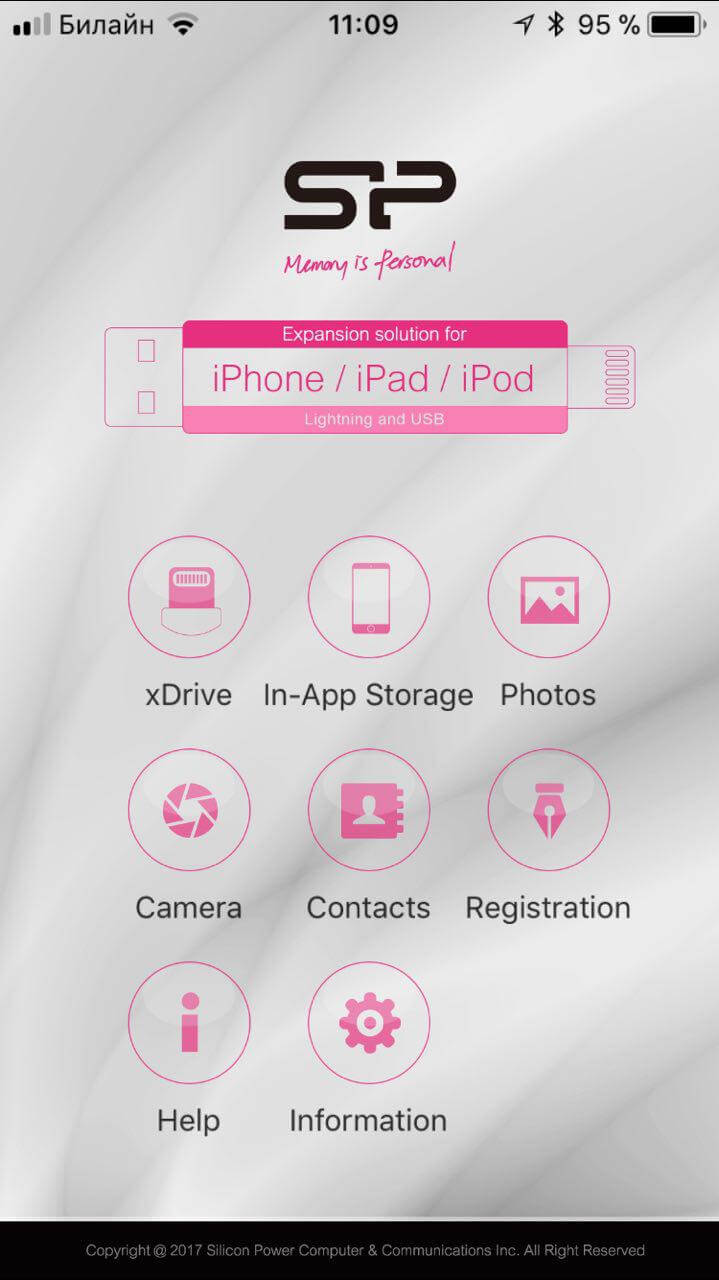
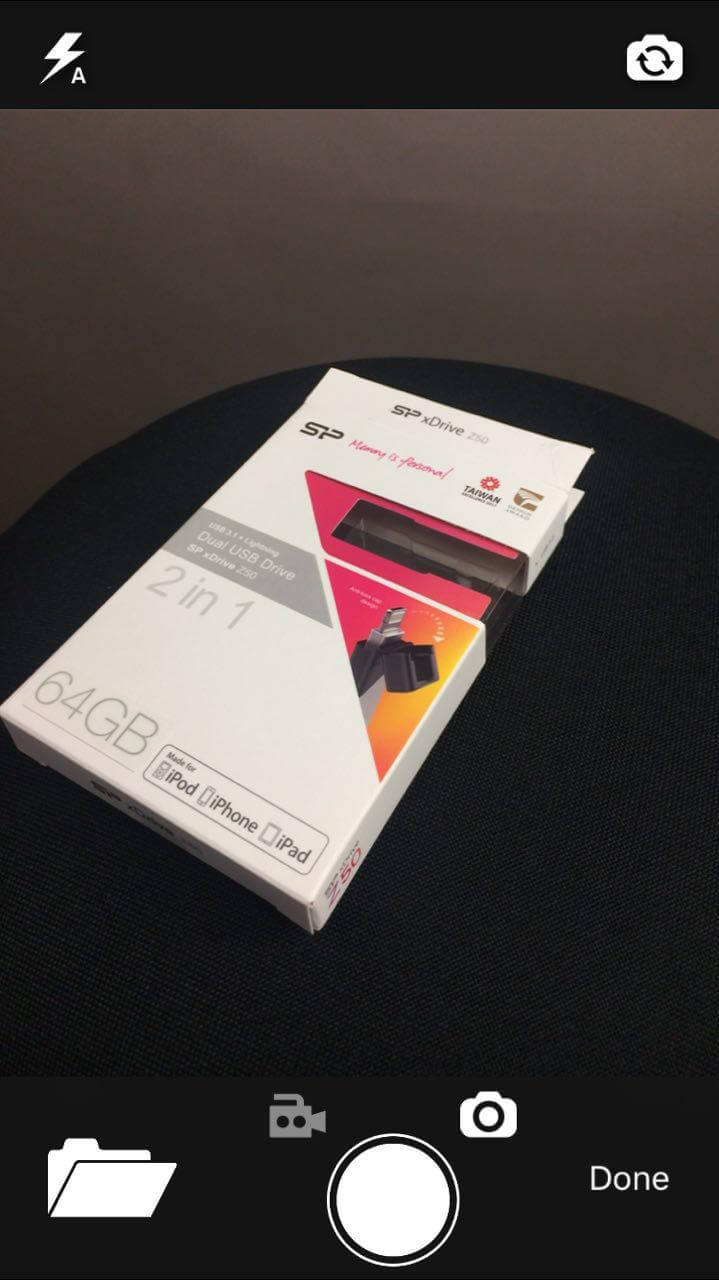
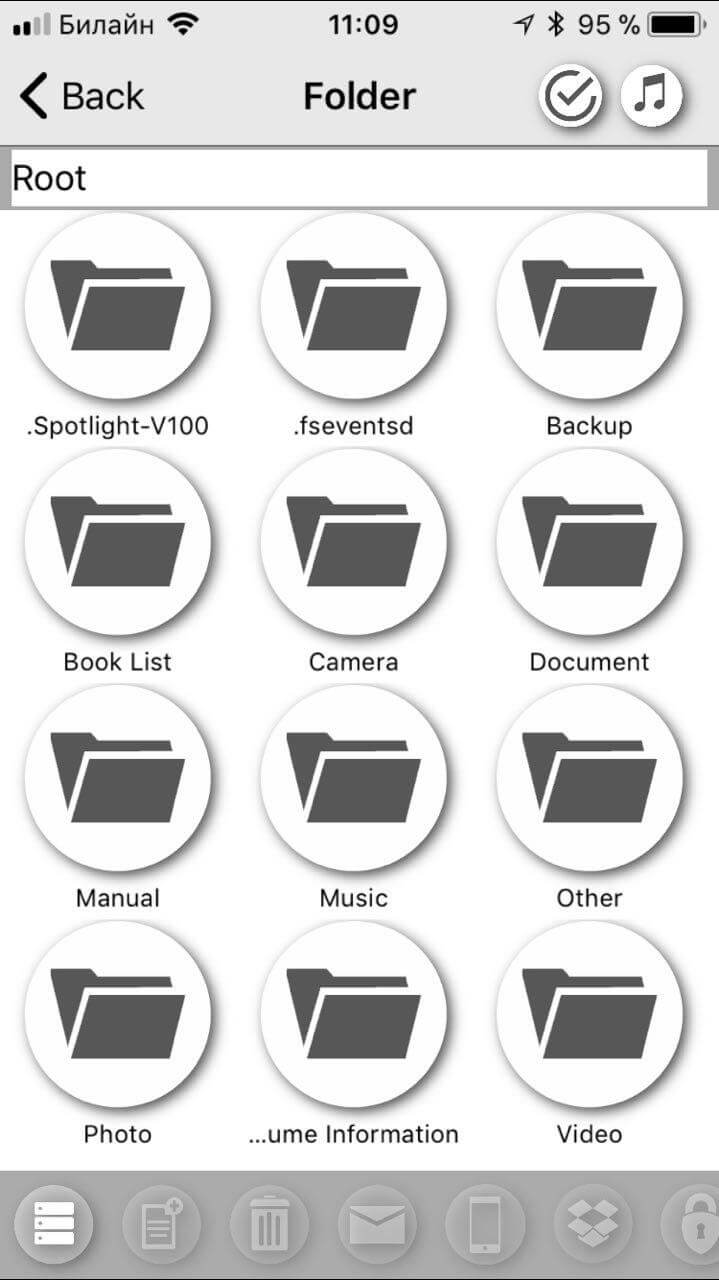
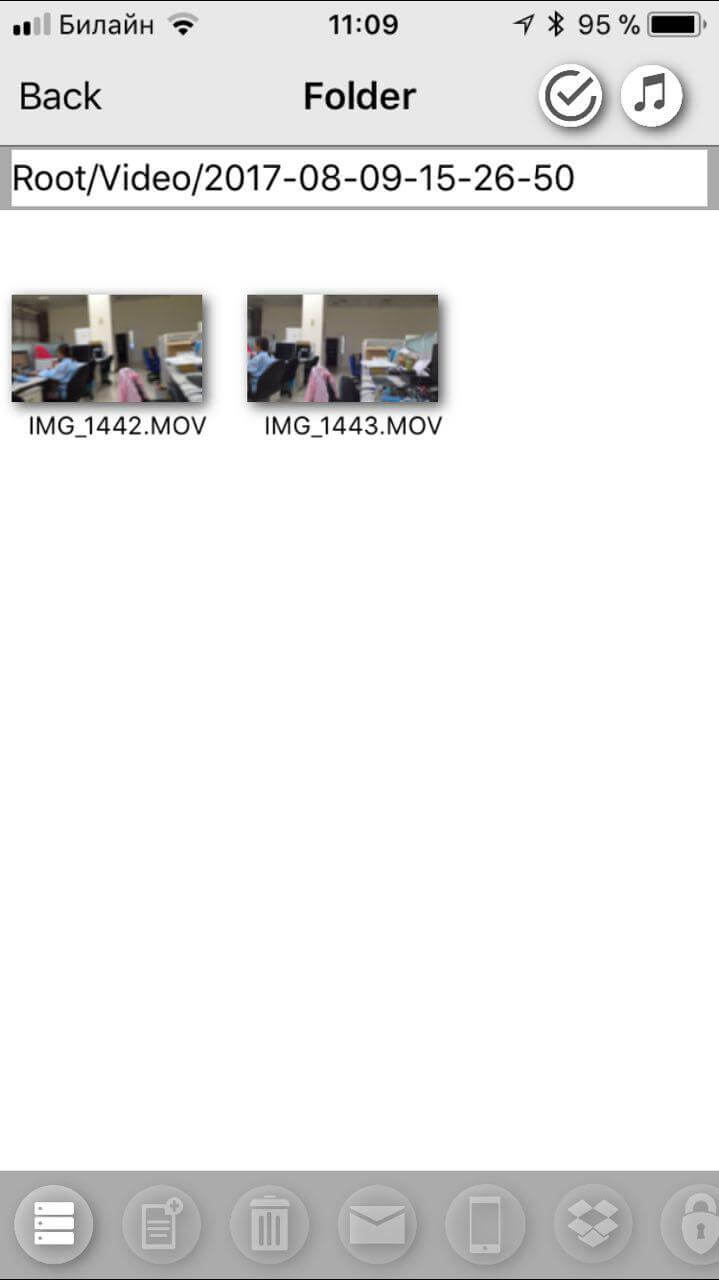
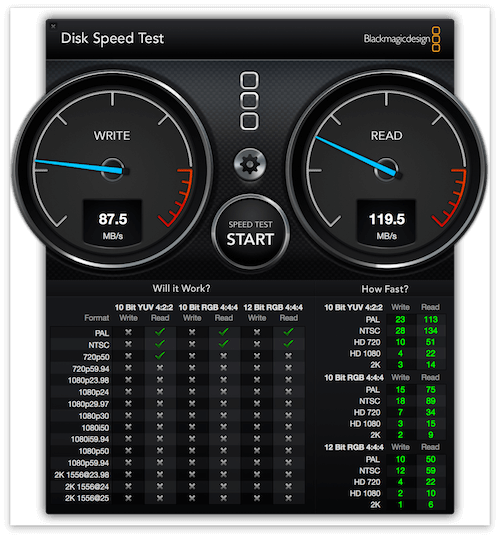
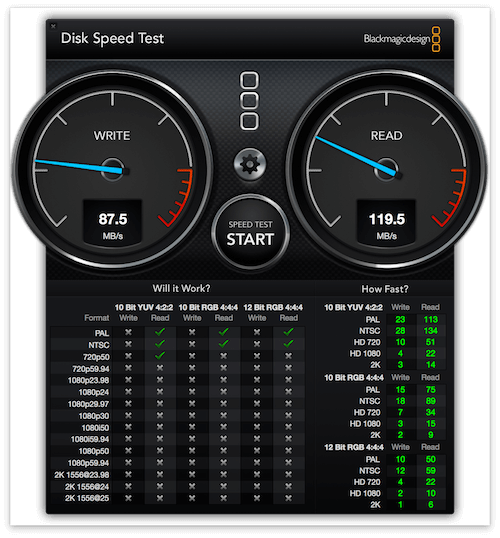
Что касается скорости передачи данных между этим накопителем и компьютером, на USB 3.0 это около 90 МБ/с на запись и 120 МБ/с на чтение.
Вот такой flash-накопитель для iPhone и iPad, который совместим со всеми iPhone, iPad и iPod Touch c портом Lightning. Поскольку нехватка свободного места на iPhone для многих является настоящей проблемой, этот аксессуар точно окажется полезным и востребованным.
Как подключить флешку к iPhone и iPad
Портативных решений для расширения памяти iPhone и iPad не так уж и много. А если они и есть, то, как правило, не могут похвастаться наличием инструмента для удобного взаимодействия с аксессуаром. И сегодня довольно необычное устройство от компании Transcend оказалось в нашей редакции: флеш-накопитель, который можно подключать к гаджетам на iOS без каких-либо переходников.
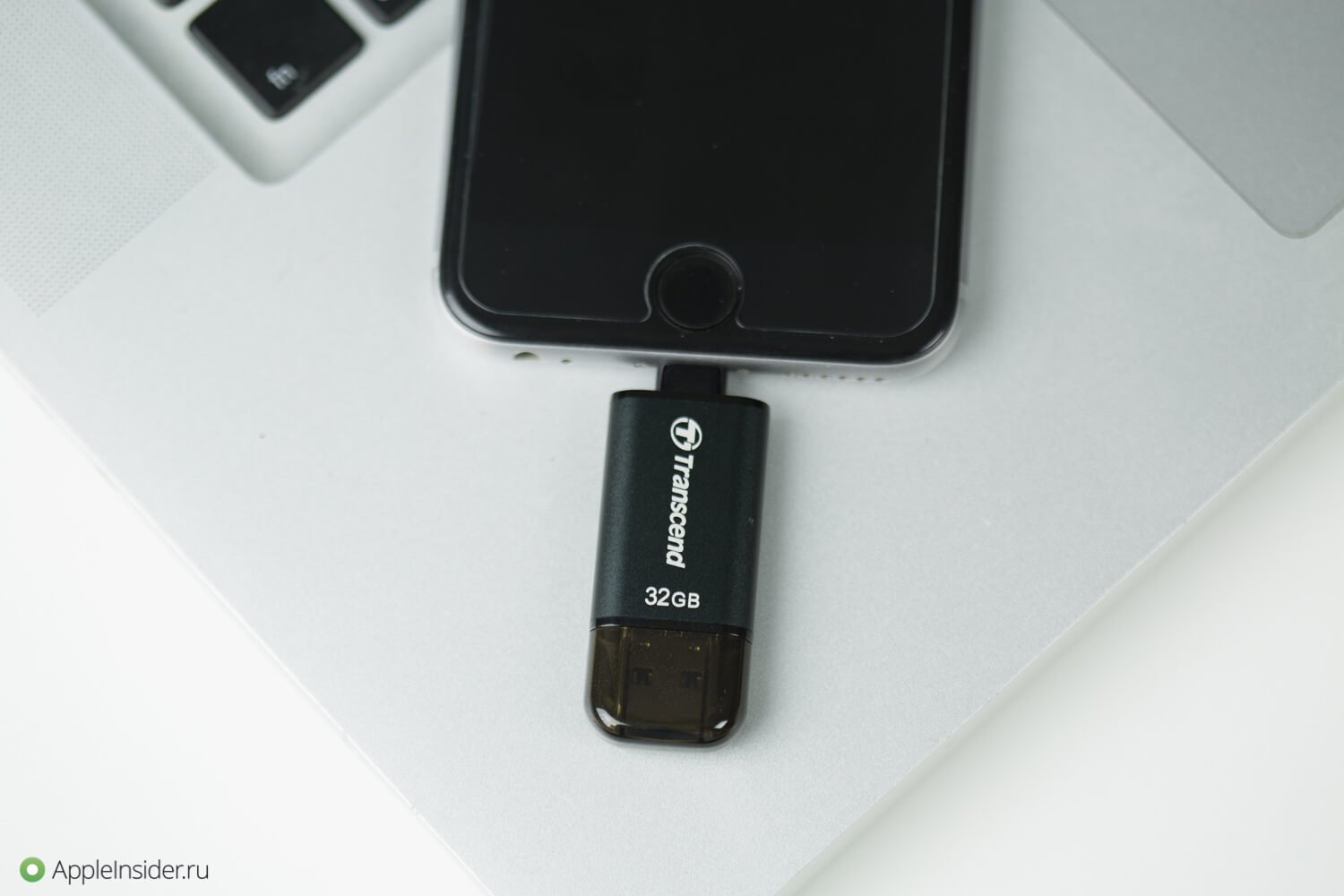
JetDrive Go 300 разработан специально для iPhone, iPad и iPod Touch и представляет собой миниатюрный накопитель, у которого с одной стороны расположился разъем Lightning, а с другой — USB 3.1. Проще говоря, его можно использовать не только для расширения памяти устройства, но и для передачи данных с компьютера на iOS.


Закачать на iPhone или iPad фильмы, документы, фотографии и другие файлы очень просто. Достаточно загрузить их на JetDrive Go 300 с компьютера, а потом вставить флешку в разъем Lightning. Система сама предложит вам закачать специальное приложение для работы с устройством, но мы все же на всякий случай оставим ссылочку на его загрузку ниже.
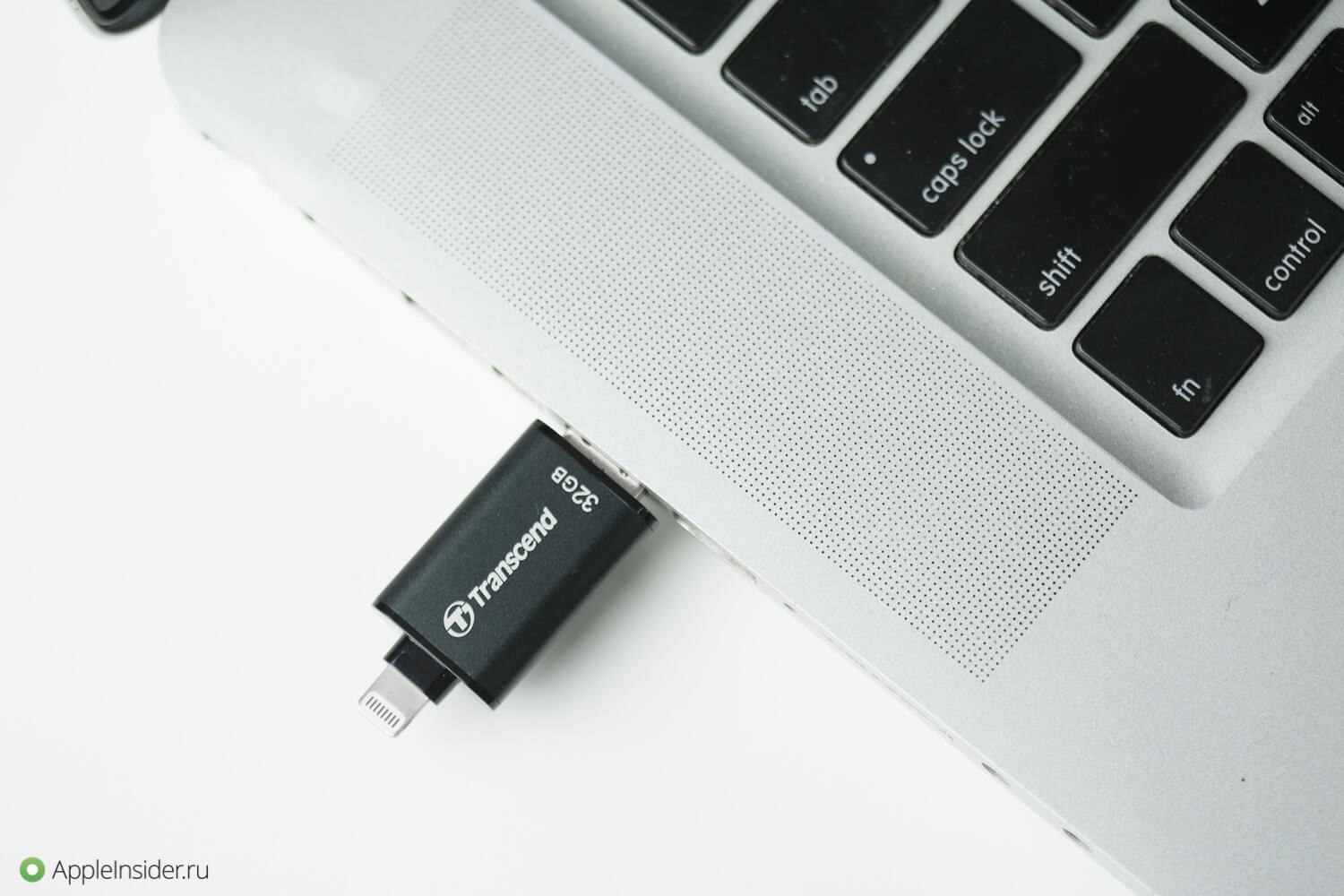


Наверняка многие сталкивались с проблемой, когда предстоял долгий перелет, а места на iPhone не хватало для загрузки даже двух фильмов. Этот накопитель доступен в двух конфигурациях — на 32 ГБ (которая оказалась в нашем распоряжении) и 64 ГБ, в серебристом и черном цветах. Емкости хватит и на обратную дорогу.
Сам накопитель имеет стильный металлический корпус, за счет чего отлично сочетается с дизайном iOS-устройств, при этом весит всего (!) 8 г. Полезная штука — удлиненный разъем Lightning: с ним можно подключить флешку даже к iPhone в чехле.


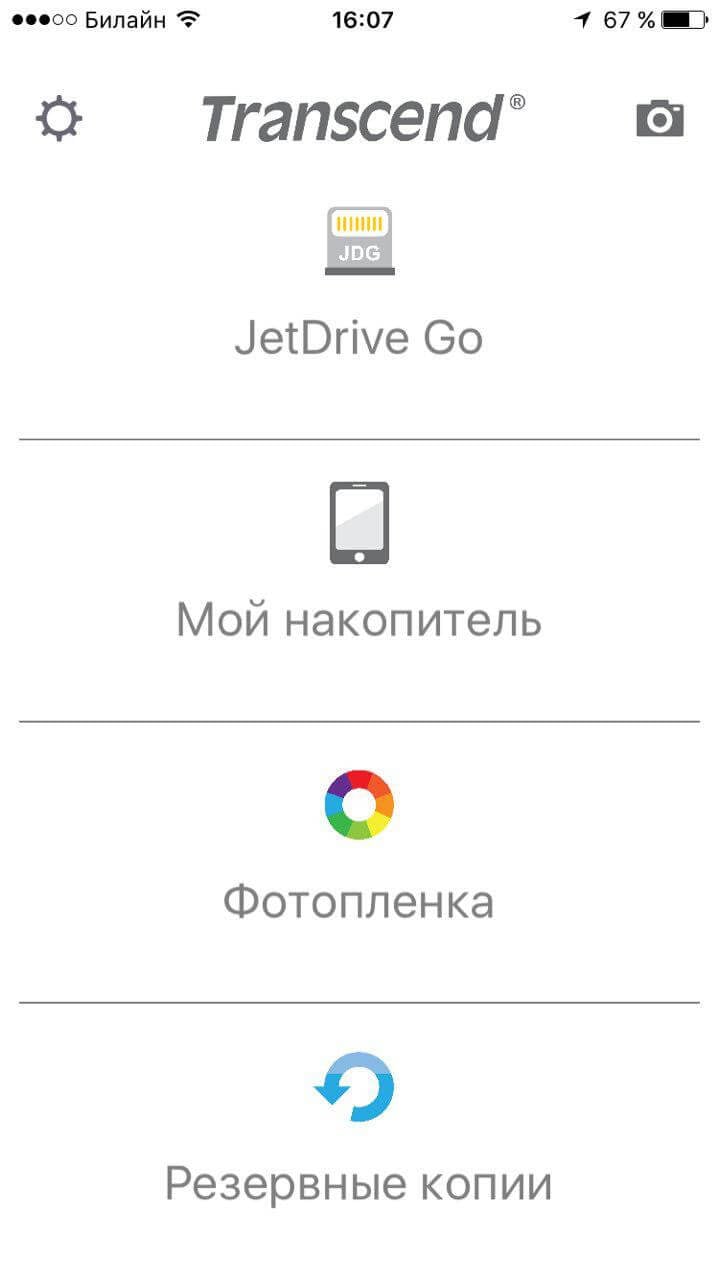
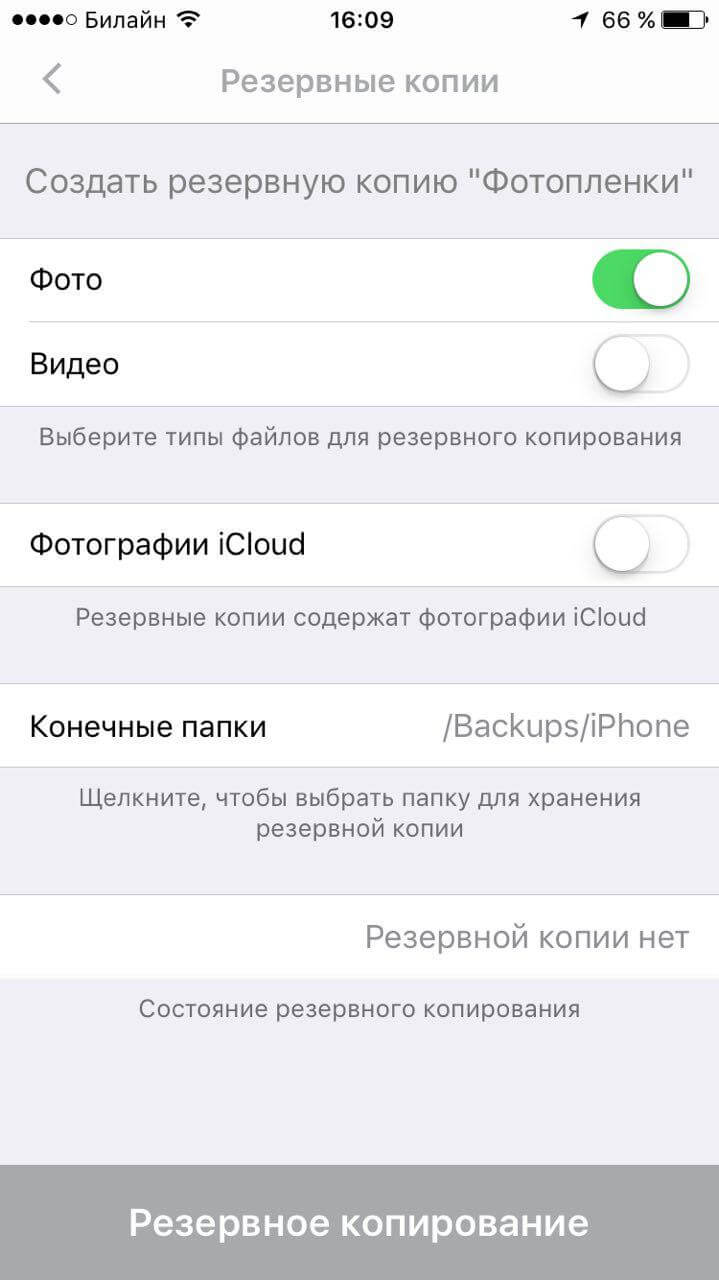
Самое интересное здесь не столько сам накопитель, сколько приложение. Оно называется JetDrive Go и имеет простой и понятный интерфейс. Можно получить доступ к данным на флешке, к накопителю устройства, фотопленке или создать резервную копию.
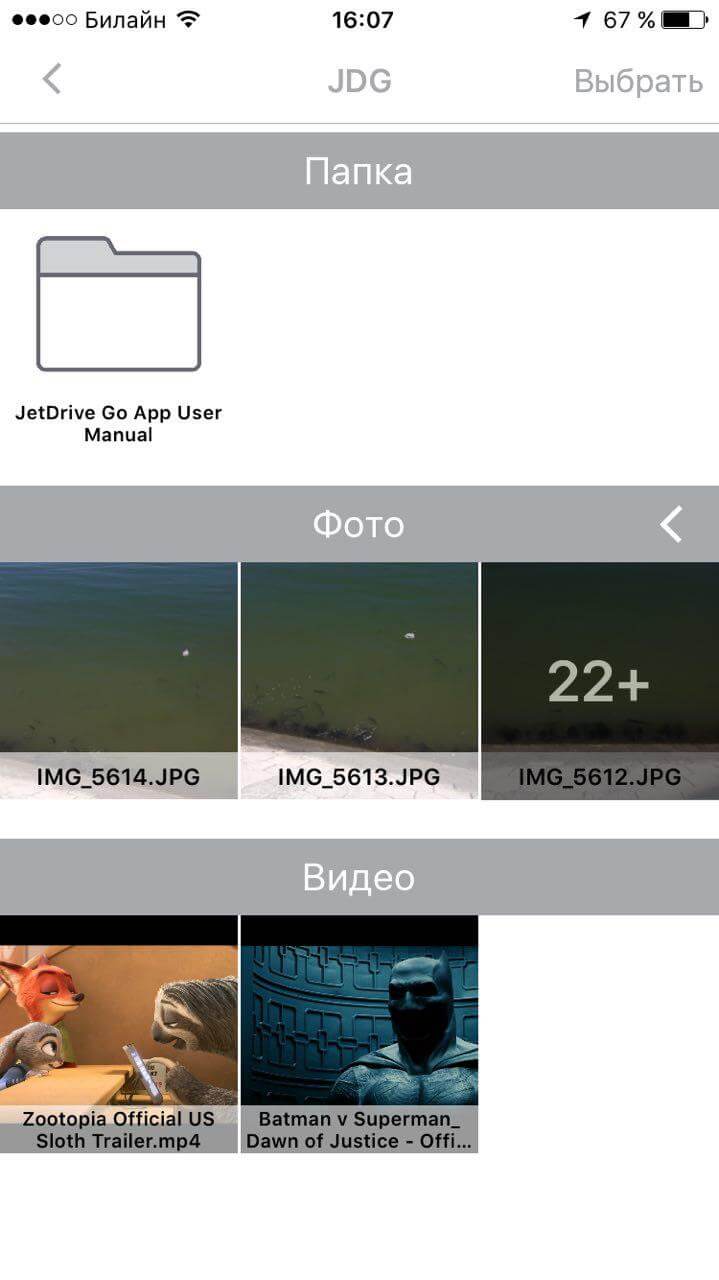
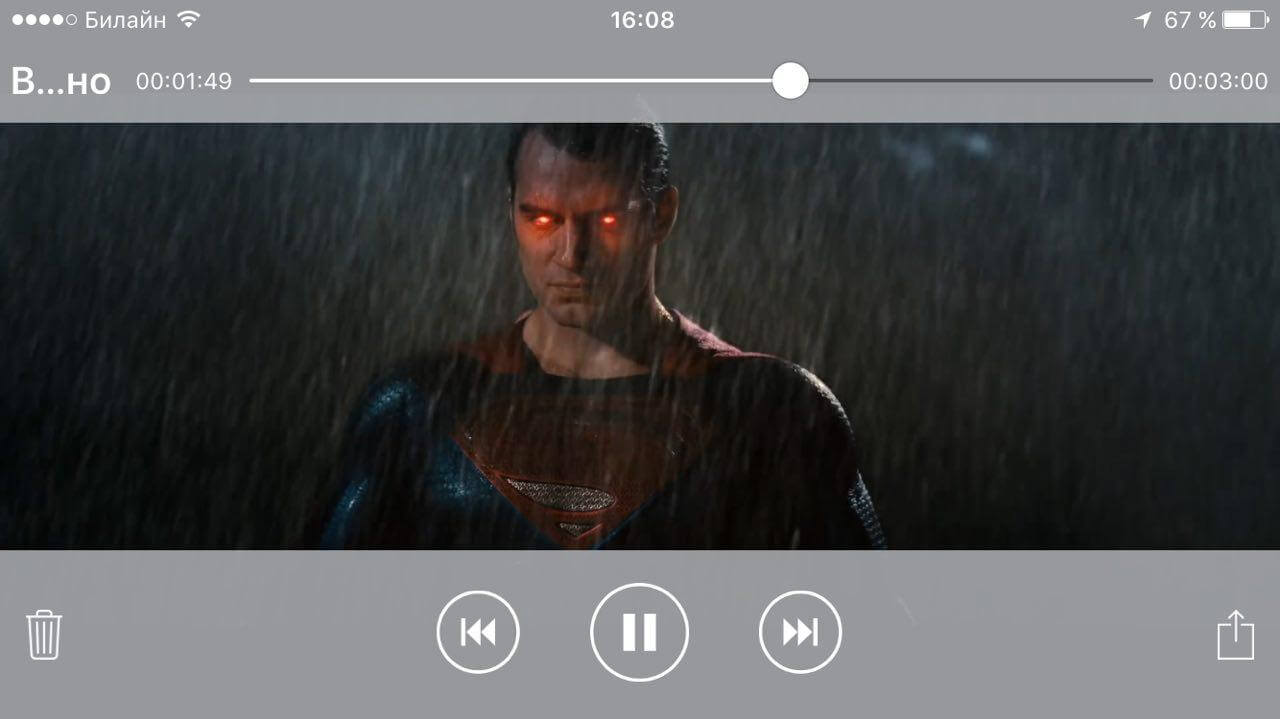
Посмотрели парочку фильмов — проигрыватель удобный, видео загружается быстро. Скорость 20 МБ/с по Lightning дает свое.
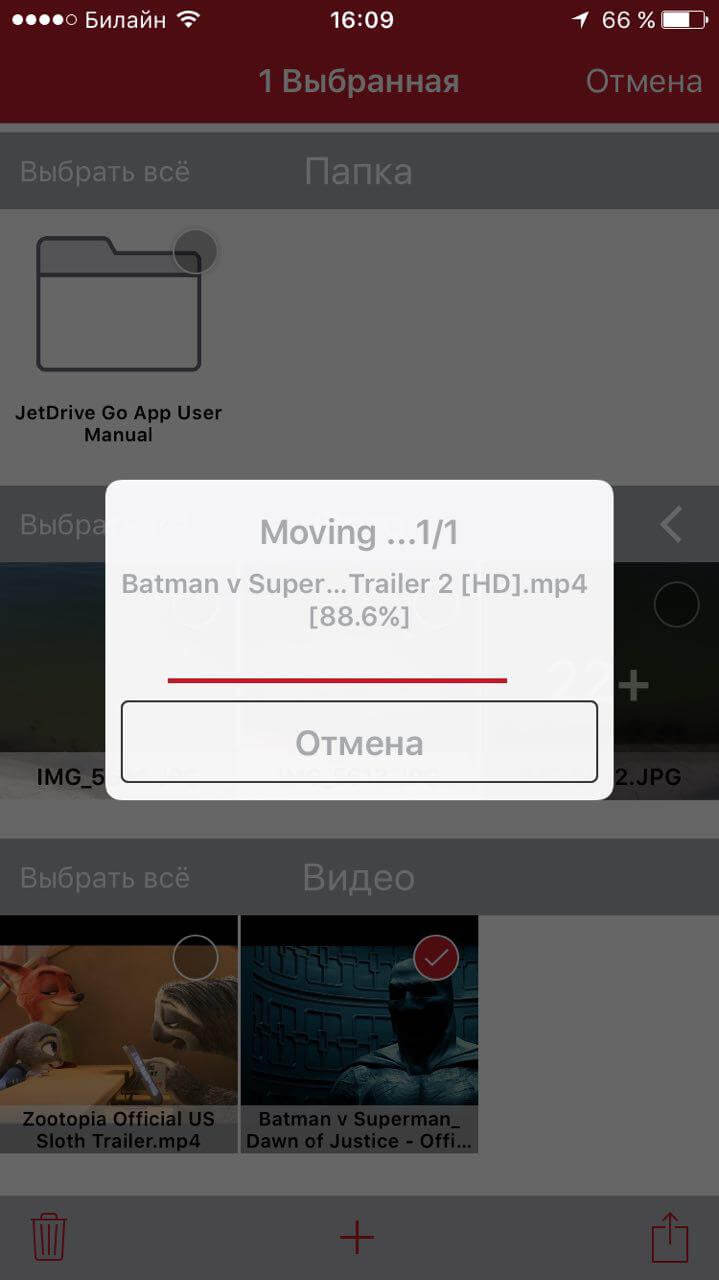
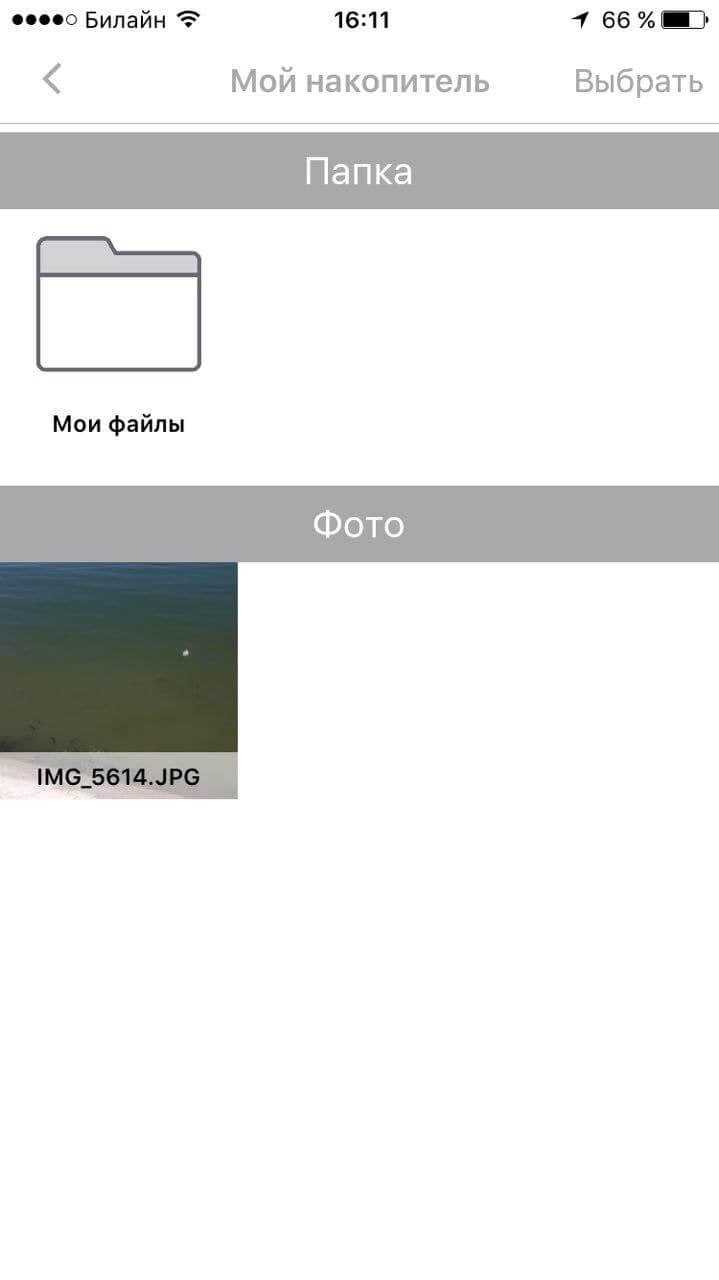
Парой кликов файлы можно перемещать между папками внутри приложения и между хранилищем вашего устройства и флешкой. Скорость копирования приятно порадовала. Также программа автоматически распознает фото и видео.
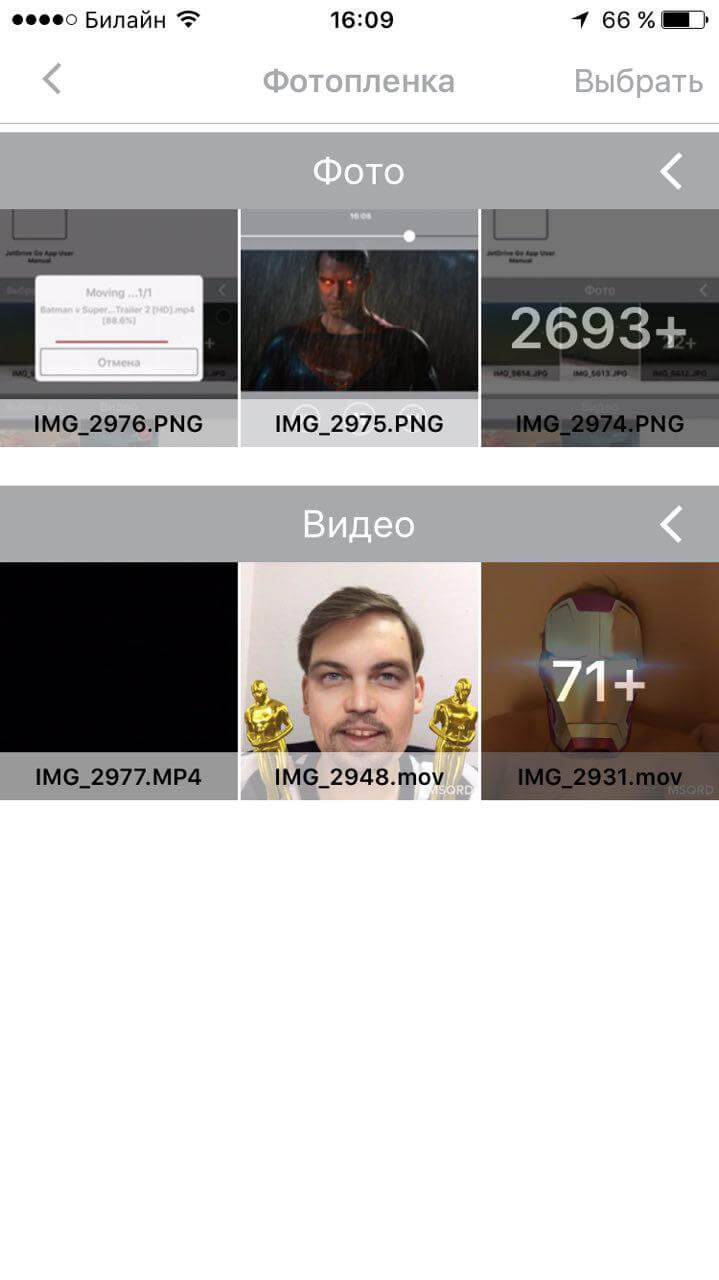
Функция бэкапов заслуживает отдельного внимания — можно создать резервную копию фото и видео, в том числе из iCloud, а затем поместить ее на JetDrive Go. У Transcend получилось создать весьма неплохой инструмент для взаимодействия с ее устройством — разберется даже ребенок.
Нельзя не отметить скорость передачи данных между флешкой и компьютером — на USB 3.0 это около 90 МБ/с на запись и 120 МБ/с на чтение. На USB 3.1, как заявляет производитель, показатель достигнет 130 МБ/с: можно загрузить фильм размером 4 ГБ за полминуты.

Поскольку нехватка свободного места на iPhone для многих является настоящей проблемой, этот аксессуар точно окажется полезным и востребованным. Поддерживаются все iPhone и iPad с Lightning, а также iPod Touch пятого и шестого поколения. В целом мы в редакции остались довольны таким интересным и компактным решением. Ознакомиться с накопителем более подробно можно на официальном сайте производителя.
Название: JetDrive Go
Издатель/разработчик: Transcend Information, Inc.
Цена: Бесплатно
Встроенные покупки: Нет
Совместимость: Универсальное приложение
Ссылка: Установить
Как подключить USB флешку к Айфону 11, 12, 13 через переходник?
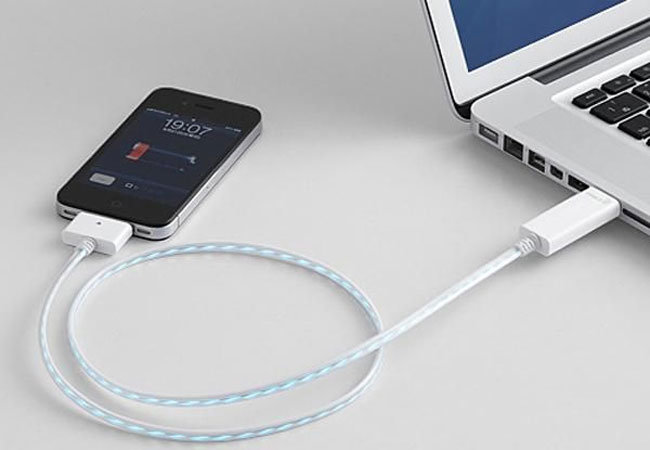
Сегодня одними из самых популярных гаджетов являются именно Айфоны последних поколений, но есть они далеко не у всех. К ним можно подобрать хорошую гарнитуру, заказав ее в розничном магазине, который заказывает беспроводные наушники оптом. Также востребованы и другие аксессуары, такие как карты памяти. Наличие флешки значительно расширяет возможности телефона и позволяет создавать резервные копии. Даже если Вы пользуйтесь Айфоном, следует обзавестись резервной картой для хранения данных. Несмотря на надежность гаджета, лучше перестраховаться и периодически перекидывать важные файлы на флешку. Проблем с подсоединением возникнуть не должно, если есть переходник. Его можно приобрести сразу вместе с телефоном или с флешкой, либо отдельно. В этой статье мы расскажем, как правильно подсоединить электронный носитель к Айфону с 11 по 13 поколение.
Подготовка
Чтобы Айфон видел карту и с ней можно было бы полноценно работать, ее следует правильно отформатировать. Если сделать все грамотно, будут доступны все опции: как запись, так и копирование информации с электронного носителя. Для решения таких задач нужно хорошо знать возможности своего гаджета и заранее ознакомиться с его техническими характеристиками. Айфоны – современные устройства, которые не «привередливы» к форматам, однако с определенными режимами возникают трудности. Важная информация по этому вопросу представлена в таблице:
| FAT32 | Самый распространенный формат, по возможности лучше карту отформатировать именно в нем. Это требуется в тех случаях, если потребуется ее подключение к другим устройствам. |
| exFAT | Можно выставить и этот формат, Айфоны последних поколений без проблем его поддерживают. Будет доступно как копирование, так и запись данных. |
| NTFS | В этом формате Айфон будет видеть карту и информацию с нее, но только в режиме чтения. Записать новые данные не получится, потребуется переход на FAT32 или exFAT. Если планируется эта процедура, нужно сделать резервную копию, ведь после форматирования карта будет полностью очищена. |
Подключаем переходник к Айфону 11-13 поколений
- возьмите в руки аксессуар и найдите гнездо для подключения карты;
- вставьте флешку в него до упора с умеренным усилием;
- затем лучше вывести Айфон из спящего режима;
- можно этого и не делать, но так на открытие потребуется больше времени;
- затем подсоедините переходник в разъем и дождитесь ответа помощника;
- устройство должно определиться во вкладке «Места» и «Обзор».
Как только флешка откроется, можно с ней работать: переносить с нее данные или записывать информацию с устройства. Для этого будут доступны штатные опции и удобный, интуитивно понятный функционал. Отключать устройство для сохранения записанных файлов также лучше в безопасном режиме.
Какой переходник выбрать?
Производитель рекомендует для гаджетов Айфон использовать только фирменные устройства, которые полностью совместимы, что исключает повреждение гнезда и системные ошибки при переносе информации. Однако стоят они довольно дорого и не всегда такие траты считаются рентабельными.
Как один из вариантов – китайские аналоги с Lightning на USB. Стоят они значительно дешевле, но надежность исполнения иногда оставляет желать лучшего. Какой из вариантов выбрать, каждый решает для себя сам, оценив все плюсы и минусы каждого из изделий.