Панель управления аудио
Применимые продукты: HUAWEI MatePad(11-inch 2023 wi-fi 6gb+128gb、11-inch 2023 wi-fi 8gb+128gb、11-inch papermatte edition wi-fi 8gb+128gb、11-inch 2023 wi-fi 8gb+128gb inbox keyboard、11-inch 2023 wi-fi 6gb+128gb inbox keyboard)
Применимые продукты:
| Панель управления аудио |
Управляйте воспроизведением аудио и в любое время переключайте приложения для воспроизведения или передавайте аудио с вашего устройства на другие устройства, такие как наушники или колонка.
- Изображения приведены для справки.
- Если на вашем устройстве не предустановлены соответствующие приложения, загрузите их из AppGallery .
Управление воспроизведением и быстрое переключение между аудиоприложениями
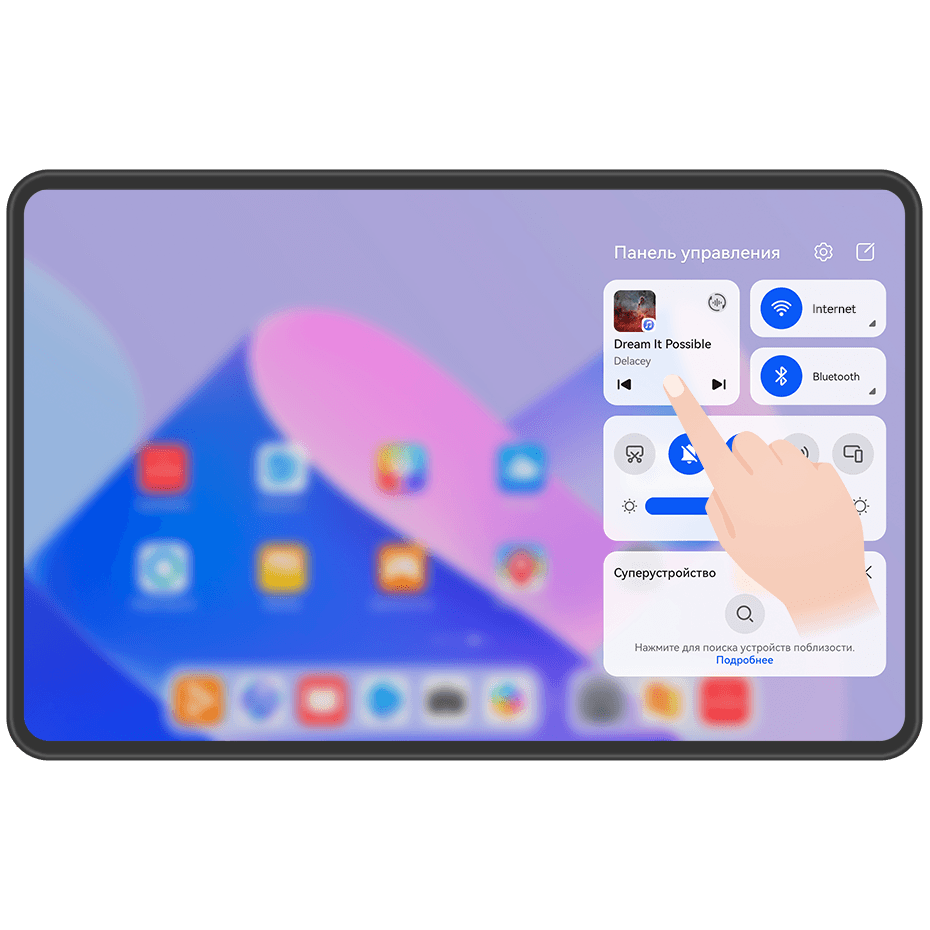
Когда открыто несколько аудиоприложений (таких как Музыка ), используйте панель управления аудио для управления воспроизведением и переключения аудиоприложений в любое время.
- Проведите вниз от правого верхнего края экрана устройства, чтобы отобразить Панель управления , затем нажмите на карточку воспроизведения аудио в верхней части экрана.
- Текущие и недавно использованные аудиоприложения будут отображаться на карточке управления воспроизведением, где можно управлять воспроизведением (включать, приостанавливать воспроизведение или переключать композиции) в используемом приложении или переключиться на другое аудиоприложение.
- Для использования этой функции некоторые приложения необходимо обновить до последней версии.
- Панель управления аудио поддерживается только в некоторых приложениях .
Подключение нескольких пар Bluetooth-наушников
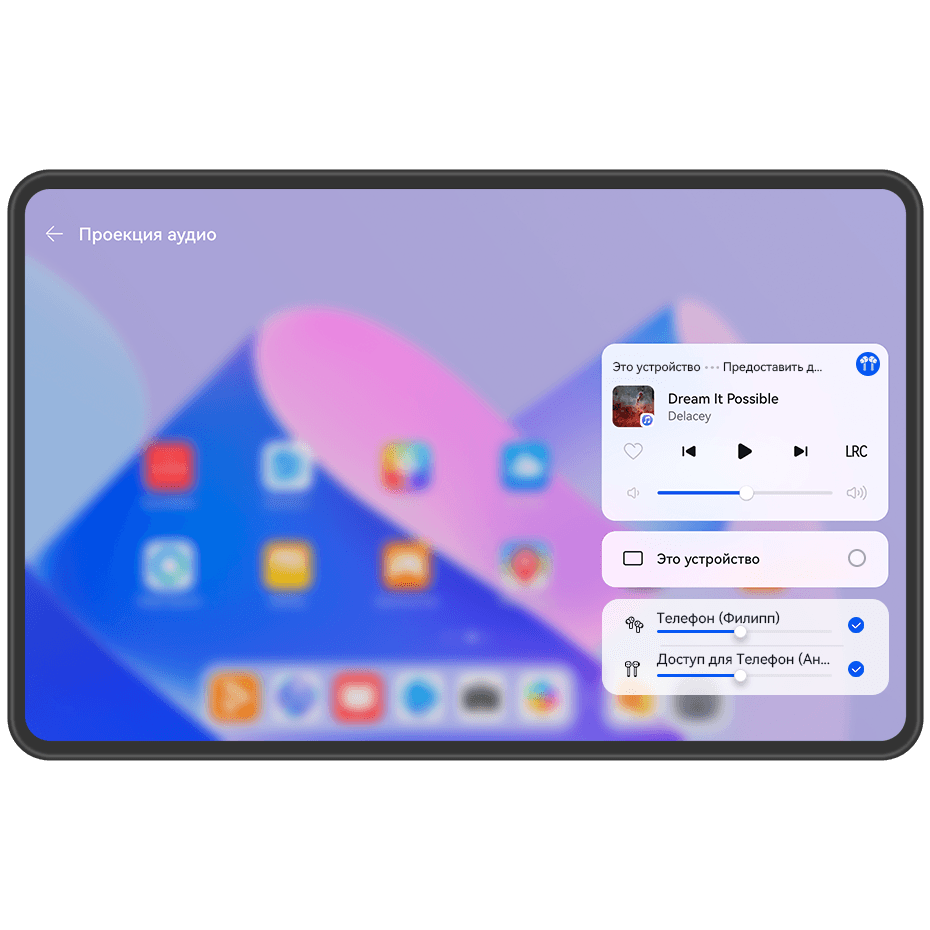
Вы можете вместе с друзьями слушать одну музыку или смотреть одно и то же видео, подключив несколько пар Bluetooth-наушников к одному устройству.
- Изображения приведены для справки.
- Эта функция поддерживается только на некоторых Bluetooth-наушниках.
- Если Bluetooth-наушники поддерживают эту функцию, обновите их до последней доступной версии.
- Сопрягите ваше устройство с парой Bluetooth-наушников, нажмите на значок в правом верхнем углу карточки управления воспроизведением в разделе меню Панель управления .
- Настройте режим совместного использования в зависимости от статуса сопряжения другой пары наушников. Другая пара наушников уже была сопряжена с вашим устройством. Сопряженные наушники будут отображены в списке доступных устройств. Выберите две пары наушников, которые хотите совместно использовать. Вы также можете перейти в раздел Панель управления > Суперустройство и перетащить значки двух пар наушников на значок этого устройства, чтобы инициировать подключение. Другая пара наушников не была сопряжена с вашим устройством. Выберите сопряженные наушники из списка устройств на этом устройстве, нажмите на опцию Предоставить доступ к аудио под именем наушников и инициируйте подключение следующим образом:
- Другая пара наушников не была сопряжена ни с одним устройством. Поместите наушники, которые вы хотите использовать, в зарядный чехол, откройте чехол, расположите его рядом с устройством и, следуя инструкциям на экране, выполните подключение. Если устройство не обнаружило наушники, нажмите и удерживайте кнопку внизу зарядного чехла, положите чехол с наушниками близко к устройству, чтобы настроить сопряжение.
- Другая пара наушников уже была сопряжена с другим планшетом/телефоном. Включите экран устройства, сопряженного с наушниками, расположите другое устройство рядом с этим устройством и, следуя инструкциям на экране, завершите подключение.
- После установки сопряжения вы можете предать аудио с этого устройства на две пары наушников.
Чтобы остановить предоставление доступа к аудио, нажмите на значок на карточке управления воспроизведением, нажмите на наушники и отмените их выбор.
Передача аудио с одного устройства на другое
Когда ваше устройство подключено к устройству воспроизведения (к наушникам, колонке или устройству Vision), вы можете передать воспроизведение аудио с вашего устройства на другое и продолжить управлять воспроизведением с панели управления аудио.
- Подключите ваше устройство к аудиоустройству по Bluetooth, с помощью приложения AI Life или другим способом.
- Нажмите на значок в правом верхнем углу карточки управления воспроизведением в разделе меню Панель управления , выберите устройство воспроизведения из списка доступных, чтобы предать на него воспроизведение аудио с вашего устройства.
Если на карточке управления воспроизведением нет устройств для передачи аудио, нажмите на значок , чтобы отобразить список устройств.
Передача вызовов на другое устройство
Когда устройство подключено к аудиоустройству (например, к наушникам или колонке), вы можете передать текущий вызов на это устройство.
- Подключите устройство к проводным наушникам, беспроводным наушникам или колонке по Bluetooth.
- Во время вызова проведите вниз от правого верхнего края экрана устройства, чтобы отобразить Панель управления , нажмите на значок в правом верхнем углу карточки воспроизведения, выберите проводное или беспроводное Bluetooth-аудиоустройство из списка доступных, чтобы передать на него вызов.
Если на карточке управления воспроизведением нет устройств для передачи аудио, нажмите на значок , чтобы отобразить список устройств.
В будущем данная функция будет поддерживаться на большем количестве устройств.
Как подключить беспроводные наушники Honor к телефону

1. При первом использовании наушников Honor Choice CE79 поместите их в зарядный чехол, закройте крышку чехла, откройте ее через 10 секунд. Индикаторы на обоих наушниках начнут мигать белым цветом, указывая на то, что наушники перешли в режим сопряжения.
2. Если вы уже использовали наушники, откройте зарядный чехол и поместите оба наушника внутрь. Если спустя 10 секунд наушники не смогут подключиться к устройству, с которым они были ранее сопряжены, индикаторы на обоих наушниках начнут мигать белым цветом, указывая на то, что наушники перешли в режим сопряжения.
3. Если после подключения наушников к телефону на телефоне выключить Bluetooth, индикаторы на обоих наушниках начнут мигать белым цветом, указывая на то, что наушники перешли в режим сопряжения.
Сопряжение
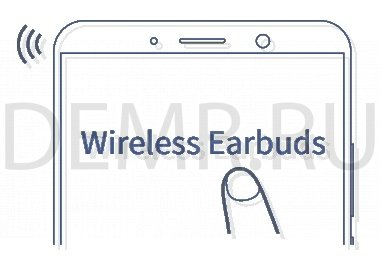
Включите Bluetooth на телефоне, в списке доступных устройств найдите наушники Wireless Earbuds, нажмите на них, чтобы подключиться. Когда индикаторы на обоих наушниках Honor CE79 начнут мигать белым цветом один раз каждые 5 секунд, сопряжение установлено.
Как подключить наушники Honor Sport AM61 к телефону

Первое подключение наушников к телефону
1. Включите наушники Honor Sport AM61. Они автоматически перейдут в режим сопряжения. Индикатор будет мигать красным и белым. Также будет слышно звуковое оповещение.
2. Включите Bluetooth на вашем телефоне и выполните сопряжение с наушниками Honor Sport AM61
Автоматическое повторное подключение при включении наушников
Включите наушники. Наушники будут автоматически подключаться к ранее подключенному телефону.
Повторное подключение наушников
1. Нажмите и удерживайте функциональную кнопку более 5 секунд, чтобы наушники включились и перешли в режим Bluetooth подключения. Вы услышите звуковое оповещение, означающее, что наушники ожидают Bluetooth подключения. При этом будет мигать красно-голубой индикатор.
2. Включите Bluetooth на вашем телефоне и выполните сопряжение с наушниками.
Если подключение не будет выполнено, наушники Honor Sport AM61 сами выключатся через 3 минуты.
Подключение наушников к двум телефонам одновременно
1. Подключите наушники к первому телефону.
2. Выключите наушники.
3. Нажмите и удерживайте функциональную кнопку более 5 секунд, чтобы наушники включились и перешли в режим Bluetooth подключения. Выполните подключение наушников ко второму телефону.
4. Откройте лист Bluetooth устройств в первом телефоне и выполните подключение телефона к наушникам.
Когда наушники Honor Sport AM61 подключены к двум телефонам одновременно, только один телефон может воспроизводить музыку. Если Вы желаете воспроизвести музыку на втором телефоне, поставьте на паузу воспроизведение музыки на первом телефоне.
Повторное подключение после отключения наушников на дальней дистанции
После отключения наушников:
✓ Повторное подключение выполнится автоматически, если Вы вернетесь в зону действия Bluetooth в течение 10 минут.
✓ Если Вы вернетесь в зону действия Bluetooth в течение 30 минут, то подключение можно возобновить, нажав функциональную кнопку
✓ Если Вы не вернетесь в зову действия Bluetooth в течение 30 минут, то наушники выключаться автоматически
Некоторые телефоны не могут выполнить автоматического повторного подключения по причине различия Bluetooth технологий.
Подключение беспроводных наушников Honor Flypods Lite к телефону

1. Откройте зарядный чехол (оба наушника Honor FlyPods Lite должны быть в чехле), нажмите и удерживайте функциональную кнопку 2 секунды, пока не загорится индикатор и не начнет мигать синим. Наушники FlyPods перешли в режим сопряжения.
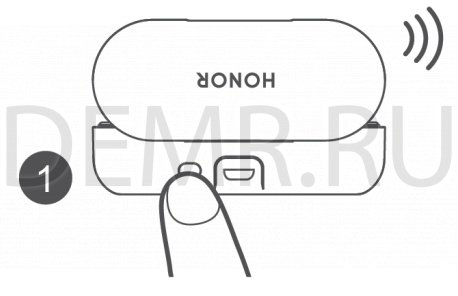
2. Включите Bluetooth на телефоне и сопрягите его с Bluetooth-наушниками FlyPods Lite.
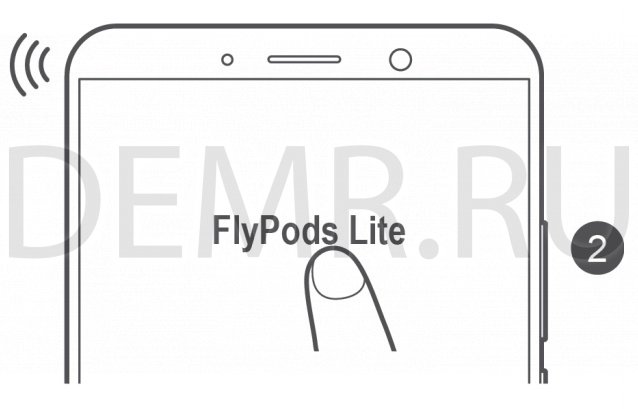
На качество Bluetooth-соединения могут влиять электромагнитные помехи, которые могут помешать установлению сопряжения между телефоном и наушниками FlyPods, привести к разрыву соединения с наушниками FlyPods или невозможности воспроизведения звука.
Автоматическое повторное подключение наушников Honor Flypods Lite
Когда наушники FlyPods в зарядном чехле, при открытии крышки зарядного чехла они автоматически подключаются к телефону, с которым последним было установлено сопряжение.
На телефоне должен быть включен Bluetooth, телефон должен находиться в зоне действия Bluetooth наушников FlyPods.
Порядок повторного подключения
Наушники Honor Flypods Lite отключаются от телефона из-за выхода из зоны действия Bluetooth.
✓ Если вы вернетесь в зону действия Bluetooth в течение 10 минут, наушники FlyPods автоматически подключаться к телефону.
✓ Если вы возвращаетесь в зону действия Bluetooth в течение 10–30 минут, вам необходимо будет подключиться к телефону вручную.
✓ Если вы не возвращаетесь в зону действия Bluetooth в течение 30 минут, наушники FlyPods переходят в режим гибернации. Чтобы активировать наушники FlyPods и повторно подключиться к телефону после возврата в зону действия Bluetooth, наденьте наушники.
Если наушники FlyPods не подключаются к телефону автоматически, подключите их вручную на экране установления Bluetooth-соединения телефона.
Подключение bluetooth наушников Honor Magic Earbuds к телефону

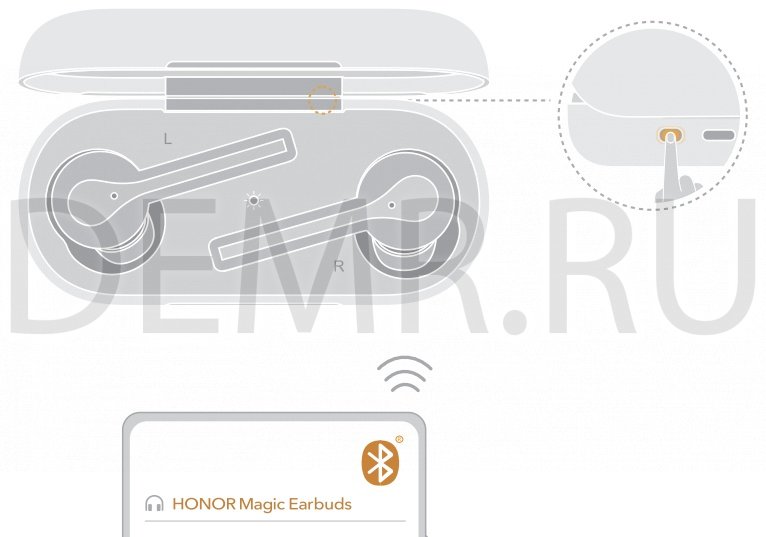
Поместите наушники Honor Magic Earbuds в зарядный чехол (кейс). Откройте крышку зарядного чехла, нажмите и удерживайте функциональную кнопку 2 секунды, пока не начнет мигать индикатор на зарядном чехле. Затем выполните поиск bluetooth устройств на смартфоне и выполните сопряжение.
Если сопряжение выполнить не удается, выполните сброс настроек наушников Honor Magic Earbuds (читайте в данном руководстве).
Установка мобильного приложения

только для Android
Скачайте и установите приложение HUAWEI AI Life (доступно только на Android)
Чтобы настроить функционал шумоподавления, персонализировать функции наушников или выполнить обновление ПО, отсканируйте QR-код, загрузите приложение и добавьте Huawei HONOR Magic Earbuds в список устройств в приложении.
Читайте также
Как подключить сразу 2 наушников через bluetooth к телефону хонор



HONOR 50 Lite


HONOR 50 Lite

HONOR MagicBook 16

HONOR MagicBook View 14

HONOR MagicBook 15 AMD

HONOR MagicBook X 15

HONOR MagicBook 14 AMD
HONOR MagicBook View 14
HONOR MagicBook 16
HONOR MagicBook 14 AMD
HONOR MagicBook 15 AMD

HONOR MagicBook 14 2021

HONOR MagicBook 15 2021

HONOR MagicBook X 14
HONOR MagicBook X 15
Носимые устройства Аксессуары Аудио HONOR CHOICE

HONOR MagicWatch 2

HONOR Watch ES

HONOR MagicWatch 2 42mm

HONOR Band 6

HONOR Band 5
Защитный бампер для HONOR 50
Защитный бампер для HONOR 50 Lite

HONOR Earbuds 2 Lite

HONOR AM115

HONOR Sport AM61R

HONOR CHOICE Earbuds X
О бренде
События HONOR
HONOR 50 Lite
Серия HONOR N
HONOR 50 Lite
Серия HONOR X
HONOR MagicBook 16
HONOR MagicBook View 14
HONOR MagicBook 15 AMD
HONOR MagicBook X 15
HONOR MagicBook View Серия
HONOR MagicBook View 14
HONOR MagicBook N Серия
HONOR MagicBook 16
HONOR MagicBook 14 AMD
HONOR MagicBook 15 AMD
HONOR MagicBook 14 2021
HONOR MagicBook X Серия
HONOR MagicBook X 14
HONOR MagicBook X 15
Носимые устройства
HONOR MagicWatch 2
HONOR Watch ES
HONOR MagicWatch 2 42mm
HONOR Band 6
Аксессуары
Защитный бампер для HONOR 50
Защитный бампер для HONOR 50 Lite
HONOR Earbuds 2 Lite
HONOR AM115
HONOR Sport AM61R
HONOR CHOICE
HONOR CHOICE Earbuds X
События HONOR
Популярные продукты
Рекомендуемые продукты
Уведомление о платформе HONOR
Добро пожаловать на платформу HONOR. Чтобы предоставить вам более качественные услуги, нам необходимо получить информацию об устройстве, сети, идентификаторе учетной записи и использовании. Мы обещаем принять соответствующие меры безопасности для защиты вашей личной информации. Нажимая СОГЛАСЕН, вы подтверждаете, что согласны с этими условиями, а также Заявление о платформе HONOR и конфиденциальности и Пользовательское соглашение платформы HONOR.
Я хотел(а) бы получить последнюю информацию о компании и продуктах HONOR. * Вы можете отказаться от подписки в любое время. Пожалуйста, ознакомьтесь с нашей «Политикой конфиденциальности» для получения более подробной информации.
Как подключить две пары наушников к смартфону на Android. С колонками тоже сработает
Смартфон способен выводить звук не только при помощи своих динамиков, но и через внешнее устройство, будь то наушники или колонки. Как правило, вывод осуществляется только на один аксессуар. А что, если вы хотите послушать музыку или посмотреть фильм вдвоем с человеком, у которого тоже есть свой аксессуар для аудио? Важно разобраться, как подключить две пары наушников, но сначала нужно понять, можно ли вообще провернуть такую нехитрую операцию.

Возможность подключения двух пар гарнитур зависит от особенностей смартфона
Можно ли подключить две пары наушников
Прежде всего давайте разграничим проводные и беспроводные наушники. Если в вашем распоряжении находятся две модели первого типа, то вы без труда подключите их к смартфону. Правда, для этого понадобится дополнительный аксессуар — разветвитель 3.5 мм mini jack. Такой переходник как раз продается на AliExpress.
Процесс подключения двух пар наушников к одному телефону немного затруднится, если аппарат лишен разъема 3.5 мм mini jack (круглое гнездо). Тогда помимо разветвителя придется купить еще и переходник на USB-С, который вы используете для зарядки.
Теперь о том, можно ли подключить две пары беспроводных наушников. Да, такая опция тоже предусмотрена, но далеко не на каждом смартфоне. Главное условие — наличие Bluetooth 5.0 и выше. Проверить версию блютуз поможет инструкция, опубликованная на нашем сайте. Если окажется, что смартфон использует старый стандарт, придется купить Bluetooth-адаптер.
С подключением беспроводных наушников могут возникнуть проблемы
Второе условие — наличие функции подключения двух пар Bluetooth-наушников в оболочке смартфона. С уверенностью могу сказать, что такая опция есть на realme, Samsung и Xiaomi. В случае с устройствами других производителей стопроцентной информации нет, и вам придется самостоятельно покопаться в настройках.
⚡ Подпишись на AndroidInsider в Дзене, чтобы получать новости из мира Андроид первым
Как подключить две пары наушников к телефону
С теорией разобрались, а сейчас перейдем к делу и поговорим о беспроводных моделях, поскольку с проводными все и так ясно: вставляем разветвитель, а уже в него — штекеры от гарнитур. Убедившись, что на вашем смартфоне можно подключить две пары наушников, в первую очередь настройте сопряжение:
- Откройте настройки устройства.
- Перейдите в раздел «Bluetooth» и активируйте беспроводную технологию.
- В списке доступных устройств поочередно нажмите на каждую пару.
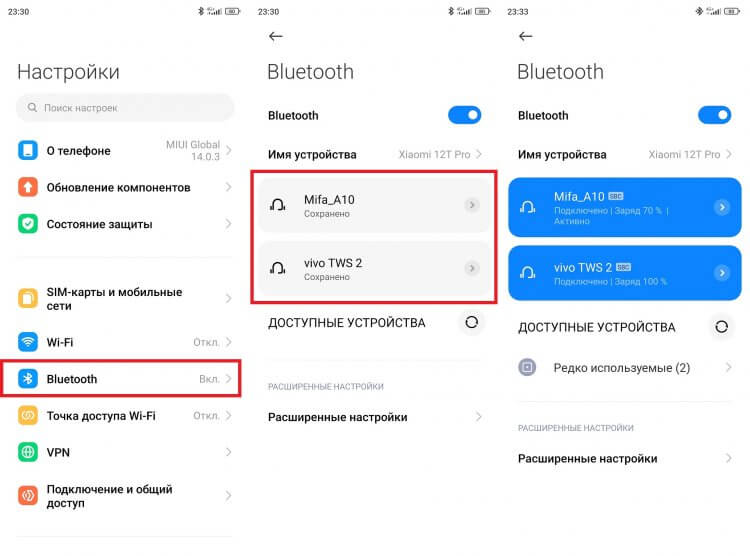
Изначально звук выводится только на одну пару, которую вы можете выбрать, тапнув по ее названию в настройках
Казалось бы, все должно заработать, но по умолчанию аудиодорожка будет воспроизводиться только в одной из гарнитур, даже если сопряжены обе. Чтобы вывести звук на две пары наушников, понадобится:
- Убедиться, что к смартфону подключены две пары.
- Открыть настройки второй гарнитуры, то есть той, через которую звук не выводится.
- Активировать функцию «Передача звука».
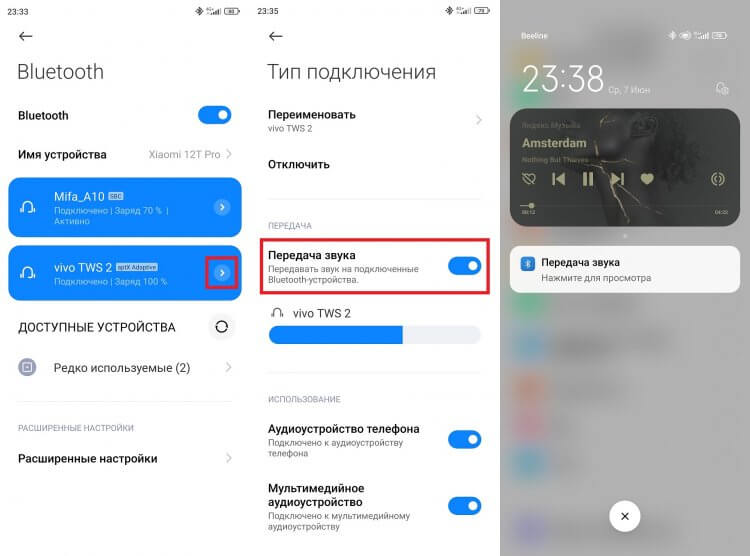
После успешного сопряжения в шторке появится уведомление «Передача звука»
Так работает блютуз на две пары наушников в связке со смартфоном Xiaomi. Если у вас Samsung, действовать придется немного иначе:
- Подключите две пары.
- Опустите шторку уведомлений.
- Выберите «Вывод медиаданных».
- Поставьте галочки напротив обеих пар.
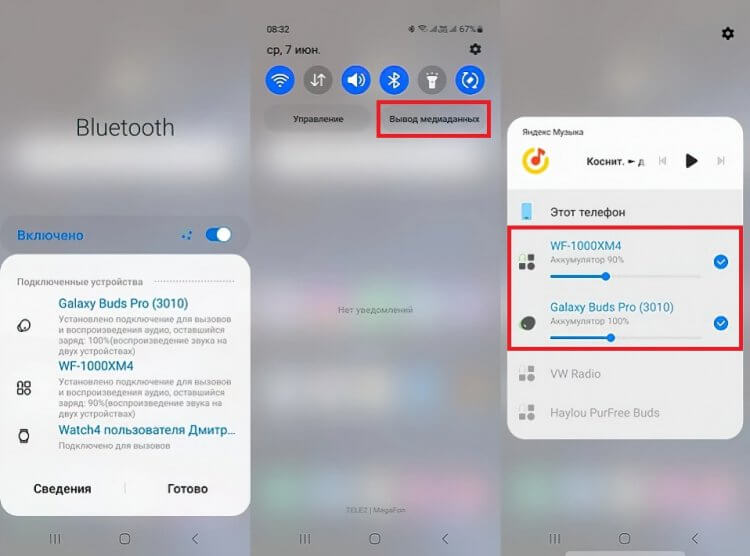
По умолчанию на всех смартфонах звук выводится только на одну пару, поэтому одновременное подключение приходится выбирать дополнительно
На смартфонах realme для настройки сопряжения двух гарнитур необходимо посетить раздел «Лаборатория realme», где представлен пункт «Двойной режим аудио». Если у вас устройство другой марки, можете спросить совет у подписчиков нашего телеграм-чата.
❗ Поделись своим мнением или задай вопрос в нашем телеграм-чате
Как подключить две колонки по Bluetooth одновременно
Чуть не забыл рассказать о том, как подключить две блютуз-колонки. В принципе, вы можете действовать по инструкции, которая была представлена выше. Но в случае с колонками работает и другой вариант, если в ваших руках устройства от одного и того же производителя.
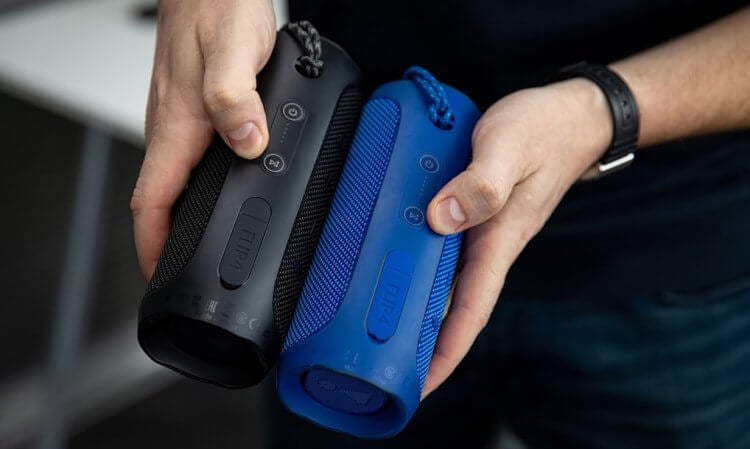
С колонками все даже немного проще
Порой разработчики предусматривают возможность создания стереопары колонок вне зависимости от смартфона, а пользователю остается всего лишь зажать кнопки «Bluetooth» на их корпусах. Но перед этим одну из них нужно подключить к Android.
�� Загляни в телеграм-канал Сундук Али-Бабы, где мы собрали лучшие товары с АлиЭкспресс
Проводные и беспроводные наушники одновременно
Последний вопрос, на который нам нужно ответить — как подключить проводные и беспроводные наушники одновременно. Увы, в большинстве случаев никак, так как обычно Android выводит звук только через один канал: проводной или беспроводной. Но есть исключения.
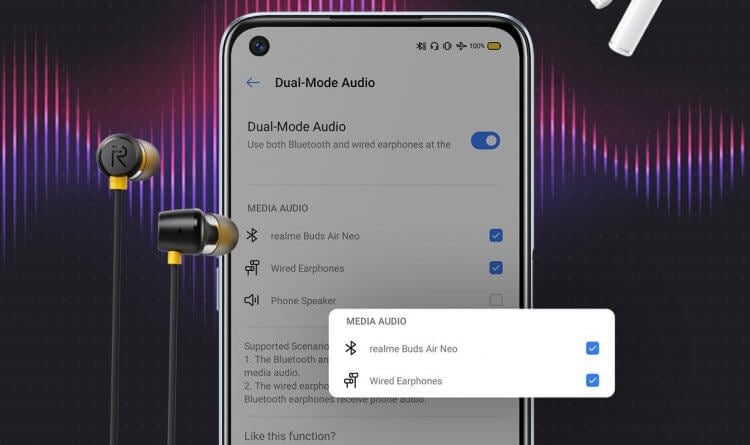
Интересно, есть ли на других смартфонах подобная опция?
В частности, беспроводные наушники и проводные одновременно к телефону realme все-таки можно подключить. Для этого нужно настроить сопряжение обеих пар, а затем поставить галочки напротив них в пункте «Двойной режим аудио» раздела настроек «Лаборатория realme».
Ничего подобного на других смартфонах мне видеть не доводилось. Впрочем, если у вас есть другая информация, обязательно поделитесь ею в телеграм-чате AndroidInsider.ru, просветив и нас, и наших читателей.

Теги
- Китайские гаджеты
- Наушники для телефона
- Новичкам в Android
- Технология Bluetooth
Наши соцсети
Новости, статьи и анонсы публикаций
Свободное общение и обсуждение материалов
Лонгриды для вас

Обновление Андроид или оболочки на базе этой операционной системы — стандартная процедура, к которой мы обращаемся несколько раз в год, ожидая изменения дизайна и добавления новых функций. Но может случиться так, что после установки апдейта смартфон просто не включится, и вместо освоения интересных опций вам придется бежать в сервисный центр для решения этой проблемы. Не хотите, чтобы такое однажды произошло? Тогда узнайте, как правильно обновить телефон, изучив ошибки, которые чаще всего приводят к окирпичиванию.
Обновления realme UI, как и полагается оболочке на базе операционной системы Android, выходят примерно раз в год. Так случится и со следующим поколением прошивки, чей релиз не за горами. Несмотря на то, что компания только-только завершила развертывание четвертого поколения, уже сейчас известно, когда выйдет realme UI 5.0 и какие устройства получат апдейт. Мы собрали всю информацию о свежей прошивке и готовы рассказать, чем владельцев смартфонов realme порадует грядущее обновление.

Настройка смартфона — очень важное мероприятие, особенно если дело касается человека в возрасте. Помимо изменения шрифта, отключения лишних уведомлений и активации функций для людей с особенностями здоровья необходимо скачать приложения для пожилых. И тут важно не переусердствовать, чтобы пользователь не запутался в огромном количестве программ на главном экране. Базовые приложения Android вроде карт и браузеров есть на всех смартфонах, поэтому поиск альтернатив — дело факультативное. Мы же рассмотрим программы, которых по умолчанию нет, но их обязательно нужно установить.