Управление файлами с помощью Design Assistant
Средства управления проектами для пользователей, которые не работают с Autodesk Vault.
Для управления файлами настоятельно рекомендуется использовать Autodesk Vault.
Design Assistant представляет собой инструментарий для поиска, отслеживания и обслуживания файлов Inventor, а также связанных файлов текстовых документов и электронных таблиц. С его помощью можно выполнять поиск файлов, основанный на взаимосвязях между ними, создавать отчеты о файлах и работать со связями между файлами Inventor.
Пользователи могут работать со многими файлами и группами файлов в одном и том же сеансе, а также управлять связями между файлами. Поработав с отображаемыми файлами, с помощью соответствующих настроек можно перейти к работе с другими группами файлов. Можно также использовать Design Assistant для задания набора свойств изделия и копирования их из одного файла в другой.
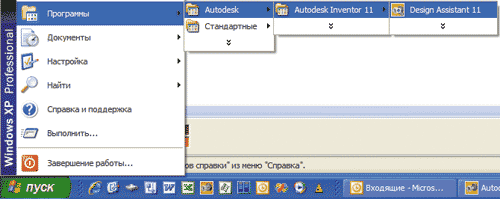
Design Assistant открывается из Inventor или из Проводника Microsoft Windows.
Вызов Design Assistant из Inventor: подходит для работы со свойствами файлов, которые открыты в настоящий момент.
Вызов Design Assistant из меню «Пуск» Windows или Проводника Windows: подходит, если требуется сохранить или изменить связи между файлами Inventor. Связи между файлами можно изменить четырьмя способами: переименовать файлы, изменить или заменить их и создать конфигурации продуктов.
Прим.: Невозможно управлять связями полуизолированных проектов, завершенных файлов, не выданных файлов, копий файлов рабочих групп, а также файлов с атрибутом «Только чтение».
- Работа в Design Assistant
Для всех задач управления файлами рекомендуется использовать Vault. - Переименование, копирование и замена файлов с использованием Design Assistant
- Очистка файлов в Inventor с помощью Design Assistant
- Управление связями между файлами
CADmaster
Утилиты Autodesk Inventor. Design Assistant — инструмент управления связями между файлами Autodesk Inventor
В продолжение разговора о программных продуктах, устанавливаемых на компьютере при инсталляции Autodesk Inventor, в статье рассматриваются возможности Design Assistant — утилиты, позволяющей навести порядок в файловой структуре и свойствах файлов проекта.
Скачать статью в формате PDF — 355.2 Кбайт
Главная » CADmaster №5(40) 2007 » Машиностроение Утилиты Autodesk Inventor. Design Assistant — инструмент управления связями между файлами Autodesk Inventor
Этой статьей мы продолжаем цикл технических обзоров, посвященных сопутствующим программным продуктам, которые устанавливаются на компьютере при инсталляции Autodesk Inventor. Предметом сегодняшнего обзора станет утилита Autodesk Inventor — Design Assistant.
Как и Autodesk Design Review, о котором мы рассказали в прошлый раз, Design Assistant не требует лицензии, то есть может работать на компьютере, где не установлен Autodesk Inventor.
| № п/п |
Выполняемые функции | Design Assistant | Среда Autodesk Inventor | Проводник Windows |
|---|---|---|---|---|
| 1 | Создание комплекта файлов | + | + | + |
| 2 | Уплотнение файлов | + | — | + |
| 3 | Переименование файла, на который есть ссылки в изделии, чертеже или схеме | + | — | — |
| 4 | Копирование файла, на который есть ссылки в изделии или чертеже | + | + | + |
| 5 | Замена файла детали или узла внутри изделия | + | + | — |
| 6 | Создание нового файла изделия | + | + | — |
| 7 | Создание комплекта файлов | + | + | — |
| 8 | Создание комплекта файлов | + | + | + |
| 9 | Создание комплекта файлов | + | + | — |
| 10 | Создание комплекта файлов | + | — | — |
Возможности Design Assistant приведены в таблице, внимательно проанализировав которую можно заметить, что:
- Design Assistant необходим даже в тех случаях, когда на компьютере установлен Autodesk Inventor, поскольку выполнение функций, указанных в пп. 3 и 10, возможно только с использованием этой утилиты;
- если же Autodesk Inventor не установлен, то без Design Assistant просто не обойтись: помимо функций, упомянутых в пп. 3 и 10, он позволяет выполнять функции, указанные в пп. 5, 6, 7 и 9.
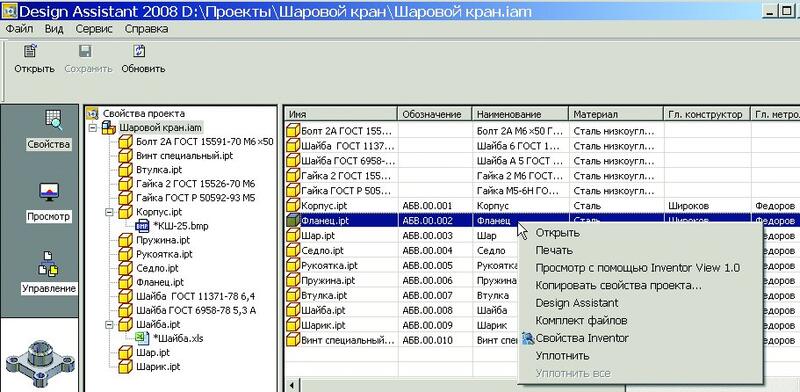
Рис. 1. Режим Свойства
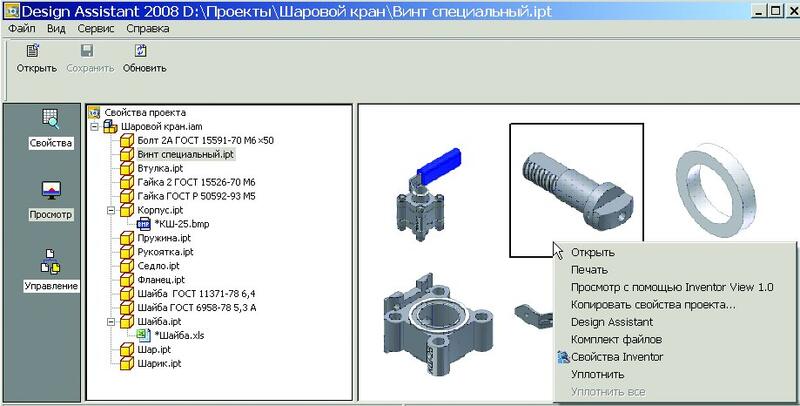
Рис. 2. Режим Просмотр
На рисунках показано положение при нажатой правой кнопке мыши в соответствующих полях таблиц. Списки команд выпавших контекстных меню указывают набор действий, которые можно произвести с выбранными файлами.
Рассмотрим основные функции Design Assistant.
Переименование файла, на который есть ссылки в изделии, чертеже или схеме
- Откройте самый верхний файл в иерархии Design Assistant.
- Выберите в браузере компонент, который необходимо переименовать.
- Щелкните правой кнопкой в ячейке Действие компонента и выберите Переименовать . Все вхождения компонента будут выделены цветом.
- Щелкните правой кнопкой в ячейке Имя компонента и выберите Изменить имя .
- В диалоговом окне введите новое имя файла.
Примечание
При задании нового имени файла поле Обозначение автоматически обновляется. Если этого не нужно, перейдите в ячейку Обозначение , щелкните правой кнопкой и выберите Сброс . Изменения не вступают в силу до тех пор, пока не будет нажата кнопка Сохранить .
Замена файла детали или узла внутри изделия
- Откройте самый верхний файл в иерархии Design Assistant.
- Выберите в браузере компонент, который необходимо заменить.
- Щелкните правой кнопкой мыши в ячейке Действие компонента и выберите Заменить . Все вхождения компонента будут выделены цветом.
- Щелкните правой кнопкой в ячейке Имя компонента и выберите Изменить имя .
- В диалоговом окне выберите заменяющий файл. Файлы могут заменяться только файлами того же самого типа.
Примечание
Изменения вступят в силу после того как будет нажата кнопка Сохранить .
Создание нового файла изделия
- Откройте самый верхний файл в иерархии Design Assistant.
- Выберите в браузере все компоненты, которые будут изменены в новом изделии.
- Щелкните правой кнопкой мыши в ячейке Действие любого из выбранных компонентов и выберите Копировать . Ячейка Изменение каждого выбранного компонента будет указывать на то, что данный компонент должен быть отредактирован.
- Щелкните правой кнопкой в ячейке Имя компонента и выберите Изменить имя .
- В диалоговом окне введите новое имя файла.
- Выберите выделенные цветом изделия и узлы, содержащие скопированные файлы, и повторите шаги копирования, чтобы создать новые изделия.
Примечание
Изменения не вступят в силу до тех пор, пока не будет нажата кнопка Сохранить . Чтобы не затронуть существующих изделий, необходимо до сохранения изменений завершить копирование всех файлов изделия, выделенных цветом.
Обновление дополнительных связанных файлов
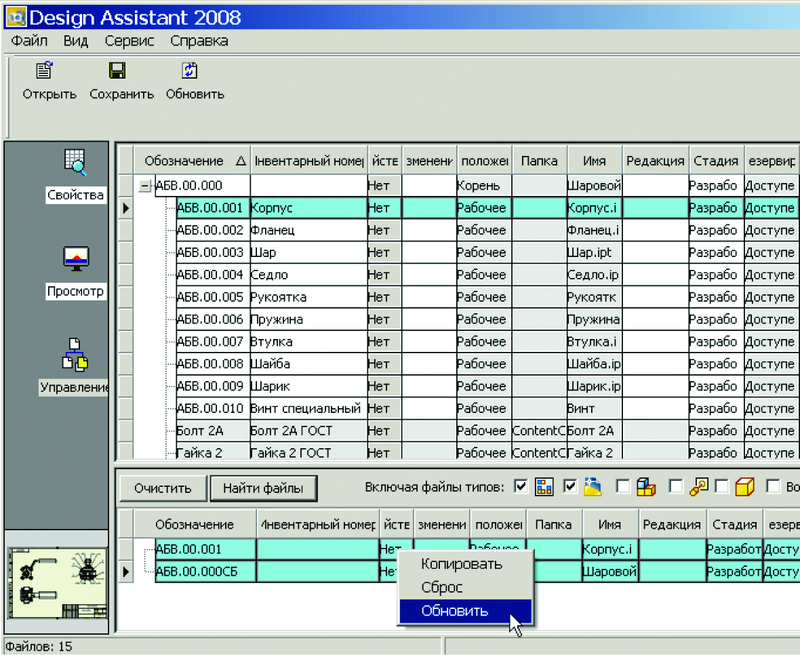
При замене, переименовании или копировании файла должны быть обновлены другие файлы, содержащие ссылки на исходный файл. Для обновления связанных файлов можно использовать опцию Обновить .
- Откройте самый верхний файл в иерархии Design Assistant.
- В верхней части браузера выберите изменяемые файлы.
- В нижней части браузера задайте типы файлов, которые следует включить в обновление.
- Нажмите кнопку Найти файлы . Список связанных файлов отобразится в нижней части браузера.
- В нижней части браузера в списке связанных файлов выберите файлы, которые надо включить в обновление (рис. 4).
Рис. 4
Примечание
Изменения вступят в силу после того как будет нажата кнопка Сохранить .
Смена активного проекта и создание нового
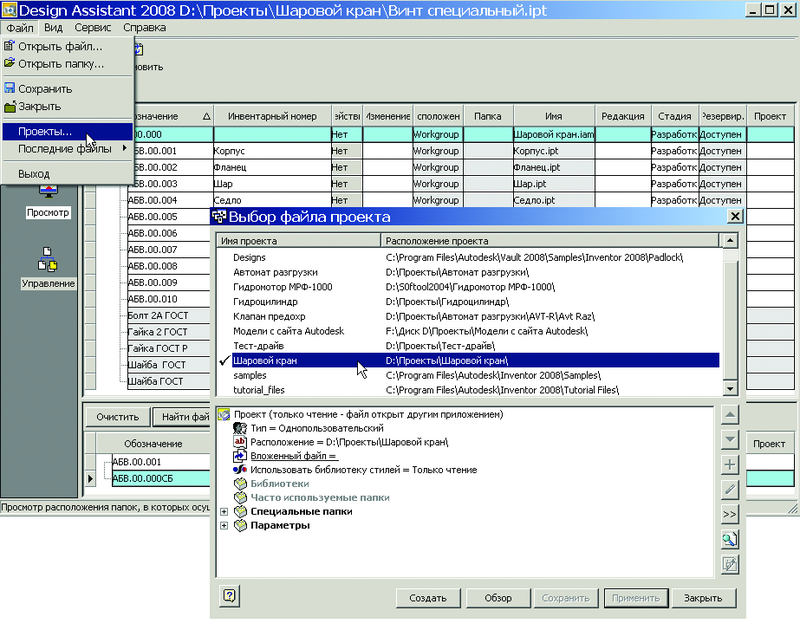
Рис. 5
При выборе в окне Design Assistant команды Файл → Проекты выпадает знакомое нам окно Редактора проектов (рис. 5), в котором мы можем создавать новые проекты и редактировать существующие, меняя их свойства.
Копирование конструкторских свойств между файлами Autodesk Inventor
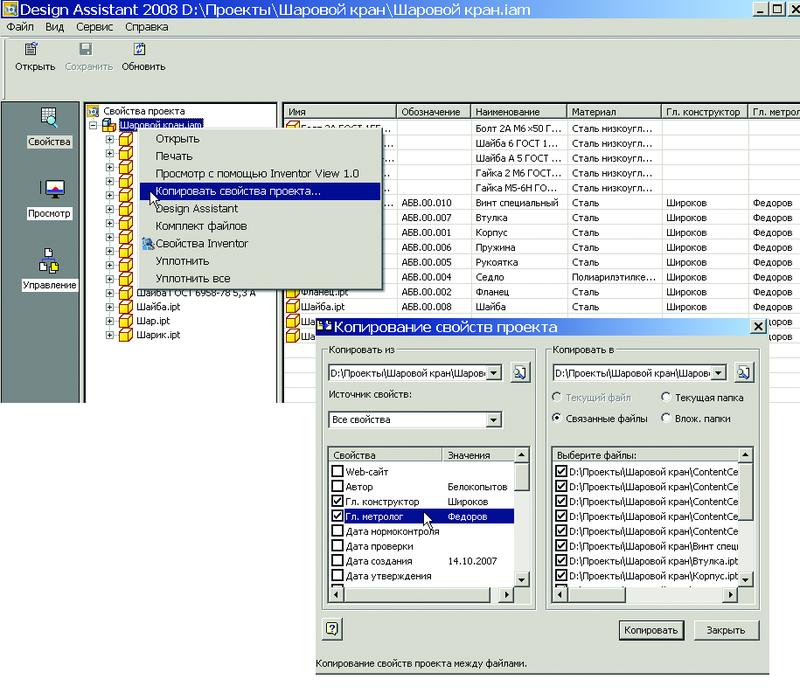
Рис. 6
Копирование конструкторских свойств осуществляется следующим образом:
- Выделите в иерархии Design Assistant файл, свойства которого необходимо скопировать.
- В левой части окна Копирование свойств проекта выберите копируемые свойства выбранного файла (на рис. 6 выбраны свойства Гл. конструктор и Гл. метролог ).
- В правой части того же окна выберите файлы, в которые требуется скопировать свойства выбранного файла.
- Нажмите кнопку Копировать .
- Нажмите кнопку Закрыть .
Мы вкратце познакомились с возможностями Design Assistant. О других утилитах Autodesk Inventor читайте в следующих номерах журнала.
Как в инвентор ассистент заменить файл детали
Переименование файлов
A C E: Уважаемые профессионалы! подскажите пожалуйста, как можно переименовать все файлы в проекте: есть проект индекс АБВГ.1234 и все файлы начинаются с этого индекса создаем аналогичный проект с индексом ГВБА.4321. Как поменять начала всех файлов на новый индекс?
Ответов — 28, стр: 1 2 All
Elle: ручками! Все равно в свойствах инвенторовских потом менять каждый файлик, иначе в спецификации чехарда будет.
sloter: A C E Это можно делать в Disign Assistant, но лично я этим никогда не занимаюсь — лишний гемор, потом начинают теряться ссылки и т.д. Имён файлов, содержащих обозначение у меня ни когда не бывает, ибо на этапе проработки конструкции сложно определять структуру финишной сборки (она может в корне отличаться от исходной). Да и зачем забивать этим голову, гораздо проще работать с атрибутами, их можно отредактировать прямо перед оформлением документации как в Disign Assistant, так и в проге Вити Руленко (идеальный вариант). А файлы могут иметь одинаковые имена, если они в разных проектах, то не перепутаются.
A C E: Disign Assistant править имена в общей сборке не дает выдает такое сообщение: Следующие файлы содержат OLE-связи, не обновляемые выбранной операцией. (там производные детали) и ни одна строка не правится
Elle: A C E , да ты уже и ответ на свой вопрос знаешь. править имена через Design Assistant и правда неудобно. Подождем, что скажут монстры Инвентора. Может и правда есть способ
SergeT: Elle пишет: ручками! Все равно в свойствах инвенторовских потом менять каждый файлик, иначе в спецификации чехарда будет. — послушай женщину. и сделай так как она говорит save copy as — ручками из Инвентора
sloter: A C E пишет: (там производные детали) Что это значит? Производные компоненты (Derived Component) вставлены? Если да, то у меня такие файлы переименовываются! Работа с ассистентом обсуждалась здесь http://www.autocad.ru/cgi-bin/f1/board.cgi?t=17331zt
Elle: sloter пишет: Что это значит? Производные компоненты (Derived Component) вставлены? A C E пишет: Следующие файлы содержат OLE-связи, не обновляемые выбранной операцией. (там производные детали) Кажется я поняла, в чем еще проблема. )) A C E, даже если удастся переименовать файлы кучкой, для таких производных деталей придется указывать ссылки первый раз при открывании файла. такая проблема есть в 11-м инвенторе не только при перенаименовании деталей, но и даже при обновлении исходной модели ((
SergeT: Elle пишет: такая проблема есть в 11-м инвенторе не только при перенаименовании деталей, но и даже при обновлении исходной модели (( такой «проблемы» быть не должно — вероятно, это происходит если Инвентор не находит их в пространстве текущего проекта. ИМХО, вообще переименование файлов МОДЕЛИ (деталей и сб. ед.) занятие совершенно бесполезное. Когда генеришь чертежи и структура изделия должна быть уже определена — тогда сам Бог велел файлы чертежей именовать обозначениям деталей (сбоорок). а файлы модели, если «парты, ассембли = детали, изделия» не нравится — в разных проектах называйте, например, женскими именами, видами растений (цветов), породами рыб, собак или кошек — в завис . от пристрастия и вкуса. — кулинарная тема тоже хорша, я, например использую породы. змей
Elle: SergeT пишет: вероятно, это происходит если Инвентор не находит их в пространстве текущего проекта. даже если находит, периодически это случается.. Иногда даже кажется что инвентор — это черный ящик
student: для тех, у кого ругается Инвентор, не находя файл. Прежде всего следует быть постоянным при составлении файла проекта. Что я имею в виду: библиотеку со стандартными деталями ВО ВСЕХ проектах надо называть одинаково! (если в одном проекте, где впервые использовался болт путь указан как «library» а в другом проекте «стандартные детали»в следующем — «библиотека» это значит, что почти наверняка вы уже создали себе проблемы на будущее) далее и сами папки должны лежать в одном и том же месте (перемещение и переименование не рекомендуется) Вот бывает еще такая проблема: если у вас все лежит на сервере: внимательно следите какой путь вы задаете основной папке (когда у вас сервер, то существует два разных способа, как минимум, как попасть в папку (не важно что папка одна: путь \\Ads\Arhiv и \\10.0.0.3\Arhiv воспринимаются инвентором как разные.
AK47: гм. а у нас вообще один файл проекта на все. и один раз заданные пути.
Aleaxnder: AK47 Вот и правильно, только так можно и нужно работать в инвенторе надежно. Переименовывать файлы надо только через Design Assistant (делать это надо аккуратно) иначе будут проблемы. Мы работаеи таким образом около 3-х лет и все в порядке.
Elle: AK47 пишет: а у нас вообще один файл проекта на все. AK47, у вас объемы проектов маленькие и нумерация на все проекты идет сквозная. А если проекты постоянно меняются (например, кажды месяц новый) тогда как быть?
student: А ЕСЛИ В ОДНОМ ЗАКАЗЕ 1700деталей. а в другом 1400. а если таких проектов много.
Elle: student , вот и я про то же. Хотя если там идет сквозная нумерация по классификатору как на заводах и гос. предприятиях, а не по проектам буквы и цифры, тогда может и лучше
Den: И мы пользуемся практически одним файлом проекта. Создавая новое изделие в папку бросаем Проект.ipj Настройки следующие: Workgroup -. Styles Library = [Default] Templates = [Default] Content Center Files = [Default] Конечно, можно еще какой ресурс подключить.
Elle: Den , а если в самом пректе еще 10 подпапок?? Это ж жуть будет в плане порядка
Тютюнников: Господа, насчет переименования .. имена файлов трогать нельзя, структура документов Инвентора построена на ссылках на другие документы, и если изменить имя файлов — надо будет ручками все ссылки на документы править. вариант переименования есть в программе titleBlock на сайте http://mechmagic.com — задаете обозначение проекта типа АБВГД.00001.001 а все остальное прога делает, вплоть до добавления СБ к сборкам. Только для больших контор лучше иметь общую базу данных, в которой все регистрить. но эта прога не имена файлов непереименовывает, а их атрибуты — описание http://www.inventor.mechmagic.com/titleBlock.htm http://www.inventor.mechmagic.com/Descriptions/titleBlock2Beta.htm доделать некогда, но основная идея надеюсь понятна — если ест у кого желание доработать, могу дать исходные листинги программы.
Alexander: student Объемы проектов от 100 до 1000 деталей. Проектов (изделий) много — от одного до трех-четырех в неделю (на 5 конструторов). На сегодняшний момент количество выполненных проектов приближается к 950. И именно из-за того, что проектов много работать надо в одном ФАЙЛЕ проекта, т.к. тогда все под рукой и можно без проблем использовать детали и узлы из разных проектов без заморочек в поиске. Просто надо грамотно организовать нумерацию изделий. По началу работы с Инвентором делали на каждый проект саой ФАЙЛ проекта — не удобно, нет возможности использовать детали из других проектов и быстро замусоревается окно со списками проектов. Кстати, все 5 конструкторов работают в одном файле проекта, но выполняют разные заказы.
Тютюнников: У Autodesk есть очень приятная фича — называется AUtodesk Vault — позволяет ликвидировать бардак с файлами и организовать совместную работу над проектами. Правда бесплатная она весьма относительно — лицензию на MSSQL server покупать все равно надо, т.к. MSDE, с которым поставляется и ставится по умолчанию, имеет объем базы данных только до 2 ГБ.
Советы опытного пользователя Autodesk Inventor: утилита Design Assistant
Возможности Inventor — пожалуй, лучшего программного комплекса — всегда можно дополнить специальными утилитами, облегчающими работу пользователя. В данной публикации речь пойдет о Design Assistant: ее возможностях и правилах работы в программе. В первую очередь данный материал будет полезен начинающим пользователям.
Каждый инженер-конструктор, работавший в 3D, знает, что при проектировании нельзя заранее определить структуру папок проекта на жестком диске, равно как и дать однозначные имена файлам проекта. В процессе решения конструкторской задачи, например, рычаг может быть преобразован конструктором в сварной кронштейн, так что изменится не только наименование деталей, но и структура сборочного документа. И практически все сталкивались с такой проблемой: попытка переименовать файл в проводнике Windows приводила к тому, что сборочные документы, использовавшие ранее этот переименованный файл, не могли его обнаружить на жестком диске. Хорошо если через Windows было переименовано всего несколько файлов и вы помните, где их искать, чтобы заменить потерянные ссылки сборочного документа. Однако подавляющее большинство инженеров-конструкторов работает с гораздо большими объемами файлов: десятками, сотнями, тысячами. И если переименовать через Windows файлы проекта, содержащего 500 деталей, то сборки этого проекта будет проще собирать заново, чем пытаться вспомнить определенный файл, необходимый для восстановления потерянной ссылки.
Проект в Autodesk Inventor — это не просто набор файлов деталей, сборок и чертежей, находящихся в определенном месте на жестком диске, это и набор ссылок, используемых для упорядочивания применения набора деталей, сборок и чертежей. Поэтому, кроме наличия всех необходимых файлов проекта, необходимо обеспечить его ссылочную целостность. Но как же тогда исправлять созданные в процессе проектирования имена файлов на более корректные, не теряя при этом ссылочной целостности? Эту задачу как раз и решает утилита Design Assistant.
Можно выделить два способа использования Design Assistant:
- загрузка Design Assistant из Inventor;
- загрузка Design Assistant вне Inventor (наличие загруженного Inventor не важно).
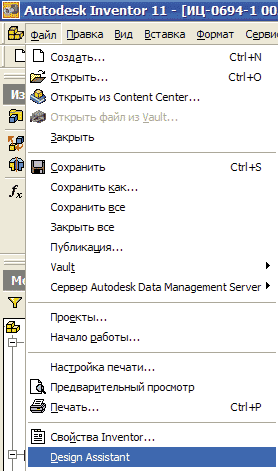
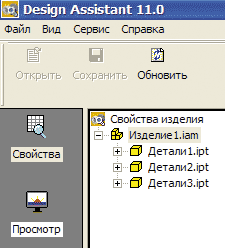
В первом случае вызов Design Assistant производится из горизонтального меню Inventor (рис. 1). Однако при этом возможность редактирования ссылок не будет доступна (см. рис. 2 и 5), в данном случае доступна работа со свойствами документов и картинками предварительного просмотра содержимого документа.
Загрузка Design Assistant из Inventor является частным случаем работы Design Assistant, поэтому мы сразу перейдем к общему случаю работы Design Assistant как отдельно загруженного приложения.
Открыть Design Assistant вне Inventor можно двумя способами:
- путем загрузки Design Assistant с жесткого диска (рис. 3);
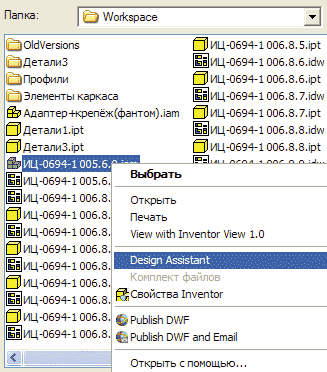
- посредством загрузки Design Assistant при помощи контекстного меню (рис. 4), при этом сразу же будет загружена выбранная сборка.
На рис. 5 в левом поле видны три вертикальные иконки:
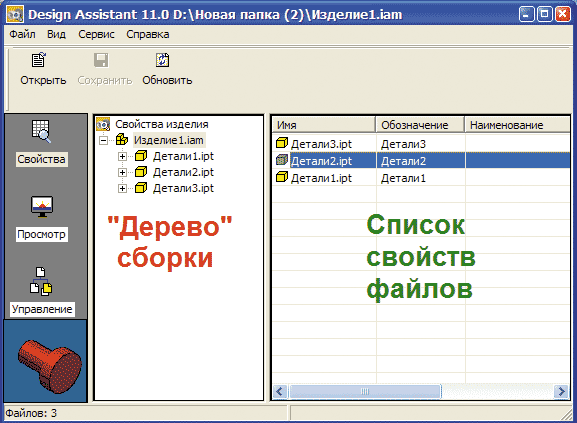
- «Свойства» — доступ к просмотру и изменению свойств файлов;
- «Просмотр» — просмотр картинок содержимого файлов;
- «Управление» — изменение ссылок.
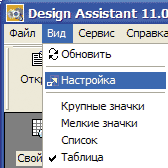
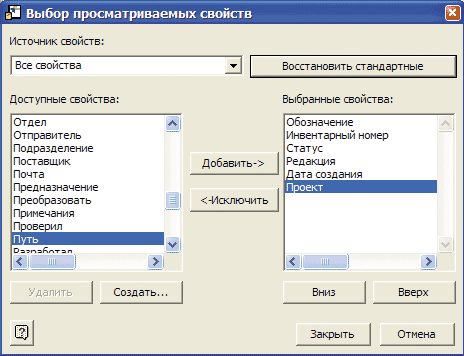
Кратко рассмотрим работу со свойствами файлов. По умолчанию в окне «свойства» представлено ограниченное количество свойств. Для добавления/удаления свойств в список нужно зайти в пункт «Вид» верхнего горизонтального меню (рис. 6), а затем выбрать «Настройка», в появившемся окне можно отредактировать перечень отображаемых свойств (рис. 7).
В верхнем горизонтальном меню также доступны следующие функции:
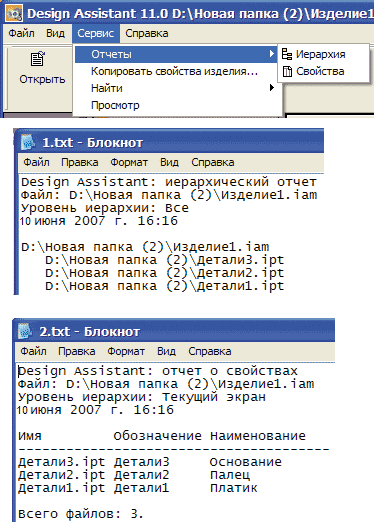
- «Отчеты» — создание отчета о файлах, входящих в сборку; доступно два типа отчетов: по иерархии и по свойствам (рис. 8);
- «Копировать свойства изделия» — копирование свойства из одного файла в другой;
- «Найти» — расширенный поиск файлов (по свойствам) и поиск, где еще применяется данный файл;
- «Просмотр» — просмотр специальным просмотрщиком.
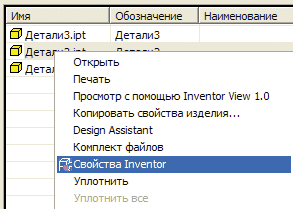
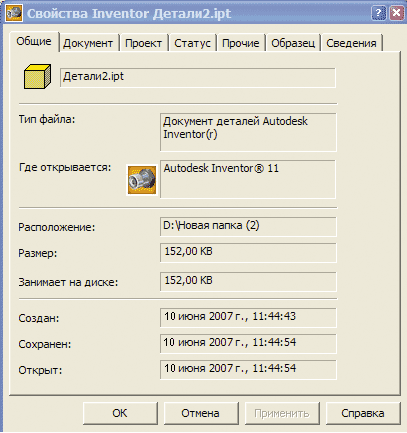
Редактирование свойств файла осуществляется через контекстное меню в поле списка свойств (рис. 9), при этом появится уже знакомое многим окно для редактирования свойств (рис. 10).
Кроме того, в контекстном меню (см. рис. 9) доступен ряд команд:
- «Открыть» — открытие файла в Inventor;
- «Печать» — печать на принтере;
- «Просмотр с помощью Inventor View 1.0» — просмотр специальным просмотрщиком;
- «Копировать свойства изделия» — копирование свойств из одного файла в другой;
- «Design Assistant» — загрузка файла в отдельный экземпляр Design Assistant;
- «Свойства Inventor» — вызов окна редактирования свойств;
- «Уплотнить, уплотнить все» — команда для удаления предыдущих версий файлов из проекта (папка OldVersions). Она активирована, когда в Design Assistant загружена структура папок; это можно сделать через контекстное меню (как на рис. 4), только меню следует вызывать держа курсор мыши на папке.
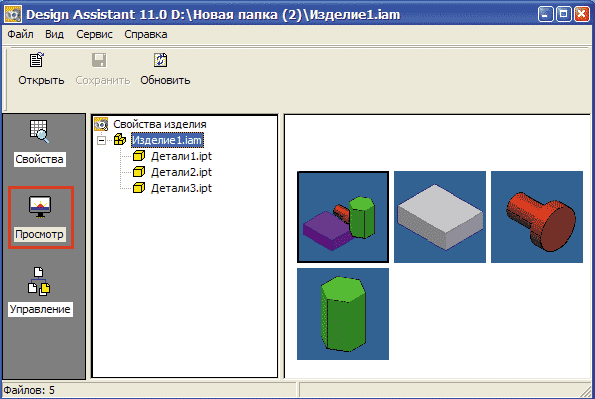
Далее рассмотрим вторую иконку («Просмотр»), имеющуюся в левом поле на рис. 4. При клике на этой иконке вместо поля со списком свойств появляется поле, содержащее картинки предварительного просмотра выделяемых файлов (рис. 11).
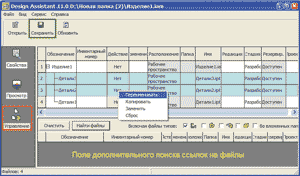
И наконец, при клике на третью иконку («Управление»), имеющуюся в левом поле на рис. 4, появится поле, позволяющее изменять ссылки на файлы (рис. 12). Строки данной таблицы для удобства восприятия оформлены в виде древовидной структуры. Для того чтобы осуществить переименование файла или его перенос в другую папку, необходимо запросить «действие» через контекстное меню в соответствующем столбце. После этого можно запрашивать переименование или перенос файла в соответствующих столбцах либо через контекстное меню, либо двойным кликом в соответствующей ячейке таблицы. Сохранение изменений осуществляется нажатием на кнопку «Сохранить».
Теперь обратите внимание на нижнюю часть поля. Здесь располагается инструмент для поиска и правки ссылок на изменяемые файлы, которые входят в редактируемую сборку.
Для лучшего понимания приведем пример. Допустим, есть деталь, входящая в сборку, и на нее уже создан чертеж. По некоторым причинам необходимо изменить имя этой детали. При помощи Design Assistant мы меняем имя детали, но ведь чертеж не «знает», что оно изменилось, и будет сообщать о потере ссылки на деталь. Так вот, чтобы чертеж не потерял ссылку на деталь, у которой было изменено имя, как раз и применяется поле дополнительного поиска ссылок на файлы (рис. 12).
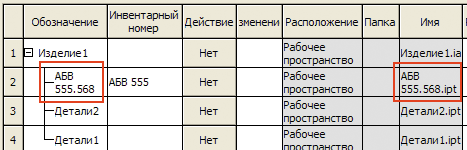
Заметьте, что при переименовании файла Design Assistant автоматически синхронизирует имя файла и свойство «Обозначение» (рис. 13). Эту особенность работы программы очень удобно использовать, если принять, что файл будет именоваться по «обозначению». При таком подходе есть еще один плюс: при назначении имени файла по «обозначению» его имя всегда будет уникально, что избавит вас от проблем, связанных с подменой потерянной ссылки на другую.
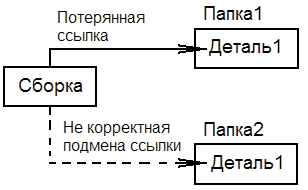
Суть проблемы подмены потерянной ссылки раскрывает рис. 14. Допустим, «Сборка» ссылается на файл «Деталь 1» внутри проекта в «Папке 1», а в соседней «Папке 2» находится файл с таким же названием, но с совершенно другой геометрической конфигурацией. По каким-то причинам «Деталь 1» была переименована вне Design Assistant. «Сборка» начинает поиск по подпапкам, находит в соседней «Папке 2» деталь с таким же именем и загружает ее в себя. В силу того что найденная деталь не предназначалась для данной «Сборки», полученный результат открытия «Сборки» является неверным, а, увидев результат на мониторе, пользователь приходит в замешательство.
Кроме того, имя файла не должно быть слишком длинным, иначе могут возникнуть проблемы при работе с системой электронного документа оборота Vault, связанные с тем, что длина ссылки превышает 256 символов.
Поэтому для имени файла лучше всего подходит «Обозначение». Хотя мне могут возразить, что «Обозначение» в основном содержит цифры и по нему трудно понять, что находится в файле. Но для определения содержания файла предусмотрены дополнительные возможности (рис. 15):
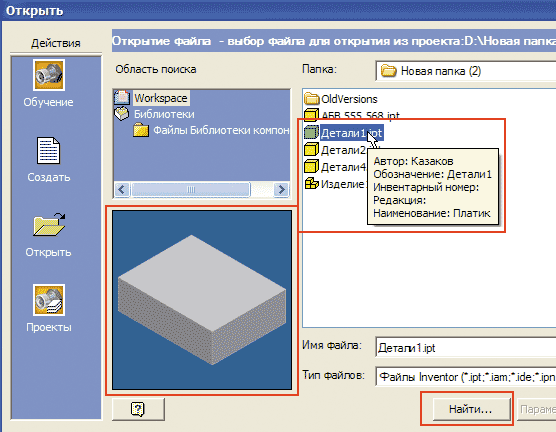
- всплывающее меню под курсором мыши — содержит информацию о некоторых свойствах файла: автор, обозначение, инвентарный номер, редакция и наименование;
- картинка предварительного просмотра — содержит графическую информацию о файле;
- кнопка «Найти» — осуществляет поиск файлов по любым свойствам файлов, например можно найти все файлы деталей из проката одного типоразмера.
Более подробную информацию о Design Assistant, его возможностях и специальных утилитах, облегчающих работу, вы можете получить у специалистов «Русской Промышленной Компании». Информацию о программах, ценах, семинарах и курсах обучения, а также о специальных акциях можно найти на сайте: http://www.cad.ru/.