Подключение к рабочему столу Windows через VPN-подключение


В статье рассматривается настройка клиентского компьютера под управлением Windows 7, с которого должно быть установлено подключение к удалённому рабочему столу Windows. Здесь не рассмотрены настройки сервера и компьютера, к которому будет устанавливаться подключение.
Создание нового VPN-подключения
1. Откройте «Центр управления сетями и общим доступом», для этого щёлкните по иконке подключения в системном трее правой кнопкой и выберите пункт меню «Центр управления сетями и общим доступом». «Центр управления сетями и общим доступом» можно также открыть через панель управления.

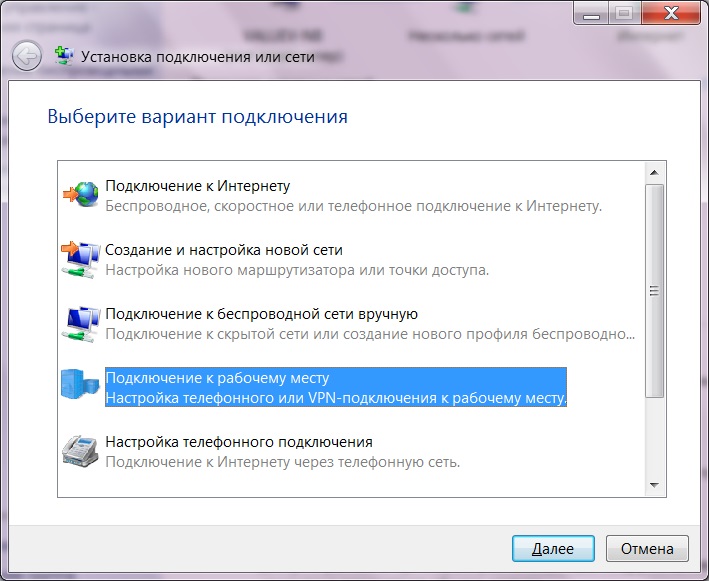
2. Нажмите на ссылку «Настройка нового подключения или сети» (внизу).

3. Выберите «Подключение к рабочему месту. Настройка телефонного или VPN-подключения к рабочему месту» и нажмите «Далее».
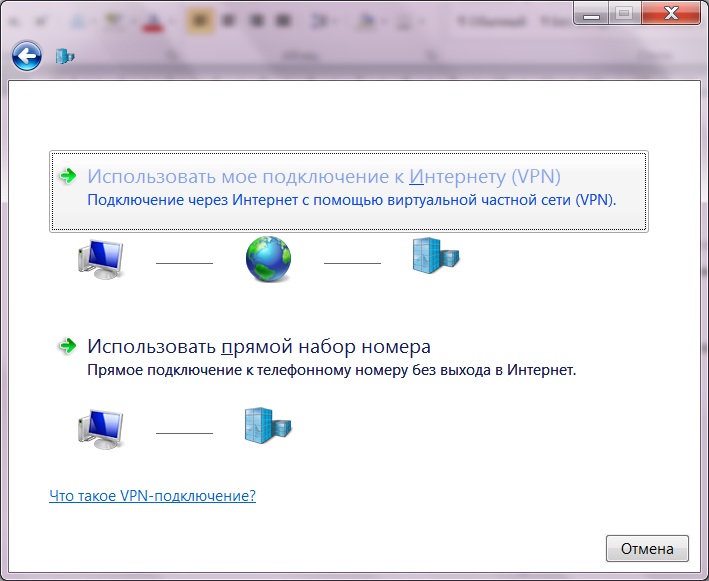
4. Выберите «Использовать моё подключение к Интернету (VPN)».
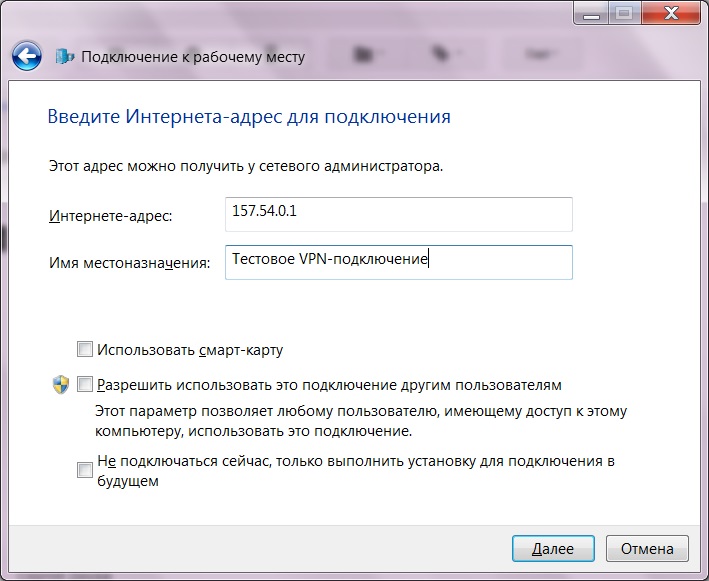
5. Введите «Интернет-адрес» и имя назначения и нажмите «Далее».
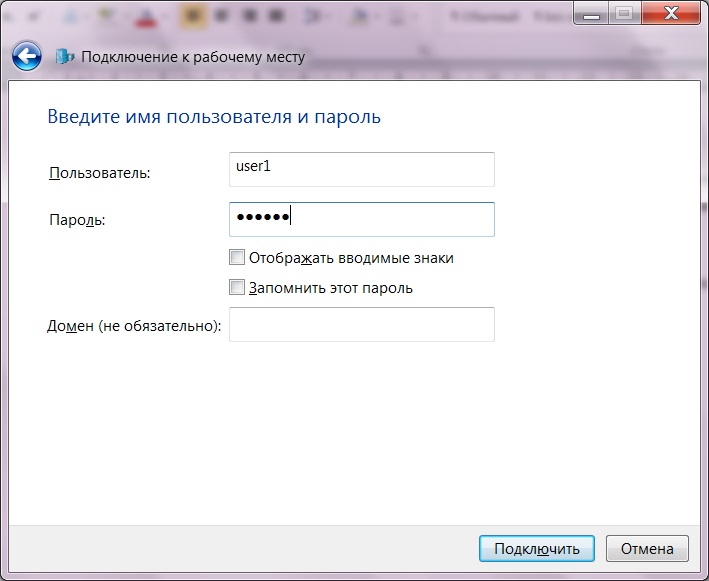
6. Заполните поля «Пользователь» и «Пароль» и нажмите «Подключить».
7. После подключения нажать «Закрыть».
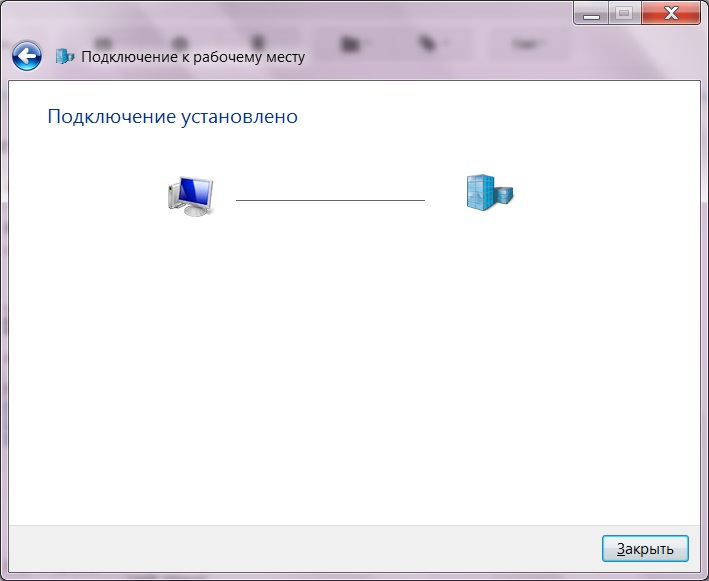
Чтобы подключенная сеть не была основной нужно выполнить следующие шаги
8. Откройте «Центр управления сетями и общим доступом».
9. Нажмите на ссылку «Изменение параметров адаптера» (слева).

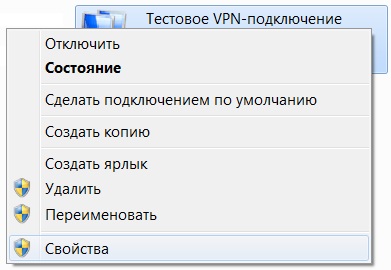
10. Найдите созданное подключение, щёлкните по нему правой кнопкой мыши и выберите пункт меню «Свойства».
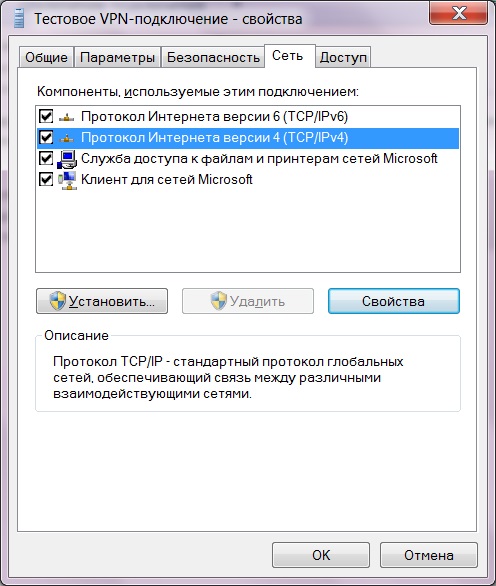
11. На закладке «Сеть» выберите «Протокол Интернета версии 4 (TCP/IPv4)» и нажмите «Свойства».
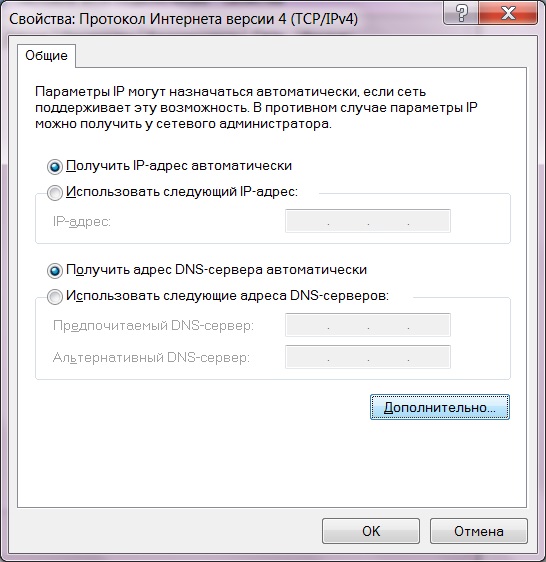
12. В открывшемся окне «Свойства. Протокол Интернета версии 4 (TCP/IPv4)» нажмите на кнопку «Дополнительно».
13. В открывшемся окне «Дополнительные параметры TCP/IP» уберите галку «Использовать основной шлюз в удалённой сети».
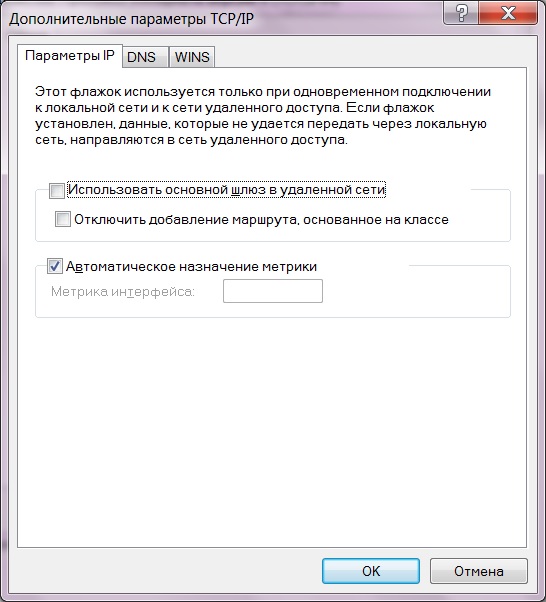
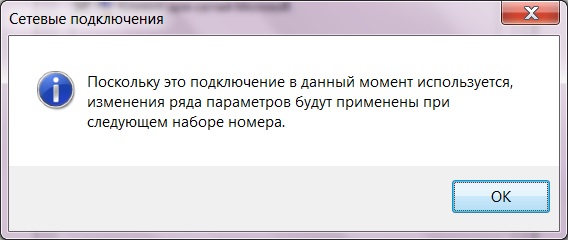
14. Закройте все окна нажатием на кнопки «ОК». При этом будет показано предупреждение, что ряд изменений вступят в силу после повторного соединения.
15. Чтобы изменения вступили в силу, в окне открытом на шаге 10, найдите своё подключение, щёлкните правой кнопкой мыши и выберите пункт меню «Отключить».

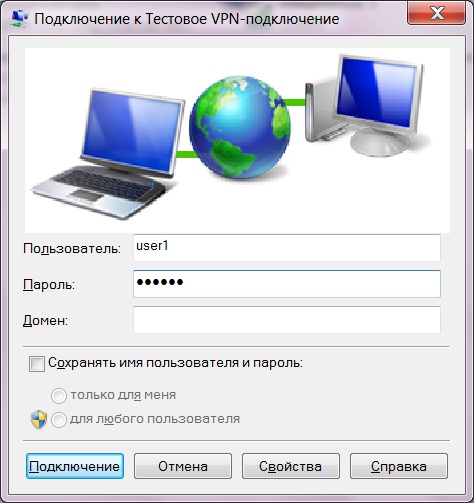
16. После отключения, щёлкните правой кнопкой мыши на своём подключении и выберите пункт «Подключить». При запросе пароля заполните поля «Пользователь» и «Пароль» и нажмите «Подключение».
Подключение к удалённому рабочему столу
17. Установите VPN-подключение как описано в шаге 16.
18. Запустите программу «Подключение к удалённому рабочему столу». Обычно ярлык находится в меню «Пуск -> Все программы -> Стандартные -> Подключение к удалённому рабочему столу». А можно начать писать текст «Подключение к удалённому рабочему столу» и программа найдётся.
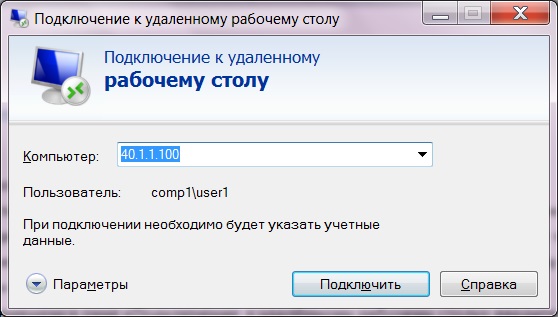
19. В появившемся окне «Подключение к удалённому рабочему столу» введите IP-адрес или имя компьютера и нажмите «Подключить».
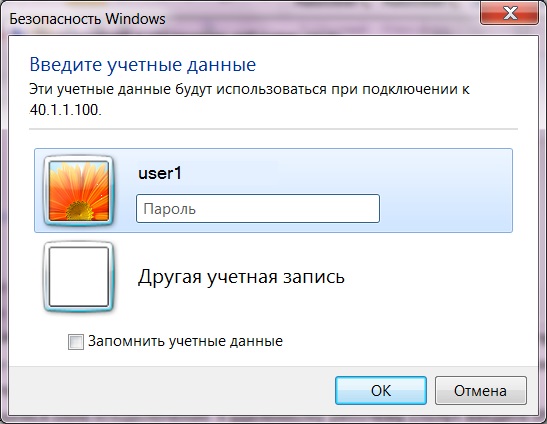
20. В появившемся окне «Безопасность Windows» введите имя пользователя и пароль и нажмите «ОК». Если вы ранее уже заходили на удалённый рабочий стол, то система подскажет имя пользователя, см. рисунок.
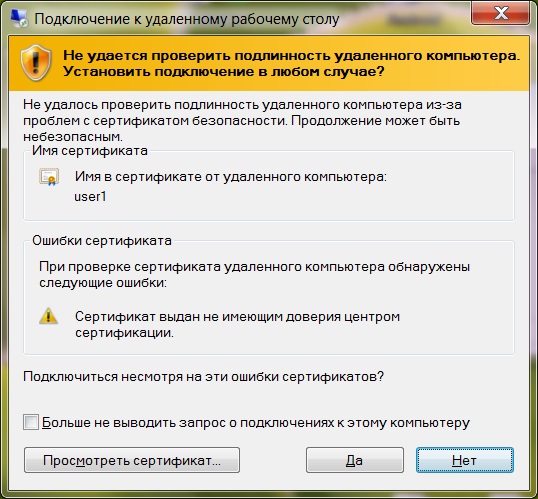
21. В появившемся окне система предупредит вас, что не может подтвердить подлинность компьютера, см. рисунок. Если вы уверены, что подключаетесь к нужному компьютеру, можете установить галку «Больше не выводить запрос о подключениях к этому компьютеру» и нажать «Да».
22. После работы с удалённым компьютером можно просто закрыть окно. Тогда сессия сохранится и, при следующем подключении, вы увидите все открытые вами окна в неизменном состоянии. Если сессию требуется закрывать (обычно это требуется делать на серверах), то нужно на удалённом компьютере выйти из системы.
VPN или удаленный рабочий стол
В любой среде с использованием сервиса удаленных рабочих столов, как правило, имеются физические машины на территории компании, доступ к которым осуществляется удаленно. В среде, где используется VPN, физические машины находятся у пользователей, но отображаются в сети, как если бы они находились в определенной локации.
В обоих случаях соединение между сетью и ее пользователями должно быть зашифровано.

Что такое протокол удаленного рабочего стола (RDP)?
Удаленный рабочий стол, который также часто называют демонстрацией экрана, — это программное обеспечение, которое позволяет подключиться к другому компьютеру и использовать его, как если бы вы сидели прямо перед ним. Эта функция может быть по умолчанию встроена в вашу операционную систему. К наиболее популярным программам относятся Netviewer, LogMeIn, TeamViewer, Citrix и Apple Screen Sharing.
Приложения для удаленного доступа используются не только для устранения технических неполадок, но и для удаленной работы.

Все нажатия клавиш и движения мыши должны быть отправлены на удаленный рабочий стол, где выполняются все вычисления. Затем экран отправляется обратно в виде изображения. Из-за этого взаимодействие получается очень медленным даже при довольно быстром подключении к Интернету, а если интернет-соединения нет, то система становится бесполезной.
Удаленные рабочие столы иногда используются даже в крупных и хорошо структурированных компаниях и офисах, где все сотрудники работают на месте. Поскольку локальные сети, как правило, отличаются высокой скоростью, то связанные с производительностью программ для удаленного доступа недостатки становятся незначительными, и преимущества централизованно управляемой системы берут верх.

Что такое VPN?
VPN (виртуальная частная сеть) создает защищенный туннель между вашим устройством и Интернетом. VPN поможет изменить виртуальную локацию, защитить вашу конфиденциальность, в целом повысить уровень защиты устройства, а также открыть доступ к заблокированным сайтам.
Ваш интернет-трафик все еще проходит через серверы интернет-провайдера, но его больше невозможно расшифровать, а также невозможно установить его конечный адресат. Сайты, которые вы посещаете, больше не смогут видеть ваш настоящий IP-адрес, а только IP-адрес VPN-сервера, к которому будут подключены многие другие пользователи, и который будет регулярно меняться.
Основные различия между VPN и программами для удаленного доступа
Важно различать VPN и программы для удаленного доступа. Обе технологии имеют свои преимущества, но их возможности и цели использования различаются. VPN защищает ваше интернет-подключение и позволяет получить доступ к заблокированному контенту в Сети, в то время как «удаленный рабочий стол» позволяет получить доступ к компьютеру.
Доступ
VPN позволит вам защищенно посещать любые уголки Интернета, включая заблокированные или скрытые цензурой сайты, в то время как основная цель программы для удаленного доступа — это дать вам возможность работать на компьютере удаленно (например, из дома или любого другого места).
Защита
Обе технологии защищают пользователя, но цели защиты разные. Протокол программы удаленного доступа защищает подключение к компьютеру, например, чтобы защитить данные компании, но в таком случае компания, скорее всего, сможет отслеживать, чем занимается сотрудник. В то же время VPN защищает ваше подключение к Интернету надежным шифрованием.
При этом программа для удаленного доступа может показать любому пользователю в Интернете, как напрямую получить доступ к устройствам внутренней сети компании и использовать их как любые физически доступные устройства.
Польза
Польза от VPN состоит в том, что вы можете открывать популярные сервисы типа Gmail или проводить видеоконференции через сервисы, которые могут быть заблокированы в разных странах.
Используя программы для удаленного доступа, вы можете легко устранить неисправности на другом компьютере или работать удаленно на своем устройстве.
Устранение неисправностей
Если у вас возникают какие-либо проблемы на рабочем устройстве, благодаря удаленному доступу, администратор сети сможет увидеть все, что видите вы. Администратор может управлять вашим курсором и печатать на вашей клавиатуре, физически находясь где-то в другом месте.
Удаленная работа
Приложения для удаленного доступа к рабочему столу позволяют сотрудникам компании продуктивно работать на своих устройствах, например, в дороге. Также это дает возможность компании нанимать сотрудников не только в тех городах и странах, где у нее есть офисы. У таких сотрудников будут все необходимые программы и инструменты для работы, как если бы они находились в офисе.
Удаленный рабочий стол или VPN?
Решение о создании компьютерной сети с системой удаленных рабочих столов или с VPN должен принимать администратор сети. Возможна и гибридная модель. Как правило, когда пользователи приносят свое собственное оборудование, и у них есть права администратора на свои собственные компьютеры, предпочтение лучше отдать сети VPN.
В качестве примера можно рассмотреть университет. Когда пользователи не администрируют свои компьютеры, или когда работодатель хочет контролировать то, что сотрудники могут или не могут делать на компьютерах, использование системы удаленных рабочих столов часто имеет больше смысла.
Ошибка VPN: Не удается подключиться к удаленному компьютеру, потребуется изменение сетевых параметров соединения

02.03.2022

itpro

Windows 10, Windows 11

комментариев 39
Столкнулся со странной ошибкой в Windows 10, когда неожиданно перестали работать все VPN подключения к любым ресурсам с ошибкой:
Не удается подключиться к удаленному компьютеру. Возможно, потребуется изменение сетевых параметров соединение.
Can’t connect to VPN A connection to the remote computer could not be established. You might need to change the network settings for this connection.

Для подключения используется встроенный VPN клиент Windows. С соседнего устройства VPN подключение с такими же настройками работает нормально, т.е. явно проблема не с VPN сервером.
В журнале Application отображается ошибка VPN подключения 720:
EventID: 20227 Source: RasClient The user dialed a connection named VPN which has failed. The error code returned on failure is 720.
netsh winsock reset
netsh int ip reset
ipconfig /release
ipconfig /renew
ipconfig /flushdns
Возможно подключение блокируется правилами Windows Firewall или сторонним антивирусом/брандмауэром (попробуйте временно отключить их).
Проверьте, что в Windows не используется WinHTTP прокси для подключения к интернету.
netsh winhttp show proxy

Current WinHTTP proxy settings: Direct access (no proxy server).
В данном примере используется прямое подключение.
Если нужно сбросить настройки прокси, выполните:
netsh winhttp reset proxy
Если на ваш компьютер настройки прокси задаются через GPO и вы не можете изменить настройки прокси сервера в Windows, обратитесь к системному администратору и убедитесь, что VPN трафик не блокируется на прокси-сервере.
Но в моем случае после этого VPN подключения не заработали.
Теперь нужно попробовать переустановить виртуальные адаптеры WAN Miniports в диспетчере устройств
WAN Miniports — виртуальные сетевые адаптеры с драйверами под различные сетевые протоколы подключения. В Windows есть WAN Miniport адаптеры для протоколов IKEv2, IP, IPv6, L2TP, Network Monitor, PPPOE, PPTP, SSTP.
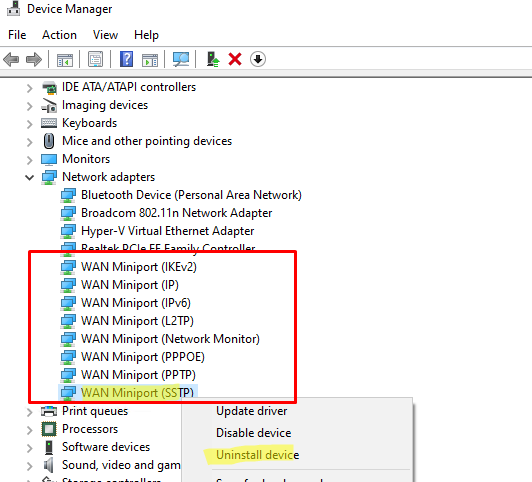
- Запустите диспетчер устройств (devmgmt.msc), разверните секцию Network Adapters и удалите все устройства с именем WAN Miniport.
- Выберите, например, WAN Miniport (SSTP), щелкаете по нему правой клавишей и выберите Uninstall Device;
- Затем переходит к следующему устройству WAN Miniport. Нужно удалить все устройства:
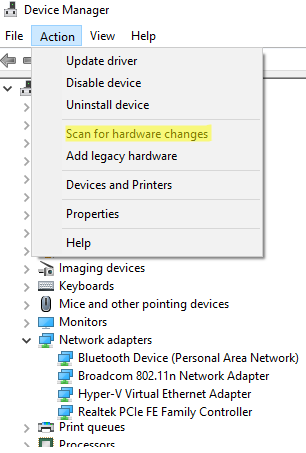
Если Windows не смогла установить устройства WAN Miniports, проверьте целостность вашего образа Windows с помощью DISM:
sfc /scannow
DISM /Online /Cleanup-Image /CheckHealth
Можно использовать PowerShell для диагностики проблемы с адаптерами WAN Miniports.
Проверьте, что для нужного вам адаптера включены все протоколы ( Enabled=True ), и среди драйверов фильтрации отсутствуют сторонние драйверы (могут быть добавлены антвирусами).
$adapter=Get-NetAdapter -IncludeHidden | Where-Object
Get-NetAdapterBinding -Name $adapter.name -IncludeHidden –AllBindings

Можно включить/отключить нужный драйвер так:
Enable-NetAdapterBinding -Name $adapter.name -IncludeHidden -AllBindings -ComponentID ms_wanarp
 Предыдущая статья Следующая статья
Как подключить один компьютер к VPN соединению настроенном на другом компьютере?
Ситуация следующая. Имеется локальная сеть в организации. Имеется компьютер с двумя сетевыми картами. Через одну сетевую он включен в общую сеть, через другую настроено VPN соединение через ADSL модем к почтовому серверу. Вопрос следующий. Как настроийки необходимо сделать, что бы другой компьютер в сети мог пользоваться этим VPN соединением? Прокси сервер не предлагайте. Грубо говоря я долже пропинговать почтовый сервер с другого компьютера в сети. Заранее спасибо за все ответы.
20.10.2009 20:18:22
Привет.
пропиши маршрут на ip почтового сервера через ПК который подключает VPN
route add «ip почтового сервера» mask 255.255.255.255 «ip ПК который подключает VPN»
И включи роутинг на «ПК который подключает VPN»
Открываем реестр, ищем ключ
SYSTEM\CurrentControlSet\Services \Tcpip \Parameters и в параметре IPEnableRouter (тип — REG_DWORD) меняем значение 0 на 1.
21.10.2009 12:27:51
Я данный вопрос решал по другому
В панели управления -настрокйки сетевых подключений
На VPN подключении ставил поддежрку общего доступа это в свойствах подключения во второй вкладке «Дополнитлельно»
Ставится галочка «Разрешать использовать данное подклчеюение для других компьютеров или както так)
Затем на локальном компьютере другом который находится естественно в одном сегменте с тем на котором VPN подключение в интернет,
я прописывал адресом основного шлюза адрес машинки с VPN и всё заработало даже DNS подхватил