Как зайти в ватсап через компьютер — простая инструкция
Whatsapp — это весьма популярная бесплатная программа, которая помогает производить обмен сообщениями между смартфонами. Программа используется для пересылки текстовых сообщений, видео, аудио, изображений и других файлов. Приложение работает на платформах Android, iOS, Windows Phone, Nokia, Windows и других операционных системах. Выпущено приложение было в 2009 году, а в 2016 году стало абсолютно бесплатным.
На сегодняшний день ватсап используют более 1 млрд человек во всем мире. Однако большинство пользователей даже и не знают, что данную программу можно использовать и на персональном компьютере и ноутбуке. При этом весь функционал программы будет работать аналогичным образом, как и на смартфоне. Сделать это можно очень простыми способами, которые доступны любому пользователю.
Способы зайти в ватсап с компьютера и ноутбука
Так как же зайти в ватсап через компьютер? Ведь именно из-за этого мы все тут собрались. На самом деле существует целых 3 способа, чтобы запустить Whatsapp на персональном компьютере. Все эти способы мы опишем дальше, но они во многом похожи и требуют у вас, как минимум, наличия камеры на телефоне.
Первый способ — использование веб версии ватсап
Для того чтобы запустить ватсап в веб режиме необходимо:
-
Перейти по ссылке https://web.whatsapp.com/, которая перенаправит пользователя на официальный сайт программы.

Веб версия ватсап
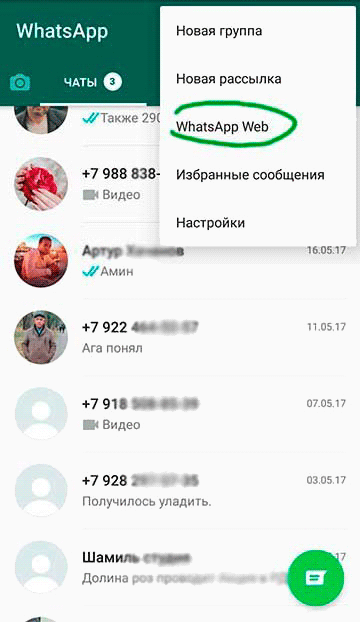
В телефоне входим в меню для сканирования кода
Однако есть несколько особенностей этого способа.
Во-первых, лучшего всего для установки онлайн WhatsApp использовать браузер Google Chrome. Во-вторых, работать WhatsApp будет только в том случае, если на телефоне программа будет включена. В-третьих, такая браузерная версия WhatsApp является лишь зеркалом мобильного приложения.
Второй способ — скачать приложение ватсап на компьютер
Для того чтобы воспользоваться официальным приложением ватсап для компьютеров необходимо:
- Скачать ватсап на компьютер с официального сайта www.whatsapp.com. Не забывайте правильно выбрать разрядность вашей операционной системы. Хотя я почти на 100% уверен, что у вас стоит 64 битная ОС.
- Далее установить программу, следуя всем инструкциям и правилам установки.
- После чего открыть приложение и просканировать код через телефон для синхронизации.
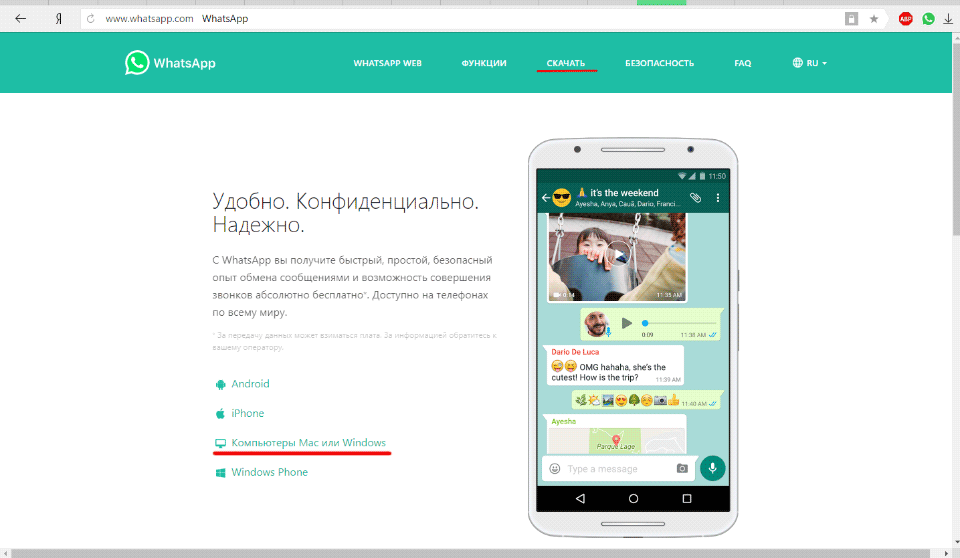
Скачиваем приложение Ватсап на свой компьютер
После открытия, приложение потребует просканировать QR-код. Сделать это можно с помощью мобильной программы ватсап. (Важно знать, что новая версия ватсап требует перед установкой просканировать QR-код и после чего позволяет устанавливать программу на компьютер)
Теперь программа будет работать на компьютере. В ней можно будет использовать весь функционал, который есть и в мобильной версии. Контакты, как и в предыдущей версии автоматически перейдут на пк.
Третий способ — эмуляция Андроид ОС на компьютере
Для этого нужно скачать в сети специализированный эмулятор, который будет имитировать операционную систему Android на ПК. Таких программ на просторах интернета существует множество. К самым популярным можно отнести BlueStacks.

BlueStacks — эмулятор Андроид ОС, который поможет зайти в мобильную версию ватсап
После установки такого эмулятора, необходимо зарегистрироваться или авторизоваться в Google Play Market. После чего с магазина скачать WhatsApp и использовать его обычным способом на персональном компьютере, как будто вы пользуетесь смартфоном. После установки приложения, потребуется один раз подтвердить номер мобильного телефона с помощью смс. Это действие необходимо совершить всего один раз, поэтому можете смело использовать виртуальный номер для получения СМС.
Этот способ является весьма удобным и не требует QR-кода. С помощью эмулятора программа работает практично и позволяет использовать все функции мобильного WhatsApp без поддержки смартфона.
Вывод
Все эти три способа позволяют достаточно быстро и без особых усилий запустить ватсап на компьютере, использовать его в качестве удобного и быстрого приложения для обмена сообщениями с другими пользователями. Как по мне, так первый способ (веб версия) является самым оптимальным. Вам же может по душе другой. Дело вкуса.
Но самое главное, что используя ватсап через компьютер, пользователю будет доступен весь функционал приложения для комфортного пользования. В Ватсап ценят своих пользователей и это чувствуется.
Поделиться
Автор статьи: Цифровой
Друзья, если вы заметили на сайте какой-нибудь баг, то напишите об этом в комментариях или отправьте сообщение на почту через контакты, и мы его исправим.
А также мы будем рады услышать ваши пожелания, если вам по какой-то причине неудобно пользоваться сайтом.
Не будьте равнодушными к проекту. Спасибо! 🙂
Понравилась статья?
Нам очень приятно! Не могли бы вы поделиться этой статьей с друзьями? А также мы будем рады, если вы оставите комментарий.
Обещаем исправиться! Если вам есть, чем дополнить статью, напишите об этом в комментариях. А также будем благодарны за конструктивную критику. Спасибо!
Как включить WhatsApp Web на компьютере — проверенные способы

Ватсап Веб на компьютере можно запустить через браузер, устанавливать официальное приложение не придется. Разберемся, через какой веб-браузер можно включить WhatsApp Web на ПК, как войти в свой профиль и синхронизироваться со смартфоном.
Что такое WhatsApp Web на компьютере
Как скачать WhatsApp Web на компьютер и как пользоваться мессенджером? Для переписки не придется загружать установочные файлы и распаковывать их. Сервис работает через окно браузера, для активации профиля потребуется мобильник с установленным Вотсапом.
Пользоваться Вотсап Веб можно бесплатно. Онлайн-версия не требует установки, поэтому ее можно запустить на служебном компьютере или устройстве друга. Мессенджер работает на Виндовс и Мак ОС, загрузить свой мессенджер получится как на «семерке», так и на новом Windows 10.
Основным требованием к запуску и использованию Вотсапа является установленная версия в телефоне. Скачивание установочных файлов WhatsApp Web не потребуется, для работы используется только вкладка в браузере и подключение к интернету.

Внимание. Если нет установленного WhatsApp на смартфоне, войти в профиль или создать новый аккаунт в Вотсап Веб не получится.
В каком браузере работает онлайн-версия
Ватсап Веб на компьютере можно запустить через большинство браузеров, поддерживаются следующие популярные обозреватели:
- Google Chrome;
- Яндекс.Браузер;
- Opera;
- Mozilla Firefox.
Работать с Вацапом онлайн можно и через другие обозреватели, установка дополнительных сервисов не потребуется.
Как открыть Ватсап Веб на ПК
Загружать свою переписку можно в режиме онлайн. Автоматически подгружаются сохраненные контакты и актуальные чаты. Бесплатный мессенджер WhatsApp работает на компьютерах с Виндовс 7, Windows 10 и на устройствах с Mac OS.
Инструкция, как открыть страничку с Вотсап Веб на компьютере:
- Запустите любой из установленных браузеров.

- Самостоятельно найдите Вотсап Веб через окно поиска или перейдите по ссылке.

- Откроется страничка с инструкцией, остается только выполнить вход.
Внимание. Не открывайте неизвестные сайты и не выполняйте сканирование QR-кода. Официальная версия Ватсап Веб открывается по адресу web.whatsapp.com.
Как войти в свой профиль
После перехода на страницу мессенджера нужно войти в свой аккаунт. Для этого используется специальный QR-код, который появляется автоматически. Вводить номер своего телефона не нужно, для входа в аккаунт нужно выполнить сканирование через специальный раздел в меню Вотсапа.
Инструкция, как войти на свою страничку в Вотсап Веб на ПК:
- Если хотите оставаться в системе долго, поставьте галочку под QR-кодом.

- Возьмите в руки телефон, запустите WhatsApp.
- Нажмите на клавишу меню и войдите в Web версию.

- Запустится сканер, активируется камера. Совместите рамки сканера с кодом на экране ПК.
- Смартфон завибрирует, на мониторе ПК появятся все чаты.
Если не сразу вошли в сканер Вотсапа, код на экране компьютера может исчезнуть. Для новой генерации QR щелкните по кнопке со стрелочкой и выполните сканирование.

Важно. Для работы с Вотсапом компьютер и смартфон должны быть подключены к интернету.
Контакты и чаты синхронизируются автоматически. Инструкция подойдет и для Windows XP, WhatsApp Web запускается также, через любой браузер.
Работа с WhatsApp Web
Как скачать бесплатно Ватсап Веб для компьютера? Загружать никакие файлы не нужно, для работы достаточно открыть обозреватель и войти на сайт мессенджера.
Работать с мессенджером можно сразу после завершения активации. При входе Вотсап не потребует номер телефона, вся информация считывается благодаря QR-коду. После входа в личный профиль можно начинать общение.
Как написать другу или просмотреть поступившее сообщение:
- Если поступит СМС, около иконки Вотсапа появится цифра в красном кружке.
- Нажмите на иконку на панели «Пуск», запустится мессенджер, войдите в чат.

- Чтобы написать сообщение, выберите друга из списка слева или найдите контакт в поиске по имени.

- Напечатайте текст и отправьте его.

Важно. Звонить в онлайн-версии Вотсап нельзя. Если хочется рассказать длинную историю другу, используйте голосовые сообщения. Для этого войдите в беседу и нажмите на микрофон. Чтобы отправить запись, кликните по галочке, для отмены – используйте красный крестик.

Плюсы и минусы браузерной версии WhatsApp
WhatsApp Web для Windows 7 или более поздней версии скачивать не нужно. При запуске мессенджера через браузер открывается самая последняя версия, которая синхронизируется со смартфоном. Пользоваться Вотсапом можно бесплатно, все пункты в меню доступны на русском языке.
Какие преимущества есть у WhatsApp Web:
- ничего не нужно устанавливать;
- быстрая активация с помощью QR;
- оповещения и уведомления появляются на рабочем столе;
- можно оставаться в системе до закрытия вкладки;
- полная синхронизация со смартфоном, загрузка контактов и сообщений.
Из недостатков выделим только отсутствие возможности позвонить. Для вызова придется брать в руки смартфон или скачивать мобильную версию мессенджера через эмулятор ОС Андроид.
Как для компьютера скачать WhatsApp Web бесплатно русскую версию? Загружать ничего не придется, просто откройте веб-браузер и перейдите на страничку сервиса. Переписываться можно сразу после активации профиля с помощью смартфона.
Как открыть WhatsApp на любом компьютере
Большинство пользователей устанавливают мобильное приложение WhatsApp на телефон или планшет, но не используют его на компьютере. Конечно, можно поставить клиент для ПК, но это не всегда удобно. Разработчики предусмотрели особый способ общения в Ватсап через компьютер без скачивания программы и даже без ввода пароля. Достаточно зайти в браузер и активировать веб-версию мессенджера. Для этого подойдет абсолютно любой браузер.
Как открыть Ватсап на компьютере через браузер
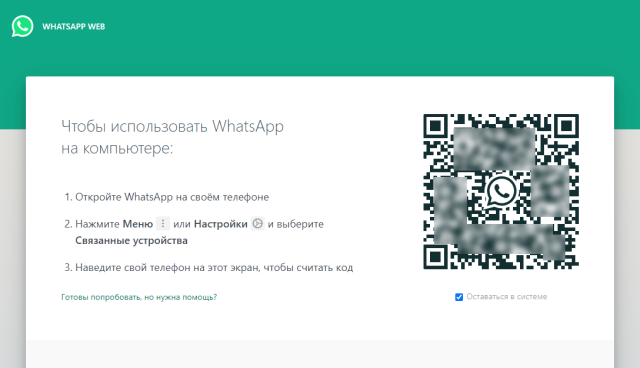
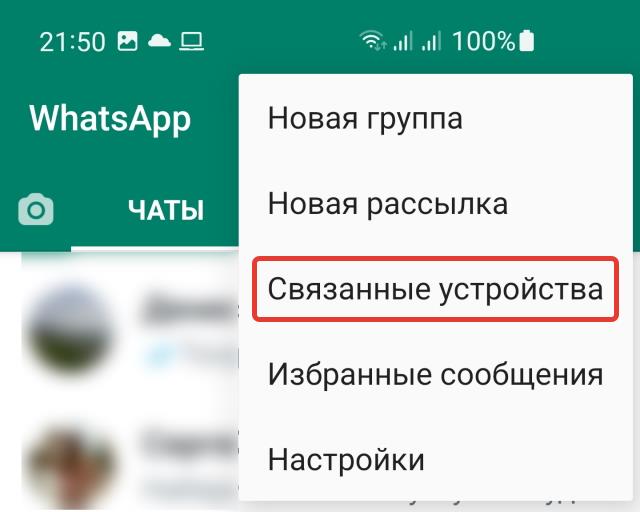
Теперь откройте мобильное приложение WhatsApp на своем смартфоне и выйдите на главную страницу программы (ту, где у вас список чатов). Нажмите на кнопку настроек с тремя точками в правом верхнем углу экрана.
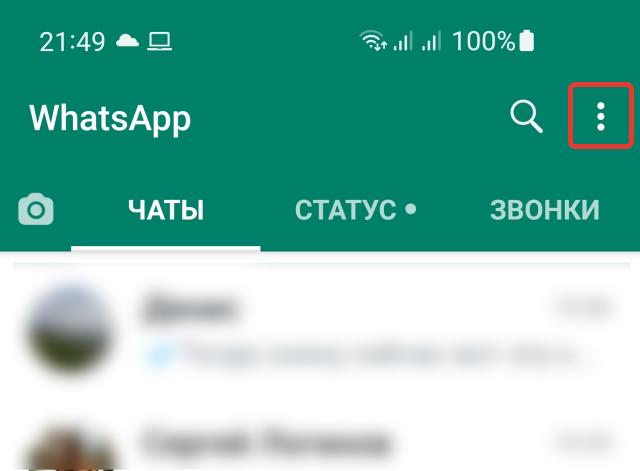
В появившемся меню выберите пункт Связанные устройства.
Теперь нажимаем на кнопку Привязка устройства для создания новой сессии.
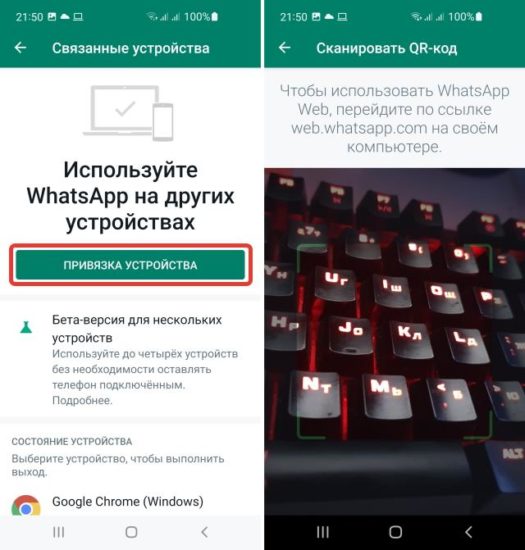
Подносим смартфон к экрану своего компьютера, сканируем приведенный QR-код камерой. Никаких паролей и логинов вводить не потребуется. Процесс соединения занимает пару секунд, после чего вы увидите свой список чатов в окне вашего браузера на компьютере.
Читайте также:
- 7 советов по защите WhatsApp, о которых вам необходимо знать
- 7 важных настроек для защиты вашего WhatsApp-аккаунта
- Как предотвратить взлом и прослушку WhatsApp
- Насколько безопасно использовать WhatsApp?
- 5 фишек WhatsApp для продвинутых пользователей
Как очистить сообщения WhatsApp в браузере
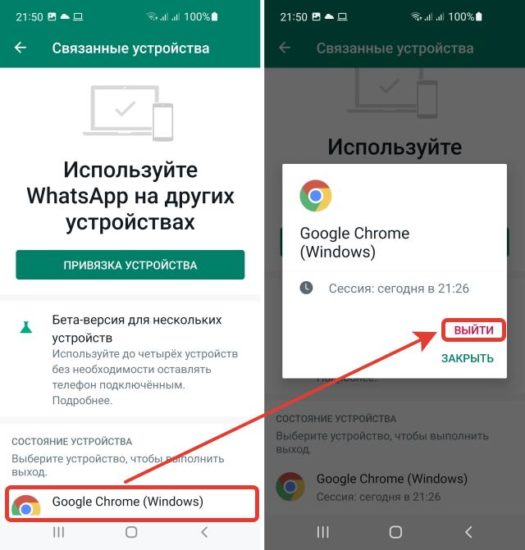
Если вы зашли в мессенджер с чужого компьютера, то не забудьте удалить сессию с перепиской, отключив привязанное устройство. Сделать это можно даже без доступа к этому конкретному ПК. Войдите в приложение на телефоне, снова перейдите к настройке привязанных устройств, выберите компьютер, который вам необходимо отключить, а затем нажмите на Выйти. Без включения телефона окно мессенджера в браузере бесполезно для злоумышленника. Он не прочитает никаких сообщений, не узнает логина и вашего телефонного номера.
Если вам нужно написать длинное сообщение или послать файл с компьютера через WhatsApp, проще всего открыть браузер и инициировать веб-сессию. Установка клиентской программы не требуется. Метод работает с планшетов, ноутбуков и любых других устройств с интернет-браузером.
Понравилась статья? Поделитесь!
Читайте также:
- 7 советов по защите WhatsApp, о которых вам необходимо знать
- 7 важных настроек для защиты вашего WhatsApp-аккаунта
- Как предотвратить взлом и прослушку WhatsApp
- Насколько безопасно использовать WhatsApp?
- 5 фишек WhatsApp для продвинутых пользователей
Почему я не могу подключиться к WhatsApp Web?
Существуют две основные причины, почему вы не можете получать и отправлять сообщения в WhatsApp Web, — это проблемы с подключением на вашем телефоне или компьютере.
Проблемы с подключением на телефоне
Ваша сессия в WhatsApp Web — это дополнение к WhatsApp на вашем телефоне. WhatsApp Web подключается к вашему телефону, чтобы синхронизировать сообщения, поэтому вы можете видеть все свои сообщения на обоих устройствах. Первое условие для использования WhatsApp Web — это активный аккаунт WhatsApp на вашем телефоне.
Если вы не можете подключиться к WhatsApp на своем телефоне, чтобы отправлять и получать сообщения, значит, вы не сможете использовать WhatsApp Web. Запустите WhatsApp на своем телефоне и попробуйте отправить сообщение. Если не удается отправить его, выполните действия по устранению проблем с подключением на своем устройстве: Android | iPhone | Windows Phone | Nokia S40 | BlackBerry | Nokia S60 | BlackBerry 10
Как только вы сможете отправить сообщение в WhatsApp со своего телефона, попробуйте использовать WhatsApp Web снова. Если у вас и далее сохранятся сложности с отправкой и получением сообщений в WhatsApp Web, вероятнее всего, на вашем компьютере имеются проблемы с подключением.
Внимание: чтобы уменьшить расходы за использование данных на вашем телефоне, рекомендуем вам подключиться к сети Wi-Fi.
Проблемы с подключением на компьютере
Как и для использования WhatsApp на телефоне, вам понадобится стабильное Интернет-подключение на своем компьютере, чтобы использовать WhatsApp Web. Если вы видите желтую панель в верхней части списка чатов с сообщением: «Компьютер не подключен«, убедитесь, что Интернет-подключение на вашем компьютере активно. Если ваш компьютер подключен к Интернету, но вы не можете отправлять или получать сообщения в WhatsApp Web, обновите страницу.
Если проблема сохранится, вам потребуется выйти и повторно войти, чтобы реактивировать свою веб-сессию:

- Нажмите на иконку Меню.
- Выберите Выйти.
- Выполните инструкции на экране, чтобы снова войти.
Важно: для работы в WhatsApp Web вам необходимо использовать один из следующих браузеров: Chrome (последняя версия), Firefox, Opera или Safari. Другие браузеры, как, например Internet Explorer, не поддерживаются.
Проблемы с определенными сетями Wi-Fi
Если вы используете WhatsApp Web в управляемой сети Wi-Fi, как, например, в офисе или в университете, ваша сеть может быть настроена таким образом, чтобы блокировать или ограничивать подключения к WhatsApp Web. Если вы получили уведомление от WhatsApp Web, что ваша сеть Wi-Fi не позволяет WhatsApp Web работать корректно, обратитесь к администратору сети с просьбой разрешить web.whatsapp.com и *.whatsapp.net .
Удачи,
Служба поддержки WhatsApp