Как настроить всплывающие уведомления в Telegram?
Всплывающие уведомления в Telegram – это удобный и быстрый способ на экране своего смартфона увидеть превью уведомления, которое можно полностью прочесть, или сразу же написать адресанту ответ, или закрыть его без уведомления о том, что сообщение было прочитано.
Как настроить всплывающие уведомления в Telegram? Все достаточно просто, вам потребуется лишь пара минут:
- сперва откройте мессенджер Telegram (к слову, скачать Telegram можно с этого сайта);
- затем перейдите в раздел «Настройки»;
- после выберите «Уведомление и звук»;
- в открывшемся разделе выберите пункт «Всплывающие уведомления». Уведомления настраиваются отдельно для групп и чатов.
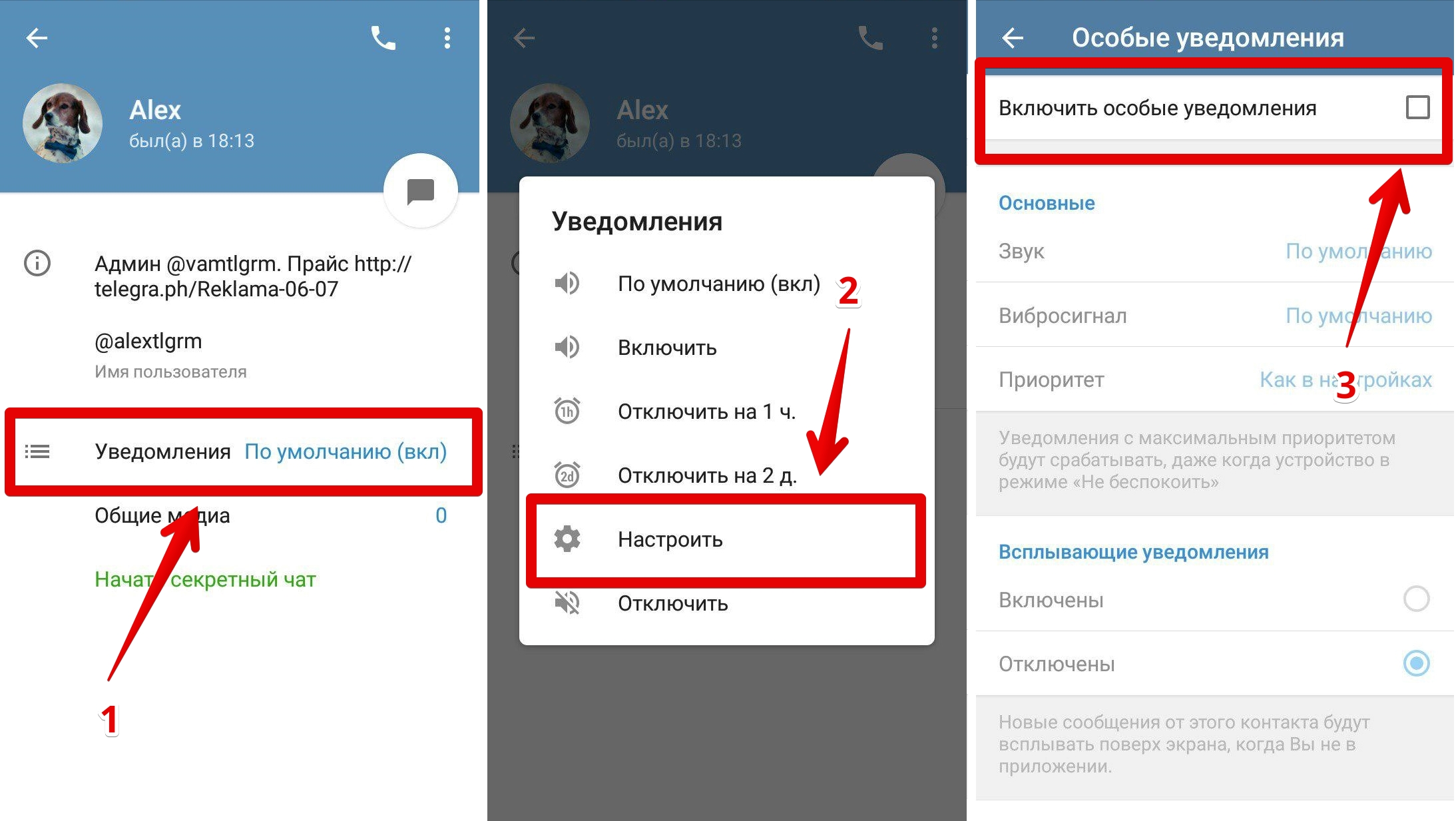
Плюсы всплывающих уведомлений Telegram заключаются:
+ в неограниченности объема показываемого текста;
+ в отсутствии надобности заходить в мессенджер Telegram, тем самым показывая, что вы online;
+ в возможности увидеть все сообщения, даже если их несколько штук.
Минусы всплывающих уведомлений в Телеграм заключаются в следующем:
— функция доступна только на смартфоне;
— велика вероятность, что сообщение может прочесть посторонний человек;
— вас могут отвлекать постоянные уведомления мессенджера.
Данный ресур является неофициальным сайтом фан-клуба приложения Telegram. Все текстовые, графические и видео материалы взяты из окрытых источников и носят ознакомительный характер. В случае возникновения споров, претензий, нарушений авторских или имущественных прав, просьба связаться с администрацией сайта.
Убираем всплывающие уведомления в чатах Telegram — инструкция

Новости
Автор Sergey На чтение 4 мин Просмотров 10.8к.
Как в Телеграмме убрать всплывающие сообщения на телефоне или компьютере, чтобы они не отвлекали и не показывались на дисплее? Для этого в меню есть специальный блок. С его помощью можно детально настроить оповещения, а ненужные отключить. Разберемся, как отключить всплывающие сообщения в Telegram на разных устройствах.
Как выключить всплывающие уведомления в Телеграмме
Чтобы убрать всплывающие сообщения в Телеграмме, придется перейти в меню и детально настроить параметры для всех чатов. В настройках можно установить ограничения для следующих типов переписок:
- Личные диалоги;
- Групповые чаты;
- Каналы.
Дополнительно можно включить или отключить вибросигнал, поменять мелодию, отображение счетчика сообщений, закрепленные СМС, активировать или убрать повтор уведомлений через определенное время.
Настройка доступна на всех устройствах. Для работы выделите 3-5 минут времени. После сохранения изменений можно получить удобный мессенджер, который не будет отвлекать от важных дел.
На телефоне
Разберемся, как сделать так, чтобы в Телеграмме больше не появлялись уведомления от сообщений? Для начала рассмотрим, как это делается на смартфоне с Андроидом:
- Войдите в основное меню. Для этого тапните по трем полоскам слева, затем нажмите на пункт с настройками.
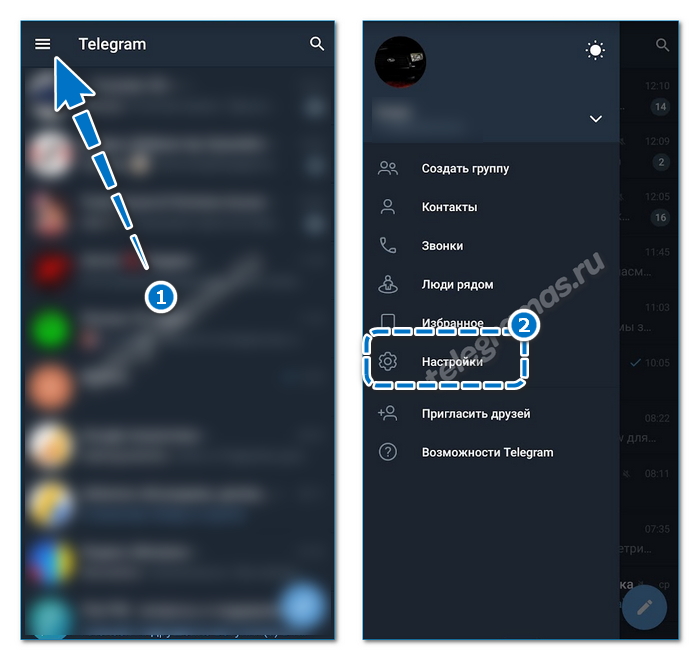
- Перейдите в раздел «Уведомления и звуки».
- В блоке сверху есть все типы чатов, включить и отключить оповещения можно с помощью переключателей справа.

- Для дополнительной настройки тапните по нужному типу переписки, в открывшемся окне можно выбрать цвет светодиода, вибросигнал, отображение оповещений, приоритет СМС.

Внимание. Если нужно выключить только всплывающие окна для чатов в Телеграмме, перейдите в каждый из типов переписок и отключите параметр с помощью клавиши «Всплывающие уведомления». Остальные функции менять не обязательно.
Как отключить всплывающие чаты в Телеграмме на Айфоне? Действуйте по инструкции:
- Тапните по шестеренке, она расположена снизу справа.
- Перейдите в установки звуков.
- В новом окне выберите тип переписки.
- С помощью специальной клавиши уберите всплывающие сообщения.
- Закройте меню.
Отключить предварительный просмотр сообщений в Телеграмме можно за несколько минут. Также в параметрах есть удобная опция «Показывать текст». Если деактивировать этот параметр, оповещения будут приходить как обычно, но текста сообщения в нем не будет. Такой вариант подойдет тем, кто боится пропустить важное СМС, но не хочет, чтобы его случайно увидел человек, находящийся рядом со смартфоном.
На компьютере
На компьютере всплывающие сообщения появляются в углу экрана. По умолчанию это правый нижний угол, но выбрать расположение можно самостоятельно. Если всплывашки надоели или они отвлекают от работы, их можно отключить. Для этого действуйте по инструкции ниже.
Как выключить предпросмотр сообщений в Телеграмме на компьютере:
- Щелкните по трем полоскам в углу сверху слева.

- Войдите в основные настройки мессенджера.

- Перейдите в пункт с параметрами оповещений и звуков.

- С помощью переключателя сверху можно быстро выключить уведомления на рабочем столе.

- Пролистайте окно, если заинтересовали другие настройки, включите или выключите их.
- Закройте меню, ничего сохранять не нужно.
Теперь в Telegram на компьютере не будет визуальных оповещений о новом сообщении. При этом остается звуковой сигнал, а иконка в трее станет золотистой при любом новом событии.
Обратите внимание. Если боитесь пропустить важное СМС, не отключайте оповещения.
Как снова вернуть всплывающие сообщения в Telegram
Как отключить всплывающие чаты в Телеграмме, теперь понятно. Это можно сделать на телефонах и на компьютерах. Что делать, если снова понадобились окна с новыми письмами? В этом случае все можно быстро вернуть обратно через уже известное меню.
Как восстановить всплывающие сообщения в Телеграме на телефоне:

- Перейдите в параметры мессенджера.
- Войдите в пункт с установками звуков.
- Откройте нужный тип чата.
- Включите оповещения с помощью кнопки, уже рассмотренной ранее.
На компьютере вернуть всплывающие окна можно еще быстрее. Просто откройте установки, войдите в параметры сигналов, в новом окне включите оповещения с помощью переключателя.
Обратите внимание. После переустановки Telegram все параметры сбрасываются. Если снова нужно отключить всплывающие чаты, перейдите в уже известное меню и выполните настройку.
Выводы
Как в Телеграмме убрать всплывающие сообщения? Все необходимое уже есть в основном меню, дополнительные сервисы устанавливать не придется. В специальных блоках можно точечно настроить события для каждого типа чатов.
Будьте внимательны и не отключайте все сигналы, вибрацию и оповещения. В этом случае можно пропустить важное сообщение, ведь Telegram о нем не предупредит.
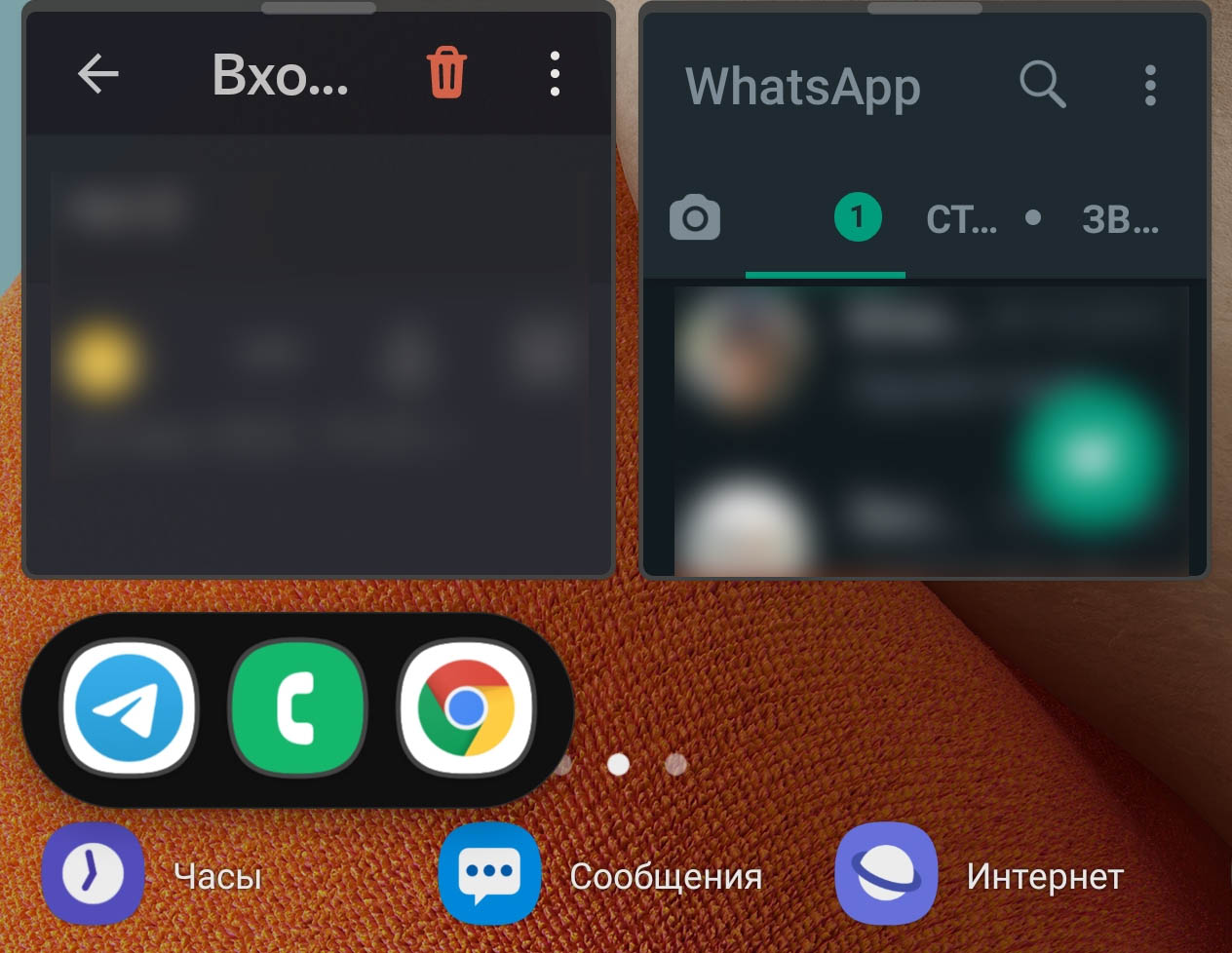
Уведомления из мессенджеров и социальных сетей в виде пузырьков разработали еще несколько лет назад. В последнее время они все чаще стали появляться и на разных моделях телефонов, позволяя использовать всплывающие чаты в разных приложениях. Например, в моделях Samsung такие уведомления стали доступны с выходом Android 11. Однако многие торопятся их отключить, не зная, как избавиться от назойливых кружков. Далее мы рассмотрим достоинства и недостатки пузырьковых чатов, посмотрим, как их включить или отключить на примере телефона Samsung с Android 11, покажем все тонкости управления ими и разберем другие нюансы.
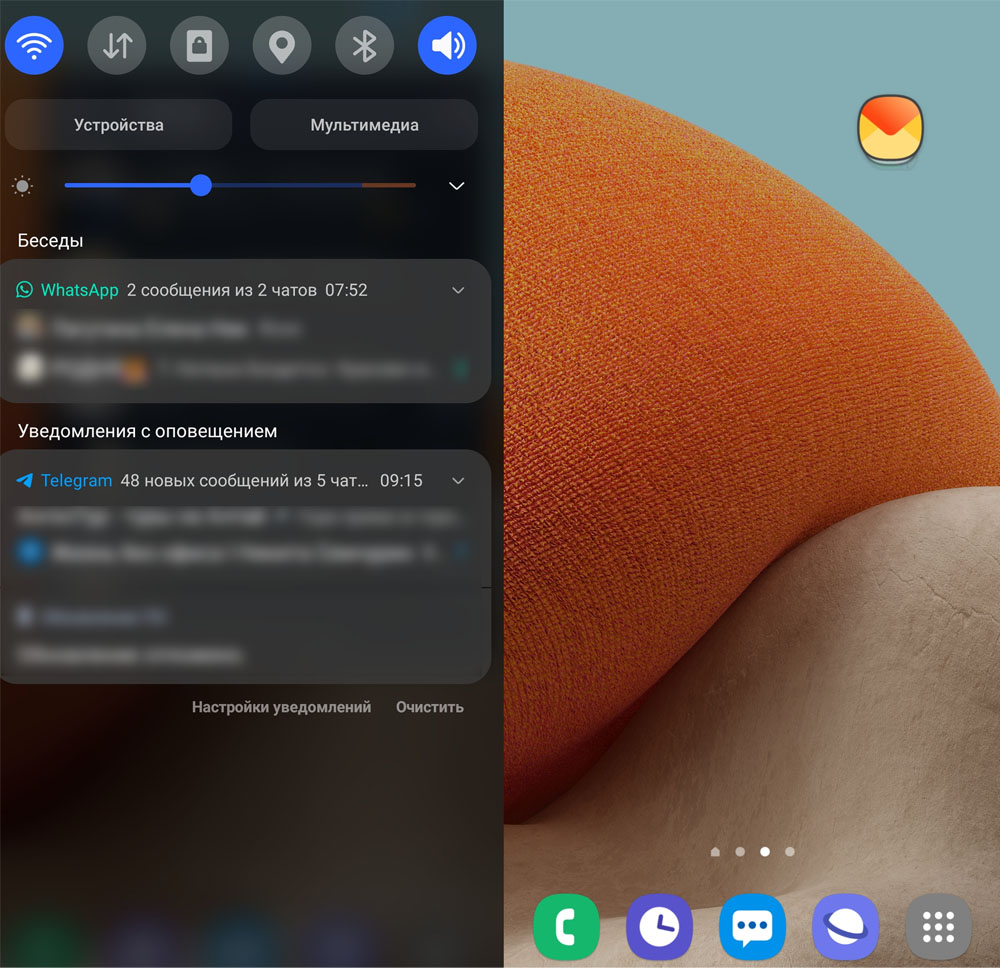
Что значит уведомления в формате пузырей
При обычных настройках телефона уведомления из разных источников на время отражаются в виде строки или окна на экране и затем доступны в шторке уведомлений. Если вам активно пишут в какой-то чат, то вы вынуждены постоянно отвлекаться от какого-то своего приложения на телефоне, чтобы открыть приложение этого чата, прочитать и ответить на сообщение. Затем приходится возвращаться в свое приложение. С пузырьковыми чатами идет работа по типу «окно в окне», то есть чат будет висеть в миниатюрном окне поверх вашего приложения. Просмотрев сообщение и ответив на него, вы вернетесь к своей работе. Если вы настроите пузырьки от нескольких источников, они будут группироваться и висеть в одном многослойном пузырьке.
Преимущества и недостатки уведомлений в виде пузырей
Пузырьковое уведомление по приходу сворачивается в пузырек (кружок) и висит на экране поверх других приложений до тех пор, пока вы его не прочитаете или не удалите. Работа с ним ведется в маленьком окошке, которое не мешает другой вашей работе на телефоне. То есть вы можете смотреть видео, играть, искать что-то в интернете и параллельно просматривать сообщения в чате и в том числе быстро отвечать на них.  Об обычном уведомлении можно легко забыть, так как его нет перед глазами. Пузырек будет всегда висеть поверх открытого вами приложения и заставит активнее читать переписку (или выключить, если она вам неинтересна). Это особенно полезно для групп образовательного характера, очередной учебный материал которых мы планируем изучить «когда-нибудь позже». Так как в пузырек можно превращать практически любое приложение, вы можете свернуть, например, блокнот Samsung Notes, чтобы позже не забыть дописать заметку. Чтобы пузырек не мешал в конкретный момент, его можно одним движением пальца перетаскивать в другое место экрана.
  В то же время это висение перед глазами в некоторые моменты является и недостатком пузырей. Именно из-за этой назойливости их часто отключают, особенно при получении большого количества сообщений из разных источников. Но здесь скажем о двух особенностях: нужно сделать правильные настройки и использовать пузыри только от тех приложений, которые вам действительно нужны. И всегда можно оперативно удалить пузырек, если он мешает, например, для создания скриншота экрана.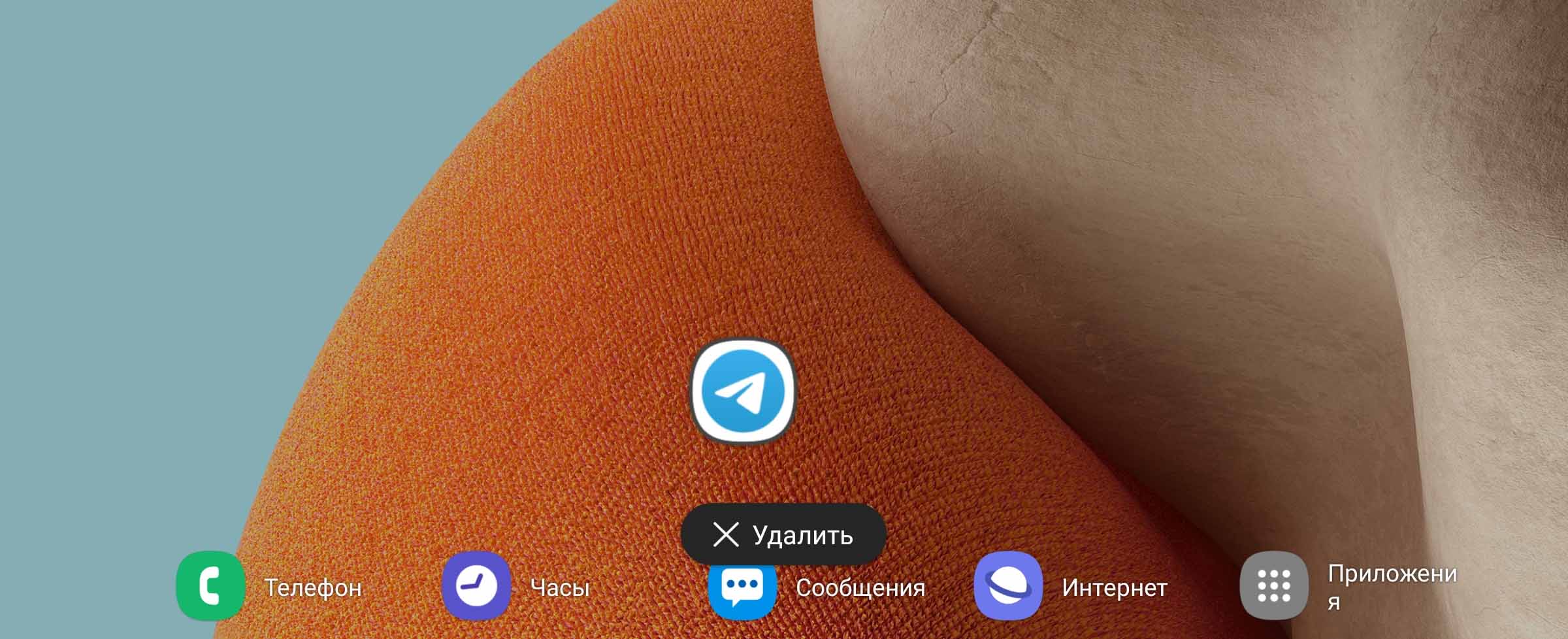
Как включить и отключить всплывающие чаты
Такой вид уведомлений есть далеко не в каждом модели телефонов. Мы покажем пример настройки на телефонах Samsung с Android 11 (на ОС младших версий этой функции нет). Пузырьковые чаты настраиваются в разделе уведомлений. Перейдите в раздел «Настройки» вашего телефона и выберите подраздел «Уведомления». Кликните по строке «Дополнительные параметры» и затем по «Плавающие уведомления». Поставьте переключатель рядом с опцией «Всплывающие уведомления». 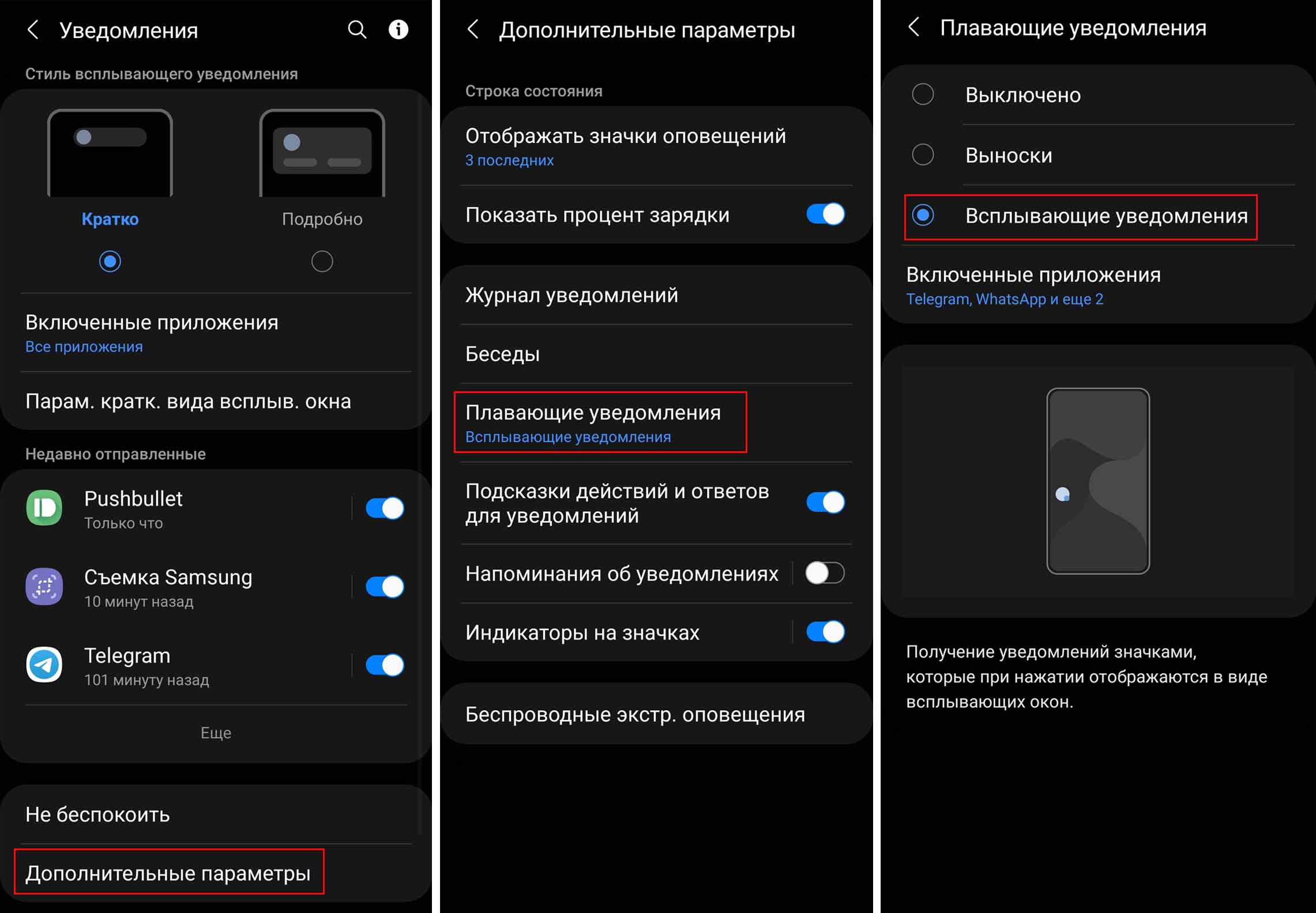 Но этого недостаточно, так как нужно еще указать приложения, от которых вы будете получать пузырьки. Кликните по «Включенные приложения» и посмотрите, что вам доступно. Вы можете активировать сразу все свои мессенджеры и социальные сети, например, Telegram или VK, чтобы оценить, какие из них оставить. Или же начните с одного приложения. Заметим, что в этом списке присутствуют только те приложения, которые поддерживают данный тип уведомлений.
 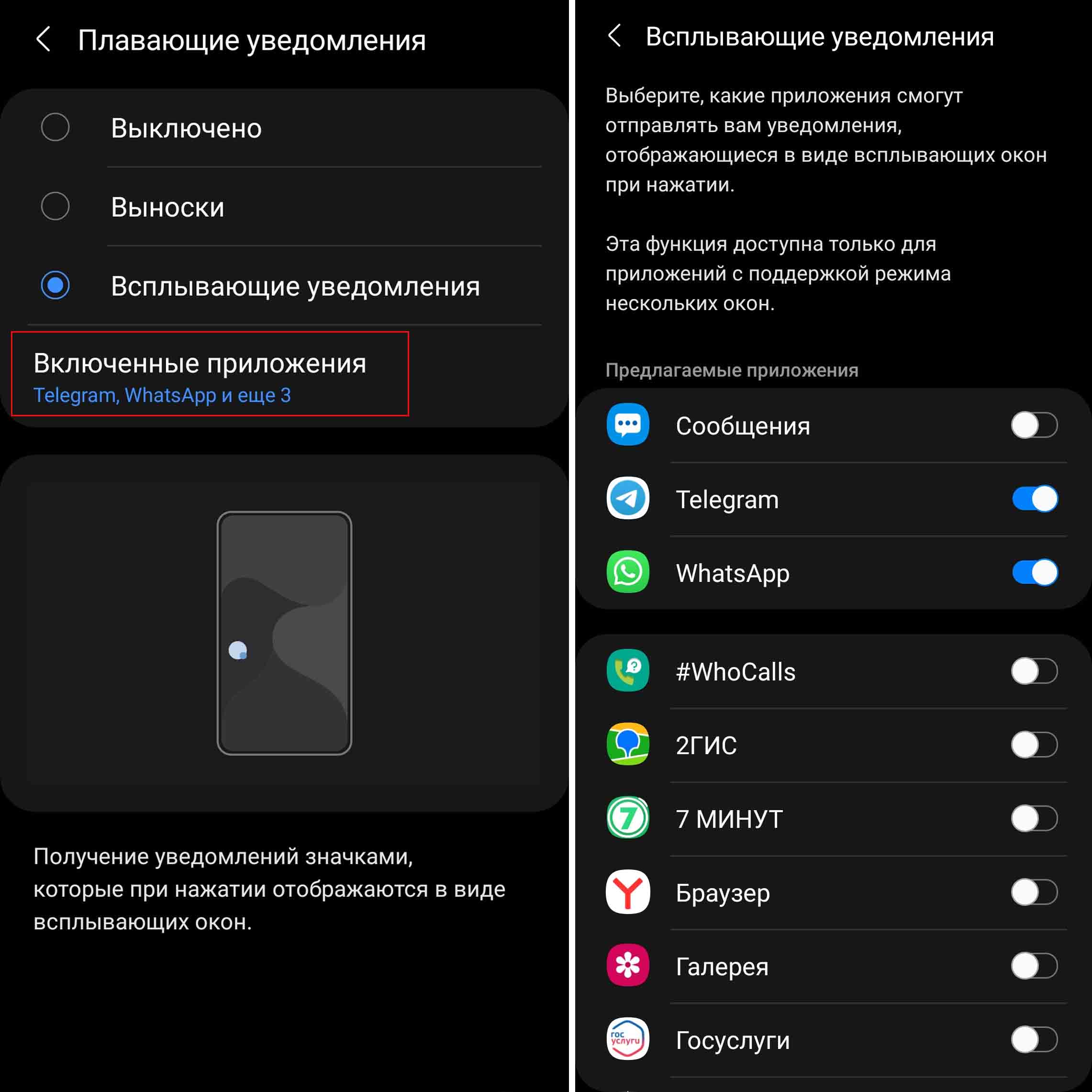 Для выключения пузырьковых уведомлений проделайте те же действия, только поставьте переключатель в позицию «Выключено» или «Выноски», если хотите поработать с выносками.
Как пользоваться всплывающими чатами в Telegram и других приложениях
Когда придет сообщение из источника, для которого вы настроили пузырьки, оно будет отображаться в двух местах: традиционно в шторке уведомлений и в виде пузырька поверх открытой вами в данной момент программы. Кликните по пришедшему пузырьку, и перед вами откроется миниатюрное окошко. Посмотрим, как им управлять. Заметим, что эти советы относятся к телефонам «Самсунг», так как в других моделях пузырьковые чаты и управление ими может быть реализовано иначе. Если вы кликните строго по рамке открытого окошка с любой стороны, рамка станет синей и будет способна менять размеры. Например, сделайте окошко очень маленьким. Если приходят сообщения из разных источников (например, «Телеграма» и VK), тогда они будут висеть в многослойном пузырьке, а по клику на него раскроются иконки этих источников. Разъединить пузырьки разных приложений не получится, но можно точно так же удалить один из них, если захватить его пальцем и вести вниз экрана к появившейся строчке «Удалить». 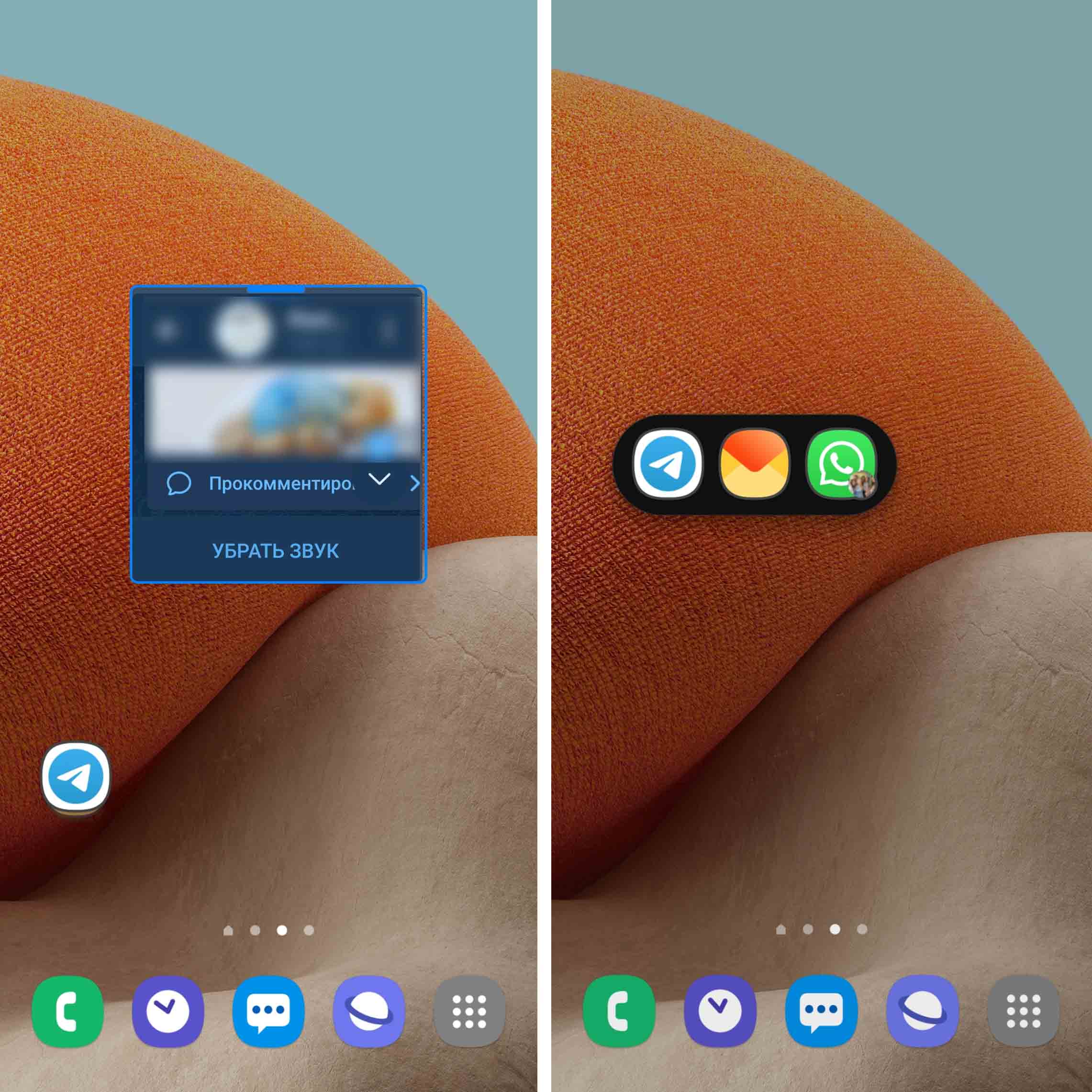
Если приходят сообщения из разных чатов одного источника, например «Телеграма», тогда при просмотре первого чата пузырек для остальных чатов останется висеть на экране, пока вы не просмотрите и его тоже. При просмотре чатов вы будете замечать, как закрывается соответствующий пузырек на экране. Заметим, что в миниатюрном окошке доступны все основные функции полноценного окна: свайпом слева направо вы перейдете из конкретного чата в основное меню, свайпом снизу вверх на последнем посте чата вы перейдете в чтение другого чата, который прислал вам сообщение. Также в маленьком окне доступна иконка трех точек и функция выключения звука. 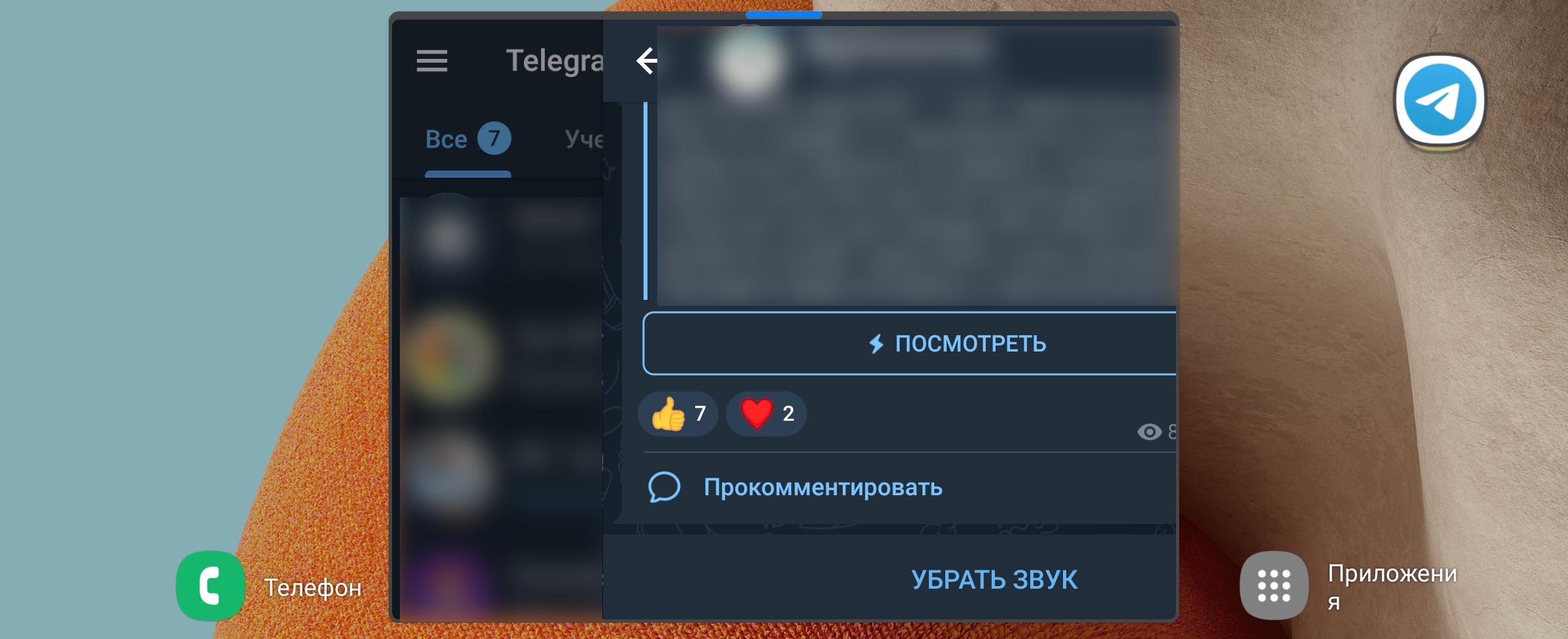 Вверху окошка есть синяя черточка, за которую вы можете перетаскивать его в любую часть экрана. При этом если вы сдвиньте окошко до упора вправо или влево, черта тоже сдвинется, чтобы вы могли потом за нее вытянуть окошко обратно на экран.
При клике на эту черточку у вас появится несколько кнопок для управления окном. Рассмотрим их по порядку.
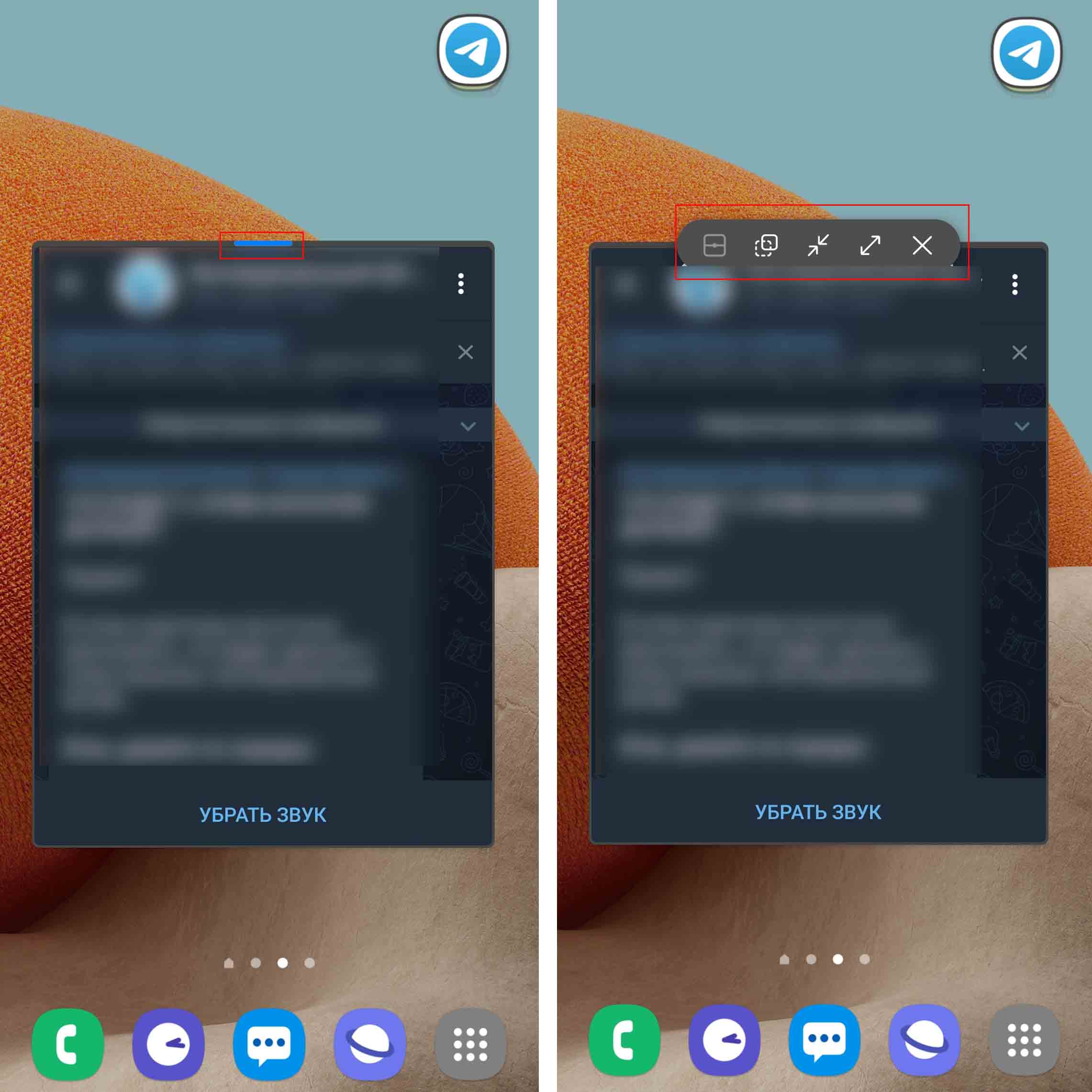 Первая слева кнопка нужна для того, чтобы создать пару из двух приложений. Она будет активна только в том случае, если вы откроете пузырек поверх какого-то приложения. Допустим, вы смотрите фильм в кинотеатре Ivi. В момент просмотра вам пришел пузырек из «Телеграма». Если в мессенджере намечается долгая переписка, тогда можно нажать на крайнюю слева кнопку, и у вас произойдет разделение окна, то есть на половину экрана будет окно кинотеатра, на другую — мессенджера. Снять разделение или поменять приложение местами поможет синяя черта между окнами и иконка трех точек под ней.
 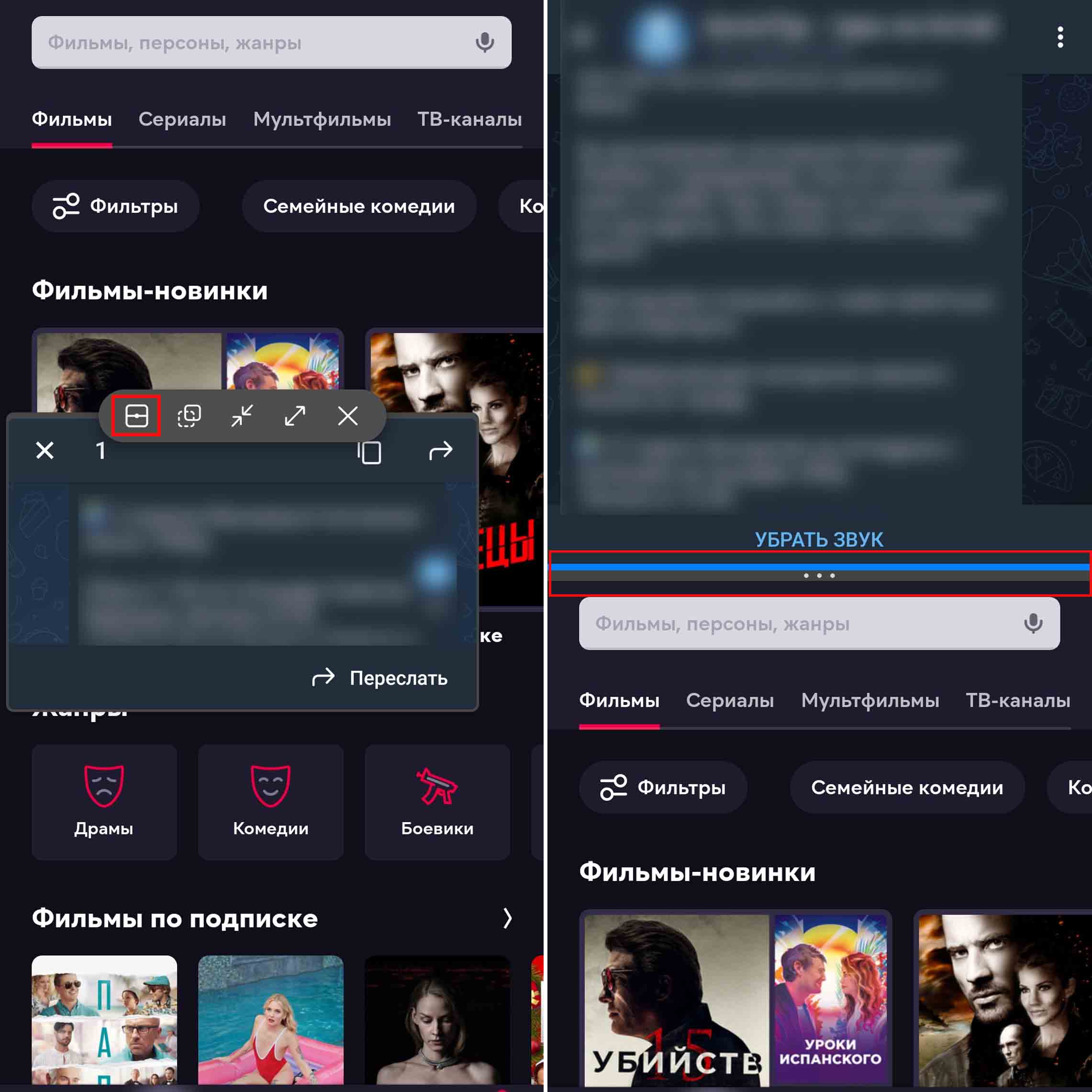 Следующая кнопка нужна для того, чтобы регулировать прозрачность окна. Если вам зачем-то нужно видеть содержимое экрана сквозь раскрытое окошко с чатом, тогда кликните по этой кнопке и двигайте ползунок влево для снижения прозрачности окна. Центральная кнопка сворачивает окошко обратно в пузырь. Эта функция может пригодиться, если, например, вы прочитали сообщение, но хотите подумать над ответом или вам нужно не забыть о пришедшем сообщении. Тут же заметим, что сам пузырь легко перемещается по экрану в любую его точку.
Четвертая кнопка разворачивает приложение полностью, если вам так удобнее читать или вы хотите воспользоваться другим функционалам приложения. Наконец, пятая кнопка со значком крестика закрывает пузырек. Заметим, что существуют и другие способы управления всплывающим чатом. Если у вас на телефоне настроены жесты навигации, тогда привычное смахивание от нижней черты поможет вам быстро убрать с экрана открывшееся окошко пузыря. Смахнув приложение, вы закроете и пузырек. Так же можно взять пузырь и нести его вниз экрана к центру, пока не увидите строку «Удалить». Но при этом сообщение так и останется непрочитанным и будет висеть в шторке уведомлений. 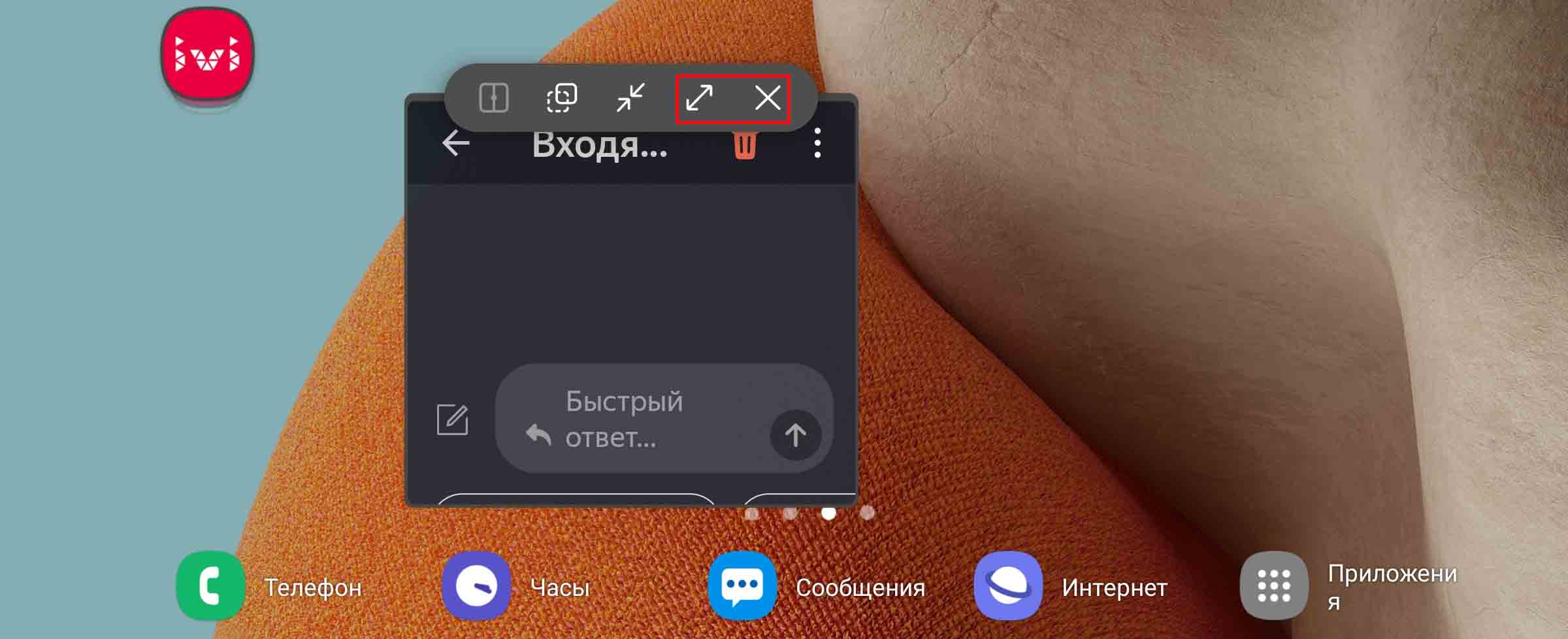
Как перевести любое приложение в пузырек
Интересно, что вы можете перевести в плавающий пузырек почти любое открытое приложение. Для этого при помощи кнопок или жестов навигации перейдите в раздел недавно открытых приложений. Теперь кликните по иконе нужного вам приложения и выберите «Открыть в режиме всплывающего окна». Если такой команды нет, то данное приложение не может быть свернуто вы пузырек (например, не подходят некоторые приложения). 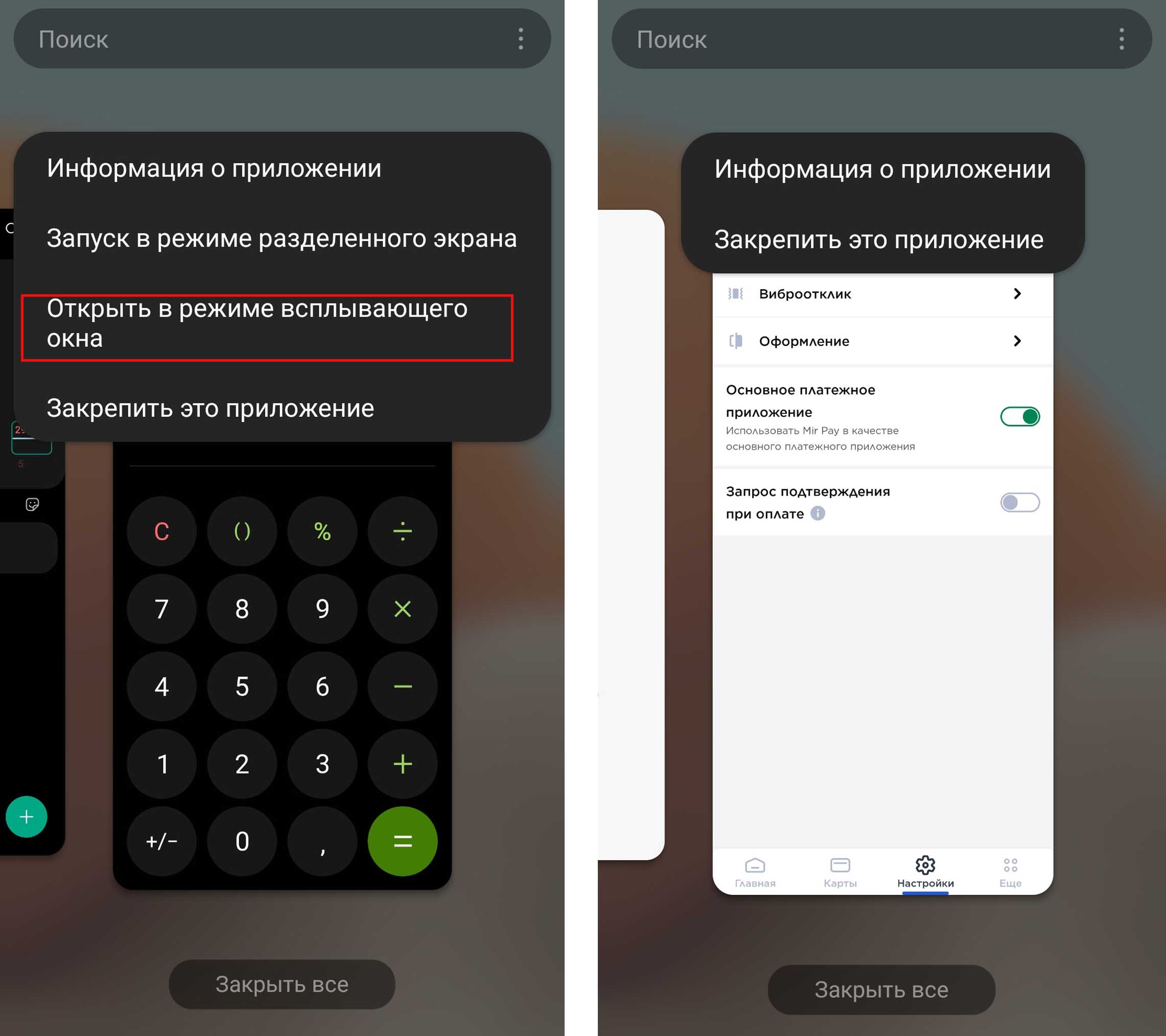 Также можно кликнуть по пустому полю открытого приложения и удерживать палец до тех пор, пока не появится прямоугольное окошко «Перетащите сюда для перехода в режим всплывающего окна». Если вместо этого вы видите предложение о раскрытии приложения на полный экран, тогда передвиньте иконку вверх по экрану. Теперь вы можете при помощи кнопок свернуть приложение в пузырек и управлять им, как описано в предыдущем разделе. Можно даже организовать на экране целый ряд миниатюрных окошек, чтобы оперативно получать информацию или отвечать сразу нескольким источникам.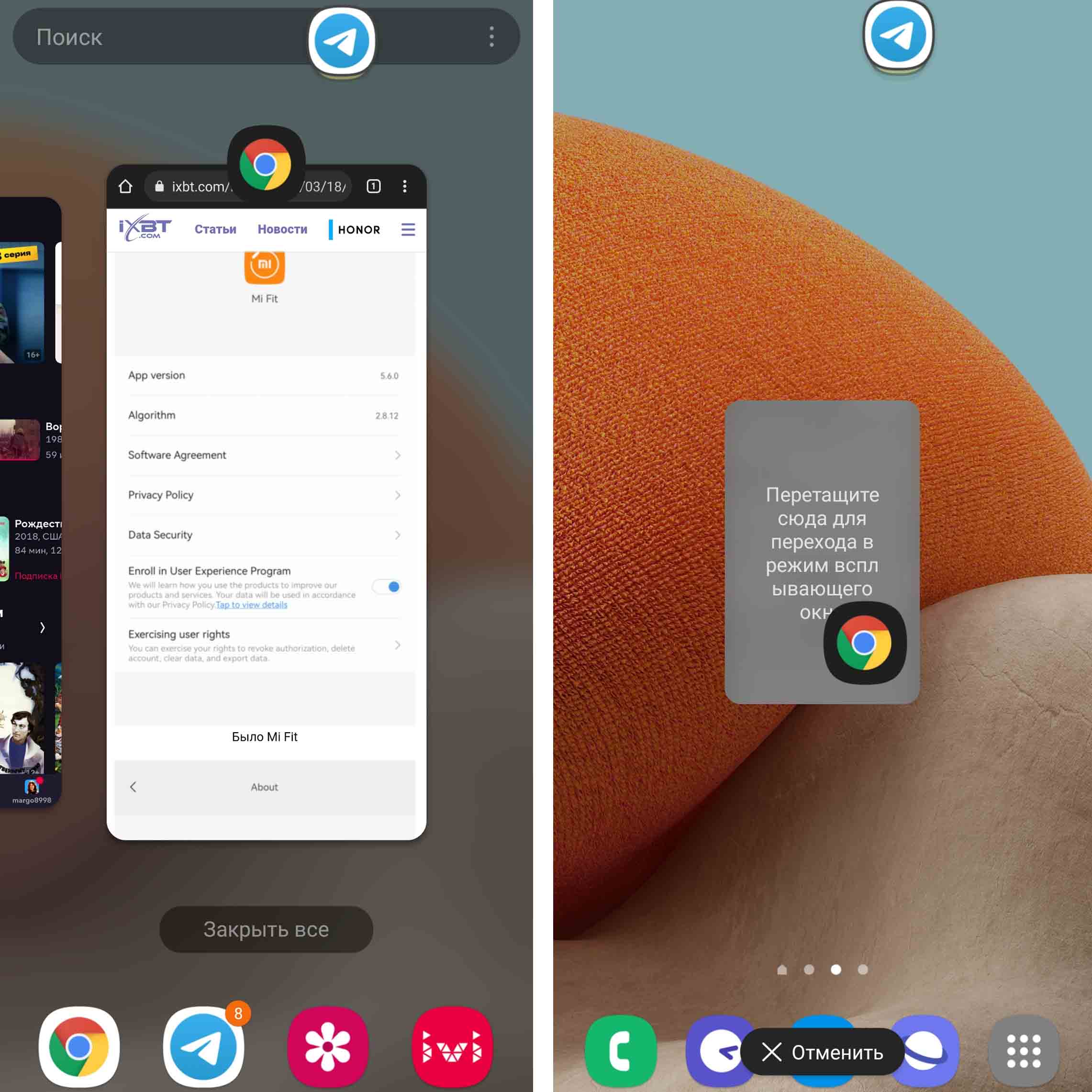
При такой организации у вас уже появляется целая строка пузырьков с полосой прокрутки внутри нее. Обустроив на экране, например, три окошка приложений, вы можете легко управлять ими. Например, чтобы свернуть в пузырь одним жестом все открытые приложения кликните по центральной нижней кнопки панели навигации или сделайте жест смахивания от нижней черты, если вместо кнопок используете жесты. Вы также можете в ленте пузырьков снова кликнуть по ним, и окошки появятся на экране в тех же местах и тех же размерах. 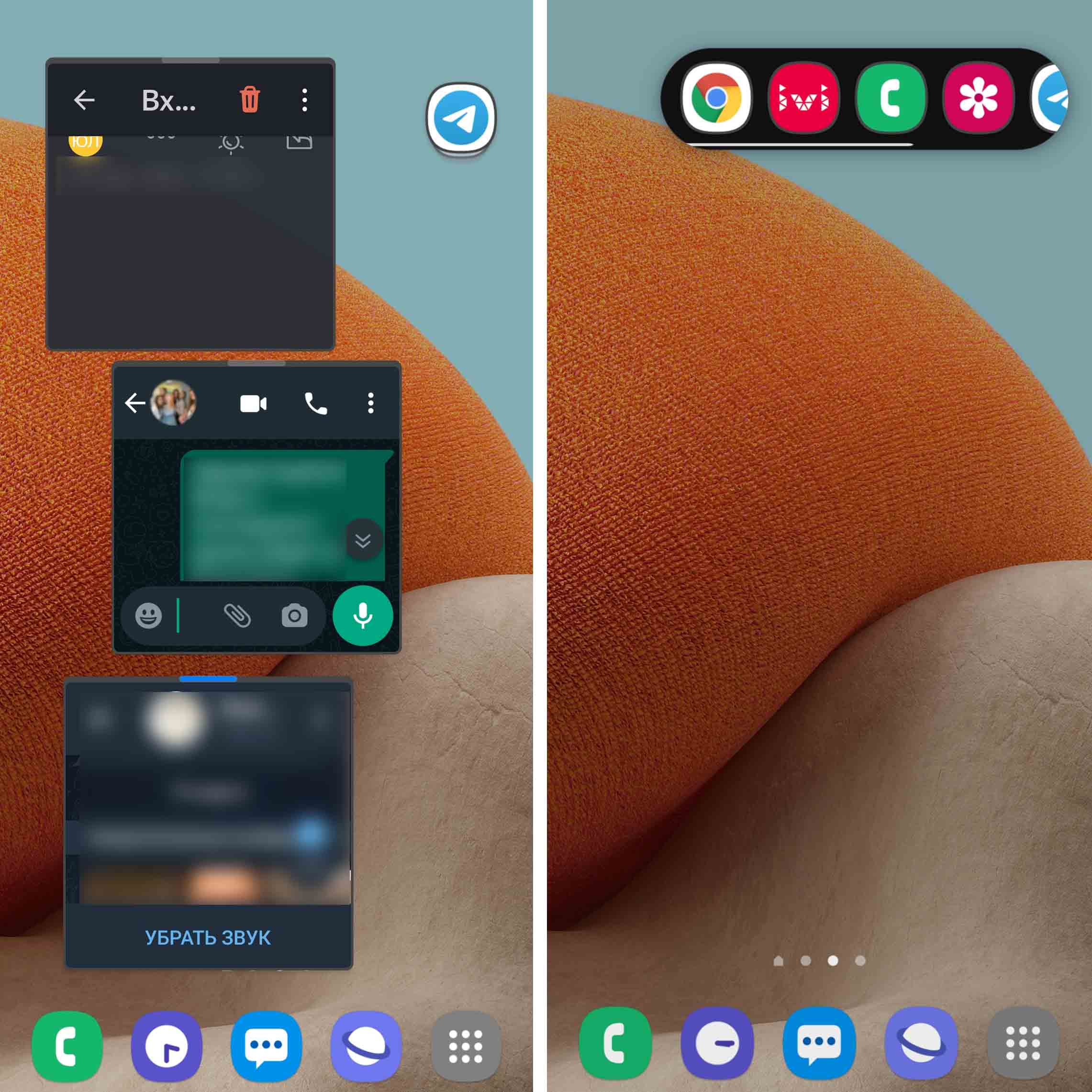
Не забывайте, что когда у вас висит цепочка пузырьков, все приложения в них запущены. Для их закрытия вы можете пользоваться не только кнопкой внутри каждого окошка, но и использовать привычный жест смахивания вверх в разделе недавних приложений. При этом непрочитанные сообщения так и останутся непрочитанными и будут отображаться в шторке уведомлений. Если цепочка висит в неудобном для вас месте, то вначале сверните ее, затем перенесите пузырёк в другое место экрана. Для этого коснитесь пустого места на овальной ленте пузырьков, например, оно может быть с правого или с левого края овала, а также можно коснуться полосы прокрутки снизу (см. рисунок ниже). 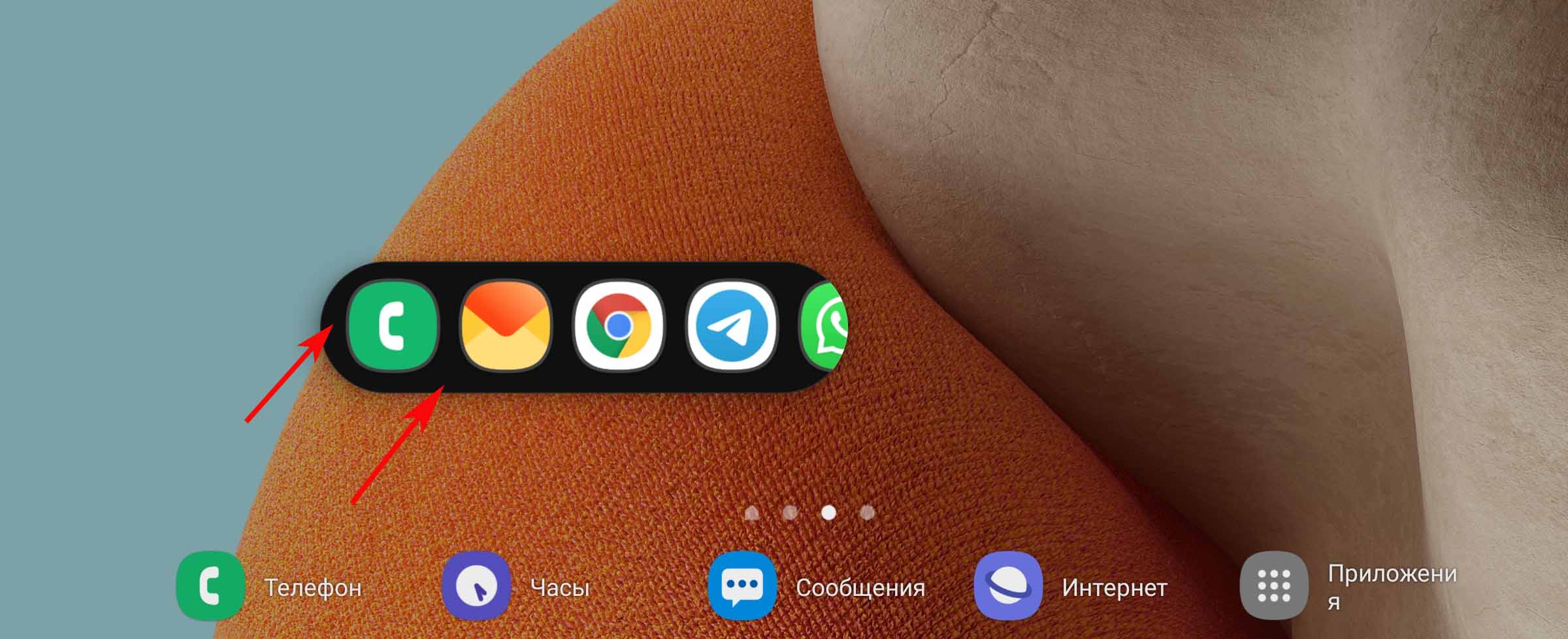
Мы подробно рассмотрели, что собой представляют пузырьковые уведомления и как ими пользоваться. Понимание того, как именно ими управлять, поможет многим по достоинству оценить эту функцию телефона. Теперь осталось на практике проверить, подходит ли вам эта функция.
Как убрать значок уведомлений Телеграма сбоку слева на телефоне?


Как убрать значок уведомлений Телеграма сбоку слева на телефоне? Если не знаете, как это сделать, давайте более детально разберемся в этом вопросе.
Предисловие
С обновлением на Андроидах анимация уведомлений стала другой. И теперь значки входящих сообщений от мессенджеров (Telegram, WhatsApp, Viber) стали отображаться в левой части экрана.
Эти значки можно перетаскивать по рабочему столу и закреплять в любой стороне дисплея. Разработчики сделали всё для комфортного пользования смартфоном.
Но не всем понравилось такое нововведение. Многие пользователи ищут, как убрать значки Телеграма, Вотсапа или Вайбера, которые расположились слева сверху.
Одно касание
Если вы получаете большое количество сообщений подряд и просто хотите убрать уведомления на время, чтобы не маячили вам глаза, вы можете:
- Нажать кнопку Назад, и все уведомления слетят.
- Зажать иконку с уведомлениями и потянуть немного вниз. В самом низу вы увидите крестик. В него надо отправить иконку.
Но помните, что если кто-то вам снова пришлет сообщение в мессенджере, то сбоку опять будет красоваться значок уведомлений от Телеграма или Вотсапа.

Отключить
Как полностью убрать значок и вернуть уведомления сверху? Давайте разберемся в вопросе:

- Зайти в Настройки смартфона.
- Далее пройти в раздел Уведомления.
- Найти строчку Дополнительные параметры.
- В открывшемся меню найти пункт Плавающие уведомления.
- Выбрать пункт Выключено.
- Готово!
В данном варианте мы лишь отключаем стиль уведомлений, то есть плавающие уведомления.
Примечание
- Выключено: Приложения всплывают сверху как раньше. Текст виден.
- Выноски: Круглый значок уведомлений находится слева. Его можно перемещать в разные стороны экрана. Текст виден.
- Всплывающие уведомления: Будет видно, что вам что-то пришло. Но текст не будет виден.

Сорви овации
Будьте самыми стильными! Используйте суперэффекты:
- Фильтры и маски для ТикТока.
- Бьюти приложения для видео.
- Красивые шрифты.
- Видеоредакторы.
- Убрать предмет с фото.
- Flat Lay раскладка.
- Оживить фото.
- Соединить 2 фото в 1 лицо.
- Акварельные мазки.
- Надпись в круге на фото.
- Изменить цвет предмета на фото.
- Топ-20 лучших фильтров VSCO.
- Рамки (большая коллекция).
- Двойная экспозиция.
- Снимки в стиле Полароид.
Еще куча лайфхаков, секретов обработки, лучших фильтров и необычных масок. А также о том, как сделать радугу на лице, наложить текст, правильно разложить раскладку на фото, описано в сборной большой статье. Кликайте на картинку!

Теперь вы знаете, как убрать значок уведомлений Телеграма сбоку слева на телефоне. Пользуйтесь этим простым советом, чтобы убрать раздражающие сообщения.
Спасибо за ваше потраченное время