Включение режимов «только 2G» или «только 3G» на Android

Современные смартфоны и планшеты работают в нескольких диапазонах сотовой связи: 2G (GSM), 3G, 4G. Телефон автоматически сканирует радиочастоты и переключается на предпочтительную сеть. Казалось бы, все и так прекрасно работает и изменение настроек не требуется. Для большинства пользователей — да. Но в некоторых ситуациях активация режима «только 2G» или «только 3G» может улучшить работу устройства. Например, если телефон находится вне зоны покрытия сети 3G, то включение режима «только 2G» позволит сэкономить заряд аккумулятора, т.к. смартфон не будет сканировать частоты 3G-диапазона и пытаться подключиться к ним. Или другой пример: Необходимо подключиться к интернету через 3G, но из-за слабого сигнала устройство автоматически переключается на 2G. В этом случае активация режима «только 3G» даже при слабом, но устойчивом сигнале обеспечит стабильный доступ в интернет на относительно высокой скорости.
В чем загвоздка?
На некоторых Android-устройствах чтобы переключить режим работы сети достаточно открыть настройки,

выбрать пункт «Еще»,


и поставить переключатель.
В моем случае (защищенный китайский смартфон Iman X5 (Android 5.1)) при выборе типа сети 2G, телефон работал только в этом диапазоне, но при выборе пункта 3G устройство работало как в 2G, так и в 3G. На других же Android-устройствах (некоторых смартфонах Samsung точно) режимы называются «только 2G(GSM)» и «только 3G». Достаточно просто выбрать нужный режим и наслаждаться работой устройства. Мне же пришлось искать другой способ принудительного включения 3G.
Выбор типа сети через инженерное меню
Несмотря на кажущуюся сложность этого способа все просто — набираем на телефоне комбинацию *#*#4636#*#* (иногда может потребоваться нажать кнопку вызова)

и попадаем в инженерное меню.

Выбираем пункт «Информация о телефоне», прокручиваем до пункта «Настроить предпочтительный тип сети»,

выбираем «WCDMA only» (только 3g) или «GSM only» (только 2g). По умолчанию там обычно стоит «WCDMA preferred» (3g предпочтительно).

Используя этот способ стоит обратить внимание на то, что передача данных должна осуществляться через СИМ-карту №1, иначе режим может не переключиться. Обычно этот способ срабатывает, но у меня же режим переключался обратно на «WCDMA preferred». Пришлось искать другой способ.
«Продвинутое» инженерное меню
Это меню доступно на многих устройствах с процессором MTK (большинство китайских смартфонов и планшетов). Для доступа к нему нужно набрать комбинацию *#*#3646633#*#* (иногда еще нажать на «вызов»).

Попадаем в сложное и запутанное меню со множеством настроек и тестов. Имейте в виду, что внося какие-либо изменения в эти настройки, вы рискуете вывести свой аппарат из строя, поэтому осторожнее. Нам нужен пункт «Network Selecting»,


и выбираем режим «WCDMA only». У меня после этого все заработало как надо.

Стоит обратить внимание на еще один интересный пункт «BandMode»,

в котором можно отключить сканирование ненужных частот, что позволит сэкономить заряд батареи.
Вывод
Принудительное подключение устройства к 3G позволяет пользоваться интернетом в условиях слабого покрытия сети этого типа. Даже с минимальных уровнем сигнала 3G скорость соединения будет выше, чем при максимальном уровне 2G. С другой стороны, отключение режима 3G позволит существенно сэкономить заряд батареи, что может быть полезно во время продолжительного нахождения на природе.
Читайте также:
- Как обеспечить себя связью вдали от населенных пунктов
- Выбор сотового оператора для поездок на природу
- Способы зарядки телефона на природе
- Защищенные телефоны
- Полезные ресурсы и программы для копателей и любителей активного отдыха
Как поменять 3g на 2g

Лайфхаки
Автор Fat Geek На чтение 4 мин Просмотров 777 Опубликовано 15.06.2021
Улучшаем связь и экономим батарею.
О том, что существуют разные поколения сетей мобильной связи — знает большинство владельцев смартфонов. И обычно все хотят пользоваться только самым последним: там и скорость больше, и качество связи лучше. Но это не совсем правильно: в некоторых ситуациях полезно выбирать именно «старые» поколение, причем делать это приходится даже вручную. Такая возможность есть в разделе настроек SIM-карты — пункт называется «Мобильные сети» или «Тип сети», в зависимости от марки смартфона. Обычно там доступен такой набор: «Только 2 G », «2 G/3 G ( авто)» или « 2G/3G/ 4 G ( авто)». Последний вариант устанавливается производителями по умолчанию.

Расскажем, чем они отличаются и как правильно менять разные поколения, чтобы получить максимальное качество связи в разных условиях.
Только 2G
Главный плюс 2G-сетей: у них самая большая площадь покрытия. Если вы уедете в лес или на дачу в глухой поселок, 4 G, скорее всего, вообще не будет ловить, либо будет, но очень слабо и не везде — а вот 2G наверняка будет работать. И фиксация настроек в 2G режиме серьезно улучшит автономность устройства, поскольку телефон перестает рыскать по диапазонам в поисках отсутствующих 3G и LTE частот. Когда стоит использовать: если вы далеко от цивилизации, и нужно хоть как-то позвонить, или если критически важно сэкономить заряд аккумулятора.
Только 3 G

Золотая середина в плане покрытия и скорости связи. Как и 2G, 3 G тоже частенько ловит там, где нет LTE . Но при этом скорости сетей третьего поколения уже нормально хватает и для YouTube, и для видеозвонков с навигацией. Отключение поиска 4G диапазона также дает выигрыш по автономности, но проблема в том, что на многих новых смартфонах настройки «Только 3 G » сейчас попросту нет. Когда стоит использовать: если вы хотите оставаться на связи вдали от цивилизации, и при этом пользоваться Интернетом.
3 G/ 2 G (авто)
Производители отказываются от режима «Только 3 G » в пользу «2 G/3 G ( авто)». Это такая же экономная настройка, в которой смартфон принимает оба сигнала, не тратя ресурсы на поиск нестабильного LTE.
Когда стоит использовать : оптимальный вариант для большинства случаев удаления от цивилизации, чтобы получить наиболее стабильный прием связи, и остаться с рабочим Интернетом.
2G/3G/ 4 G ( авто)
В некоторых смартфонах этот режим называется «Предпочтительно LTE ». Самый лучший вариант для города — смартфон принимает сигналы всех поколений, и автоматом выбирает самый мощный, а вы — получаете хорошую связь и наиболее скоростной интернет из доступных.

Только 4 G
Такая настройка есть на небольшом количестве устройств , на многих моделях ее включение прячут в настройках поглубже.
Вот почему: изначально 4G- сети обеспечивали только выход в Интернет, и звонить через них было нельзя ( по «обычной» голосовой связи). Позже технологию 4G доработали, и возможность звонить появилась — назвали её 4G VoLTE. Однако такая функция до сих пор доступна не у всех операторов. А если и доступна — то может работать с ограничениями: например, общаться по VoLTE можно только между номерами одинаковых операторов, либо же на территории определенных городов. Когда стоит использовать : в теории — если вам нужен максимально быстрый Интернет, и вы находитесь в городе с хорошим 4G- покрытием. На практике — лучшие выбрать предыдущий режим: если сигнал 4G есть, смартфон и так автоматом подключится именно к нему, и при этом вы не останетесь без голосвых звонков в самый неподходящий момент.
Подписывайтесь на наш Яндекс.Дзен, чтобы не пропустить крутые статьи Telegram-канал с лучшими скидками и оперативным обновлением новостей Geekville во «Вконтакте» — наша группа со всем актуальным контентом
Как поменять 3g на 2g
Информация о материале Автор: JM Категория: Система android Опубликовано: 16 ноября 2019 Просмотров: 26482
Зачем вручную переключаться между мобильными сетями? Ведь телефон сам в состоянии определить тип сети с лучшей связью. В большинстве случаев действительно может, но возникает много ситуаций когда нужно выбрать тип сети вручную. Например, сигнал 3G в месте локации телефона имеется, можно пользоваться скоростным интернетом, но телефон упорно держит 2G связь и автоматически переключаться не хочет. Или другой пример. Телефон ловит нестабильный сигнал 3G и собеседника плохо слышно/слышно с перерывами. Лучший результат даст сеть 2G. Давайте рассмотрим как можно быстро вручную переключаться между типами сетей.
Многие телефоны позволяют для своих владельцев изменить тип сети в настройках. Для этого нужно открыть настройки (значок шестеренки), тогда открыть «Ещё → Мобильные сети → Режим сети» → выбрать тип сети. То есть нужно выполнить примерно 5 действий (все зависит от модели смартфона и установленной ОС). Смотрим скриншоты.
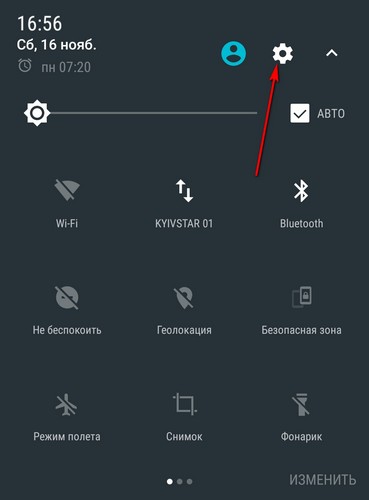
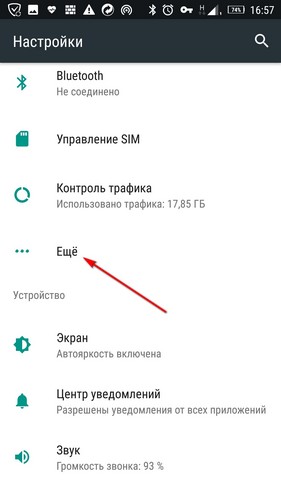
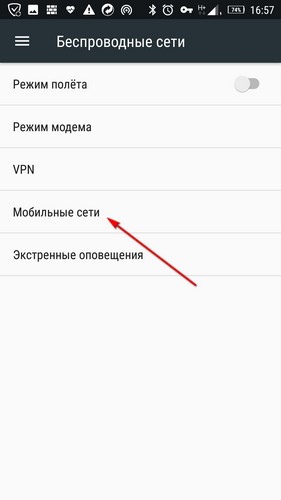
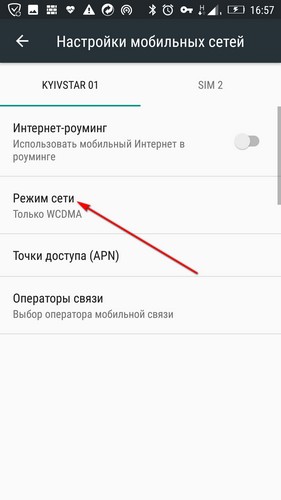
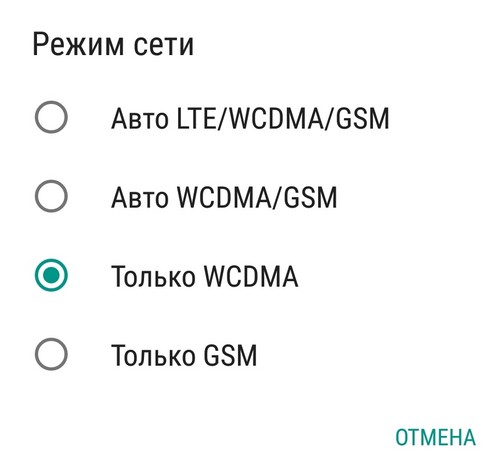
Как видно, путь достаточно длинный, а ярлык для быстрого доступа создать не получится. Однако, если вы часто пользуетесь данным настройками, можно установить бесплатную утилиту и переходить к выбору сети в один клик по иконке приложения. Вы просто нажимаете на ярлык на рабочем столе, далее выбираете тип сети. Таким образом делаете 3 действия. Для меня лично такой способ намного лучше, экономит время и нервы.
Первое приложение называется «2G 3G 4G Switch»
Все, что он выполняет после инсталляции – это перебрасывает в настройки выбора типа сети. Поэтому описывать здесь особо и нечего.
Второе приложение «2G-3G-4G Shortcut»
Приложение аналогичное первому. Используйте один из двух вариантов, или если первый не работает.
4G LTE Switcher (no ads)
И в заключение предлагаю познакомиться с приложением «4G LTE Switcher». Эта бесплатная программа позволяет выбрать тип сети, причем выбор значительный. Имейте в виду, что ваш телефон с некоторыми типами сетей может не работать, и вполне понятно, что при выборе скоростной сети вне зоны 3G, телефон не поймает ни одной отметки связи (это касается и 2-х выше рассмотренных приложений). Третья программа может помочь, даже если прошивка и оболочка вашего телефона в настройках не имеет ручного выбора типа сети.
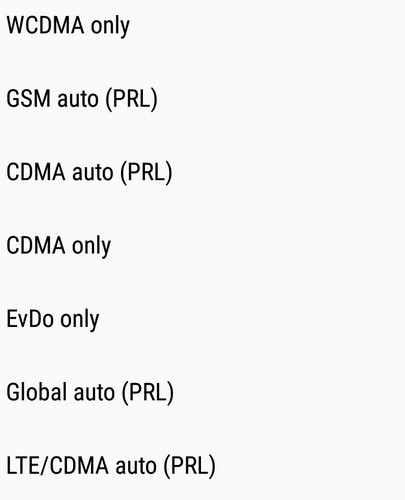
Работа выше рассмотренных программ сильно зависит от модели смартфона, версии операционной системы, лаунчера и других причин. Прошу отписаться в комментариях для кого программа помогла (какая именно), у кого не работает или не работают. Так вы поможете другим пользователям с выбором. У меня лично прекрасно работали все 3 приложения. Модель смартфона: Lenovo K6, версия ОС: Android 7.
Как на iPhone автоматически переключаться между 2G, 3G или LTE

В закладки
Активные пользователи мобильного интернета часто вынуждены вручную переключать режим сотовой связи для более комфортной работы с гаджетом.
Иногда это необходимо для экономии заряда батареи, а время от времени — для уверенного приема мобильного интернета. В некоторых местах гаджет может банально терять скоростное подключение и оставаться на медленном 2G/3G до изменения настройки.
В iOS 14.5 появилась возможность автоматически переключать режим работы сотовых данных в зависимости от выбранных пользователем условий.
�� Спасибо re:Store за полезную информацию. ��
Как настроить автоматическое переключение режимов сотовой связи
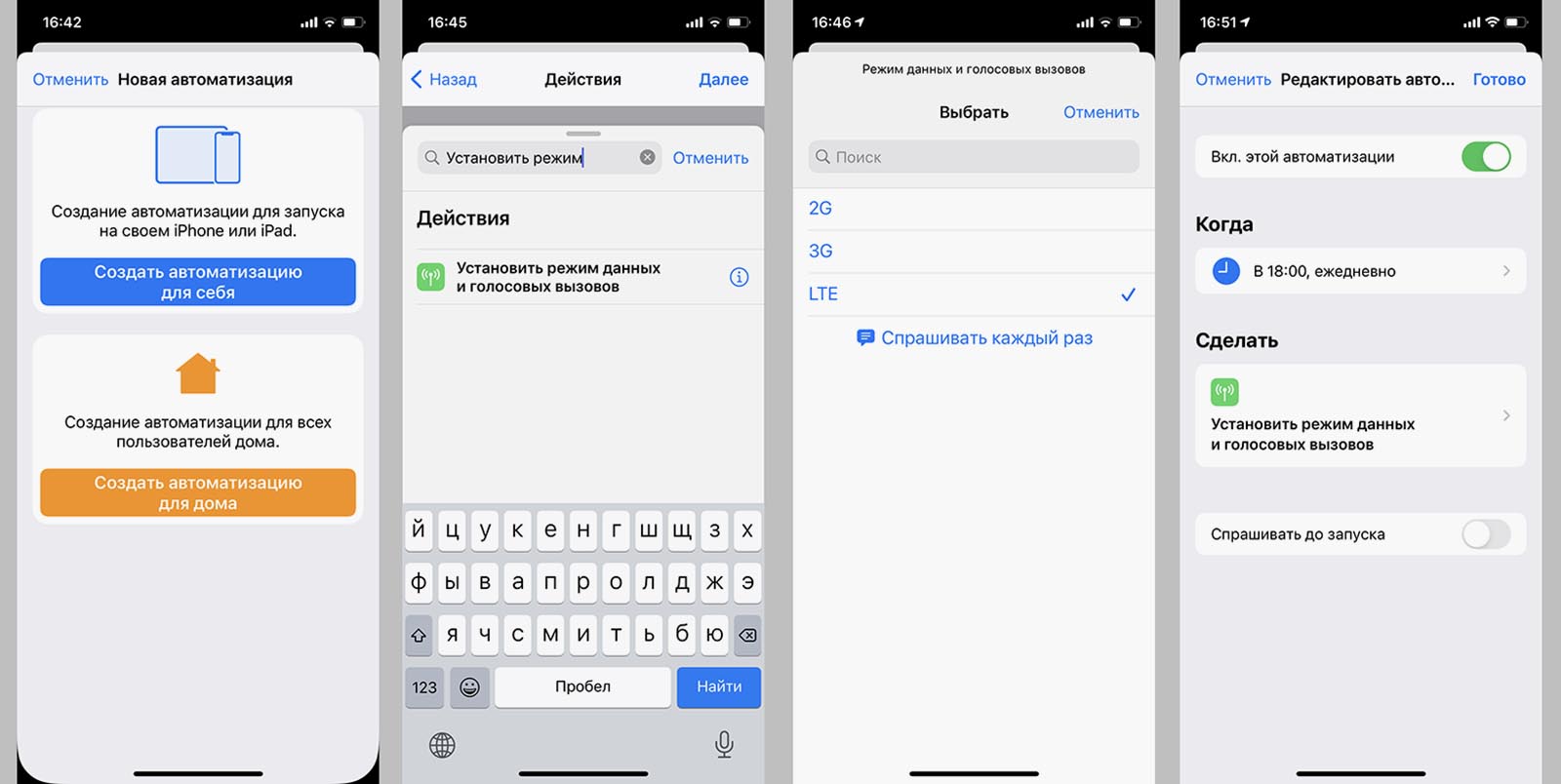
1. Устанавливаем приложение Быстрые команды из App Store.
2. Запускаем приложение, на вкладке Автоматизация нажимаем “+” и выбираем Создать автоматизацию для себя.
3. Теперь выбираем триггер, который будет активировать смену режима. Это может быть определенное время, прибытие или уход с определенной позиции, уровень заряда батареи или что-то еще.
4. На сведущем шаге нажимаем “+” и добавляем действие Установить режим данных и голосовых вызовов.
5. В меню действия указываем нужный режим работы или выбираем пункт Спрашивать каждый раз, чтобы видеть диалоговое окно.
6. На следующем шаге отключаем опцию Спрашивать до запуска, чтобы автоматизация срабатывала без участия пользователя.
7. Сохраняем скрипт, а при необходимости отключаем уведомления о его срабатывании.
Теперь в нужное время или в нужном месте у вас всегда будет активироваться выбранный режим передачи данных на iPhone.