Подсчет повторяющихся значений (Дубликатов) в EXCEL
Если исходный список содержит: < 1 , 1 , 2 , 3, 1 , 2 >. Тогда количество значений, которые повторяются будет равно 5, т.е. (значения в исходном массиве выделены жирным ).
Если исходный список значений находится в диапазоне А7:А16 (см. файл примера ), то число повторяющихся значений можно вычислить с помощью формулы =СУММПРОИЗВ(—(СЧЁТЕСЛИ(A7:A16;A7:A16)>1))
Формула хороша тем, что производит подсчет и текстовых и числовых значений, кроме того, она игнорирует пустые ячейки.
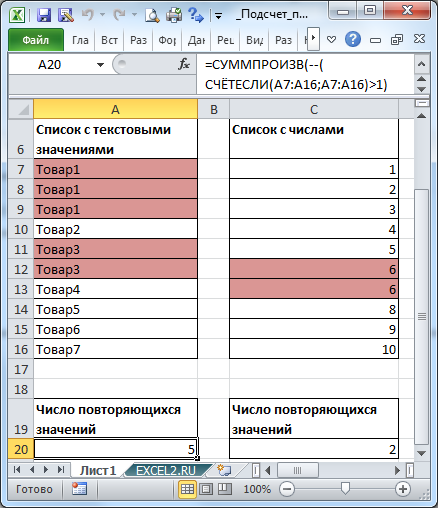
Повторяющиеся значения на рисунке выделены с помощью Условного форматирования (см. статью Выделение повторяющихся значений в MS EXCEL ).
СОВЕТ: Решение обратной задачи по подсчету неповторяющихся значений можно найти здесь: Подсчет неповторяющихся значений . Вообще, если от общего количества значений отнять число повторяющихся, то получим количество неповторяющихся значений.
Как подсчитать дубликаты в Excel (с примерами)
Часто вам может понадобиться подсчитать количество повторяющихся значений в столбце Excel.
К счастью, это легко сделать, и следующие примеры демонстрируют, как это сделать.
Пример 1. Подсчет дубликатов для каждого значения
Мы можем использовать следующий синтаксис для подсчета количества дубликатов для каждого значения в столбце в Excel:
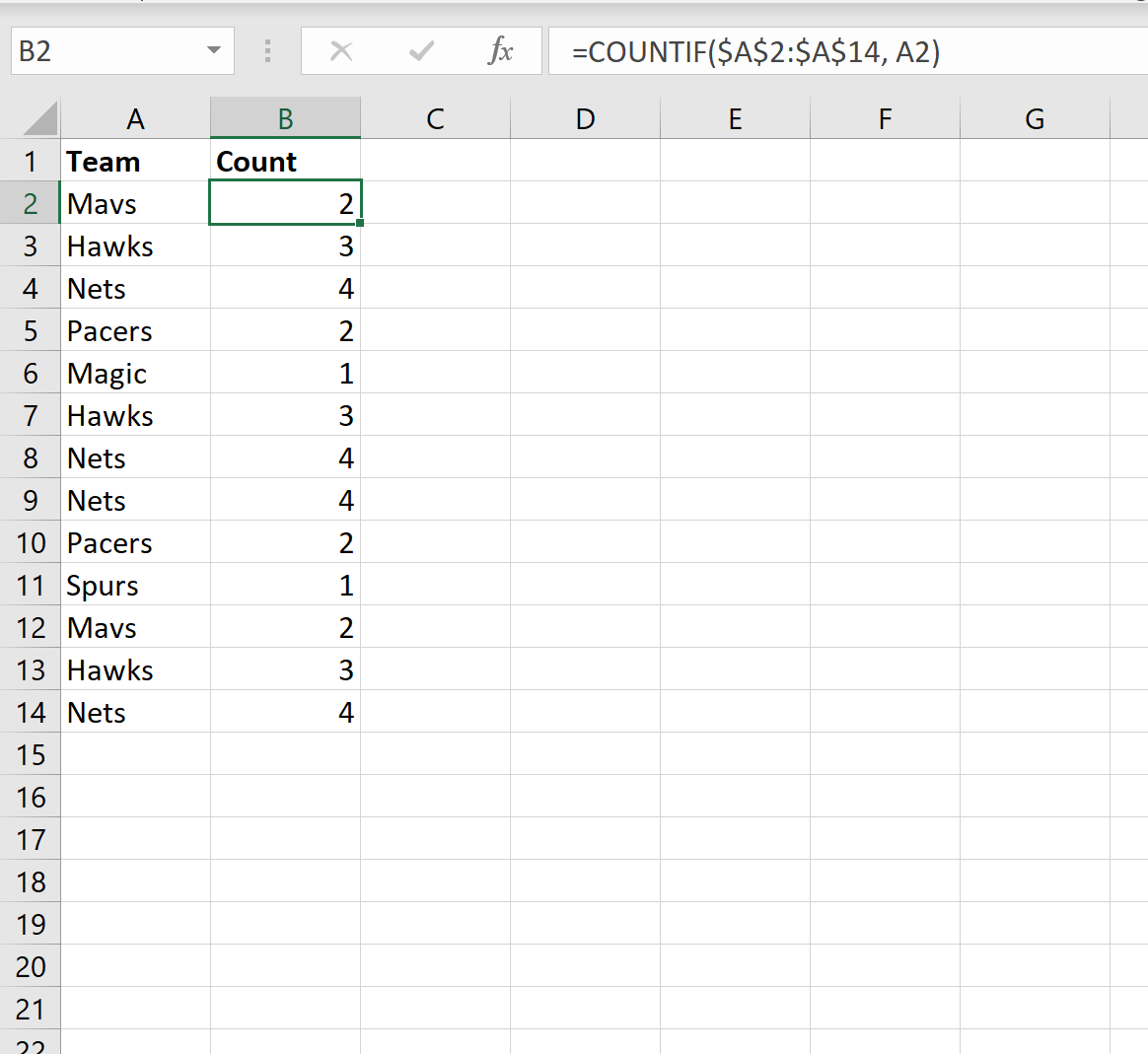
=COUNTIF( $A$2:$A$14 , A2 ) Например, на следующем снимке экрана показано, как использовать эту формулу для подсчета количества дубликатов в списке имен команд:
Из вывода мы видим:
- Название команды «Мавс» встречается 2 раза.
- Название команды «Ястребы» встречается 3 раза.
- Название команды «Нетс» встречается 4 раза.
Пример 2. Подсчет неповторяющихся значений
Мы можем использовать следующий синтаксис для подсчета общего количества неповторяющихся значений в столбце:
=SUMPRODUCT(( A2:A14 <>"")/COUNTIF( A2:A14 , A2:A14 &"")) Например, на следующем снимке экрана показано, как использовать эту формулу для подсчета количества неповторяющихся имен в списке команд:
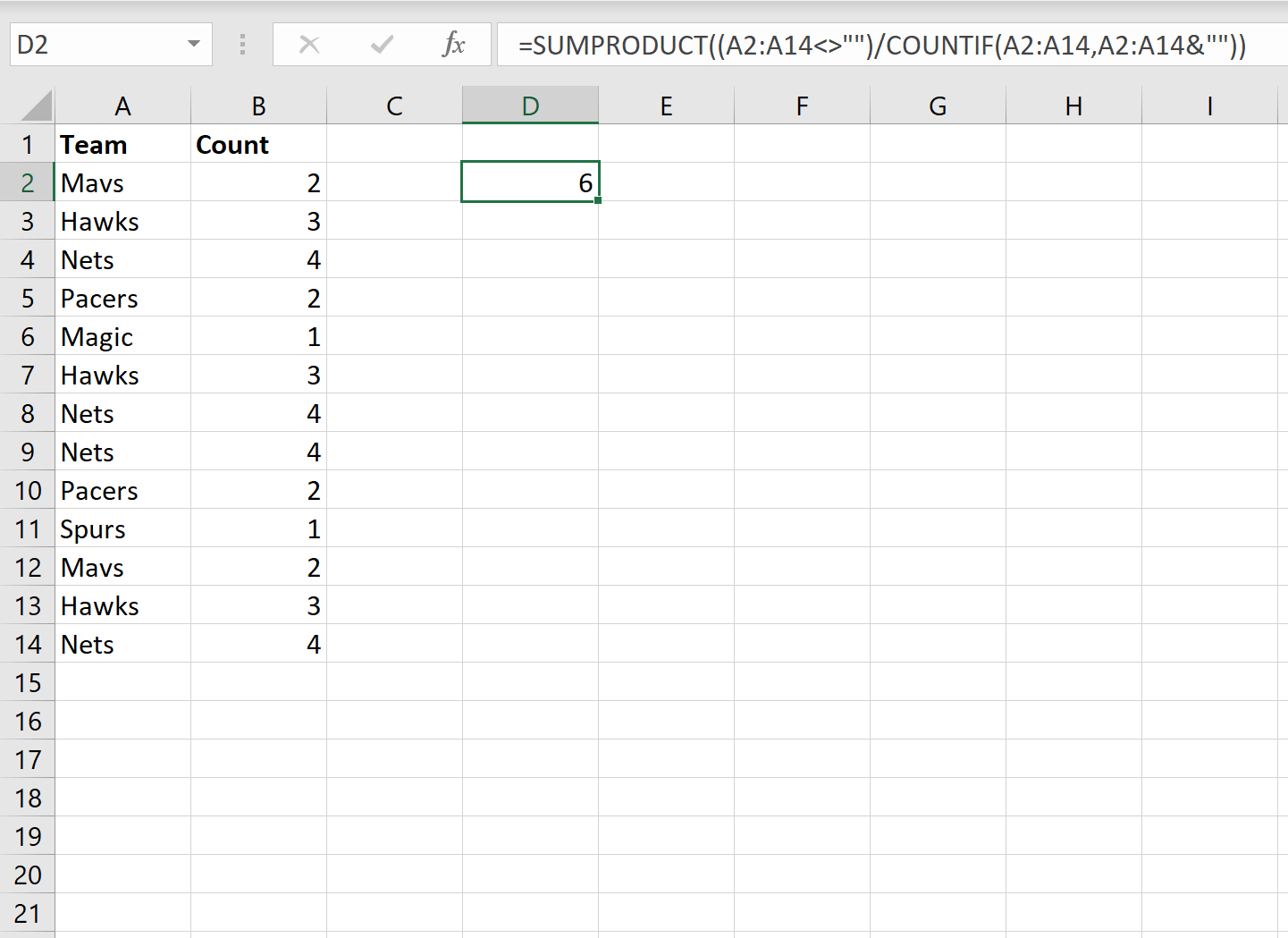
Из вывода мы видим, что существует 6 уникальных названий команд.
Пример 3. Список неповторяющихся значений
Мы можем использовать следующий синтаксис, чтобы перечислить все неповторяющиеся значения в столбце:
=UNIQUE( A2:A14 ) На следующем снимке экрана показано, как использовать эту формулу для перечисления всех уникальных названий команд в столбце:
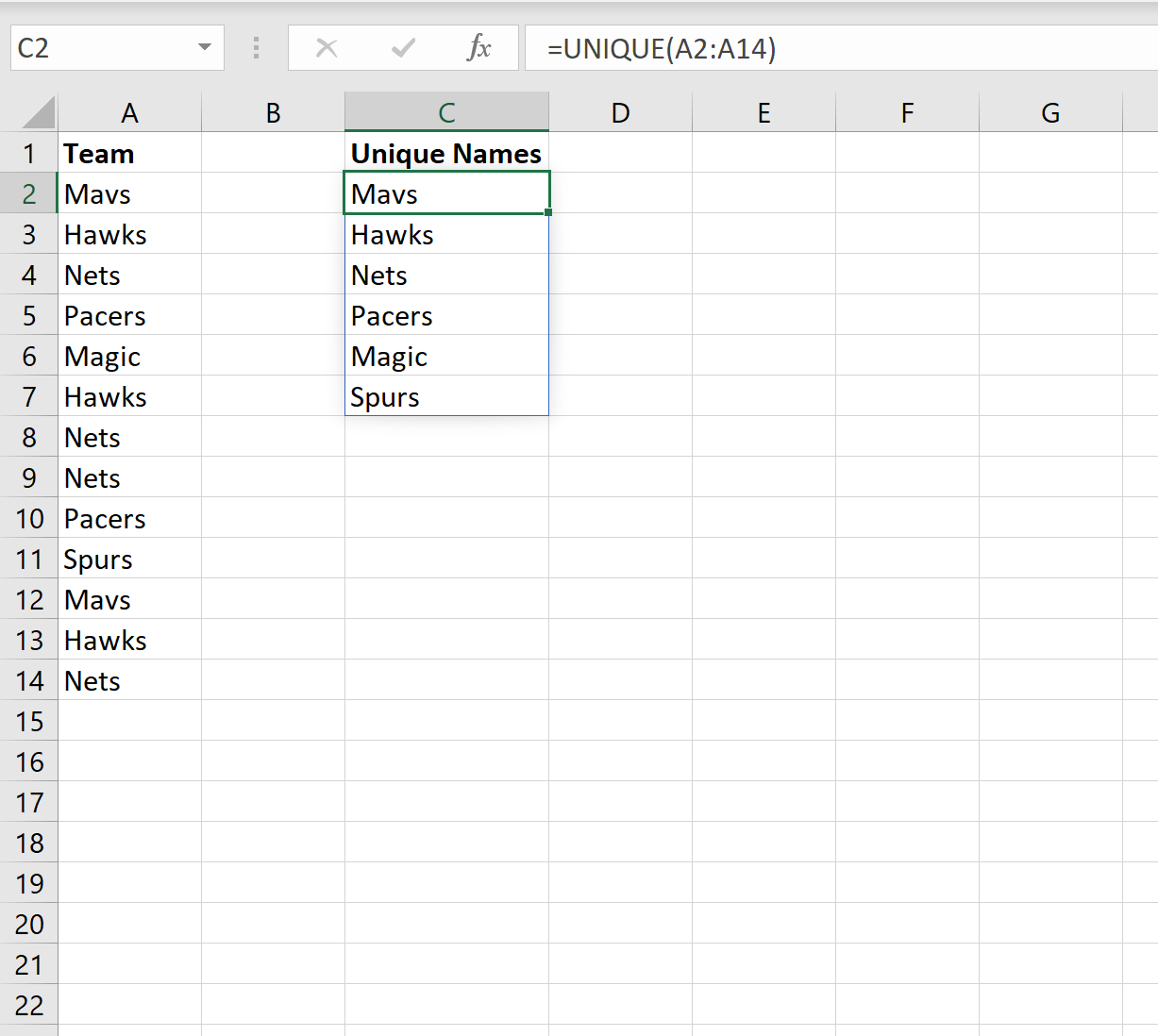
Мы видим, что есть 6 уникальных названий команд, и каждое из них указано в столбце C.
Дополнительные ресурсы
В следующих руководствах объясняется, как выполнять другие распространенные операции в Excel:
Поиск и удаление повторений
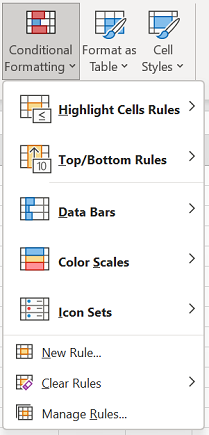
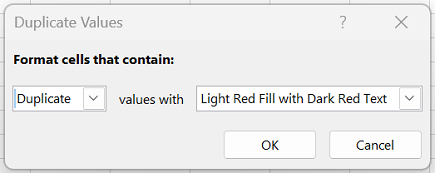
В некоторых случаях повторяющиеся данные могут быть полезны, но иногда они усложняют понимание данных. Используйте условное форматирование для поиска и выделения повторяющихся данных. Это позволит вам просматривать повторения и удалять их по мере необходимости.
-
Выберите ячейки, которые нужно проверить на наличие повторений.
Примечание: В Excel не поддерживается выделение повторяющихся значений в области «Значения» отчета сводной таблицы.
Удаление повторяющихся значений
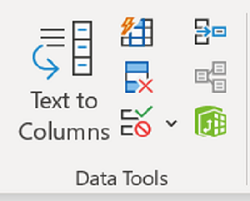
При использовании функции Удалить дубликаты повторяющиеся данные удаляются без возможности восстановления. Чтобы случайно не потерять необходимые сведения, перед удалением повторяющихся данных рекомендуется скопировать исходные данные на другой лист.
-
Выделите диапазон ячеек с повторяющимися значениями, который нужно удалить.
Совет: Перед попыткой удаления повторений удалите все структуры и промежуточные итоги из своих данных.
 Например, на данном листе в столбце «Январь» содержатся сведения о ценах, которые нужно сохранить.
 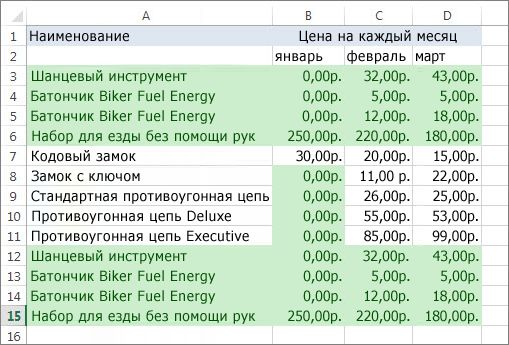 Поэтому флажок Январь в поле Удаление дубликатов нужно снять.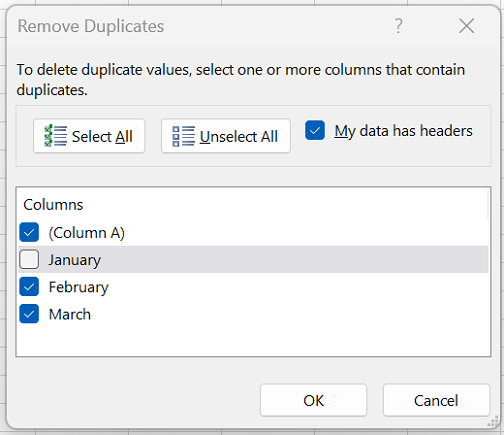
Примечание: Количество повторяющихся и уникальных значений, заданных после удаления, может включать пустые ячейки, пробелы и т. д.
Как посчитать количество повторений в Excel: пошаговая инструкция
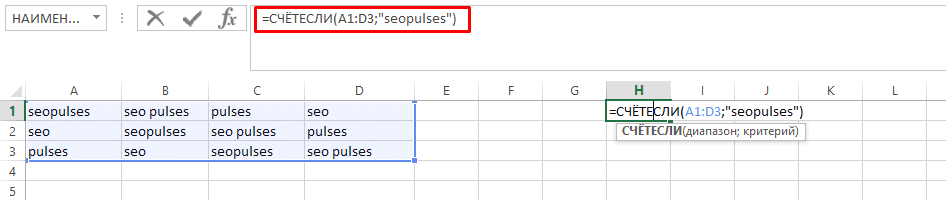
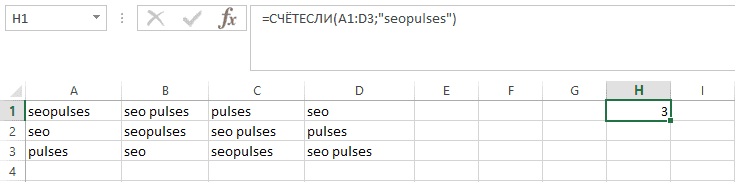
Функция СЧЕТЕСЛИ в Excel позволяет посчитать количество сочетаний символа, слова, цифры или фразы в выбранной области, что может быть полезно для подсчета повторений.
Функция СЧЕТЕСЛИ в Excel
Для примера имеется определенное количество ячеек и нужно найти количество повторений определенного слова в этом случае можно использовать конструкцию:
Массовый поиск сочетаний
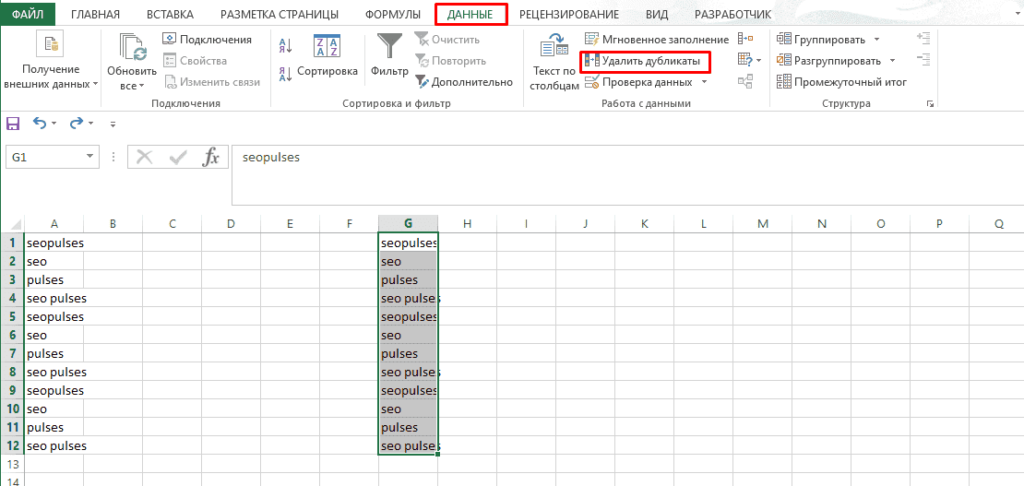
В этом случае потребуется сначала скопировать весь список поиска в отдельный столбец.
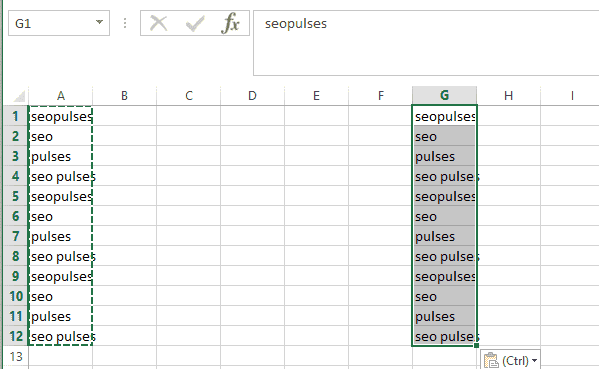
После переходим в «Данные» и кликаем на «Удалить дубликаты».
Далее используем формулу:
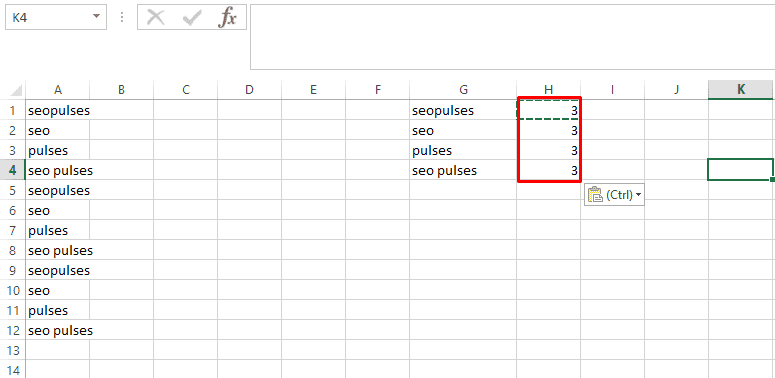
Все готово, количество сочетаний каждого из примеров найдены.
Подписывайтесь на наш канал в Яндекс.Дзен
Подписывайтесь на наш Telegram-канал
Подписывайтесь на наш Youtube-канал
Подписывайтесь на нашу группу ВКонтакте
Вам также будет интересно
Добавить комментарий Отменить ответ
(Пока оценок нет)
- Наши социальные сети


- CRM-системы (9)
- Excel (73)
- Google Ads (56)
- Google Data Studio (26)
- Google Optimize (2)
- Google Search Console (22)
- Google Аналитика (50)
- Google Менеджер Тегов (4)
- Google Мой бизнес (3)
- Opencart (33)
- SEO (94)
- SMM (25)
- WordPress (20)
- Yandex DataLens (3)
- Веб-аналитика (148)
- Визуализация данных (13)
- Домены (15)
- Кейсы (6)
- Контекстная реклама (113)
- Локальное SEO (8)
- Полезное (69)
- Сайтостроение (89)
- Таргетинг (31)
- Формулы (16)
- Яндекс.Вебмастер (56)
- Яндекс.Директ (66)
- Яндекс.Маркет (16)
- Яндекс.Метрика (43)
- Яндекс.Справочник (6)
- Ильхом Чакканбаев к записи Бесплатный VPS (VDS) от Oracle навсегда: как получить
- Ильхом Чакканбаев к записи Бесплатный VPS (VDS) от Oracle навсегда: как получить
- Ильхом Чакканбаев к записи Бесплатный VPS (VDS) от Oracle навсегда: как получить
- Юзер к записи Бесплатный VPS (VDS) от Oracle навсегда: как получить
- Юзер к записи Бесплатный VPS (VDS) от Oracle навсегда: как получить
- Обзор сервиса Gerwin.io: генерация контента при помощи ИИ
© 2024
Сео Пульс — блог об интернет-маркетинге