«Яндекс Музыка» провела ребрендинг впервые за 9 лет: обновили дизайн, рекомендации и выпустили клиент для macOS
Пресс-служба «Яндекс Музыки» рассказала Хабру про ребрендинг стримингового сервиса. Компания разработала новый логотип, айдентику и перешла на использование глубоких нейронных сетей в рекомендательной системе. Кроме того, состоялся релиз бета-версии обновлённого клиента для компьютеров, в том числе для Mac.
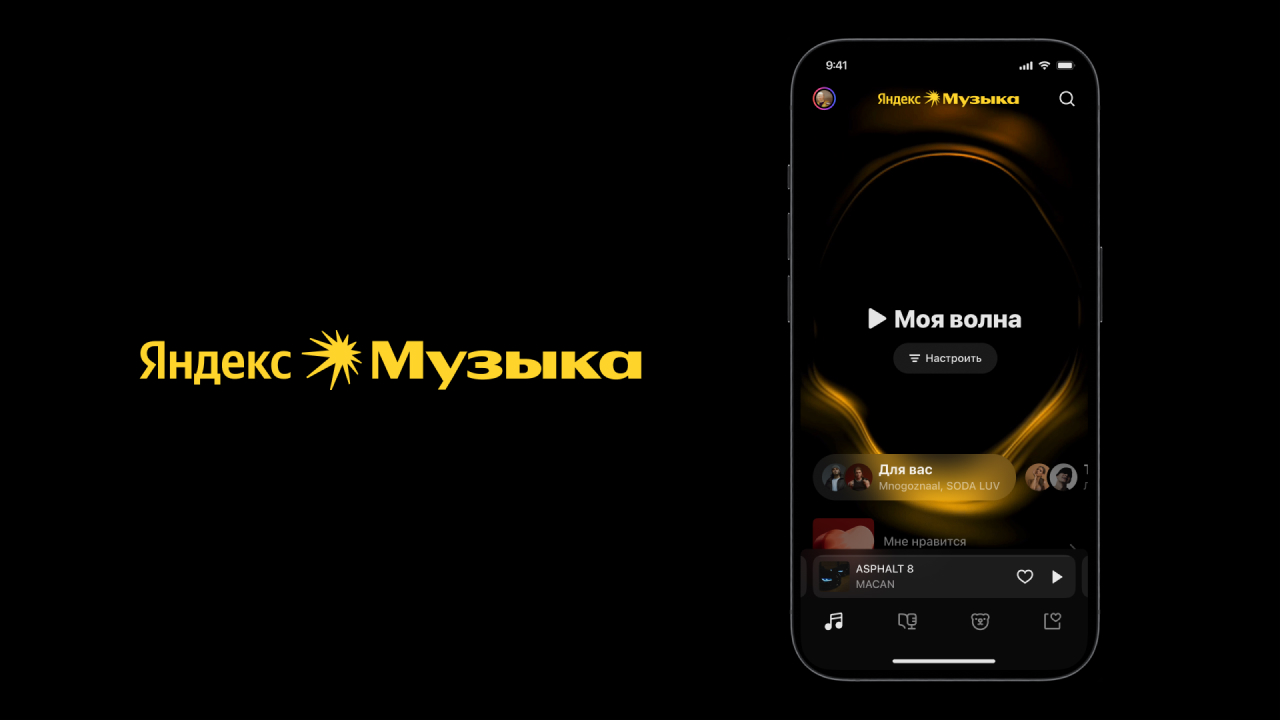
Умная система рекомендаций «Яндекс Музыки» теперь использует глубокие нейросети. Это позволяет понимать, как развивается музыкальный вкус пользователей и прогнозировать возможные сценарии. Благодаря этому пользователи получают в три раза больше любимых артистов, чем они находят сами.

Предпочтения людей в музыке не статичны, с течением времени они могут меняться с разной динамикой. Например, иногда люди ненадолго «влюбляются» в какого-то исполнителя или жанр, но это увлечение быстро проходит. А есть и другие паттерны — когда человек находит любимую музыку и остаётся с ней надолго. Его предпочтения меняются медленно, он постепенно переходит от одного жанра к другому, часто даже не замечая этого. Так, анализируя историю прослушиваний, последовательность музыкальных треков и другие факторы, «Моя волна» теперь способна уловить направление развития музыкального вкуса человека и предсказать его увлечения. Это аналогично работе современных языковых моделей, таких как Yandex GPT, но уже в контексте музыки.
Главный по рекомендациям в «Яндекс Музыке» Александр Сафронов
На главном экране обновились ключевые разделы, а сам сервис стал полностью персонализированным. Появились быстрые переходы к истории прослушиваний в «Моей волне», а также добавили разделы «В стиле» и «Встретились в „Моей волне“». В них можно найти список артистов, которых предложила рекомендательная система. В разделе «Коллекция» теперь работает специальная «Моя волна». Она проигрывает треки пользователя, дополняя их чем-то похожим.

Вместе с этим компания полностью изменила дизайн сервиса. Теперь используется новый шрифт, цвета и логотип, в котором решили отказаться от общепринятой музыкальной ассоциации в виде ноты. Центральное место занимает импульс, который символизирует момент воодушевления пользователя от подобранной для его музыки. Над айдентикой работала команда дизайна «Плюс Фантех» совместно с дизайнером Вадиком Мармеладовым, дизайн-бюро «Щука» и студией шрифтов Contrast Foundry.

Обновлённое приложение «Яндекс Музыки» уже доступно в Google Play и App Store. Кроме того, компания выпустила бета-версию клиента для Windows и macOS. В приложении доступны разделы «Моя волна», «Тренды», «Для вас» и «Коллекция». В ближайшее время появятся аудиокниги, подкасты и контент для детей. Скачать десткопный клиент можно с официального сайта.
- Разработка мобильных приложений
- Дизайн мобильных приложений
- Дизайн
- Звук
Лейбл Ивана Дорна закрыл музыкальный каталог для слушателей из России и Белоруссии

Музыкальный лейбл Ивана Дорна — Masterskaya — закрыл каталог своих песен для слушателей из России и Белоруссии. Пользователям платформ Spotify и «Яндекс.Музыка» уже недоступны альбомы «Три хорошие песни», Co’N’Dorn, Randorn, OTD и синглы «Кроме тебя» и «Тебе нема cьогоднi»
Музыкальный лейбл украинского артиста Ивана Дорна — Masterskaya — закрыл каталог своих песен для слушателей из России и Белоруссии. Об этом представители объединения сообщили в своем официальном Telegram-канале. Подробностей о сроках и причинах решения представители лейбла не приводят.
Как отмечает «Афиша Daily», с платформ Spotify и «Яндекс.Музыка» уже исчезли альбомы Ивана Дорна «Три хорошие песни», Co’N’Dorn, Randorn, OTD и синглы «Кроме тебя» и «Тебе нема cьогоднi». К прослушиванию на сервисах доступны только песни, записанные совместно с другими музыкантами, и ремиксы. При этом на момент написания материала контент исполнителя все еще можно прослушать на Apple Music и в «VK Музыке».
Материал по теме
Ранее, 24 февраля, в день начала «военной спецоперации»* России на территории Украины, лейбл Masterskaya заявил о приостановке сотрудничества с артистами из России и с российскими брендами и партнерами «на неопределенный срок».
«Мы останавливаем на неопределенный срок проект «Худсовет» (и любой другой с участниками из России). Всех 400 музыкантов, которые подали заявки, просим отнестись с пониманием. Да, скорее всего, вы все разделяете ценности, которые мы несем… но пришло время защищать наши ценности», — написали тогда представители объединения в официальном Instagram-аккаунте (Instagram признана в России экстремистской).
*Согласно требованию Роскомнадзора, при подготовке материалов о специальной операции на востоке Украины все российские СМИ обязаны пользоваться информацией только из официальных источников РФ. Мы не можем публиковать материалы, в которых проводимая операция называется «нападением», «вторжением» либо «объявлением войны», если это не прямая цитата (статья 53 ФЗ о СМИ). В случае нарушения требования со СМИ может быть взыскан штраф в размере 5 млн рублей, также может последовать блокировка издания.
«Яндекс.Музыка» – функции, о которых мало кто знает
Даже самые продвинутые меломаны не знают всех прелестей музыкального сервиса от компании Яндекс, ограничиваясь лишь поиском песен и их прослушиванием. А между тем, Яндекс.Музыка представляет собой действительно многофункциональный инструмент с огромным количеством возможностей, которые могут сделать прослушивание музыки гораздо более интересным и простым. Как раз об этих функциях вы и узнаете, прочитав эту статью.

Обновлено: 2023-05-29 19:46:44 ПР Полина Роганова автор материала
«Импорт треков» – переносим свою фонотеку с других платформ
Функцию «Импорт треков» можно найти:
- на веб-странице https://music.yandex.ru/import;
- в официальном мобильном приложении «Яндекс.Музыка» («Настройки» — «Импорт треков»).
Первый вариант удобен, когда у вас есть список с названием композиций. Импорт в таком случае представляет собой копирование и вставку названий с другого сайта. Заходим, например, во ВКонтакте – раздел «Музыка». Выделяем те треки, которые хотим импортировать.

Вставляем названия в соответствующую форму «Яндекс.Музыки» и нажимаем кнопку «Найти».

После этого появится надпись: «Ваш запрос обрабатывается», а затем мы получаем список готовых треков, которые можно добавить в свою коллекцию. Иногда система дает сбой и добавляет парочку лишних песен, но запрашиваемые пользователем она отобразит точно.

Второй вариант – это официальное мобильное приложение Яндекс.Музыку. Оно работает со звуковыми файлами в памяти пользовательского устройства. То есть вы скачали сотню песен на флэшку или во внутреннюю память устройства, после чего их можно импортировать в музыкальную платформу Яндекса.

«Распознавание музыки» – когда « Shazam» уже не нужен
Все знают, как работает Shazam: слышишь трек, жмешь на кнопку, система проверяет запрос по базе данных и находит нужную песню. Яндекс создал аналогичный инструмент и внедрил его в работу Яндекс.Музыки.
В приложении открываем раздел «Поиск» (справа внизу). Нажимаем на кнопку «Распознать музыку», подносим устройство как можно ближе к источнику звука и ожидаем ответа от сервиса.

«Умные плейлисты» – слушаем любимое, узнаем о новом
Умные плейлисты – это автоматическая подборка музыкальных композиций, составленная на основе анализа истории прослушивания пользователя, отображаемая на главной странице сайта/приложения Яндекс.Музыка.
Система определяет ваши предпочтения: жанр, артисты, эпоха, темп и множество других параметров. На основе анализа она формирует умные плейлисты:
- плейлист дня – ежедневное обновление песен и подкастов;
- премьера – когда ваш любимый артист сделал релиз альбома или трека;
- дежавю – вы слушали песни на «Яндекс.Музыке» месяц, и система предлагает повторно прослушать эти композиции;
- подкасты недели – даже если речь идет не о треках, а о подкастах, Яндекс в любом случае посоветует вам что-то дельное.

«Жанровый поиск» – для тех, кто слишком избирателен в музыке
На главной странице сервиса «Яндекс.Музыка» вы можете перейти в раздел «Жанры». Жанровый поиск – это возможность самостоятельно сформировать для себя подборку интересующих вас композиций или аудиокниг. Открываем страницу «Жанры», нажимаем на «Весь список».

Здесь поиск разделен на множество разнообразных критериев:
- для занятий – выбираем музыку для посиделок на балконе во время дождя или для бега трусцой в солнечное утро;
- под настроение – подбираем саундтрек под свои ощущения от жизни в данный момент;
- поп, рок, инди и т.п. – все это разбито на подкатегории (например, металл или инди);
- аудиокниги – выбираем «аудиочтиво» по жанрам (художественная литература, о бизнесе и т.д.).

«КиноПлейлист» — связь музыки и кино
«Кинопоиск» — это сервис, приобретенный Яндексом уже достаточно давно. Разработчики умело использовали его и в сфере музыки. Теперь, купив билет через «Кинопоиск», сходив на фильм, и поставив ему хорошую оценку, пользователь может получить доступ к OST фильма – то есть официальному сборнику саундтреков и музыки.
Внимание! Плейлист обновляется не сразу, а в течение суток. После того, как вы посмотрели фильм на «Кинопоиске» или в кинотеатре.

Темная тема, местоположение, плейлист с «Алисой»
В «Яндекс.Музыке» очень много небольших «фишек».
Например, « Темная тема » — ищем ее в «Настройках» приложения. Нажимаем на тумблер, и экран тут же станет более удобным для просмотра в ночное время.

Второй момент – местоположение . Это скорее относится к подкастам. Когда вы приезжаете в экскурсию в какой-нибудь крупный город, например, в Санкт-Петербург — включите местоположение. Приложение от Яндекс.Музыки предложит вам прослушать познавательную информацию о том месте, в котором вы находитесь.
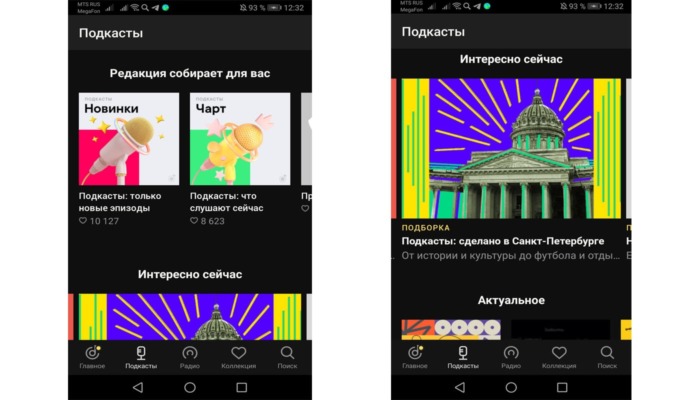
« Плейлист с Алисой » — удобная система для тех, у кого дома есть Яндекс.Станция, а также тех, кто часто пользуется голосовым поиском. Вы всю неделю просили «Алису» включить тот или иной трек? Она все запомнит и составит для вас интересный плейлист.
Кроме того, «Алиса» предоставляет интересную информацию об артистах – так называемые «шоты».

«Яндекс.Музыка» — что мы имеем в итоге
«Яндекс.Музыка» — это очень интересный набор мультимедийных инструментов, предназначенных для комфортабельного прослушивания музыки, который будет расширяться снова и снова. Старайтесь заходить на сайт и в приложение Яндекс.Музыки как можно чаще, и тогда в один прекрасный день вы сможете обнаружить, что поисковая система нашла идеальный вариант для вас фактически без какого-либо вашего вмешательства. Пользуйтесь «Яндекс.Музыкой» на полную катушку!
Комментарии
Оставьте свой комментарий
Вы вошли как | Выйти
Не представляю свою жизнь без музыки. Слушаю музыку разных жанров и направлений, но, при этом, только самое лучшее. Слушал на разных интернет ресурсах, например, на ВК, Зайцев.нет и т.д. Там,можно найти всё, можно скачать или добавить к себе, притом, совершенно бесплатно. Поэтому думал, зачем мне ещё Яндекс.Музыка. Но подписку подарил сын, уже год слушаю. Действительно, удобно. Нет рекламы, качество треков хорошее, можно скачать, добавить в плейлисты. Если в рекомендациях на нелюбимых исполнителях исполнителях ставишь дизлайк, они больше не появляются, и наоборот, в так называемой «Моей волне» будут предлагать только ту музыку, которую ты предпочитаешь. Есть один такой минус, скачанные треки хранятся глубоко в памяти телефона, слушать их можно только через приложение (и без интернета), но переносить их на другое устройство невозможно. Слышал, что их можно «достать» оттуда с помощью тотал коммандер, но это уже лишняя морока, к тому же, они там будут без названий (цифирки вместо названий). В общем, плюсов, несомненно, больше.
Как открыть плейлист в Яндекс музыке для других людей
Как пользоваться: перейти к нужному плейлисту в браузерной версии сервиса, нажать на «…» и «Добавить соавтора». Полученной ссылкой можно сразу поделиться удобным способом. Коллективный плейлист — это подборка, которую вы можете составить с друзьями перед вечеринкой или путешествием.
Как в Яндекс музыке открыть плейлист
В левом верхнем углу экрана нажмите значок меню и в группе Моя музыка выберите пункт Плейлисты. Плейлисты отображаются в двух группах: Мои — созданные вами, а также плейлисты Мне нравится и Распознано.
Как подключить друга к Яндекс музыке
Войдите в личный кабинет. Пролистайте страницу до блока Входит в вашу подписку. Нажмите Пригласить. На открывшейся странице введите номер телефона или почту того, кому хотите отправить приглашение.
Как попасть в пользовательские Плейлисты
Попасть в редакторские плейлисты может каждый артист, для этого нужно отгрузить свой трек и сделать питчинг релиза. Сделать это можно двумя способами, либо самостоятельно, там где это возможно, либо через лейбл или издательство, предоставив маркетинг план по релизу и всю необходимую информацию.
Можно ли в Яндекс музыке сделать совместный плейлист
В левом верхнем углу главной страницы нажмите значок и откройте коллекцию, в которую хотите пригласить соавтора. Примечание. Если вы пригласите соавтора в закрытую коллекцию, он сможет видеть ее содержимое. В верхней части страницы нажмите Поделиться.
Как добавить плейлист другого человека в Яндекс музыке
На вкладке Плейлисты нажмите название нужного плейлиста. Под названием плейлиста нажмите кнопку и отключите опцию Приватный плейлист. Нажмите Поделиться и скопируйте ссылку на плейлист. Выйдите из аккаунта и войдите с помощью нового логина.
Как поделиться своим плейлистом в Яндекс музыке
Чтобы поделиться плейлистом, сначала разрешите доступ к нему. Нажмите кнопку социальной сети. Авторизуйтесь (при необходимости) и опубликуйте сообщение со ссылкой на музыку.
Как посмотреть треки другого человека в Яндекс музыке
Для каждой фонотеки в Яндекс Музыке автоматически создается ссылка вида https://music.yandex.ru/users/login. По этой ссылке вашу фонотеку могут просматривать друзья и другие пользователи сервиса.
Как выложить плейлист в Яндекс музыке
Импортируйте треки на Яндекс Музыку:
1. В правом верхнем углу страницы нажмите кнопку Коллекция.
2. Перейдите на вкладку Плейлисты.
3. Создайте новый плейлист или откройте существующий.
4. Под описанием плейлиста нажмите кнопку Загрузить трек и выберите файлы на компьютере.
Как дублировать плейлист в Яндекс музыке
В правом верхнем углу страницы нажмите кнопку Коллекция. На вкладке Плейлисты нажмите название нужного плейлиста. Под названием плейлиста нажмите кнопку и на кнопке-переключателе настроек приватности выберите значение Публичный. Нажмите кнопку и скопируйте ссылку на плейлист.
02.05.2023 Как открыть плейлист в Яндекс музыке для других людей
Яндекс Музыка — это один из самых популярных онлайн-сервисов для прослушивания музыки в России и ближнем зарубежье. Сервис позволяет создавать плейлисты из любимых композиций, делиться музыкой с друзьями и знакомыми и, конечно же, наслаждаться звуком искусства, находясь в любой точке мира. Один из способов совместного пользования музыкой — это создание общедоступного плейлиста. мы расскажем, как открыть плейлист в Яндекс Музыке для других людей и как сделать совместный плейлист с друзьями и коллегами.
Для того, чтобы открыть свой плейлист в Яндекс Музыке для других пользователей, необходимо выполнить несколько простых шагов. Во-первых, откройте Коллекцию на верхней панели и нажмите на кнопку Настройки. Затем перейдите на вкладку Прочее и пролистайте вниз до опции Публичный доступ к моей фонотеке. Включите эту опцию, и ваши плейлисты станут доступны для просмотра другим пользователям Яндекс Музыки.
Если вы хотите создать совместный плейлист с друзьями, то в Яндекс Музыке есть функция совместных плейлистов. Для того, чтобы создать такой плейлист, необходимо перейти к нужному плейлисту в браузерной версии сервиса, нажать на «…» и «Добавить соавтора». Полученной ссылкой можно сразу поделиться удобным способом. Коллективный плейлист — это подборка, которую вы можете составить с друзьями перед вечеринкой или путешествием.
Если вы хотите открыть плейлист, созданный другим пользователем, вам нужно знать название этого плейлиста и имя его автора. Для того, чтобы найти такой плейлист, перейдите на вкладку Плейлисты в левом верхнем углу экрана. Плейлисты отображаются в двух группах: Мои — созданные вами, а также плейлисты Мне нравится и Распознано. Вы можете подключить друга к Яндекс Музыке, чтобы свободно обмениваться плейлистами и музыкой. Для этого войдите в личный кабинет, пролистайте страницу до блока Входит в вашу подписку и нажмите Пригласить. На открывшейся странице введите номер телефона или почту того, кому хотите отправить приглашение.
Если вы хотите создать редакторский плейлист в Яндекс Музыке, то вам нужно отгрузить свой трек и сделать питчинг релиза. Сделать это можно самостоятельно там, где это возможно, либо через лейбл или издательство, предоставив маркетинг план по релизу и всю необходимую информацию.
В целом, Яндекс Музыка предоставляет широкие возможности для общей музыкальной деятельности, которые позволяют наслаждаться любимой музыкой вместе с друзьями и близкими. Будь то открытие плейлистов, создание совместных коллекций или просто обмен музыкой, Яндекс Музыка предоставляет своим пользователям все необходимые инструменты для чрезвычайно удобного использования музыкальных возможностей.