Что такое IMAP и POP?
Outlook для Microsoft 365 Outlook для Microsoft 365 для Mac Outlook 2021 Outlook 2021 для Mac Outlook 2019 Outlook 2019 для Mac Outlook 2016 Outlook 2016 для Mac Outlook 2013 Office для бизнеса Администратор Microsoft 365 Outlook.com веб-приложение Outlook Web App для Office 365, предоставляемое 21Vianet Outlook 2010 Outlook 2007 Outlook для Mac 2011 Новое приложение Outlook для Windows Почта Outlook для Windows 10 Еще. Меньше
IMAP и POP — это два метода доступа к электронной почте. Рекомендуется использовать IMAP, если вам требуется проверять почту с нескольких разных устройств (например, телефона, ноутбука и планшета).
IMAP
IMAP обеспечивает вам доступ к электронной почте с любого устройства, где бы вы при этом ни находились. Когда вы читаете почтовое сообщение с помощью IMAP, оно не скачивается и не сохраняется на вашем компьютере — вы просто читаете его из службы электронной почты. В результате вы можете проверить свою электронную почту с разных устройств, в любой точке мира: ваш телефон, компьютер, компьютер друга.
IMAP скачивает сообщение, только когда вы его щелкаете, и вложения не скачиваются автоматически. Так вы сможете проверять сообщения гораздо быстрее, чем с помощью POP.
POP
POP связывается с вашей службой электронной почты и скачивает из нее все новые сообщения. После скачивания на компьютер с Windows или Mac OS сообщения удаляются из почтовой службы. Это значит, что после скачивания почтового сообщения к нему можно обращаться только с того же компьютера. Если вы попытаетесь обратиться к сообщению с другого устройства, ранее скачанные сообщения будут недоступны.
Отправленная почта хранится локально на компьютере с Windows или Mac OS, а не на почтовом сервере.
Многие поставщики услуг Интернета предоставляют учетные записи электронной почты, которые используют POP.
Учетные записи веб-почты или почтовые приложения
Gmail, Outlook.com, Hotmail.com и iCloud — это веб-почта. Вход в учетную запись веб-почты выполняется в Интернете.
Если у вас есть компьютер с Windows или Mac OS, то для управления электронной почтой вы, вероятно, используете программу типа Outlook, Apple Mail или Thunderbird. Outlook, Apple Mail и Thunderbird — это приложения для электронной почты: программы, устанавливаемые на компьютере для управления электронной почтой. Они взаимодействуют с почтовыми службами, такими как Gmail или Outlook.com, получая и отправляя почту.
В почтовое приложение вы можете добавить любую учетную запись электронной почты, чтобы управлять ею оттуда. Например, вы можете добавить в приложение Outlook или Apple Mail учетные записи веб-почты (Gmail, Outlook.com, Hotmail.com, AOL и Yahoo) и почтовые учетные записи, предоставленные вашей организацией.
Добавление учетных записей веб-почты в почтовые приложения, такие как Outlook, Apple Mail, Thunderbird
Когда вы добавляете учетную запись электронной почты в почтовое приложение, оно пытается настроить доступ методом IMAP без вашего участия.
Трудности, которые могут при этом возникать у почтового приложения, обычно связаны с тем, что учетная запись настроена для доступа методом POP. В этом случае необходимо перейти к поставщику электронной почты и узнать имя его POP- и SMTP-сервера, чтобы можно было ввести сведения в почтовое приложение. Эти сведения обычно выглядят как-то так:
- Сервер входящей почты (IMAP): imap.имя службы>.com
- Сервер входящей почты (POP): pop.имя службы>.com
- Сервер исходящей почты (SMTP): smtp.имя службы>.com
Если заметки отсутствуют на iPhone, iPad или iPod touch
У вас могут отсутствовать заметки, если они были случайно удалены или если на устройстве заданы неверные настройки. Сначала обновите все устройства до последней версии iOS, iPadOS или macOS, чтобы убедиться в том, что проблема не связана с предыдущей версией программного обеспечения. Затем попробуйте выполнить следующие действия.
Проверьте настройки учетной записи
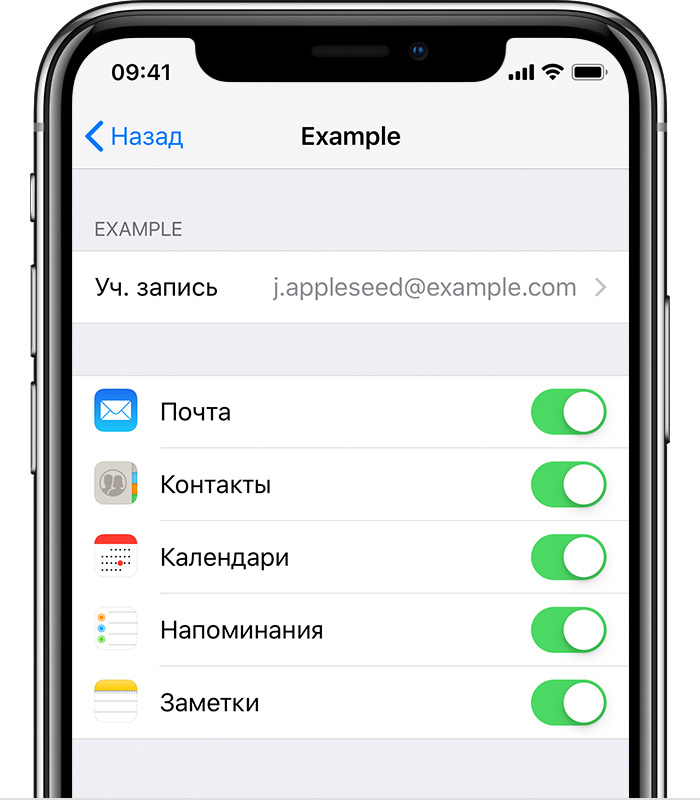
Если для хранения заметок вы используете стороннюю учетную запись или почтовый сервис, например Gmail или Yahoo, проверьте ваши настройки.
- Откройте приложение «Настройки» и нажмите «Почта».
- Нажмите «Учетные записи», а затем нажмите учетную запись электронной почты, которую необходимо проверить.
- Убедитесь, что приложение «Заметки» открыто.
Если приложение «Заметки» используется с несколькими учетными записями электронной почты, выполните эти действия для каждой из них. Если учетная запись не отображается, узнайте, как добавить ее на устройстве.
Проверьте папку «Недавно удаленные»
Если вы храните заметки в iCloud, проверьте папку «Удаленные».
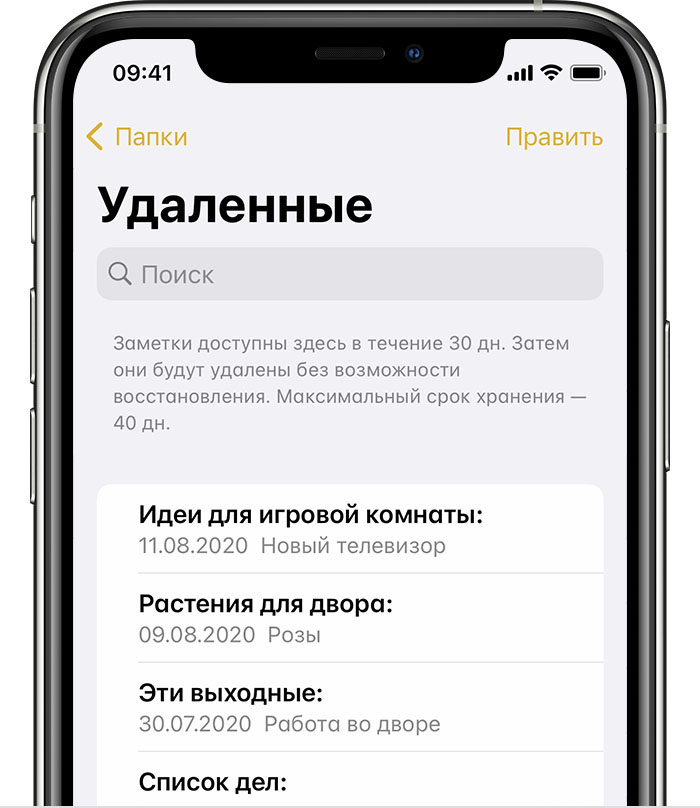
- Откройте приложение «Заметки» и нажимайте значок «Назад» , пока не отобразится список папок.
- Откройте папку «Удаленные» и поищите в ней свою заметку.
Если заметка находится в папке «Удаленные» или в другой папке, ее можно переместить.
- В списке заметок нажмите «Править».
- Выберите заметку, которую необходимо переместить.
- Нажмите «Переместить» и укажите целевую папку.
Если для работы с заметками вы используете другую службу (например, Gmail или Yahoo), проверьте папку «Корзина» соответствующей учетной записи в приложении «Почта». Заметки, удаленные из приложения «Заметки», обычно хранятся в папке «Корзина» сторонней учетной записи. Чтобы восстановить заметку из папки «Корзина», необходимо скопировать и вставить ее в новую заметку в приложении «Заметки».
Используйте функцию поиска для нахождения заметок
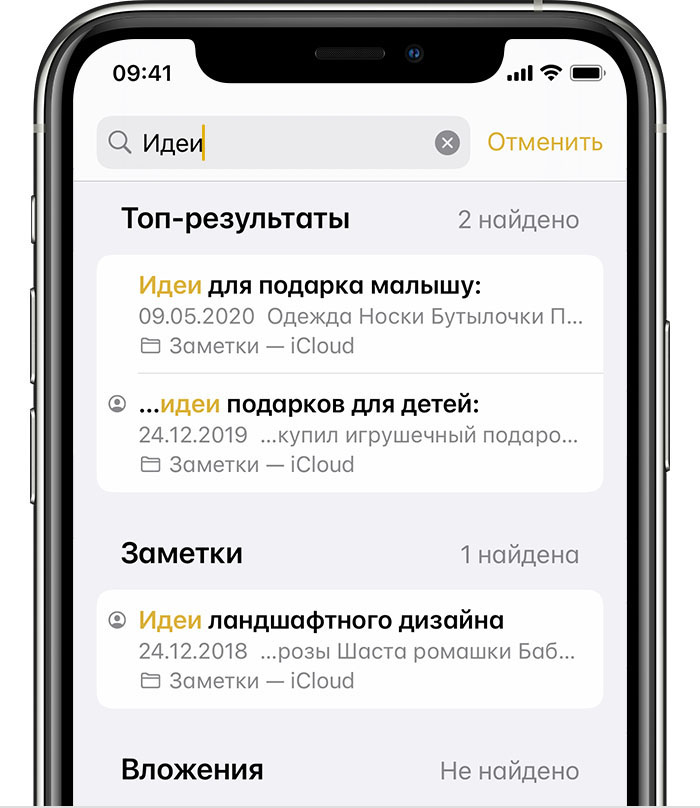
- Откройте приложение «Заметки» и нажимайте значок «Назад» , пока не отобразится список заметок.
- В строке поиска введите слово или фразу из нужной вам заметки либо ее название.
- Убедитесь, что выбран параметр «Все учетные записи». В процессе поиска будут проверяться все папки во всех ваших учетных записях (в частности, в учетной записи электронной почты).
Если строка поиска не отображается, возможно, необходимо прокрутить экран, чтобы найти ее. Если найти заметку все равно не удается, возможно, она заблокирована. В процессе поиска проверяются только названия заблокированных заметок, поэтому может потребоваться просмотреть все заблокированные заметки, чтобы найти нужную.
Выполните поиск заметок вручную
Если функция поиска на дала результатов, возможно, вам необходимо проверить другую папку и прокрутить список до конца.
- Откройте приложение «Заметки» и нажимайте значок «Назад» , пока не отобразится список папок.
- Если у вас несколько папок, поищите заметку в другой папке.
Если найти заметку все равно не удается, возможно, вы используете неверное слово или фразу из заметки либо неверное название.
Начальные сведения о программе «Заметки»
Служба iCloud автоматически обеспечивает доступ к заметкам, созданным на iPhone, с других устройств iOS и компьютеров Mac. Также можно читать и создавать заметки в других учетных записях, например Gmail или Yahoo!.

- Просмотр заметок на других устройствах. Если для iCloud используются адреса электронной почты icloud.com, me.com или mac.com, выберите «Настройки» > «iCloud» и включите параметр «Заметки». Если для iCloud используется учетная запись Gmail или другая учетная запись IMAP, выберите «Настройки» > «Почта, адреса, календари» и включите «Заметки» для этой учетной записи. Ваши заметки появятся на всех Ваших устройствах iOS и компьютерах Mac, на которых используется тот же самый Apple ID.
- Удаление заметки. Смахните влево по заметке в списке.
- Поиск заметки. Покрутите к началу списка заметок (или коснитесь верхней части экрана), чтобы появилось поле поиска, затем коснитесь поля и введите фразу, которую нужно найти. Поиск заметок можно также выполнять с главного экрана — потяните вниз за середину экрана.
- Экспорт или печать. Нажмите в нижней части заметки. Можно отправлять через программы Mail и «Сообщения» либо по AirDrop (iPhone 5 и новее).
- Начальные сведения об iPhone
- iPhone: обзор
- Аксессуары
- Экран Multi-Touch
- Кнопки
- Кнопка «Режим сна/Пробуждение»
- Кнопка «Домой»
- Кнопки громкости
- Переключатель «Звонок/Бесшумно»
- Установка SIM-карты
- Настройка и активация iPhone
- Подсоединение iPhone к компьютеру
- Подключение к Wi-Fi
- Подключение к Интернету
- Настройка почтовой и других учетных записей
- Учетная запись Apple ID
- Управление материалами на устройствах iOS
- Служба iCloud
- Синхронизация с iTunes
- Дата и время
- Язык и текст
- Имя Вашего iPhone
- Использование программ
- Начните из дома
- Многозадачность
- Просмотр объектов
- Рассмотреть поближе
- Изменение ориентации экрана
- Упорядочивание программ
- Упорядочивание при помощи папок
- Изменение обоев
- Настройка яркости
- Набор текста
- Редактирование текста
- Ускорение набора
- Использование беспроводной клавиатуры Apple
- Добавление или изменение клавиатур
- Уведомления
- Центр уведомлений
- Использование пароля для защиты данных
- Датчик Touch ID
- Связка ключей iCloud
- Ограничение трекинга рекламы
- Функция «Найти iPhone»
- Запросы к Siri
- Внесение информации о пользователе в программу Siri
- Корректировка запросов
- Настройки Siri
- Телефонные вызовы
- Вызов
- Прием звонков
- Соблюдайте тишину
- Во время разговора
- Режим конференции
- Экстренные вызовы
- Создание сообщений
- Быстрый просмотр писем
- Черновики
- Просмотр важных сообщений
- Вложения
- Работа с несколькими сообщениями
- Просмотр и сохранение адресов
- Печать сообщений
- Настройки программы Mail
- Начальные сведения о программе Safari
- Поиск в сети Интернет
- Просмотр веб-страниц
- Сохранение закладок
- Как делиться найденным
- Заполнение форм
- Скрытие лишних элементов с помощью функции «Reader»
- Сохранение списка для чтения
- Приватность и безопасность
- Настройки программы Safari
- Радио iTunes
- Получение музыки
- Просмотр и воспроизведение
- Обложка альбома
- Аудиокниги
- Плейлисты
- Genius — все для Вас
- Siri и голосовое управление
- iTunes Match
- Домашняя коллекция
- Настройки программы «Музыка»
- Сообщения SMS, MMS и iMessage
- Отправка и получение сообщений
- Управление диалогами
- Отправка фотографий, видео и других материалов
- Настройка программы «Сообщения»
- Начальные сведения о программе «Календарь»
- Приглашения
- Использование нескольких календарей
- Общий доступ к календарям iCloud
- Настройки календаря
- Просмотр фотографий и видео
- Упорядочивание фотографий и видеозаписей
- Общий доступ к фото iCloud
- Мой фотопоток
- Отправка фотографий и видеозаписей
- Редактирование фотографий и обрезка видеозаписей
- Печать фотографий
- Настройки программы «Фото»
- Начальные сведения о программе «Камера»
- Съемка фотографий и видеозаписей
- Расширенный динамический диапазон
- Просмотр, экспорт и печать
- Настройки программы «Камера»
- Начальные сведения о программе «Часы»
- Будильники и таймеры
- Поиск нужных мест
- Получение дополнительной информации
- Маршруты
- Режимы 3D и Flyover
- Настройка программы «Карты»
- Начальные сведения о программе «Видео»
- Добавление видео в медиатеку
- Управление воспроизведением
- Настройки видео
- Начальные сведения о программе «Заметки»
- Использование заметок в нескольких учетных записях
- Начальные сведения о программе «Напоминания»
- Запланированные напоминания
- Напоминания по местоположению
- Настройки программы «Напоминания»
- Начальные сведения о программе «Game Center»
- Игры с друзьями
- Настройки программы Game Center
- Начальные сведения о программе «iTunes Store»
- Просмотр и поиск
- Покупка, прокат или погашение кода
- Настройки программы iTunes Store
- Начальные сведения о программе «App Store»
- Поиск программ
- Покупка, погашение кода и загрузка
- Настройки программы App Store
- Начальные сведения о программе Passbook
- Passbook на ходу
- Настройки программы Passbook
- Начальные сведения о программе «Компас»
- Выровняем все
- Начальные сведения о программе «Диктофон»
- Запись
- Прослушивание
- Перенос записей на компьютер
- Начальные сведения о программе FaceTime
- Как звонить и принимать звонки
- Управление звонками
- Начальные сведения о программе «Контакты»
- Использование контактов в программе «Телефон»
- Добавление контактов
- Настройки программы «Контакты»
- Загрузка iBooks
- Чтение книги
- Упорядочивание книг
- Чтение PDF
- Настройки iBooks
- Начальные сведения
- Подключение и калибровка датчика
- Тренировки
- Настройки программы «Nike + iPod»
- Начальные сведения о программе «Подкасты»
- Получение подкастов
- Управление воспроизведением
- Упорядочивание подкастов
- Настройки подкастов
- Функции универсального доступа
- Сокращения для универсального доступа
- VoiceOver
- VoiceOver
- Основы работы с VoiceOver
- Использование iPhone с функцией VoiceOver
- Изучение жестов VoiceOver
- Использование ротора VoiceOver
- Использование экранной клавиатуры
- Пишите пальцами
- Произношение математических уравнений
- Функция телефонных звонков в VoiceOver
- Использование VoiceOver в Safari
- Использование VoiceOver в программе «Карты»
- Редактирование видео и голосовых записей на диктофон с помощью VoiceOver
- Использование VoiceOver с беспроводной клавиатурой Apple
- поддержка дисплеев Брайля;
- Switch Control
- Добавление переключателя и включение функции Switch Control
- Основные техники
- Сканирование объектов
- Сканирование точек
- Настройки и параметры
- iPhone на работе
- Почта, Контакты и Календарь
- Сетевой доступ
- Программы
- Использование международных клавиатур
- Специальные методы ввода
- Важная информация по безопасности
- Важная информация по эксплуатации
- Сайт поддержки iPhone
- Перезапуск и сброс iPhone
- Сброс настроек телефона
- Просмотр информации о iPhone
- Информация об использовании
- Если iPhone отключен
- Резервное копирование iPhone
- Обновление и восстановление ПО iPhone
- Об обновлении и восстановлении ПО
- Обновление iPhone
- Восстановление iPhone
Help for Apple products Copyright © 2014 Skydocu Inc. All rights reserved.
Блокировка и разблокировка заметок на iPhone или iPad
С помощью пароля, функции Face ID или Touch ID можно защитить заметки, содержащие ваши персональные данные, к примеру сведения финансового или медицинского характера, а также данные для входа на веб-сайты.
Подготовка
- Обновите iPhone или iPad до последней версии iOS или iPadOS.
- Включите функцию «Заметки» в настройках iCloud или используйте заметки, хранящиеся на вашем устройстве. Для учетных записей, которые синхронизируются с помощью сторонних служб (например, Gmail или Yahoo), некоторые функции приложения «Заметки», включая блокировку, не поддерживаются.
Если вход в iCloud выполнен с помощью управляемого идентификатора Apple ID, установить блокировку заметок невозможно.
Блокировка заметок с помощью код‑пароля iPhone или пароля заметок
Начиная с iOS 16, заметки можно блокировать двумя способами. Для блокировки заметок можно использовать код‑пароль iPhone. Или можно создать уникальный пароль только для заметок. Оба варианта обеспечивают безопасность информации благодаря сквозному шифрованию учетных записей iCloud.
В случае использования код‑пароля iPhone не нужно создавать и запоминать отдельный пароль. При получении доступа к заметкам iCloud на нескольких устройствах Apple необходимо использовать код‑пароль или пароль входа для соответствующего устройства, чтобы разблокировать заметки.
Уникальный пароль для заметок нужно обязательно запомнить, поскольку без него не удастся получить доступ к заблокированным заметкам. Если вы забыли этот пароль, сбросьте пароль заметок и используйте новый пароль для блокировки других заметок. При получении доступа к заметкам iCloud на нескольких устройствах Apple используйте один и тот же пароль для блокировки и разблокировки всех заметок.
Компания Apple не имеет доступа к заблокированным заметкам и не может помочь получить к ним доступ, если вы забыли пароль к ним. В этом случае сброс пароля не даст вам доступа к ранее заблокированным заметкам. Сбросив и создав новый пароль заметок, вы сможете только блокировать другие заметки.
Выбор пароля для заметок в приложении «Настройки»
- В приложении «Настройки» нажмите «Заметки».
- Нажмите «Пароль».
- Если у вас несколько учетных записей, выберите ту учетную запись, для которой нужно установить пароль.
- Следуйте указаниям, чтобы использовать код‑пароль iPhone или создать пароль. В случае создания пароля заметок добавьте подсказку.
- Включите функцию Face ID или Touch ID, если ваше устройство ее поддерживает.
- Нажмите «Готово».
Выбор пароля в приложении «Заметки»
- Откройте приложение «Заметки» и перейдите к заметке, которую необходимо заблокировать.
- Нажмите кнопку «Еще» , а затем — «Заблокировать».
- Следуйте указаниям, чтобы использовать код‑пароль iPhone или создать пароль. В случае создания пароля заметок добавьте подсказку.
- Включите функцию Face ID или Touch ID, если ваше устройство ее поддерживает.
- Нажмите «Готово».
Чтобы блокировать заметки с помощью код‑пароля устройства, необходимо включить службу «Связка ключей iCloud».
Блокировка заметки

- Откройте заметку, которую нужно заблокировать.
- Нажмите кнопку «Еще» .
- Нажмите «Заблокировать» .
После блокировки заметка остается открытой, а в верхней части экрана появляется значок замка . Содержимое заметки можно скрыть, нажав значок замка .
Открытие заблокированной заметки

- Нажмите заблокированную заметку.
- Выберите «Смотреть заметку».
- Воспользуйтесь функцией Face ID или Touch ID либо введите пароль.
Заблокированные заметки открываются на несколько минут. За это время можно перейти к другой заметке, скопировать и вставить информацию из другого приложения или выполнить прочие действия. При закрытии приложения «Заметки» или переходе устройства в режим сна заметка снова блокируется.
Снятие блокировки
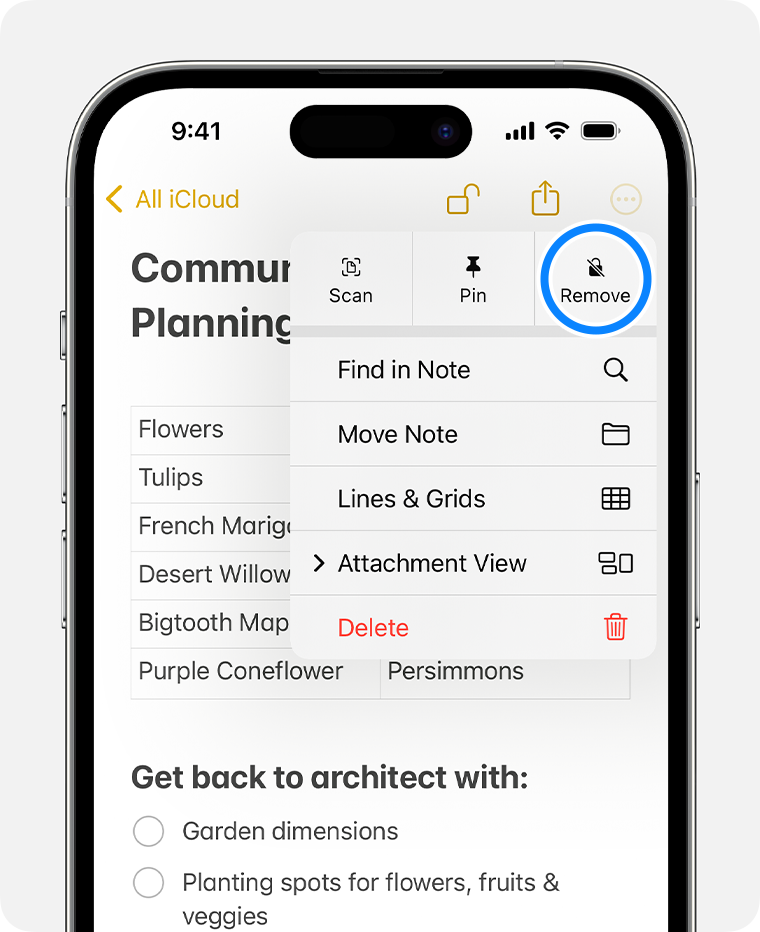
- Коснитесь заблокированной заметки, затем выберите «Смотреть заметку».
- Введите пароль либо снимите блокировку с помощью функции Face ID или Touch ID.
- Нажмите кнопку «Еще» .
- Выберите «Удалить» .
При снятии блокировки заметка будет разблокирована на всех устройствах, на которых выполнен вход с тем же идентификатором Apple ID.
Блокировать можно только заметки на устройстве и в iCloud. Заметки с тегами, документами PDF, Keynote, Pages и Numbers или с аудио- и видеозаписями, а также заметки, для синхронизации которых используется IMAP (например, в службах Yahoo, Gmail и Hotmail), блокировке не подлежат. Кроме того, нельзя защитить паролем заметки, к которым разрешен общий доступ. Чтобы запретить общий доступ к заметке, откройте заметку, нажмите кнопку «Добавить людей» , затем «Управлять заметкой с общим доступом» > «Закрыть доступ».
Использование код‑пароля iPhone вместо пароля заметок
- Убедитесь, что служба «Связка ключей iCloud» включена. Чтобы использовать код‑пароль устройства для заблокированных заметок, необходимо включить службу «Связка ключей iCloud».
- В приложении «Настройки» нажмите «Заметки».
- Нажмите «Пароль».
- Выберите «Код‑пароль устройства».
- Воспользуйтесь функцией Face ID или Touch ID либо введите предыдущий пароль заметок.
- Введите код‑пароль iPhone.
- Нажмите кнопку «ОК». Теперь для всех заметок, заблокированных с помощью последнего пароля заметок, будет использоваться код‑пароль устройства.
При использовании код‑пароля устройства для блокировки заметок и последующем его удалении с устройства все равно удастся получить доступ к заметкам, заблокированным с помощью этого код‑пароля.
Изменение пароля заметок
- В приложении «Настройки» нажмите «Заметки».
- Нажмите «Пароль».
- В приложении «Заметки» выберите учетную запись, в которую необходимо внести изменения, затем нажмите «Изменить пароль».
- Воспользуйтесь функцией Face ID или Touch ID либо введите предыдущий пароль заметок.
- Введите новый пароль и подсказку.
Сброс забытого пароля заметок
Чтобы разблокировать заметку, необходимо ввести пароль, с помощью которого она была заблокирована. Если вы забыли пароль заметок, компания Apple не может помочь вам восстановить доступ к заблокированным заметкам. Можно создать новый пароль заметок или использовать вместо него код-пароль устройства, но это не позволит получить доступ к старым заметкам. В случае установки нового пароля заметок или перехода на код-пароль устройства можно защитить любые создаваемые в дальнейшем заметки с помощью нового пароля.
При использовании нескольких паролей заметок определить нужный пароль для той или иной заметки из списка невозможно. Если ввести текущий пароль заметок при попытке открыть заметку, заблокированную с помощью старого пароля, появится уведомление о вводе неверного пароля и подсказка для старого пароля. Если старый пароль введен правильно, вам будет предложено изменить пароль для данной заметки на текущий.
Чтобы сбросить пароль заметок, выполните указанные ниже действия.
- В приложении «Настройки» нажмите «Заметки». Затем нажмите «Пароль».
- В приложении «Заметки» выберите учетную запись, в которую необходимо внести изменения, затем нажмите «Сбросить пароль».
- Введите пароль для идентификатора Apple ID, затем нажмите «OK».
- Еще раз нажмите «Сбросить пароль».
- Используйте код-пароль устройства или введите новый пароль и подсказку. Нажмите «Готово».