Преобразование в фигуры в Office
В Microsoft 365 и Office 2019, PowerPoint, Excel и Word можно преобразовывать рисунки отобразить в стандартные фигуры с помощью кнопок. Вы можете быстро рисовать flow charts и diagrams, объединяя простоту нарисованных фигур с единообразным Office рисунками.
Какое приложение вы используете?
- Какое приложение вы используете?
- Word, Excel
- PowerPoint
- Visio Pro для Office 365
Преобразование рисунков от руки в фигуры
- На вкладке «Рисовать» выберите «Отобразить отобразить в фигуре». (Этот режим должен быть включен до того, как вы нарисуйте фигуру.)
- Нарисуйте фигуру. Она автоматически преобразуется в эквивалентную Office фигуру. Фигура, создаемая вами, имеет тот же цвет, что и при выборе цвета. После создания фигуры можно изменить цвет заливки, прозрачность и стиль с помощью вкладки Формат.
- Чтобы продолжить рисование, но отключите автоматическое преобразование рисунков в фигуры, снова выберите Преобразовать в фигуру.
Фигуры, нарисованные от руки, которые можно преобразовать в фигуры Office
Рисунок от руки
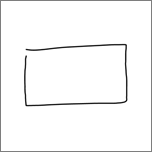
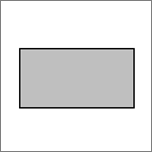
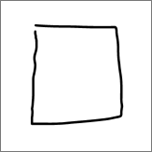
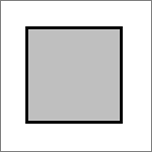
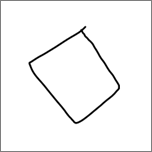
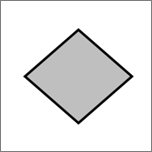
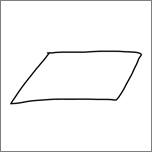
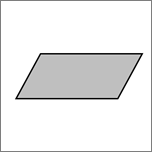
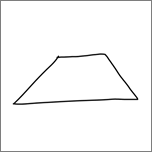
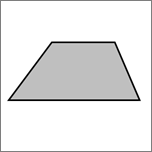
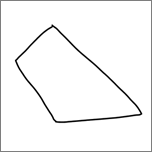
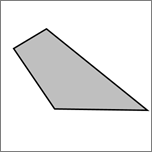
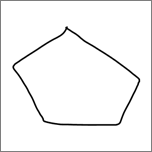
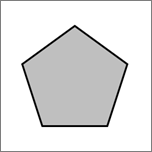
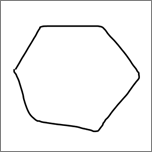
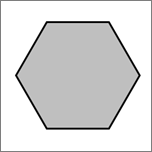
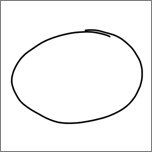
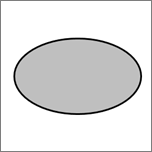
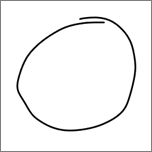
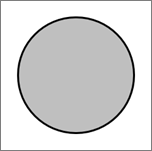
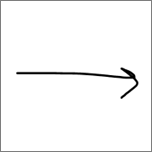
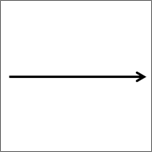
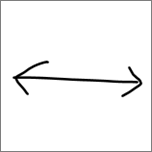
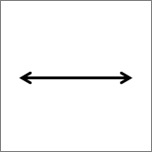
Соединительная линия между двумя фигурами
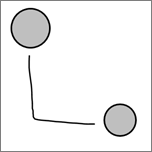
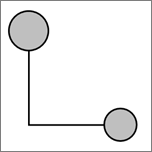
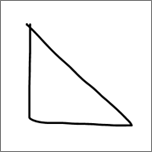
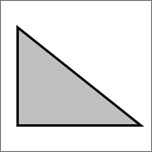
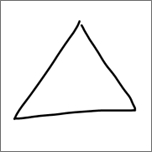
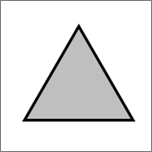
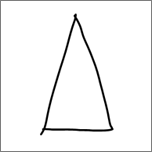
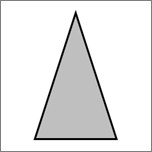
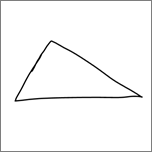
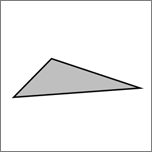
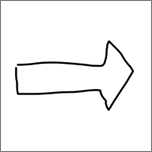
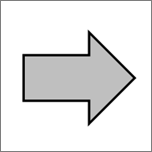
Эта функция работает иначе в PowerPoint. См. преобразование цвета в фигурыили текст в PowerPoint для Microsoft 365.
Добавление на ленту «Преобразовать в фигуру»
В Visioпо умолчанию недоступна возможность преобразовать в фигуру. Настройте ленту, чтобы увидеть эту команду.
- На вкладке Файл выберите пункт Параметры.
- В левой части диалогового окна выберите Настроить ленту.
- В списке справа от диалогового окна выберите Рисовать.
- Выберите новая группа, а затем щелкните Переименовать, чтобы дать новой пользовательской группе имя, например Фигуры. Убедитесь, что новая группа остается выбранной.
- В левой части диалогового окна в поле Выбрать команды извыберите все команды.
- В длинном алфавитном списке команд выберите преобразовать в фигуру инажмите кнопку Добавить между двумя длинными списками. На ленту будет добавлено преобразование в фигуру.
- Нажмите кнопку ОК.
Теперь вы можете использовать преобразование в фигуру, чтобы преобразовать рисунок от Visio фигуру.
Преобразование нарисованной отрисовки в стандартную Visio фигуру
- На вкладке «Рисовать» выберитеРисовать касанием , затем выберите перо от пера от пера и рисуйте на холсте.

- На вкладке «Рисовать» выберите инструмент «Выбрать».
- Щелкните и перетащите, чтобы выбрать нарисованный объект, который вы хотите преобразовать в стандартную фигуру. На фигуре появятся химки выделения.
- На вкладке «Рисовать» выберите «Преобразовать в фигуру».

- На вкладке Главная выберите изменить фигуруи выберите фигуру из коллекции.
Совет: Если вы не видите список фигур с нужной фигурой, в области Фигуры выберите Дополнительные фигуры ,а затем выберите набор, содержащий нужную фигуру.
Рисунок будет заменен выбранной фигурой, а размер, положение и форматирование этой фигуры будут сохранены. При необходимости продолжайте разместять фигуру. (Подробные сведения см. в теме Формат фигуры.)
Преобразование графических элементов SmartArt в фигуры
Excel для Microsoft 365 PowerPoint для Microsoft 365 Excel 2021 PowerPoint 2021 Excel 2019 PowerPoint 2019 Excel 2016 PowerPoint 2016 Excel 2013 PowerPoint 2013 Excel 2010 PowerPoint 2010 PowerPoint 2007 Еще. Меньше
Возможно, вы захотите влетать с одного фрагмента или фигуры Графический элемент SmartArt со слайда. (В настоящее время это можно сделать только для всего Графический элемент SmartArt.) Кроме того, вы можете повторно использовать часть своего Графический элемент SmartArt другими способами. Для этого необходимо сначала разбить или разгруппировать Графический элемент SmartArt.
После разделения фигуры Графический элемент SmartArt на отдельные фигуры невозможно преобразовать их обратно в Графический элемент SmartArt.
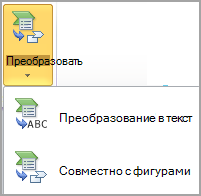
- Щелкните Графический элемент SmartArt, которую вы хотите разорвать.
- В группе Инструменты SmartArtна вкладке Конструктор в группе Сброс нажмите кнопку Преобразовать ивыберите преобразовать в фигуры. Если вкладки Инструменты SmartArt или Конструктор не вы видите, убедитесь, что вы выбрали Графический элемент SmartArt. Чтобы открыть вкладку Конструктор, может потребоваться дважды щелкнуть фигуру.
Выполните действия, соответствующие используемой версии PowerPoint 2007. Сведения о том, какую версию вы используете, см. в Office и сведения о компьютере.
PowerPoint 2007 и PowerPoint 2007 с sp1
- Щелкните Графический элемент SmartArt, которые нужно преобразовать в отдельные фигуры.
- Выберем все фигуры на Графический элемент SmartArt. Для этого нажмите CTRL+A или щелкните первую фигуру, а затем, удерживая нажатой кнопку CTRL, щелкните дополнительные фигуры.
- На вкладке Главная в группе Буфер обмена нажмите кнопку Вырезать.
- На вкладке Главная в группе Буфер обмена щелкните стрелку под кнопкой Вставить и выберите команду Специальная вставка.
- В диалоговом окне Специальная ветвь в списке Как выберите Microsoft Office графический объекти нажмите кнопку ОК.
Примечание: Каждая фигура с текстом разделена на две сгруппленные фигуры: фигуру и ее свойства, а также фигуру с текстом.

PowerPoint 2007 с sp2
- Щелкните Графический элемент SmartArt, которую нужно разгруппировать.
- На вкладке Главная в группе Рисование нажмите кнопку Упорядока ив группе Объекты группывыберите разгруппировать.
Совет: Вы также можете щелкнуть правой кнопкой мыши весь Графический элемент SmartArt, нажатькнопку Группировать и нажать кнопку Разгруппировать. Если щелкнуть фигуру вместо всего Графический элемент SmartArt, на контекстное меню не будет #x1.
Создание рисунка с помощью объединения и слияния фигур
PowerPoint для Microsoft 365 PowerPoint для Microsoft 365 для Mac PowerPoint 2021 PowerPoint 2021 для Mac PowerPoint 2019 PowerPoint 2019 для Mac PowerPoint 2016 PowerPoint 2016 для Mac PowerPoint 2013 Еще. Меньше
Иногда среди встроенных фигур или фигур по умолчанию нет подходящих. Можно объединять фигуры для создания нужного изображения. Также можно использовать функцию Начать изменение узлов, чтобы изменить фигуру.

Длительность: 4:07. Создайте собственное изображение, объединяя и группируя фигуры.
Объединение фигур
- Выберите фигуры, которые нужно объединить: нажимайте и удерживайте клавишу CTRL, пока вы выбираете каждую фигуру по очереди. (Если не выбрать фигуры, то кнопка Объединить фигуры на шаге 2 будет неактивна.)
- На вкладке Формат фигуры в группе Вставка фигур выберите Объединить фигуры , чтобы просмотреть меню параметров слияния.
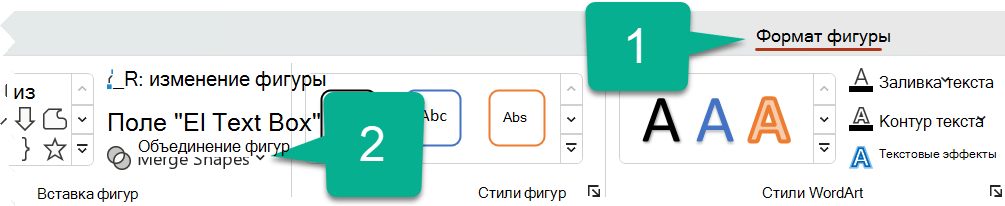
- Выберите нужный параметр Объединить. В следующей таблице показано влияние каждого параметра на выборку из двух кругов, которые немного перекрываются, например:

| Параметр | Result (Результат) |
|---|---|
| Союза |  |
| Пересекаются |  |
| Фрагмент |  |
| вычесть |  |
| Объединить |  |
Обратите внимание, что порядок выбора фигур для слияния может повлиять на отображаемые параметры. Если вас не устраивает набор возможных вариантов, начните сначала: отмените выделение фигур, затем повторите эту процедуру, но в первую очередь выберите не ту же самую фигуру, что и в прошлый раз, а другую.
Использование функции «Начать изменение узлов» для изменения фигуры
- Выделите фигуру, которую нужно изменить.
- На панели инструментов выберите вкладку Формат фигуры и в группе Вставка фигуры выберите Изменить фигуру >Изменить точки.
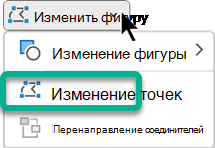
- Чтобы изменить фигуру, передвиньте черные узлы изменения. Белые квадратные узлы изменения используются для изменения кривизны линий между двумя черными узлами изменения.
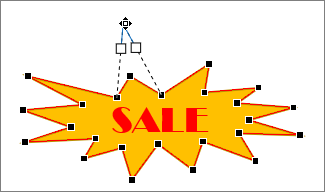 Работать с узлами изменения проще, если к фигуре не применена заливка или стиль. По завершении добавьте нужную цветовую заливку или эффекты.
Вот подробное видео с различными способами изменения узлов. Видео было создано для более ранней версии PowerPoint, но процедура одинакова.
Повторное использование пользовательской фигуры в другом приложении Office
Если нужно использовать созданную фигуру позже, щелкните ее правой кнопкой мыши и выберите Сохранить как рисунок. Укажите имя рисунка и сохраните его на компьютере.
Чтобы вставить этот рисунок в другом приложении Office, откройте это приложение и выберите Вставка > Рисунки. Найдите файл рисунка на компьютере, выберите его и нажмите кнопку Вставить.
Объединение фигур
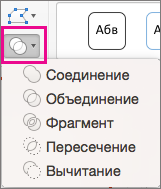
- Выберите фигуры, которые нужно объединить. Чтобы выбрать несколько фигур, нажмите и удерживайте клавишу SHIFT. Появится вкладка Формат фигуры. Обратите внимание, что эта вкладка появляется, только когда выбрана фигура.
- На вкладке Формат фигуры щелкните пункт Объединить фигуры и выберите нужный вариант. Последовательность выбора объединяемых фигур может повлиять на доступные варианты объединения. Если вас не устраивает набор возможных вариантов, начните сначала: отмените выделение фигур, затем повторите эту процедуру, но в первую очередь выберите не ту же самую фигуру, что и в прошлый раз, а другую.
Использование команды «Начать изменение узлов» для изменения фигуры
- Выберите фигуру, которую нужно изменить. Появится вкладка Формат фигуры. Обратите внимание, что эта вкладка появляется, только когда выбрана фигура.
- На вкладке Формат фигуры выберите команду Изменить фигуру >Начать изменение узлов.
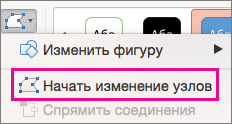
- Чтобы изменить фигуру, передвиньте черные узлы изменения. Белые квадратные узлы изменения используются для изменения кривизны линий между двумя черными узлами изменения.
Совет: Работать с узлами изменения легче, если к фигуре не применены заливка или стиль. Поэтому добавляйте эффекты заливки или окрашивания после того, как завершите изменять узлы.
Повторное применение пользовательской фигуры в другой программе Office
Если вы хотите использовать фигуру позже:
- Щелкните его правой кнопкой мыши и выберите команду Сохранить как рисунок. Сохраните файл в папке на устройстве.
- Чтобы вставить рисунок в другой документ, откройте его, а затем выберите Вставить >Рисунки, а затем найдите рисунок и нажмите кнопку Вставить.
Рисование и изменение фигуры с полилиниями
Excel для Microsoft 365 Word для Microsoft 365 Outlook для Microsoft 365 PowerPoint для Microsoft 365 Excel для Microsoft 365 для Mac Word для Microsoft 365 для Mac PowerPoint для Microsoft 365 для Mac Excel 2021 Word 2021 Outlook 2021 PowerPoint 2021 Excel 2021 для Mac Word 2021 для Mac PowerPoint 2021 для Mac Excel 2019 Word 2019 Outlook 2019 PowerPoint 2019 Excel 2019 для Mac Word 2019 для Mac PowerPoint 2019 для Mac Excel 2016 Word 2016 Outlook 2016 PowerPoint 2016 Excel 2016 для Mac Word 2016 для Mac PowerPoint 2016 для Mac Excel 2013 Word 2013 Outlook 2013 PowerPoint 2013 Excel 2010 Word 2010 Outlook 2010 PowerPoint 2010 Excel 2007 Word 2007 Outlook 2007 PowerPoint 2007 Еще. Меньше
Вы можете рисовать фигуры в Office с помощью инструментов «Фигура свободной формы» и «Скриббл».
Вы можете настроить внешний вид стандартной фигуры с помощью точек редактирования.
Примечание: Сведения о подключении фигур с помощью линий см. в разделе «Рисование или удаление линии или соединителя».
Рисование фигуры свободной формы

- На вкладке Вставка в группе элементов Иллюстрации нажмите кнопку Фигуры.
- В разделе «Строки» выполните одно из следующих действий:
- Чтобы нарисовать фигуру с кривыми и прямыми сегментами, нажмите кнопку « «.
- Чтобы нарисовать фигуру, похожую на нарисованную пером, или создать плавные кривые, нажмите клавишу Scribble .
- Щелкните в любом месте документа, а затем перетащите его для рисования. Чтобы нарисовать прямой сегмент с помощью инструмента Freeform, щелкните одно расположение, переместите указатель в другое место и щелкните еще раз; Чтобы нарисовать изогнутый сегмент, удерживайте нажатой кнопку мыши при перетаскивании для рисования.
- Чтобы завершить рисование фигуры, выполните одно из следующих действий:
- Чтобы оставить фигуру незамкнутой, дважды щелкните в любой момент рисования.
- Чтобы замкнуть фигуру, щелкните вблизи ее начальной точки.
Изменение узлов фигуры
Вы можете изменить точки большинства фигур. Например, вы редактируем точки, когда нужно наклонить треугольник вправо.
- Выберите фигуру, которую вы хотите изменить.
- На вкладке «Формат фигуры» (или «Формат») нажмите кнопку «Изменить » и выберите команду «Изменить точки».
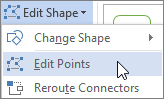
- Перетащите одну из вершин фигуры. Вершина — это точка, обозначенная черной точкой, где заканчивается кривая, или точка, в которой два сегмента линии находятся в свободной форме.
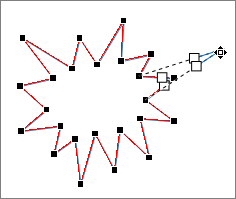
Работа с точками редактирования
- Чтобы добавить точку, щелкните контур фигуры, нажав клавишу CTRL.
- Чтобы удалить точку, щелкните ее, нажав клавишу CTRL.
- Чтобы точка была обработана как плавная точка, нажмите клавишу SHIFT при перетаскивании любого из дескриптора, присоединенных к точке. После остановки перетаскивания точка будет изменена на плавную точку. Плавная точка соединяет два сегмента линии одинаковой длины.
- Чтобы точка была обработана как прямая точка, нажмите клавишу CTRL при перетаскивании любого из дескриптора, присоединенного к точке. После остановки перетаскивания точка будет изменена на прямую точку. Прямая точка соединяет два сегмента линий разной длины.
- Чтобы точка была обработана как угловая точка, нажмите клавишу ALT при перетаскивании любого из дескриптора, присоединенного к точке. После остановки перетаскивания точка будет изменена на угловую. Угловая точка соединяет два сегмента линии, один сегмент отключается в другом направлении.
- Чтобы отменить изменение сегментов точек и строк, нажмите клавишу ESC, прежде чем отпускать кнопку мыши.
- Чтобы открыть режим редактирования точек с помощью сочетаний клавиш, выделите фигуру и нажмите клавиши ALT+JD, E, E.
Удаление фигур
- Щелкните фигуру, которую вы хотите удалить, а затем нажмите клавишу DELETE.
Чтобы удалить несколько фигур, выделите первую фигуру, нажмите и удерживайте клавишу CTRL, а затем нажмите клавишу DELETE.
См. также
- Рисование и удаление линий
- Группирование и разгруппирование фигур, изображений и других объектов
- Добавление заливки или эффекта в фигуру