4 удобных метода, как удалить скриншоты на Mac

Обновлено Лиза Оу / 28 сентября 2023 г. 09:15
Вы один из тех, у кого на Mac много снимков экрана? Ну, ты не одинок! У многих людей на Mac слишком много снимков экрана, чем изображений лиц. На самом деле, мы не можем избежать создания скриншотов, потому что у этого есть много преимуществ.
Вы можете делать снимки экрана в образовательных целях, например делать заметки, документировать отчеты и т. д. Кроме того, вы можете делать скриншоты во время просмотра фильмов. В этом случае у вас будут фотографии любимых сцен.
Однако создание снимков экрана также сопряжено с риском. Если у вас нет согласия на создание скриншота конверсии кого-либо и вы отправляете его другим, вам могут грозить юридические обвинения. На самом деле, это не только разговоры, но и другая личная информация.
В любом случае, давайте посмотрим ниже, как удалить снимки экрана на Mac. Двигаться дальше.

- Часть 1. Как удалить снимок экрана на Mac через корзину
- Часть 2. Как удалить снимок экрана на Mac с помощью ярлыков
- Часть 3. Как удалить снимок экрана на Mac, нажав клавишу Control
- Часть 4. Как удалить снимок экрана на Mac с помощью FoneLab Mac Sweep
- Часть 5. Часто задаваемые вопросы о том, как удалять снимки экрана на Mac
Часть 1. Как удалить снимок экрана на Mac через корзину
Самый простой способ удалить снимок экрана на Mac — использовать корзину. Вам может быть интересно, как это сделать, ведь вы не можете получить доступ к снимкам экрана в корзине. На самом деле в этом методе вы будете использовать технику перетаскивания. Поскольку скриншоты Mac расположены на его экране, вам будет легко их перетаскивать. Кроме того, мусорная корзина размещается только на Mac Dock. См. подробное руководство о том, как перетаскивать снимки экрана в корзину ниже, чтобы удалить их. Двигаться дальше.
Включите Mac и найдите все снимки экрана, которые хотите удалить. Они организованы в зависимости от даты создания. Выбрав их все, вам нужно перетащить их на значок корзины, а затем перетащить позже. Скриншоты будут удалены мгновенно.
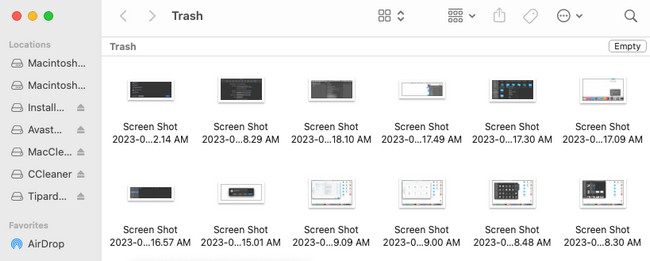
После того, как вы перетащите скриншоты на Корзину, он будет хранить их в течение 30 дней. Он удалит их только по истечении указанных дней. Если вы хотите очистить корзину, следуйте инструкциям ниже.
Откройте приложение Корзину икона. Он находится в правом нижнем углу основного интерфейса. Позже нажмите кнопку пустой кнопка в правом верхнем углу. Подтвердите действие, и скриншоты, включая недавно удаленные данные, будут мгновенно удалены.
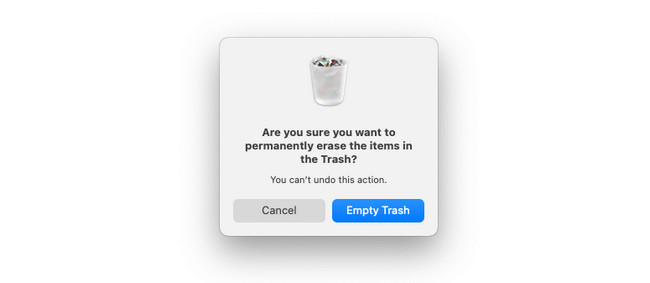
Или вы можете нажать кнопку Command + Shift + Delete для доступа к функции удаления корзины. После этого на экране появится окно удаления. Пожалуйста, выберите Очистить корзину кнопка, чтобы очистить корзину.
Часть 2. Как удалить снимок экрана на Mac с помощью ярлыков
Mac также имеет горячую клавишу, которую можно использовать для удаления снимков экрана. Вы можете выполнить команду Command+Delete. Убедитесь, что скриншоты вы удалите. Выполнение этого метода приведет к безвозвратному удалению снимков экрана. Это означает, что их невозможно восстановить, потому что Mac не будет хранить их в корзине.
В любом случае, давайте посмотрим ниже, как выполнить Command + Delete команда. Двигаться дальше.
Пожалуйста, найдите и выберите все снимки экрана на своем Mac. Вы можете увидеть их на рабочем столе Mac, в Finder, приложении «Фотографии» и в других папках. После этого нажмите кнопку Command + Delete кнопка. Вы услышите звук щелчка. Это указывало на то, что вы отлично выполнили ярлык удаления. Скриншоты после этого исчезнут.

С FoneLab Mac Sweep вы очистите систему, электронную почту, фотографии, ненужные файлы iTunes, чтобы освободить место на Mac.
- Управление похожими фотографиями и дубликатами файлов.
- Показать вам подробный статус Mac с легкостью.
- Очистите мусорное ведро, чтобы получить больше места для хранения.
Часть 3. Как удалить снимок экрана на Mac, нажав клавишу Control
Control-click — это встроенная команда Mac, которую вы также можете выполнить для удаления снимков экрана. В этом процессе вам нужно использовать только планшет Mac. Дополнительные сведения об этой технике см. в следующем подробном руководстве.
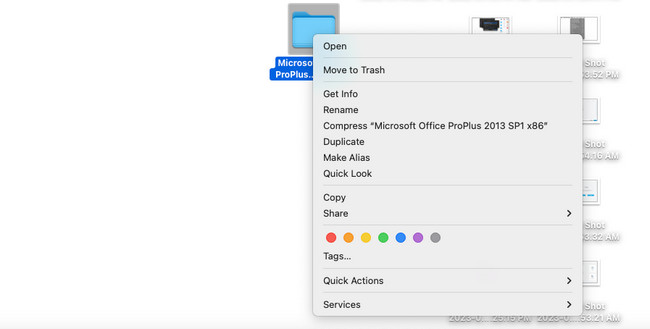
Как и в предыдущих методах, сначала вам следует найти снимки экрана, которые нужно удалить. После этого выберите их, отметив курсором. Вы также можете нажать на них, удерживая кнопку Command ключ. Позже нажмите файлы, удерживая клавишу Control, на панели Mac и щелкните значок Переместить в корзину значок в новом окне. И вы также можете очистить корзину на Mac после этого.
Часть 4. Как удалить снимок экрана на Mac с помощью FoneLab Mac Sweep
Если вы не хотите выполнять описанные выше приемы, потому что они кажутся вам трудными, почему бы не попробовать. Очистка FoneLab Mac? Он может уничтожить снимки экрана на вашем Mac и другие данные, хранящиеся на вашем Mac, открыв их в Finder. Кроме того, это программное обеспечение может удалять дубликаты фотографий или файлов на вашем Mac. Инструмент также удалит кэши фотографий. Если файлы, которые вы собираетесь удалить, заблокированы, вам необходимо ввести пароль их шифрования.
С FoneLab Mac Sweep вы очистите систему, электронную почту, фотографии, ненужные файлы iTunes, чтобы освободить место на Mac.
- Управление похожими фотографиями и дубликатами файлов.
- Показать вам подробный статус Mac с легкостью.
- Очистите мусорное ведро, чтобы получить больше места для хранения.
Кроме того, этот инструмент может за несколько секунд скрыть фотографии и другие данные на вашем Mac. Чтобы узнать больше о Очистка FoneLab Mac, следуйте подробным инструкциям ниже. Двигаться дальше.
Шаг 1 Загрузите FoneLab Mac Sweep. Вам нужно только отметить галочкой Бесплатная загрузка кнопка на экране. После этого настройте его. Вам не нужно его запускать, потому что это сделает Mac.

Шаг 2 Параметры будут показаны на экране вашего Mac. Среди них выберите значок «Инструментарий» справа. Справа появятся 6 дополнительных инструментов. Пожалуйста, выберите Менеджер файлов икона. После этого вверху появится описание инструмента. Прочтите его внимательно, чтобы полностью понять эту функцию.
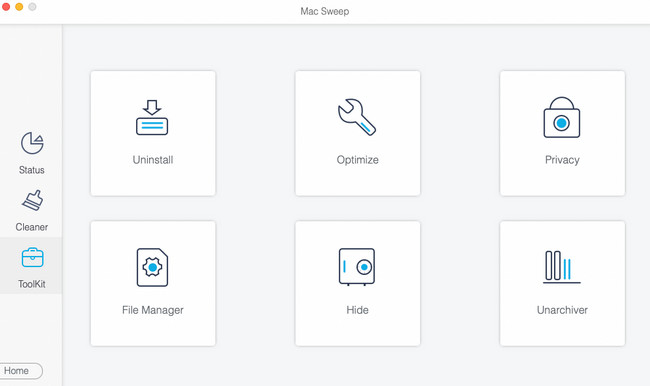
Шаг 3 Пожалуйста, найдите исходное расположение скриншотов. Перетащите их в Сломанная линия коробки в левой части основного интерфейса. Позже, пожалуйста, нажмите кнопку Измельченные файлы Кнопка справа.
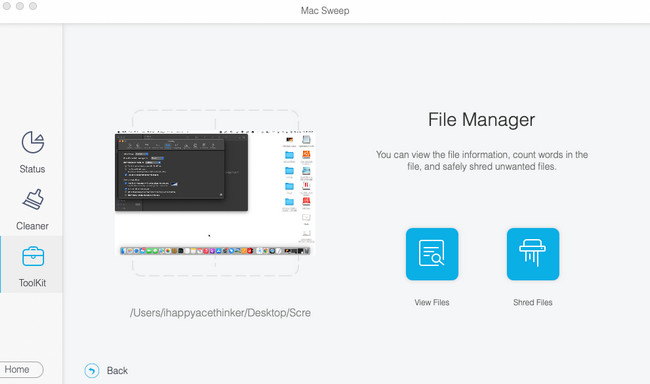
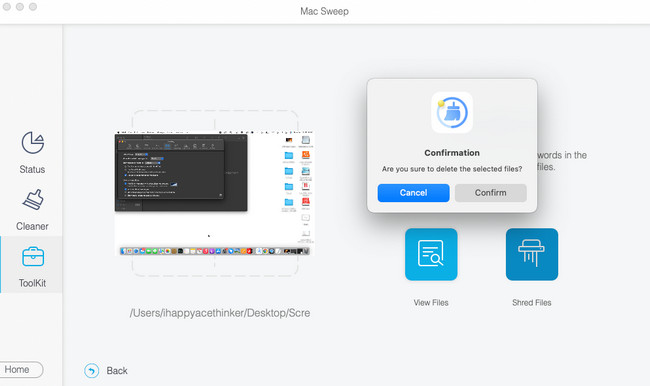
Шаг 4 Если скриншоты зашифрованы, сначала необходимо ввести их пароли. Позже нажмите кнопку подтвердить кнопку в новом всплывающем окне. После этого программа сразу удалит скриншоты.
Часть 5. Часто задаваемые вопросы о том, как удалять снимки экрана на Mac
1. Сохраняются ли снимки экрана на Mac в iCloud?
Это зависит от ситуации. Если вы не использовали iCloud для резервного копирования снимков экрана Mac, они не будут храниться на нем. Но если вы используете его в качестве облачного хранилища резервных копий Mac, да. Скриншоты будут храниться в iCloud. Чтобы получить к ним доступ, вы можете войти на сайт iCloud и войти в учетную запись, которую вы используете для резервного копирования снимков экрана.
2. Mac автоматически сохраняет снимки экрана?
Да. Ваш Mac автоматически сохранит снимки экрана. Сделав снимок экрана на своем Mac, вы увидите его предварительный просмотр в правом нижнем углу основного интерфейса. Позже вы увидите настоящий снимок экрана на рабочем столе вашего Mac. Mac упорядочит ваши снимки экрана на основе данных их создания.
Мы надеемся, что вы уже удалили все ненужные и повторяющиеся скриншоты на своем Mac. Также мы надеемся, что вы использовали наш инструмент, Очистка FoneLab Mac. Это один из самых удобных инструментов, которые вы когда-либо использовали для удаления снимков экрана на вашем Mac, в том числе дубликатов. Есть ли у вас еще вопросы по этой теме? Пожалуйста, оставьте их в комментариях ниже.
С FoneLab Mac Sweep вы очистите систему, электронную почту, фотографии, ненужные файлы iTunes, чтобы освободить место на Mac.
- Управление похожими фотографиями и дубликатами файлов.
- Показать вам подробный статус Mac с легкостью.
- Очистите мусорное ведро, чтобы получить больше места для хранения.
Статьи по теме
- Как легко удалить почтовое приложение на Mac
- Как очистить кэш на Mac с помощью простых методов
- Простые методы Как получить больше памяти на Mac
Как удалить лишние экраны блокировки на айфоне с iOS 16

В закладки
Обновился на iOS 16 ещё летом, когда в сети появились первые тестовые сборки. Сейчас, спустя столько месяцев, вдруг обнаружил слишком большое количество «локскринов» на своём iPhone 13 Pro Max.
Действительно, как только решаешь сменить обои на своём гаджете, тут же новая картинка автоматически пополняет коллекцию экранов блокировки, между которыми можно переключаться свайпами. Но что делать, если захочешь удалить какой-то из них?
Я задался этим вопросом, когда случайно трижды создал одинаковые локскрины с динамически меняющейся погодой. Создать-то создал, а вот как убрать лишние два, чтобы они не мозолили глаза при прокручивании вариантов – непонятно. В настройках экрана такой опции нет.
Признаться, пришлось даже немного подумать. Но решение есть, правда не совсем очевидное.
Вместо пункта меню – свайпы
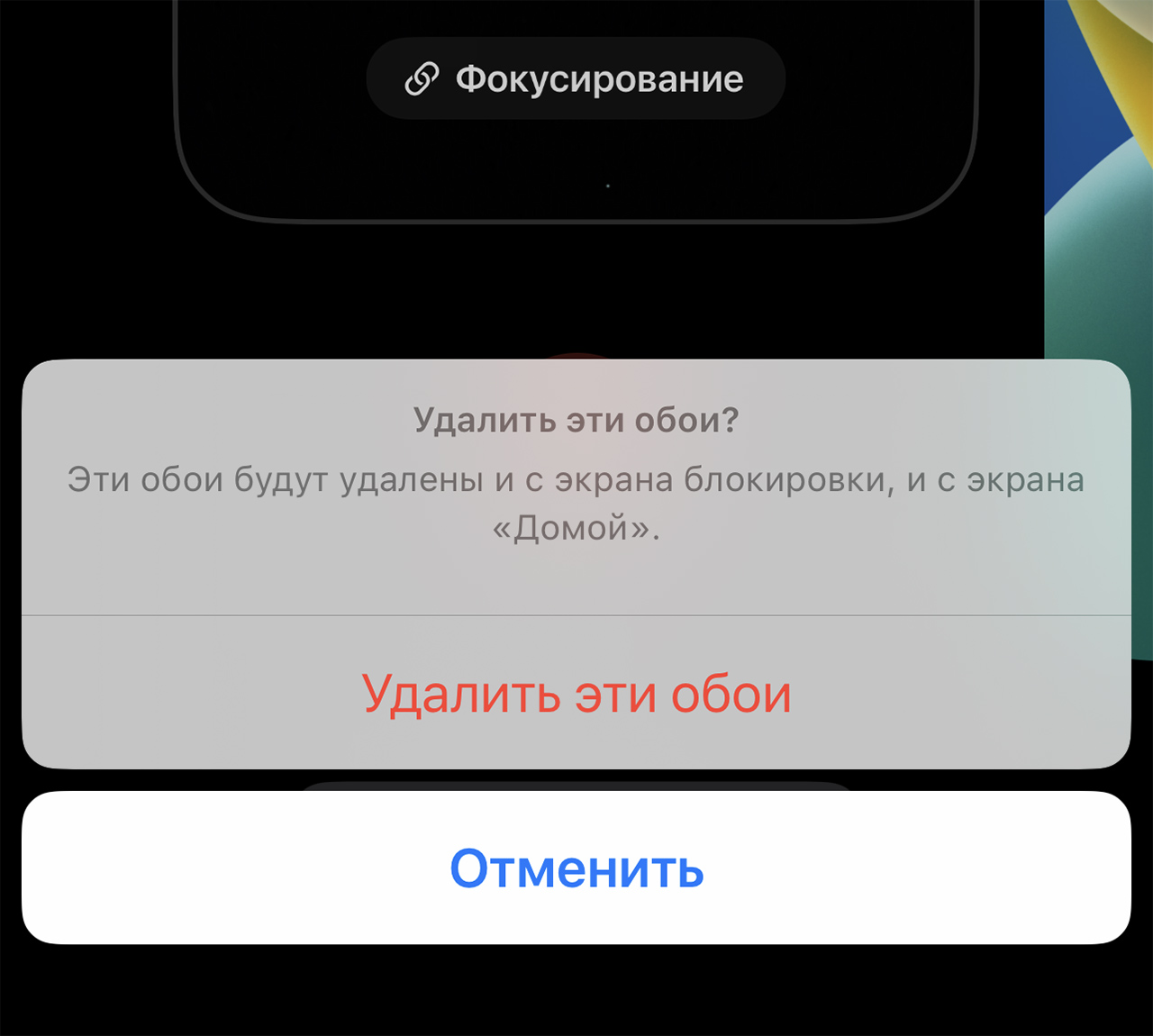
Итак, чтобы удалить лишние экраны блокировки, нужно сделать следующее:
1. Нажмите на экран блокировки и не отпускайте палец, пока не войдёте в режим редактирования
2. Выберите тот, который хотите удалить, свайпами влево или вправо по экрану
3. Когда на экране появится ненужная картинка, проведите пальцем по экрану вверх
4. Нажмите на появившуюся пиктограмму корзины и подтвердите удаление
Как видите, всё достаточно просто, хоть и не совсем очевидно.
Важно помнить, что общее количество сохранённых экранов блокировки не может превышать 200 штук.
Так что, если вы часто любите менять обои, рекомендую проверить и поудалять ненужные прямо сейчас, чтобы не забивать память своего айфона ненужными картинками.
В тему:
Удалить фото или видео из Галереи
- Войдите в приложение Диск.
- Перейдите в Галерею, нажав
 в нижней части экрана.
 - Нажмите на превью (уменьшенную копию) нужного изображения или значок видео. Если нужно сохранить несколько файлов, отметьте их чек-боксы. Для выделения всех файлов в Галерее нажмите Выбрать все в верхнем правом углу.
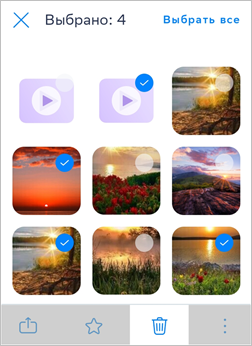
- Нажмите
 в нижней части экрана и подтвердите удаление, нажав Удалить в появившемся окне.
Выбранные образы будут удалены из Галереи, а сами файлы переместятся из папок, где они хранятся, в Корзину. Удаленные файлы хранятся в Корзине 30 дней, после чего будут удалены безвозвратно.
Что важно знать
Как восстановить удаленные файлы и папки?
Для того, чтобы отменить удаление файлов и папок:
- Войдите в приложение Диск.
- Перейдите в Профиль, нажав
 в нижней части экрана.
 - Нажмите Корзина ,
- Отметьте нужные объекты и нажмите Восстановить в нижней части экрана.
Восстановленные объекты исчезнут из корзины и появятся в общем списке доступных файлов и папок.
Статьи по теме
- Загрузить фото и видео в Галерею
- Просмотр фото и видео
- Редактировать фото и видео
- Сохранить фото и видео на телефон
- Альбомы
Как удалить заставку ( изображение-фото) с экрана, которое появляется при выключении и выключении компьютера ?
В строке меню браузера Сервис — Управление надстройками. В открывшемся окне Управления надстройками под заголовком Файл найдите файл с именем ***lib.dll (вместо звездочек могут быть любые буквы) . Кликните на имени надстройки, которая ссылается на такой файл и нажмите радиокнопку Отключить — ОК. Перезапустите эксплорер. Затем в папке C:\Windows|System32\ найдите и удалите файл ***lib.dll.
Желательно также почистить реестр (эксплорер перед этим нужно закрыть) , для этого Пуск — Выполнить. В командной строке введите regedit. В открывшемся окне редактора реестра Правка — Найти. В строке поиска введите Имя надстройки. Все, что найдется — удалите.
Перезагрузите компьютер. И все.. .
Просто на рабочем столе правой кнопкой открываешь список и выбираешь свойства, и там дальше всё будет понятно.
Удалить — никак, какое-то изображение должно там быть. Другое дело, что оно может быть одноцветным.
Если ты хочешь убрать заставку и чтоб экран стал чёрным или зелёным или приобрёл другой цвет:
1. Открой графический редактор (можно Paint)
2. Выбери инструмент «Заливка»
3. Выбери цвет, в который хочешь покрасить рабочий стол
4. Залей им рисунок
5. Сохрани
6. Выходи в рабочий стол
7. Правой кнопкой мышки на столе/Свойства, вкладка Рабочий стол, кнопка Обзор
8. Выбираем только что созданный рисунок, жмём открыть
9. Жмём ОК
10. Наслаждаемся работой
Если ты хочешь поставить на стол другую картинку:
1. Посети сайты с обоями (типа daler.ru)
2. Сохрани понравившуюся картинку на комп
3. Выходи в рабочий стол
4. Правой кнопкой мышки жми на столе, там Свойства, вкладка Рабочий стол, кнопка Обзор
8. Выбираем сохранённый рисунок, жмём открыть
9. Жмём ОК
10. Наслаждаемся работой
Удачи! Если что-то не ясно — пиши visor2580@yandex.ru
ЗЫ: выбери плиз мой ответ лучшим а то КПД падает
Самое простое решение:
у меня, например еще ДО основной заставки всплывает картинка от Леново, которая произвольно и периодически меняется (примерно раз в 2 недели )и в большинстве своем мне не нравится. раньше задавался вопрос в правом верхнем углу экрана-«нравится и картинка»)) теперь же никто ничего не спрашивает-ставят всякую мрачную фигню без вариантов. а через время-другую.
когда то отправляла копию документа, сейчас появился и никак не могу удалить, на клик никак не реагирует, что делать?