Можно ли синхронизировать Яндекс и гугл Календарь
Синхронизация календарей может быть очень полезной, особенно если вы используете разные календарные приложения. В данной статье рассмотрим, как синхронизировать календари Google и Yandex, добавлять гугл Календарь в Яндекс, а также переносить и синхронизировать все имеющиеся календари в Google Calendar.
- Как синхронизировать гугл и Яндекс
- Как добавить гугл Календарь в Яндекс
- Как синхронизировать календари на разных устройствах
- Можно ли перенести и синхронизировать все имеющиеся календари в Google Calendar
- Полезные советы и выводы
Как синхронизировать гугл и Яндекс
Чтобы настроить синхронизацию календарей Google и Yandex, следуйте этим простым шагам:
- Откройте модуль «Календарь» в Yandex.
- Нажмите на иконку «Синхронизация».
- Войдите в свой аккаунт Google.
- Укажите, какие данные нужно синхронизировать, и нажмите «Сохранить данные».
Как добавить гугл Календарь в Яндекс
Если вы хотите добавить гугл Календарь в Яндекс, выполните следующие шаги:
- Откройте раздел «Календари» в Яндекс.
- Нажмите «Добавить календарь».
- Выберите «Import».
- Выберите файл на вашем компьютере.
- Укажите, в какой календарь нужно импортировать события.
- Нажмите «Импортировать».
Как синхронизировать календари на разных устройствах
Чтобы синхронизировать календари на разных устройствах, выполните следующие шаги:
- Откройте приложение «Google Календарь» на нужном устройстве.
- Нажмите на значок меню в левом верхнем углу.
- Выберите «Настройки».
- Нажмите на название календаря, мероприятия которого вы не видите.
- Если календарь не отображается в списке, выберите «Ещё».
- Убедитесь, что синхронизация включена (переключатель вверху страницы должен быть синим).
Можно ли перенести и синхронизировать все имеющиеся календари в Google Calendar
Для переноса и синхронизации всех имеющихся календарей в Google Calendar выполните следующие шаги:
- Откройте настройки Google Calendar.
- Выберите «Календари».
- Нажмите на стрелку напротив календаря, который нужно перенести.
- Выберите «Настройки календаря».
- Нажмите на «Экспорт календаря».
- Сохраните файл на вашем компьютере.
- Откройте Google Calendar.
- Выберите «#import» и выберите сохраненный файл.
- Добавьте новый календарь в Google Calendar.
Полезные советы и выводы
- Синхронизация календарей может значительно упростить управление временем и задачами.
- Для синхронизации календарей Google и Yandex используйте модуль «Календарь» в Yandex.
- Для добавления гугл Календаря в Яндекс используйте раздел «Календари» в Яндекс.
- Чтобы синхронизировать календари на разных устройствах, используйте приложение «Google Calendar».
- Для переноса и синхронизации всех имеющихся календарей в Google Calendar, выполните несколько простых шагов.
- Чтобы избежать ошибок, убедитесь, что вы внимательно следуете инструкциям.
- Регулярно проверяйте, что синхронизация происходит корректно.
Возможна ли синхронизация календарей Яндекс и Google? Да, это возможно с помощью протокола CalDAV. Для того чтобы настроить синхронизацию необходимо открыть модуль «Календарь» и выбрать режим просмотра событий на день, неделю или месяц. Далее нужно нажать на многоточие рядом с календарем и выбрать опцию «Подключить календарь». В появившемся окне нужно выбрать «CalDAV» и ввести данные учётной записи Google или Яндекс. Также необходимо правильно настроить параметры синхронизации, чтобы события из одного календаря правильно отображались в другом. Важно понимать, что синхронизация является односторонней, то есть события только из внешнего календаря попадают в Мегаплан.
Как синхронизировать календари Yandex и Google?
У меня личный календарь в Google, корпоративный в Yandex.
Подскажите как их синхронизировать, желательно, чтобы в итоге я все события видел в Google календаре.
Я пробовал экспорт ical или caldav из Yandex и импорт в Google, но
1. Добавляются только созданные мной встречи, я не вижу встречи на которые меня пригласили, даже если я их подтвердил. А это очень важно для меня.
2. Было бы круто иметь возможность и наоборот, создавать в Google встречи, которые бы в яндексе блокировали возможность занять тот же тайм-слот.
Есть ли какие-то решения?
- Вопрос задан 25 апр. 2023
- 1786 просмотров
2 комментария
Средний 2 комментария
Как синхронизировать календари и заметки на смартфоне и компьютере
Чтобы получить доступ к заметкам и событиям календаря не только со смартфона, но и с компьютера, нужно настроить их синхронизацию – тогда ваши записи будут отображаться сразу на всех устройствах. Редакция ZOOM.CNews рассказывает, как сделать это разными способами: с помощью встроенных инструментов мобильных систем и дополнительных приложений.
Автор Любовь Баскова
Как синхронизировать календари и заметки на смартфоне и компьютере
Дата публикации: 03.11.2021
Как синхронизировать календарь
Самый популярный способ планирования рабочих и личных дел – Google Календарь. Рассмотрим, как сделать события, которые вы в нем создаете, доступными на всех устройствах.
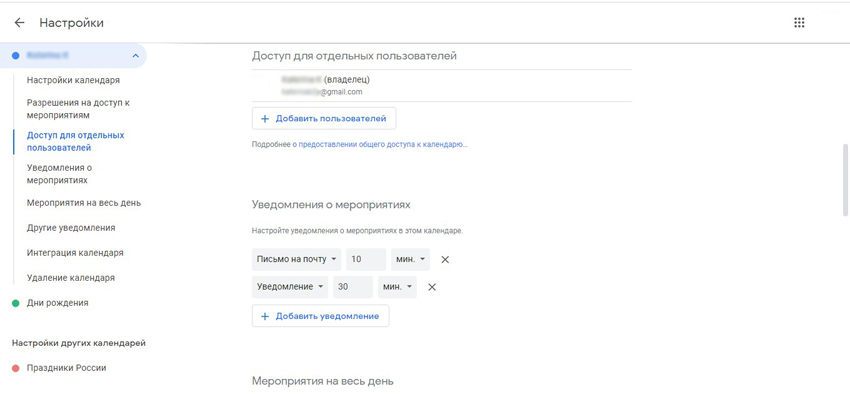
В первую очередь для работы с календарем вам нужна учетная запись Google. Также понадобится установить соответствующее приложение на смартфон, если его еще нет. На компьютере в настройках Google Календаря надо открыть общий доступ для вашего аккаунта:
- Зайдите на сайт calendar.google.com и нажмите не шестеренку в правом верхнем углу.
- Слева в разделе «Настройки моих календарей» выберите нужный календарь.
- В пункте «Доступ для отдельных пользователей» должен быть указан ваш e-mail.
Как настроить Google Календарь на iPhone и iPad
На iPhone и iPad есть возможность синхронизировать встроенный календарь и Google Календарь. Для этого нужно добавить аккаунт Google в раздел «Календарь» в настройках системы:
- Зайдите в «Настройки» и откройте «Календарь», затем – «Учетные записи».
- Если среди учетных записей нет Google, тапните на пункт «Новая учетная запись» и выберите из предложенных вариантов Google.
- На открывшемся сайте google.com войдите в свой аккаунт – теперь он появится в учетных записях на смартфоне.
- Выберите вашу учетную запись Google и активируйте пункт «Календари».
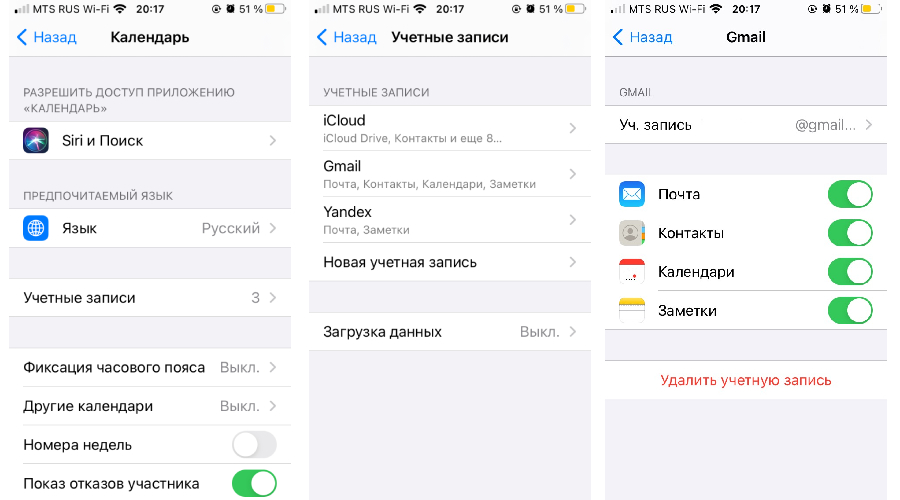
Теперь события, которые вы внесете в Google Календарь с другого устройства, отобразятся во встроенном календаре вашего iPhone или iPad.
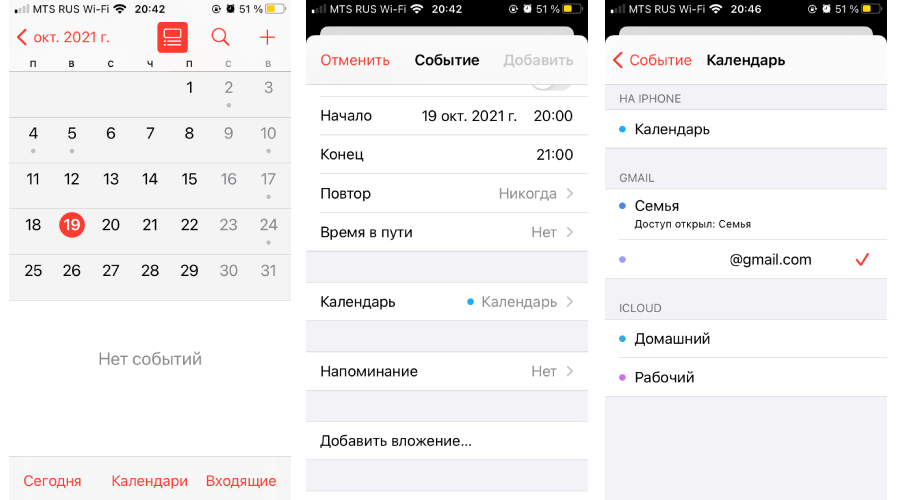
Это работает и в обратную сторону, то есть события из iOS-планировщика можно сохранить в Google Календаре:
- Войдите в календарь на устройстве и нажмите кнопку «Плюс» в правом верхнем углу экрана.
- Пролистайте описание события до пункта «Календарь» и нажмите на него.
- В открывшемся разделе поставьте галочку напротив вашего адреса электронной почты Gmail – событие сохранится в Google Календаре.
Как настроить Google Календарь на Android-смартфоне
На Android-устройствах Google Календарь используется по умолчанию. Но на всякий случай проверьте, что синхронизация включена.
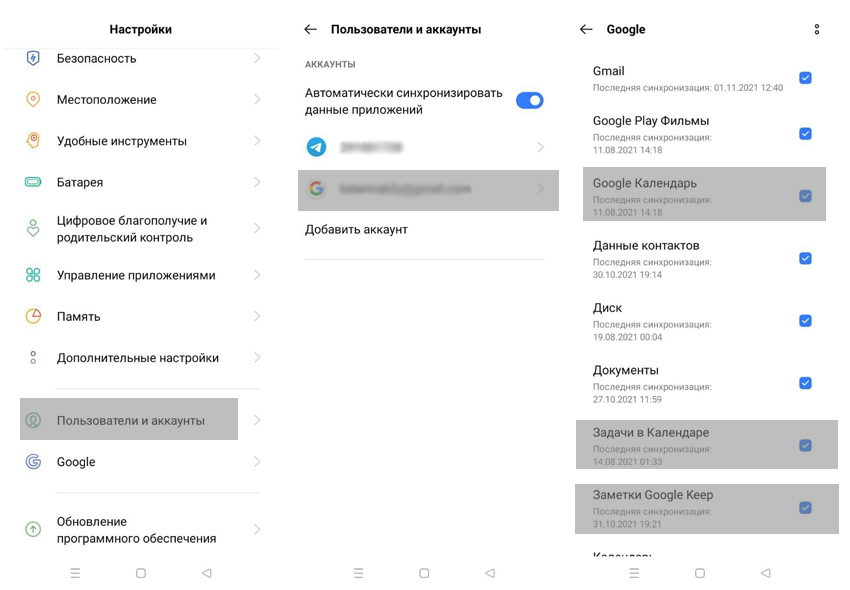
- В настройках смартфона нужно найти пункт «Пользователи и аккаунты» (или с похожим названием в зависимости от оболочки вашего устройства).
- Далее выбрать ваш аккаунт Google, чтобы перейти в параметры синхронизации.
- Здесь необходимо удостовериться, что напротив пункта «Google Календарь» стоит галочка, как показано на скриншоте. То же самое касается и заметок (Google Keep).
Как синхронизировать заметки
В заметки мы вносим важные напоминания, списки покупок или рабочие задачи, потому желателен доступ к ним со всех устройств. Ниже — несколько простых способов синхронизации заметок для разных операционных систем.
Встроенные заметки на iOS
Встроенные заметки на iPhone и iPad можно синхронизировать с ПК несколькими путями.
1. Через iCloud
Самый простой способ читать и редактировать заметки со всех устройств – это загрузить их в iCloud, если вы пользуетесь этим сервисом.
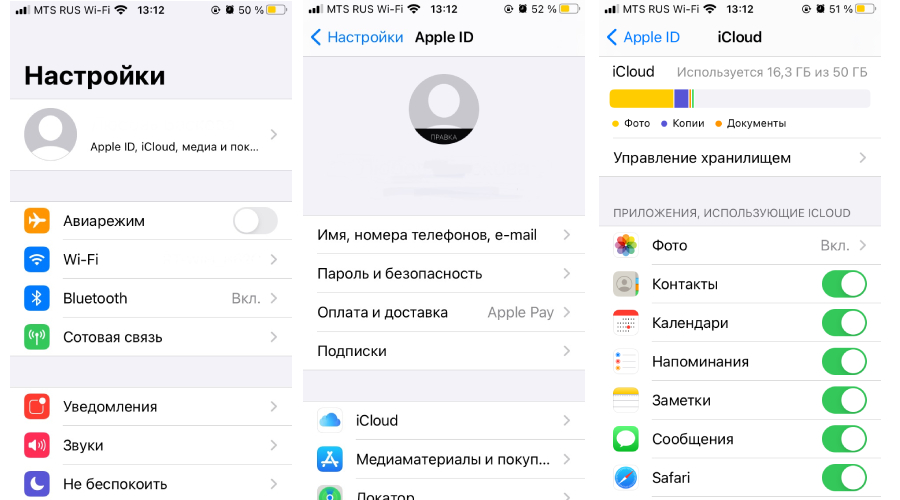
Для начала удостоверьтесь, что у вас настроена синхронизация с iCloud:
- Войдите в «Настройки» и откройте ваш профиль, затем – iCloud.
- В этом разделе сделайте активным пункт «Заметки».
Теперь все заметки по умолчанию будут сохраняться в iCloud, также они появятся в соответствующей папке на компьютере Mac и всех iOS-устройствах, на которые вы вошли под своим Apple ID.
Зайти в свои заметки на ПК с другой операционной системой вы можете через сайт icloud.com или приложение: iCloud для Windows или iCloud Snap для Linux. Записи можно редактировать, удалять и добавлять новые – все изменения отобразятся в папке iCloud в приложении «Заметки» на смартфоне.
2. Синхронизация через Gmail
Встроенные заметки на iOS можно синхронизировать так же, как и календарь – через учетную запись Google. Для этого войдите в «Настройки» и откройте раздел «Заметки», после чего по такой же схеме, как для Google Календаря, активируйте соответствующий пункт.
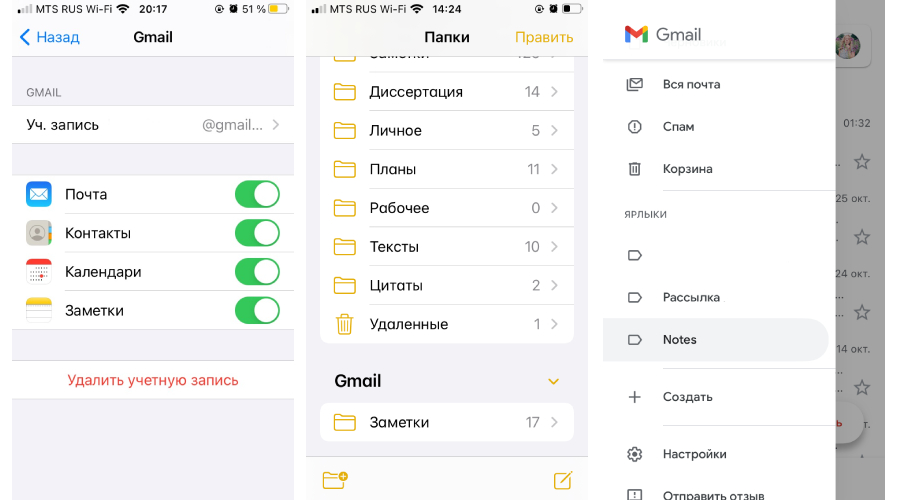
После этого в «Заметках» появится папка Gmail, в которую нужно сохранять записи для синхронизации. Все заметки из нее будут отображаться в почте Gmail в отдельной папке Notes. Вы сможете просматривать их из своего почтового аккаунта в браузере на ПК или другом устройстве, а вот добавлять и редактировать получится только со смартфона.
Обратите внимание, что синхронизируются лишь заметки, созданные после подключения аккаунта Google. Все, что вы написали ранее, будет сохранено на устройстве и в iCloud.
Встроенные заметки в Android
На большинстве Android-устройств используется сервис Google Keep (Google Заметки). Исключение составляют гаджеты Samsung, где по умолчанию работает приложение Samsung Notes, которое синхронизируется через сервис OneNote от Microsoft, и смартфоны HUAWEI и HONOR без Google-сервисов — доступ к заметкам в них можно получить через HUAWEI Cloud из браузера.
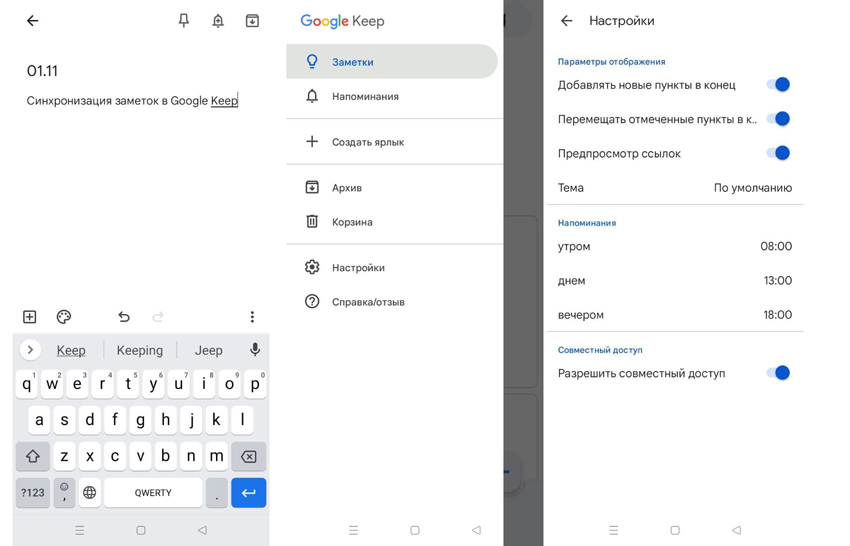
Вы можете открыть Google Keep с компьютера через браузер на сайте keep.google.com. На всех устройствах можно редактировать, добавлять и удалять новые записи. Кстати, приложение Google Keep можно использовать и на iOS — оно есть в App Store.
Синхронизация заметок через сторонние приложения
Также вы можете установить одно из приложений для создания записей. В них предусмотрена синхронизация и есть настройки общего доступа к заметкам.
Что касается файловых менеджеров, то неверно считать, что они позволяют синхронизировать заметки: такие утилиты, как ES Проводник, FX File Explorer, Total Commander для Android и File Explorer, Documents или File Master для iOS позволяют сохранять записи для переноса или просмотра на других устройствах, но именно синхронизации в них нет.
Evernote
Evernote, несмотря на появление платной версии, все еще остается одним из самых популярных приложений для заметок, так как в нем много инструментов для организации работы в целом: задачи, поиск с помощью меток, функция копирования веб-страниц и возможность прикрепить к записям PDF-файлы, чеки, изображения и др. Программа работает на iOS, MacOS, Android и Windows.
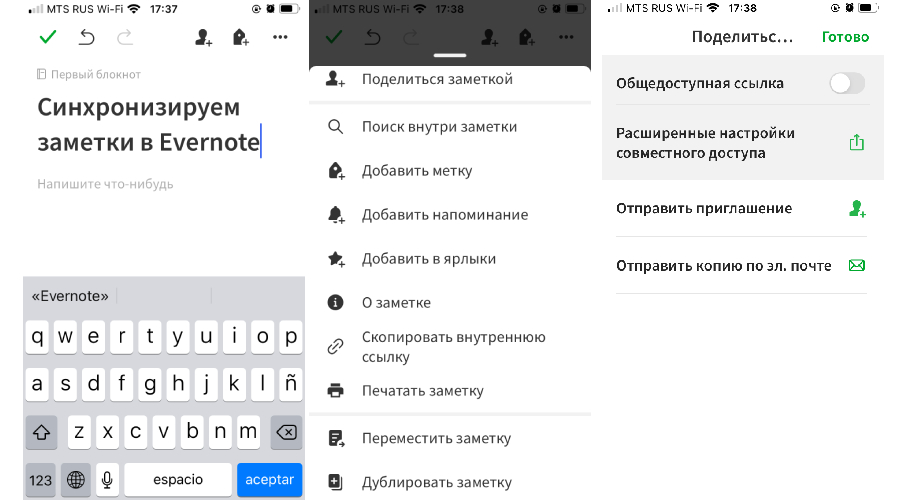
Но синхронизировать заметки в бесплатной версии можно только на двух устройствах, на которые установлено приложение Evernote, например, ноутбук и смартфон. Если вам нужна синхронизация еще и с планшетом – придется завести платный аккаунт (от 219 рублей в месяц) либо редактировать заметки из браузера.
OneNote
Заметки OneNote экосистемы Microsoft также можно использовать для синхронизации записей на разных гаджетах. Для этого установите приложение OneNote (есть для ОС Windows, MacOS, Android, iOS) или откройте сервис в браузере.
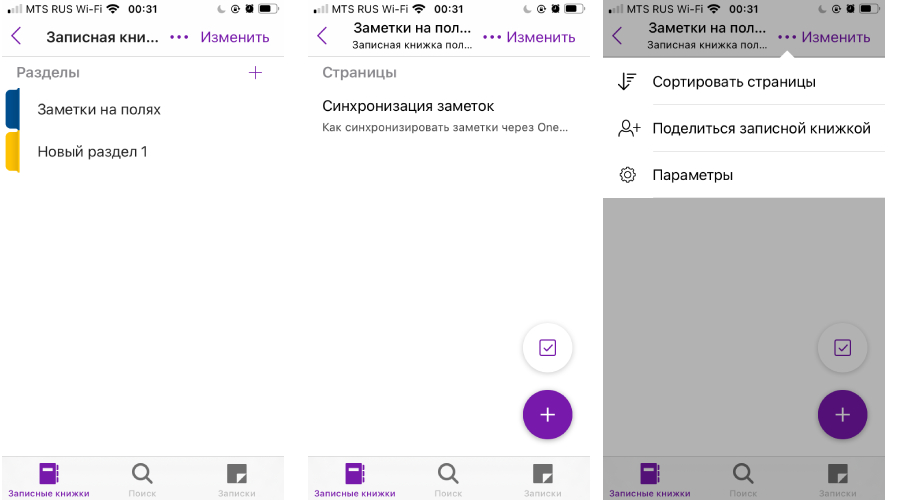
Для хранения записных книжек используется OneDrive, так что понадобится аккаунт и в этом сервисе. Если у вас установлена Windows 10, то сохранение происходит автоматически. Для более ранних версий и других ОС придется вручную импортировать записные книжки в OneDrive.
- Откройте записки на компьютере, нажмите «Файл» – «Общий доступ».
- Выберите OneDrive в качестве расположения для записной книжки или кликните «Добавить место» и войдите в OneDrive.
- Введите имя для записной книжки и нажмите «Переместить записную книжку», после чего заметки перенесутся с локального устройства (компьютера) в OneDrive.
- В iOS при запуске приложения OneNote все записи будут по умолчанию синхронизироваться с OneDrive.
- На Android-устройстве нужно открыть приложение OneNote и в левом нижнем углу тапнуть на пункт «Записные книжки», после чего в разделе «Дополнительные параметры» выбрать «Синхронизировать все».
Теперь при входе в учетную запись в браузере или в приложение OneNote на ПК вы увидите заметки, созданные на смартфоне. Их можно отредактировать или добавить новые – все изменения отобразятся на мобильном устройстве.
SimpleNote
Менеджер заметок SimpleNote работает на Android, Windows, Linux, iOS, MacOs – записи синхронизируются на всех устройствах и доступны для просмотра и редактирования. К заметкам можно добавить теги, по которым их удобно искать и объединять в тематические блоки.
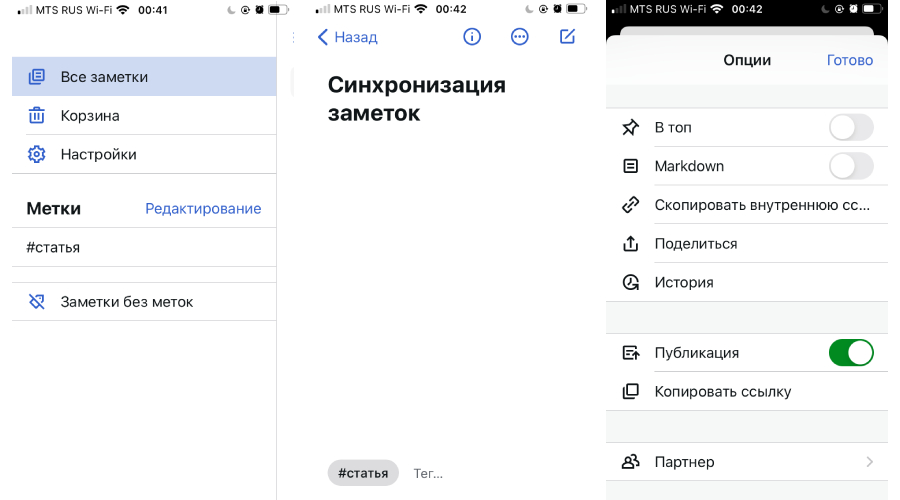
Также SimpleNote поддерживает разметку Markdown, позволяющую с помощью простых обозначений добавлять форматирование, которое сохраняется при экспорте файла в другие программы. То есть запись с заголовками, курсивом и иными элементами, внесенными при помощи Markdown, можно перенести, например, в Word или PDF, не теряя форматирования.
Яндекс.Заметки
Яндекс.Заметки входит в состав сервиса Яндекс.Диск, который работает на iOS, Android, Windows, MacOS и Linux. Также доступ к заметкам можно получить из браузера и из Яндекс.Почты. Вот как это сделать:
- Установите на устройство Яндекс.Почту или Яндекс.Диск и войдите в свой аккаунт.
- В левом нижнем углу экрана нажмите на значок «Еще» – откроются сервисы Яндекса.
- Откройте вкладку «Заметки» и добавьте новую запись.
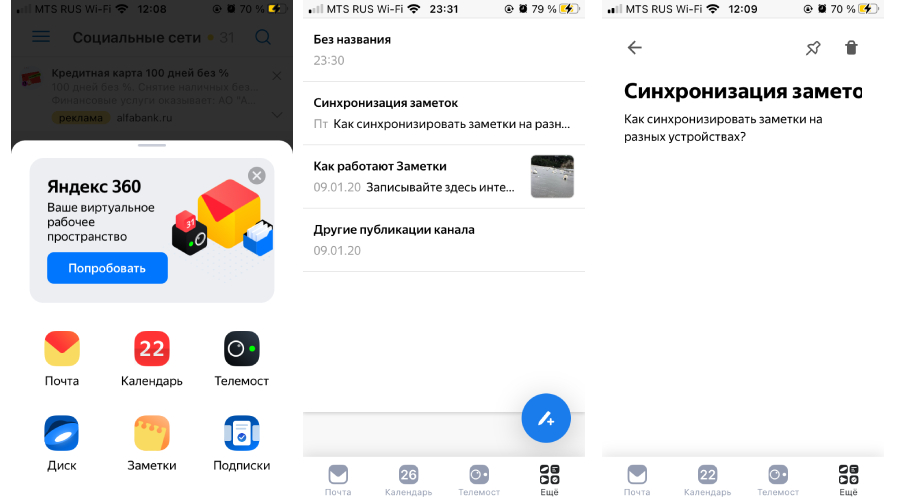
Все записи будут автоматически сохраняться на Диске, их можно добавлять, редактировать и удалять – изменения появятся на всех гаджетах. Но если редактировать одну и ту же запись с нескольких девайсов одновременно, то сервис создаст ее копию. В ней сохранятся изменения с одного устройства, а в оригинале – с другого.
Dropbox Paper
Для синхронизации заметок через Dropbox понадобится утилита Paper, в которой можно открывать, удалять, создавать и редактировать тексты на смартфоне, в приложении на ПК или через браузер в аккаунте Dropbox. Синхронизация происходит автоматически на всех устройствах, где вы зашли в учетную запись.
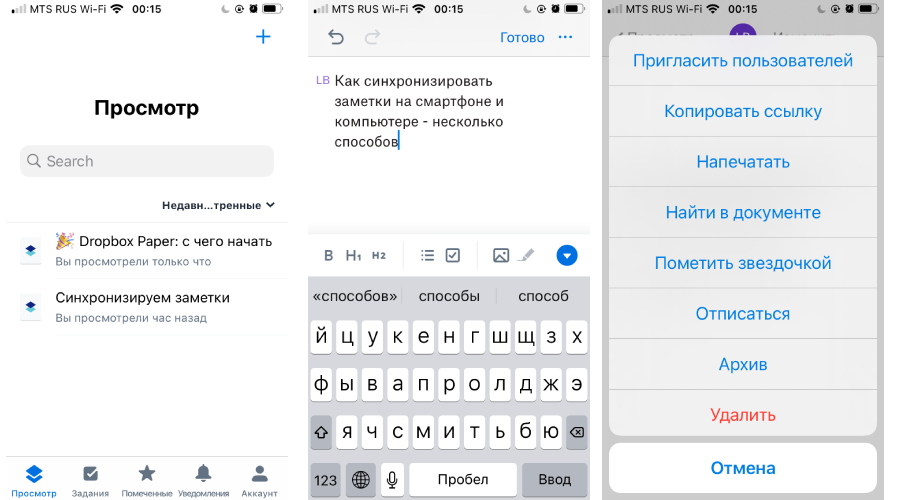
У заметок в Paper широкие возможности форматирования: можно добавлять таблицы, иллюстрации и файлы мультимедиа, писать код. Также в приложении есть инструменты для совместной работы: любую заметку можно открыть и редактировать нескольким пользователям, написать к ней комментарий и отметить в нем коллегу, чтобы привлечь его внимание.
Как синхронизировать Битрикс24 с Яндекс Календарем
Синхронизация календарей Битрикс24 и Яндекс объединяет все ваши события в одном месте. Это поможет вести совместную работу с коллегами и планировать встречи с учетом занятости других сотрудников.
Подключение к внешнему календарю работает в одностороннем порядке: события, которые созданы в Яндекс Календаре, будут отражены в календаре Битрикс24, но события из Битрикс24 в Яндекс Календаре не появятся.
Как синхронизировать календари
Перейдите в раздел Календарь > Синхронизировать.
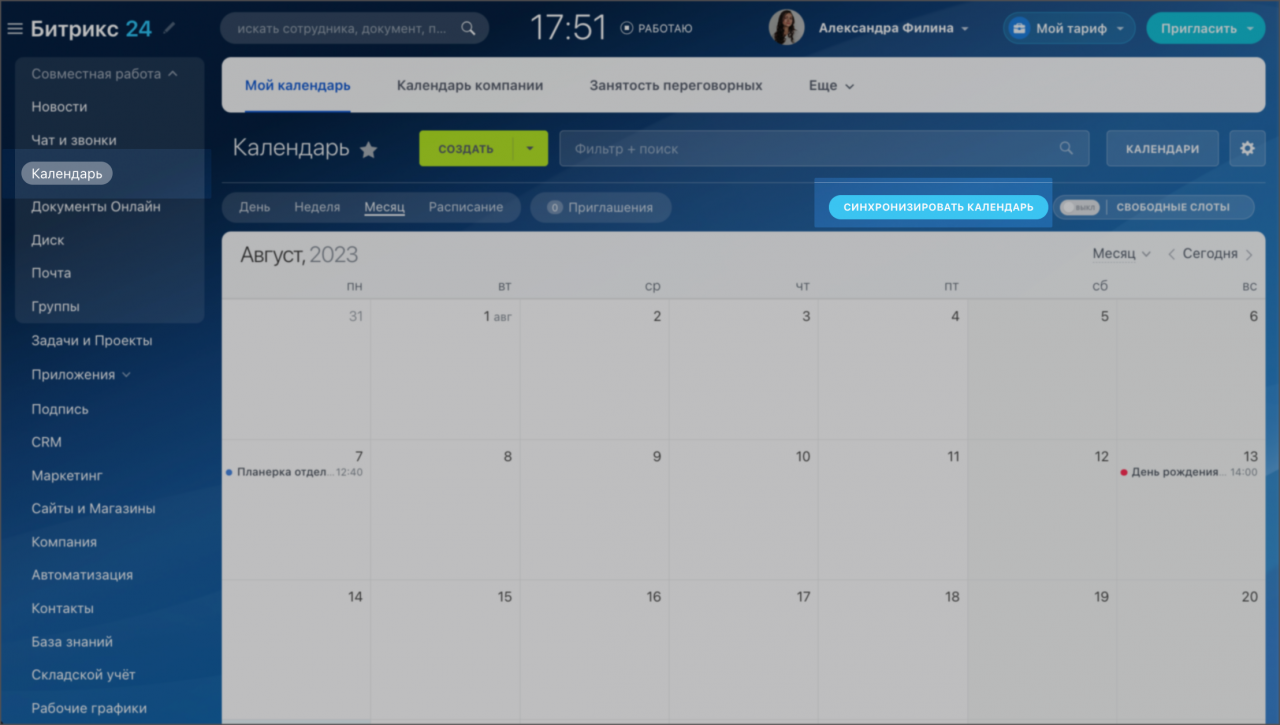
Нажмите Подключить другие календари.
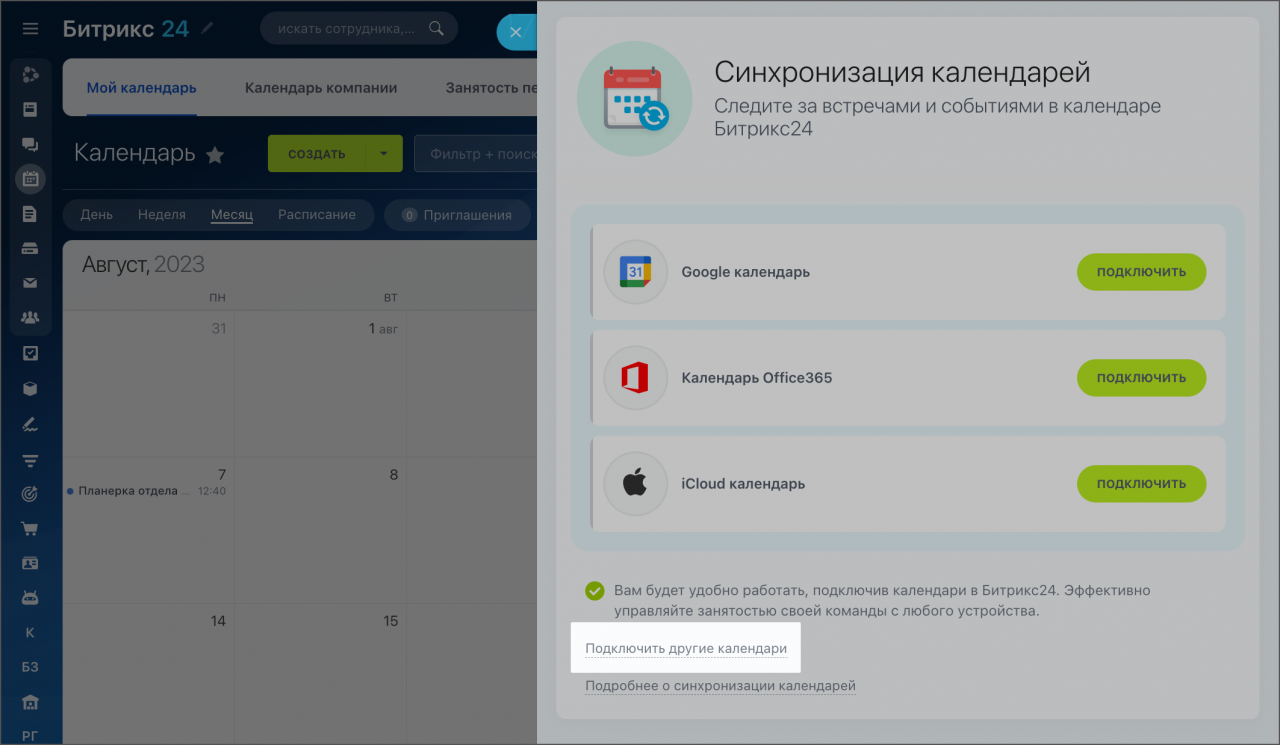
В разделе Десктоп календари выберите Яндекс Календарь.
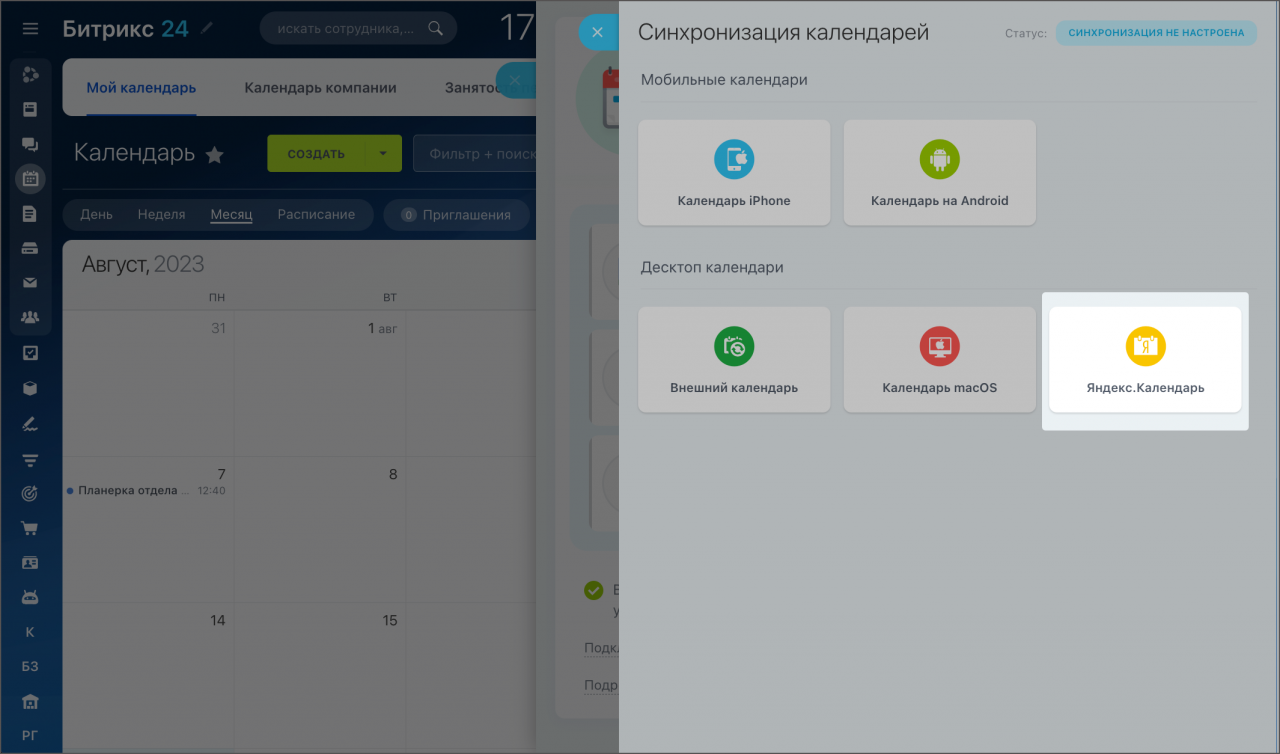
Заполните поля формы.
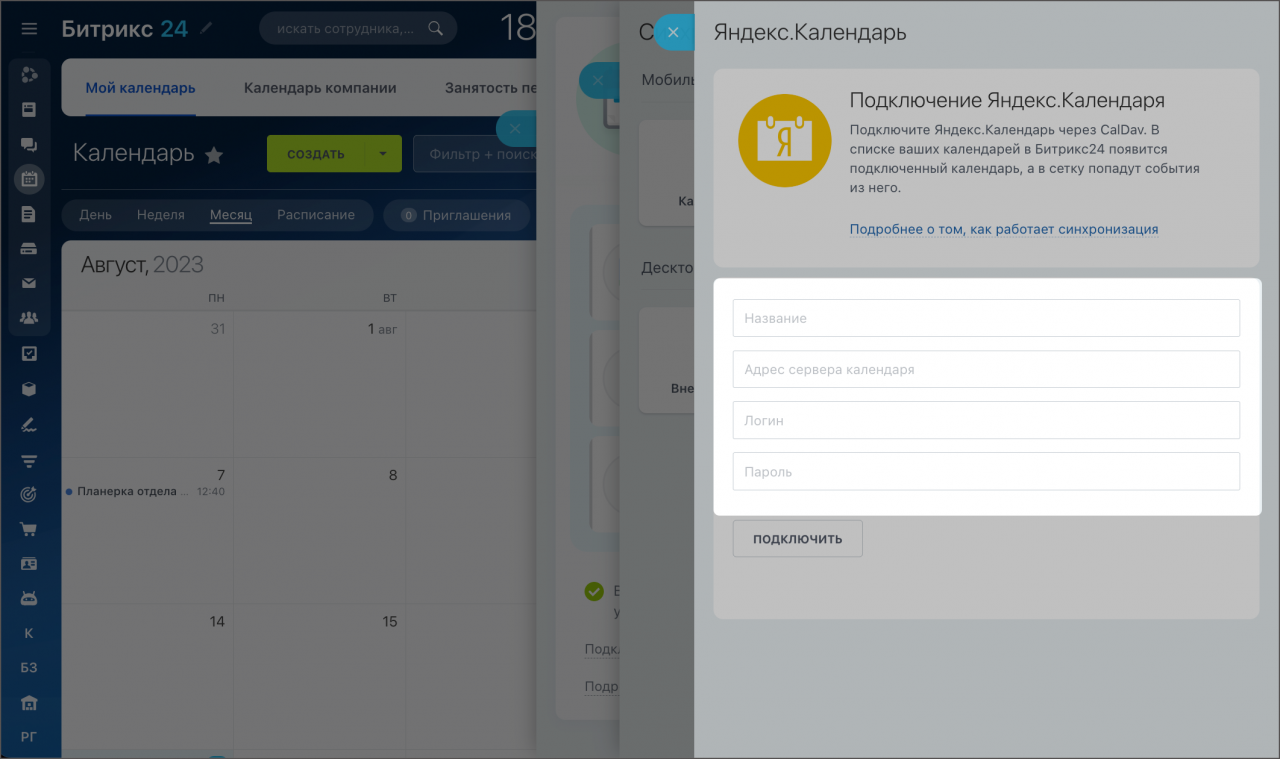
Название. Введите название для нового календаря.
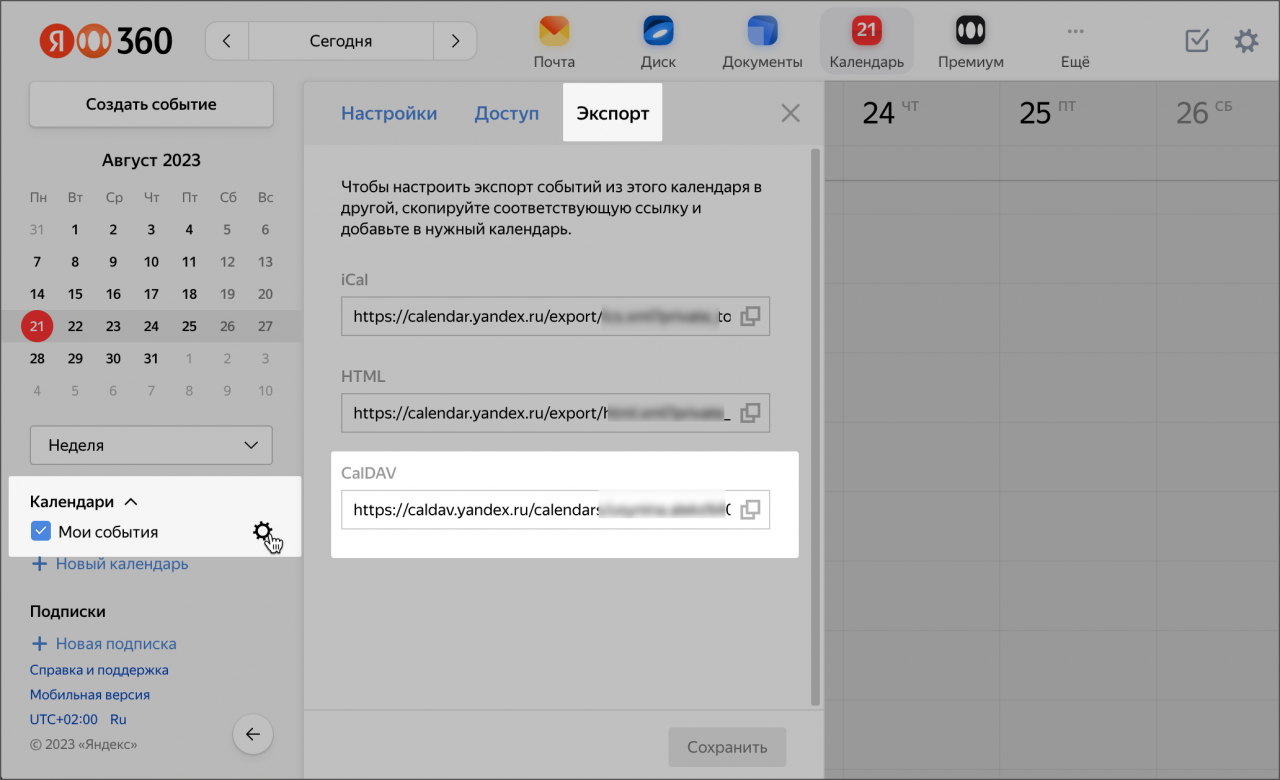
Адрес сервера календаря. Для синхронизации требуется специальная ссылка, которая находится в настройках Яндекс Календаря. Нажмите символ шестеренки напротив календаря и перейдите в раздел Экспорт. Скопируйте ссылку в строке CalDAV и вставьте ее в поле Адрес сервера календаря на странице Битрикс24.
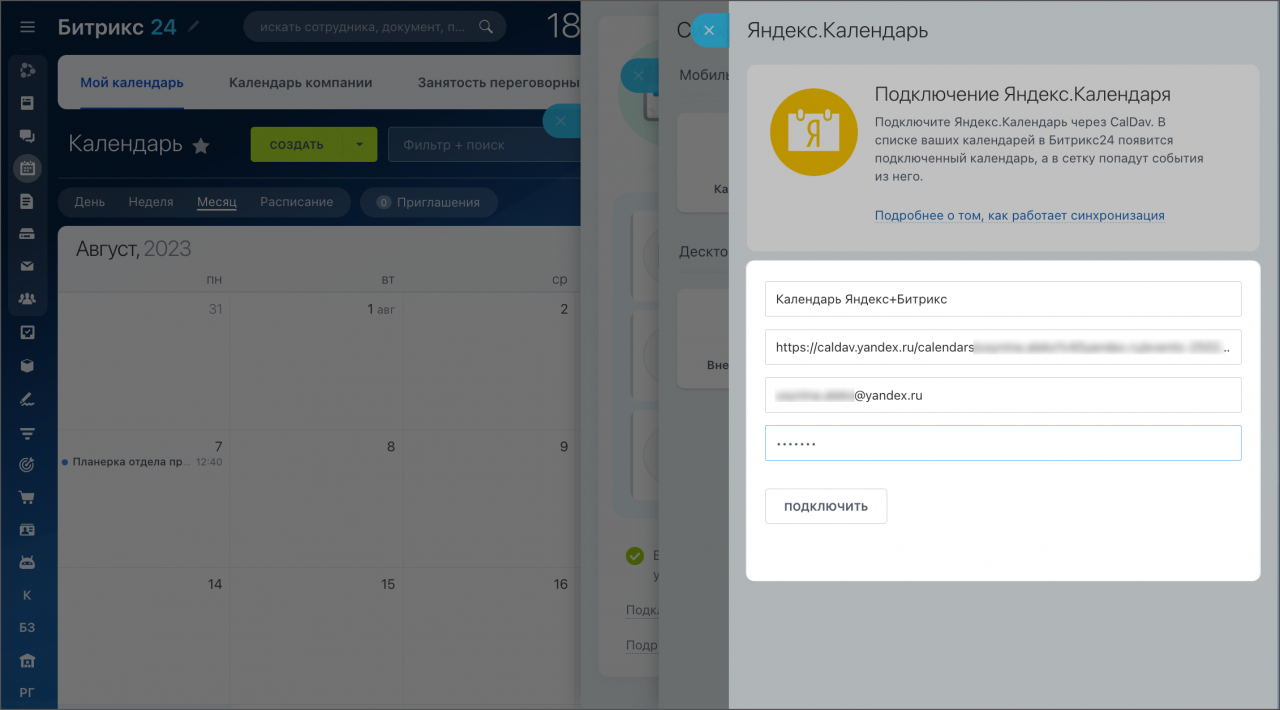
Логин. Введите адрес вашего почтового аккаунта Яндекс.
Пароль. Введите пароль от вашей учетной записи. Если все данные были введены верно, но возникла ошибка, создайте пароль приложения в Яндекс Календаре.
Пароли приложений в справке Яндекса
После того как все поля были заполнены, нажмите Подключить.
Как проверить, что календари синхронизировались
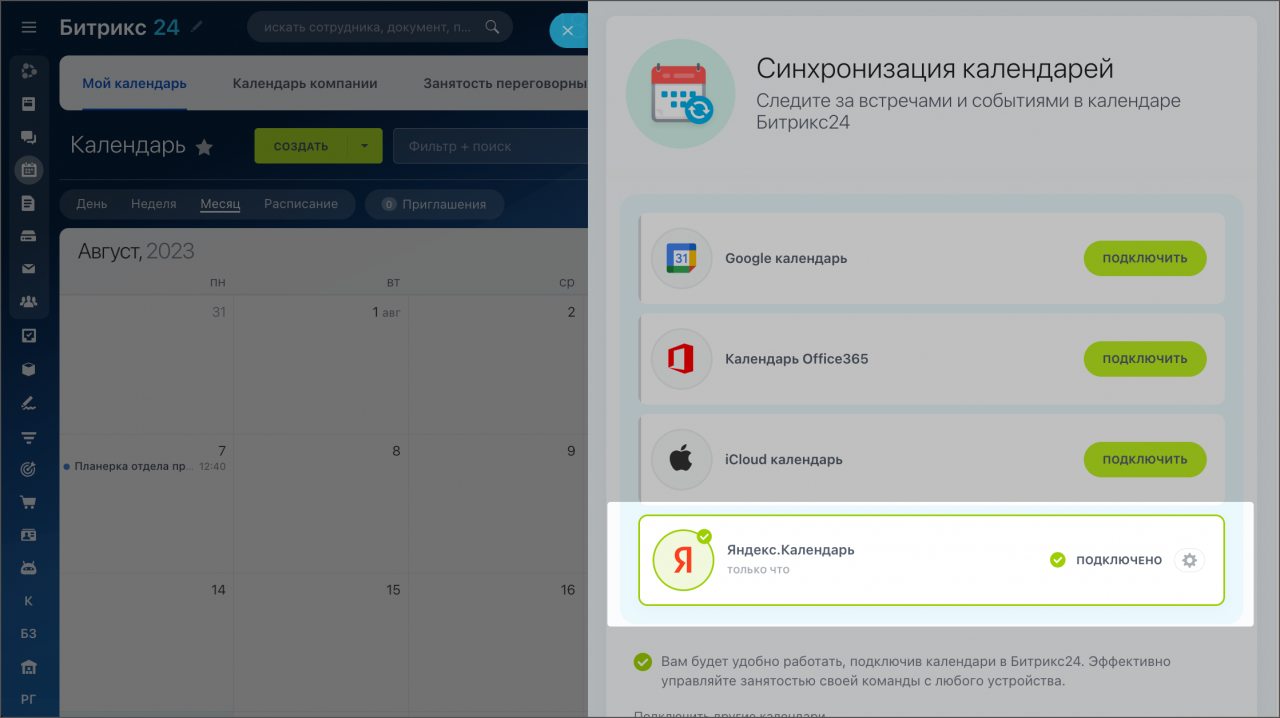
Если все поля заполнены верно, вы увидите успешный статус синхронизации. Все события из Яндекс Календаря будут отображены в Битрикс24.
Если время событий в календарях отображается неправильно, проверьте часовые пояса в настройках каждого календаря. Они должны совпадать.