Как скопировать информационную базу 1С?
Простой и понятный метод скопировать данные для любого пользователя – это копирование локальной папки, которая находится на жестком диске рабочего компьютера. Для этого в интерфейсе необходимо узнать расположение папки. Сделать это можно, запустив программное обеспечение, и единожды кликнув на нужную информационную базу левой кнопкой мыши, выделив ее.
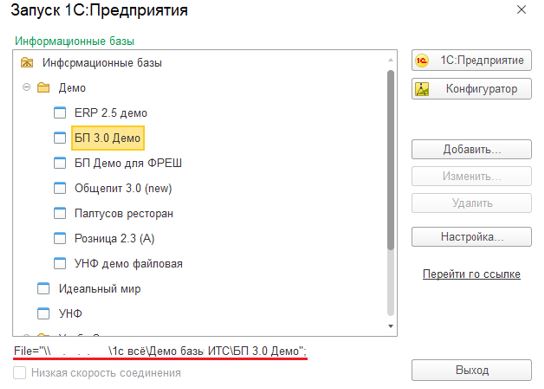
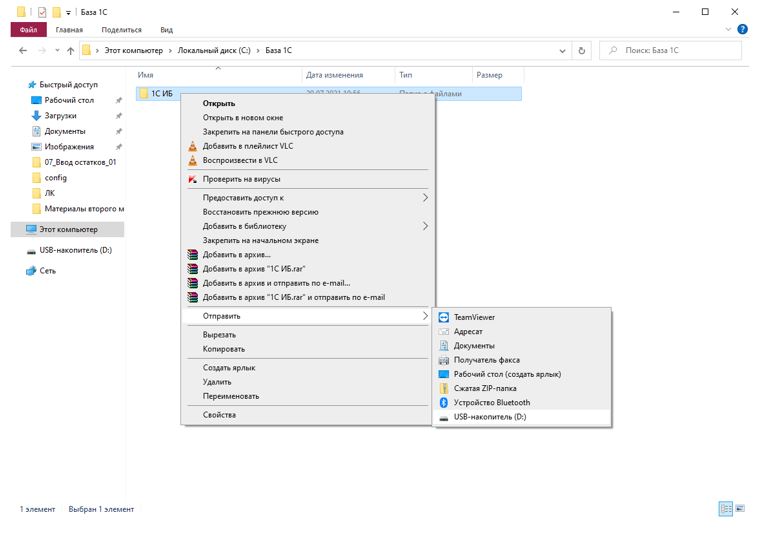
Надо перейти по указанному пути, кликнуть правой кнопкой мышки, в контекстном меню выбрать «Скопировать», после чего вставить файлы в нужное место. Если необходимо скопировать данные на внешний накопитель, то останется лишь нажать правой кнопкой мыши на папке с базой, кликнуть на пункт «Отправить» и выбрать USB-флеш-накопитель.
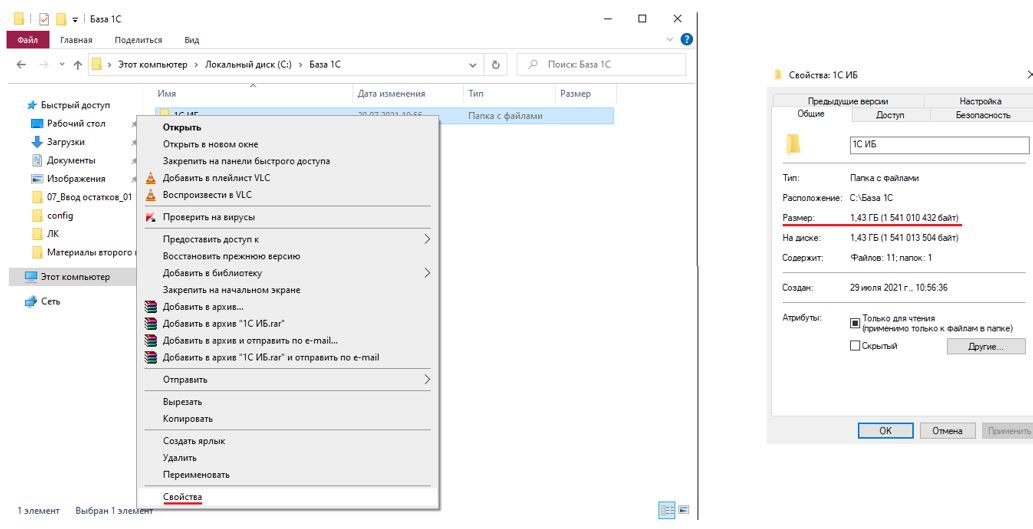
Если копирование происходит на внешний накопитель, желательно проверить, хватит ли места. Поэтому надо узнать, сколько места занимает папка с данными. Для этого надо кликнуть на нее правой кнопкой мыши, в контекстном меню выбрать последнюю надпись «Свойства». В ней указан размер папки.
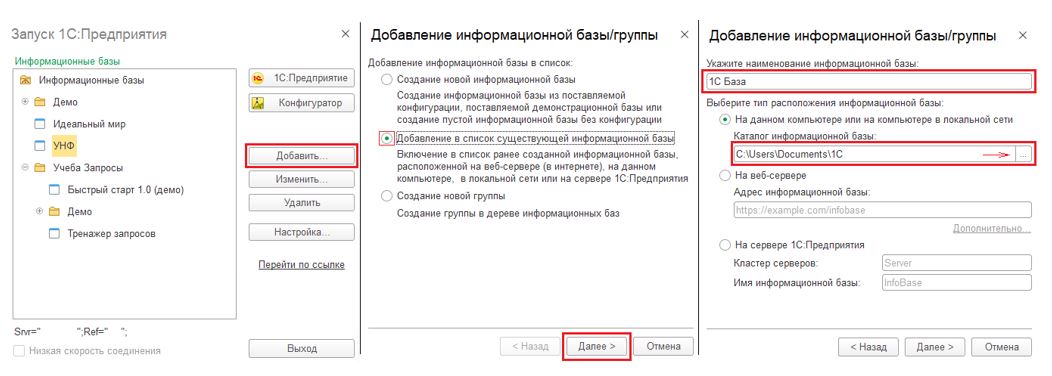
Скопированную базу можно открыть в другом программном обеспечении 1С. Запускаем программу, нажимаем кнопку «Добавить» и указываем путь, по которому находится база данных.
Благодаря такой простой операции можно легко переносить данные на другие компьютеры. Единственный недостаток — информационные базы могут весить до нескольких десятков гигабайт, поэтому требуется соответствующая флешка.
Выгрузка базы с помощью конфигуратора
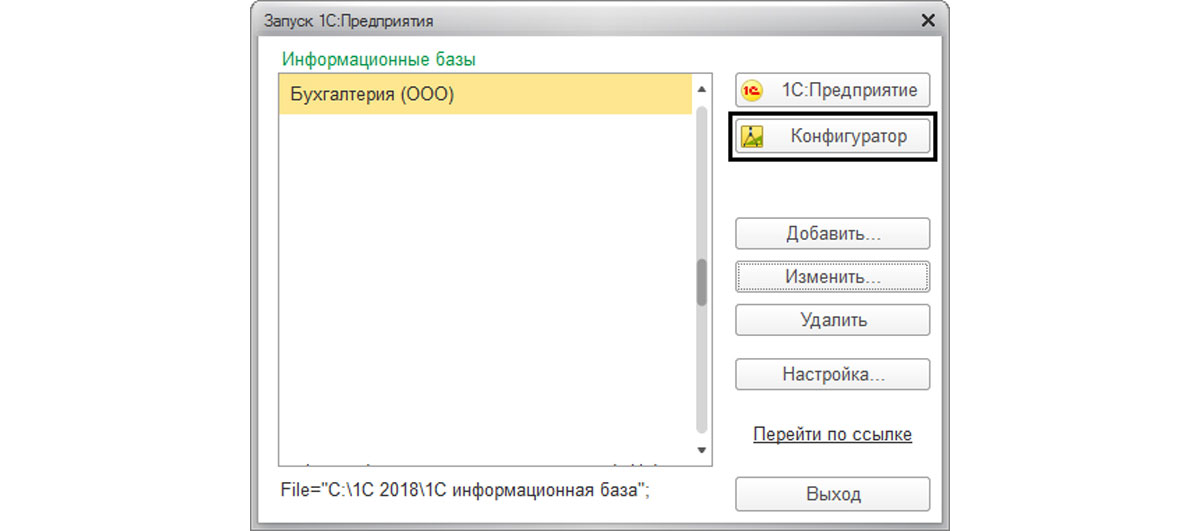
Существует возможность выгрузить данные напрямую через конфигуратор программного обеспечения. Открыть его можно через окно запуска программы.
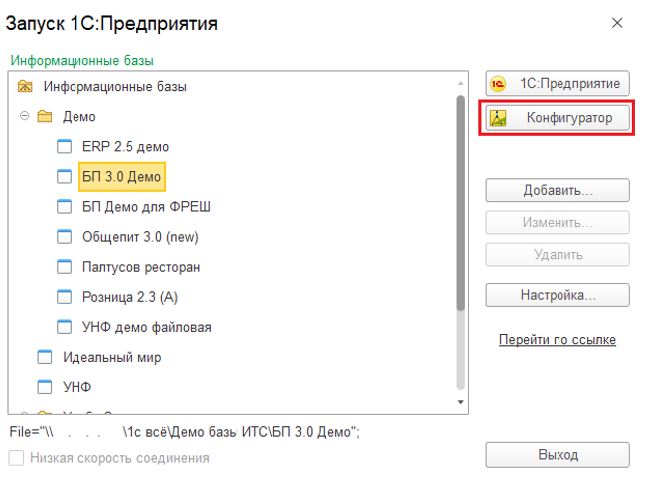
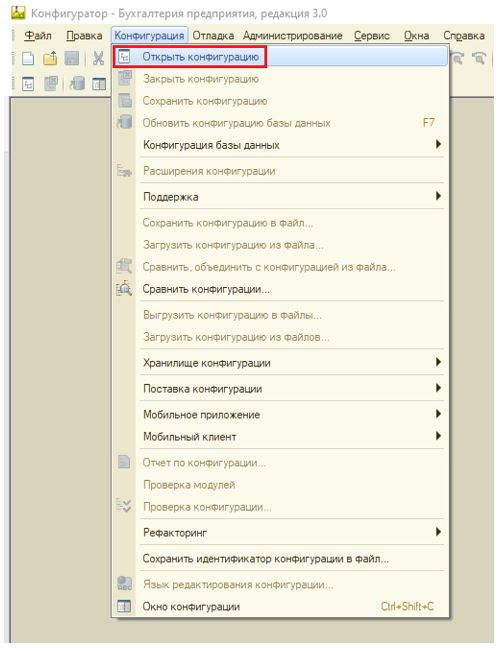
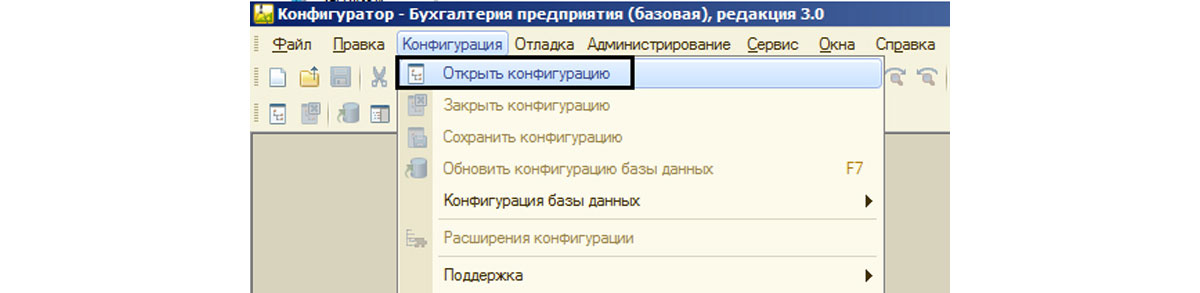
После выбора пункта «Конфигуратор», нужно кликнуть по разделу «Конфигурация» и выбрать «Открыть конфигурацию».
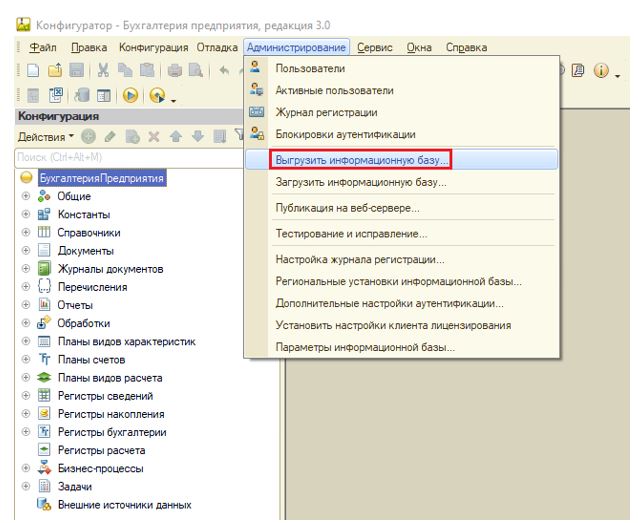
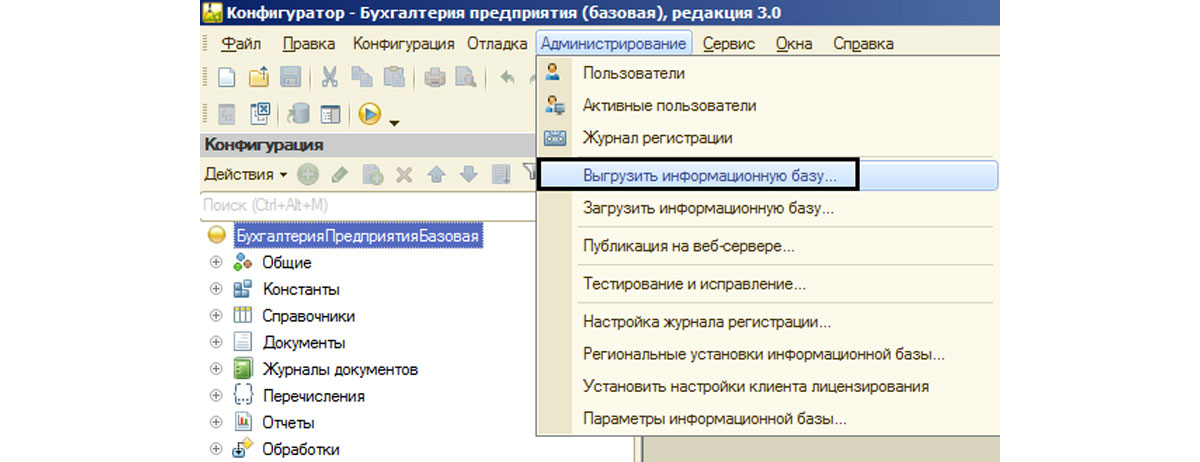
Когда конфигурация будет запущена, необходимо открыть раздел «Администрирование» и выбрать «Выгрузить информационную базу».
После этого отобразится новое окно, в котором надо указать, куда произведётся выгрузка, и вписать название папки. Стоит учитывать, что при выгрузке будет сформирован файл формата «*.dt». Это архив, созданный программным обеспечением 1С. В нем содержится всё выгруженное: данные, настройки, конфигурации, отчетность и прочее.

Это удобный способ, когда нужно выгрузить поврежденную базу данных, либо создать ее полную копию для проверки чего-либо. Например, таким образом можно перепровести отчетности уже прошедшего периода, и посмотреть, как это отразится на текущих данных.
Чтобы использовать уже выгруженную базу данных, следует открыть конфигуратор, отобразить перечень пунктов во вкладке «Администрирование» и выбрать «Загрузить информационную базу».
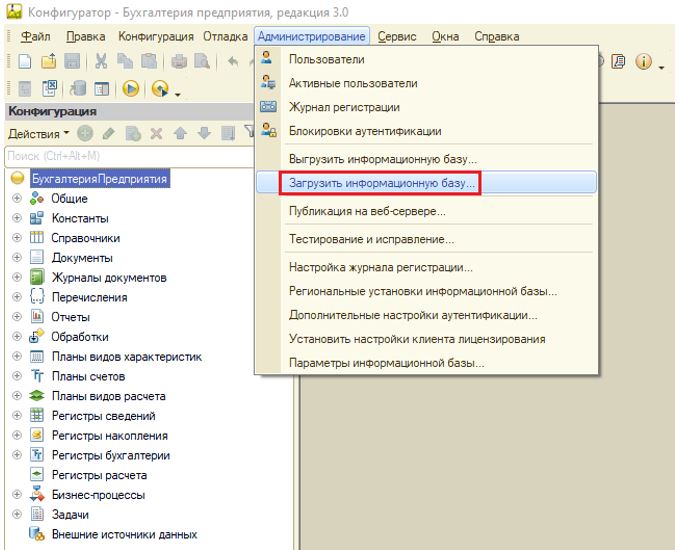
После этого останется лишь указать путь, в который выгружен архивный файл. Он будет автоматически запущен и готов к использованию.
Создание копии в пользовательском режиме
Каждый раз, когда база обновляется в пользовательском режиме, автоматически формируется и её резервная копия. Можно создать такую копию вручную, без запуска конфигуратора.
Для этого следует выполнить следующие действия:
- открыть раздел «Администрирование»;
- выбрать вкладку «Обслуживание»;
- открыть шторку «Резервное копирование и восстановление»;
- в открытой папке кликнуть «Создание резервной копии».

Отобразится окно, в котором надо выбрать путь для сохранения скопированных данных. После выбора нажать на кнопку «Сохранить резервную копию».
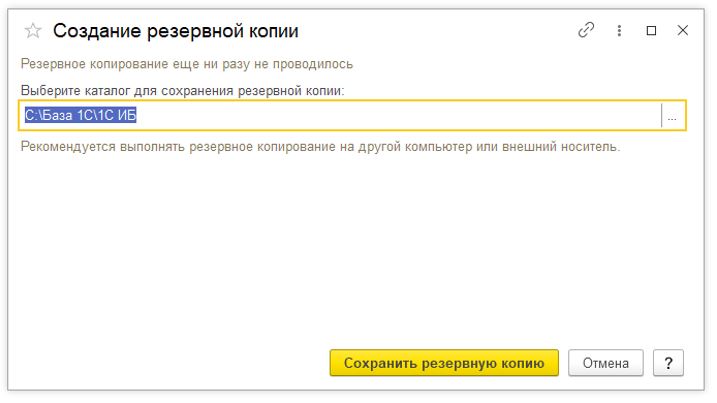
После этого действия программа автоматически закроется и снова запустится.
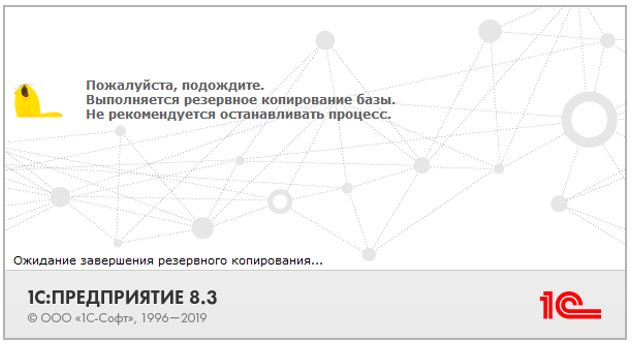
Если создавать резервную копию данным способом, база сохранится в стандартном архиве формата «*.zip».
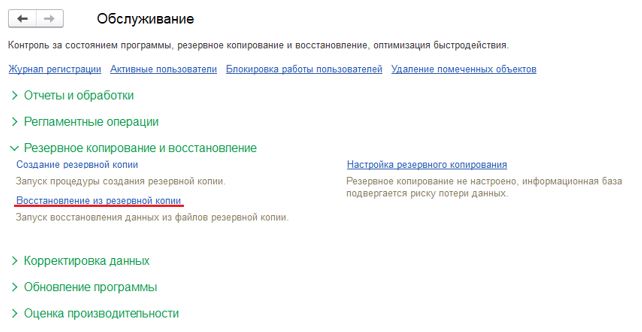
Чтобы использовать созданную копию, необходимо перейти по тем же разделам и вкладкам, и кликнуть на «Восстановление из резервной копии».
Копирование в облако
Через опцию облачного архива в 1С, можно формировать резервные копии, которые будут доступны для передачи в режиме онлайн. Важное преимущество данного метода – не требуется никаких флешек и дополнительного свободного места в памяти компьютера. С облачного хранилища можно получить данные на любую дату, что бывает крайне полезно при возникновении непредвиденных ситуаций. Однако необходимо учитывать, что подключение облака платное.
Чтобы активировать выгрузку в облако, надо выполнить следующие действия:
1. Скачать файл обработки по ссылке: https://backup.1c.ru/download/epf.
2. Запустить базу 1С, для которой планируется резервное копирование, в режиме Предприятия под пользователем с правами администратора (полные права).
3. Проверить, чтобы у пользователя было право на открытие внешних отчетов и обработок.
4. Открыть файл обработки, который скачали ранее.
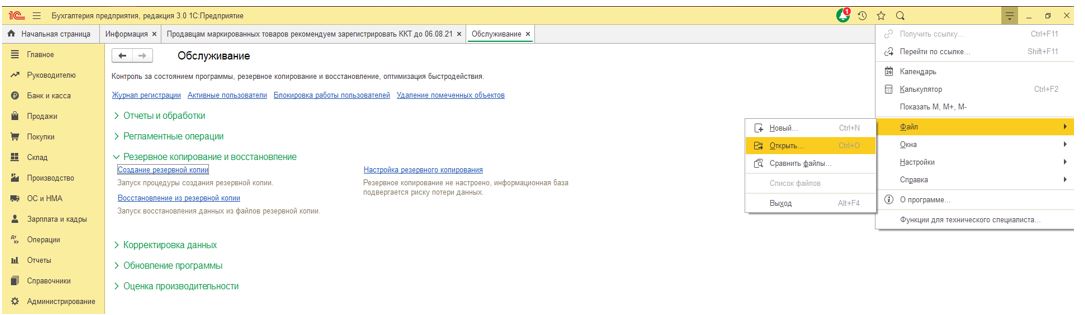
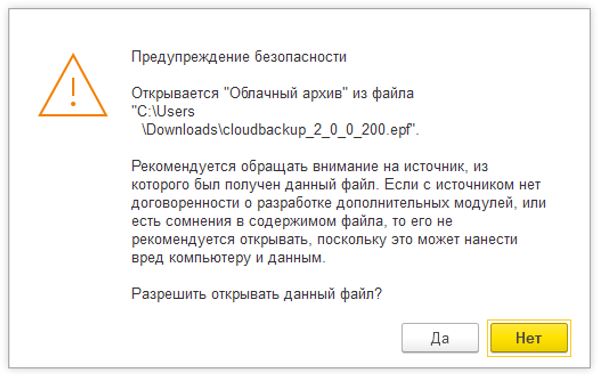
5. После выбора откроется окно предупреждения безопасности, стандартное при открытии внешних обработок. Нажимаем «Да».
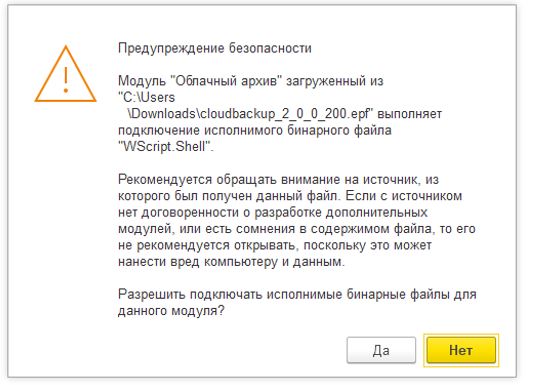
6. Далее появится окно с предупреждением о том, что в обработке используются вызовы «Wscript.Shell» – все в порядке. Нажать «Да».
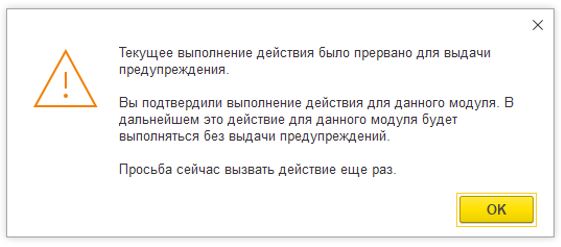
7. Последнее в цепочке стандартных для Платформы 1С предупреждений безопасности – о необходимости заново открыть обработку. Выбрать «Ок».
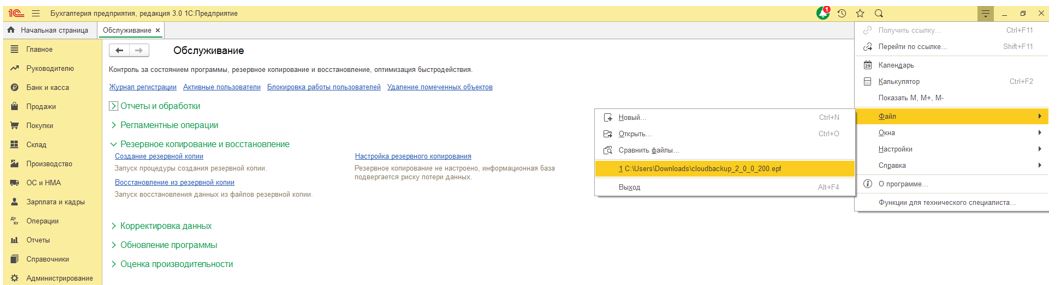
8. Еще раз открываем обработку. На этот раз никаких предупреждений безопасности уже быть не должно. Информационную базу перезапускать не надо.
9. Платформа предложит установить расширение конфигурации. Выбираем «Установить расширение» (обращаем внимание, что 1С будет перезапущена).

10. После перезапуска автоматически откроется обработка с предложением установить агент резервного копирования (в случае, если он еще не установлен)
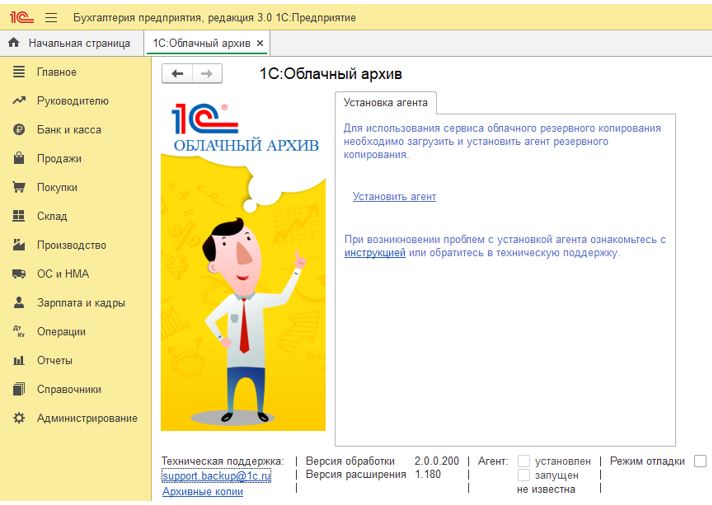
11. Внимание! Операционная система может запросить подтверждение на открытие файла. В этом случае требуется подтвердить.
Как скопировать базу 1С на флешку
Базу 1С можно скопировать на флешку или в другую папку или другой компьютер двумя способами.
ПЕРВЫЙ СПОСОБ КОПИРОВАНИЯ
Обычная файловая база данных 1С хранится в какой-то папке на компьютере (сервере). Узнать где именно находится эта папка можно:
1) При запуске программы внизу указывается путь, где расположена база данных
2) Если в программе 1С нажать на меню Справка – О программе то в открывшемся окне напротив надписи Каталог также будет
видно место где расположена база данных.

Путь базы при запуске программы

Путь базы в окне «О программе»
Чтобы скопировать всю базу данных (файл 1Cv8.CD), например, на флешку, нужно скопировать папку, которая отображается последняя. В этой последней папке и находится главный файл базы 1С и вспомогательные данные.
Чтобы подключится к скопированной базе данных нужно при добавлении информационной базы указать путь в новое место куда вы его скопировали. Как добавить информационную базу 1С смотрите в другой нашей публикации. База данных может работать на флешке, да. Но этого делать не рекомендуется из-за невысокой надежности мобильных носителей данных. Лучше, чтобы база данных работала на жестком диске компьютера (сервера).
ВТОРОЙ СПОСОБ КОПИРОВАНИЯ
Второй способ копирования подходит для файловых и серверных баз данных. Выгрузка информационной базы через Конфигуратор возможна при наличии соответствующих прав (администратор, полные права). Файл базы данных при этом выгружается в формате *.dt
Для того чтобы выгрузить информационную базу через конфигуратор зайдите в:
Меню: Администрирование – Выгрузить информационную базу
Загрузка информационной базы в новое место должна производится подобным образом:
Меню: Администрирование – Загрузить информационную базу
Помните, что загрузка базы данных в ту же базу, из которой вы выгружали, затрет исходную базу данных. Поэтому, если вам нужна дополнительная копия, необходимо сначала создать чистую базу данных, а потом в нее загрузить файл *.dt.
Как скопировать базу 1С 8.3 на флешку
При переустановке операционной системы, переносе базы данных на другие компьютеры или для хранения резервной копии нередко используют внешние носители информации, поэтому возникает резонный вопрос: как скопировать базу 1С 8.3 на флешку? Рассмотрим различные способы.
Флешка как хранилище БД
Существующие флеш-накопители имеют существенную вместимость данных, ее хватает для сохранения файлов больших объемов, к которым относятся БД. Копирование по сети будет занимать длительное время, а внезапный обрыв связи может привести к возникновению ошибок в БД или к принудительному завершению процедуры копирования, в результате процесс придется запускать заново. Чтобы избежать подобных ситуаций, рассмотрим примеры, как скопировать базу 1С на флешку.
Копирование БД архивом dt
Копирование БД на флешку осуществляется в несколько этапов:
- выгрузка в отдельный файл;
- проверка флеш-накопителя;
- копирование на флешку.
Создание архива информационной базы
В меню конфигуратора Администрирование есть пункт Выгрузить информационную базу . В результате его выполнения будет создан файл с расширением .dt, содержащий данные и структуру конфигурации. Для последующего развертывания базы потребуется только наличие платформы 1С.
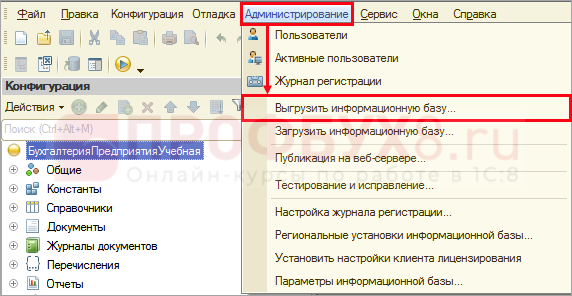
Перед выгрузкой определитесь с папкой, в которую будет сохранен файл .dt или создайте новую. Указывать прямой путь на флешку не рекомендуется, т. к. при большом объеме базы это может занять длительное время, и не исключены сбои во время передачи, которые повлекут нарушение целостности БД.
Для создания файла информационной базы:
- Попросите всех пользователей, работающих с копируемой базой, выйти из программы.
- Откройте конфигуратор и выполните команду Администрирование — Выгрузить информационную базу .
- Выберите папку, задайте имя файла и нажмите Сохранить .
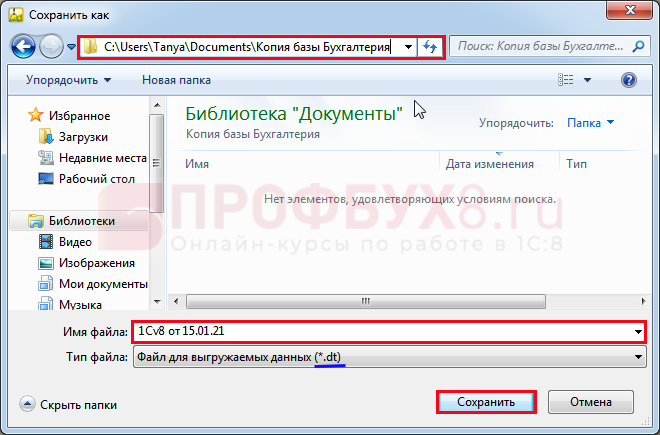
- Ожидайте завершения процесса создания файла. В это время операционная система может замедлить работу или совсем перестать откликаться на действия пользователя. Не перезагружайте и не выключайте компьютер до окончания процедуры.
- При успешном результате будет выдано сообщение:

Если при создании файла БД возникнут проблемы, программа прервет процесс и отобразит причину в отдельном окне. После ее устранения запустите команду выгрузки базы повторно.

Проверка флешки
Созданный программой 1С файл .dt является архивной копией базы, поэтому размер папки с работающей БД будет больше. Несмотря на это выгруженная копия может иметь значительный объем, превышающий доступную память внешнего накопителя, поэтому перед копированием проверьте наличие свободного места на флешке.
- В контекстном меню, вызванном от созданного файла .dt, выберите пункт Свойства .
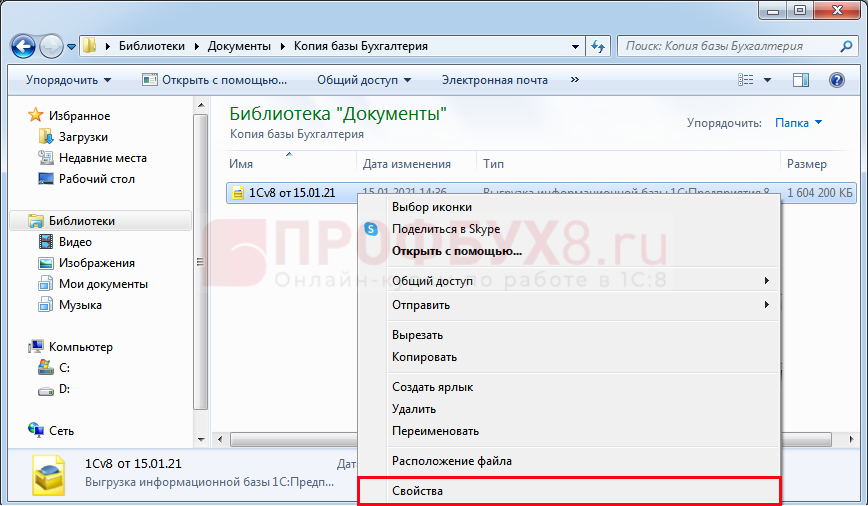
- Посмотрите размер файла в открывшемся окне.
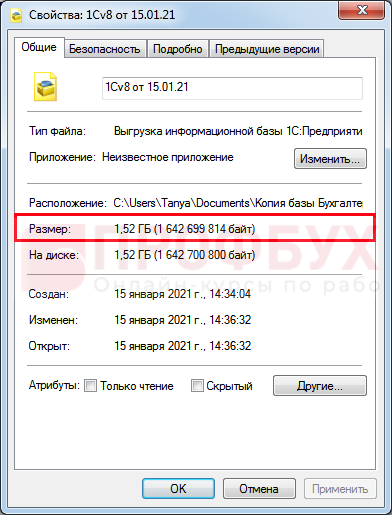
- Аналогичным способом проверьте свободное место на флешке.
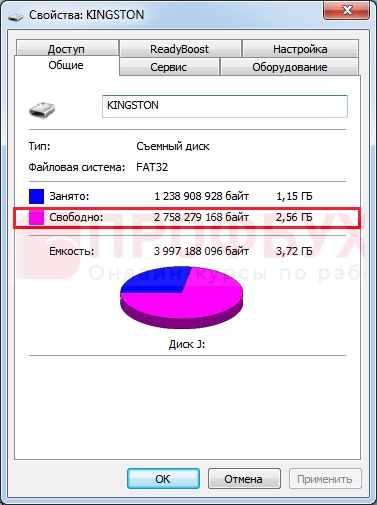
Как сохранить базу 1С 8.3 на флешку, когда места недостаточно? Освободить пространство путем удаления или перемещения в другое место файлов флешки.
Если номинальный объем памяти внешнего накопителя меньше размера базы, придется взять другое устройство для сохранения. Попытка архивировать файл с выгруженной базой не даст результатов, т. к. он уже является архивом.
Перед копированием рекомендуется проверить флешку на наличие ошибок, чтобы исключить вероятность последующей невозможности извлечь базу.
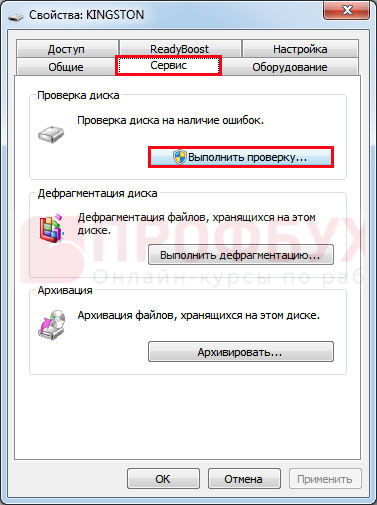
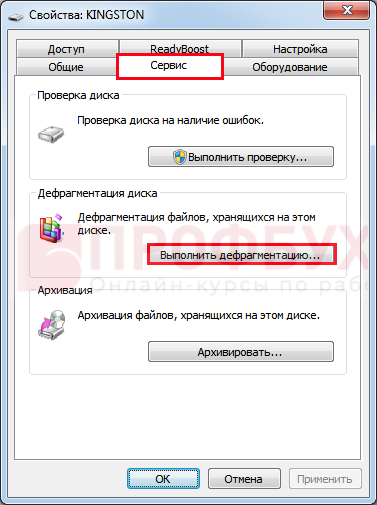
- В окне свойств внешнего накопителя перейдите на вкладку Сервис и нажмите Выполнить проверку .
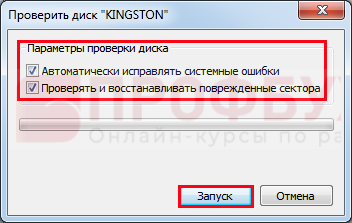
- В открывшемся окне Проверить диск [Имя_флешки] отметьте флажками оба пункта и запустите проверку.
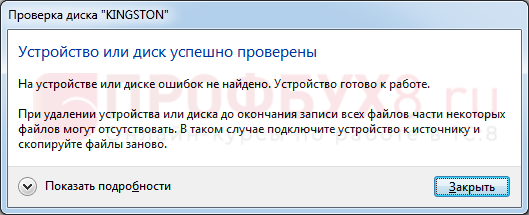
- Дождитесь окончания проверки. При успешном результате можно приступать к копированию БД. Если выявлены ошибки, обратитесь к системному администратору или возьмите другую флешку.
Копирование на внешний носитель
Как скопировать базу 1С:
- Перейдите в папку, где сохранен файл .dt.
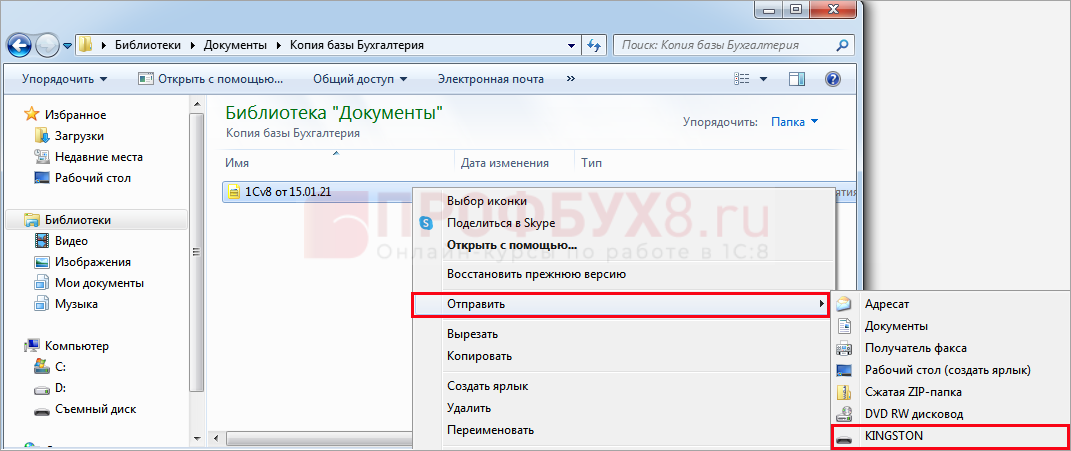
- Правой кнопкой мыши на архиве БД вызовите контекстное меню и выберите Отправить — [Имя_флешки].
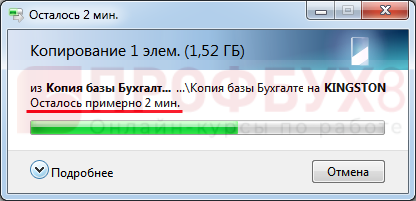
- Дождитесь завершения процедуры копирования, время до окончания будет указано в окне.
На флешку можно скопировать папку, содержащую файл .dt, или только сам файл архива БД.
Прямое копирование папки с базой 1С
Рассмотрим, как скачать базу 1С 8.3 на флешку и в дальнейшем работать с ней без предварительного перемещения на жесткий диск компьютера.
Для этого выполните действия:
- В нижней части окна Запуск 1С:Предприятие уточните расположение базы.
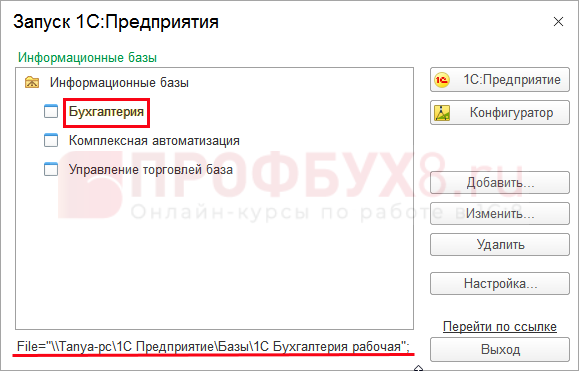
- Найдите папку БД по указанному пути.
- Сверьте размер базы с количеством свободного места на флешке через пункт контекстного меню Свойства .
- В окне Свойства флешки перейдите на вкладку Сервис и нажмите Выполнить дефрагментацию . Выполнение этого пункта потребуется, если запуск конфигурации настроен из флеш-накопителя. Дефрагментация наведет порядок в кластерах внешнего носителя, что ускорит извлечение информации при работе с БД.
- Отправьте папку на флешку: правой кнопкой по папке вызовите контекстное меню Отправить — [Имя_флешки] .
При работе с мобильной БД высок риск потери информации, т. к. флеш-накопители ненадежны: из-за маленьких габаритов могут потеряться, корпус не всегда защищен от влаги, использование на разных компьютерах повышает риск заражения файлов вирусами. Кроме этого, извлечение флешки во время работы с базой 1С может привести к потере данных и повреждению БД. Поэтому не рекомендуется организовывать работу 1С с флешки. Если других вариантов нет, то делайте чаще резервные копии.
Альтернативным (и все более популярным) способом работы с информационными базами 1С становится размещение баз в облачны сервисах, предоставляемых самой фирмой 1С (1С Фреш и 1С ГРМ) и ее партнерами.
Пользователь получает возможность быстрого доступа к данным с разных компьютеров через интернет, а также множество доп. сервисов (обновление конфигураций, резервное копирование и др.). При этом риск случайной потери (или повреждения) флешки с данными отсутствует.
Также прямое копирование файлов применяют, когда не удается зайти в конфигуратор из-за ограничений прав доступа. Имейте в виду, что объем БД большой и может не поместиться на флешке. Для уменьшения размера заархивируйте папку с файлами базы: например, программой WinRar.
Копирование базы в пользовательском режиме
Сделанная в пользовательском режиме резервная копия БД представляет собой файл в формате .1CD. Сжатие данных как при выгрузке через конфигуратор не производится.
Для копирования базы:
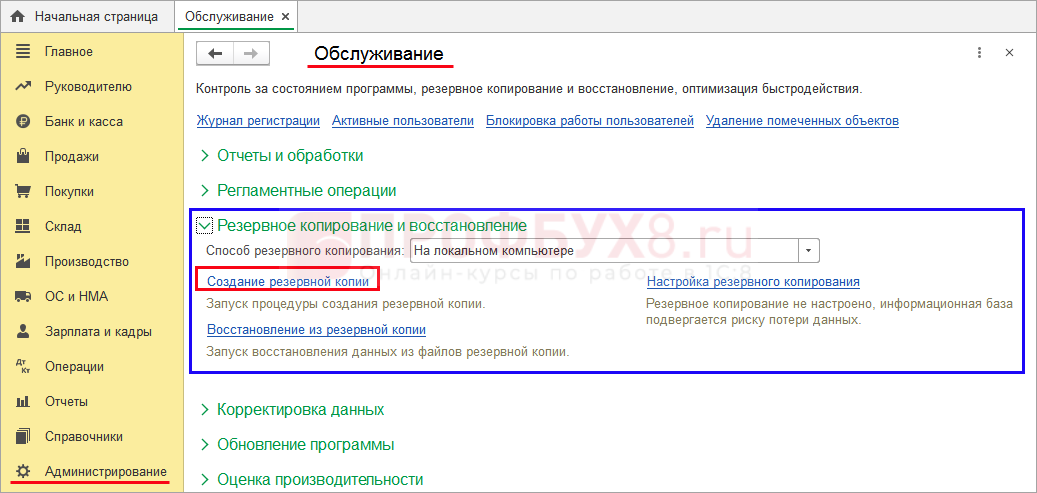
- Перейдите в раздел резервного копирования: Администрирование — Обслуживание — Резервное копирование и восстановление и запустите Создание резервной копии .
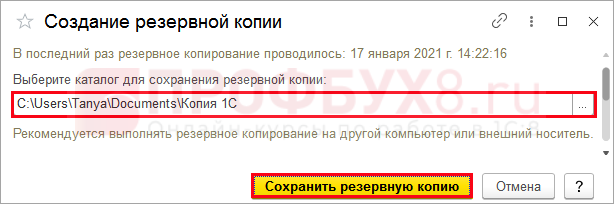
- Укажите каталог для копирования и нажмите Сохранить резервную копию .
- Дождитесь окончания процесса.
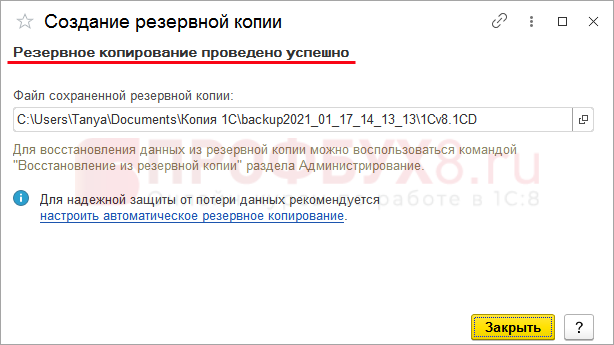
- Перейдите в папку с созданной копией БД. Имя файла программа задает самостоятельно, включая в него дату и время записи.
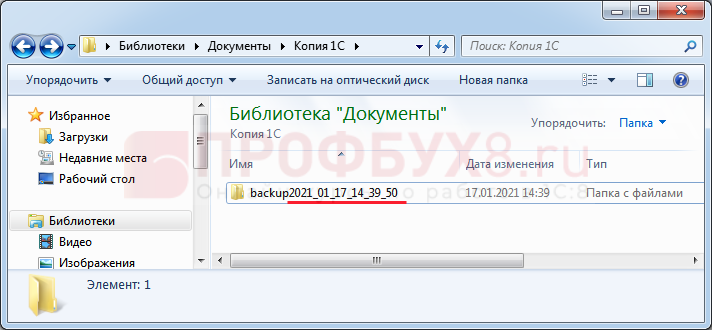
- Скопируйте резервную копию на флешку аналогично предыдущим методам. При больших размерах базы заархивируйте ее сторонней программой.
Для восстановления резервной копии потребуется платформа 1С:Предприятие и установленный шаблон конфигурации, т. к. загрузка данных проводится в пользовательском режиме.
Задача по копированию базы 1С на флешку по силе рядовому пользователю компьютера. В зависимости от цели, для которой БД помещается на флешку, выбирают один из способов, предложенных в статье. Не рекомендуется хранить данные в единственном экземпляре на внешнем накопителе, т. к. велика вероятность утери или повреждения флешки.
См. также:
- Файл Dt в 1С
- Перенос 1С на другой компьютер
- Резервное копирование 1С 8.3
- Как обновить 1С 8.3 самостоятельно через Конфигуратор
- Обнаружено неправомерное использование 1C — как убрать?
- Получение лицензии 1С
- Как посмотреть, какая версия 1С 8.3 установлена
- Обновление 1С
- Как установить 1С 8.3 самостоятельно с нуля: инструкция
Как скопировать базу 1С 8.3

Перенос любых данных 1С. Готовые механизмы переносов. Один звонок и мы решаем вопрос.
от 2 700 руб.
Даже если вы пользуетесь программным сопровождением 1С, часто бывает нужно самостоятельно скопировать информационную базу 1С 8.3, например, чтобы перенести базу 1С на другой компьютер. В зависимости от того, для чего это нужно, рассмотрим варианты копирования базы 1С.
Скопировать папку с базой
Самый простой и доступный для любого пользователя способ скопировать базу – это скопировать полностью папку с базой (для копирования локальной информационной базы достаточно скопировать файл 1Сv8.1CD) . Для этого нам достаточно знать ее расположение. Запустив программу 1С и выделив нужную информационную базу, внизу отобразится путь к ней. В нашем примере база расположена на диске С, в папке «1С 2018\1С информационная база».
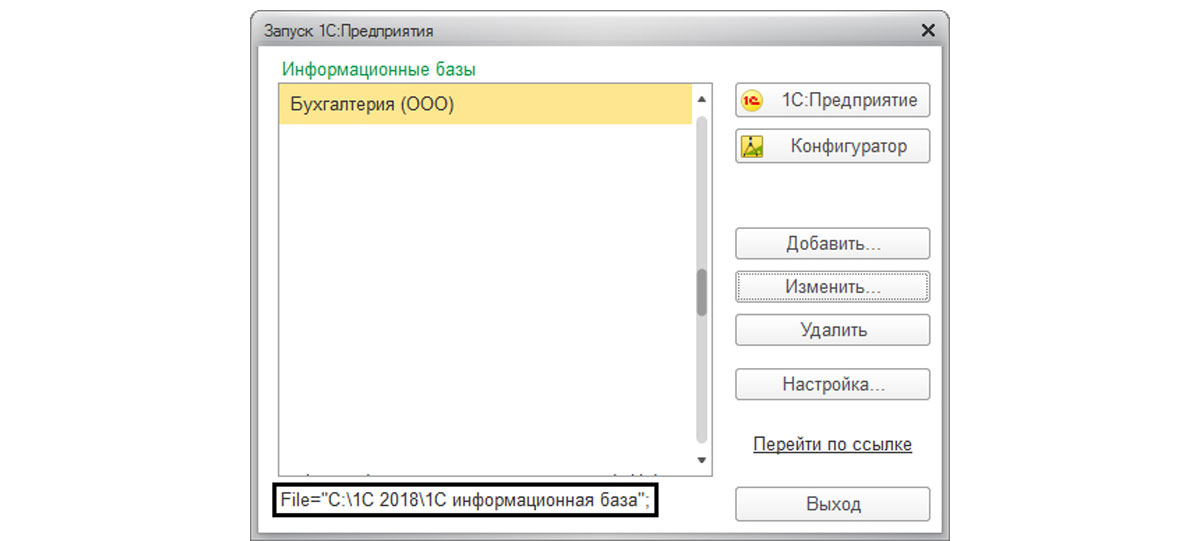
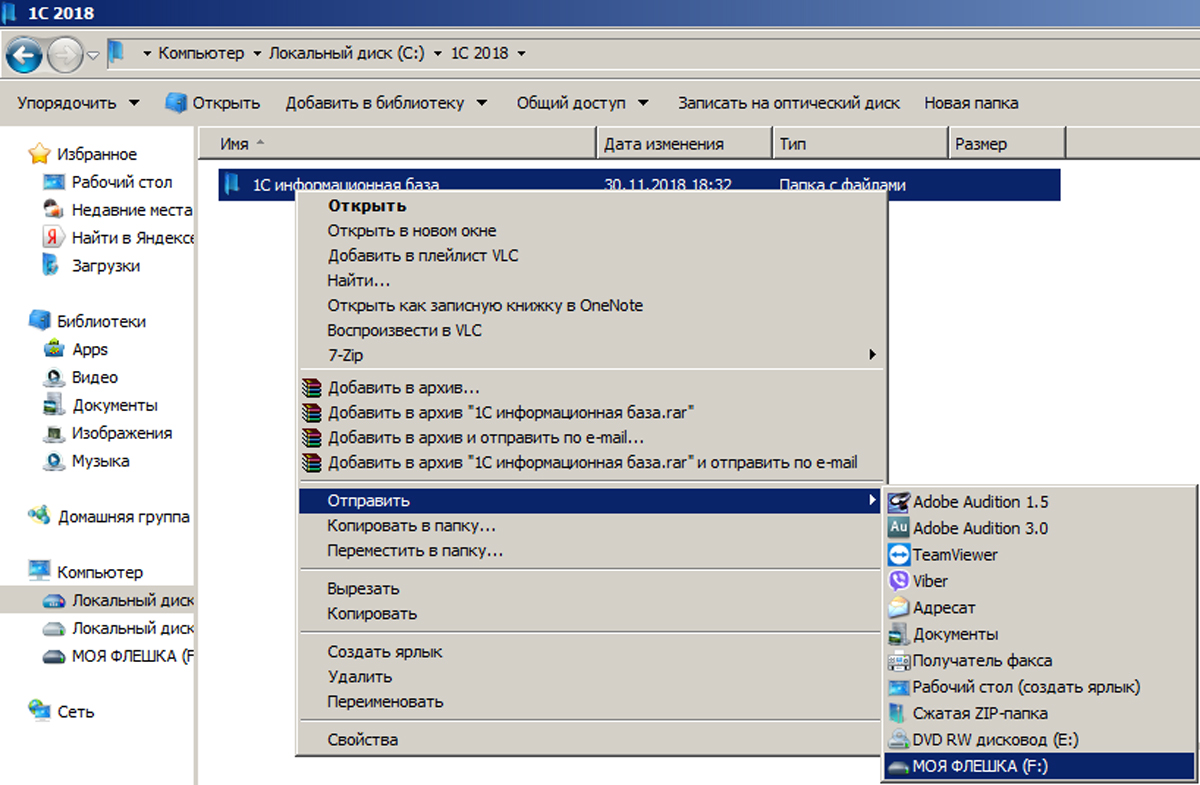
Переходим к указанной папке и, нажав правой кнопкой мышки, выбираем команду «Отправить». Мы собираемся скопировать базу 1C на флешку, поэтому после этого выбираем флешку. В нашем примере она называется – «Моя флешка».
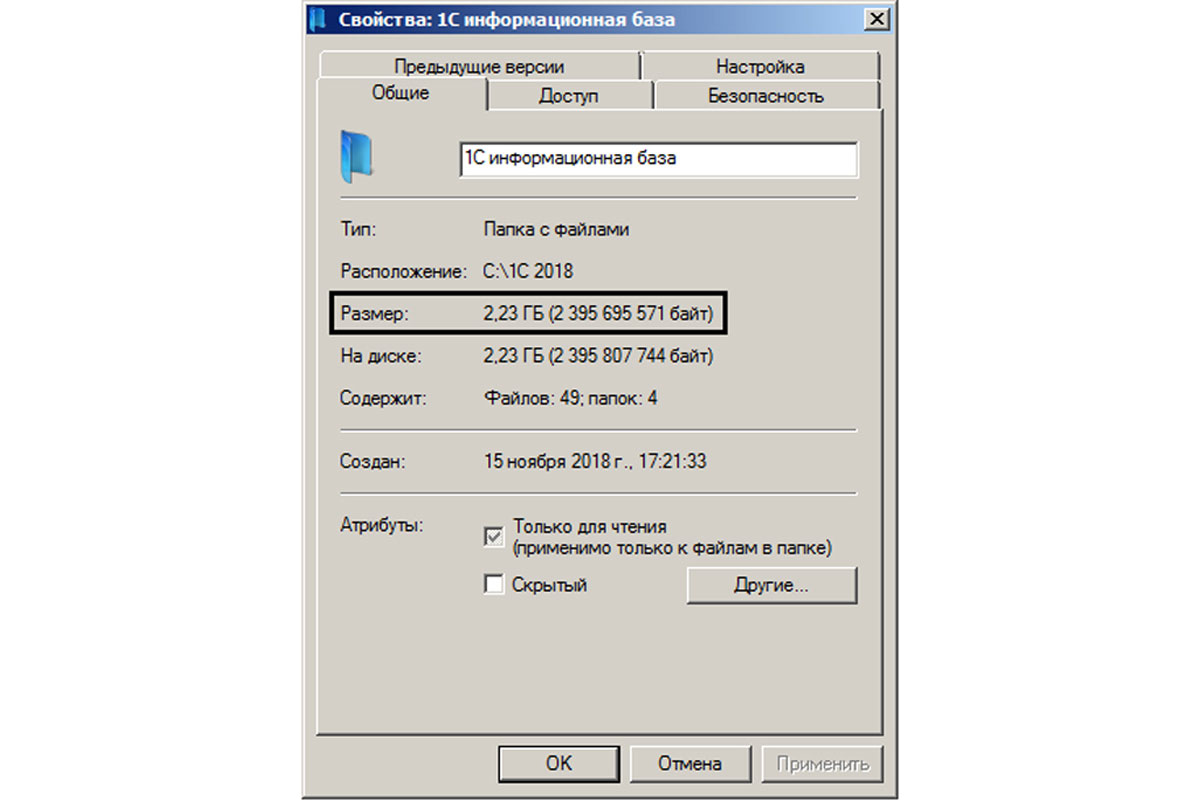
Предварительно стоит убедиться, что на флешке достаточно места для размещения нашей базы, т.к. ее объем может оказаться довольно большим. Посмотреть размер нашей папки можно, открыв правой кнопкой мышки ее «Свойства».
Также можно использовать команды «Копировать-Вставить-Копировать в папку. ». Такой вариант удобен еще и тем, что базу можно открыть даже с флешки (из папки) или, перенеся ее при необходимости на компьютер, просто подключить с помощью кнопки «Добавить» в окне запуска 1С.
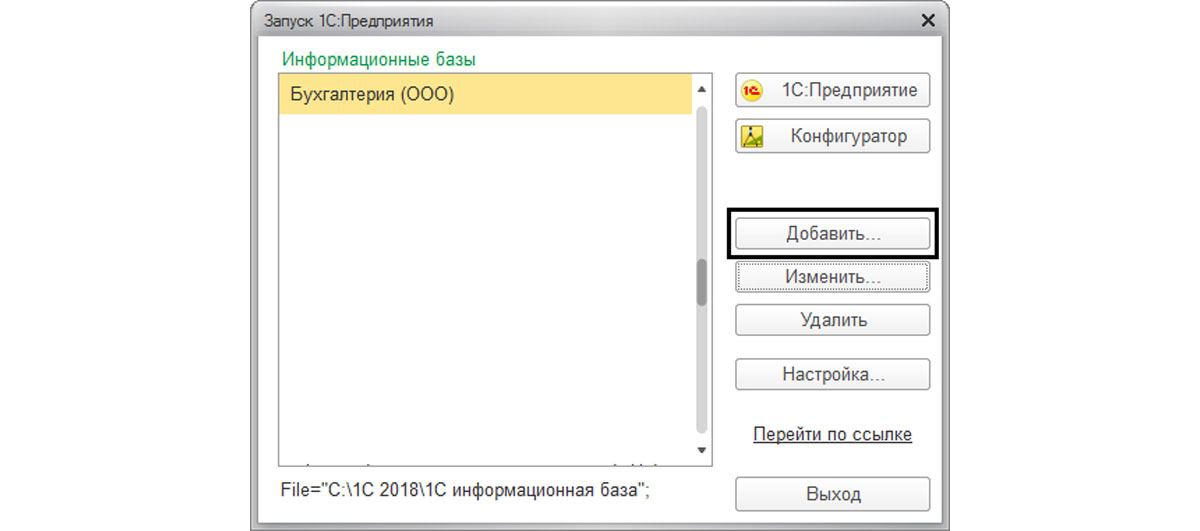
Так можно не только хранить базу, но и, например, передавать ее кому-нибудь. Единственный минус такого способа при использовании в качестве резервного копирования – это большой объем.
Выгрузка информационной базы через конфигуратор
Для этого зайдем в «Конфигуратор» нашей информационной базы.
Откроем конфигурацию, пункт меню «Конфигурация-Открыть конфигурацию».
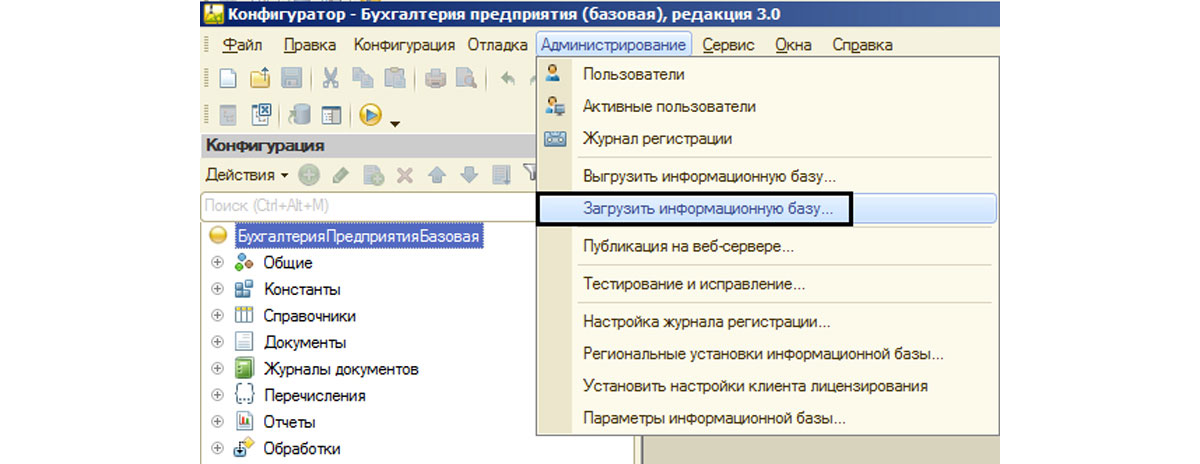
Затем в пункте «Администрирование» выберем команду «Выгрузить информационную базу».
В появившемся окне укажем путь, куда будем сохранять нашу копию и введем название. При таком варианте выгрузки информационная база сохраняется в формате «*.dt». Это архивный файл в формате 1С. Он содержит в себе и конфигурацию, и все данные – справочники, документы, отчеты и т.д.
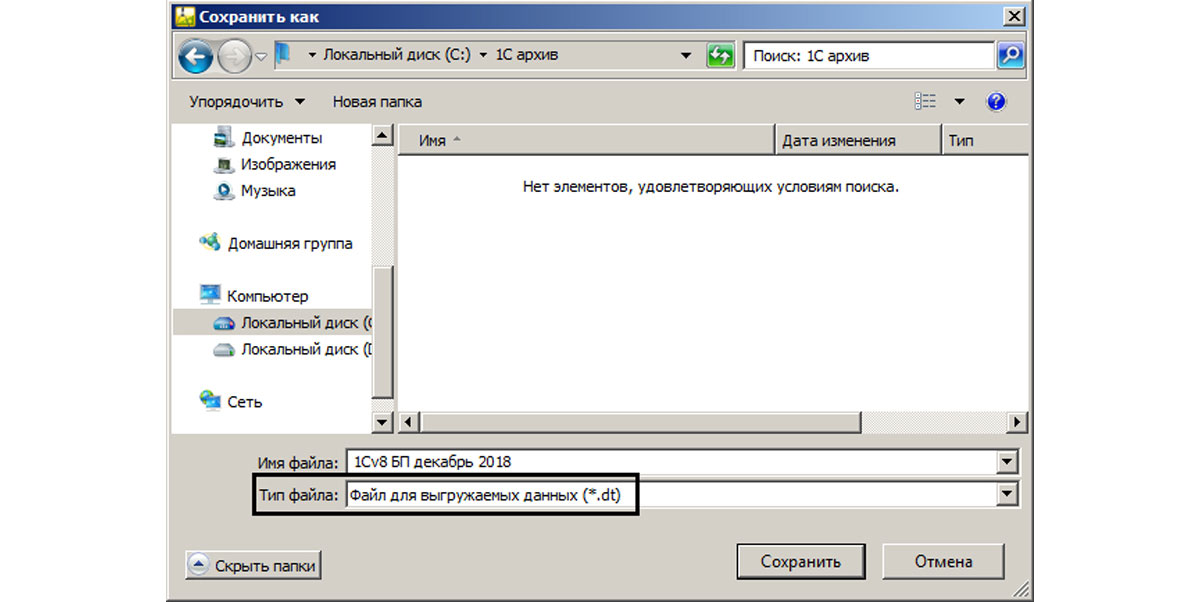
При необходимости его можно загрузить в созданную пустую или поврежденную базу, например, в случае сбоя или ее повреждения, или же если возникла необходимость сделать копию своей базы и на ней промоделировать какую-нибудь ситуацию, перепровести документы прошлых периодов и посмотреть, как это отразится на текущей информации и т.п.
При выгрузке базы в таком формате, ее загрузка также осуществляется через пункт меню «Администрирование-Загрузить информационную базу. ».
Действия в пользовательском режиме 1С
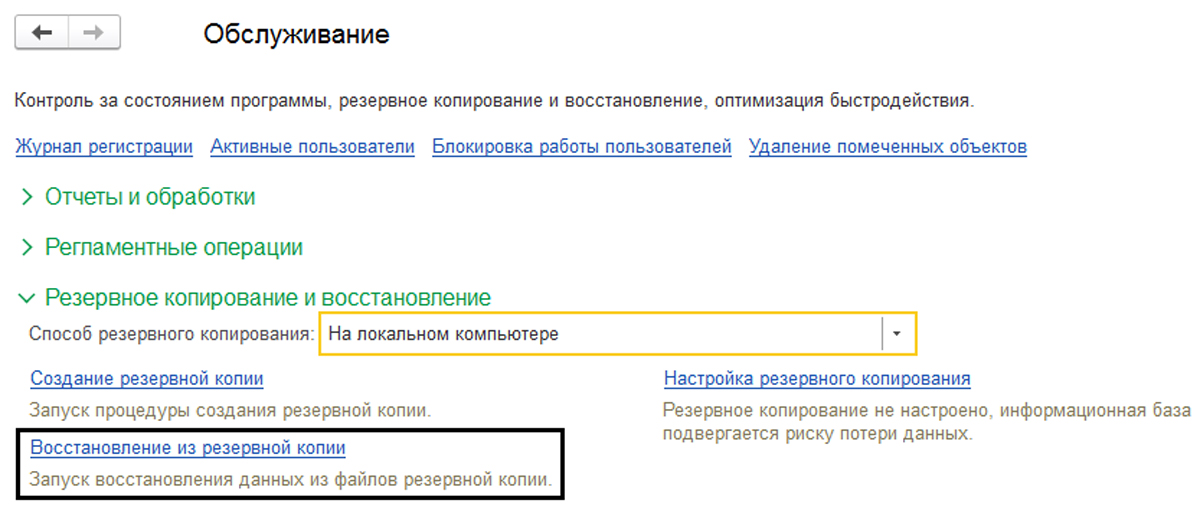
При обновлении базы в пользовательском режиме программа автоматически создает резервную копию. Но мы можем и сами создать резервную копию, не заходя в «Конфигуратор». Сделать это можно в разделе меню «Администрирование-Обслуживание», в разделе «Резервное копирование и восстановление».
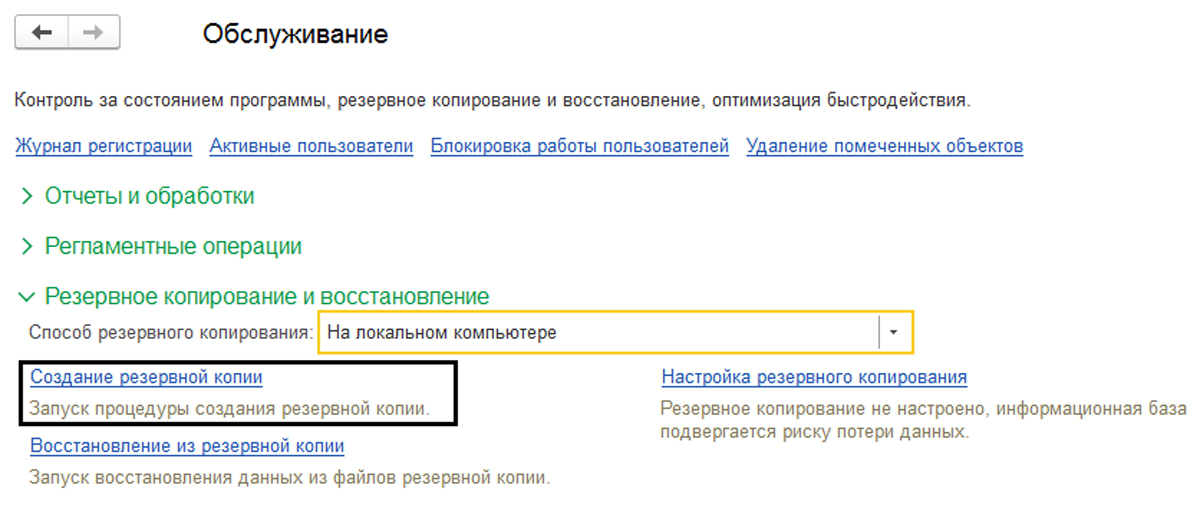
В открывшемся окне указываем каталог для сохранения резервной копии и нажимаем кнопку сохранения.
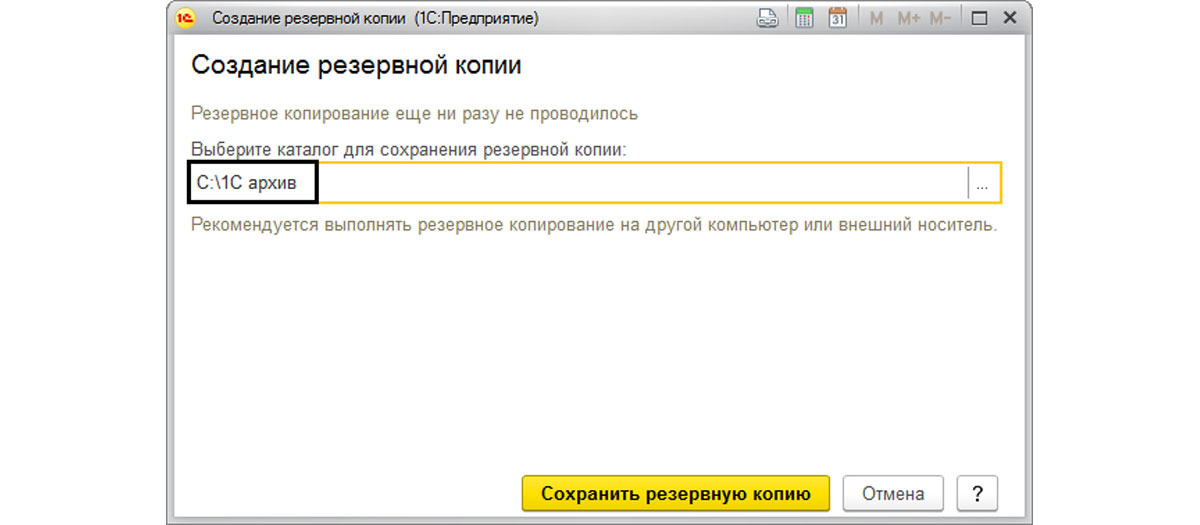
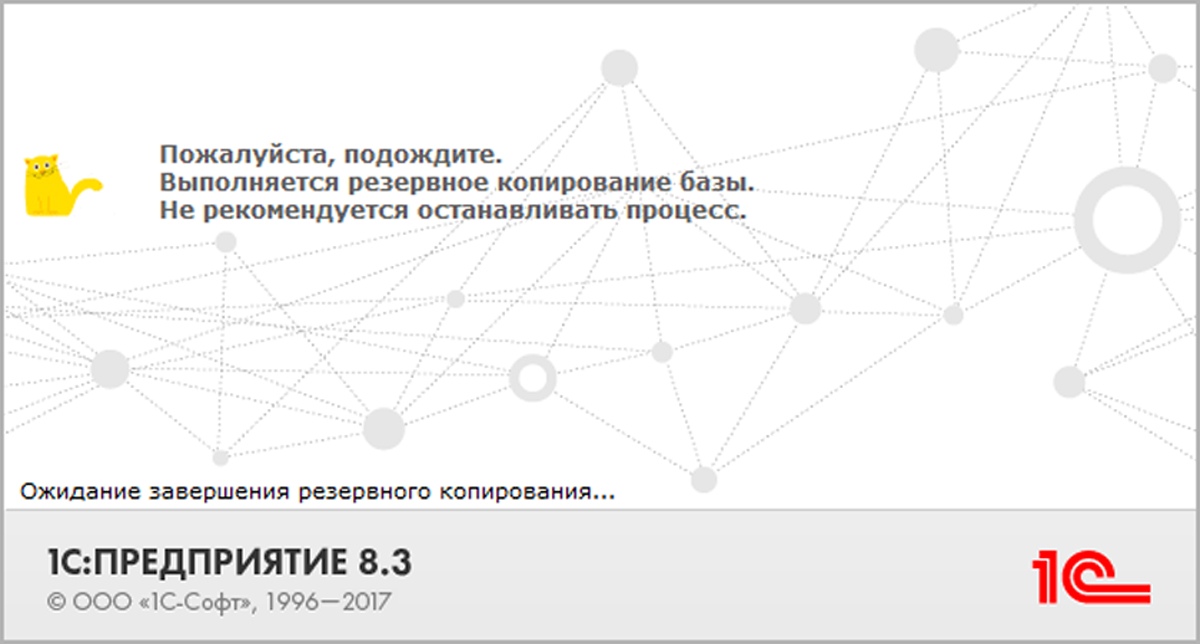
По окончании процесса программа автоматом перезапустится, и можно будет приступать к работе.
При таком способе сохранения, файл выгружается в формате «*.zip». Поэтому работу с архивной копией надо выполнять также в пользовательском режиме, используя пункт «Восстановление из резервной копии».
1С:Облачный архив
С помощью сервиса «1С:Облачный архив» автоматически можно создавать резервные копии, при этом они сохраняются не на флешке или том же компьютере, где расположена база, а на защищенном сервере. В случае непредвиденной ситуации можно получить резервную копию на любую дату. Для пользователей, заключивших договор ИТС ПРОФ – пользование сервисом бесплатно.
Для подключения сервиса в разделе меню «Администрирование-Обслуживание-Резервное копирование и восстановление» необходимо выбрать способ резервного копирования – «1С:Облачный архив».
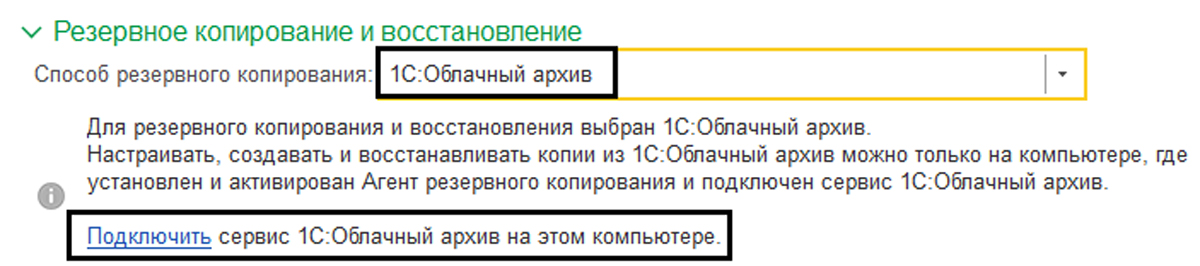
Нажмем гиперссылку «Подключить».
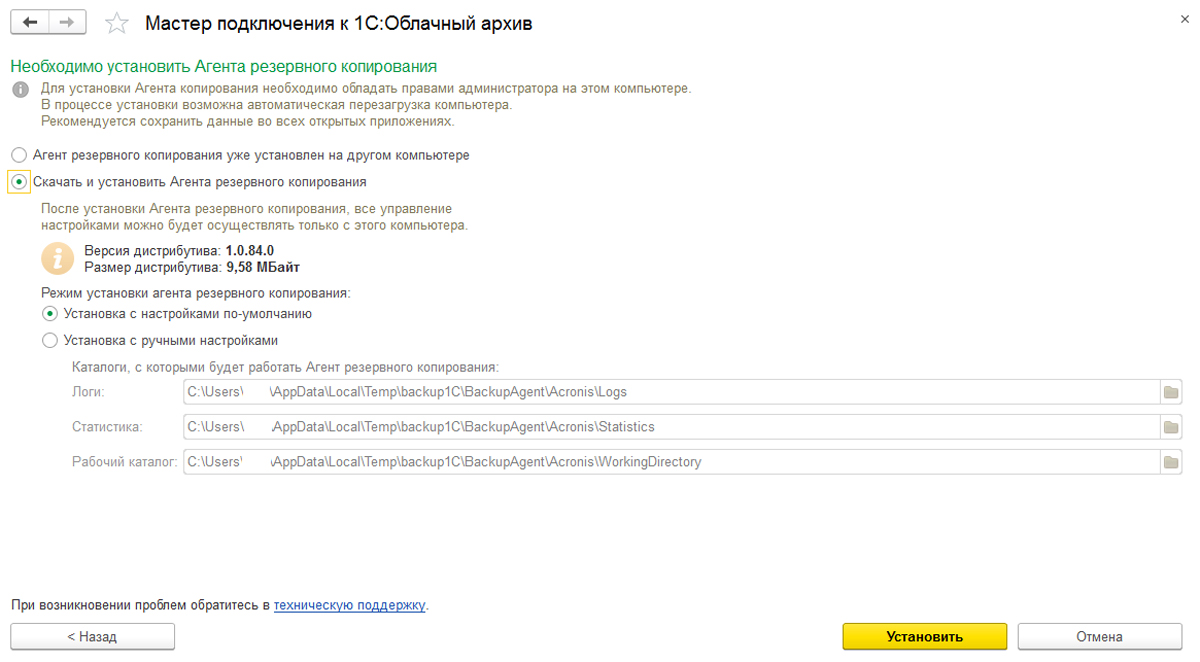
С помощью «Мастера подключения к 1С:Облачный архив», можно установить «Агента резервного копирования» и настроить резервное копирование в облако.