Загрузка приложений из App Store на компьютер Mac
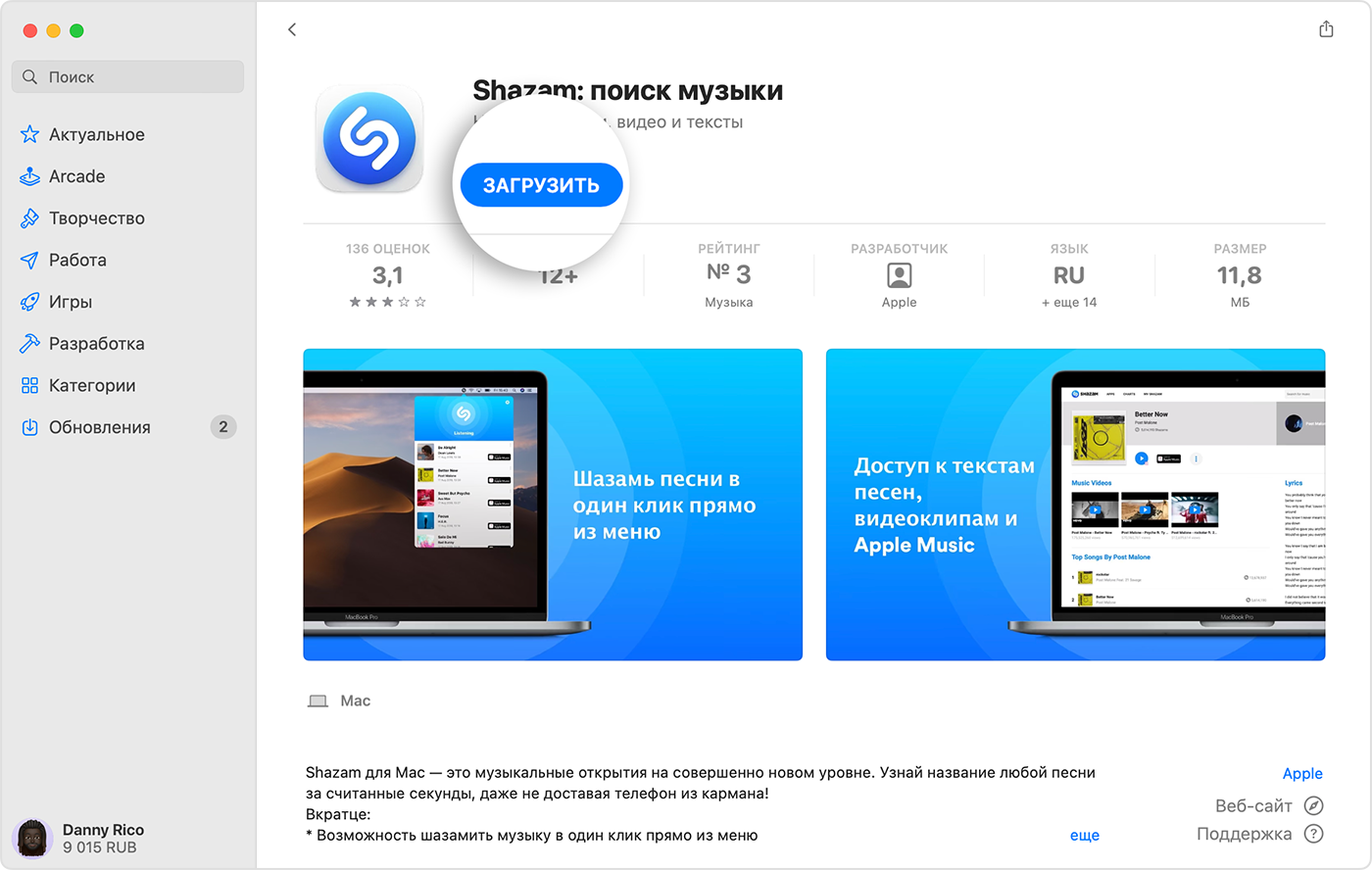
- Откройте приложение App Store.
- Выберите или найдите приложение для загрузки.
- Щелкните цену или кнопку «Получить». Если вместо цены или кнопки «Загрузить» отображается кнопка «Открыть», значит это приложение уже приобретено и загружено.
Если в App Store на странице приложения отображается кнопка «Загрузить» вместо цены, значит приложение бесплатное. Плата за загрузку бесплатного приложения не взимается. Некоторые бесплатные приложения предлагают встроенные покупки и подписки, которые можно приобрести. Встроенные подписки и покупки предоставляют доступ к дополнительным функциям, контенту и многому другому. Узнайте больше о покупках в приложениях и подписках.
Поиск приобретенных приложений
- Если нужное приложение не отображается в Launchpad, повторно загрузите приложение. При повторной загрузке приложения оплата не требуется.
- Чтобы загрузить приложение, купленное членом семьи в App Store, повторно загрузите приложение. Убедитесь, что вы оба используете функцию «Семейный доступ».
- На компьютерах Mac с процессором Apple можно использовать некоторые приложения для iPhone или iPad, которые вы приобрели на компьютере Mac. Определите, используется ли компьютер Mac с процессором Apple. Затем повторно загрузите приложение для iPhone или iPad на компьютер Mac.
Не удается найти App Store
Поищите App Store в следующих двух местах.
На панели Dock
Найдите значок App Store на панели Dock.

В меню наверху экрана
Если этого значка нет на панели Dock, откройте меню Apple > App Store в меню в верхней части экрана компьютера.
Установка и удаление приложений, установленных на Mac из интернета или с диска

Вы можете загружать и устанавливать приложения из интернета или с диска. Если приложение больше не нужно, его можно удалить.
Установка приложений
На Mac выполните любое из указанных действий.
-
Если приложение загружено из интернета. В папке «Загрузки» дважды нажмите образ диска или файл пакета (значок в виде открытой коробки). Если установщик поставщика не открывается автоматически, откройте его, затем следуйте инструкциям на экране.
Примечание. Если Вы видите диалоговое окно предупреждения об установке приложения неустановленного разработчика, см. Открытие приложения от неустановленного разработчика на Mac.
О переустановке приложений, загруженных из App Store, см. в разделе Установка покупок из App Store.
Удаление приложений
Вы можете удалять приложения, которые были загружены и установлены из интернета или с диска.
- На Mac нажмите значок Finder в Dock, затем нажмите «Программы» в боковом меню Finder.
- Выполните одно из указанных действий.
- Если приложение находится в папке. Откройте папку приложения и попробуйте найти в ней программу удаления. Если доступен пункт меню «Удалить [приложение]» или «Программа удаления [приложения]», дважды нажмите этот пункт и следуйте инструкциям на экране.
- Если приложение не находится в папке или не имеет программы удаления.Перетяните приложение из папки «Программы» в Корзину (в конце панели Dock).
ПРЕДУПРЕЖДЕНИЕ. Приложение будет навсегда удалено с компьютера Mac, когда Finder очистит Корзину. Если у Вас остались файлы, созданные в этом приложении, возможно, Вы не сможете их открыть. Если Вы передумали удалять приложение, восстановите его перед очисткой Корзины. Выберите приложение в Корзине, затем выберите меню «Файл» > «Восстановить».
Для удаления приложений, загруженных из App Store, используйте Launchpad.
Как бесплатно устанавливать любые платные приложения и игры на Mac

Даже не смотря на постепенный спад продаж компьютеров Mac во всем мире, операционная система macOS (OS X) продолжает активно развиваться. Разработчики уделяют ей все больше внимания, что способствует увеличению количества качественных приложений под эту ОС. Количество программ для macOS в магазине App Store исчисляется миллионами, причем также не стоит забывать и о ПО, которое распространяется без использования «яблочного» магазина.
В среднем, одна программа для MacBook, iMac, Mac Pro и Mac mini стоит около 750 рублей, что эквивалентно $12. Как правило, на компьютере каждого «маковода» установлено по меньшей мере 20-30 программ, некоторые из которых ежедневно используются, а остальные запускаются при необходимости. Таким образом, каждый обладатель компьютера Mac тратит на лицензионное программное обеспечение около $250-350. Много это или мало каждый должен решить сам, но от этих трат можно отказаться, не отказывая себе в удовольствии.

Дело в том, что операционная система macOS (OS X) позволяет устанавливать на себя даже пиратское программное обеспечение, не подвергая при этом компьютер процедуре взлома или джейлбрейка. Это дает огромный раздор для любителей халявы, поскольку практически любую программу или игру можно установить на Mac совершенно бесплатно, причем в некоторых случаях ее можно будет даже обновлять при помощи официальных методов.
Единственной проблемой, с которой сталкиваются многие обладатели Mac при попытке установить пиратский софт, является его фактическое отсутствие в сети Интернет. Если программы и игры для Windows, по большей части, принято искать на обычных сайтах, то с macOS (OS X) дела обстоят совсем по другому. Практически весь софт, который существует для «яблочной» операционной системы доступен для бесплатной загрузки с тематических закрытых сайтов, одним из которых является InMac.org.

Если говорить кратко, то InMac.org – это сайт с тысячами приложений и игр для компьютеров Mac. При этом, загрузка всего программного обеспечения на этом трекере осуществляется при помощи торрентов. За долгие годы этот тематический сайт собрал под своим началом не только любителей устанавливать взломанные приложения, но и продвинутых «маководов», которые всегда готовы прийти на помощь и оказать консультацию, поделившись своим личным опытом.
Вообще, данный трекер находится на втором месте во всем мире по популярности среди обладателей Mac и на первом среди русскоязычных пользователей. Если вы хотели бесплатно устанавливать платные приложения на операционную систему macOS (OS X), то InMac.org сможет неплохо помочь в этом. Регистрация полностью бесплатна.
Статья написана исключительно в ознакомительных целях. Ресурс AKKet.com не поддерживает пиратство.
Как установить программу на МакБук
В отличии от Айфонов и Айпадов устанавливать программы на Макбук можно двумя способами:
- Скачивая их из App Store,
- Скачивая дистрибутивы этих самых программ где-либо.
Бесплатная
диагностика
Даже если ремонт не потребуется, мы выполним диагностику бесплатно
Удобная
оплата
Вы можете оплатить ремонт наличными, картой, безналом, и постоплатой (для компаний)
Качественный
ремонт
Ремонт выполняют профессиональные инженеры оригинальными запчастями
Расширенная
гарантия
Мы даем гарантию от 6-ти месяцев до 3-х лет на выполненные работы
Конфиденциальность
данных
Мы уважаем личное пространство, и гарантируем сохранность персональной информации
Установка программ из App Store
Подарок с любым ремонтом
Крути колесо и получи полезный подарок!
Испытай удачу Получить подарок
Беспроигрышная
лотерея
Испытай удачу с выгодой для себя!
Установка программ на Mac OS без Apple ID и App Store
Чтобы установка программ на Макбук была безопасной, скачивать приложение нужно с официального сайта разработчика, или, как минимум, из проверенного источника. Например, скачиваем программу iMazing с официального сайта разработчика — imazing.com, для чего кликаем «Загрузить бесплатно» на главной странице сайта или «Загрузить для Mac» на странице «Загрузка».
Далее операционка уточнит действительно ли вы хотите скачать imazing в загрузки, и нужно выбрать «Разрешить».
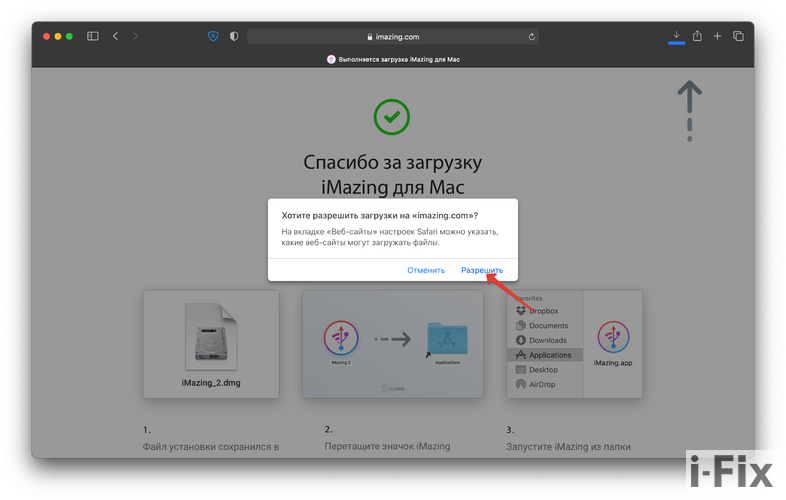
Далее начнется процесс скачивания, следить за которым можно по шкале прогресса.
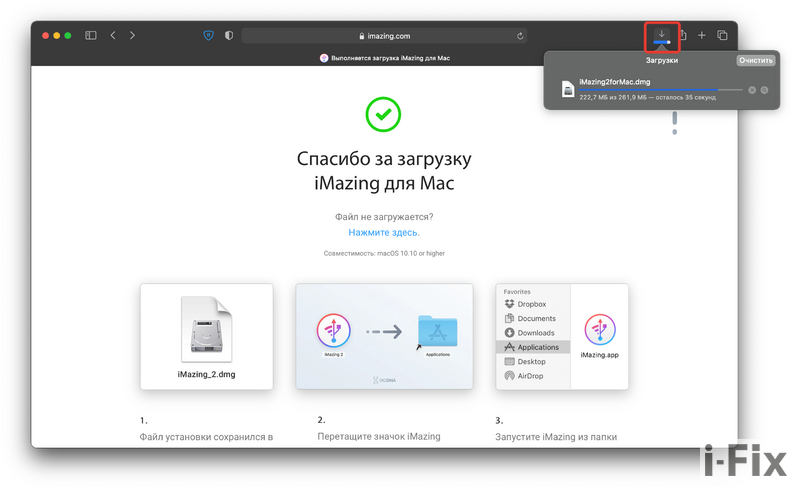
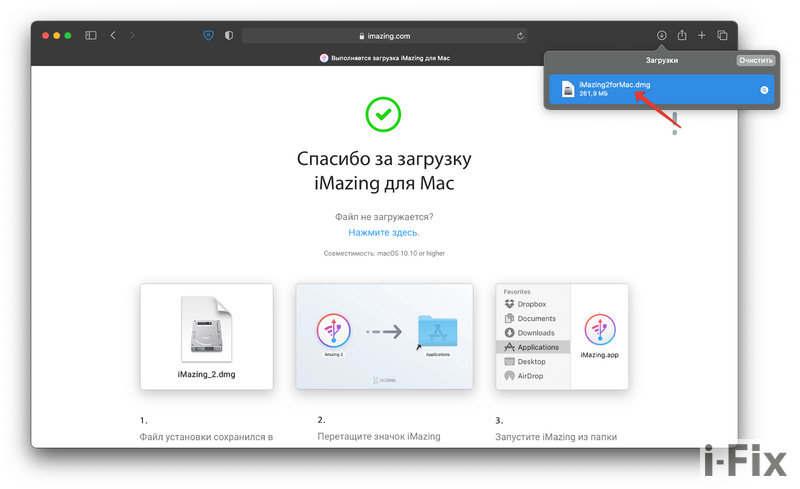
После скачивания программы с сайта разработчика, видим новый файл с расширением .dmg в списке «Загрузки», и дважды кликаем по нему.
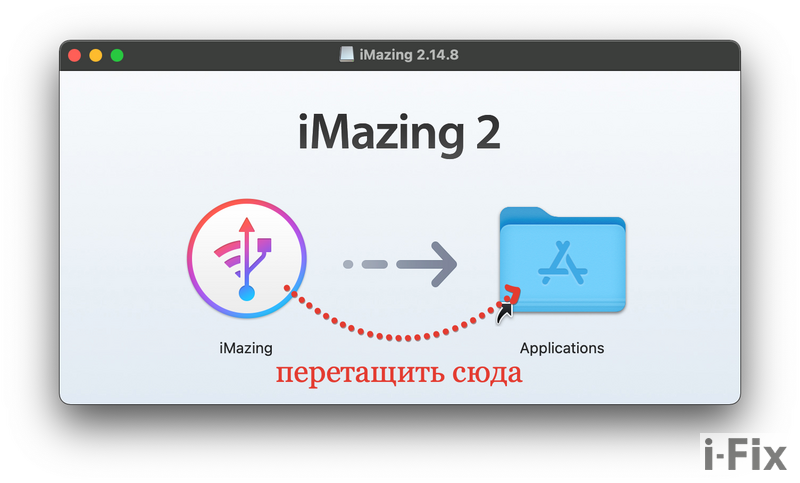
Открывается окно установки программ MacOS. Оно практически всегда выглядит одинаково – слева иконка приложения, которую предлагается перетащить на иконки папки «Программы».
Да, установка программ в маке происходит значительно проще чем в винде, и заключается, как правило, в перетаскивании устанавливаемой программы в папку Программы.
Наводим курсор на иконку программы, наживаем левую кнопку мыши и удерживая, перетаскиваем ее на иконку папки «Applications», расположенную справа.
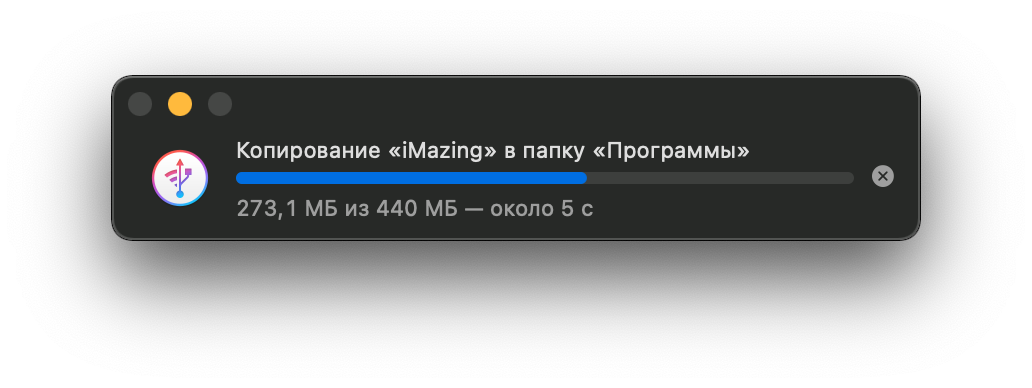
Начнется копирование файла, которое займет некоторое время. Ждем окончание процесса.
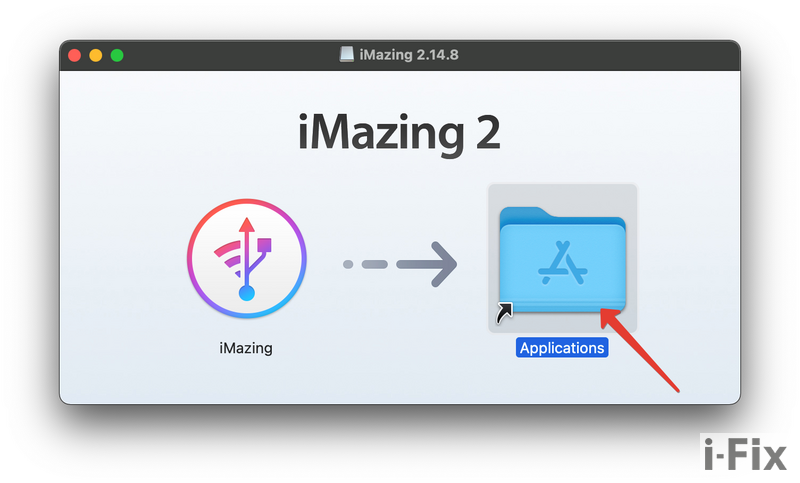
После чего можно сразу перейти в папку «Программы», тут же дважды кликнув по иконке «Applications», которая на самом деле является ярлыком от «Программы».
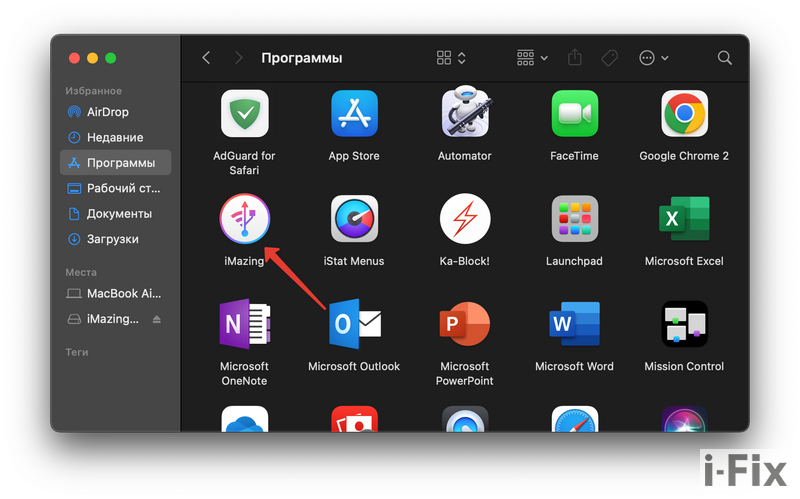
В открывшейся папке находим иконку только что установленной программы, в нашем случае это iMazing, и дважды кликаем по ней.
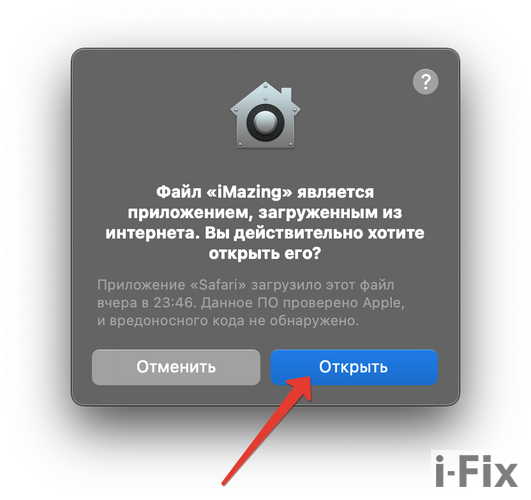
Откроется окно предупреждения, которое уточнит действительно ли следует запустить программу, скачанную там-то и тогда-то. Оно появляется только при первом запуске новой программы. Это очередная степень защиты операционной системы, позволяющая оградить от запуска случайно загруженного вредоносного ПО. И так как мы уверены в том, что iMazing не является вредоносным софтом и скачали его с сайта разработчика, нажимаем «Открыть». Если в предкпреждении будут указаны данные не соответствующие действительности, то нужно нажать «Отменить», и удалить эту программу.
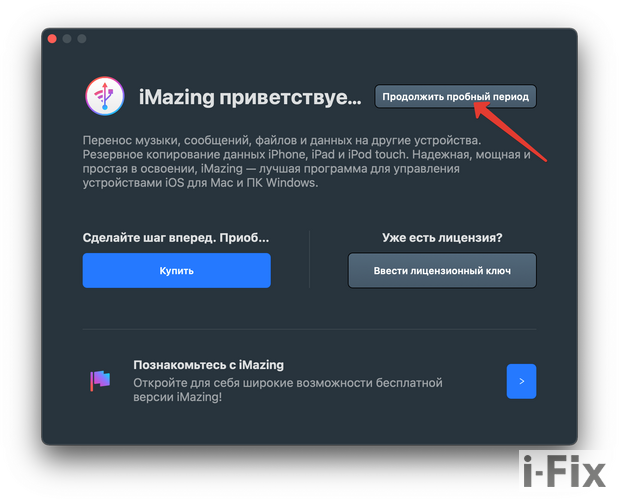
Далее мы увидим окно самой программы. Если программа подразумевает платную лицензию и пробный период, то первым делом будет запрос на покупку, ввод лицензионного ключа или использование пробного периода. В нашем случае выбираем «Продолжить пробный период».
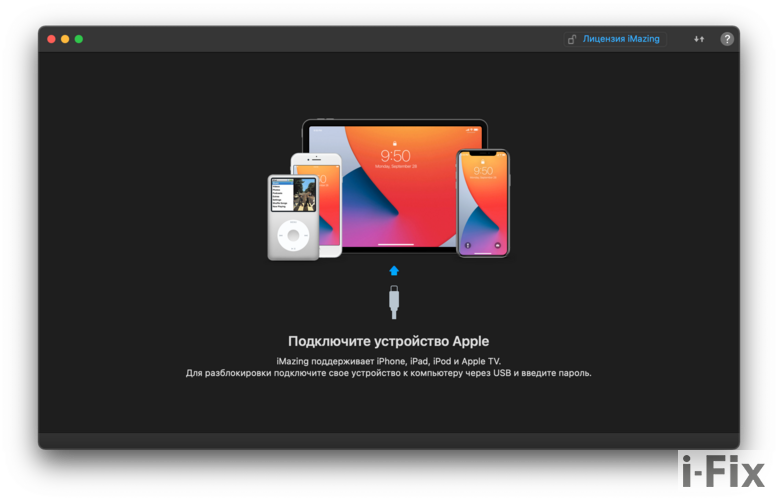
И попадаем в основное окно программы.
Как пользоваться iMazing для установки Сбербанка, Альфа Банка и прочих удаленный программ из App Store рассказываем здесь.