Как перенести готовую таблицу в Powerpoint?
У Вас есть готовая таблица в документе Microsoft Word или Excel? Вы хотите перенести её в файл программы Powerpoint, но не знаете как? Наша статья поможет Вам решить эту проблему. Процесс переноса готовой таблицы из различных документов офисных программ надёжен и не занимает много времени. Главное строго следовать всем пунктам, о которых мы расскажем в нашей статье.
Как же не тратить время на создание новой таблицы и перенести уже готовую в документ Powerpoint?
В первую очередь мы расскажем, как копировать готовую таблицу из документа программы Word в Вашу презентацию. Чтобы не случилось никаких проблем с форматированием, строго следуйте тому алгоритму действий, что мы предлагаем. Для начала откройте оба документа. Разверните файл с таблицей, а затем наведите на неё курсор. В её левом углу будет отображаться значок в виде квадрата. С помощью его Вы сможете выбрать нужную таблицу. После этого Вам нужно будет нажать на вкладку «Макет» на верхней панели программы. Она отобразится только после выбора таблицы в группе «Работа с таблицами». Там Вы увидите кнопку выделить.
Нажмите на стрелочку рядом с этой кнопкой. После нажатия отобразиться разворачивающееся меню, где нужно будет выбрать пункт «Выделить таблицу». Как только таблица будет выделена, нажмите на вкладку «Главная». В ней будет категория «Буфер обмена». В нём нужно будет нажать на кнопку копировать. После этого таблица будет сохранена в буфере обмена. Сверните документ Word и откройте свою презентацию. Когда Powerpoint откроется, выберите нужный слайд. Нажмите вкладку «Главная», а затем кнопку «Вставить». После этого действия таблица полностью переместиться в документ Powerpoint сохранив Ваше время, которое бы ушло на её создание. Таким же способом эта процедура проводиться с документами программы Excel.
Перенос отдельных ячеек таблицы
Однако иногда из файлов данной программы требуется перенести не всю таблицу, а только группу ячеек. Это выполняется следующим способом. Для выделения группы ячеек, наведите курсор на левый верхний угол таблицы и переместите его так чтобы отмеченными остались только те, которые Вам нужны.
Всё в той же вкладке «Главная» в группе «Буфер обмена» нажмите кнопку «Копировать». Сверните документ Excel и откройте Вашу презентацию. Выберите нужный слайд и нажмите на кнопку «Вставить» на главной вкладке. После этого нужные ячейки успешно переместятся, и Вашу презентацию можно будет показывать на собраниях и конференциях. Мы надеемся, что наша статья помогла Вам научиться работать с таблицами в программе Powerpoint.
Добавление таблицы на слайд
PowerPoint для Microsoft 365 PowerPoint для Microsoft 365 для Mac PowerPoint для Интернета PowerPoint 2021 PowerPoint 2021 для Mac PowerPoint 2019 PowerPoint 2019 для Mac PowerPoint 2016 PowerPoint 2016 для Mac PowerPoint 2013 PowerPoint 2010 Еще. Меньше
Вы можете добавить таблицу на слайд, создав ее прямо в PowerPoint. Вы также можете скопировать и вставить таблицу из Word или Excel.
Преобразовать существующий текст слайда в таблицу невозможно. Вставьте пустую таблицу, а затем добавьте в нее текст.

Щелкните заголовок раздела ниже, чтобы открыть подробные инструкции.
Создание и форматирование таблицы в PowerPoint
- Выберите слайд, на который нужно добавить таблицу.
- На вкладке Вставка нажмите кнопку Таблица.
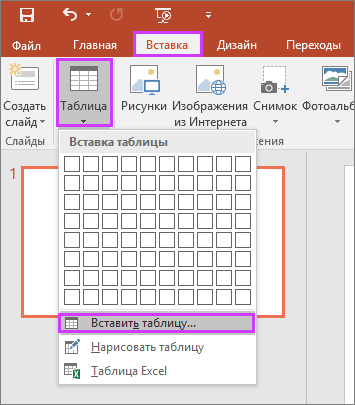
- В диалоговом окне Вставка таблицы выполните одно из указанных ниже действий.
- С помощью мыши задайте нужное количество строк и столбцов.
- Выберите команду Вставить таблицу, а затем заполните поля Число столбцов и Число строк.
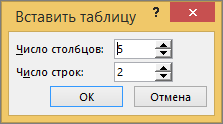
- Чтобы добавить текст в ячейку таблицы, щелкните ее, а затем введите текст. После этого щелкните за пределами таблицы.
- Чтобы быстро добавить строку в конце таблицы, щелкните последнюю ячейку последней строки и нажмите клавишу TAB.
- Чтобы добавить строки или столбцы, щелкните ячейку правой кнопкой мыши, а затем на мини-панели инструментов нажмите кнопку Вставить и выберите место вставки строки или столбца.
- Чтобы удалить строки или столбцы, щелкните ячейку правой кнопкой мыши, а затем на мини-панели инструментов нажмите кнопку Удалить и выберите нужный вариант.
Копирование и вставка таблицы из программы Word
- В приложении Word щелкните таблицу, которую нужно скопировать, а затем на вкладке Макет нажмите кнопку Выделить и выберите команду Выделить таблицу.
- На вкладке Главная в группе Буфер обмена нажмите кнопку Копировать.
- В презентации PowerPoint выберите слайд, на который нужно скопировать таблицу, а затем на вкладке Главная в группе Буфер обмена нажмите кнопку Вставить.
Совет: Можно также копировать и вставлять таблицу из презентации PowerPoint в лист Excel или документ Word.
Копирование и вставка группы ячеек из программы Excel
- Чтобы скопировать группу ячеек из листа Excel, щелкните левую верхнюю ячейку группы, которую нужно скопировать, а затем перетащите указатель, чтобы выделить необходимые ряды и столбцы.
- На вкладке Главная в группе Буфер обмена нажмите кнопку Копировать.
- В презентации PowerPoint выберите слайд, на который нужно скопировать группу ячеек, а затем на вкладке Главная в группе Буфер обмена нажмите кнопку Вставить.
Совет: Можно также копировать и вставлять таблицу из презентации PowerPoint в лист Excel или документ Word.
Вставка листа Excel в PowerPoint
При вставке листа Excel в презентацию он превращается во внедренный объект OLE. Если вы измените тему (цвета, шрифты и эффекты) презентации, это не затронет лист, вставленный из Excel. Вы также не сможете редактировать таблицу с помощью команд PowerPoint.
- Выберите слайд, на который нужно добавить лист Excel.
- На вкладке Вставка нажмите кнопку Таблица и выберите пункт Таблица Excel.
- Чтобы добавить текст в ячейку таблицы, щелкните эту ячейку, а затем введите текст. После этого щелкните за пределами таблицы.
Совет: Чтобы редактировать таблицу Excel после отмены ее выбора, щелкните таблицу дважды.
После добавления таблицы в презентацию вы можете использовать инструменты для работы с таблицами в PowerPoint для форматирования, применения стиля и других изменений в таблице. Сведения о том, как изменить то, что вы добавили в презентацию PowerPoint, см. в статье Изменение внешнего вида таблицы.
Дополнительные сведения
Вы можете добавить таблицу на слайд, добавить или удалить строки и столбцы, а также применить базовое форматирование таблицы в PowerPoint 2016 для Mac.
Вставка таблицы
- Выберите слайд, на который нужно добавить таблицу.
- На вкладке Вставка нажмите кнопку Таблица.
- В меню Вставка таблицы выполните одно из перечисленных ниже действий.
- Наведите указатель мыши на сетку, выделите нужное количество столбцов и строк и щелкните. Таблица будет добавлена на слайд.
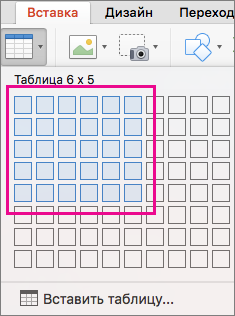
- Выберите команду Вставить таблицу, а затем введите соответствующие значения в поля Число столбцов и Число строк.
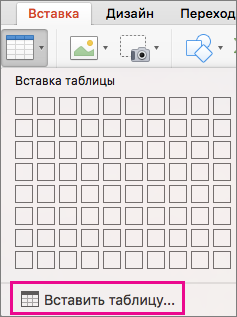
- Наведите указатель мыши на сетку, выделите нужное количество столбцов и строк и щелкните. Таблица будет добавлена на слайд.
- Чтобы добавить текст в ячейку, щелкните ее и введите его. После этого щелкните за пределами таблицы.
- Чтобы быстро добавить строку в конце таблицы, щелкните последнюю ячейку последней строки и нажмите клавишу TAB.
- Чтобы добавить столбец или строку, щелкните ячейку правой кнопкой мыши (или левой, удерживая клавишу CTRL), наведите указатель на команду Вставить и выберите нужный вариант.
- Чтобы удалить столбец или строку, щелкните ячейку правой кнопкой мыши (или левой, удерживая клавишу CTRL), наведите указатель на команду Удалить и выберите нужный вариант.
Вы можете добавить таблицу на слайд, создав ее прямо в Веб-приложение PowerPoint. Можно также скопировать и вставить из Word в Интернете, Outlook в Интернете или классических приложений Office (Word, Excel, PowerPoint ).
Щелкните заголовок раздела ниже, чтобы открыть подробные инструкции.
Создание и форматирование таблицы вPowerPoint в Интернете
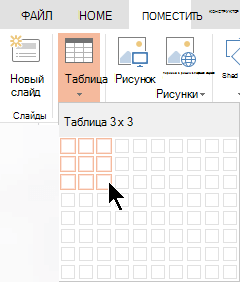
- Выберите слайд, на который нужно добавить таблицу.
- На вкладке Вставка нажмите кнопку Таблица.
- В раскрывающейся сетке выберите нужное количество строк и столбцов с помощью мыши. На слайд добавляется пустая таблица.
- Чтобы добавить текст в ячейку таблицы, щелкните ее, а затем введите текст. После этого щелкните за пределами таблицы.
- Чтобы быстро добавить строку в конце таблицы, щелкните последнюю ячейку последней строки и нажмите клавишу TAB.
- Чтобы добавить строки или столбцы, щелкните ячейку правой кнопкой мыши, а затем на мини-панели инструментов нажмите кнопку Вставить и выберите место вставки строки или столбца.
- Чтобы удалить строки или столбцы, щелкните ячейку правой кнопкой мыши, а затем на мини-панели инструментов нажмите кнопку Удалить и выберите нужный вариант.
Копирование и вставка таблицы из Word в Интернете
- В Word в Интернете щелкните таблицу, которую нужно скопировать, а затем выберите Макет >Выберите >Выбрать таблицу.
- На вкладке Главная в группе Буфер обмена нажмите кнопку Копировать.
- В презентации Веб-приложение PowerPoint выберите слайд, на который нужно скопировать таблицу, а затем на вкладке Главная в группе Буфер обмена нажмите кнопку Вставить.
Совет: Вы также можете скопировать и вставить таблицу из презентации Веб-приложение PowerPoint в документ Word в Интернете.
Копирование и вставка таблицы из Excel в Интернете
Группу ячеек или весь лист можно скопировать из Excel в Интернете в Веб-приложение PowerPoint.


Нужна дополнительная помощь?
Нужны дополнительные параметры?
Изучите преимущества подписки, просмотрите учебные курсы, узнайте, как защитить свое устройство и т. д.




В сообществах можно задавать вопросы и отвечать на них, отправлять отзывы и консультироваться с экспертами разных профилей.
Как перенести таблицу из Word в PowerPoint
Перенести готовую таблицу из документа Word в презентацию PowerPoint – проще простого!
В этой статье мы рассмотрим как быстро добавить таблицу из Word в PowerPoint – выберите наиболее подходящий способ.
- Откройте файлы: документ Word, из которого требуется скопировать таблицу и презентацию PowerPoint, в которую нужно вставить таблицу.
- В документе Word выделите таблицу целиком или её фрагмент.
- Скопируйте таблицу в буфер обмена: на вкладке Главная (Home) выберите команду Копировать (Copy)
или используйте сочетание клавиш Ctrl + C . - Перейдите в PowerPoint на нужный слайд.
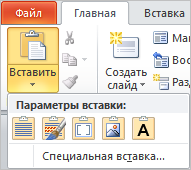
- Вставьте таблицу из буфера обмена: на вкладке Главная (Home) выберите команду Вставить (Paste)
или используйте сочетание клавиш Ctrl + V .
Обратите внимание, при вставке можно выбрать формат вставляемой таблицы:
сохранить исходный формат (как в Word)
получить стандартное оформление таблицы PowerPoint
таблица будет вставлена на слайд как рисунок. - Измените размеры таблицы под размеры слайда и оформите её.
Добавить комментарий Отменить ответ
Для отправки комментария вам необходимо авторизоваться.
Материалы по PowerPoint
- Автозамена при вводе
- Использование табуляции для оформления текста в PowerPoint
- Как вставить flash-анимацию в презентацию PowerPoint
- Как отобразить вкладку Разработчик в Microsoft Office
- Задайте вопрос по PowerPoint
Как скопировать таблицу из Word в Power Point?
копирую вставляется только текст, перепечатывать таблицы огромные — лень) помогите!
принт скрин потом в паинт, обрезать ненужное и копировать тоже не подойдёт. .
заранее спасибо за ответ!
Лучший ответ
Попробуйте кликнуть правой кнопкой в ПУСТУЮ область слайда и вставить таблицу. если кликать в чпециальную текстовую рамочку, то да — там действительно вставляется только текст
И вот ещё что может быть важным: таблица вворде копируется после нажатия на квадратик в левом верхнем углу таблицы.. . после этого она должна стать вся чёрного цвета.
Удачи!
Олеся ЯшковаМудрец (16585) 12 лет назад
спасибо огромное, Сергей! Вы правы, я уже разобралась))
Линар АсадуллинУченик (189) 8 лет назад
спасибо, помог))
Артем drrgrdgrЗнаток (337) 8 лет назад