Как удалить почту на Яндексе?
Сегодня мы расскажем о том, как удалить почтовый ящик в Яндексе. Однако перед тем, как начать, хотим вас спросить — так ли вам нужно его удалять? Не забывайте, что в случае удаления e-mail удаляются и все сообщения, которые вы получали или отправляли. И разумеется, удаляются они навсегда без возможности восстановления. Также будут удалены данные по сервисам, к которым привязан ваш аккаунта. Еще раз хорошенько подумайте — может, пусть ящик живет своей жизнью, а вы будете обращаться к нему по мере надобности?
Если все-таки решились, то вот вам инструкция.
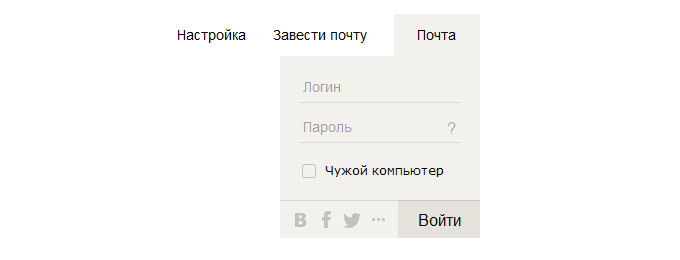
Заходим на сайт Яндекса, в правой части экрана при необходимости указываем логин и пароль для входа в свой почтовый ящик.
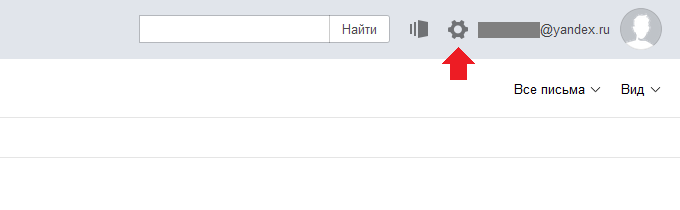
В верхней части экрана нажимаем на шестеренку.
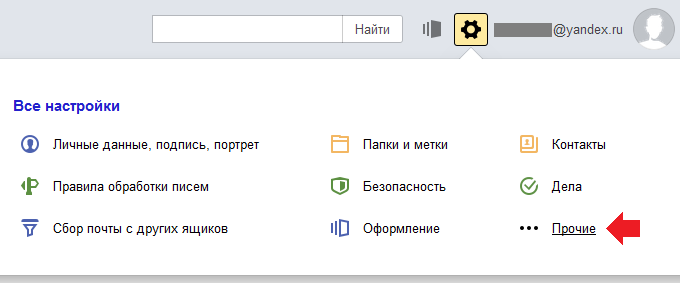
Откроется панель с настройками, в ней необходимо выбрать раздел «Прочие».
В левой части экрана есть меню, в этом меню нужно кликнуть по кнопке «Указать свои данные».
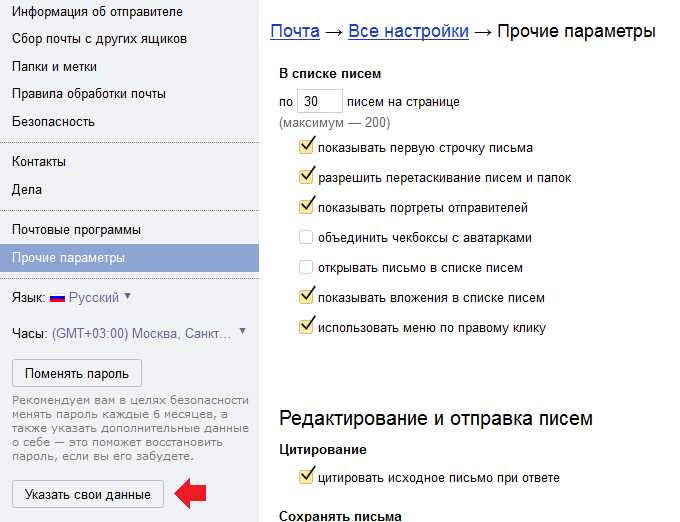
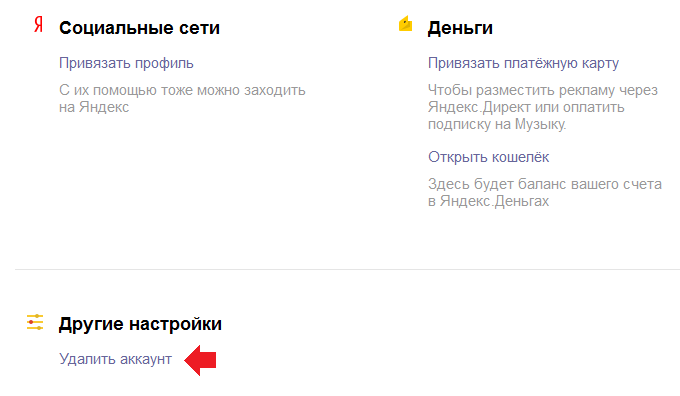
Разумеется, никаких данных указывать не надо, вы просто попадаете на страницу своего профиля. Опустите страницу в самый низ, где найдете кнопку «Удалить аккаунт» — нажмите на нее.
А вот теперь вам предстоит самое интересное — ввести не только пароль от своего почтового ящика, но и вопрос на ответ, который вы указывали при регистрации e-mail. Если вы его помните, прекрасно, просто введите эти данные, а также капчу и нажмите «Удалить аккаунт». Кстати, здесь же вы увидите информацию, какие сервисы будут удалены.
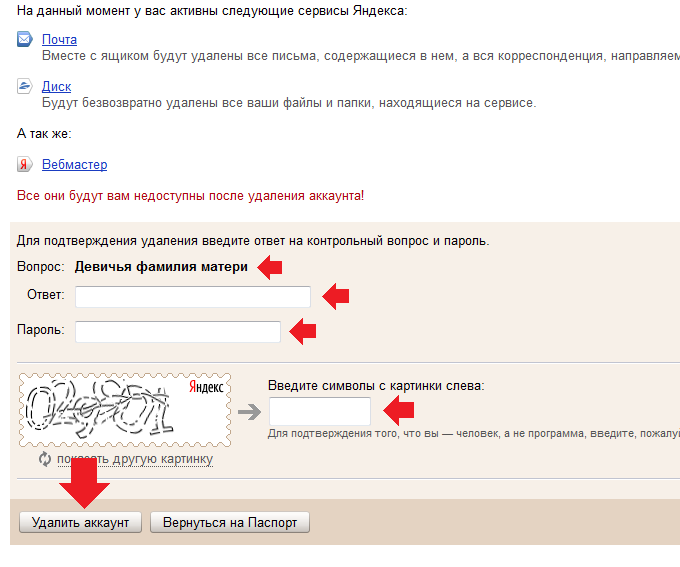
Без ответа на вопрос удаление не возможно — вспоминайте ответ.
Подтвердите удаление, нажав на кнопку «Продолжить».
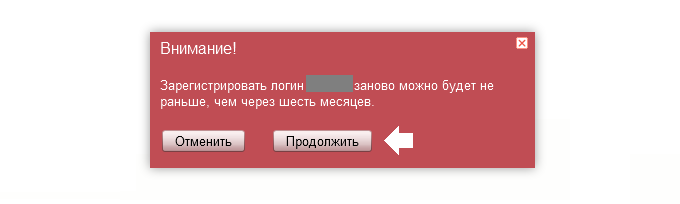
Удаление завершено. Кстати, вы могли заметить, что зарегистрировать данный аккаунт можно не ранее, чем за указанный на экране период.
Еще раз напоминаем вам — как следует подумайте, стоит ли удалить свою почту. В конце концов, вместе с ней вы сможете удалить важные данные, которые не подлежат восстановлению.
Уважаемые пользователи! Если наш сайт вам помог или что-то в нем не понравилось, будем рады, если вы оставите комментарий. Заранее большое спасибо.
Вам будет интересно:
- Как удалить почту на Майл.ру навсегда?
- Майл.ру: регистрация нового почтового ящика
- Как удалить почту (аккаунт) Gmail?
- Что такое email и как его создать?
- Что такое адрес электронной почты и из чего он состоит?
- Что такое аккаунт и для чего он нужен?
- Авторизация: что это такое и для чего нужно?
Как удалить Яндекс Почту

Удаление Яндекс Почты подразумевает полное удаление аккаунта Яндекс, который используется для самых разных сервисов — от доставки еды до каршеринга и такси. Отдельно от этих сервисов удалить почту Яндекс не получится. В этой статье мы рассмотрим способ полностью удалить аккаунт Яндекс, включая почту и другие сервисы.
Удаляя аккаунт Яндекс, вы полностью теряете всю информацию, которая в нем хранится. Например, при использовании облачного хранилища Яндекс Диск, все данные, которые в нем находятся, будут удалены вместе с аккаунтом. Из Яндекс Почты будут удалены все письма, и восстановить их в будущем не получится.
Как удалить Яндекс Почту
Чтобы удалить Яндекс Почту, надо удалить аккаунт Яндекс полностью. Это делается через страницу сервиса Яндекс Паспорт. Зайдите на главную страницу сайта Яндекс и войдите в тот аккаунт, который нужно удалить. После этого нажмите на его аватар в правом верхнем углу.
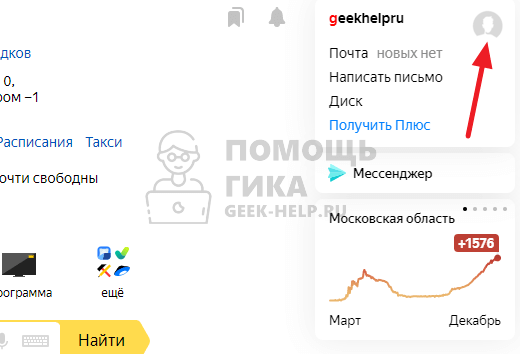
Появится меню, в нем нужно выбрать пункт “Паспорт”.
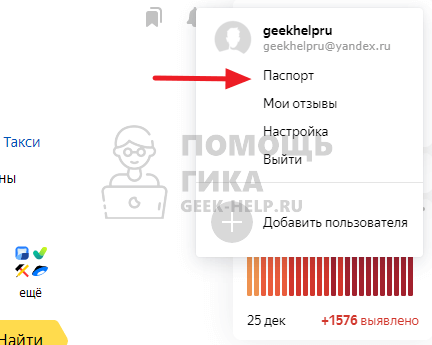
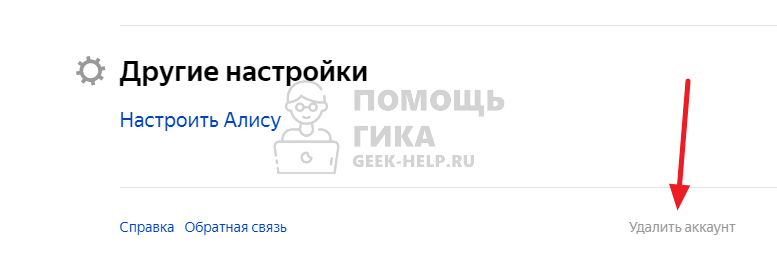
Откроется страница Яндекс Паспорта. Ее нужно пролистать вниз и нажать “Удалить аккаунт”.
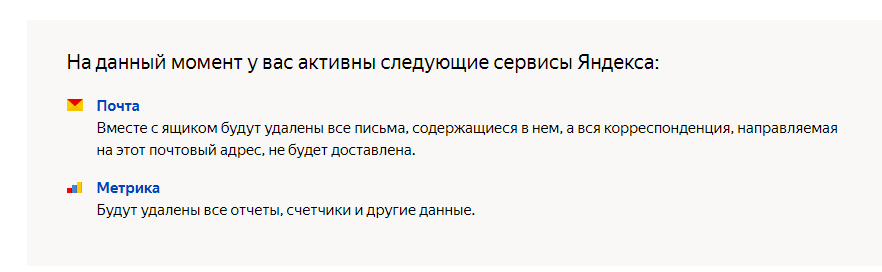
Произойдет переход на страницу, где будет указано какое количество сервисов Яндекс в данный момент завязано на данный аккаунт.
Если вы твердо намерены удалить аккаунт Яндекс, введите символы в соответствующее поле и подтвердите желание удалить аккаунт через код подтверждения.
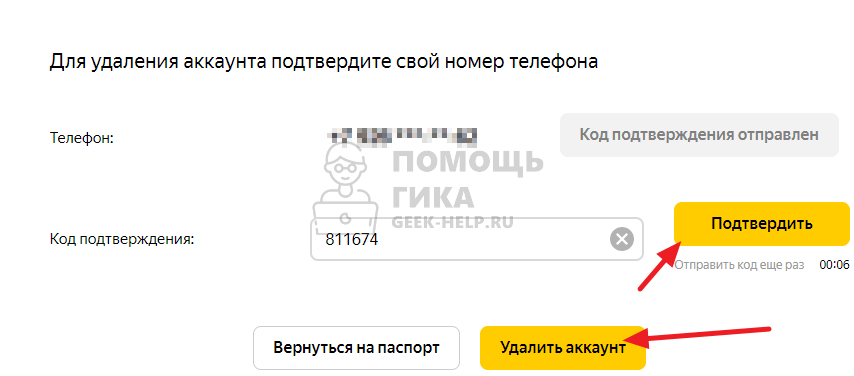
Появится заключительное подтверждение удаления аккаунта, где нужно нажать “Удалить аккаунт”.

Если вы удаляете почтовый аккаунт, велика вероятность лишиться доступа к сервисам, которые к нему привязаны не напрямую. Например, при регистрации на многих сайтах в качестве логина используется именно почтовый адрес. Если он удален, восстановить доступ к такому сервису будет невозможно.
Все, после этих действий аккаунт будет удален.
Как восстановить Яндекс Почту после удаления
Обратите внимание
Восстановить аккаунт Яндекс Почты можно только спустя 30 дней после удаления. Если пройдет больше времени, провести процедуру восстановления не получится.
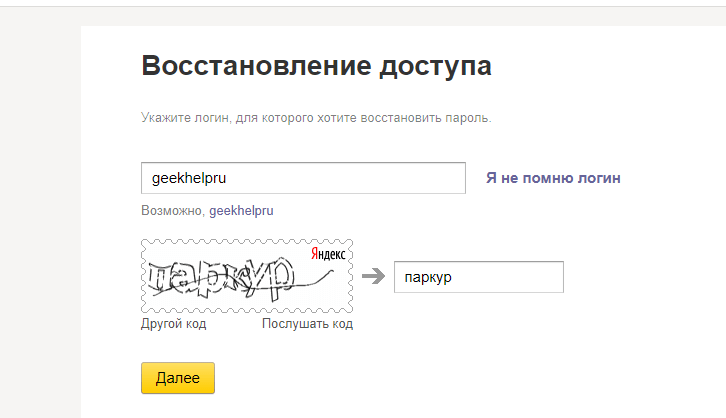
Чтобы восстановить аккаунт Яндекс Почты, нужно перейти на страницу восстановления: https://passport.yandex.ru/passport?mode=restore
Введите логин от аккаунта, который необходимо восстановить, и символы, после чего нажмите “Далее”.
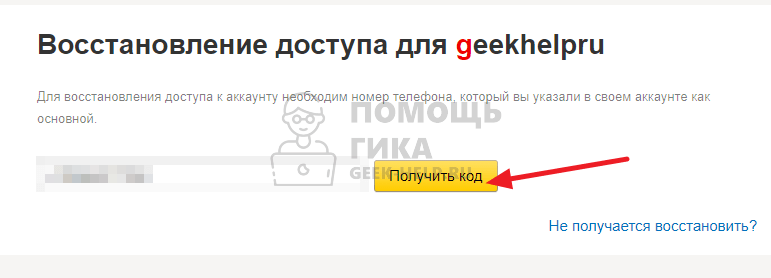
Далее потребуется подтвердить номер телефона — введите его и нажмите “Подтвердить”.
Обратите внимание
Если почта не была привязана к телефону, может потребоваться адрес привязанной подтвержденной почты или ответ на контрольный вопрос.
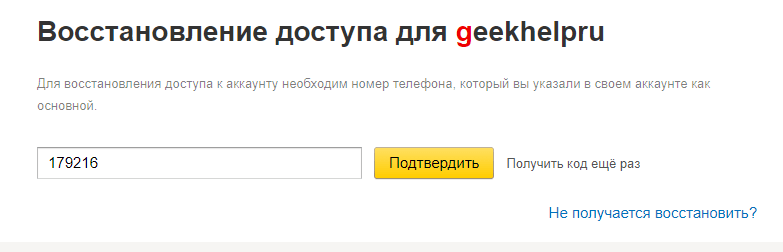
Придет сообщение с кодом подтверждения, введите его и нажмите “Подтвердить”.
Заключительный шаг — создание пароля. Введите новый пароль для почтового ящика и нажмите “Далее”.
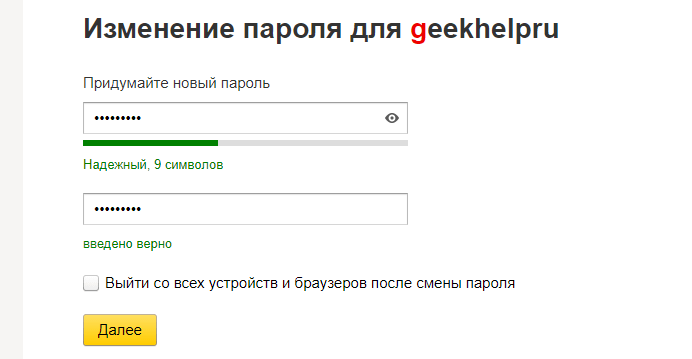
Все, после этого доступ к аккаунту Яндекс будет восстановлен.
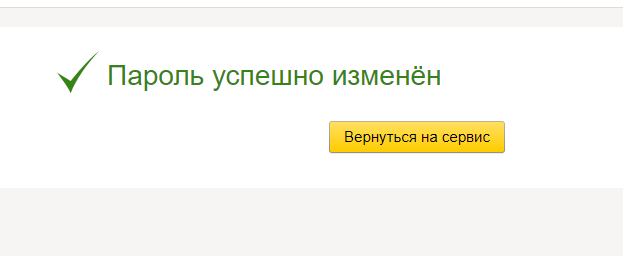
Напомним, что выполнить восстановление можно только в течение 30 дней после удаления Яндекс Почты. А повторно зарегистрировать почтовый ящик с тем логином, который был удален, получится не раньше чем через 6 месяцев.
Как удалить почтовый ящик и аккаунт на Яндексе
В этом уроке я покажу, как удалить Яндекс почту навсегда. Мы научимся убирать почтовый ящик и аккаунт из интернета, а также поговорим, как спасти почту от закрытия.
Удаление с компьютера
Удаление – это полное закрытие (уничтожение) адреса из интернета. Выполнив его, ящик заблокируется, и все письма из него сотрутся.
Если вы хотите убрать ящик не полностью из интернета, а только с определенного компьютера, читайте про выход из почты.
Как удалить почтовый ящик
1. Перейдите на сайт yandex.ru и войдите в ящик, который нужно уничтожить.
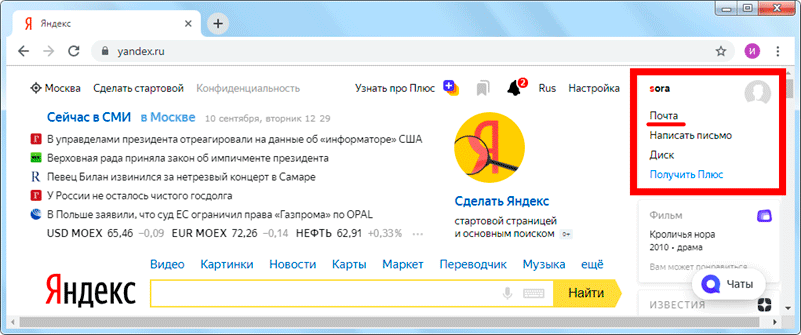

2. Нажмите на значок в правом верхнем углу почты и выберите «Все настройки».
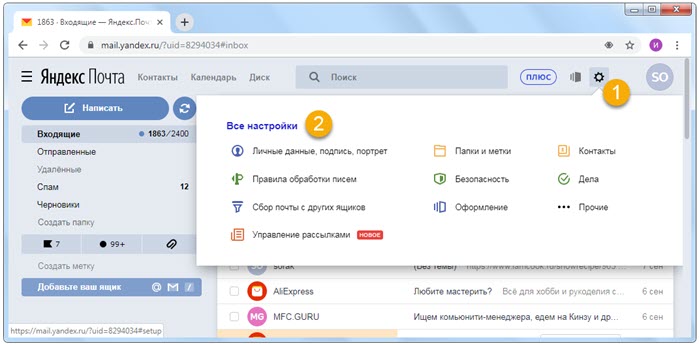
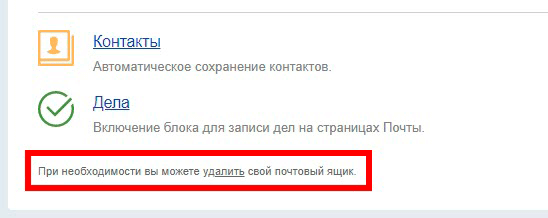
3. В нижнем углу есть ссылка для удаления. Нажмите на нее.
4. Подтвердите операцию ответом на секретный вопрос и паролем.
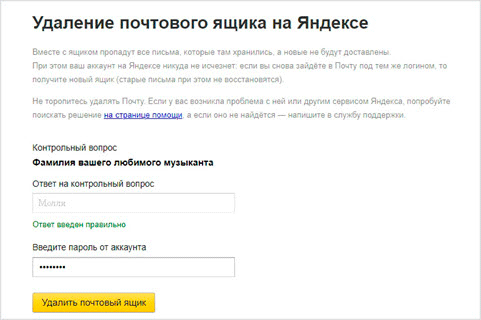
Вот и все – ваш адрес полностью уничтожен.
Как удалить аккаунт
Аккаунт – это не только ящик, но и другие сервисы: Яндекс Деньги, Диск, Музыка, Директ, Коннект и прочие. Удалив его, вы закроете и почту, и все остальные сервисы.
1. Перейдите на сайт yandex.ru и войдите в ящик.
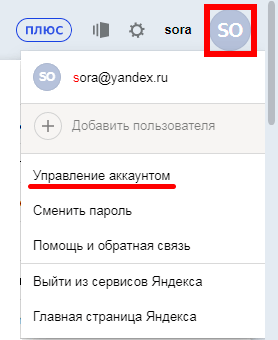
2. Нажмите на иконку пользователя в правом углу экрана. Выберите «Управление аккаунтом».
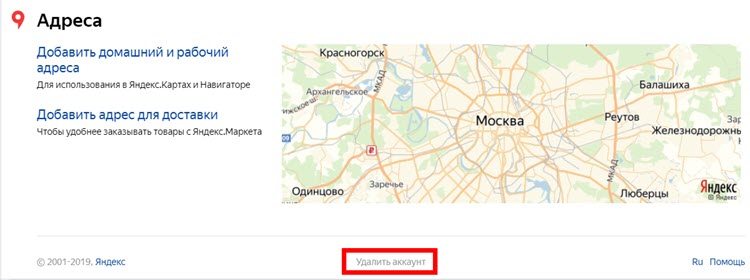
3. Откроется страничка с настройками. Прокрутите ее до самого конца и нажмите на «Удалить аккаунт».
4. Введите в поле проверочные символы и ответ на контрольный вопрос.
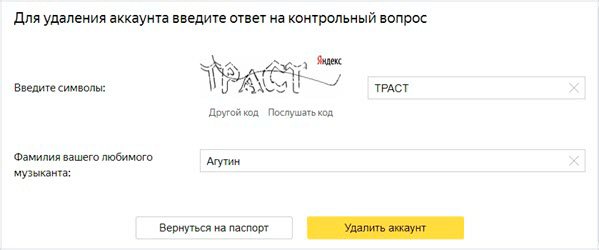
5. Нажмите на кнопку «Удалить аккаунт».
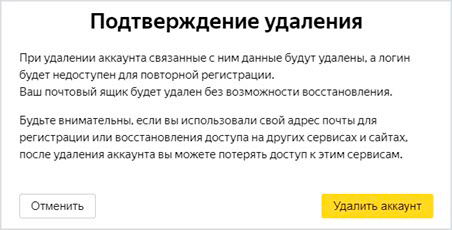
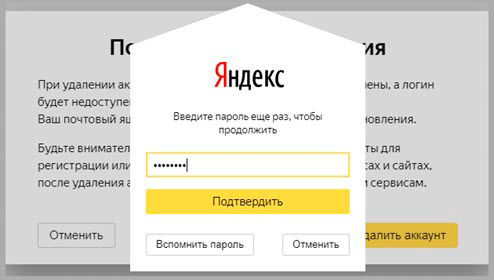
6. Подтвердите операцию вводом пароля.
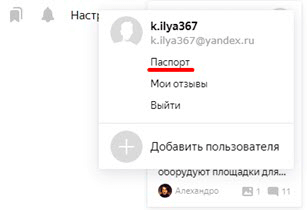
Также удалить аккаунт можно с главной страницы Яндекса, если вы авторизированы. Для этого нужно щелкнуть по своей иконке в правом углу сайта, выбрать «Паспорт», прокрутить вниз и нажать на «Удалить аккаунт».
Удаление с телефона
Удаление Яндекс Почты с телефона возможно только через мобильный браузер и полную версию сайта. В мобильном приложении этого сделать нельзя. Так же, как и на компьютере, есть два варианта удаления:
- Только почтовый ящик
- Аккаунт на Яндексе
Как удалить почтовый ящик
Открываем мобильный браузер и переходим на сайт yandex.ru.
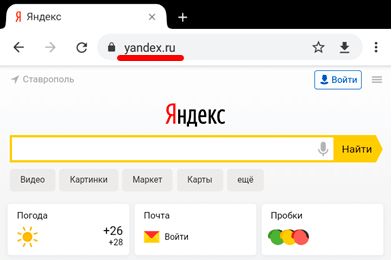
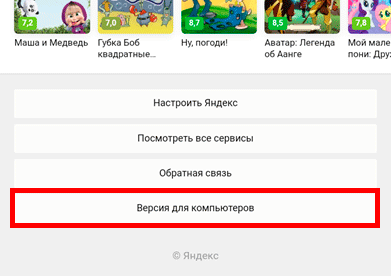
Затем переходим на полную версию сайта. Для этого прокручиваем страничку до конца. В самом низу нажимаем на пункт «Версия для компьютера».
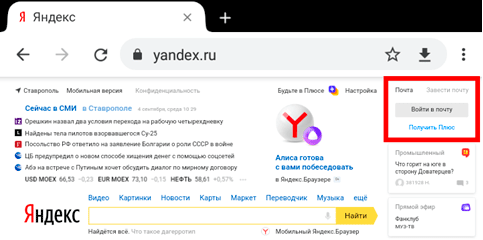
Открываем ящик. Для этого нажимаем «Войти в почту» и вводим данные для входа – логин (адрес ящика) и пароль.
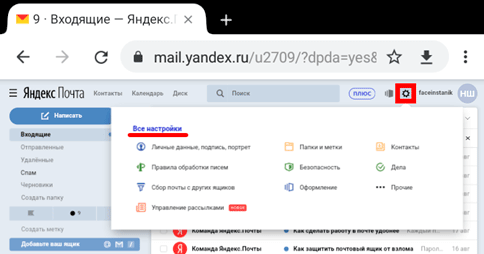
Нажимаем на значок в правом углу. Выбираем «Все настройки».
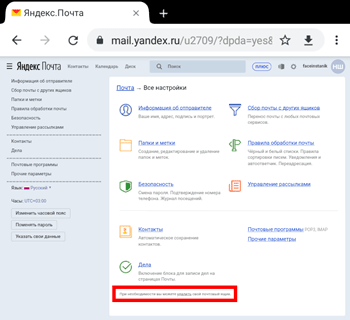
Нажимаем «Удалить» – надпись мелким шрифтом в нижнем левом углу.
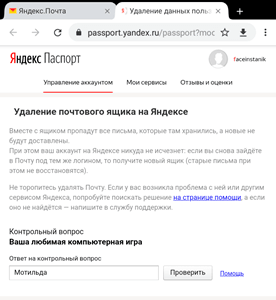
Отвечаем на контрольный вопрос и нажимаем «Проверить».
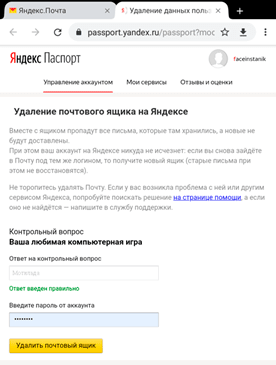
Вводим пароль и удаляем ящик.
Как удалить аккаунт
Открываем мобильный браузер и переходим на сайт yandex.ru.
Открываем полную версию сайта:
- Прокручиваем страничку до конца.
- В самом низу выбираем пункт «Версия для компьютера».
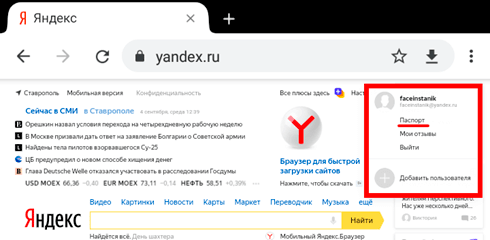
Нажимаем на значок пользователя в верхнем правом углу страницы. Выбираем пункт «Паспорт».
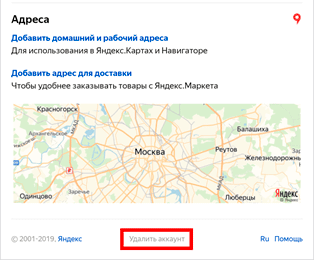
Откроется страница с настройками. Прокручиваем ее до конца, нажимаем на «Удалить аккаунт».
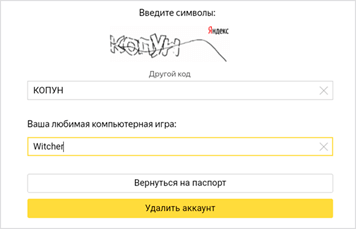
Вводим проверочные символы с картинки, затем ответ на контрольный вопрос. Нажимаем «Удалить аккаунт».
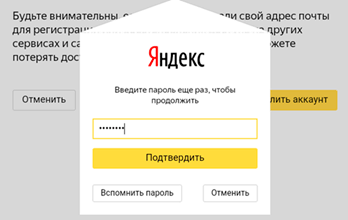
Подтверждаем операцию вводом пароля.
Альтернатива удалению
Многие удаляют почту навсегда под действием эмоций. И часто потом жалеют, ведь адрес восстановить можно, а вот письма, которые в нем были – нет.
На заметку. Вернуть аккаунт можно только в течение 30 дней. Потом он блокируется на полгода, а затем освобождается для регистрации. То есть через 6 месяцев любой желающий сможет его заново зарегистрировать. Подробнее об этом читайте по ссылке.
Выход из почты
Выход из ящика – это просто закрытие адреса на определенном устройстве. Ящик при этом по-прежнему будет работать: в него можно также зайти по логину и паролю, получить и отправить письмо. Он не удалится!
Например, вы зашли в свою почту на рабочем компьютере и не хотите, чтобы она автоматически с него загружалась.
Есть два варианта выхода:
- На конкретном устройстве (способ 1). Тогда ящик закроется только на определенном устройстве.
- На всех устройствах (способ 2). Тогда он закроется на всех компьютерах, телефонах (планшетах), с которых в него когда-либо входили.
Способ 1: выход на конкретном устройстве
1. Откройте почту.
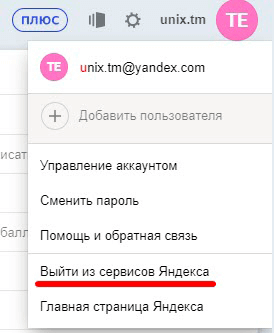
2. Кликните по логину вверху справа. Нажмите на пункт «Выйти из сервисов Яндекса».
На телефоне в приложении Яндекс Почта:

1. Откройте приложение и нажмите на значок .
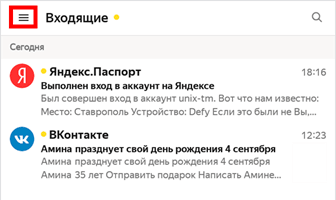
2. Нажмите на кнопку «Выход».
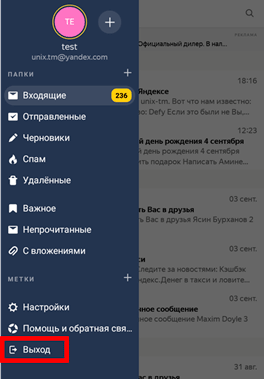
На телефоне в браузере:
1. Перейдите в раздел «Почта».
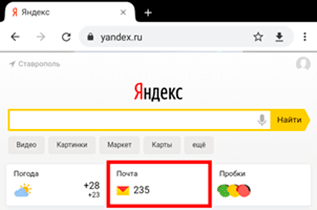
2. Нажмите на значок и выберите «Выход».
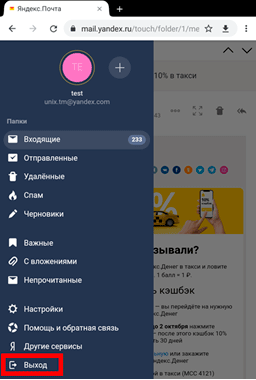
Способ 2: выход на всех устройствах
1. Перейдите в ящик.
2. Кликните по адресу в правом верхнем углу и выберите «Управление аккаунтом».
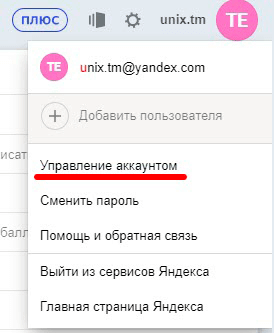
3. В разделе «История входов и устройства» выберите «Выйти на всех устройствах».

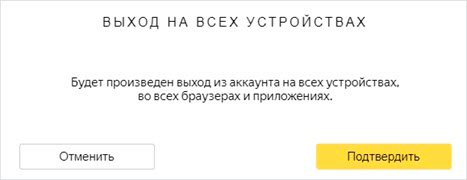
4. Появится окошко с запросом. Нажмите «Подтвердить».
На телефоне в мобильном браузере:
1. Перейдите в раздел «Почта».
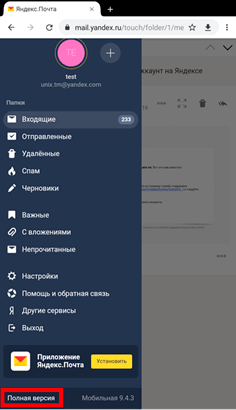
2. Нажмите на значок . Выберите пункт «Полная версия».
3. Нажмите на логин в верхнем правом углу. Выберите «Управление аккаунтом».
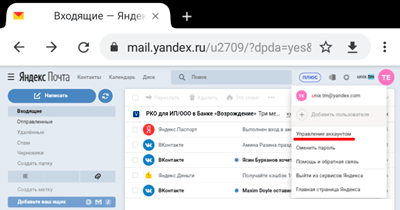
4. В разделе «История входов и устройства» выберите «Выйти на всех устройствах».
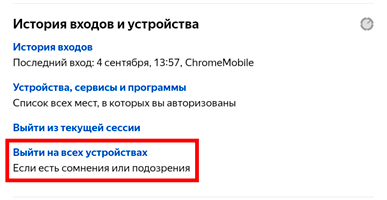
Откроется окошко с запросом на выход. Нажмите на кнопку «Подтвердить».
Переадресация
Переадресация – это пересылка писем на другой электронный адрес. Один раз настроили, и все сообщения автоматически приходят в нужный ящик.
Удобно, если вы стали пользоваться другим адресом, но старый закрывать не хочется, так как на него может прийти что-то важное.
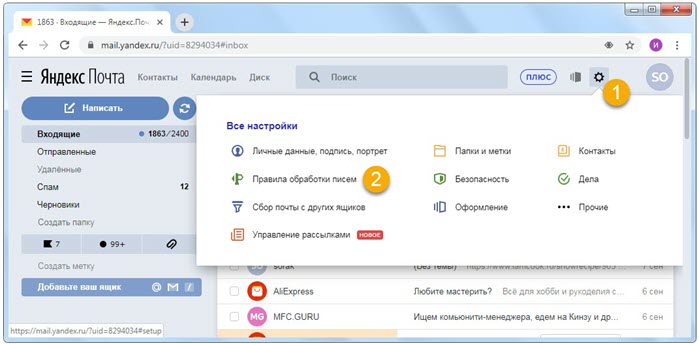
1. Открой ящик, и нажмите на значок шестерёнки в правом углу. Выберите пункт «Правила обработки писем».
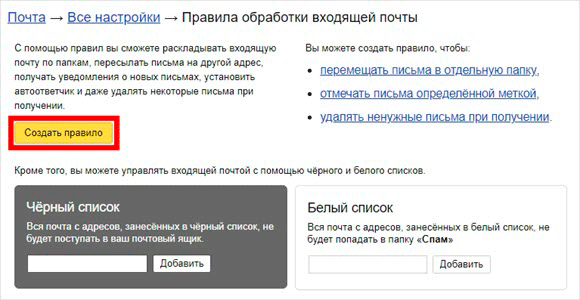
2. Нажмите на кнопку «Создать правило».
3. Удалите поля в разделе «Если». Для этого нажмите на красный крестик справа.

4. Снимите галочку с пункта «Положить в папку».
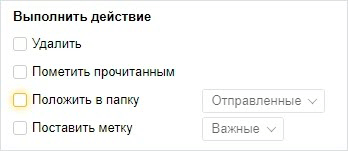
5. Поставьте галочку на «Переслать по адресу». Укажите адрес ящика, на который будут приходить письма.

6. В верхнем пункте «Применять» установите значение «Применять ко всем письмам, кроме спама» с вложениями и без вложений.

7. Нажмите на кнопку «Создать правило». Введите пароль от почтового ящика и нажмите «Подтвердить».
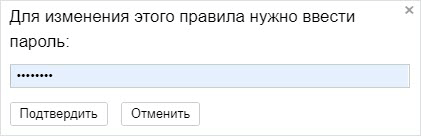
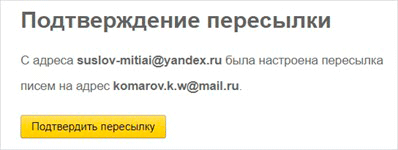
8. Правило успешно создано. Для активации перейдите в электронный ящик, на который настроена переадресация. Откройте сообщение от Яндекс Почты, и щелкните по ссылке подтверждения.

В окошке нажмите на кнопку «Подтвердить пересылку».
Борьба с нежелательными письмами
Способ 1: отписаться от рассылки
1. Откройте письмо и пролистайте до самого конца.
2. Внизу вы увидите маленький пункт «Отписаться», который обычно написан мелким шрифтом.
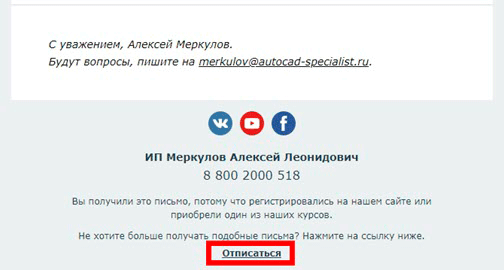
Нажав на него, откроется новая вкладка, где нужно отметить пункты для отписки и сохранить изменения.
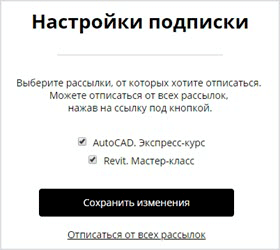
Также вы можете отписаться, открыв сообщение и нажав на пункт «Отписаться» в верхней панели.

Способ 2: пометить как спам
Откройте нежелательное сообщение и нажмите на пункт «Это спам!» вверху.

Письмо автоматически попадет в папку «Спам».
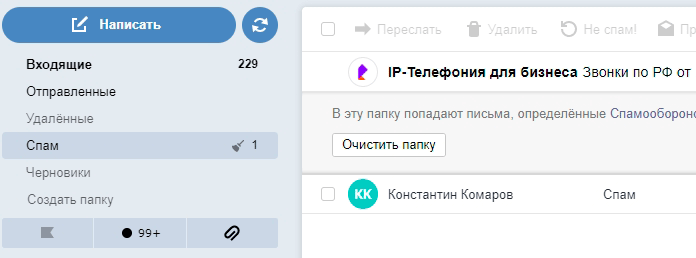
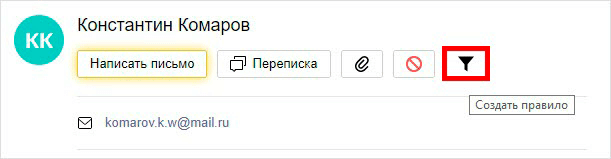
Чтобы все новые сообщения от этого отправителя автоматически попадали «Спам», можно создать правило.
1. Нажать на значок отправителя. Выбрать пункт «Создать правило».
2. Система автоматически настроит нужные параметры. Нужно только нажать «Создать правило».
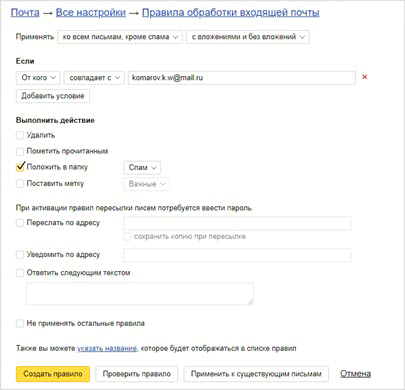
Чтобы сообщения вновь попадали в папку «Входящие», удалите правило. Для этого нажмите на значок шестеренки в верхнем правом углу, выберите пункт «Правила обработки писем» и в правом углу нажмите на «Удалить».
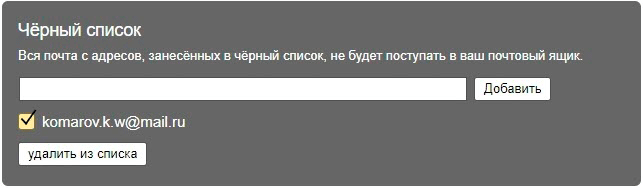
Способ 3: добавить в черный список
Откройте сообщение от отправителя, которого хотите заблокировать. Нажмите на его значок и щелкните по кнопке «В черный список».
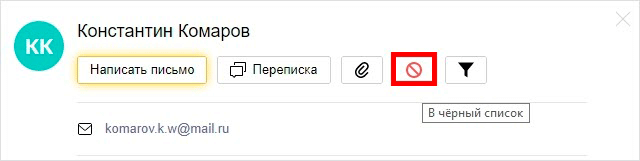
Отправитель заблокирован, и сообщения от него больше не будут поступать.
Если вы по ошибке заблокировали контакт, то для его разблокировки нажмите на значок шестеренки в верхнем правом углу. Выберите пункт «Правила обработки писем».
Поставьте галочку на адрес и нажмите «Удалить из списка».
Как восстановить Яндекс Почту
1. Перейдите на сайт yandex.ru.
2. Нажмите на кнопку «Войти в почту».

3. Введите логин и пароль.
Ящик автоматически восстановится, но при этом все старые сообщения восстановлены не будут.
На заметку. Чтобы вернуть удаленный ящик, у вас должен быть сохранен Яндекс аккаунт. Если же аккаут был удален, то восстановление происходит с помощью номера телефона, дополнительной почты, ответа на контрольный вопрос или анкеты. Подробнее об этом читайте по ссылке.
Дата публикации: 11.09.2019
Автор: Илья Курбанов
Решение, как полностью удалить Яндекс почту с компьютера и телефона
В статье покажу, как полностью и навсегда удалить ящик почты в Яндексе с телефона и компьютера. И рассмотрю вопрос удаления всего аккаунта (Yandex ID) сразу во всех сервисах . Нужная функция глубоко скрыта в настройках почтового ящика. Не все ее находят, учитывая что в интернете полно неактуальной информации, а в справке Яндекса не всегда понятно написано. Поэтому я сделал пошаговую инструкцию, по которой сможет все сделать даже пользователь без опыта. Действия займут не более 10 минут! Просто повторяйте за мной, а если останется вопрос, пишите мне внизу страницы в комментариях. Буду рад помочь! ?
Важно знать об удалении ящика почты на Яндексе
- Удалив почту, вы НЕ избавляетесь от всего аккаунта Яндекса. Удален будет только почтовый ящик, а ваши данные в остальных сервисах компании останутся не тронутыми — диск (облако); карты; маркет; музыка, дзен, деньги (yoomoney) и все остальные.
- Письма будут удалены без возможности восстановления. А те которые позже отправятся на ваш адрес, не будут доставлены.
- Если снова войдете в почту, автоматически создастся новый пустой ящик с тем же логином, поскольку вы удаляли только почту, а не учетную запись целиком. Если нужно чтобы старая почта навсегда осталась удаленной, не создавайте новую. Для этого не нажимайте «завести почту» на главной странице Яндекса и не переходите по адресу https://mail.yandex.ru .
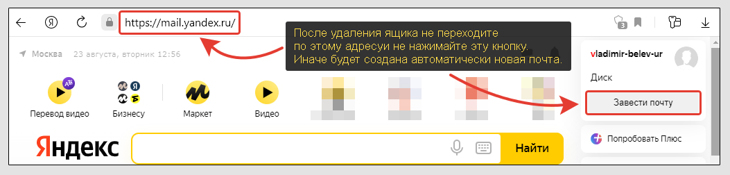
Нельзя заходить по указанному адресу и нажимать обозначенную кнопку во избежание создания нового почтового ящика
Совет: если вы давно работаете с почтой и вдруг начали испытывать какие-то технические сложности, то не обязательно для этого удалять ящик. Создав новый, техническая проблема может не пропасть. А если вы получаете много спама, то решается это настройкой фильтрации, отписками от рассылок. Либо создаете новый ящик и настраиваете пересылку писем с важных адресов отправителей на ваш новый. Если будет вопрос, как это сделать, пишите мне внизу страницы, покажу.
Не забудьте сохранить важную информацию из писем на своей почте. Даже сотрудники службы поддержки не помогут восстановить! Кто-то не удаляет уведомления с логинами / паролями от сервисов в интернете и находит их всякий раз, когда нужно вспомнить для входа на сайт.
Удаление электронной почты Яндекс с компьютера
Чтобы удалить электронный почтовый ящик Яндекса на компьютере, войдите в него и выполните 5 шагов:
- Справа вверху нажмите кнопку в виде шестеренки, выберите «Все настройки».
- Пролистайте страницу в самый низ. В строке мелким шрифтом «При необходимости вы можете удалить свой почтовый ящик» нажмите на ссылку «удалить».
- Ознакомьтесь с предупреждением Яндекса и введите ответ на контрольный вопрос. Либо подтвердите действие кодом из СМС сообщения (зависит от того, привязан ли мобильный номер). Нажмите «Проверить».
- Во всплывающем окне введите капчу, кликните «Далее». Если не понятно, что вводить, воспользуйтесь функцией «Другой код» или «Прослушать», чтобы набирать цифры из голосового сообщения. Капча действительно встречается сложная.
- Укажите пароль от почты Яндекса, нажмите «Удалить почтовый ящик».
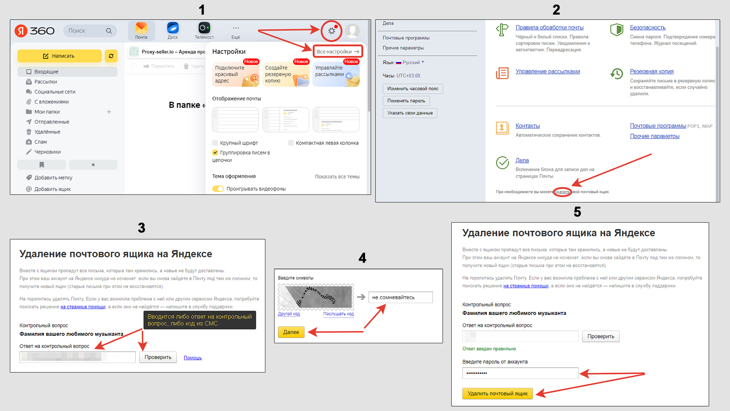
Удаление ящика почты на Яндексе с компьютера
Процесс завершен. Система вас автоматически перенаправит на личную страницу аккаунта.
Удаление почтового ящика Яндекс с телефона
Если вам удобнее удалить почту со смартфона или планшета (не важно Андроид или Айфон с iOS), то процесс аналогичен, кроме одного нюанса: в мобильном приложении «Яндекс почта» не предусмотрена возможность удалить ящик. Все действия нужно будет выполнять как на компьютере, изменив мобильную версию браузера на полную.
Как это сделать:
- Запустите браузер на смартфоне, перейдите на сайт Яндекса и войдите в свою почту;
- Нажмите на кнопку в виде трех палочек в левом верхнем углу (называют «гамбургер»);
- Внизу выберите «Полная версия».
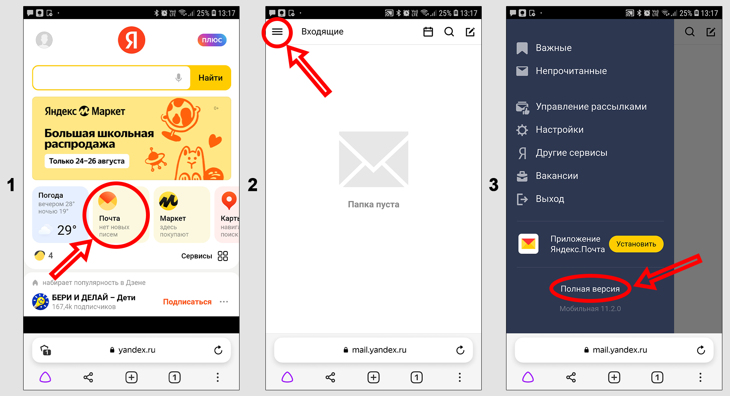
Удаление почты Яндекс с телефона
На экране увидите интерфейс почты в точности как на компьютере.
Теперь необходимо выполнить все пункты из главы выше (где говорил о том как удалить с компьютера) по порядку, начиная прямо с первого — нажать на «шестеренку», перейти в настройки …
Нужно открывать именно полную версию сайта почты Яндекса! Версия для ПК, которую можно включить в настройках браузера, не поможет.
Как полностью удалить аккаунт (паспорт Yandex)
Если вы решили избавиться не только от почтового ящика в Яндексе, а вообще стереть свои данные со всех сервисов компании, воспользуйтесь функцией удаления аккаунта.
Но перед этим ознакомьтесь с условиями:
- В течение 30 дней можно свободно восстановить доступ к удаленному кабинету. При попытке входа появится кнопка «аккаунт заблокирован». Достаточно нажать «Восстановить доступ», ввести логин, пароль, ответ на контрольный вопрос (или подтвердить по SMS) и все восстановится.
- Письма на почте удаляются безвозвратно. При восстановлении аккаунта вы сможете создать ящик с тем же логином, но информацию из ящика уже не вернуть.
- Удаленный логин нельзя повторно зарегистрировать в Яндексе в течение 180 дней (6 месяцев). Спустя этот срок вы или кто-то другой сможете заново создать аккаунт с тем же логином (почтовым адресом).
- Если вы пользовались сервисами Яндекс Директ, Коннект или почтой для бизнеса, то учетная запись окончательно не удаляется. Очищаются все данных со всех сервисов, войти в них не сможете и зарегистрироваться повторно с тем же логином тоже (даже по прошествии 6 мес).
- Не забывайте, что если ваш ящик привязан к сервисам в интернете и на него отправляются пароли для восстановления и другая информация, то после удаления паспорта в Яндексе, никакие письма доставляться не будут. В некоторых случаях это может затруднить вход на сайты либо вы вовсе потеряете к ним доступ, поскольку смена почты на сайтах не выполняется.
Помните, если вы просто столкнулись с технической проблемой при пользовании любым из сервисов Яндекса, будь то кошелек YooMoney или почта, то это не причина полностью ликвидировать аккаунт. Достаточно разобраться с конкретным сервисом. В этом может помочь служба поддержки. Ну а в каких-то вопросах смогу дать совет и я, обращайтесь ниже в комментариях ?
Единственная, на мой взгляд, обоснованная причина — если хотите избавиться от хранения своих персональных данных в компании.
Как удалить аккаунт:
- На главной странице Яндекса щелкните левой кнопкой мыши по аватарке (фото) справа, выберите «Управление аккаунтом».
- Пролистайте открывшуюся страницу в самый низ, нажмите «Удалить аккаунт».
- Еще раз внимательно ознакомьтесь, с каких сервисов будет очищена информация. Введите капчу, ответ на ваш контрольный вопрос (или подтвердите через СМС, если привязывали номер) и снова жмите «Удалить».
- В следующем окне еще одно предупреждение и нажимаем ту же кнопку.
- В последнем окне осталось ввести пароль для подтверждения.
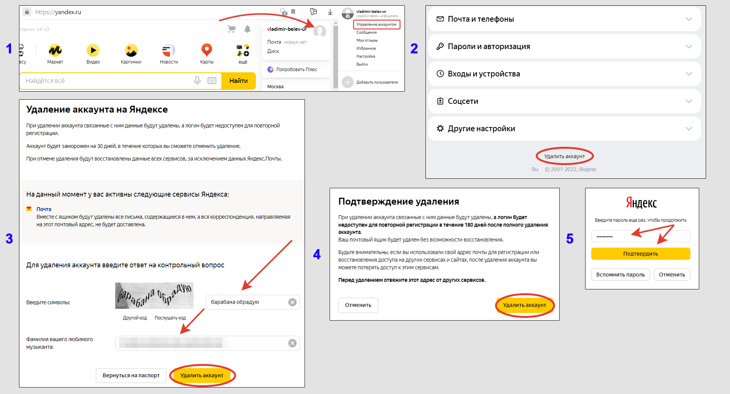
Полная ликвидация паспорта ID в Яндексе с данными сервисов
В результате окажетесь на форме входа. Войти в свою почту или другие сервисы Яндекса уже не сможете. Если передумаете, у вас есть 30 дней для стандартного восстановления всего, кроме писем на почте.
FAQ (вопрос— ответ)
Удалил почту в Яндексе, как восстановить?
Войдите в ящик повторно, перейдя по адресу mail.yandex.ru или нажав «Завести почту» на главной странице Yandex.ru. Письма восстановить нельзя.
Я удалил весь аккаунт Yandex, но потом передумал. Что делать?
Восстановить возможно если не прошло 30 дней с момента удаления. На странице входа перейдите по ссылке восстановления доступа. Введите старый логин, пароль, ответьте на контрольный вопрос (или подтвердите через СМС), придумайте новый пароль. Аккаунт восстановится, кроме информации из электронного ящика.
Основные выводы
Удалить почту в Яндексе очень легко, главное суметь найти маленькую ссылку «удалить». Не мудрено, что разработчики сайтов прячут ее поглубже и делают незаметной. Пользователи бы слишком часто делали необдуманное закрытие ящика или целого аккаунта. Только опомнившись, не у всех без проблем получается все вернуть.
Рекомендации от меня:
- Удаляйте ящик почты или аккаунт только если вам 100% больше никогда не пригодятся эти данные и вы не использовали логин для входа на других ресурсах. В ином случае лучше отказаться от этой затеи, выйти из старого аккаунта, завести новый и пользоваться им. Старый ведь кушать не просит, просто не заходите в него ? От момента знакомства с компьютером ни разу не пользовался возможностью удалить учетную запись, не вижу смысла. Вот если когда-то захочу убрать свои данные из Яндекса, то воспользуюсь.
- Даже если твердо решили удалять ящик, не забудьте проверить важные сообщения в нем. Сделайте сразу копию всего, что может пригодиться. Много места не займет, а восстановить это затем будет невозможно.
Если вам помогла статья, напишите, пожалуйста, об этом ниже. Не столкнулись ли с трудностями, все ли шаги соответствовали моей инструкции? А еще можете сделать репост в социальную сеть ВКонтакте или Одноклассники, чтобы распространить полезную информацию. Ваша обратная связь — лучшая благодарность для меня. И конечно обращайтесь с вопросами, если возникли в ходе изучения или практического применения материала!
Понравилась статья? Поделись!

- Вконтакте
- Одноклассники
Решено: как сделать Яндекс браузером по умолчанию (основным) на компьютере и телефонах 100% решение, как удалить аккаунт Яндекс (паспорт ID) с телефона и компьютера навсегда