Как использовать «неиспользуемые» клавиши/индикаторы на клавиатуре

Всем известно, что даже на современных клавиатурах есть клавиши/индикаторы, которые мы практически не используем (яркий пример — SCROLL LOCK, PAUSE/BREAK).
Также не совсем понятно, что пользователям *nix систем, делать с доставшимися им кнопками WIN. Никто не использует клавишу контекстного меню (справа рядом с WIN). Отдельно практически никогда не используются функциональные клавиши F1-F12 (за исключением нескольких, типа F1, F3), чаще они используются в связке CTRL + F… Люди, которым не нужно использовать программы снятия скриншотов, не пользуются PRINT SCREEN.
Я, например, недавно поставил себе смену раскладок на левый WIN (ОС Kubuntu), вместо привычных LCTRL + LSHIFT — пока привыкаю. Также о текущей раскладке информирует индикатор SCROLL LOCK.
Может у кого есть свои рецепты использования таких клавиш?
Win pause где эти кнопки
Будь в курсе последних новостей из мира гаджетов и технологий
iGuides для смартфонов Apple

Для чего на компьютерной клавиатуре кнопки Sys Rq, Scroll Lock и Pause/Break

Александр Кузнецов — 16 декабря 2013, 19:11
Обычное место расположение SysRq, Scroll Lock и Pause/Break — в верхнем ряду справа от функциональных клавиш. Они появились там во времена DOS, и их все еще можно встретить даже на новых компьютерных клавиатурах. Наверняка, вы их замечали. Давайте разберемся для чего они нужны и где их можно использовать.
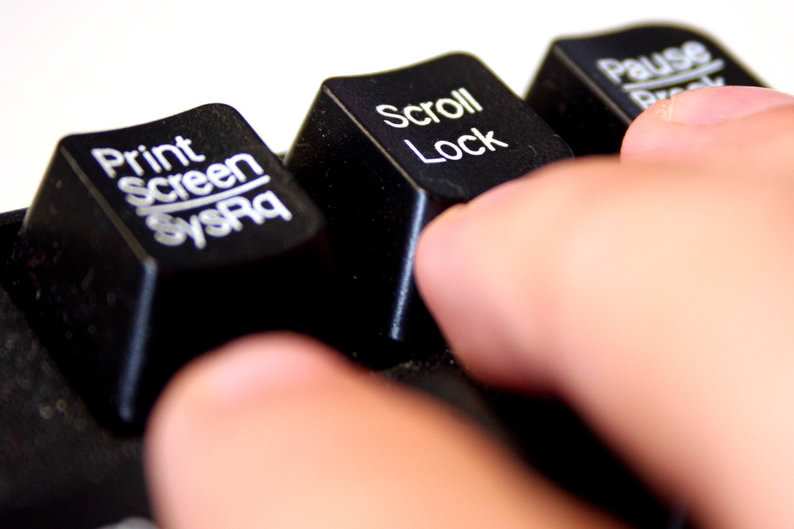
Команда SysRq (либо SysReq, сокращение от System Request, «системный запрос») обычно размещается на одной кнопке с Prt Scr (Print Screen, «снимок экрана»). Для ее использования требуется нажать Alt+SysRq. Она нужна для запуска низкоуровневых команд и обращается не к приложениям, а напрямую к BIOS.
С этой кнопкой умеет работать, например, программа Magic SysRq key для Linux — SysRq отдает команду ядру операционной системы и позволяет запустить консоль для отладки зависаний и исправления багов.
Scroll Lock
Клавиша Scroll Lock создана для использования в графической среде с небольшим разрешением экрана. Она позволяет заблокировать смещение курсора и при нажатии стрелок прокручивать рабочую область программы.
В современных условиях для этих целей используют полосы прокрутки, колесико мыши и тачпад. Тем не менее, Microsoft Excel по-прежнему поддерживает Scroll Lock: нажмите на эту кнопку, и клавиши стрелок будут прокручивать таблицу, а не перемещаться по ячейкам.
Pause/Break
Команды Pause и Break придуманы для DOS и все еще работают в командной строке Windows. Pause предназначена для приостановки текста, который появляется после выполнения команды, а иногда для постановки на паузу программы. На некоторых компьютерах Pause также приостанавливает загрузку BIOS, чтобы пользователь мог ознакомиться с результатами системного теста.
Команда Break вызывается нажатием Ctrl+Break и используется для выхода из DOS-приложения и запуска новой строки. С этой же целью можно использовать сочетание клавиш Ctrl+C.
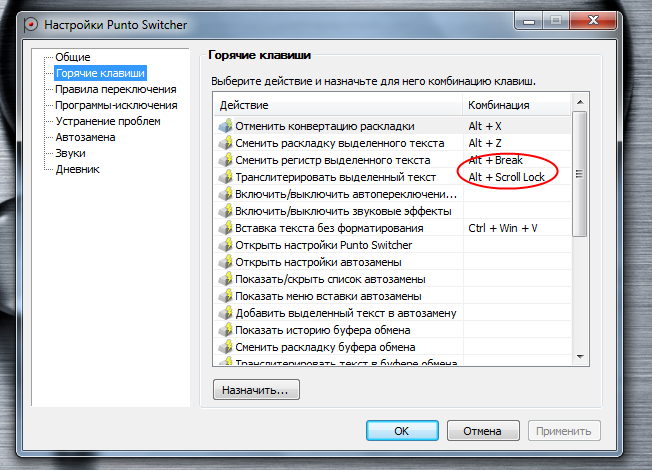
Sys Rq, Scroll Lock и Pause/Break по своему прямому назначению используются лишь в крайне редких случаях. Чаще всего их используют как «горячие клавиши» для выполнения команд в Punto Switcher, программах для снятия скриншотов, аудио-, видео-редакторах, в плеерах и прочем.
Будь в курсе последних новостей из мира гаджетов и технологий
Мы в соцсетях
Будь в курсе последних новостей из мира гаджетов и технологий
Комментарии
Добавить комментарий
Сообщение отправлено из мобильного приложения iGuides
16 декабря 2013 в 19:40 –1
Для тех, кто ничего не делает.
Сообщение отправлено из мобильного приложения iGuides
16 декабря 2013 в 22:00 +2

Pause/Break — действительно полезна. Ставит тесты по фзл и бх на паузу
Сообщение отправлено из мобильного приложения iGuides
16 декабря 2013 в 20:19 0
Эти кнопки устраивали лишь Хэмингуэйя 🙂
16 декабря 2013 в 20:27 0

А может пора прекратить эти бесполезные статейки. Или переименуйте сайт «для Чайников»
16 декабря 2013 в 21:41 –4

А Вы напишите сами статейку, для профессионалов. а мы заценим.
критиковать то, да давать умные советы — все мастаки. а как до дела доходит, то увы да ах:(
16 декабря 2013 в 23:59 +1
Наверное лучше обсосать очередной раз iPhone 6, по переливать. Пустого в порожнее. Чем читать нормальные статьи (хотя мне пох на эти педали))
Сообщение отправлено из мобильного приложения iGuides
17 декабря 2013 в 04:57 +1
Сообщение отправлено из мобильного приложения iGuides
17 декабря 2013 в 00:00 0

Снова писать не о чем? Может сделайте раздел «Мой первый компьютер»?
Сообщение отправлено из мобильного приложения iGuides
17 декабря 2013 в 05:22 –2
да ладно вам. несмотря на богатый опыт именно работы с компутерами (как юзер, но тем не менее) про SysRq таки не знал.
Сообщение отправлено из мобильного приложения iGuides
17 декабря 2013 в 05:31 +1
Рядовому пользователю она не к чему.
17 декабря 2013 в 07:49 –2
«С этой кнопкой умеет работать, например, программа Magic SysRq key для Linux — SysRq отдает команду ядру операционной системы и позволяет запустить консоль для отладки зависаний и исправления багов.»
Ну к слову это не совсем то. sysrq выдает низкоуровневые вызовы ядру это да.
Но это скорее не для отладки или исправления багов, а тупо чтобы завершить компьютер если возникли проблемы. Например у вас кончилась оперативная память — вообще 0. А подкачки нет. Если усердно зажирать память и её будет мало то комп зависнет. Так вот линукс позволяет в случае даже полного зависания сбросить дисковые кэши (все что записывалось на диск, на него запишется), размонтировать диски (некоторые фс или рейд требуют правильного отключения) и выключить. Также есть функции очистки памяти, они позволяют даже закрыть зависшнее приложение. Из за учебы приходится юзать винду и всего этого сильно не хватает когда на винде браузер занимает много места и даже 6 гигов оперативы не хватает на все задачи.
Учитывая что линукс сейчас немного распространяется в плане стимбоксов, офисных компов и т.д. то стоит знать как в случае чего выключить компьютер правильно.
18 декабря 2013 в 01:17 0
Ребят, очень прошу, разделите сайт на разделы (apple/android/windows). Ну невозможно это читать. Просто из принципа не хочу читать ваших конкурентов, так как читаю вас с момента вашего создания.
17 декабря 2013 в 20:11 0
Хорошая идея. Еще лучше сделать навигатор, где можно подписать только на те рублики которые интересны, чтобы не читать постов, аля: «как включать компьютер», «зачем мне на клавиатуре кнопка Home» и т.д.
Сообщение отправлено из мобильного приложения iGuides
Win pause где эти кнопки

Эти клавиши предоставляют простой альтернативный доступ к часто используемым командам, для доступа к которым мышью придётся совершить несколько обременительных, особенно если функция часто повторяющаяся, кликов.
Самые малоизвестные команды — это с использованием клавиши флажка Windows
Комбинации Windows Logo Key (WIN)+клавиша
WIN — Открыть меню пуск.
WIN-Tab — Если интерфейс Aero активен, включает Windows Flip 3D. (only for Vista)
WIN-Pause/Break — Запускает свойства системы.
WIN-пробел — Показывает Sidebar. (only for Vista)
WIN-B, пробел — Перемещает фокус в трей (WIN, пробел позволяет открыть скрытые иконки)
WIN-D — Свернуть все окна и дать фокус рабочему столу.
WIN-E — Запуск проводника.
WIN-F — Запуск поиска.
Ctrl-WIN-F — Поиск компьютера в сети (требует Active Directory).
WIN-L — Заблокировать компьютер, для разблокировки потребуется пароль.
WIN-M — Свернуть данное окно.
Shift-WIN-M — Откат сворачивания данного окна.
WIN-R — Запустить диалоговое окно «Выполнить. »
WIN-U — Запустить Ease of Access Center. (only for Vista)
Функциональные клавиши
F1 — Вызвать справку (работает в большинстве приложений).
F2 — Переименовать выбранную иконку на рабочем столе, или файл в проводнике.
F3 — Открыть окно поиска (доступно только на рабочем столе и в проводнике).
F4 — Открыть выпадающий список (поддерживается в большинстве диалоговых окон). Например, нажмите F4 в диалоговом окне «открыть файл», чтобы просмотреть список.
F5 — Обновить список на рабочем столе, в проводнике, редакторе реестра и некоторых других программах.
F6 — Переместить фокус между панелями в проводнике.
F10 — Переместить фокус на панель меню активного приложения.
Курсорные стрелки — Базовая навигация — перемещение по меню, перемещение курсора (точки вставки), изменение выбранного файла, и так далее.
Backspace — Подняться на один уровень вверх (только в проводнике).
Delete — Удалить выбранные элементы, или текст.
Стрелка вниз — Открыть выпадающее меню.
End — Переместится в конец строки при редактировании файлов, или в конец списка файлов.
Enter — Активировать выбранное действие в меню, или диалоговом окне, или начать новую строку при редактировании текста.
Esc — Закрыть диалоговое окно, информационное окно, или меню без активирования любого выбранного действия (обычно используется как и кнопка отмена).
Home — Переместится в начало строки при редактировании файлов, или в начало списка файлов.
Page Down — Пролистать вниз один экран.
Page Up — Пролистать вверх один экран.
PrintScreen — Копировать содержимое экрана как растровое изображение в буфер.
Пробел — Отметить флаговую кнопку, выбираемую в диалоговом окне, выбрать кнопку, на которой находится фокус, или выбрать файлы, при их множественном выборе с зажатой кнопкой Ctrl.
Tab — Переместить фокус на следующую кнопку в окне или диалоговом окне (держать Shift для перехода назад).
Комбинации Alt + клавиша
Alt — Переместить фокус на панель меню (тоже самое, что и F10). Также возвращает меню в программах, в которых больше используется, например проводник и Internet Explorer.
Alt-x — Активировать окно, или диалоговое окно, в которых буква x подчёркнута (если подчёркивания не видно, нажатие Alt отобразит их).
Alt-двойной клик — (на иконке) отобразить ведомость свойств.
Alt-Enter — Отобразить ведомость свойств для данной иконки на рабочем столе, или в проводнике. Также меняет отображение командной строки с окна на полный экран.
Alt-Esc — Свернуть активное окно, что, в результате, приводит к открытию следующего окна.
Alt-F4 — Закрыть активное окно; Если фокус у панели задач, или рабочего стола, выключает Windows.
Alt-дефис — Открыть системное меню активного документа через интерфейс составных документов.
Alt-число — Используется только с цифровой клавиатурой, вставляет специальные символы в большинство приложений, соответственно их ASCII кодам. Например, нажмите кнопку Alt и наберите 0169 для получения символа ©. Смотрите таблицу символов для получения всех значений.
Alt-PrintScreen — Копировать активное окно как растровое изображение в буфер обмена.
Alt-Shift-Tab — Тоже самое что и Alt+Tab, но в другом направлении.
Alt-пробел — Открыть системное меню активного окна.
Alt-Tab — Переход к следующему открытому приложению. Нажмите Alt при зажатой Tab для перемещения между окнами приложений.
Alt-M — Если фокус у панели задач, сворачивает все открытые приложения.
Alt-S — Если фокус у панели задач, открывает меню пуск.
Комбинации Ctrl + клавиша
Ctrl-A — Выбрать всё; в проводнике выбирает все папки в документе, в текстовом редакторе весь текст в документе.
Ctrl-Alt-x — Определённые пользователем клавиатурные сочетания, в которых x любая кнопка.
Ctrl-Alt-Delete — Показать окно выбора пользователя, если ни один системе не зарегистрирован; в противном случае запускает окно Windows Security, предоставляющему доступ к диспетчеру задач, и выключению компьютера, а также смене пользователя, позволяет изменить пароль, или заблокировать доступ к компьютеру. Используйте Ctrl-Alt-Delete для доступа к диспетчеру задач, когда ваш компьютер, или проводник, зависли.
Ctrl-стрелки — Перемещение, без выделения фрагментов.
Ctrl-клик — Используется для выделения множества непоследовательных элементов в проводнике.
Ctrl-тянуть — Копирование файла.
Ctrl-End — Переход к концу файла (работает в большинстве приложений).
Ctrl-Esc — Открытие меню пуск; нажмите Esc и потом Tab для перемещения фокуса на панель задач, или нажмите Tab еще раз для перемещения фокуса на панель задач, и дальше по панелям на панели задач, с каждым нажатием кнопки Tab.
Ctrl-F4 — Закрывает окно в любом MDI приложении.
Ctrl-F6 — Переход между несколькими окнами в MDI приложениях. Похоже на Ctrl-Tab; держать Shift для движения в обратном направлении.
Ctrl-Home — Переход к началу документа (работает в большинстве программ).
Ctrl-Пробел — Выделить, или снять выделение нескольких непоследовательных элементов.
Ctrl-Tab — Переход между вкладками в окне с вкладками, или Internet Explorer; держать Shift для движения в обратном направлении.
Ctrl-C — Копировать выделенный файл, или кусок текста в буфер. Также позволяет прервать работу некоторых консольных команд.
Ctrl-F — Открыть окно поиска.
Ctrl-V — Вставить содержимое буфера.
Ctrl-X — Вырезать выделенный файл, или кусок текста в буфер.
Ctrl-Z — Откат; например, удаляет только что введённый текст, или последнюю файловую операцию в проводнике.
Shift — При вставленном CD, держать для блокирования автовоспроизведения.
Shift-стрелки — Выбрать текст, или несколько файлов в проводнике.
Shift-клик — Выбрать всё содержимое между выделенным фрагментом, и фрагментом по которому кликают; также работает с текстом.
Shift-клик кнопки закрытия — Закрыть активное окно проводника, и все предшествующие (если открыты в нескольких окнах)
Shift-Alt-Tab — То же что и Alt-Tab, но в обратном направлении.
Shift-Ctrl-Tab — То же что и Ctrl-Tab, но в обратном направлении.
Shift-Ctrl-Esc — Открыть диспетчер задач.
Shift-Delete — Удалить файл без перемещения в корзину.
Shift-двойной клик — Открыть папку в двух панельном режиме проводника.
Shift-Tab — То же что и Tab, но в обратном направлении.
Shift-F10, или кнопка контекстного меню на некоторых клавиатурах — Контекстное меню, открыть
PHAETHON
Комбинации клавиш Windows на клавиатуре

Работать в Windows получится эффективней и быстрей, если применять специальные сочетания клавиш, так называемые «горячие клавиши» — которые призваны ускорить и упростить работу с компьютером. Сочетаний много, но если использовать их постоянно, то запоминаются они быстро. Например Win + E, попробуйте и убедитесь, как это удобно.
Используемые элементы в сочетаниях клавиш
- Клавиша Win расположена между клавишами Ctrl и Alt слева (с эмблемой Windows).
- Клавиша Menu находится с левой стороны от правого Ctrl.
- Комбинация «клавиша» + «клавиша» значит, что надо сначала нажать первую клавишу, а затем, удерживая ее, вторую.
Сtrl + С – Копировать выделенные элементы.
Ctrl + A — Выделить всё. Если находитесь в текстовом документе, то при нажатии этих клавиш вы выделите весь текст, а если в папке, где есть другие объекты, то можно выделить все файлы и папки.
Сtrl + Х — Вырезать. Команда вырезает выделенные элементы (файлы, папки или текст).
Сtrl + V — Вставить. Вставить скопированные или вырезанные элементы.
Сtrl + Z — Отменить. Отмена действий, например если в MS Word удалили случайно текст, то с помощью этих клавиш вернете исходный текст обратно (отмена ввода и действий).
ALT+ ENTER или ALT + Двойной щелчок левой кнопки мыши – Просмотр свойства выделенного элемента (ов) (применим для файлов).
ALT+ SHIFT+NumLock – Включение и отключение управления указателем мыши.
CTRL+F4 — Закрыть текущее окно в программе.
Shift +Delete — Удалить элемент (ы) минуя корзину. Для файлов и папок.
Win — Открыть меню «Пуск» или CTRL + ESC, кнопка находится обычно между кнопками CTRL и ALT.
Win + F1 – Справка.
Win + B — Перенос курсора в трей.
Win + M — Свернуть все окна.
Win + D — Показать рабочий стол (свернуть все окна, а при повторном нажатии развернуть окна).
Win + Е — Открыть Мой компьютер.
Win + F — Открыть окно поиска.
Win + G – Показать гаджеты поверх окон.
Win + L – Заблокировать компьютер. Если вы отходите от компьютера, то обязательно используйте эти клавиши, для быстрой блокировки компьютера. Очень полезно если у вас есть дети или недоброжелатели, которые могут прочитать вашу личную информацию.
Win + P – Управления проектором. Если подключен проектор, то с помощью этих клавиш вы быстро сможете переключаться между проектором и компьютером.
Win + R – Открыть окно «Выполнить».
Win + T – По очереди переводим последовательно фокус по иконкам, которые находятся таскбаре.
Win + U – Открыть окно «Центр специальных возможностей».
Win + X – Вызов «Центр мобильности» (ноутбука и нетбука).
Win + Tab (Табуляция) – Вызов «Flip 3D». При нажатии можно воспользоваться мышью для выбора окна.
Win + Пробел – Просмотр рабочего стола (Aero Peak). Все окна станут прозрачными.
Win + Стрелка – Управление расположением активного окна. Нажатие стрелки вверх – максимизировать, вниз – свернуть, влево – прикрепить к левому краю, вправо – прикрепить к правому краю.
Win + Pause — Открыть окно «Свойства системы».
Win + Home — Свернуть все окна, кроме активного окна, повторное нажатие откроет свернутые окна.
Win + Shift + Вверх – Развернуть максимально окно по вертикали.
Win + Shift + Влево/вправо – Перенаправить окно на соседний монитор (при использовании 2 мониторов).
Win + Номер иконки в таскбаре. Если в таскбаре у вас проигрыватель расположен по счету, например пятым, нажимая + 5, откроется проигрыватель.
Аlt + Табуляция(Tab) – Переключение между окнами и приложениями.
Shift + Ctrl + N – Создать новую папку.
SHIFT+ F10 – Вывод опций выделенного элемента.
Shift + Стрелка – Выделение. Используются стрелки: влево, вправо, вниз и вверх. Применимо для текста и файлов.
CTRL — Выделение элементов. Удерживая CTRL можно выборочно выбрать элементы. Например, находясь в папке, нажимаете левой кнопкой мыши по папкам, которые нужно скопировать или вырезать, после выделения отпускаете CTRL и получаете выделенные вами папки для дальнейшей работы с ними.
Сtrl + Shift + Esc – Открыть диспетчер задач.
CTRL + TAB – Перейти вперед по закладкам.
Аlt + F4 – Закрыть окно или выйти из приложения.
ALT + Пробел — Вывести системное меню для текущего окна.
F2 — Переименовать. Выделите объект и нажмите кнопку F2 .
F5 — Обновить окно. Часто используется в браузере, если страничка «подвисла» или надо обновить информацию. Применимо также если вы находитесь в папке или в программе.
F10 — Активировать меню.
Esc — Отменить операцию. При открытии, например, свойства папки, нажав кнопку ESC, то окно «Свойства» закроется.
ENTER – Открыть выделенный элемент.
TAB — Перейти вперед по опциям.
Попробуйте использовать эти сочетания клавиш хотя бы пару недель, и убедитесь, насколько удобнее стало работать с клавиатурой.
Обращайтесь в профессиональный сервисный центр Remphone за консультацией и для ремонта ноутбуков!