Управление настройками Cortana в Windows 10


Изучите преимущества подписки, просмотрите учебные курсы, узнайте, как защитить свое устройство и т. д.




В сообществах можно задавать вопросы и отвечать на них, отправлять отзывы и консультироваться с экспертами разных профилей.
Как удалить Поле поиска и Кортану с Панели задач
Ярлык быстрого запуска на панели задач — это очень удобный способ запустить приложение, которым вы часто пользуетесь. Особенно ценно это место по той причине, что из-за неудачных экспериментов с попыткой убрать классическое меню и заменить его «Живыми плитками» у многих пользователей Windows сформировалась привычка не пользоваться кнопкой меню для запуска программ, а вывести самые востребованные приложения на рабочий стол и панель задач.
Видимо, инженерам Windows это не даёт покой и они заняли до четверти полезной длины (в зависимости от вашего дисплея), строкой общесистемного поиска (официально называется «Поле поиска» (1) ), а также расположим там кнопку «Обращение к Кортане» (2) — сервису, который в РФ вообще не работает.
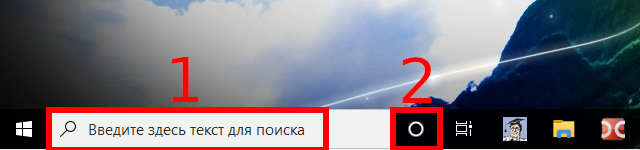
Большая строка поиска, превышающая размеры строк поиска в приложениях, путает во время работы и служит причиной отвлечения внимания, если нам нужно что-то найти, например, в Word или в другом текстовом редакторе.
Функции Поля поиска полностью продублированы кнопкой Пуск — можно нажать эту кнопку и начать вводить фразу для поиска, результат будет в точности идентичный как если кликнуть по Полю поиска и начать вводить текст там.
В общем, если вам нужно больше полезного места на Панели задач, эта инструкция именно то, что вам нужно.
Как спрятать Поле поиска
Чтобы убрать Поле поиска, кликните правой кнопкой мыши по пустому месту Панели задач. В открывшемся контекстном меню выберите пункт «Поиск» и затем выберите «Скрыто».
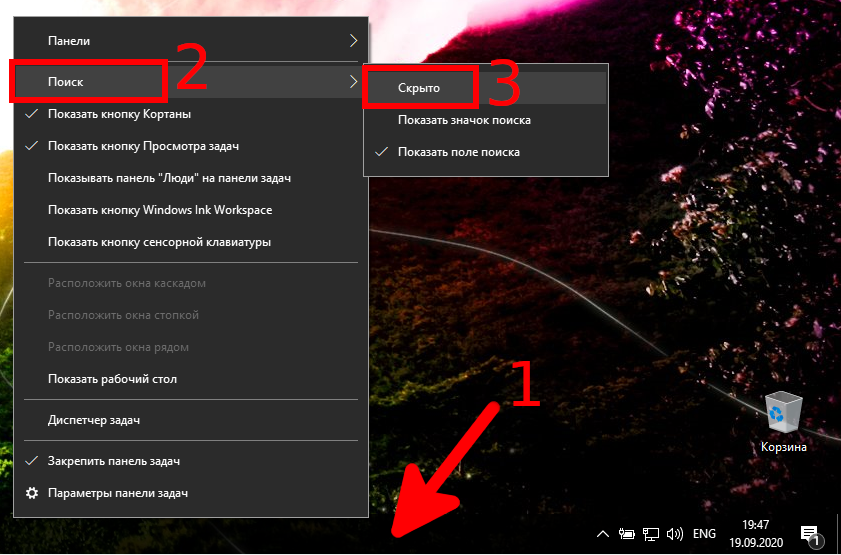
Теперь на панели задач будет освобождено драгоценное место.
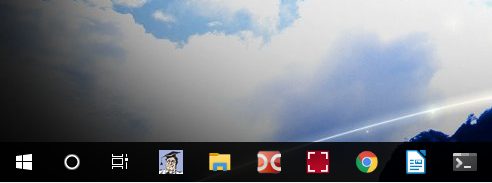
Напомню, вы не лишились функции поиска — достаточно нажать кнопку «Пуск» и начать набирать слово или фразу, по которому вы хотите выполнить поиск.
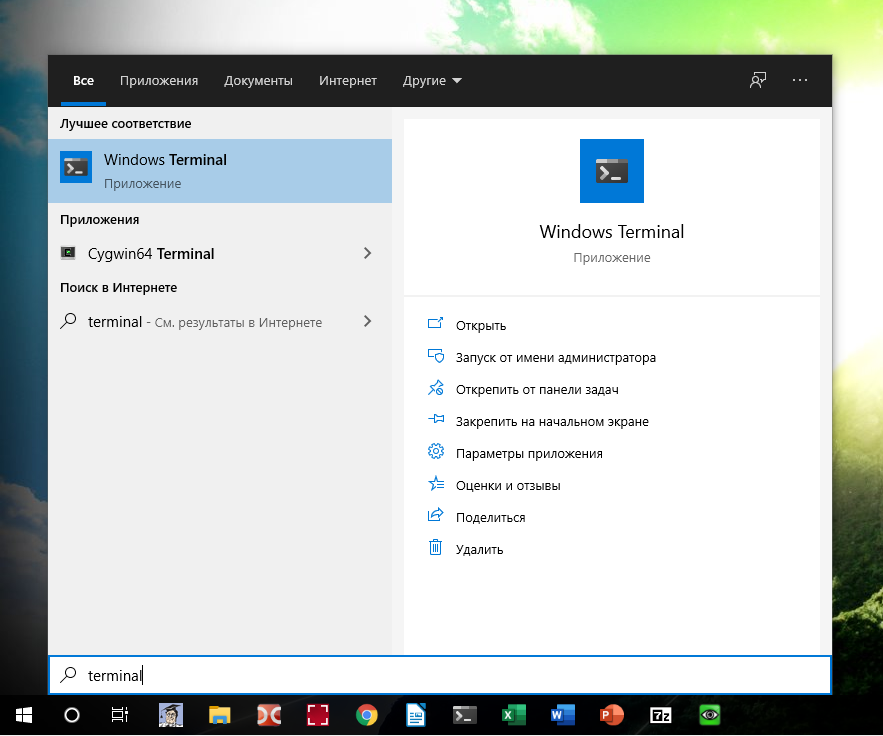
Как удалить Кортану с Панели задач
Поскольку Кортана в настоящее время это ещё один совершенно бесполезный ярлык, который напрасно занимает драгоценное место на Панели задач, что его мы удалим тоже.
Для этого вновь кликните правой кнопкой мыши по Панели задач и снимите галочку с пункта «Показать кнопку кортаны».
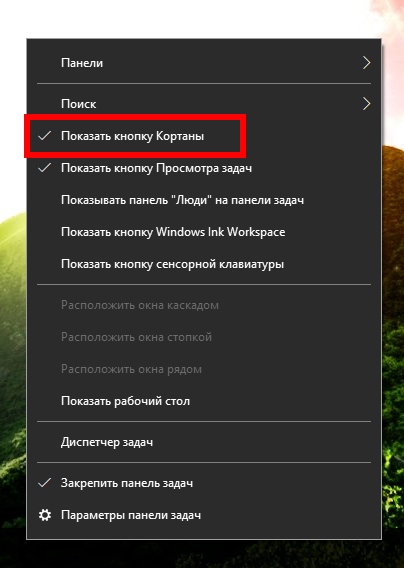
Сразу после этого она исчезнет.

Что ещё можно удалить с Панели задач для очистки места
Безболезненно можно удалить кнопку встроенного браузера Windows (Microsoft Edge/Explorer), можно удалить ярлык Проводника (кто им пользуется?), а также других стандартных приложений Windows.
Связанные статьи:
- Как скрыть панель задач в Windows 10 (76.7%)
- Самые полезные сочетания клавиш для панели задач Windows (76.7%)
- Как выключить объединение открытых файлов в группы на панели задач (76.7%)
- Как перенести панель задач Windows вбок или вверх (76.7%)
- Как скрыть или отключить «Провести собрание» в Windows 10 (76.7%)
- Почему Windows не видит новый диск (RANDOM — 50%)
Настройка Кортаны в Windows 10 и Windows 11
Кортана в Windows как автономное приложение не рекомендуется. Это изменение влияет только на Кортану в Windows, и ваши помощник производительности, Кортана, по-прежнему будут доступны в Outlook Mobile, Teams mobile, в дисплее Microsoft Teams и в комнатах Microsoft Teams.
Что такое Кортана?
Кортана — это личная помощник производительности в Microsoft 365, помогая пользователям добиться большего с меньшими усилиями и сосредоточиться на важных вещах. Приложение Кортаны в Windows 10 и Windows 11 помогает пользователям быстро получать сведения в Microsoft 365, используя типизированные или произнесенные запросы для связи с людьми, проверка календарями, установки напоминаний, добавления задач и многого другого.
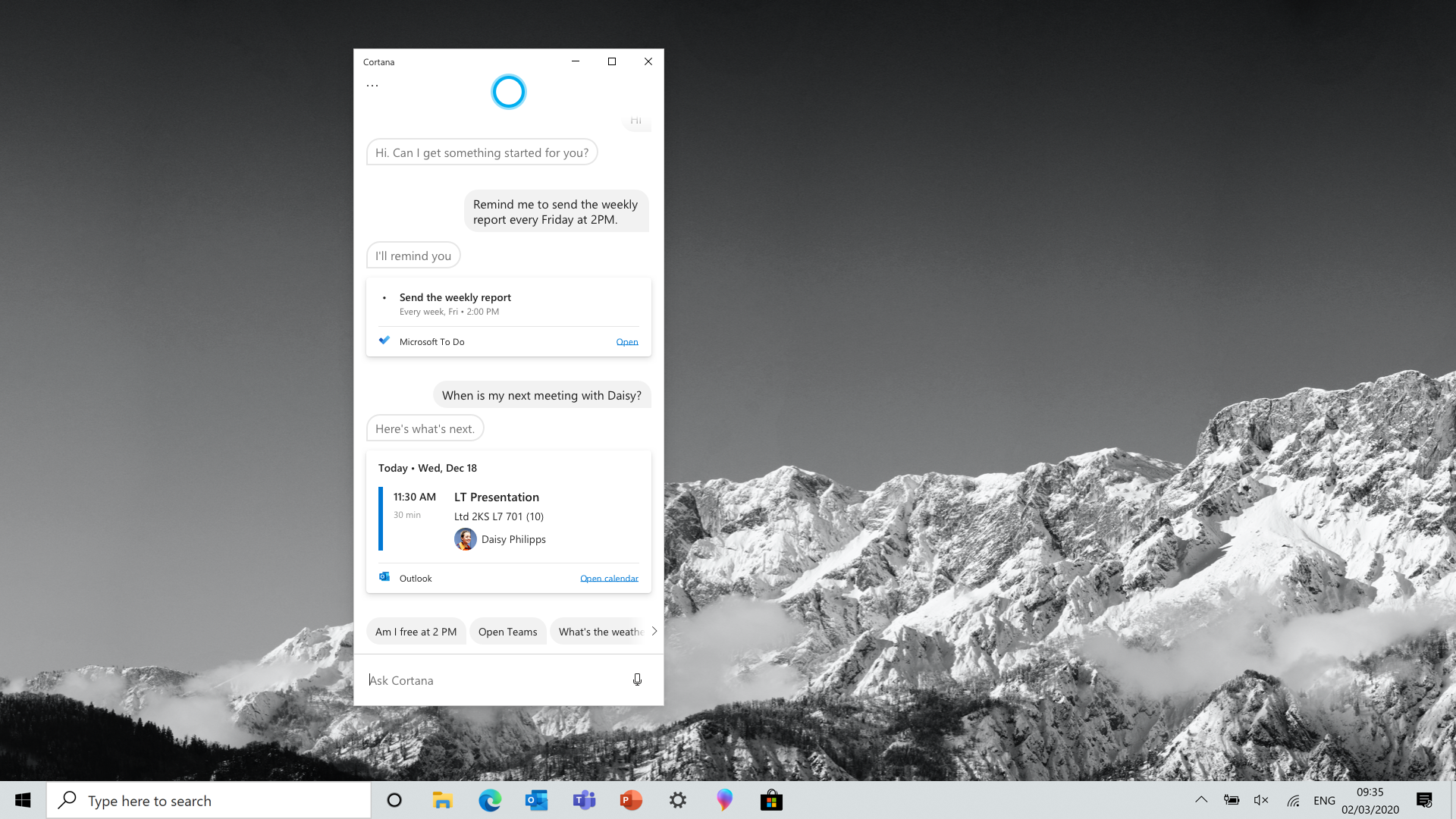
Где Кортана доступна для использования в организации?
Ваши сотрудники могут использовать Кортану на перечисленных здесь языках. Однако большинство навыков повышения производительности в настоящее время включены только для английского языка (США) для пользователей с почтовыми ящиками в США.
Приложению Кортаны в Windows 10 версии 2004 требуется последнее обновление Microsoft Store для поддержки языков, отличных от английского (США).
Требуемое оборудование и программное обеспечение
Кортане требуется компьютер с Windows 10 версии 1703 или более поздней, а также следующее программное обеспечение, чтобы успешно запустить включенный сценарий в вашей организации.
Микрофон не требуется для использования Кортаны.
| Программное обеспечение | Минимальная версия |
|---|---|
| Клиентская операционная система | — Windows 10, версия 2004 (рекомендуется) |
— Windows 10, версия 1703 (устаревшая версия Кортаны)
Для Windows 11 Кортана больше не закреплена на панели задач по умолчанию. Вы по-прежнему можете закрепить приложение Кортаны на панели задач, как и любое другое приложение. Кроме того, сочетание клавиш, которое запустило Кортану (Win+C), больше не открывает Кортану.
Вход с использованием идентификатора Microsoft Entra
В вашей организации должен быть клиент Microsoft Entra, а устройства сотрудников должны быть Microsoft Entra присоединены для оптимальной работы с Кортаной. (Пользователи также могут войти в Кортану с помощью учетной записи Майкрософт, но не смогут использовать корпоративную электронную почту или календарь.) Сведения о том, что такое клиент Microsoft Entra, как подключить устройства, а также другие сведения об обслуживании Microsoft Entra см. в документации по Microsoft Entra.
Как кортана обрабатывает мои данные?
Подход Кортаны к интеграции с Microsoft 365 изменился с Windows 10 версии 2004 и более поздних.
Кортана в Windows 10 версии 2004 и более поздних или Windows 11
Корпоративные службы Кортаны, к которым можно получить доступ с помощью идентификатора Microsoft Entra через Кортану, соответствуют тем же обещаниям корпоративного уровня конфиденциальности, безопасности и соответствия требованиям, что и в условиях использования веб-служб (OST). Дополнительные сведения см. в статье Кортана в Microsoft 365.
Как корпорация Майкрософт сохраняет, обрабатывает и использует данные клиентов в Кортане?
В приведенной ниже таблице описана обработка данных для корпоративных служб Кортаны.
| Имя | Описание |
|---|---|
| Storage | Данные клиентов хранятся на серверах Майкрософт в Office 365 облаке. Ваши данные являются частью клиента. Звук речи не сохраняется. |
| Пребывание в географическом регионе | Данные клиентов хранятся на серверах Майкрософт в Office 365 облаке в географическом регионе. Ваши данные являются частью клиента. |
| Хранение | Данные клиента удаляются при закрытии учетной записи администратором клиента или при выполнении запроса на удаление прав субъекта данных GDPR. Звук речи не сохраняется. |
| Обработка и конфиденциальность | Персонал, участвующий в обработке данных клиента и персональных данных (i), будет обрабатывать такие данные только по инструкциям Клиента, и (ii) будет обязан поддерживать конфиденциальность и безопасность таких данных даже после окончания их взаимодействия. |
| Использование | Корпорация Майкрософт использует Данные клиента только для предоставления согласованных служб и для целей, совместимых с этими службами. Одной из этих целей является машинное обучение для разработки и улучшения моделей. Машинное обучение выполняется в Office 365 облаке в соответствии с условиями веб-служб. Ваши данные не используются для таргетинга рекламы. |
Как работает слово пробуждения (Кортана)? Если я включу его, Кортана всегда слушает?
В последней версии Кортаны в Windows снова включено слово пробуждения. Если вы используете Windows 10 версии 2004, убедитесь, что вы обновили сборку 19041.329 или более поздней версии, чтобы использовать слово пробуждения с Кортаной. Для более ранних сборок вы по-прежнему можете нажать кнопку микрофона, чтобы использовать голос с Кортаной.
Кортана начинает прослушивать команды или запросы только при обнаружении слова пробуждения или нажатии кнопки микрофона.
Во-первых, пользователь должен включить слово пробуждения из параметров Кортаны. После включения компонент Windows, называемый платформой Windows Multiple Voice Assistant , начнет прослушивать слово пробуждения. Звук не обрабатывается распознаванием речи, если только два локальных детектора слов пробуждения и серверный не согласны с высокой уверенностью в том, что слово пробуждения было услышано.
Первое решение принимает платформа Windows Multiple Voice Assistant с использованием оборудования, дополнительно включенного в компьютер пользователя для экономии электроэнергии. При обнаружении слова пробуждения Windows отобразит значок микрофона в области задач, указывающий, что приложение помощник прослушивает.

В этот момент приложение Кортаны получит звук, запустит второй, более точный детектор слов пробуждения и при необходимости отправит его в облачную службу Майкрософт, где будет подтвержден третий детектор слов пробуждения. Если служба не подтверждает, что активация была действительна, звук будет удален и удален из журналов дальнейшей обработки или сервера. На компьютере пользователя приложение Кортаны будет автоматически отклониться, и запрос не будет отображаться в журнале бесед, так как запрос был отклонен.
Если все три детектора слов пробуждения согласны, на холсте Кортаны будет показано, какая речь была распознана.
Кортана в Windows 10 версии 1909 и более ранних версий
Кортана в Windows 10 версии 1909 и более ранних версий не является службой, на которую распространяется центр управления безопасностью Office 365. Узнайте больше о том, как Кортана в Windows 10 версии 1909 и более ранних обрабатывает ваши данные.
См. также
Как удалить «Кортану» (Cortana) в Windows 10 и Windows 11

Cortana — встроенный голосовой помощник операционной системы Windows, разработанный компанией Microsoft. На территории России и стран СНГ приложение может работать со сбоями или не работать вовсе. Сегодня мы расскажем, как удалить «Кортану» из Windows 10 и Windows 11.
Гайды по Windows 11
- Как установить Windows 11: проверяем системные требования, активируем TPM и Secure Boot
- Как настроить TPM 2.0 для установки Windows 11
- Как получить бета-версию Windows 11. Как подключиться к Windows Insider. Какой канал выбрать. Что делать, если процессор не соответствует системным требованиям Windows 11
- Поддерживаемые процессоры для Windows 11. Список процессоров от intel и AMD, на которых будет работать новая операционная система
- Как убрать виджет «Погода» с панели задач в Windows 10 и Windows 11. Как настроить «Новости и интересы» в Windows 10
- Оптимизация Windows 10 и Windows 11. Как ускорить систему, отключить автозапуск программ, удалить временные файлы и другие советы
- Как навсегда отключить обновления в Windows 10, Windows 11 и остановить фоновую загрузку приложений
- Чем отличаются версии Home и Pro у Windows 11
- Как можно уменьшить потребление оперативной памяти в Windows 11
- Как и чем заменить меню «Пуск» в Windows 11
- 25 команд Windows, которые вам точно стоит запомнить
- Как изменить время до блокировки экрана в Windows 11
- Как отключить сенсорный экран в ноутбуке с Windows 11
- Как сделать маленькую панель задач в Windows 11
- Как зайти в UEFI в Windows 11
- Как Windows 11 сделать похожей на Windows 10
- Как ускорить компьютер на Windows 10 и Windows 11 при помощи одной функции
- Как мгновенно скрыть приложения и игры на экране в Windows 10 и Windows 11
Если вы читаете это руководство, то наверняка уже пытались удалить Cortana через меню «Установка и удаление программ». Так как в новой версии ОС программа установлена по умолчанию, система блокирует эту возможность. Другими словами, вы просто не сможете избавиться от приложения привычным способом. Ниже мы расскажем, как отключить «Кортану» и навсегда удалить приложение из Windows 10/11.
Как отключить «Кортану» (Cortana) в Windows 10/11
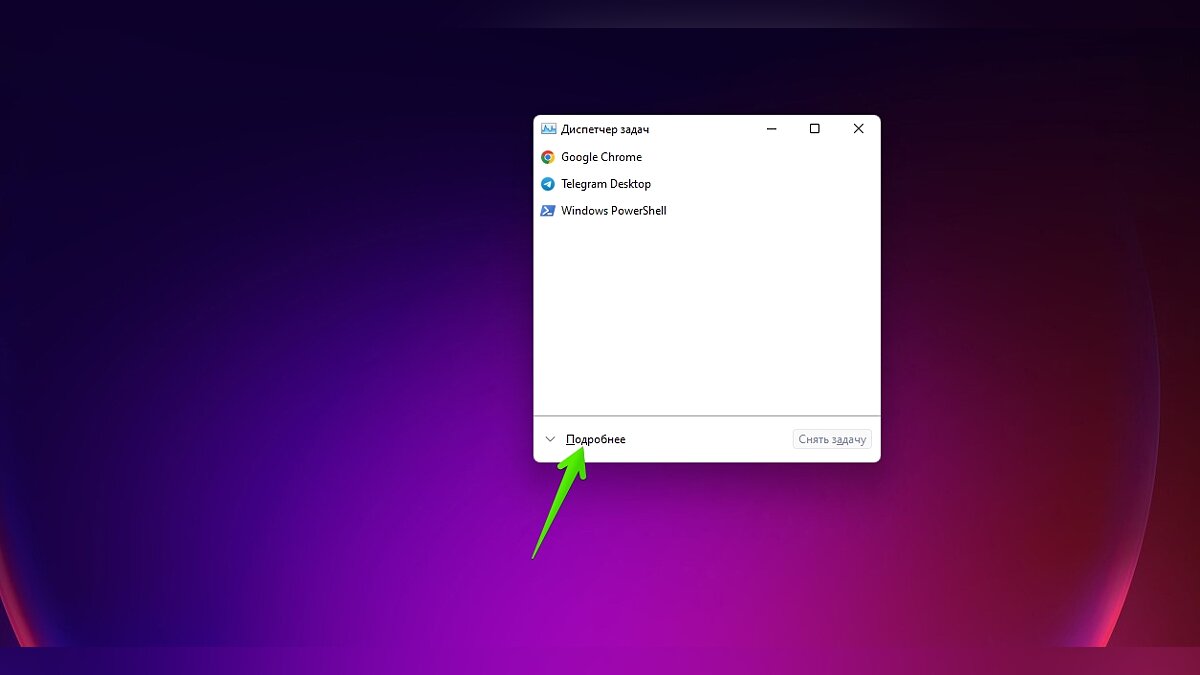
Откройте «Диспетчер задач» при помощи сочетания клавиш «Ctrl+Shift+Esc» или «Ctrl+Alt+Del». Нажмите «Подробнее» в нижней части окна и перейдите во вкладку «Автозагрузка».
Найдите приложение Cortana. Кликните ПКМ и выберите «Отключить».
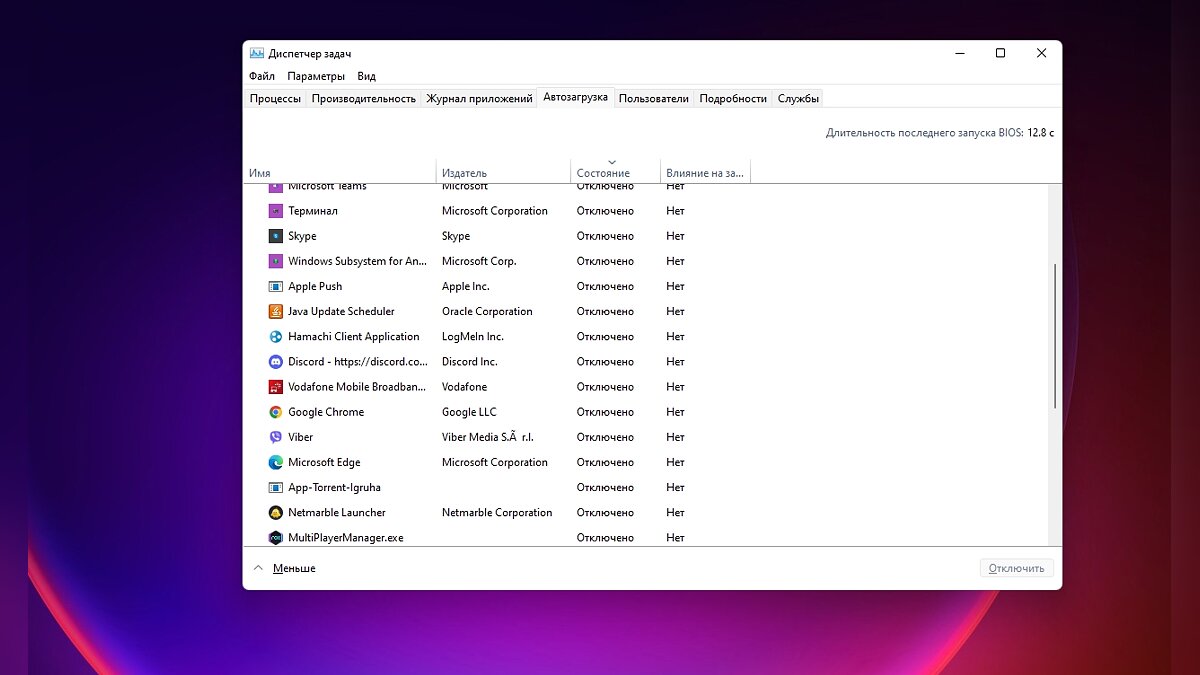
Теперь «Кортана» не будет включаться автоматически при запуске Windows. Этого должно хватить, чтобы приложение перестало потреблять ресурсы операционной системы.
Как удалить «Кортану» (Cortana) из Windows 10/11
Если вы хотите полностью удалить приложение из Windows 10/11, придётся воспользоваться «Командной строкой» или Windows PowerShell. Мы рекомендуем второй вариант.
Откройте меню «Пуск» и в строке поиска впишите «PowerShell» без кавычек. Нажмите на программу ПКМ и выберите «Запуск от имени администратора».
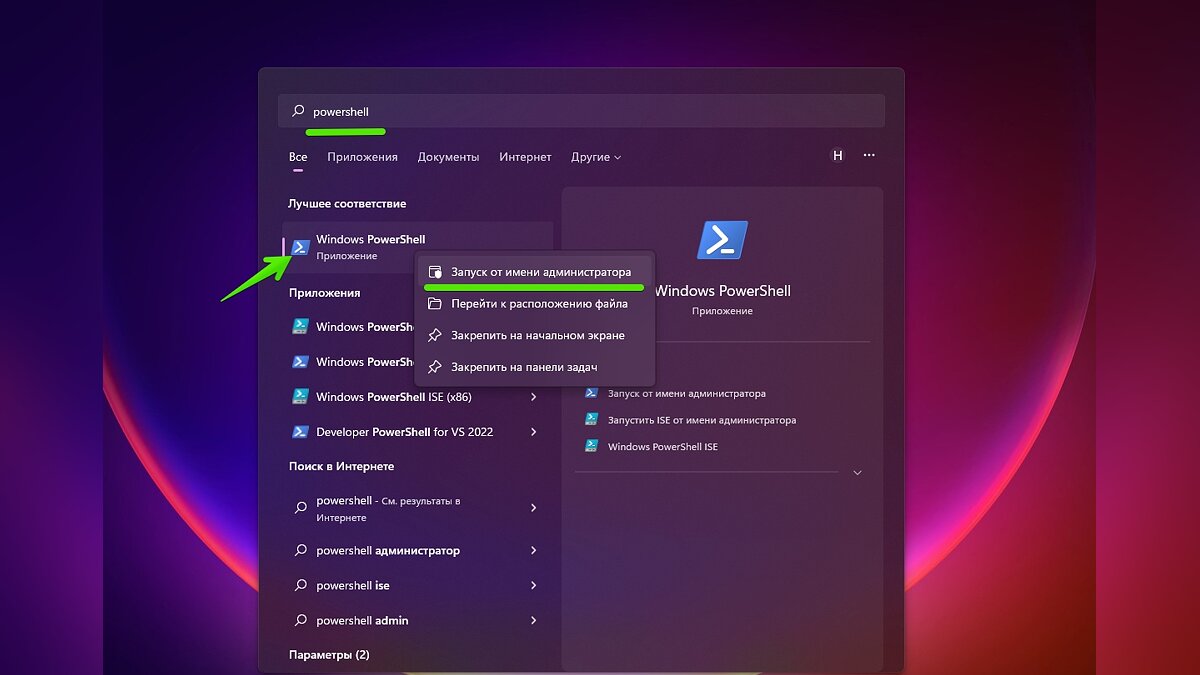
В открывшемся окне вставьте следующую строку и нажмите Enter:
- Get-AppxPackage -allusers Microsoft.549981C3F5F10 | Remove-AppxPackage
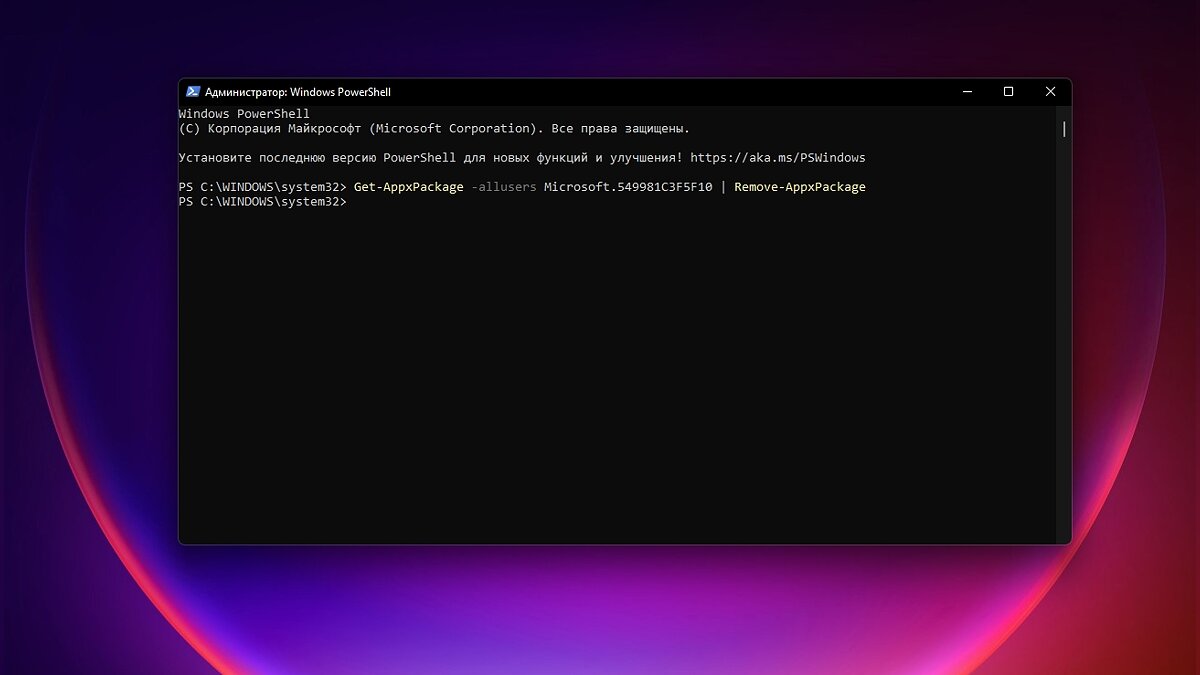
Через несколько секунд приложение Cortana будет полностью удалено из системы. Конечно, некоторые данные о «Кортане» останутся в файлах реестра, но мы настоятельно не рекомендуем менять эти настройки.
- Продукцию Microsoft в России сделали в разы дешевле — теперь Windows 10 с пожизненной лицензией и Office можно взять по заниженным ценам
- Появились рендеры новой китайской консоли GPD Win 4 на Windows. Она напоминает Sony PS Vita и PSP Go
- Свежий патч безопасности для Windows 10 блокирует компьютеры пользователей