Чистка номенклатурного справочника в 1С
Обработка находит неиспользуемые товарные карточки, переносит их в отдельную группу и помечает на удаление. Дополнительно удаляет связанные данные (характеристики, картинки, штрихкоды).
Это готовое решение Установка в базу занимает пару минут. Отправим вам инструкцию.
При необходимости подключимся удаленно и поможем. Легкое обновление Конфигурация остается «на замке», без изменений. Есть техподдержка Бесплатно в течение трех месяцев
- Основное
- Совместимость
- Прочее
| Артикул | 742 |
| Обновлено | 26.12.2022 |
| Исходный код | Открыт |
| Изменение конфигурации | Не требуется |
| Входит в | абонемент |
| Ограничение | Не подходит для 1С:Фреш |
| Покупок | 24 |
- BAS ERP (Украина)
- BAS Комплексное управление предприятием 2 (Украина)
- BAS Управление торговлей 3 (Украина)
- Бухгалтерия для Казахстана 3.0
- Бухгалтерия предприятия 3.0
- Комплексная автоматизация 2.4 (Беларусь)
- Комплексная автоматизация 2.4 и 2.5
- Розница 2.2 и 2.3
- Управление предприятием ERP 2.4 и 2.5
- Управление торговлей 11.4 и 11.5
- Управление торговлей 3 (Беларусь)
- Управление торговлей 3 (Казахстан)
В процессе работы со справочником Номенклатура в нем может накопиться большое количество неиспользуемых элементов.
Данная обработка позволяет найти такие элементы, пометить на удаление и перенести в отдельную группу. Для полного удаления нужно воспользоваться типовым механизмом удаления помеченных на удаление объектов.
На форме обработки нужно заполнить группу для помеченных на удаление, куда в последствии будет перемещена помеченная на удаление номенклатура и нажать кнопку Заполнить :

В нижней части обработки заполнится список номенклатуры, по которой не было движений за все время:

При необходимости можно указать период, за который нужно анализировать движения. Например, если указать период с 01.01.2021 по 31.12.2022, то если за данный период не было движений, то номенклатура попадет в список. При этом по ней могут быть движения до 01.01.2021 или после 31.12.2022:

Если период не заполнен, то считается, что нет ограничения по периоду.
Если какую-то номенклатуру не нужно помечать на удаление, то нужно снять галку возле нее.
Чтобы пометить на удаление номенклатуру и перенести в отдельную группу нужно нажать на кнопку Пометить на удаление :

Помимо самой номенклатуры на удаление будут помечены связанные справочники: характеристики, упаковки, присоединенные файлы, варианты комплектации (спецификации), шаблоны этикеток и ценников.
Дополнительно можно отметить галками нужно ли удалять:
- Штрихкоды – будут удалены штрихкоды номенклатуры.
- Удалять из документов установки цен – если флаг установлен, то номенклатура будет удалена из всех документов установки цен.
- Удалять из заказов – если флаг установлен, то номенклатура будет удалена из всех заказов.
- Удалять аналитику – будет очищен служебный справочник.

Релиз 742.1.1.2 от 26.05.2022
Если номенклатурный справочник большой, то можно обрабатывать его частями. Для этого нужно установить галку Произвольный отбор . В результате появится таблица, где можно задать отбор по группе справочника, а при необходимости добавить любой произвольный отбор по полям номенклатуры, в том числе по доп. реквизитам.

Если отключить галку Учитывать движения , то можно пометить на удаление даже ту номенклатуру, которая есть в документах товародвижения. При этом нужно учитывать, что полностью удалить их из базы не получится.

Вас может заинтересовать
- Скидка по промокоду или купону в 1С
- Рабочее место менеджера для 1С
- Загрузка номенклатуры в 1С
Релиз 742.1.1.2 от 06.09.2022
Если по номенклатуре нет движений по товарным регистрам, но она присутствует в заказах, коммерческих предложениях или доверенностях на получение ТМЦ (за любой период, здесь уже не действует отбор по периоду), то такая номенклатура будет в отдельном списке Номенклатура, которая есть в заказах :

Если такую номенклатуру тоже нужно пометить на удаление, то нужно отметить ее галочкой, а также установить галку Удалять из заказов .
Удаление объектов в 1С
Удаление документов и элементов справочников
из баз для старых конфигураций 1С.
При удалении документа «Поступление товаров и услуг», отмеченного на удаление, нужно чтобы все пользователи вышли из базы 1С. Затем в Главном меню находим пункт «Операции» и выбираем «Удаление помеченных объектов».
В нашем примере нам нужно удалить документ Поступление товаров и услуг, помеченный на удаление.
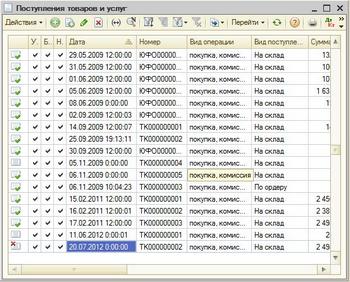
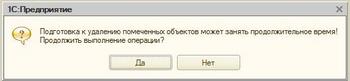
В появившемся окне на предупреждение программы о том, что «удаление помеченных объектов может занять продолжительное время» отвечаем «Да».
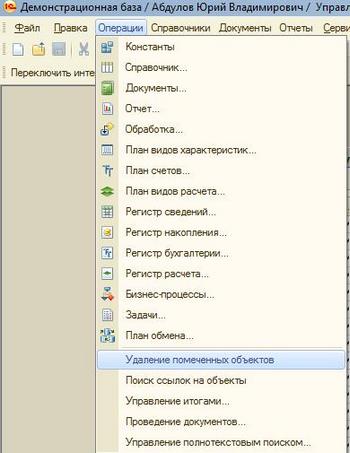
В открывшемся предупреждении о том, что «удаление помеченных объектов может занять продолжительное время» нажмем Да.
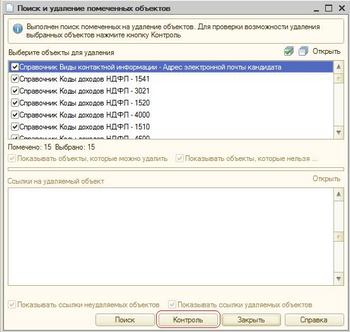
В завершении поиска система выдаст все помеченные в базе 1С на удаление объекты. В предложенном списке Вы можете выбрать, какие компоненты нужно удалить, а какие оставить. В данном примере мы оставляем на удаление все найденные программой объекты. Затем жмем кнопку «Контроль».
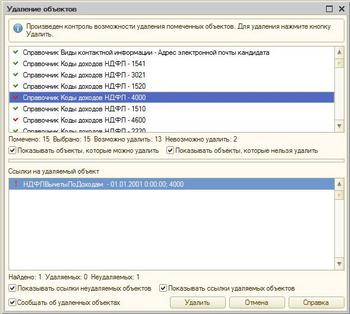
Система произведет контроль возможности удаления и откроет окно, где будут отражены объекты к удалению, и объекты, не отмеченные на удаление. Отметим, что объекты с красным крестиком удалить не возможно.
Если выбранный документ удалить возможно, нажимаем «Удалить в нижней части формы».
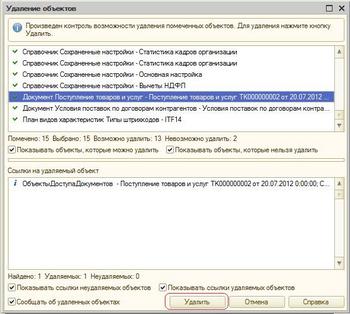
В завершении процесса в данном примере было удалено из базы 13 объектов, в том числе документ «Поступление товаров и услуг».
Теперь почему некоторые объекты не возможно удалить из базы 1С? Просто в базе 1С есть ссылки на эти объекты. Где-то в справочниках, документах, регистрах этот объект указан и поэтому система не может его удалить. В нашем случае 2 объекта не удалились из-за того, что в регистре сведений НДФЛВычетыПоДоходам этот элемент используется. Такие ситуации исправляются в ручную и тут нужно хорошее знание конфигурации 1С.
ТОП ПРОДАЖ
- 1С:Бухгалтерия 8
- 1С:Управление нашей фирмой 8
- 1С:Управление торговлей 8
- 1С:Управление предприятием 2
- 1С:ЗУП 8
- 1C:Учет путевых листов и ГСМ
- 1С:Учет в управляющих компаниях
- Электронные поставки 1С
Облачные сервисы
- 1С:Фреш
- 1С:Готовое рабочее место
- 1С:ЭДО
- Маркировка товаров
- 1С:Отчетность
- 1C:Товары
- 1C-Ритейл Чекер
Как обнаружить и убрать задвоения в 1С 8.3? Инструкция
Пользуясь конфигурациями 1С, иногда можно ошибочно внести одни и те же элементы в справочники, что мешает нормальному функционированию продукта и искажает данные. В большинстве ситуаций подобные ошибки возникают со справочниками «Контрагенты» и «Номенклатура». Ввиду их значительного объема подобные накладки могут случаться относительно часто.
Пользователь может в одном документе указать 1 элемент, к примеру, контрагента, а в другом – иную позицию справочника. Это может случиться при использовании программы несколькими людьми: не обнаружив требуемый элемент, один из пользователей создает новый, из-за чего и появляются задвоения.
Чтобы обнаружить и убрать задвоения, надо воспользоваться обработкой с соответствующим названием в 1С: Бухгалтерия 8.3.
Обработка «Поиск и удаление дублей» в 1С: Бухгалтерия
Найти обработку можно во вкладке «Администрирование» – «Обслуживание» после перехода по гиперссылке «Поиск и удаление дублей».

В появившемся окне следует обозначить поисковую область путем внесения информации в поле «Искать в:».
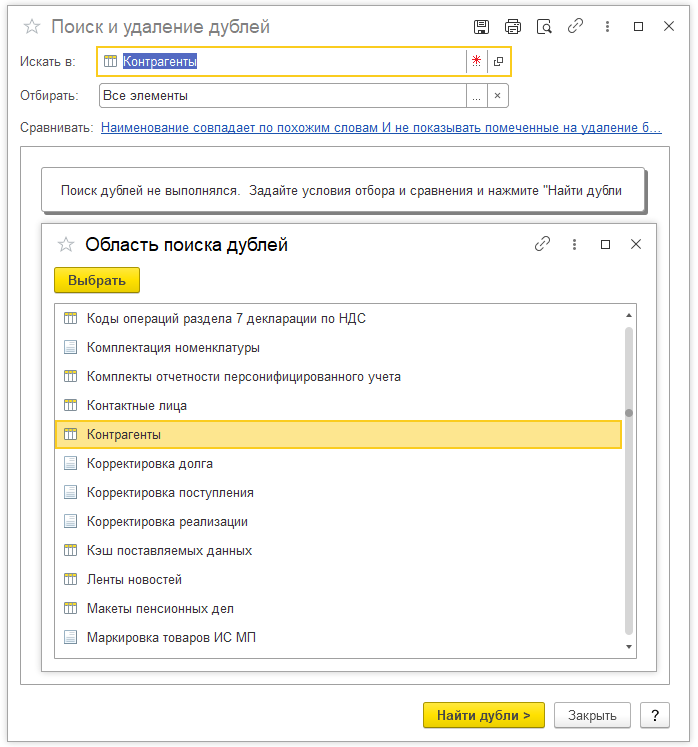
Из открывшегося перечня надо выбрать интересующую область обнаружения задвоений. В рассматриваемом примере для начала выполним проверку справочника «Контрагенты».
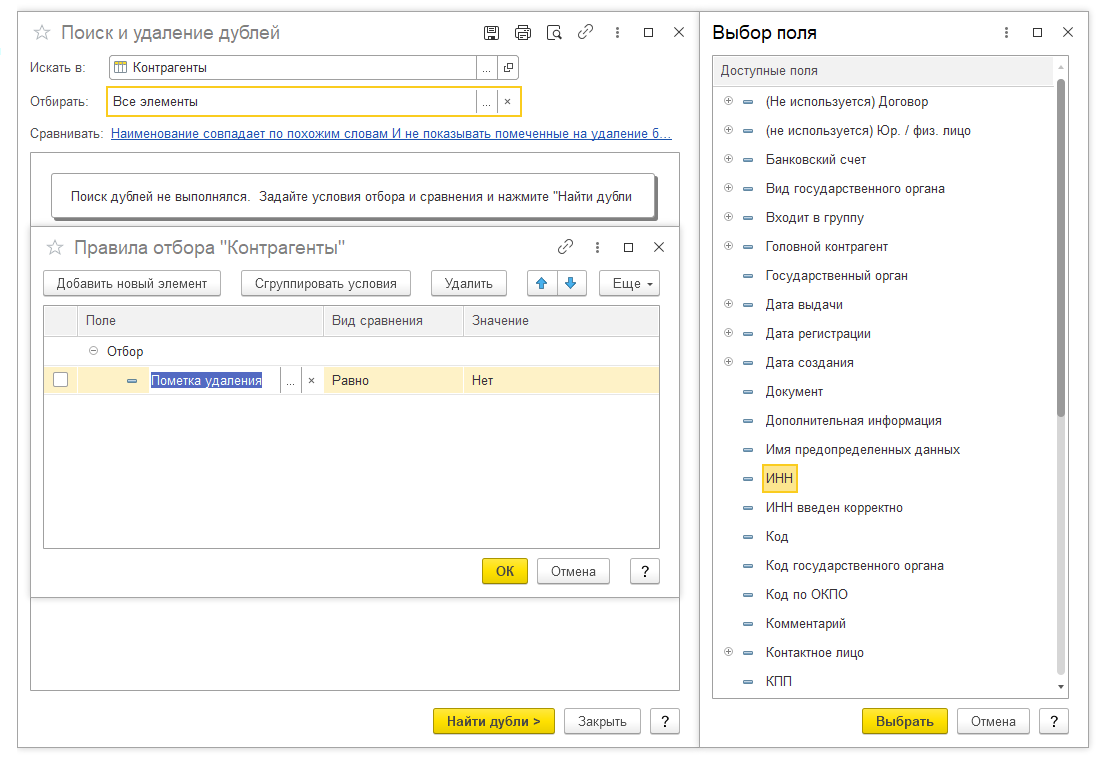
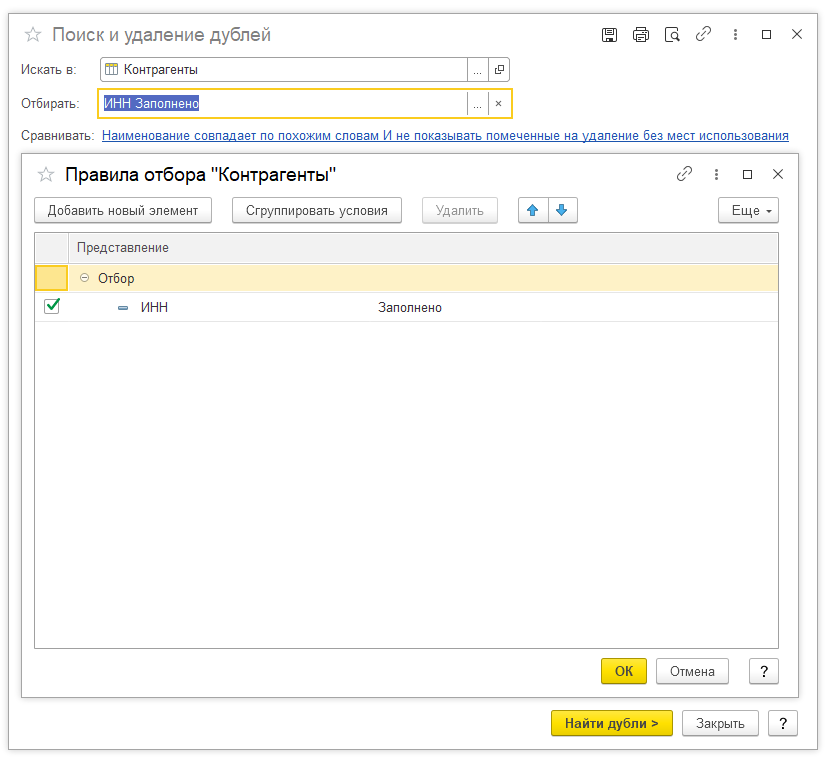
После перехода по гиперссылке в поле «Сравнить» нужно установить правила обнаружения задвоений для интересующего объекта. В базовых настройках задан поиск по названию – по похожим словам. Однако пользователь может ввести различные названия, что необходимо учитывать.
При этом возможно сопоставление элементов по неким иным реквизитам. Для справочника «Контрагенты» – это индивидуальный номер налогоплательщика, КПП, для справочника «Номенклатура» – Артикул и прочее.
После задания поисковых требований нажать «Найти дубли». Система на автомате выдаст перечень из задвоенных элементов.
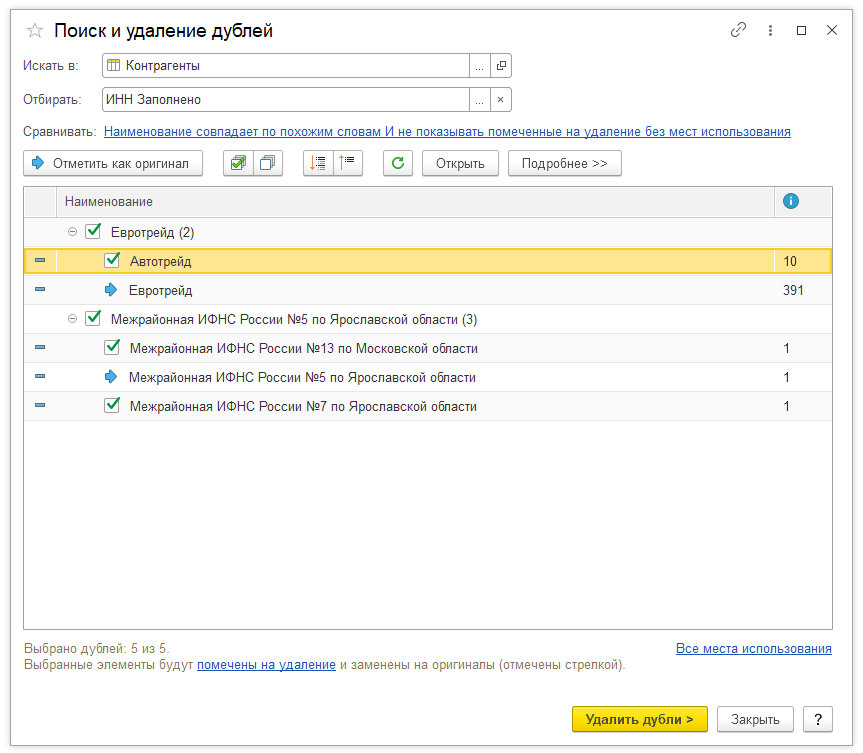
После выделения элемента в окне нажимаем на кнопку «Подробнее», справа появятся данные о месте его использования. Около элемента высветится число объектов, где он используется.
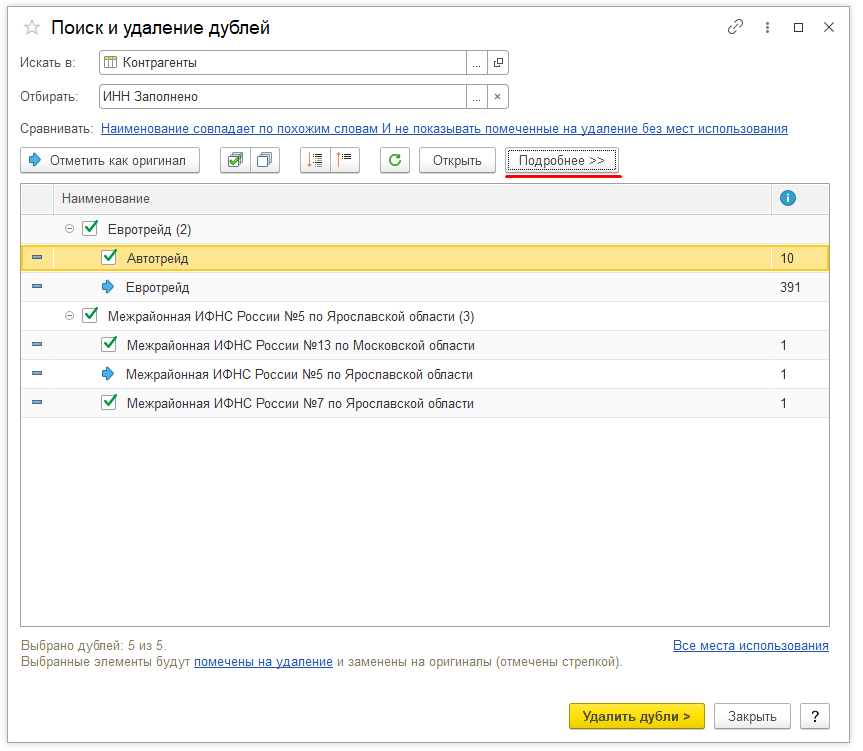
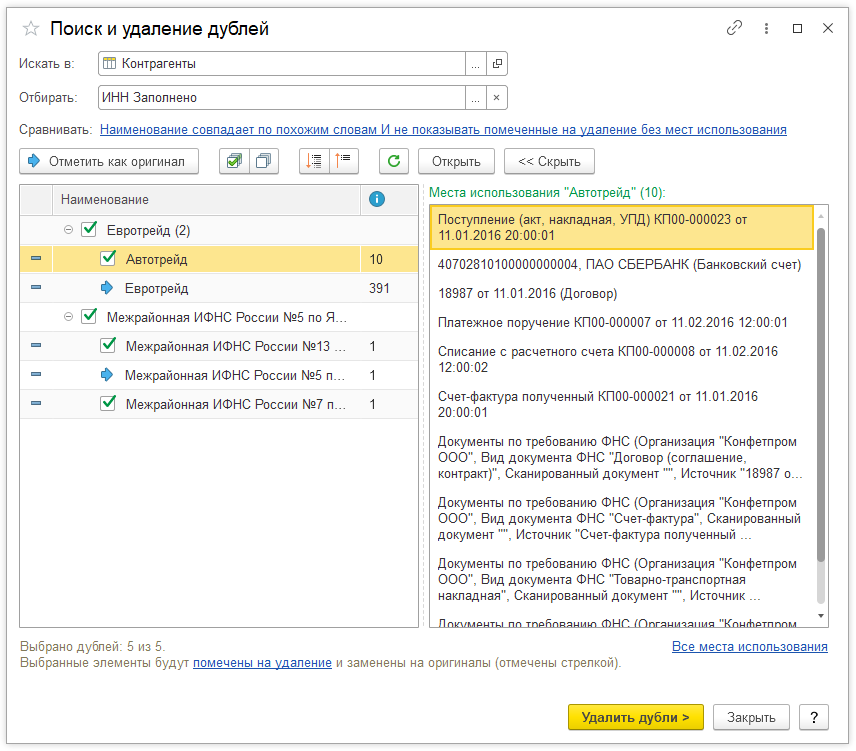
Элемент с максимальным числом записей система автоматически причисляет к оригиналу, обозначив его синей стрелкой. Если определенный объект подвергаться обработке не будет, необходимо убрать с него галку. Либо если требуется изменение объекта, на который перенесется вся информация с другого объекта в случае его удаления, нужно пометить его нажатием на «Отметить как оригинал».
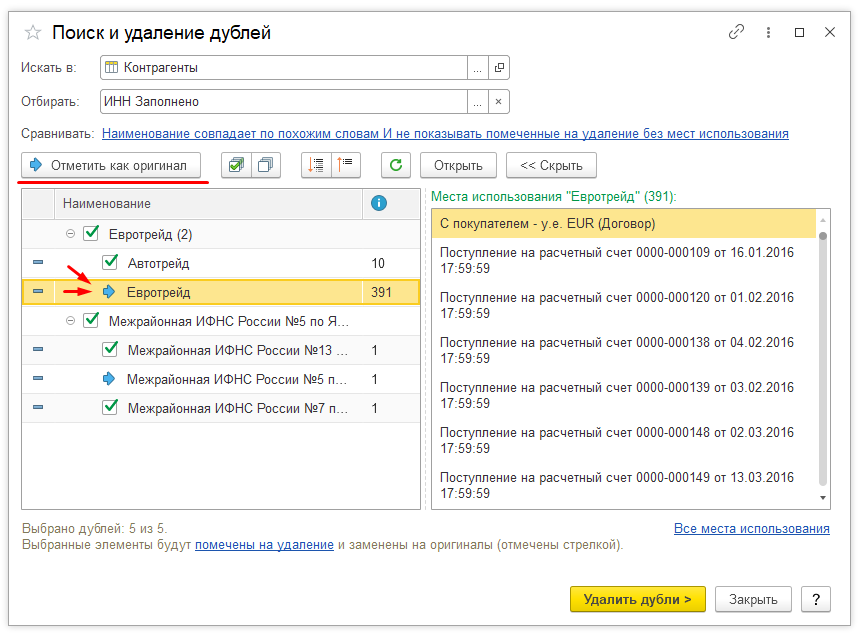
Нажав на «Удалить дубли», можно добиться переноса конфигурацией всех объектов, где был использован повторяющийся элемент, на отмеченный объект-оригинал. Это объединит их.
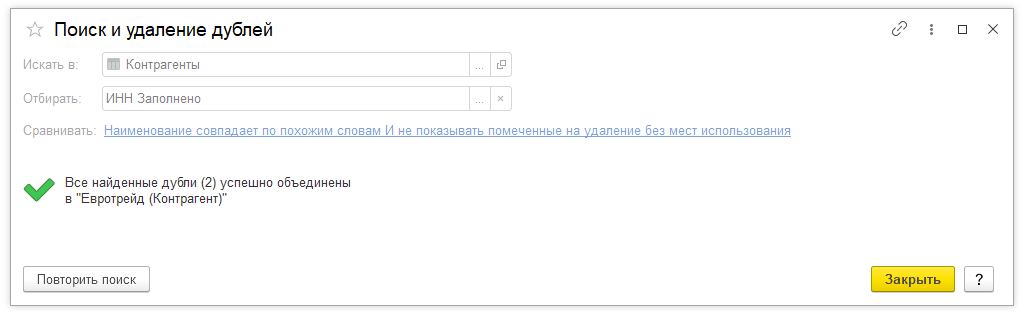
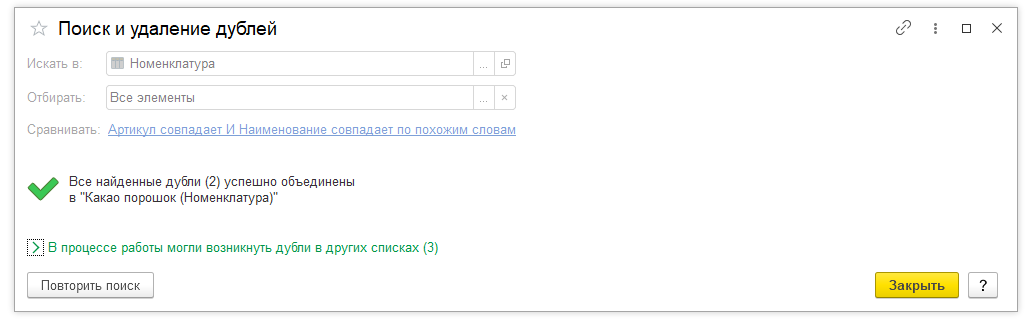
После этого можно выйти из обработки или нажать на «Повторить поиск» для продолжения поиска задвоений в программе.
К примеру, процесс поиска задвоений в справочнике «Номенклатура» путем проведения сравнения по артикулу и названию.
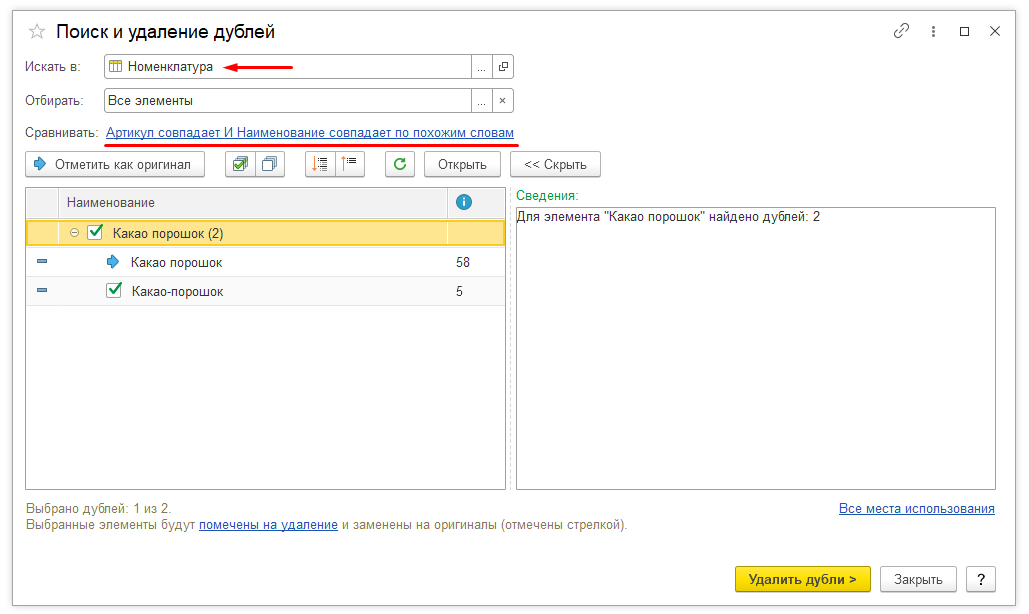
Используя описание выше, выполнить поиск и избавиться от задвоений.\
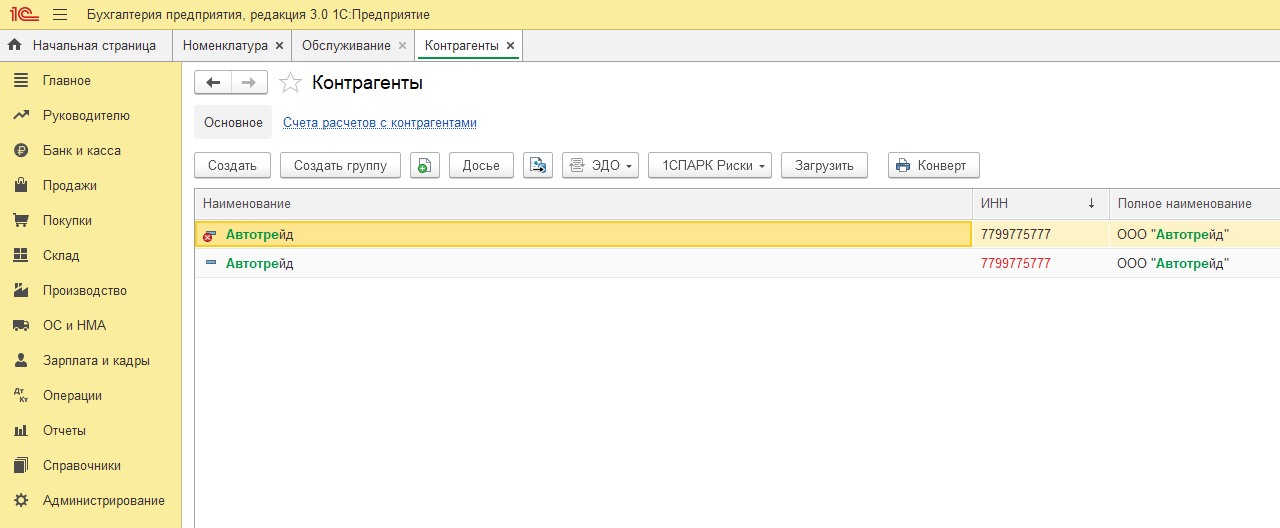
Открываем справочник «Контрагенты» (вкладка «Справочники»).

На задвоенном элементе стоит пометка на удаление. Если внимательно посмотреть, можно увидеть, что индивидуальный номер налогоплательщика у задвоенного элемента отмечен красным цветом. В системе предусмотрен контроль совпадений контрагентов по индивидуальному номеру налогоплательщика.
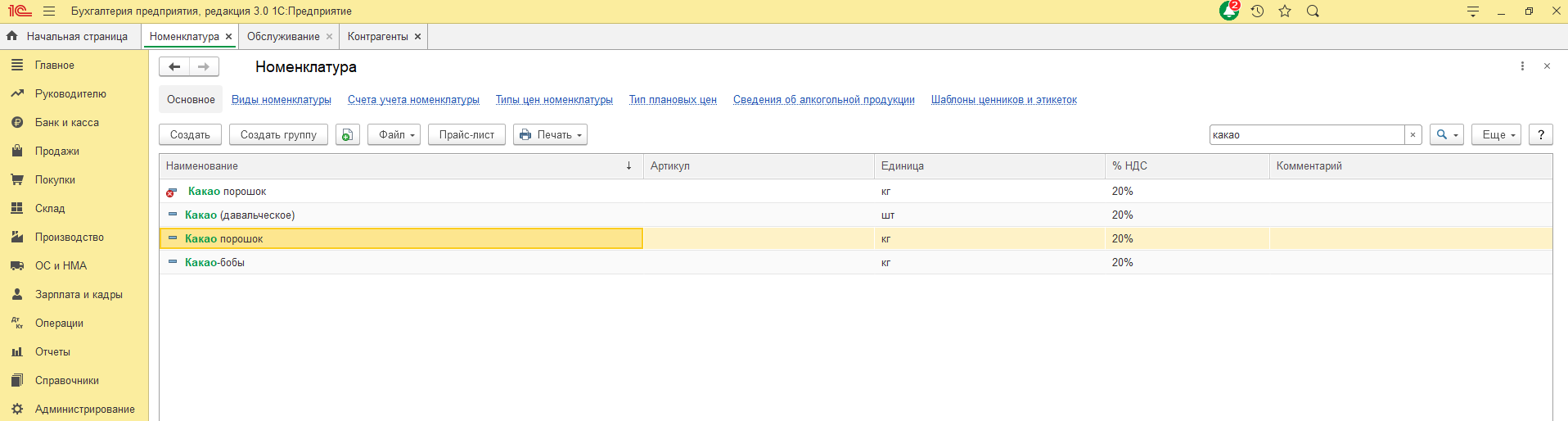
После перехода в справочник «Номенклатура» (вкладка «Справочники»).

Нужно запустить поиск по названию, поскольку визуально схожее название по какой-либо причине не отображалось. Что можно увидеть? У одного из элементов справочника перед наименованием есть пробел – вот почему пользователь не замечает данный элемент в перечне во время его просмотра в алфавитном порядке. Все символы, как правило, стоят в начале списка. Не обнаружив данный элемент, пользователь внес в программу новый. Это достаточно распространенная ситуация.
Соответственно, с использованием стандартных функций конфигурации возможна очистка справочника от подобных задвоенных элементов. Пометив на удаление, можно их удалить стандартным методом, через «Удаление помеченных объектов» во вкладке «Администрирование» – «Обслуживание». При значительных объемах информации время от времени можно осуществлять проверку справочников для исключения неразберихи в учете и загромождения программы лишними элементами.
- О компании
- Контакты
- Статусы компании
- Вакансии
- Акции
- Отправить заявку
- Часто задаваемые вопросы
- Политика конфиденциальности
- Оцените работу сотрудника
- Обучающие материалы
- Карта сайта
- Реквизиты
Код для очистки ранее созданной номенклатуры


в модуле не могу найти ошибку или что то сам не правильно пишу
&НаСервере Процедура ДобавлениеНовыхТоваровНаСервере() ГСЧ=Новый ГенераторСлучайныхЧисел; Для Счетчик=1 По 100 Цикл Если Счетчик 0 0 0 0 10 Скопировано.
ред. 2 года назад
Недостаточно рейтинга для добавления отрицательного голоса. Шаблон будет скрыт из ваших результатов поиска.
Шаблоны кода 1С

Секреты TurboConf
TurboConf ИР

Нейросети и AI

Лайфхаки 1С

Бубен админа

1С не всерьез
Ответы
Лучший ответ LeXXeR
#1, 10 февраля 2021 09:58
Эта строка что делает? ��
Нравится 0 Ответить
Лучший ответ dronz21
#2, 10 февраля 2021 11:57
(1) LeXXeR, я же только учусь, поэтому методом тыка написал, верхний код этот список формирует, а вот в нижний хочется чтоб этот же список удалялся
Нравится 0 Ответить
Лучший ответ bolsun
#3, 10 февраля 2021 12:20
(2) dronz21, Вам бы посмотреть какие-то начальные курсы по 1С или почитать книгу.
То, что у вас в коде не имеет смысла.
Нравится 0 Ответить
Лучший ответ LeXXeR
#4, 10 февраля 2021 12:20
(2) dronz21, ну тогда код очистки вообще надо переписать заново ��
У тебя сейчас товары рандомно генерятся через ДобавлениеНовыхТоваровНаСервере() - вопросов нет. Но удаление то зачем делать рандомно? Нужно просто перебрать все элементы справочника и удалить их в цикле. Если все равно непонятно, выложи файл обработки, покажу как. Самому лень это копипастить.
Нравится 0 Ответить
Лучший ответ bolsun
#5, ред. 10 февраля 2021 12:22
(4) LeXXeR, причем случайное удаление в цикле ))
Нравится 0 Ответить
Лучший ответ bolsun
#6, 10 февраля 2021 12:26
кстати оно не рандомное, ГенераторСлучайныхЧисел не используется
Нравится 0 Ответить
Лучший ответ LeXXeR
#7, 10 февраля 2021 12:48
(6) bolsun, кстати, да ))
Нравится 0 Ответить
Лучший ответ dronz21
#8, ред. 11 февраля 2021 03:21
Нравится 0 Ответить
Лучший ответ dronz21
#9, 14 февраля 2021 20:11
Нравится 0 Ответить
Лучший ответ LeXXeR
#10, ред. 01 марта 2021 17:10
(9) dronz21, упс, прости! �� Мне что-то уведомления не приходили с сайта. А тут оказывается беседа!
Ладно, может кому поможет. Простейший код для удаления всех элементов справочника, не являющихся группами (если удалить группы - перестанет работать процедура генерации, которая выше):
&НаСервере Процедура ОчиститьСписокНаСервере() Выборка = Справочники.Номенклатура.Выбрать(); Пока Выборка.Следующий() Цикл Если НЕ Выборка.ЭтоГруппа Тогда Об = Выборка.ПолучитьОбъект(); Об.Удалить(); КонецЕсли; КонецЦикла; КонецПроцедуры Нравится 0 Ответить
См. также


Подтверждение действия
Вы действительно хотите удалить комментарий?
Отмена Удалить
- © 2013-2024 FastCode
- Контакты
- Пользовательское соглашение

× Канал FastCode 1C в Телеграм! Шаблоны кода, статьи, полезные советы, курсы по 1С (6К участников)
Присоединиться