Как очистить историю поиска и поездок в Яндекс Навигаторе
В программах online-навигации сохраняется информация, касающаяся всех выполненных поездок и просмотренных когда-то маршрутов. Интересно, как очистить историю в Яндекс Навигаторе, чтобы освободить место в памяти смартфона или сделать ее недоступной для посторонних глаз.

Сведения, сохраняемые навигатором
В период использования навигатора сохраняются карты, предназначенные для offline-поездок, сведения о самих поездках, включающие в себя адреса и проложенный путь следования. Все это можно найти в разделе «Сохраненные данные».
Полное удаление ненужных данных в Яндекс.Навигаторе
Попробуем разобраться, как удалить историю в навигаторе и сделаем это на примере OS Android. Что касается Windows и iOS, то процедура утилизации здесь ничем не отличается от OS Android.
Это очень важно! Утилизированные данные с историей Яндекс.Навигатора не восстанавливаются.
Вариант 1. Утилизация истории поиска
Для ее удаления сделайте следующие шаги:
- Зайдите в Меню программы;
- Перейдите к пункту «Настройки»;
- Активируйте «Сохраненные данные»;

- Выберите «Очистить историю поиска»;

- Дайте согласие на очищение.
После этого все выбранное будет удалено безвозвратно.
Вариант 2. Утилизация построенных маршрутов
Построенные маршруты стираются следующим образом:

- Зайдите в Яндекс Навигатор, кликните по клавише «Меню» и выберите «Настройки»;
- Активируйте пункт «Сохраненные данные»;
- Нажмите на «Очистить историю маршрутов»;
- Подтвердите свои намерения, нажав на «Да».
Минуточку внимания! Маршруты, проложенные последними, будут отображены внизу карты для быстрого доступа. После процедуры очищения они не сохранятся.
Как частично стереть хронику поездок:
- Запустив программу, нажмите на клавишу с двумя флажками;
- Выберите пункт «Недавние» и откройте его;
- Нажмите на кнопку редактирования, на которой изображен карандаш;

- Отметьте маршруты для удаления;
- Нажмите на клавишу с изображением урны и подтвердите действие с помощью клавиши «Удалить».

Таким образом останется только необходимая информация, а то, что давно не используется моментально исчезнет.
Удаление карт из приложения
Платформа используется как в online, так и в offline-режиме. Для использования атласа в офлайн-режиме его загружают в память мобильного устройства. Чтобы освободить место в памяти смартфона, нужно уничтожить давно неиспользуемые карты, а те, которые необходимы для поездок, перенести на внешний накопитель.
Чтобы уничтожить или переместить атлас на Micro SD, сделайте следующее:
- Зайдите в Яндекс Навигатор и активируйте «Меню»;
- Перейдите к настройкам;
- Выберите пункт «Сохраненные данные»;
- Для удаления атласа кликните «Стереть карты»;

- Чтобы переместить карты активируйте «Папку для карт»;

- Сохраненные файлы можно сохранить в двух местах: на внешнем либо на внутреннем накопителе;
- Ожидайте завершения процедуры переноса.
Благодаря этим нехитрым действиям, загруженный атлас будет сохранен на Micro SD.
Итог: теперь вы знаете, что в разделе «Сохраненные данные» можно удалить построенные маршруты и завершенные поездки. Также в этом разделе можно стереть или перенести на внешний накопитель загруженный атлас, чтобы освободить память смартфона.
Как удалить карты из Яндекс Навигатора
Картами городов можно пользоваться и без подключения к интернету, если предварительно их загрузить в приложение Яндекс. Навигатор. Функция доступна для Беларуси, России и Украины. Программа поддерживает мобильные устройства с оперативной системой iOS и Android.

Смартфоны не обладают безграничной встроенной памятью, способной хранить абсолютно все загрузки. В какой-то момент возникает необходимость освободить место для других файлов, а старые удалить. Сейчас узнаем, как удалить карту из Яндекс Навигатора.
Удаление карт из приложения Яндекс.Навигатор на Android
Перед тем, как избавиться от старых файлов, нужно сориентироваться, где в Android хранятся файлы Яндекс Навигатора. Все скачанные файлы должны находиться в созданной (указанной) вами папке. Но если вы ее не указали, то все сохранится автоматически в памяти смартфона.
Для определения адреса папки нужно:
- Открыть Яндекс Навигатор;
- Справа в нижнем углу найти значок Меню и нажать на него;
- Зайти в «Настройки», а затем в«Расширенные настройки»;

- Обратиться к пункту «Сохраненные данные»;
- Перейти к строке «Папка для карт».
Здесь можно будет выбрать место хранения скачанных карт городов и областей. Для этого используется встроенная память мобильного устройства либо SD-флешка.
Если потребуется удалить загруженные карты из памяти телефона, то предпринимают следующие действия:
- Открыв программу, активируют клавишу Меню, которая расположена справа в нижнем углу экрана;
- Заходят в раздел «Настройки»;
- Переходят в «Расширенные настройки»;
- Обращаются к пункту «Сохраненные данные»;
- Нажимают на строчку с надписью «Стереть карты»;
- Подтверждают свои намерения, активируя клавишу «Да».
После подтверждения все карты будут удалены с устройства.
И еще на что нужно обратить внимание: стереть ненужные загрузки карт по отдельности нельзя, т.к. они удаляется все вместе.
Потенциальные проблемы при удалении
1. Невозможно удалить лишь одну загрузку атласа в Яндекс.Навигаторе. С этой проблемой легко справиться, т.к. после утилизации абсолютно всех карт можно сразу же скачать только необходимые.
- Не хотите удалять все разом, скачивайте только города, а не целые регионы. Города можно будет потом стереть по отдельности. Но из-за того, что в приложении нет всех населенных пунктов, приходится скачивать области.
2. После окончания стирания всех загрузок карты вообще не скачиваются. В основе этого лежат 2 причины:
- Атлас не качается, потому что на смартфоне нет места для его хранения. Только освободив место на флешке или встроенной памяти устройства, можно сделать вторую попытку скачать файл.
- Смартфон находится в режиме экономии трафика, одновременно с этим нет и Wi-Fi. Процедура загрузки приостановится на время, пока не будет доступа к высокоскоростному интернету.
3. Картинка не отображается полностью даже после повторного скачивания. Причина в кэше, который требует обновления.
- Избавиться от проблемы поможет обновление приложения. Нужно учитывать, что на восстановление нормальной работы кэша уйдет 10-15 минут.
Вывод
Для работы Яндекс.Навигатора в offline-режиме потребуется скачать атлас необходимого региона. Большой объем скачанных файлов забьет память телефона, поэтому ненужные необходимо удалить со временем. Не получится утилизировать по одной загрузке, только все разом. Затем потребуется заново заниматься скачиванием необходимых карт.
Как убрать дом в Яндекс картах
Чтобы полностью удалить устройство, сделайте это в приложении производителя или отвяжите аккаунт производителя от Яндекс ID. Устройство будет удалено из всех комнат, групп и сценариев умного дома.
Как убрать отметку дом в картах
Как удалить домашний или рабочий адрес:
- Откройте приложение «Google Карты» на смартфоне или планшете Android.
- Нажмите на значок Сохраненные. В разделе «Мои списки» нажмите С ярлыками.
- Рядом с пунктом «Дом» или «Работа» нажмите Удалить домашний адрес или Удалить рабочий адрес.
Как удалить объект с яндекс карты
Нажатием выделите объект на карте. В открывшейся панели атрибутирования нажмите кнопку Ещё действия. В открывшемся меню выберите команду Сообщить об ошибке (или Удалить).
Как удалить адрес в навигаторе
Как удалить все места из Истории:
- Откройте приложение «Google Карты» на телефоне или планшете Android и войдите в аккаунт.
- Нажмите с вашим значком профиля Настройки История.
- В строке поиска вверху нажмите на значок «Ещё» Удалить действия за определенный период.
- Нажмите Удалить.
Как удалить дом из умного дома
Как удалить «умный» дом Apple HomeKit:
- Переходим в приложение «Дом»;
- Жмем на иконку с домиком, затем «Настройки дома» в левом верхнем углу;
- Опускаемся вниз и жмем на «Удалить дом».
Как очистить Яндекс карты
Выберите пункт → Расширенные настройки → Сохраненные данные → Стереть карты.
Как убрать функцию дом
Как удалить аксессуар HomeKit из приложения «Дом»?:
- Зайдите в приложение «Дом» на своем iOS устройстве;
- В раскладке доступных аксессуаров нажмите и удерживайте значок нужного вам устройства;
- Далее переходите в меню «Настройки»;
- Прокрутив раскладку настроек вниз, кликайте «Удалить аксессуар» и готово!
Как изменить дом на карте
Как изменить домашний или рабочий адрес:
- Откройте Google Карты и войдите в аккаунт.
- Введите дом или работа в окне поиска.
- Рядом с нужным адресом нажмите Изменить.
- Введите новый адрес и нажмите Сохранить.
Как удалить метку дом в картах айфон
Как удалить метку в Картах на iPhone и IPad:
- Запустите приложение Карты с главного экрана.
- Выберите метку которую необходимо удалить.
- Нажмите Удалить метку.
Как удалить данные в Яндекс
Удаление персональных данных:
- Откройте страницу Ваши данные на Яндексе.
- В разделе Удаление данных нажмите кнопку Карты. Откроется список геосервисов Яндекса и типов данных, которые хранятся для них.
- Выберите нужный геосервис и строку с типом данных.
- В открывшемся окне нажмите Удалить.
Как удалить метки на Яндекс карте
- Нажмите кнопку.
- Нажмите значок и выделите одну или несколько нужных строк.
- Нажмите значок и подтвердите удаление.
Как удалить все данные с Яндекса
Для вашего удобства в приложении Яндекс сохраняются данные.Удаление данных в приложении:
- На Главном экране нажмите (портрет профиля) → Настройки приложения.
- Нажмите Очистить данные.
- Включите нужные опции: История — адреса посещенных вами страниц. Веб-история запросов — список ваших поисковых запросов.
Как отключить в Яндекс навигаторе
Чтобы выключить 3D-режим:
- Нажмите (значок профиля). Если вы не вошли в аккаунт, нажмите кнопку.
- Нажмите Настройки → Навигация.
- Выключите опцию 3D-режим. Карта в режиме Навигатор теперь будет отображаться в 2D.
Как изменить местоположение в навигаторе
Нажмите значок напротив нужной строки и переместите ее.Изменить точку:
- Нажмите кнопку.
- Нажмите значок и выделите нужную строку. Если точка находится в списке, откройте список, затем нажмите.
- Введите новое название.
- Нажмите Сохранить.
Как сбросить настройки в навигаторе
- Отключите внешнее питание и выключите навигатор
- Зажмите на тачскрине правый нижний угол
- Включите навигатор
- После появления сообщения «Удалить все данные пользователя?» (« Erase all user data?») уберите палец с тачскрина
- Затем нажмите «Да» («YES») Навигатор сам перезагрузится с заводскими настройками
Как отметить свой дом на карте
Как добавить адрес:
- Откройте приложение «Google Карты» на устройстве Android.
- Нажмите «Добавить» Изменить карту Исправление адреса.
- Переместите карту таким образом, чтобы нужное строение было расположено в центре.
- Введите новый адрес.
- Нажмите Опубликовать.
Как отключить услугу умный дом
Возможно в любой день самостоятельно в Личном кабинете, Мобильном приложении «Мой Ростелеком», на странице управления добровольной блокировкой, а также при обращении в службу поддержки клиентов.
Как удалить то что ты искал в Яндексе
Очистка всей истории:
- Нажмите → История → История.
- В левом нижнем углу нажмите Очистить историю.
- В окне Очистка истории укажите период времени, за который нужно удалить историю.
- Включите опцию Просмотры.
- При необходимости отключите все остальные опции.
- Нажмите Очистить.
Как убрать домики в Гугл картах
На компьютере, перейдите на сайт Google Карт:
- В левой верхней части страницы нажмите на значок меню.
- Выберите спутник
- Внизу под спутник появится скрыть ярлыки
- Тап на скрыть ярлыки и получаете карту без объектов.
Как удалить булавку в картах
Вы можете нажать метку, удерживая клавишу Control, а затем выбрать «Удалить булавку».
Как выключить метки в Гугл картах
Исправления на Картах:
- Откройте Google Карты на компьютере и войдите в аккаунт.
- Выберите место на карте или найдите его с помощью поиска.
- На панели слева выберите Предложить исправление. В упрощенном режиме функция недоступна.
- Следуйте инструкциям — выберите Закрыто навсегда
- Нажмите Отправить.
Можно ли удалять отзывы на яндекс картах
В нижнем правом углу карточки отзыва нажмите значок → Удалить отзыв.
Как редактировать аккаунт в Яндекс картах
Изменить адрес можно в профиле Бизнеса или в карточке организации на Яндекс Картах.Изменить или удалить профиль:
- В личном кабинете на вкладке Мой профиль выберите блок, который хотите изменить: фото профиля, адреса, общую информацию о себе или специальности.
- Отредактируйте нужные поля.
- Нажмите кнопку Сохранить.
Как удалить домен с яндекс 360
- Войдите в аккаунт администратора организации.
- Перейдите на страницу Домены.
- Выберите домен, который хотите удалить.
- Рядом с именем домена нажмите Действия и выберите Удалить.
Как сбросить локацию в Яндексе
- Нажимаем на точку на карте;
- В нижнем меню выбираем пункт меню Что здесь?;
- Копируем координаты в буфер обмена (чтобы вставить куда-то точные цифровые значения), либо нажимаем на кнопку Поделиться;
- Дальше действуем как в предыдущей инструкции.
Как убрать точку в Яндексе
- Нажмите кнопку.
- Нажмите значок и выделите одну или несколько нужных строк.
- Нажмите значок и подтвердите удаление.
Как удалить аккаунт в приложении умный дом
В приложении Дом с Алисой в правом верхнем углу Нажмите → Устройство умного дома. В списке связанных акаунтов выберите производителя. Отметьте опцию Удалить устройства, если хотите, чтобы настройки всех устройств, зарегистрированных на аккаунт, удалились из умного дома Яндекса.
02.05.2023 Как убрать дом в Яндекс картах
Многие люди используют онлайн-карты, чтобы получить быструю информацию о местоположении или планировать свои маршруты. Как правило, в системах карт многие дома и адреса уже предустановлены, но иногда имеется необходимость изменить или удалить некоторые из них. Как же это сделать? Мы рассмотрим, как удалить дом или адрес на Яндекс Картах.
Если в Яндекс Картах вам не нравится, что ваш дом или адрес попали на карту, вы можете удалить их. Для этого вам нужно открыть приложение и на карте найти нужный дом. Нажмите на значок и выделите одну или несколько нужных строк. Затем вам нужно нажать на значок удаления и подтвердить свой выбор.
Если же вы хотите полностью удалить устройство, связанное с умным домом, то вам нужно это сделать в приложении производителя или отвязать аккаунт производителя от Яндекс ID. Это позволит удалить устройство из всех комнат и сценариев умного дома.
Если вы хотите удалить домашний или рабочий адрес в Google Картах, то нужно сделать следующее: откройте приложение и нажмите на значок сохраненных. В разделе «Мои списки» выберите нужный ярлык, например, «Дом» или «Работа», и нажмите «Удалить домашний адрес» или «Удалить рабочий адрес». Всё.
Если на карте появился нежелательный объект, то его тоже можно легко удалить. Для этого нужно нажать на объект на карте и в открывшейся панели атрибутирования нажать кнопку «Ещё действия». В открывшемся меню выбрать команду «Сообщить об ошибке» или «Удалить».
Если вы хотите удалить все места из истории поиска в Google Картах, то нужно открыть приложение и перейти в раздел настроек и истории. В строке поиска вверху нажмите на значок «Ещё» и выберите «Удалить действия за определенный период». Нажмите «Удалить».
Если вы хотите удалить «умный» дом Apple HomeKit, то нужно открыть приложение «Дом», нажать на иконку с домиком, затем «Настройки дома» в левом верхнем углу, опуститься вниз и нажать на «Удалить дом».
Если же вы хотите очистить Яндекс карты, то откройте приложение и выберите пункт «Расширенные настройки» — «Сохраненные данные» — «Стереть карты».
И, наконец, если вы хотите изменить дом на карте, то следует открыть Google Карты, войти в аккаунт, ввести дом или работу в окне поиска, рядом с нужным адресом нажать «Изменить», ввести новый адрес и нажать «Сохранить».
Мы рассмотрели несколько способов удаления дома или адреса на Яндекс Картах и других картах. Применение этих советов может значительно упростить работу с онлайн-картами и избавить вас от нежелательной информации.
Как в Яндекс Навигаторе изменить адрес дома или работы

Яндекс Навигатор нацелен на регулярное использование, и в нем есть ряд функций, которые делают такое использование максимально удобным. Одна из них — система закладок. Пользователь имеет возможность добавить в закладки любимые адреса, по которым он бывает чаще всего, что позволит с удобством в пару кликов строить к ним маршрут. Среди закладок в Яндекс Навигаторе есть две главные — дома и работа. Однажды задав их, пользователю в будущем может потребоваться поменять адрес для этих закладок. В рамках данной статьи рассмотрим способы это сделать.
Как в Яндекс Навигаторе задать адрес дома или работы
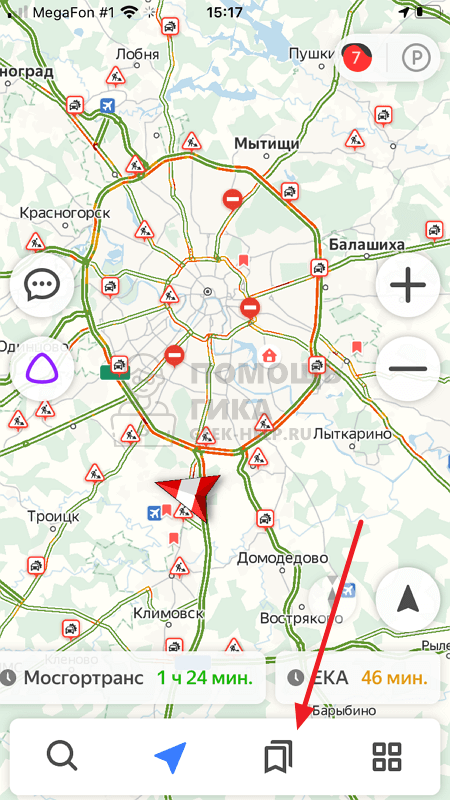
Если пользователь еще не задал адрес дома или работы, что предлагается сделать при первичной настройке приложения, у него есть возможность в любой момент их указать. Для этого нужно запустить на мобильном устройстве приложение Яндекс Навигатор и нажать внизу на значок с закладками.
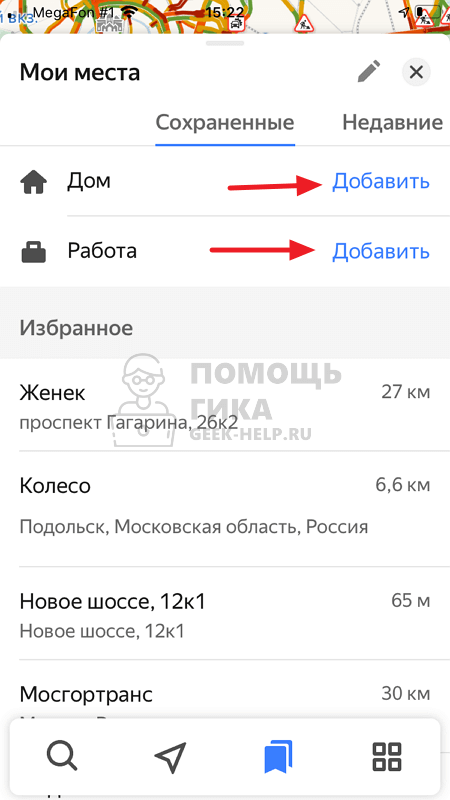
Далее нажмите “Добавить” около пункта “Дом” или “Работа”.
Обратите внимание
Для удобства, лучше правильно назначить на выбранные закладки адреса. Позже можно использовать названия этих закладок для быстрого построения маршрутов через голосового ассистента.
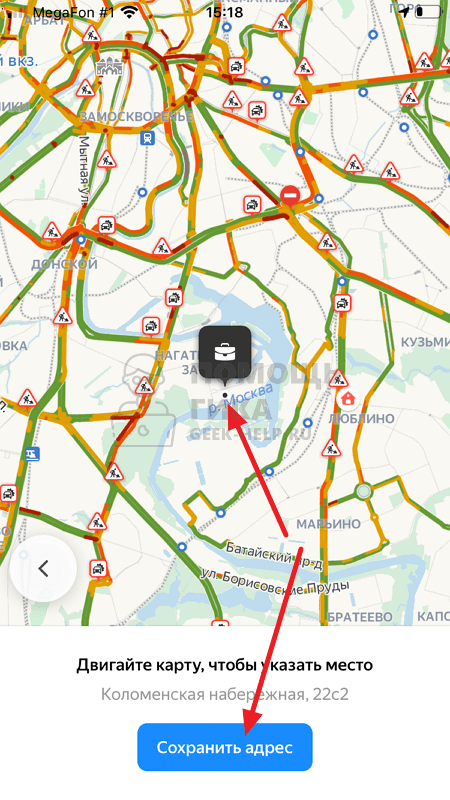
Двигайте указатель до того места на карте, которое вы хотите указать в качестве адреса дома или работы, после чего нажмите “Сохранить адрес”.
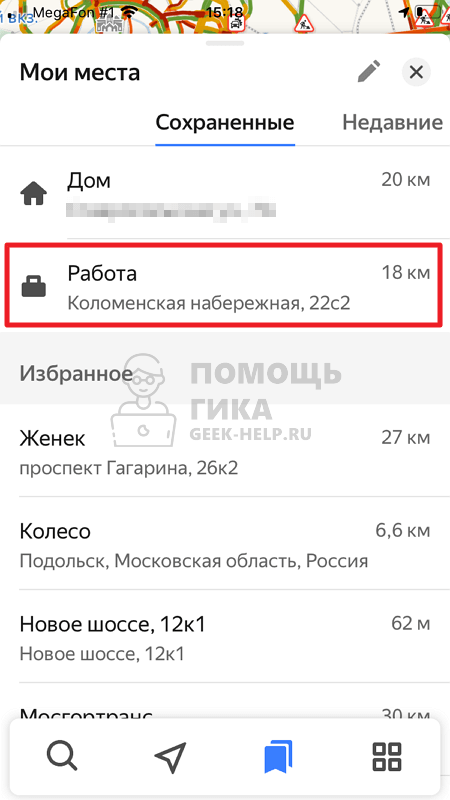
Таким образом место дома или работы будет сохранено в соответствующие закладки.
Обратите внимание
Есть возможность указать только один домашний адрес и один рабочий адрес.
Как в Яндекс Навигаторе изменить адрес дома
Чтобы изменить в приложении Яндекс Навигатор ранее указанный адрес дома, откройте приложение на своем телефоне. Далее в нижнем меню нажмите на раздел с закладками.
Выберите в правом верхнем углу пункт “Редактировать”, нажав на карандаш.
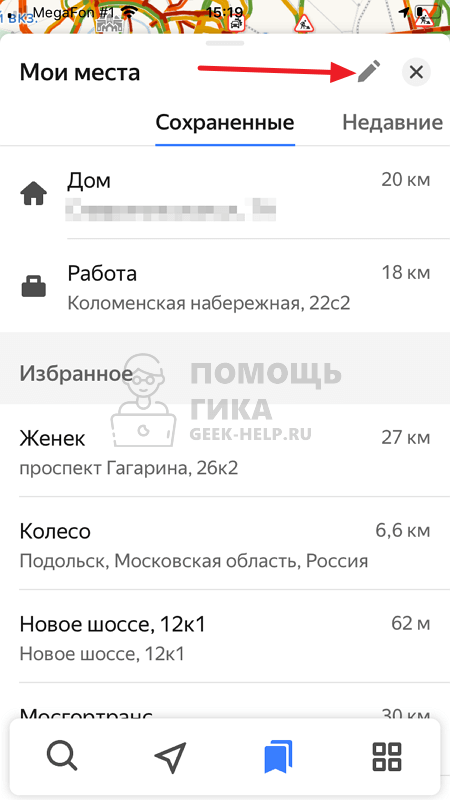
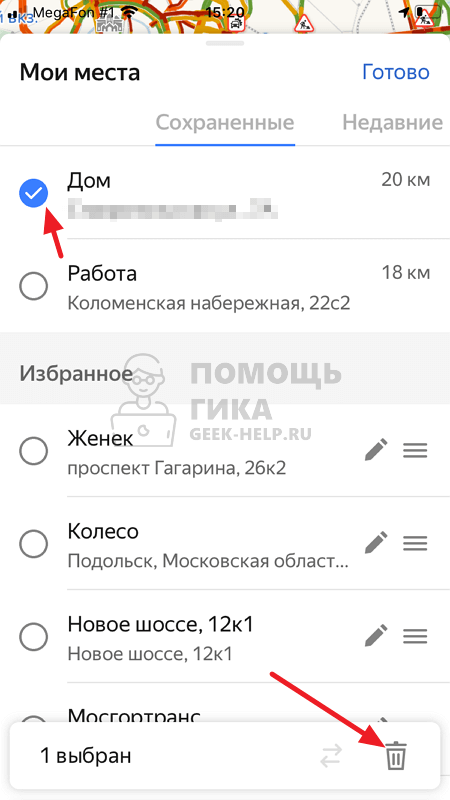
Нажмите на “Дом” и выберите “Удалить”, нажав в правом нижнем углу на значок мусорного ведра.
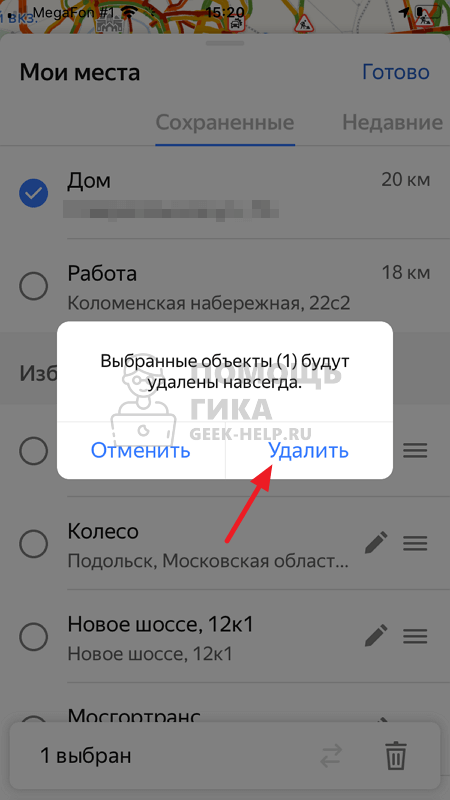
Подтвердите желание удалить закладку.
Теперь домашний адрес удален. Можно заново его настроить по инструкции, которую мы указали выше.
Как в Яндекс Навигаторе изменить адрес работы
Адрес работы приходится менять чаще, чем адрес дома. Но делается это таким же способом. Откройте Яндекс Навигатор и внизу переключитесь в раздел с закладками.
Далее в правом верхнем углу нажмите на карандаш, чтобы перейти в режим редактирования.
Выделите пункт “Работа” и нажмите на мусорное ведро в правом нижнем углу, чтобы удалить сохраненный адрес.

После этого подтвердите желание удалить адрес.
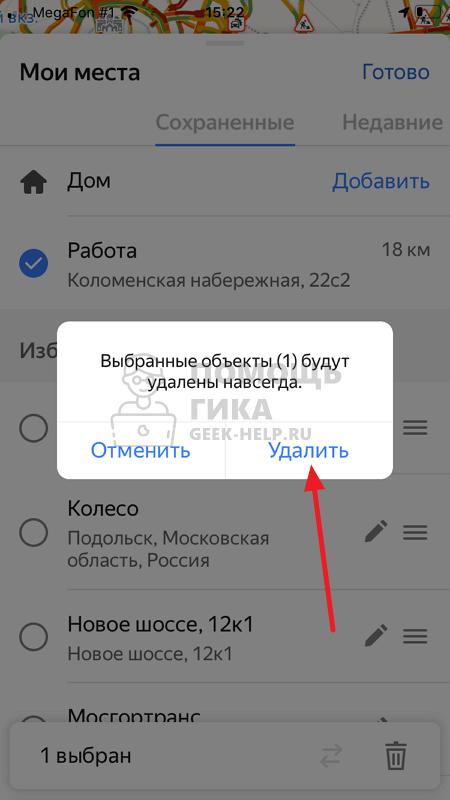
Когда адрес работы будет удален, задайте его стандартным образом, по инструкции, которая приведена выше.