Начало работы с Adblock Plus
Adblock Plus — самое популярное расширение, доступное для браузеров Mozilla Firefox, Google Chrome, Opera и под Android. Его основной целью является удаление всей навязчивой рекламы при просмотре страниц: видео-рекламы на YouTube, рекламы на Facebook, баннеров, всяческих всплывающих окон, фоновой рекламы и прочего подобного.
Как Adblock Plus работает?
Для блокировки рекламы Adblock Plus нужны так называемые фильтры, чтобы «сказать» расширению какие запросы блокировать. По умолчанию Adblock Plus устанавливается без фильтров, но он предложит добавить подписку на список фильтров при первом запуске. С такими фильтрами расширение сможет блокировать конкретные запросы с сайтов, обычно это запросы для показа рекламы. Заблокированная реклама часто оставляет пустые блоки или «рекламные метки» на веб-страницах. Но Adblock Plus может скрыть и их при помощи возможности, именуемой «скрытием элементов» — основываясь на определённых признаках расширение может скрыть определённые элементы на веб-странице.
Установка Adblock Plus
Для Firefox
Если вы используете браузер Mozilla Firefox — щёлкните на кнопку установки на странице установки для Firefox. Firefox спросит разрешения установить расширение Adblock Plus: нажмите «Разрешить».
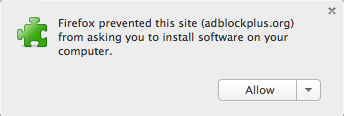
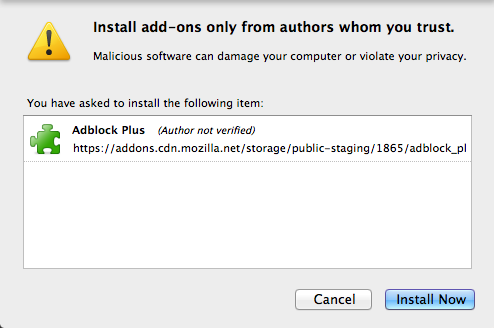
Firefox начнёт устанавливать наш блокировщик рекламы и попросит подтвердить ваше доверие автору. Нажмите «Install Now», чтобы добавить Adblock Plus в ваш браузер Firefox.
Теперь вы защищены от всей назойливой рекламы!
Для Chrome
В Google Chrome есть два пути установки нашего блокиратора рекламы. Простейший — через наш веб-сайт, но можно и через Интернет-магазин Chrome.
Установка с нашего сайта в два шага
Просто зайдите на страницу установки для Chrome и щёлкните на кнопку установки для добавления блокиратора рекламы в ваш браузер Chrome. Нажмите «Добавить» (Add), когда в браузере появится следующее сообщение:
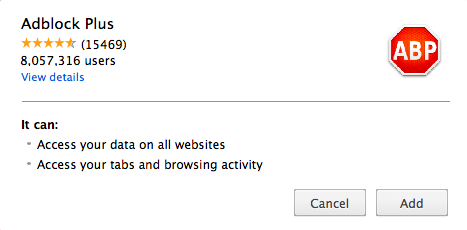
Adblock Plus будет установлен в ваш браузер. Если всё пройдёт успешно, то вы увидите следующее сообщение:

Установка через Интернет-магазин Google Chrome в три шага
Если желаете установить Adblock Plus через интернет-магазин Chrome, то нажмите сюда для открытия страницы расширения ABP. Появится страница расширения, аналогичная изображённой ниже:

На этом экране нажмите синюю кнопку «Установить» в правом-верхнем углу. После нажатия на неё следующее сообщение предложит «Добавить» (Add) Adblock Plus в ваш браузер:
После подтверждения вы будете защищены от всей назойливой рекламы в интернете при помощи самого популярного блокировщика рекламы в мире!
Для Opera
Для установки Adblock Plus в Opera, перейдите на страницу расширений Opera и нажмите «Add to Opera». Появится следующее сообщение:

Подтвердите его нажатием кнопки «Установить» и Adblock Plus будет блокировать рекламу в вашем браузере Opera.
Первые шаги
Выбор правильного списка фильтров
As previously described, Adblock Plus requires filterlists to block ads. By itself, Adblock Plus can only see the webpage you are loading, but has to be «told» by the filterlist which elements to block. When you install Adblock Plus for the first time, it will automatically suggest a filterlist to you based on the language settings of your browser.
Существуют для основных списка фильтров: EasyList и Fanboy’s List. Эти два списка блокируют рекламу с самых популярных сайтов, но не блокируют рекламу на менее популярных местных сайтах. В этом случае, если вы, например, из России, то вам придется подписаться на местный русский список фильтров (в данном примере — RU AdList). Обзор всех списков находится здесь.
Важно заметить, что лучше не добавлять слишком много списков фильтров в Adblock Plus. Это замедлит ваш блокировщик рекламы, и следовательно, ваш браузер. Как правило, желательно не использовать похожие фильтры (т.е. выбрать, например, или EasyList ИЛИ только Fanboy’s List).
Вы также можете использовать списки фильтров для того, чтобы защитить себя от слежения, вирусов, кнопок социальных сетей и.т.д. Читайте больше об этом здесь.
Как добавить список фильтров
If you want to remove a filterlist again check out this tutorial.
В Firefox
В Firefox выберите «Firefox» >> «Add-ons» (на Mac OS X / Linux, выберите «Tools» из панели меню >> «Add-Ons»), что откроет менеджер аддонов Firefox.
На Windows:

На Mac OS X / Linux

В менеджере адд-онов под вкладкой «Extensions» вы найдете Adblock Plus:

Пожалуйста, выберите «Preferences» для выбора профиля Adblock Plus, и нажмите на «Filter Preferences»:

Это откроет меню настроек фильтров Adblock Plus:

Пожалуйста нажмите «Add filter subscription» и затем откройте выпадающий список для добавления новых фильтров к подписке. Выберите список, на который вы хотели бы подписаться, и Adblock Plus включит эти фильтр ны по умолчанию. Это меню показывает только популярные и рекомендованные фильтры. Пожалуйста, нажмите сюда для доступа к остальным спискам фильтров.
В Google Chrome
Для добавления вашей подписки в Google Chrome, пожалуйста выберите «Settings» из меню в верхнем правом углу. Его можно найти по маленькому значку с тремя горизонтальными полосами:

В меню нажмите «Settings». Затем, перейдите на вкладку «Extensions» с левой стороны экрана. Это откроет окно расширений Google Chrome, где вы найдете Adblock Plus.

Под описанием, вы найдете ссылку «Options». Пожалуйста, нажмите на нее для открытия меню нашего блокиратора рекламы для Chrome:

В меню настроек Adblock Plus вы увидите список всех установленных и включенных списков фильтров. Для добавления нового списка фильтров, выберите «Add filter subscription».

Это откроет список со всеми рекомендованными и популярными списками фильтров. Пожалуйста, выберите список, который вы бы хотели включить, и нажмите «Add». Если желаемого вами списка фильтров в списке нет, пожалуйста пройдите сюда.
В Opera
Для добавления нового списка фильтров в Opera, пожалуйста нажмите кнопку «Menu» (для Mac OS X / Linux, «Tools»), выберите «Extensions» >> «Manage Extensions» . Это откроет список всех установленных расширений, включая Adblock Plus:

Для доступа в меню настроек, пожалуйста нажмите на маленький значек с гаечным ключом с правой стороны. Это откроет меню «Adblock Plus Options» в котором вы сможете добавить ваши подписки.

Нажмите «Add filter subscription» для доступа к выпадающему списку с рекомендованными и популярными списками фильтров.

Здесь вы можете выбрать нужный список и нажать «Add».
На Android
На Android невозможно выбрать множественные списки фильтров. Для смены подписки на фильтры, пожалуйста откройте приложение Adblock Plus и выберите «Filter Subscription». Это откроет меню, в котором вы сможете изменить вашу подписку.
Отключение Adblock Plus на часто посещаемых сайтах
Многие сайты зависят от рекламных доходов и если вы часто посещаете сайт, вы можете захотеть разрешить его рекламу, при условии, что эта реклама не слишком раздражает. Чтобы сделать это, перейдите на этот сайт и нажмите стрелку рядом со значком Adblock Plus в панели инструментов. Из меню вы можете выбрать «Отключить на . » (отменить выбор можно ещё раз выбрав этот пункт меню).
It will add an exception rule like @@||adblockplus.org^$document to your list of filters. You can find more information on exception rules in Writing Adblock Plus filters.
If you want to disable Adblock Plus on all websites, follow these instructions: Disabling/Reenabling Adblock Plus on all Websites.
Удаление Adblock Plus
В Firefox
Для удаления Adblock Plus на Firefox, пожалуйста зайдите в менеджер аддонов. Для этого, нажмите «Firefox» >> «Add-ons» (для Mac OS X / Linux, выберите «Tools» из панели меню >> «Add-Ons»). Здесь вы найдете обзор всех установленных аддонов. Найдите Adblock Plus, и просто нажмите на «Remove». Для более детальной информации, пожалуйста посетите страницу Firefox.
For more detailed information on how to remove add-ons, please visit Firefox’s page.
Важно заметить, что Adblock Plus сохраняет ваши настройки, так что если вы заново установите ABP в будущем, вам не нужно будет ничего настраивать снова. Если вы хотите начать все с чистого листа, вам нужно удалить всю директорию «adblockplus» в вашем профиле пользователя (как найти профиль). Также вам нужно зайти в about:config и сбросить все параметры начинающиеся с «extensions.adblockplus» (для сброса правый клик по параметру и выберите «Reset» в контекстном меню).
В Google Chrome
Для удаления Adblock Plus для Chrome, пожалуйста зайдите в «Settings» из меню в правом верхнем углу. Затем, выберите «Extensions» с левой стороны. Пожалуйста, найдите там Adblock Plus и выберите значок с маленьким мусорником с правой стороны. Adblock Plus будет полностью удален с вашего браузера.
В Opera
Для удаления Adblock Plus для Opera, пожалуйста нажмите на кнопку «Menu» (для Mac OS X / Linux, «Tools» в панели меню), выберите «Extensions» >> «Manage Extensions». Это откроет меню расширения. Найдите там Adblock Plus, нажмите «Uninstall» и подтвердите это.
На Android
Удаление Adblock Plus для Android похоже на удаление любой другой установленной вами программы:
- Зайдите в Menu > Settings > Applications > Manage applications (на устройствах с Android 4.x, Settings > Apps).
- Пролистайте через список программ и найдите ту, которую хотели бы удалить.
- Нажмите на приложение, которое вы хотели бы удалить.
- Нажмите «Uninstall».
Решение проблем
Что, если Adblock Plus блокирует слишком много?
Может случиться, что Adblock Plus мешает правильной работе какого-нибудь сайта. Как правило, это не ошибка в Adblock Plus, а проблема с фильтрами (или подпиской), которые вы используете. В данном случае они указывают Adblock Plus заблокировать что-то, что рекламой не является. Чтобы убедиться в этом, можно временно отключить Adblock Plus. Если это «исправило» проблему, значит вы столкнулись с плохим фильтром. Пожалуйста, сообщайте о плохих фильтрах с помощью функции «Сообщить о проблеме на этой странице», которая автоматически соберет все важные данные о странице:

Как тип проблемы нужно выбрать «Adblock Plus блокирует слишком многое»:

Ваше сообщение будет автоматически послано авторам списка фильтров, который вы используете. К сожалению, авторы подписок не могут ответить на каждое из множества присылаемых сообщений. Вероятность, что ваше сообщение будет учтено, вырастет, если оно содержит дополнительную информацию, которая сделает проблему более очевидной и поможет проще воспроизвести ошибку.
Что, если Adblock Plus не блокирует рекламу?
Если вы обнаружили рекламу, которую Adblock Plus не заблокировал, пожалуйста, сначала проверьте используете ли вы правильную подписку. Например, ожидать от подписки с французскими фильтрами блокирования рекламы на болгарских сайтах нереально — для этого вы должны добавить подписку с болгарскими фильтрами. Если подписка подходящая, вероятно, автор подписки просто не знает о проблеме. Сообщите ему с помощью функции «Сообщить о проблеме на этой странице», которая автоматически соберет все важные данные о странице:
Как тип проблемы нужно выбрать «Adblock Plus не блокирует рекламу»:
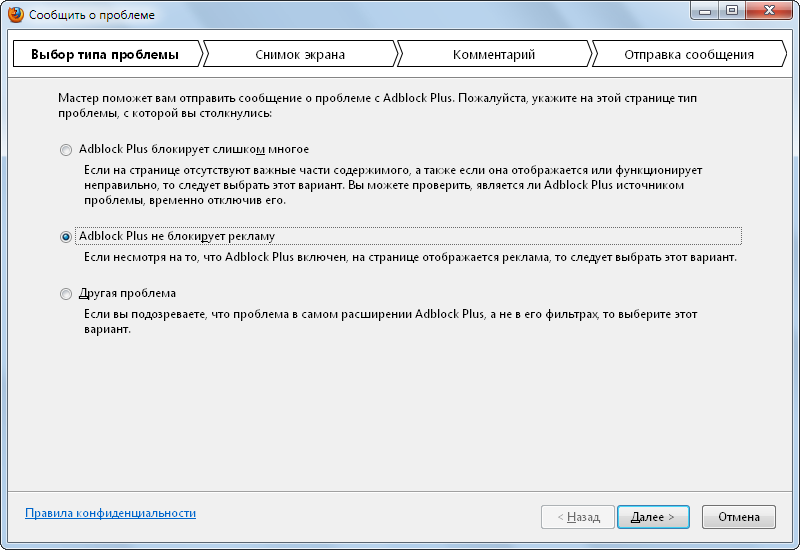
Ваше сообщение будет автоматически послано авторам списка фильтров, который вы используете. К сожалению, авторы подписок не могут ответить на каждое из множества присылаемых сообщений. Вероятность, что ваше сообщение будет учтено, вырастет, если оно содержит дополнительную информацию, которая сделает проблему более очевидной и поможет проще воспроизвести ошибку.
Авторское право © 2023 Все права защищены. Adblock Plus ® является зарегистрированной торговой маркой компании eyeo GmbH.
- Условия использования
- Политика конфиденциальности
- Контакт
Сообщение о куки
Мы используем куки, чтобы обеспечить вам максимальное качество пользования нашим сайтом. Пользуясь нашим сайтом, вы осознаете, что мы используем куки, и вы можете изменить настройки в любое время. Подробнее
- Ок, я понял
- Настройки Значок настроек
Необходимые куки Эти куки используются для запоминания ваших настроек конфиденциальности. Их нельзя отключить.
Adblock Plus для Android как установить и настроить?
После того как еще в 2013 году Google забанил приложение Adblock Plus и удалил его из PlayStore, установить и главное настроить любимую всем программу блокировки рекламы стало сложнее. Те у кого программа уже была установлена, вынуждены обновлять ее вручную, что не очень удобно. Но мы не привыкли сдаваться, поэтому установим AdBlock Plus на Android и пусть Google подавится.
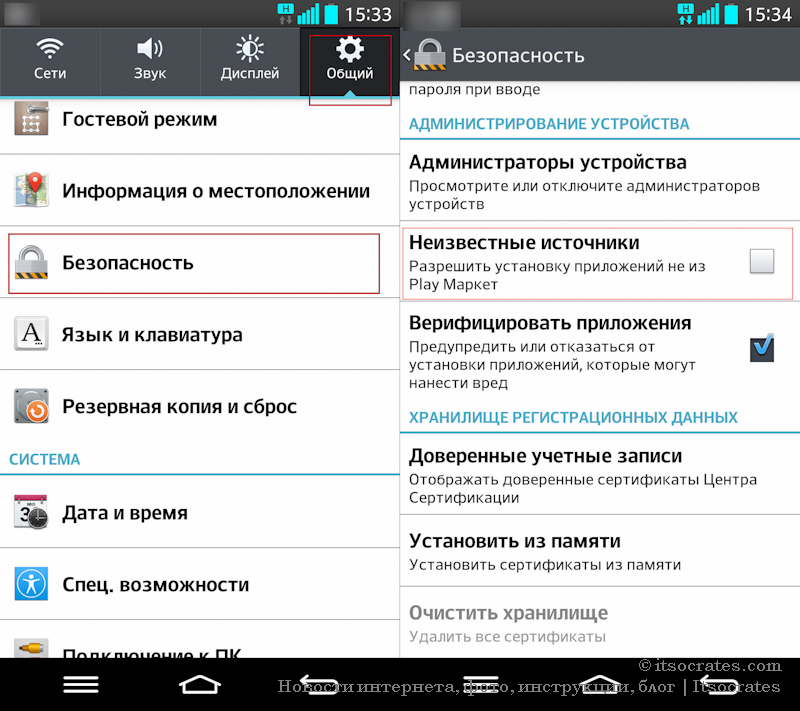
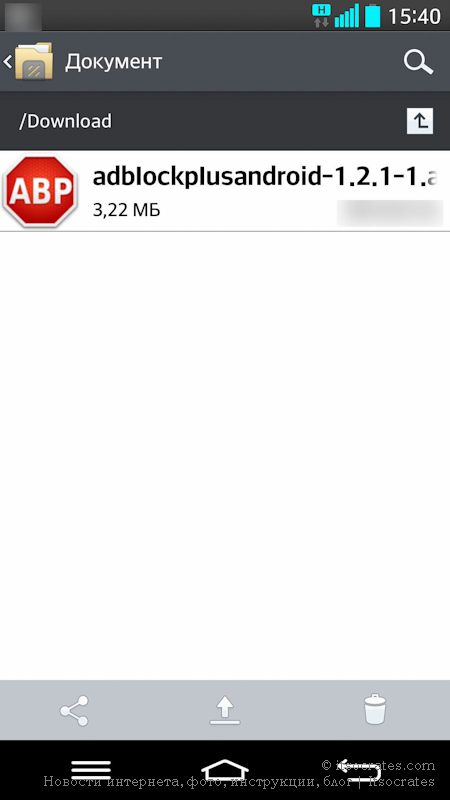
Установить Adblock Plus мы можем только с сайта производителя. Но сначала надо изменить настройки. Надо в настройках смартфона найти пункт “Неизвестные источники”. Для этого идем в Настройки -> Общий -> Безопасность и ставим галочку на против пункта “Неизвестные источники”, не забудьте ответить утвердительно на предупреждение. Теперь идем на сайт разработчиков AdBlock Plus и качаем приложение https://adblockplus.org/ru/android-install. После того как файл докачался, открываем менеджер файлов и запускаем скаченный файл. Жмем кнопку “Установить”.
Но и после всех этих танцев с бубном вы получите сообщение — “Ads are blocked on WiFi connection”. Эту проблема всех не рутованных (без привилегий рут пользователя) андроид устройств. И произошло это после обновления Android 4.2.2, в котором Google решил окончательно покончить с AdBlock. Причина в безопасности, в этой версии ОС от Google была заблокирована возможность автоматической установки прокси приложениями. А AdBlock как раз устанавливает прокси на localhost чтобы фильтровать трафик.
Так что теперь пользователю надо самому устанавливать все настройки, и разработчики не могут найти другого решения этой проблемы. Максимум на что можно рассчитывать, так это на то, что они смогут упростить этот процесс.
Настройка адблок на телефоне — настройка прокси
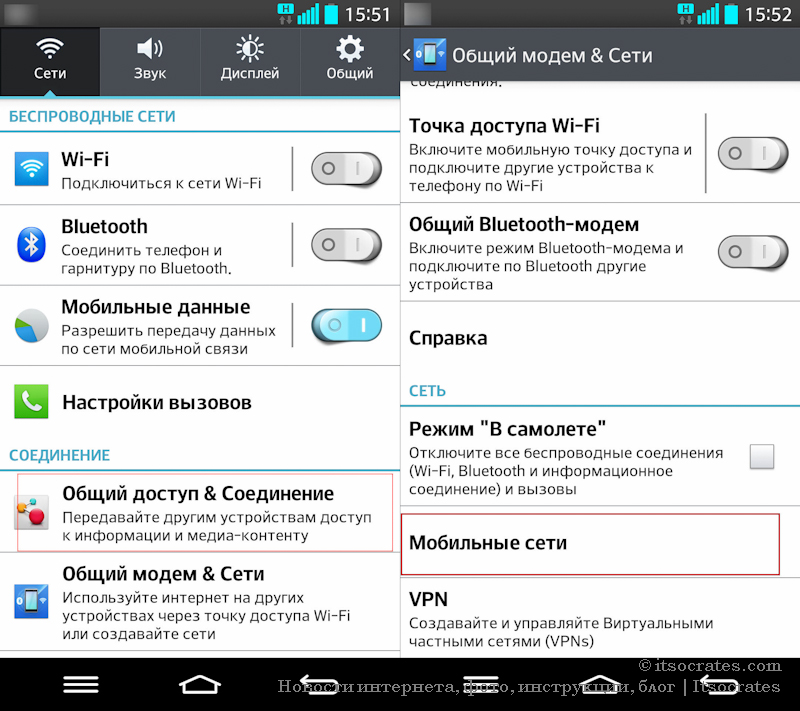
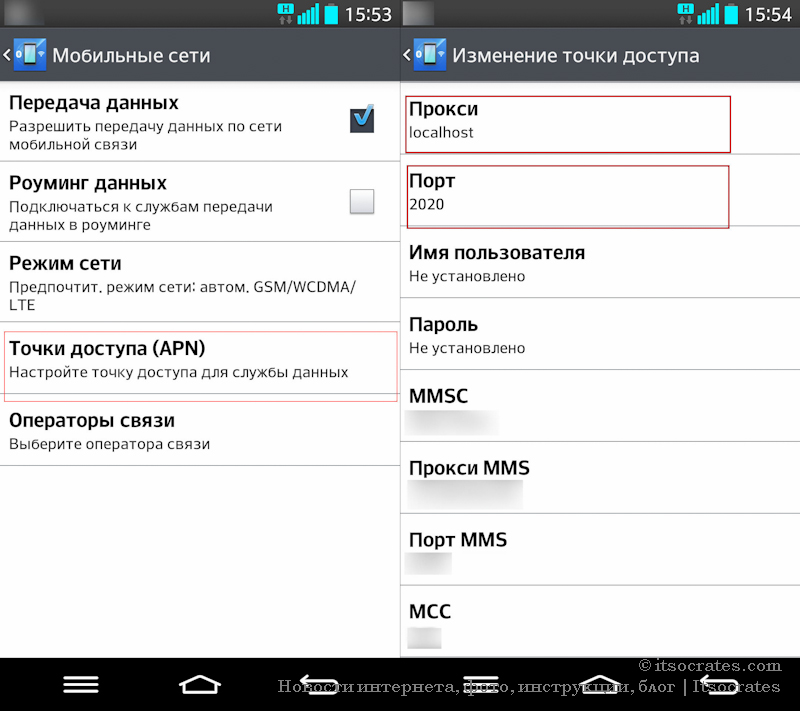
Чтобы AdBlock заработал на вашем андроид телефоне, надо установить прокси на соединение для мобильного интернета и всех WiFi соединений. Идем снова в Настройки -> Сети -> Общий модем & Сети -> Мобильные сети -> Точки доступа (APN) -> выбираем свою сеть и жмем «Изменить точу доступа«, и задаем Прокси — localhost и Порт — 2020. Теперь вас можно поздравить, после этих настроек в браузере вашего андроид смартфона должна исчезнуть реклама.
Настройки WiFi соединения похожи, надо также задать прокси и порт. Идем в Настройки -> Сети -> WiFi, подключаемся к сети. Зажимаем пальцем выбранную сеть и выбираем “Изменить сеть”. Затем ставим галочку в пункте “Показать дополнительные опции”. В пункте “Настройка прокси-сервера” выбираем “Вручную”. И вписываем в имя хоста прокси-сервеа localhost и порт 2020. Затем жмем кнопку “Сохран.”. Теперь AdBlock должен без проблем работать и на WiFi соединение. Единственное не забывайте что такие настройки надо задать для всех соединений WiFi которые вы используете.
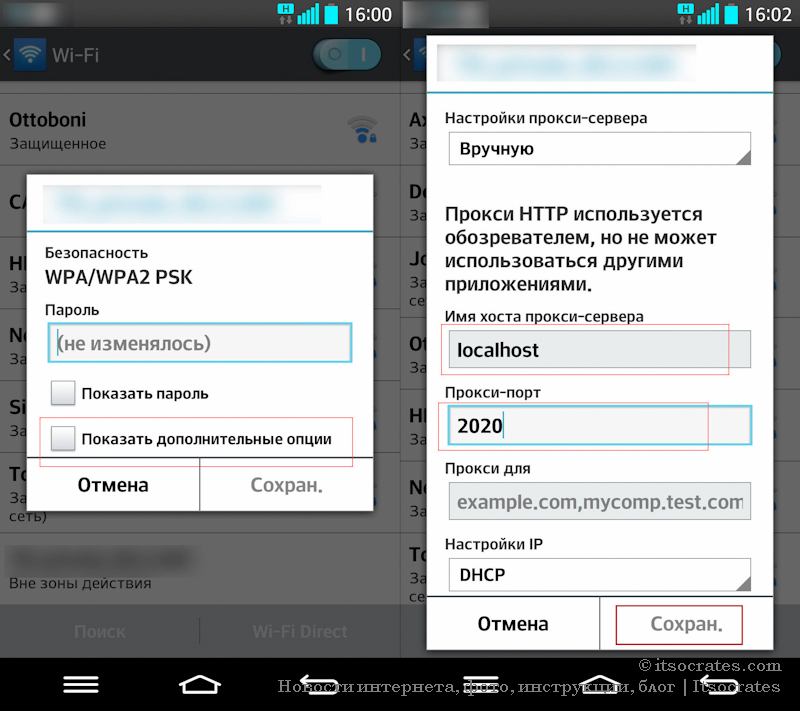
Что делать если кнопка «Сохранить» не активна?
У многих возникает проблема в том что кнопка «Сохранить» не активна, когда вы пытаетесь установить настройки для прокси соединения вашей Wi-Fi сети. Так вот мои эксперименты показывают что причина в следующем — надо ввести пароль еще раз, причем если безопасность на Wi-Fi сети выбрана WPA-PSK, то длина пароля должна быть больше либо равна 8 символов, не знаю почему так. А вообще советую всем установить браузер Firefox, там доступен адблок в виде плагина. А гугол хром я уже давно не использую, потому что он создан с одной целью — следить за людьми, чтобы потом показывать им рекламу на которую они бы кликнули.
Похожие записи:
- Что такое APK файл и как его установить?Если у вас смартфон под управлением операционной системы (ОС) Андроид.
- Как обновить Snapchat на iOS и AndroidSnapchat – одно из самых популярных мобильных приложений, особенно среди.
- Проблемы с запуском и работой Skype на ОС AndroidSkype – полезная вещь для частного и делового общения. В.
- Как добавить счетчики для блога в ЖЖ?Для того чтобы ваш блог могли отследить поисковые роботы вам.
Как установить adblock в Chrome для Android
Несмотря на то, что Google является крупнейшей рекламной компанией в мире, в ее состав входит Блокировщик рекламы для Chrome на Android. Конечно, он не блокирует никакую рекламу, так как будет бросать камни на свою крышу. Что он делает, так это блокирует наиболее надоедливую рекламу, которая заставляет нас взаимодействовать с ней, чтобы получить доступ к веб-странице.
Согласно приложения для блокировки рекламы Они стали популярными, способы показа рекламы тоже сделали это. Несмотря на то, что Adwords является наиболее часто используемой рекламной платформой в мире для рекламы, она используется только для публикации рекламы, а не для ее отображения тем или иным, более или менее навязчивым образом.
- 1 Что такое блокировщик рекламы Google
- 2 Какие виды рекламы блокирует блокировщик рекламы Google?
- 3 Как активировать adblock в Chrome для Android
- 4 Альтернативы блокировке рекламы в Chrome
- 4.1 Храбрый браузер
- 4.2 Интернет-браузер Samsung
Что такое блокировщик рекламы Google
В начале 2018 года Google объявила о включении блокировщика рекламы в Chrome. (доступен для всех платформ, на которых он доступен, а не только для мобильных устройств), блокировщик рекламы, который не полностью устраняет рекламу (это может нанести вред вашей бизнес-базе), если он блокирует самые раздражающие типы рекламы, которые мы можем найти во время нашего просмотр веб-страниц.
Инициатива Google является частью Коалиция за лучшую рекламу, организация, в которой также есть Facebook (еще одна из великих рекламных компаний в мире) и Microsoft (как известные основатели), а также Всемирная федерация рекламы, Taboola, News Corp, European Interactive Digital Advertising Alliance, GroupM, NAVER Группа .
Миссия этой организации, как я уже отмечал выше, состоит в том, чтобы раз и навсегда покончить с навязчивая реклама, негативно влияющая на к навигации пользователей. Эти типы рекламы подразделяются на:
- Всплывающая реклама. Раздражающая реклама, которая отображается и заставляет нас закрывать ее для доступа к веб-сайту, также известна как всплывающие окна.
- Объявления Престициальный. Рекламные объявления, которые отображаются непосредственно перед загрузкой содержимого страницы и заставляют нас нажимать на нее, чтобы получить доступ к содержимому.
- Aнунции, занимающие более 30% экрана. Вся реклама, занимающая более 30% экрана нашего смартфона, будет заблокирована.
- Объявления, которые быстро меняют цвет чтобы привлечь внимание читателя.
- Объявления, автоматически воспроизводящие видео со звуком. Один из самых неприятных форматов, которые мы можем найти при просмотре.
- Объявления с обратным отсчетом. Нам нужно дождаться обратного отсчета и нажать кнопку, чтобы получить доступ к веб-странице.
- Объявления, которые показываются при просмотре веб-страниц..
- Объявления размещены. Объявления, которые отображаются постоянно, и мы не можем избавиться от них в любое время.
Какие виды рекламы блокирует блокировщик рекламы Google?

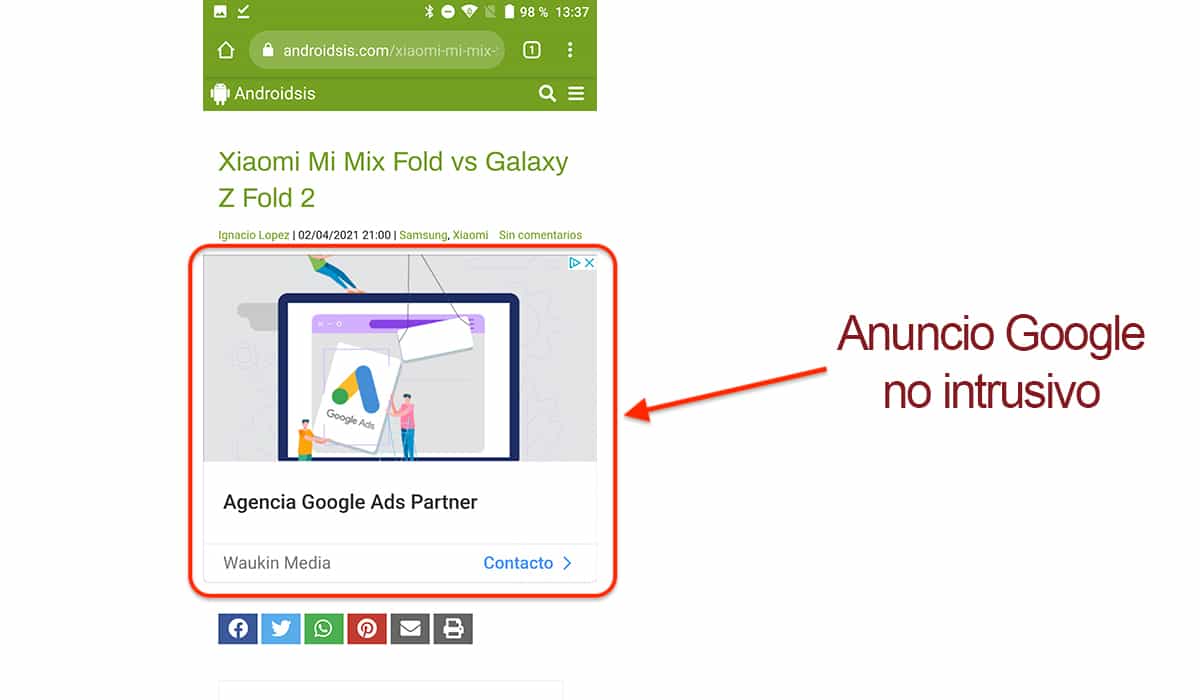
При просмотре веб-страницы, такой как Androidsis, вы увидите, что как по бокам, так и между текстом, чередующиеся объявления. Эти типы рекламы составляют основу рекламы Google и позволяют блогам, подобным этому, поддерживать себя экономически, поскольку их единственный доход — это реклама.
Этот тип рекламы может быть текстовым или текстовым с изображениями, в зависимости от типа рекламы, которую наняла компания. Эти Они не влияют на производительность веб-сайта или возможности доступа к контенту., поэтому они не создают никаких проблем для пользователя, кроме того, что является эстетически правильным или неправильным, что может показаться нам одинаковым.
Без этой рекламной базы 99% блогов, которые вы можете регулярно посещать, не существовали бы, поэтому в ваших руках вероятность того, что они продолжат существовать, если прекратить использовать блокировщики рекламы типа adblock, блокировщики, которые блокировать все виды рекламного контента с веб-страниц, а не только навязчивый, на который нацелена Коалиция за лучшую рекламу.
Как активировать adblock в Chrome для Android
Первое, что мы должны сделать, чтобы начать сдерживать навязчивую рекламу, — это активировать Блокировщик всплывающих окон Chrome для Android — блокировщик, который по необъяснимым причинам изначально отключен.
При активации веб-страницы, которые мы посещаем, не смогут перенаправлять без нашего разрешения на другие веб-страницы а также не будут открывать всплывающие окна. Чтобы активировать его, мы должны выполнить шаги, которые мы покажем вам ниже:
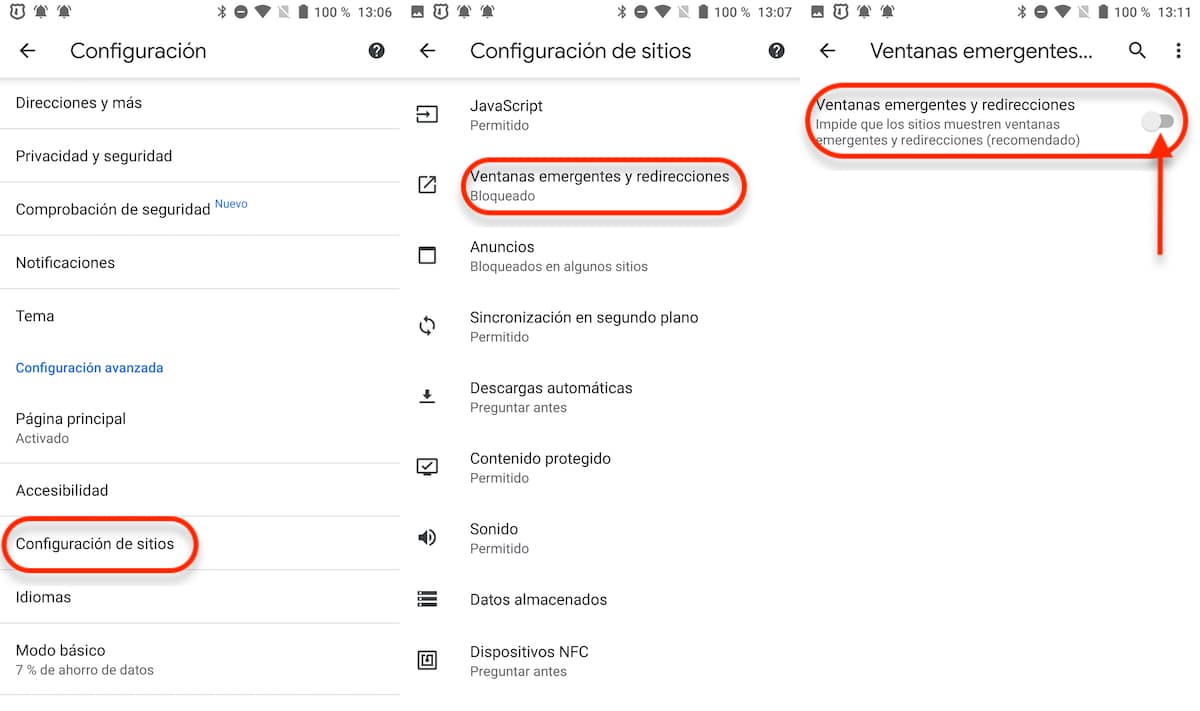
- Мы получаем доступ к настройкам конфигурация хром.
- Далее нажмите на Настройки сайта >Всплывающие окна и перенаправления.
- Наконец, мы должны отключить переключатель так, чтобы они были показаны серым цветом (если он синий, он не активирован).
После того, как мы активировали блокировщик всплывающих окон и перенаправлений, мы собираемся объяснить как активировать блокировку рекламы в Chrome, блокировщик, который также деактивирован изначально (если целью этой организации является улучшение работы в Интернете, эта функция должна быть активирована по умолчанию).
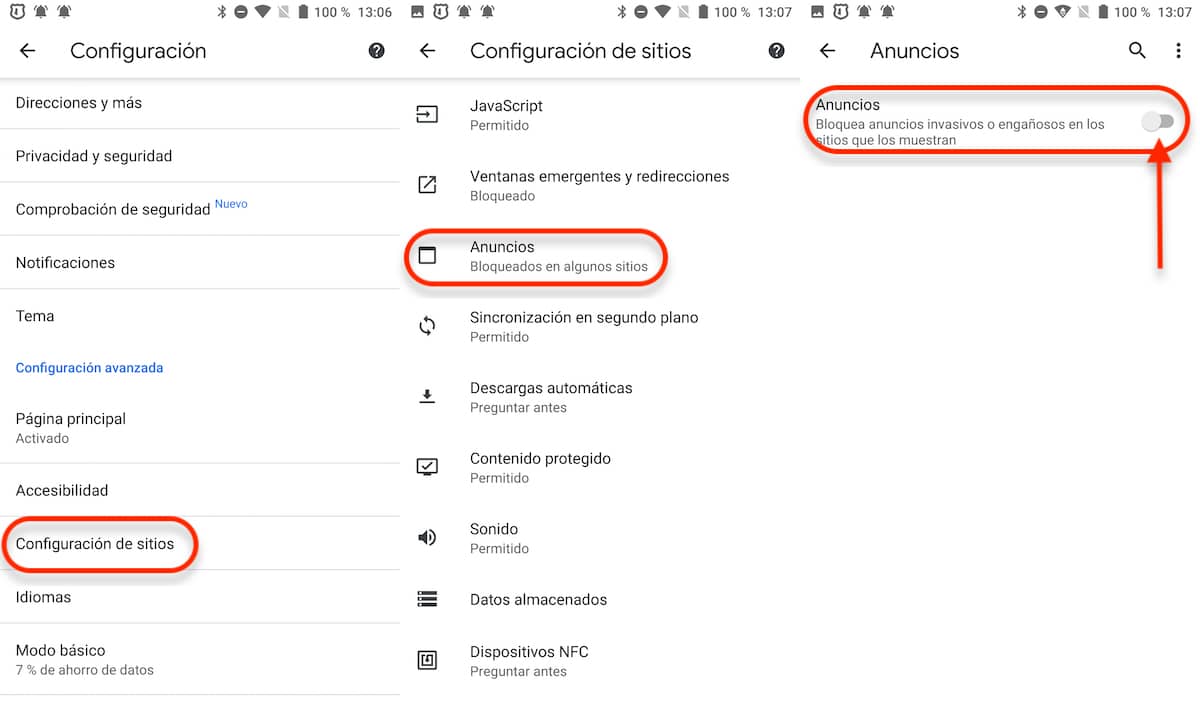
- Мы получаем доступ к настройкам конфигурация хром.
- Далее нажмите на Настройки сайта >Объявления.
- Далее мы должны отключить переключатель так, чтобы они были показаны серым цветом (если он синий, он не активирован).
Альтернативы блокировке рекламы в Chrome
Если вам не нравится, как работает блокировка рекламы Chrome, мы можем использовать другие браузеры, разрешить использование сторонних расширений чтобы заблокировать все типы рекламы или те, которые уже содержат блокировщик рекламы.
Храбрый браузер

Со средним баллом 4,7 из 5 возможных и более чем 400.000 XNUMX оценок Brave является одним из лучших браузеров, доступных на Android. Смелый, не только позволяет намблокировать любой вид рекламы (включая всплывающие окна), но также включает в себя систему защиты от отслеживания, которая поможет нам не допустить, чтобы веб-страницы знали, что мы посещаем, и тем самым знали наши вкусы, предпочтения, приоритеты .
Благодаря блокировщику рекламы скорость загрузки посещаемых веб-страниц в два раза выше. Кроме того, это позволяет нам растянуть на дополнительные 2,5 часа время просмотра с нашего устройства.
У нас также есть настольная версия, поэтому, если мы хотим навсегда забыть о Chrome, с Brave мы можем сделать это без каких-либо проблем. Браузер Brave доступен для вашего скачать совершенно бесплатно по следующей ссылке.
Как отключить рекламу в Google Chrome на Андроид
Рекламный контент донимает не только пользователей компьютеров, но и мобильных платформ – Интернет то един для всех. Впрочем, такой альтруизм не спасает от навязчивых баннеров и всплывающих окон, от которых страничка еле грузится, и не видно ее дизайна. Поэтому сегодня мы поговорим о том, как отключить рекламу в Гугл Хром на Андроид. В процессе повествования рассмотрим наиболее эффективные способы достижения желаемого.
Подробности
Дело в том, что еще в 2017 году разработчики AdBlock Plus прекратили поддерживать одноименное приложение для смартфонов. Мотивировали они тем, что пользователям неудобно постоянно запускать отдельную программу-блокиратор, да и фоновый режим поедал n-ую часть оперативной памяти.
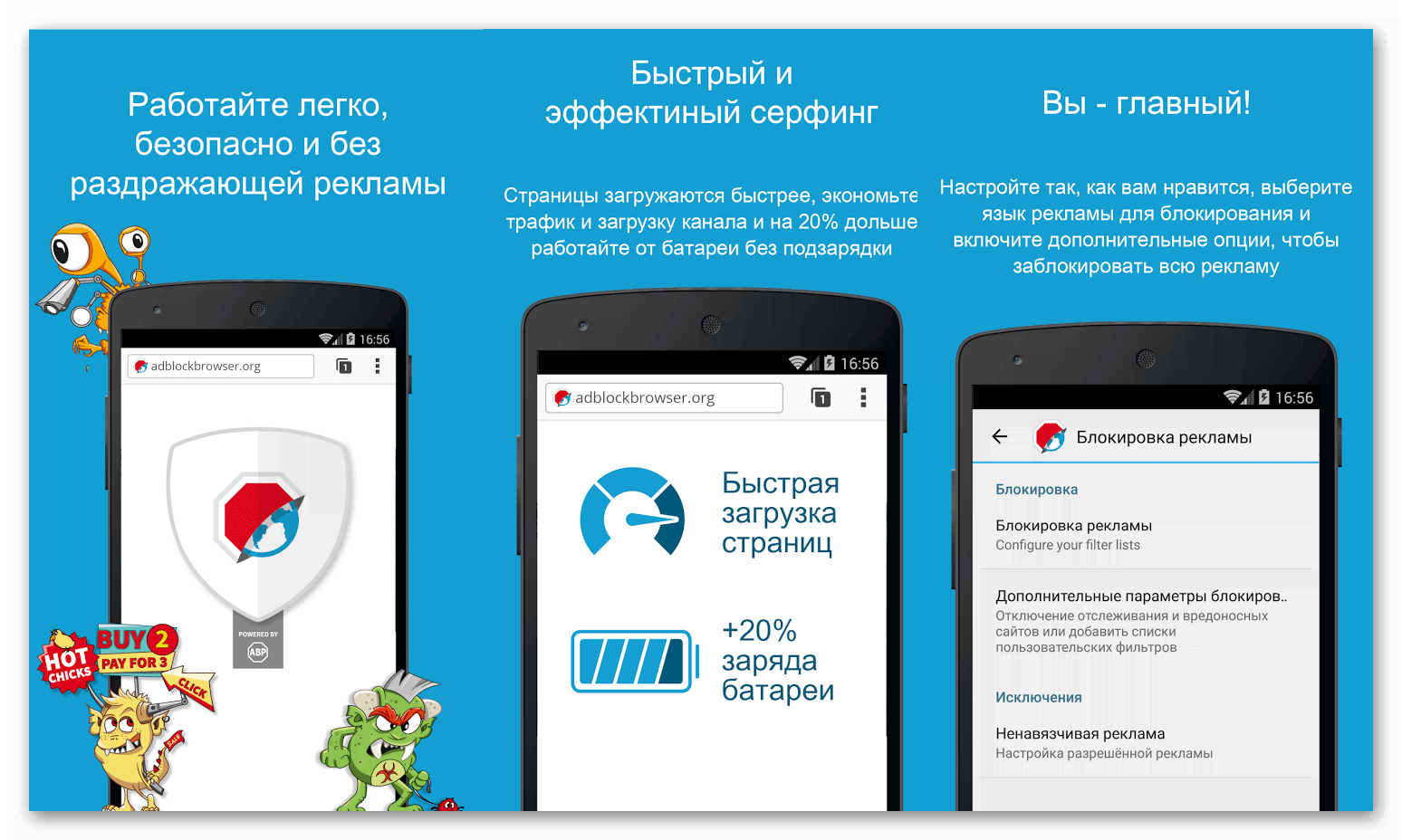
Поэтому скачать AdBlock Chrome для Android OS не получится. Но не расстраивайтесь – специалисты предлагают альтернативу. Они выпустили защищенный браузер с сокрытием рекламы! Неожиданно, правда?
Поэтому дальнейшее повествование будет строиться вокруг установочного процесса нового обозревателя, его особенностей, возможность и пользовательской наладки. Но обо всем по порядку.
Инсталляция
Начнем со скачивания дистрибутива и его установки на мобильную платформу. Процедура, пусть и не нова, все равно сложна для начинающих пользователей. Поэтому приведем ниже пошаговую инструкцию:
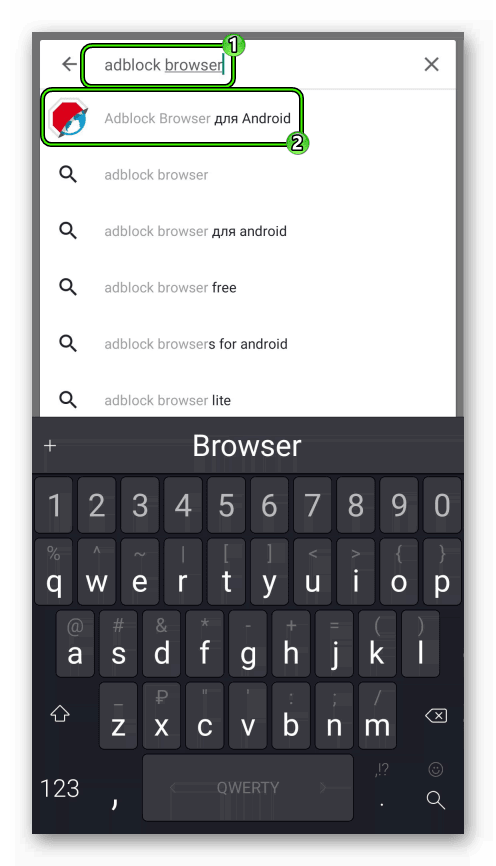
- Запускаем Play Маркет и тапаем на поисковую строку в верхней части.
- Через виртуальную клавиатуру вводим наименование нашего приложения AdBlock Browser.
- Открываем соответствующую страницу.
- Выбираем кнопку «Установить» на ней.
- Подтверждаем серьезность намерений и ждем завершения процедуры.
В итоге, на рабочем столе появляется ярлык только что установленного приложения. Не теряя ни минуты двигаемся дальше!
Настройка
Как только мы активируем браузер, система нам говорит об уже активированной защите от всплывающих окон и рекламных баннеров. Но можно внести свои изменения. Чем мы и займемся!
Примечательно: дизайн лаконичен и неприхотлив, здесь все подчинено голой функциональности. Каких-то графических «фишечек» нет, но они не столько важны.
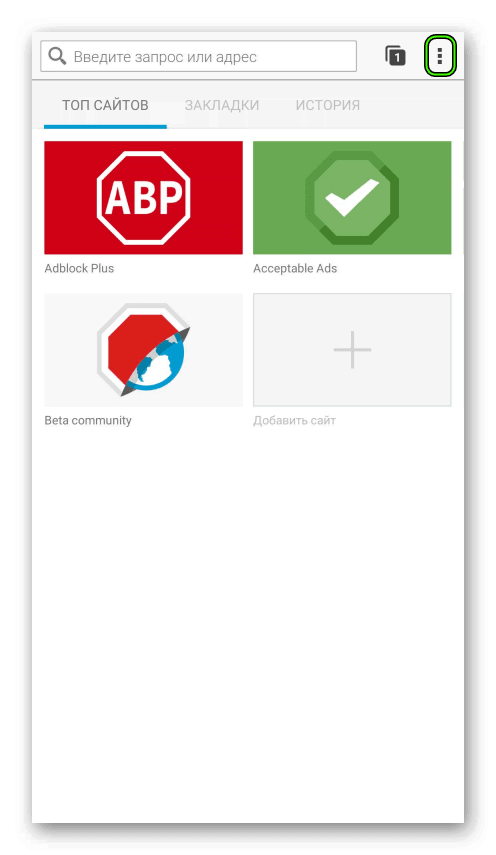
Давайте посмотрим, что разработчики дали нам под управление. Для перехода в настройки достаточно тапнуть на «троеточие» в правой части дисплея.А затем открыть пункт «Параметры».
Ну а теперь пройдемся по каждой вкладке:
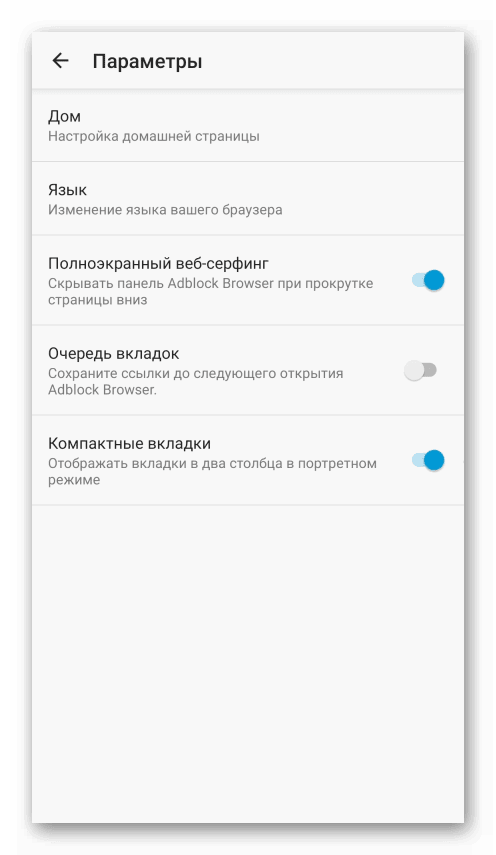
- Основные – корректируется отображение домашней страницы, языковая принадлежность браузера, взаимодействие с вкладками (их компактность и создание очереди).
- Поиск – выбирается актуальная машина для серфинга в Интернете. Из предложенного перечня выбирается наиболее предпочтительная.
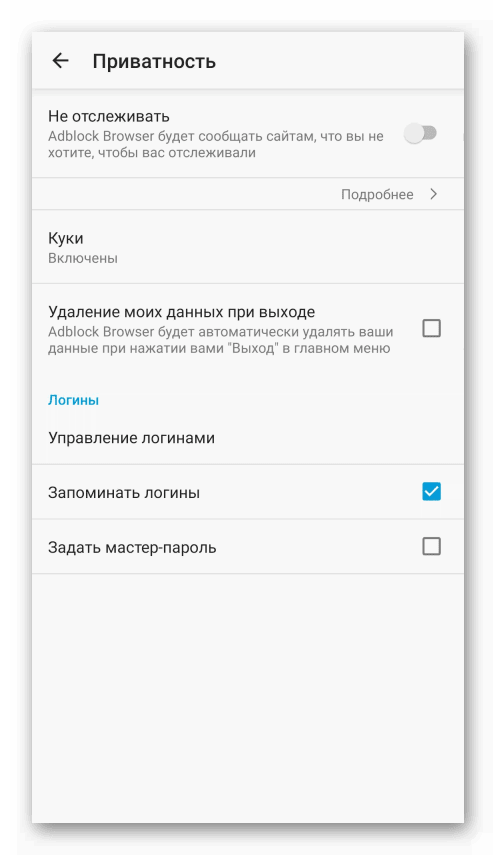
- Приватность – настройка отслеживания вашей активности при переходах на площадки, унификация работы куков, возможность задать мастер-пароль и управление логинами, автозаполнение полей.
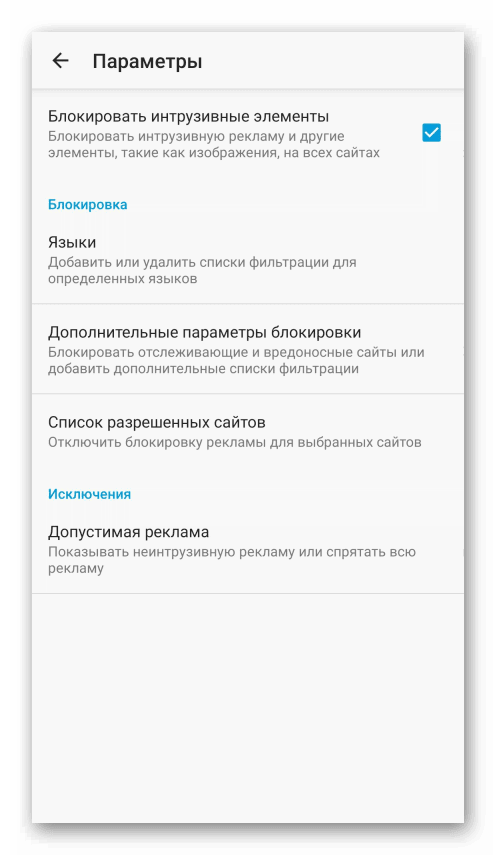
- Блокировка рекламы – здесь добавляются сайты в «белый список», дополнительно запрещается считывание подробной информации пользователя, активация защиты от интрузивных элементов.
- Специальные возможности – задается масштаб отображения информации на основе системной, также активируется голосовой ввод поисковых запросов.
- Уведомления – деактивация сообщений об обновлении продуктов компании-разработчика.
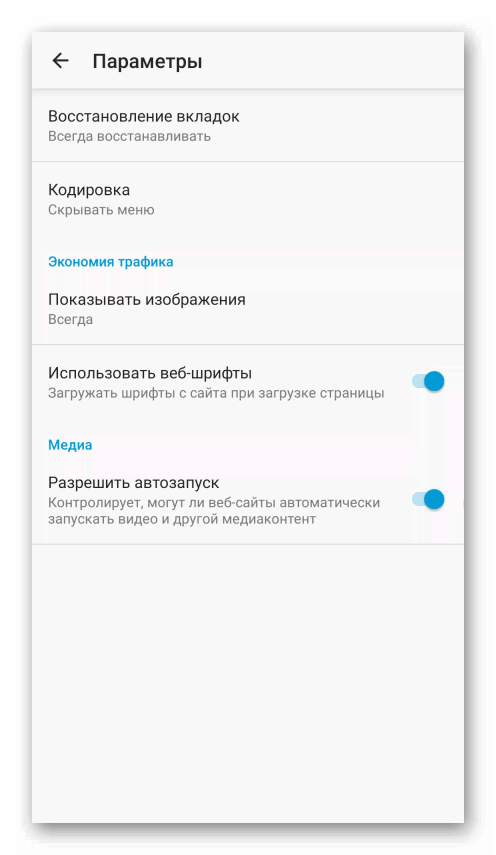
- Дополнительно – здесь можно восстановить вкладки, наладить импорт персональной информации между браузерами, экономить трафик и запускать медиафайлы автоматически.
- Удалить мои данные – пункт активирует встроенные алгоритмы для очищения памяти от истории посещений, куков, форм автозаполнения.
- Сделать браузером по умолчанию – тут все понятно и без пояснений.
- AdBlock Browser – статистическая информация и данные о продукте, дате и времени его эксплуатации.
Таким образом, пользователь может подстроить работу обозревателя под свои нужды и виденье. Теперь для блокировки фишинга, баннеров и всплывающих окон не обязательно скачивать AdBlock для мобильной версии Google Chrome.