Не работает bluetooth на ноутбуке
Нажимая на кнопку «Отправить», вы подтверждаете своё совершеннолетие и соглашаетесь на обработку персональных данных в соответствии с условиями.
Используем только фирменные комплектующие, так как это залог качественного ремонта. Уверены в качестве запчастей и даем на них гарантию.
Гарантия на ремонт
Даем гарантию на работы и устраняем неполадки в течение гарантийного срока за свой счет.
Не пользуемся чужим незнанием устройства техники. Подробно рассказываем, что сломалось и какие работы будут выполнены.
Ремонтируем ноутбуки
любых брендов
Смотреть ещё Скрыть
Скидка 20% до конца дня
Чтобы получить скидку, позвоните нам до конца дня и закажите ремонт
Почему не работает Bluetooth на ноутбуке?
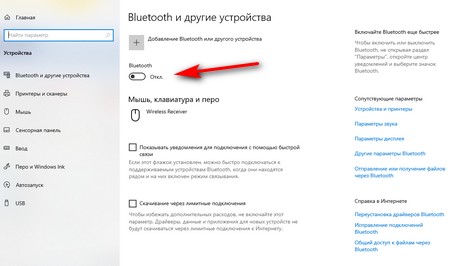
Практически все современные ноутбуки имеют встроенный Bluetooth-модуль. Его устанавливают и настраивают прямо на заводе. При этом нередко бывают случаи, когда Bluetooth на ноутбуке внезапно перестает нормально работать. Обычно проблема возникает после переустановки или обновления ОС Windows, а также при попытке подключить по беспроводной сети наушники, мышку, смартфон или другие устройства.
Как правило, сбои в работе Bluetooth на ноутбуке возникают по причине:
- слетевших, устаревших или отсутствующих драйверов;
- случайного отключения модуля системой вследствие ошибки;
- внезапного аппаратного сбоя;
- вредоносного действия вирусных программ;
- поломки самого адаптера (платы, контактов или иных компонентов).
Если изначально модуль работал нормально, но в один момент прекратил функционировать, можно попробовать перезагрузить портативный компьютер. При условии случайного аппаратного или системного сбоя, проблема может решиться сама собой. Однако если перезагрузка ноутбука не дала результата, придется предпринимать другие меры.
Как включить Bluetooth средствами ОС и утилитами?
Внезапные сбои в работе Блютуз на ноутбуке чаще всего связаны с его отключением. Возможно, пользователь случайно нажал не те клавиши, произошел конфликт внутренних служб или при переустановке операционной системы автоматически изменились настройки. В любом случае, проблему можно решить – самостоятельно или с помощью квалифицированного мастера.
Активация модуля средствами Windows
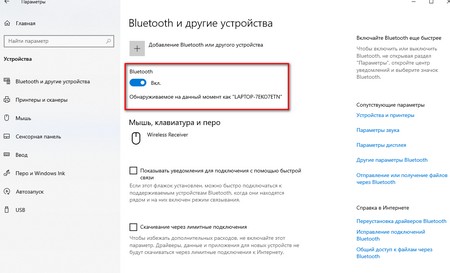
Чтобы включать и выключать устройства Bluetooth вручную, в операционную систему интегрирована соответствующая функция. Расположение встроенного переключателя режимов работы модуля различается в зависимости от версии Windows:
- В Windows 10 управление модулем находится в разделе «Параметры» – «Устройства» – «Bluetooth» или «Пуск» – «Параметры» – «Сеть и Интернет» – «Режим в самолете».
- В Windows 8 переключатель встроен в раздел «Параметры компьютера» – «Беспроводная сеть», а в версии 8.1 находится в подразделе «Сеть» – «Режим в самолете».
- В Windows 7 управление модулем осуществляется через меню значка в системном трее или в «Центре мобильности», который находится в папке «Программы» – «Стандартные».
Включение адаптера через «Диспетчер устройств»
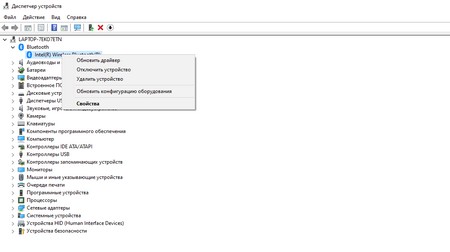
Если в операционной системе нет никаких кнопок или настроек, связанных с модулем Bluetooth, нужно проверить его наличие и состояние в «Диспетчере устройств». Сделать это можно так:
- Вызвать командную строку комбинацией клавиш «Win»+«R».
- Ввести в поле devmgmt.msc и нажать «Enter».
- Найти раздел «Bluetooth» или «Сетевые адаптеры».
- Открыть ветку и отыскать соответствующий модуль.
- Если на нем есть белый круг со стрелкой вниз, значит он отключен.
- Включить адаптер, нажав правую кнопку мыши и выбрав пункт «Задействовать».
Отсутствие в «Диспетчере устройств» связанного с Bluetooth раздела может указывать на то, что модуля вовсе нет в ноутбуке или он физически сломан. В таком случае стоит обратиться в сервисный центр, где смогут разобрать устройство и провести более точную диагностику.
Запуск устройства утилитами производителя
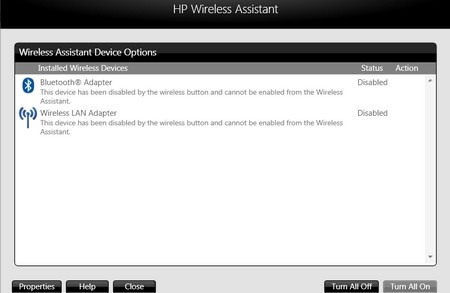
Активировать Bluetooth-адаптер можно с помощью стороннего ПО, поставляемого производителем ноутбука. Сегодня такие утилиты создают многие популярные бренды. Для каждой марки лэптопа предлагаются свои приложения, например, Asus Wireless Console, Acer Quick Access, HP Wireless Assistant или Lenovo Energy Manager. Данное ПО обычно содержит переключатель режимов Bluetooth, а также обеспечивает управление модулем с помощью особой комбинации клавиш.
Если такая утилита отсутствует, ее можно скачать с официального сайта производителя мобильного компьютера и установить самостоятельно. В некоторых случаях такой софт является единственным средством, позволяющим управлять работой встроенного модуля Bluetooth.
Установка драйверов Bluetooth-адаптера на ноутбук
Если ноутбук не видит адаптер Bluetooth, источником проблемы обычно являются драйвера. Они или не подходят, или вовсе отсутствуют, или создают системный конфликт. Проблемы с драйверами не позволяют системе распознать модуль, что делает невозможным его использование. В таком случае в «Диспетчере устройств» адаптер подсвечивается желтым значком с восклицательным знаком и имеет общее название, например, «Generic Bluetooth Adapter».
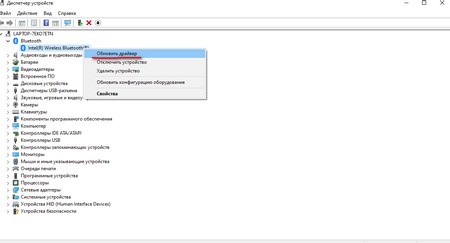
Чтобы решить проблему, ранее установленные драйвера придется обновить. Сделать это можно прямо в «Диспетчере устройств». Нужно нажать на адаптере правую кнопку мыши и выбрать пункт «Обновить драйверы», после чего Windows самостоятельно находит нужное ПО и устанавливает его на ПК. Однако этот способ не всегда дает результаты. Лучше все манипуляции проделать вручную.
Для переустановки драйверов Bluetooth необходимо выполнить такие действия:
- Откройте «Диспетчер устройств» и найдите свой беспроводный адаптер.
- Зайдите в свойства модуля, сделав двойной клик левой клавишей мышки.
- Перейдите во вкладку в «Драйвер» и нажмите «Удалить».
- Установите новое ПО, используя поставляемый в комплекте диск или предварительно скачав программное обеспечение с сайта производителя лэптопа.
- Перезагрузите ноутбук, чтобы система приняла обновления.
Если все сделано правильно, после включения лэптопа в трее появится значок Bluetooth, а модулем можно будет управлять через его меню или стандартные средства Windows.
Включение Bluetooth в BIOS
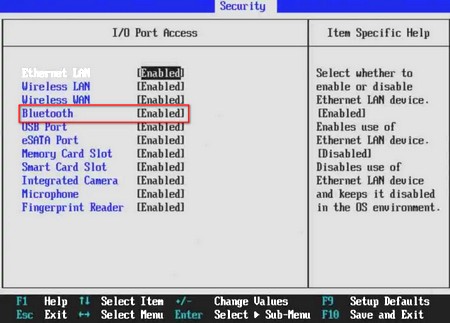
Если на вашем ноутбуке устройство Bluetooth нигде не отображается, возможно, оно отключено в БИОС. Некоторые производители ноутбуков встраивают функцию управления данным модулем именно в эту базовую систему ПК. Например, Dell, Lenovo, HP и некоторые другие.
Чтобы активировать Bluetooth, нужно зайти в BIOS и выполнить такие действия:
- Перейти на вкладку «System Configuration» или «Advanced».
- Найти пункт «Onboard Bluetooth» и посмотреть состояние – должно быть указано «Enabled» (включено).
- Если по умолчанию стоит «Disabled», нужно изменить значение на «Enabled».
- Выполнить перезагрузку лэптопа и посмотреть на результат.
В зависимости от модели ноутбука, функция управления Bluetooth в БИОС может находиться в разделах с разными названиями, например, «Built-in Device Options», «WLAN» или «Onboard Device Configuration». Иногда один пункт отвечает сразу за все беспроводные интерфейсы лэптопа.
Преимущества ремонта ноутбука в СЦ «Руки из плеч»
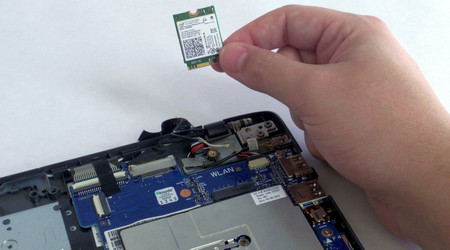
Если модуль Bluetooth включен, драйверы обновлены, но беспроводные подключения не работают, обратитесь в наш сервисный центр. Мы отремонтируем ваш ноутбук с бесплатным выездом на дом. Мастер приедет в течение 30 минут и точно определит причину неисправности. Если случился программный сбой или возникла ошибка в работе операционной системы, устраним их на месте. При аппаратной поломке отвезем технику в мастерскую и проведем ремонт.
СЦ «Руки из плеч» предлагает такие преимущества:
- обслуживаем ноутбуки всех моделей и марок;
- даем письменную гарантию качества;
- держим цены на доступном уровне;
- дарим постоянным клиентам скидки и бонусы;
- работаем без выходных, перерывов и праздников;
- приезжаем на вызов быстро;
- оказываем дополнительные услуги.
Если у вашего ноутбука не работает Bluetooth или возникли другие неполадки, оставьте заявку на сайте или закажите обратный звонок. Мы оперативно обработаем ваш запрос и отправим мастера!
Ответы на вопросы
Почему не подключается блютуз на ноутбуке?
Самая распространённая причина заключается в настройках модуля. Зайдите в свойства bluetooth и проверьте наличие галочек графах «Разрешить обнаружение этого компьютера» и «Разрешить подключение к нему». Затем кликаем «Применить» и «Ок».
Как переустановить драйвер блютуз на ноутбуке?
Зайдите в «Диспетчер устройств», найдите там ваш bloetooth-адаптор, щелкните по нему правой кнопкой мыши и выберите «Обновить драйвер». Выберите «Автоматический поиск». Следуйте указаниям системы.
Как включить функцию Bluetooth на ноутбуке?
Войдите в Пуск -> Параметры -> Устройства. В Устройствах передвиньте ползунок включения Bluetooth.
Как включить блютуз на Виндовс 10, если его нет?
Зайдите в «Диспетчер устройств», выберите «Свойства» и перейдите в нужное меню. Разверните пункт Bluetooth. Если здесь есть значок Bluetooth‑устройства со стрелочкой, кликните по нему правой кнопкой и нажмите «Включить устройство».
Ремонтируем ноутбуки по всей Москве и МО
- ЮАО
- ЮАО
- Бирюлёво Восточное
- Бирюлёво Западное
- Братеево
- Даниловский
- Донской
- Район Зябликово
- Москворечье-Сабурово
- Нагатино-Садовники
- Нагатинский Затон
- Нагорный
- Орехово-Борисово Северное
- Орехово-Борисово Южное
- Район Царицыно
- Район Чертаново Северное
- Чертаново Центральное
- Чертаново Южное
- ВАО
- Богородское
- Вешняки
- Восточное Измайлово
- Восточный
- Район Гольяново
- Ивановское
- Район Измайлово
- Косино-Ухтомский
- Метрогородок
- Район Новогиреево
- Район Новокосино
- Район Перово
- Район Преображенское
- Северное Измайлово
- Район Соколиная Гора
- Район Сокольники
- ЮЗАО
- Академический
- Гагаринский
- Район Зюзино
- Район Коньково
- Район Котловка
- Ломоносовский
- Обручевский
- Северное Бутово
- Район Тёплый Стан
- Район Черёмушки
- Район Южное Бутово
- Район Ясенево
- СВАО
- Алексеевский
- Алтуфьевский
- Бабушкинский
- Район Бибирево
- Бутырский
- Район Лианозово
- Лосиноостровский
- Район Марфино
- Район Марьина Роща
- Останкинский
- Район Отрадное
- Район Ростокино
- Район Свиблово
- Северное Медведково
- Северный
- Район Южное Медведково
- Ярославский
- ЮВАО
- Выхино-Жулебино
- Район Капотня
- Район Кузьминки
- Район Лефортово
- Район Люблино
- Район Марьино
- Район Некрасовка
- Нижегородский
- Район Печатники
- Район Рязанский
- Район Текстильщики
- Южнопортовый
- ЗАО
- Внуково
- Дорогомилово
- Район Крылатское
- Район Кунцево
- Можайский
- Ново-Переделкино
- Очаково-Матвеевское
- Район Проспект Вернадского
- Район Раменки
- Район Солнцево
- Район Тропарёво-Никулино
- Район Филёвский Парк
- Район Фили-Давыдково
- САО
- Район Аэропорт
- Беговой
- Бескудниковский
- Войковский
- Восточное Дегунино
- Головинский
- Дмитровский
- Западное Дегунино
- Район Коптево
- Левобережный
- Молжаниновский
- Савёловский
- Район Сокол
- Тимирязевский
- Район Ховрино
- Район Хорошёвский
- ЦАО
- Район Арбат
- Басманный
- Замоскворечье
- Красносельский
- Мещанский
- Пресненский
- Таганский
- Тверской
- Район Хамовники
- Район Якиманка
- НАО
- Внуковское
- Воскресенское
- Десёновское
- Кокошкино
- Марушкинское
- Район Московский
- Мосрентген
- Рязановское
- Сосенское
- Филимонковское
- Район Щербинка
- ЗЕЛАО
- Матушкино
- Район Савёлки
- Район Старое Крюково
- Район Силино
- Крюково
- ТАО
- Вороновское
- Киевский
- Клёновское
- Краснопахорское
- Михайлово-Ярцевское
- Новофёдоровское
- Первомайское
- Роговское
- Троицк
- Щаповское
- СЗАО
- Район Куркино
- Район Митино
- Район Покровское-Стрешнево
- Район Северное Тушино
- Район Строгино
- Хорошёво-Мнёвники
- Район Щукино
- Район Южное Тушино
- Балашиха
- Видное
- Долгопрудный
- Домодедово
- Железнодорожный
- Жуковский
- Ивантеевка
- Королев
- Красногорск
- Лобня
- Лыткарино
- Люберцы
- Мытищи
- Юбилейный
- Одинцово
- Подольск
- Пушкино
- Раменское
- Реутов
- Троицк
- Фрязино
- Химки
- Щелково
- Щербинка
Что делать, если не отображается значок Bluetooth в трее Windows 8, 8.1, 10

Значок в трее нужен для быстрого перехода к настройкам Bluetooth. Если в трее (слева от часов) нет такого значка, восстановите его как описано ниже.
Как добавить значок Bluetooth в трей
1 Нажмите сочетание клавиш Win+X. В выпадающем меню выберите пункт «Панель управления».
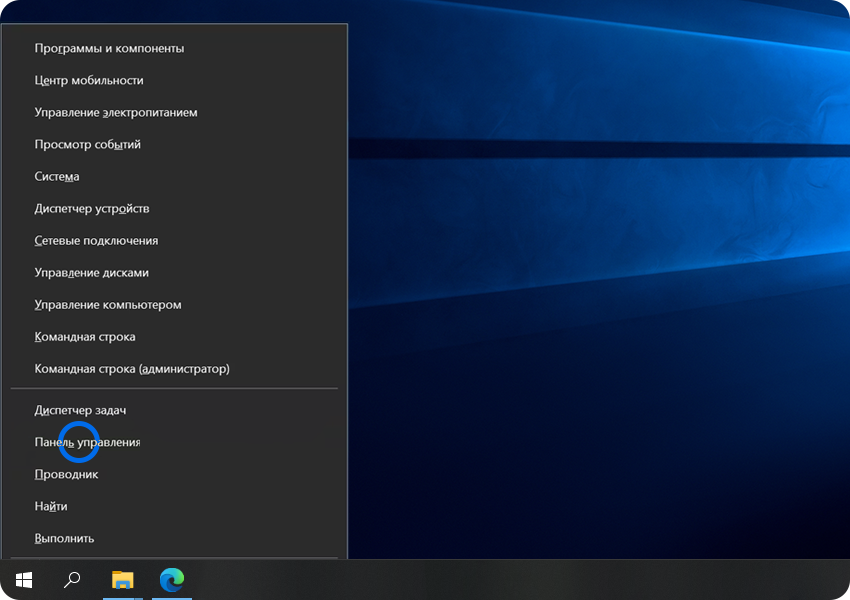
2 Откроется панель управления. Слева в поисковой строке наберите: «Bluetooth».
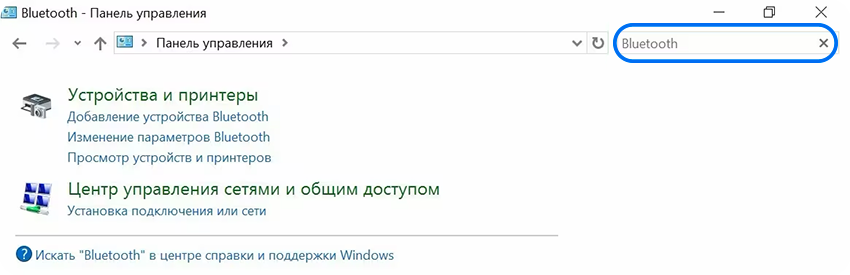
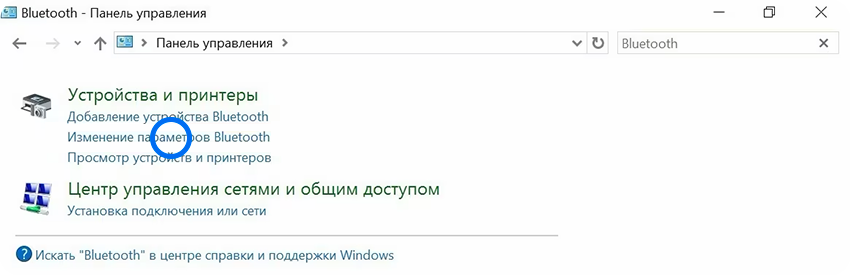
3 Нажмите «Изменение параметров Bluetooth».
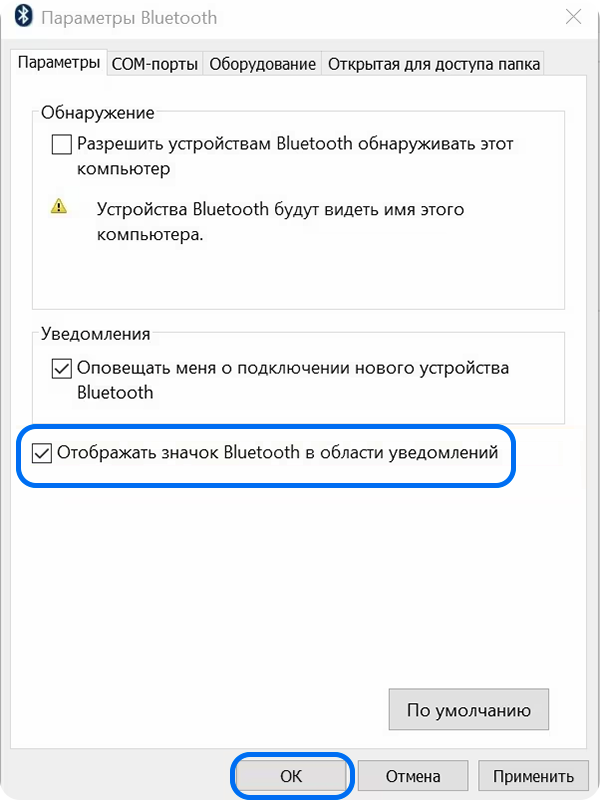
4 На вкладке «Параметры» поставьте галочку «Отображать значок Bluetooth в области уведомлений» и нажмите «ОК».
5 В трее появится значок Bluetooth.
Пропал значок Bluetooth на ноутбуке: как его добавить в трей рядом с часами [инструкция]
Вопрос от пользователя
Здравствуйте.
Помогите! У меня на ноутбуке пропал значок Bluetooth, и теперь я не могу никак подключить телефон.
Раньше он всегда отображался в трее — в правом нижнем углу, рядом со значком громкости и часами. А теперь нет! Когда и почему пропал — не знаю.
Анастасия, Москва.
Скорее всего, у вас просто в свойствах адаптера отключено отображение значка (могли случайно кликнуть. ), либо выключен сам адаптер (на тех же ноутбуках для этого могут быть спец. функциональные клавиши, и их тоже можно случайно задеть. ).
Как бы там ни было, в этой статье приведу ответ на ваш вопрос в виде пошаговой инструкции (чтобы было понятно, что и где посмотреть, как включить ��).
Информация будет актуальна для Windows 7, 8, 10, 11.
�� В помощь!
Если у вас пропали еще какие-то значки в трее (громкость, язык, сеть и пр.), рекомендую ознакомиться вот с этой заметкой.
Как включить Bluetooth и добавить его значок в трей
�� ШАГ 1: проверьте, установлены ли драйвера
Для начала необходимо открыть диспетчер устройств (как это сделать) и посмотреть, есть ли у вас в нем вкладка «Bluetooth», отображается ли в ней ваш адаптер? (не горит ли напротив него желтый восклицательный знак, сигнализирующий об отсутствии драйвера).
В качестве примера на скрине ниже (��) я представал 2 возможных варианта развития событий;
- слева : все в порядке, драйвер установлен;
- справа : драйвера нет, и прежде всего — его необходимо скачать и установить.
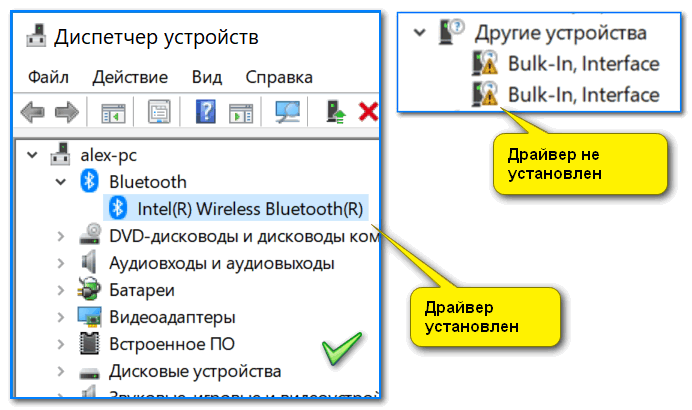
Диспетчер устройств — проверьте, что установлен драйвер
�� ШАГ 2: проверьте, включен ли адаптер Bluetooth
Далее рекомендую в диспетчере устройств отключить и снова включить Bluetooth адаптер (см. скрин ниже ��). Это помогает в тех случаях, когда адаптер повисает из-за некорректного работы/выключения.
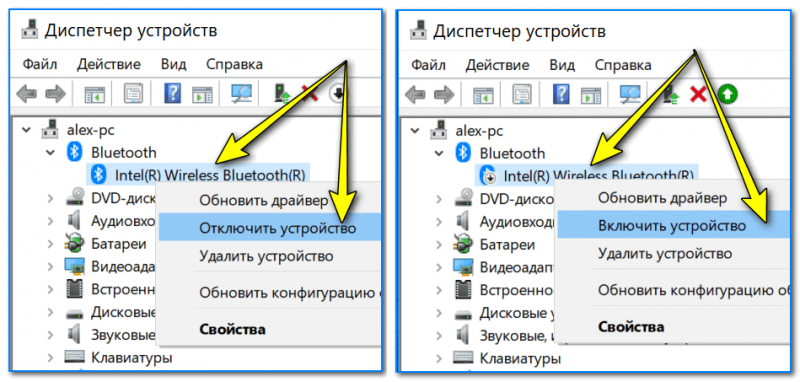
Отключение/включение адаптера Bluetooth
Если вы пользуетесь ОС Windows 10/11: то необходимо также зайти в параметры Windows (для этого используйте сочетание Win+i ) в раздел «Устройства/Bluetooth и другие устройства» и передвинуть ползунок в режим вкл. (пример ниже ��).
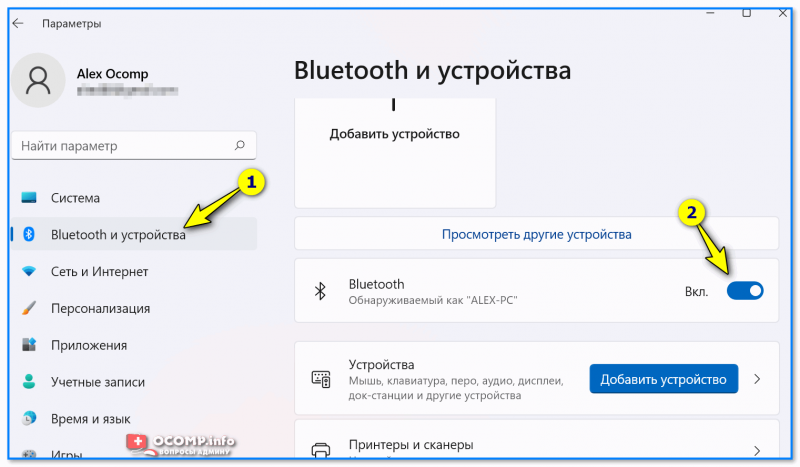
Windows 11 — Bluetooth и устройства
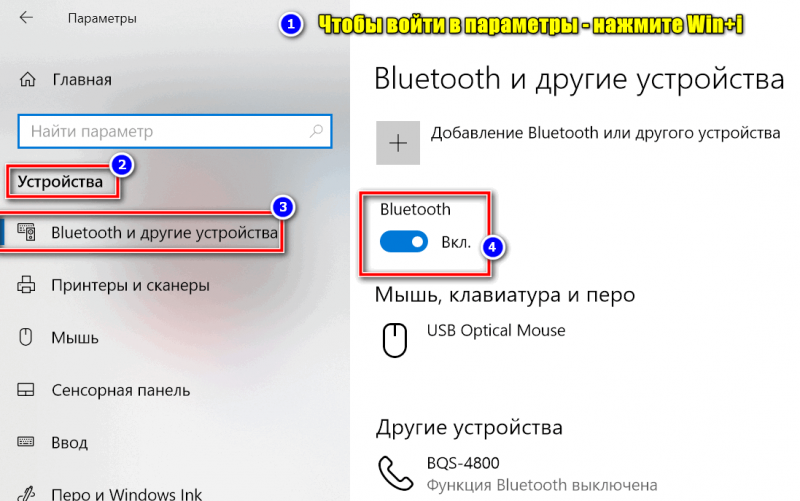
Параметры Windows 10 — включить Bluetooth
На некоторых ноутбуках есть специальные клавиши для включения Bluetooth адаптера (а рядом с ними нередко индикаторы/светодиоды).
Если у вас есть подобные индикаторы — обратите внимание на то, чтобы они были включены!
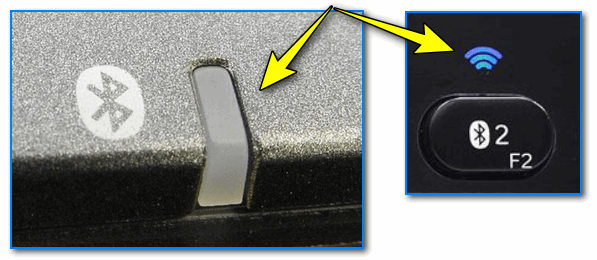
Кнопки и индикаторы Bluetooth на ноутбуке
�� ШАГ 3: открываем все сетевые подключения (адаптеры) Windows
Самый простой и универсальный способ сделать это (причем для разных версий Windows) это:
- нажать сочетание клавиш Win+R (должно появиться окно «Выполнить»);
- ввести команду ncpa.cpl и нажать OK. См. пример ниже (��).

ncpa.cpl — просмотр всех сетевых подключений
Должна открыться �� панель управления Windows, вкладка «Сеть и Интернет\Сетевые подключения» .
Если драйвера на Bluetooth адаптер установлены, и он включен — он должен отобразиться в этой вкладке (как в моем примере на скрине ниже ��).
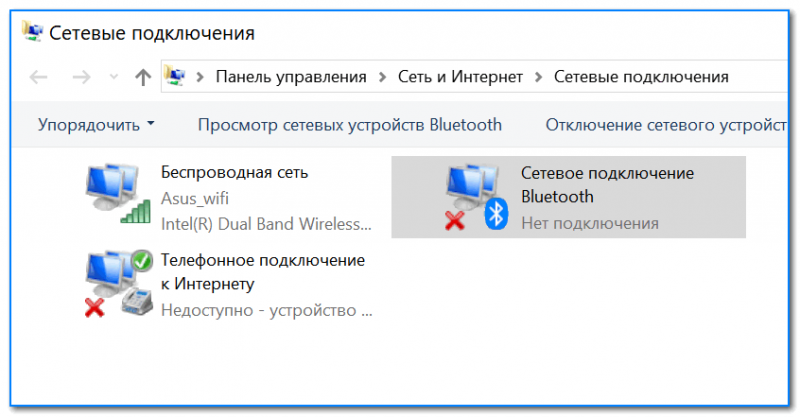
Вкладка сетевые подключения
�� ШАГ 4: проверяем свойства адаптера Bluetooth — включаем значок
Теперь необходимо открыть свойства «Сетевого подключения Bluetooth» (у вас он может называться несколько иначе). См. пример ниже (��).
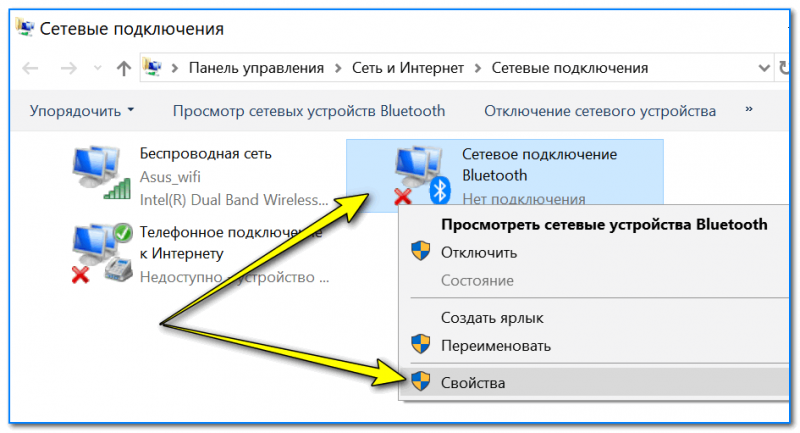
Свойства Bluetooth адаптера
После необходимо перейти во вкладку «Bluetooth» и открыть параметры (см. на стрелочки в примере ниже ��).
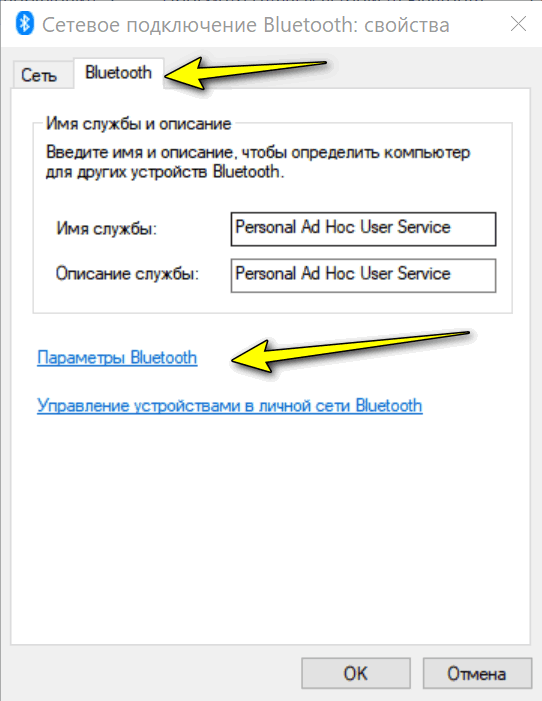
Далее поставьте галочку напротив пункта «Отображать значок Bluetooth в области уведомлений» и нажмите OK.
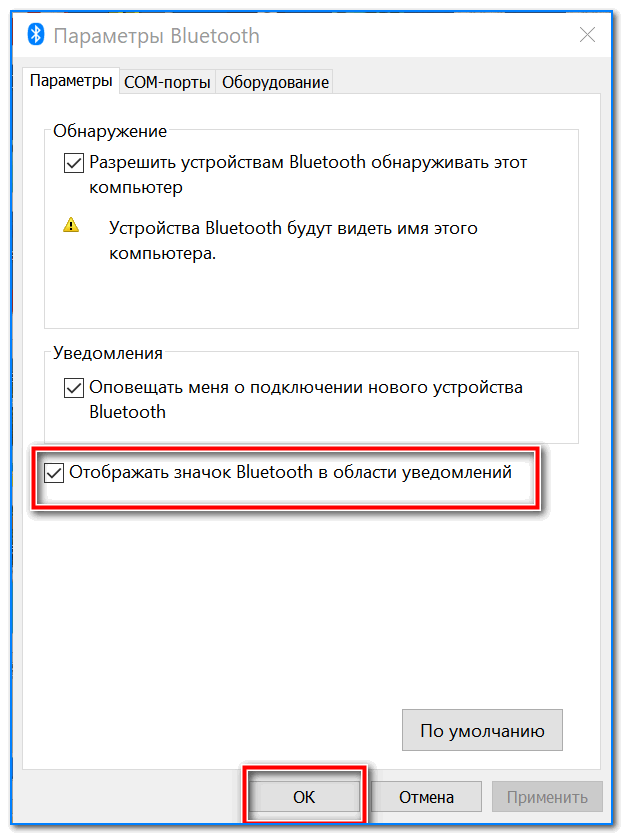
Отображать значок Bluetooth в области уведомлений / Скриншот окна
Сразу после этого в трее должен появиться заветный синий значок. В некоторых случаях, кстати, он может быть скрыт как неиспользуемый (см. пример ниже ��).
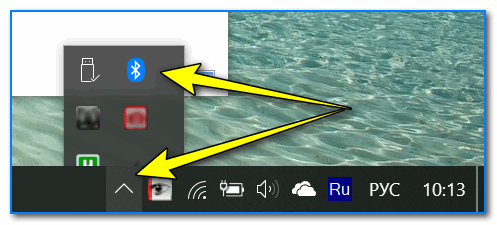
Кстати, в начале статьи я в качестве примера указывал, что значок Bluetooth могли удалить и случайно: сделать это не так уж и сложно, достаточно нажать правую кнопку мышки на нем.
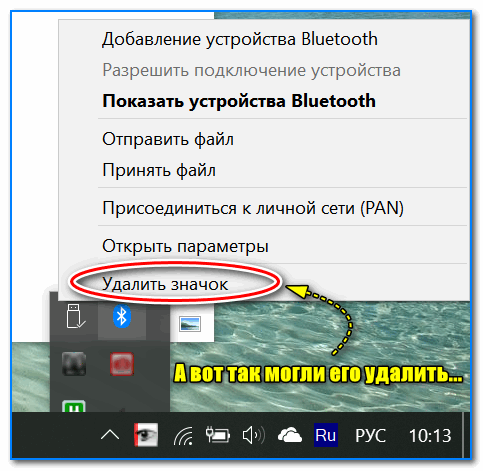
А вот так можно удалить значок Bluetooth с области уведомлений
�� ШАГ 5: если значок не появился — перезапустите проводник
В некоторых случаях (после включения отображения значка, см. шаг 4) он не отображается в трее (хотя должен). Все дело в некорректной работе проводника (такое иногда бывает, что он не отображает некоторые элементы в области уведомлений).
Что можно сделать в этом случае:
- используйте сочетание кнопок Ctrl+Shift+Esc для того, чтобы открыть диспетчер задач ;
- далее найдите процесс «Проводник» (или «Explorer», если у вас англ. версия), нажмите на нем правой кнопкой мышки и перезапустите .
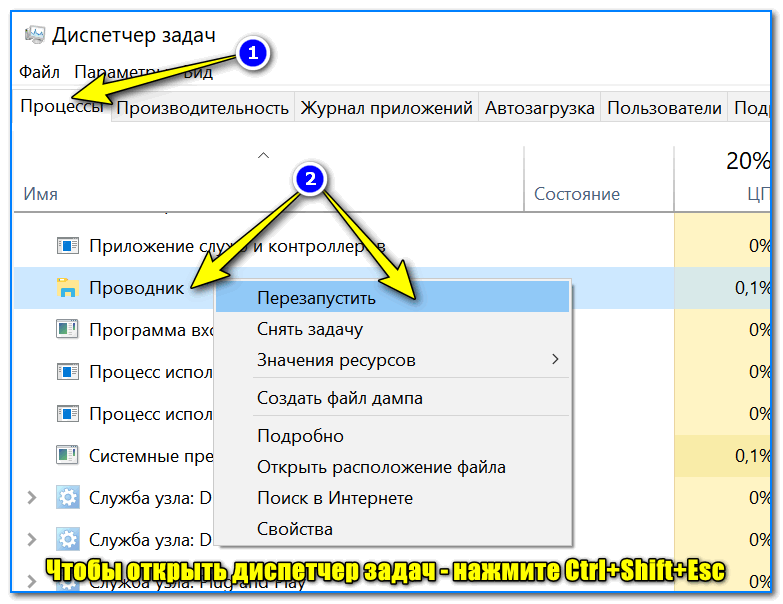
Чтобы открыть диспетчер задач — нажмите Ctrl+Shift+Esc
После этого, как правило, все значки начинают отображаться (по крайней мере, те, которые включены. ).

�� Дополнение!
Если все вышеперечисленное не помогло — возможно адаптер Bluetooth пришел в негодность.
Можно попробовать купить внешний адаптер (подключаемый к USB порту) в китайских онлайн магазинах (стоит в общем-то копейки).
На этом пока все.
Дополнения, как всегда, были бы кстати.
Первая публикация: 08.01.2019
Корректировка заметки: 15.12.2021
Нет значка Bluetooth в трее, центре уведомлений Windows 10, в диспетчере устройств. Что делать?
Когда нам нужно подключить какое-то устройство по Bluetooth к ноутбуку, или компьютеру, мы первым делом ищем настройки Bluetooth, где можно его включить, запустить поиск устройств и подключить свои наушники, мышку, колонку и т. д. Но что делать, если в трее, или центре уведомлений нет значка, или кнопки Bluetooth. Нет настроек этого беспроводного подключения в панели правления в Windows 7, или в параметрах в Windows 10 и Windows 8. Или что еще хуже, нет Блютуз адаптера в диспетчере устройств.
Когда все нормально, то значок Bluetooth должен быть:

- В трее. Синяя иконка Bluetooth . Нажав на которую, можно перейти к подключению устройств, подключенным устройствам, параметрам и т. д.
- Кнопка в центре уведомлений (только в Windows 10 и Windows 8) .
- Раздел с настройками Блютуз в панели управления. В Windows 7 в разделе «Оборудование и звук» — «Устройства и принтеры». В Windows 10 в параметрах, в разделе «Устройства». Данный раздел может быть, но при попытке добавить новое устройство будет появляться ошибка, что «Не удалось подключиться».
Это на примере Windows 10. В Windows 8 и Windows 7 все примерно так же (иконка в трее точно такая же) .
Ну и конечно же в диспетчере устройств должна быть отдельная вкладка Bluetooth, где должен быть Bluetooth-адаптер. Он должен быть включен и без ошибок. Примерно вот так:

Если у вас все примерно так же, как у меня на скриншотах выше, то эта статья не для вас. Вы можете попробовать подключить свое устройство к компьютеру по Блютуз. Он у вас работает. Возможно, конечно, вы столкнулись с проблемой, когда компьютер не видит Bluetooth-устройства.
В чем суть проблемы?
Проблема в том, что на компьютере вообще нигде нет Bluetooth. Ни иконки в трее, ни кнопки в центре уведомлений.
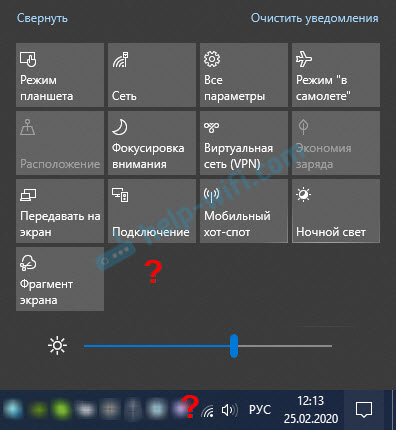
В параметрах, при запуске поиска Bluetooth-устройств выскакивает ошибка «Ну удалось подключиться» (это в Windows 10) .

Нет даже Bluetooth адаптера (отдельного раздела) в окне диспетчера устройств.
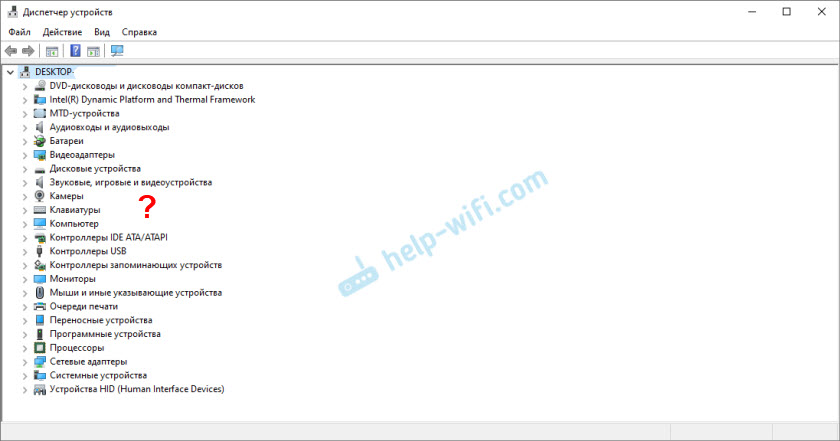
Если у вас такой же случай – следуйте инструкциям из этой статьи.
Что делать, если нет Bluetooth в Windows?
По своему опыту могу сказать, что причина обычно в следующих моментах:
- На компьютере нет Bluetooth вообще. То есть, нет самого устройства (модуля, USB адаптера) . Это больше относится к стационарным компьютерам. Так как в ноутбуках он обычно встроенный. Бывает, что на ноутбуке Bluetooth отсутствует из-за выхода из строя самого модуля. Или он отключен в BIOS (редко, но бывает) .
- Не установлен драйвер на Bluetooth. Это очень частая причина.
- Драйвер установлен, но Bluetooth просто отключен. Сам адаптер должен отображаться в диспетчере устройств. А вот значка в трее и кнопки в центре уведомлений не будет.
Дальше рассмотрим решения по этим трем пунктам.
1. Если физически отсутствует Bluetooth адаптер
С ПК все понятно. Если USB Bluetooth адаптер к нему не подключен, то скорее всего нужно его купить и подключить (бывают исключения, например, материнские платы со встроенным беспроводным модулем) . Как выбрать такой адаптер для ПК, я писал в этой статье. А здесь показывал как его подключить и настроить.
В ноутбуках, даже старых, Блютуз должен быть встроенный. Он совмещен с Wi-Fi модулем. То есть, эти два соединения работают через одну плату. Прежде чем покупать для ноутбука USB адаптер, или менять встроенный модуль, я советую сначала исключить проблемы с драйверами. И тот момент, что адаптер может быть отключен.
2. Если проблема с драйверами
В Windows 10 такие проблемы бывают редко. Система сама находит и ставит подходящий драйвер, и Bluetooth работает сразу. В более старых версиях с этим могут быть проблемы. Да и в десятке не редко приходится ставить драйвер вручную.
Все, что нужно сделать: скачать драйвер на Bluetooth с сайта производителя своего ноутбука (конкретно для модели ноутбука) , для установленной на ноутбуке Windows и установить его. В большинстве случаев эти несложные действия полностью решают проблему с отсутствием Блютуз на компьютере. И это первое, что вы должны сделать.
В диспетчере устройств должен появиться раздел «Bluetooth». Как на моих стриншотах выше в этой статье.
3. Если Блютуз отключен
Первым делом проверьте, не отключен ли сам адаптер в диспетчере устройств (если его там вообще нет – возвращаемся к пункту 1 и 2) . Возможно, возле самого адаптера есть иконка как на скриншоте ниже, и его просто нужно включить.

Так же рекомендую открыть свойства адаптер (там же, в диспетчере устройств) и посмотреть состояние устройства, нет ли ошибок.
Возможно, на вашем ноутбуке есть отдельный переключатель, который служит для отключения/включения беспроводных модулей. Обязательно проверьте. Как правило, такой переключатель есть на старых ноутбуках. И выглядит он примерно вот так:

Так же обратите внимание на сочетание клавиш, которые предназначены для управления беспроводным модулем. Обычно это комбинация Fn + F2, Fn + F3. Клавиша Fn с клавишей на которой изображен значок беспроводной сети. Этот способ особенно актуален для Windows 7.

Если у вас Windows 7, то обязательно проверьте на сайте производителя, нет ли там для вашего ноутбука (по модели) утилиты для управления беспроводными подключениями, или питанием. Иногда, включить Блютуз удается только через такие фирменные утилиты.
Еще несколько статей, которые должны вам пригодиться:
- Как включить Bluetooth на ноутбуке?
- Как включить и настроить Bluetooth на ноутбуке с Windows 10
Если значок Bluetooth не появился в трее или центре уведомлений, не удается подключить устройства, то напишите модель ноутбука/адаптера, какая установлена Windows и что вы уже питались сделать. Попытаюсь в комментариях посоветовать какие-то решения. Можете еще прикрепить несколько скриншотов, так мне будет проще понять проблему.

242

130664

Сергей

Bluetooth
Похожие статьи
Комментарии: 242
06.08.2021 в 23:05 (2 года назад)Здравствуйте, у меня Windows 10, на ноутбуке точно был bluetooth и после обновления драйверов и Windows он пропал. Обновление BIOS не помогло, bluetooth в диспетчере устройств нет, только вспомогательные bluetooth-функции, в скрытых — неизвестных устройств тоже нет. При этом Wi-Fi работает, а точки восстановления подходящей тоже нет (те, которые были — уже после пропажи адаптера). Драйвера устанавливаются, но это ничего не меняет. Помогите, пожалуйста.

07.08.2021 в 21:39 (2 года назад)
А какой драйвер вы устанавливали? Откуда? Какой ноутбук?
11.08.2021 в 00:30 (2 года назад)
Пробовала драйвера с официального сайта (для ноутбука G501VW): Intel, Realtek, Qualcomm Atheros.
11.08.2021 в 22:26 (2 года назад)
Возможно драйверы, которые на сайте ASUS, просто не совместимы с новой версией Windows 10. Других вариантов не вижу.
12.08.2021 в 18:55 (2 года назад)
Понятно, спасибо за ответ
18.05.2022 в 17:59 (2 года назад)
Добрый день, у меня та же проблема с Bluetooth, что и у Анны. На ноутбук Lenovo G580 на Windows 10 нет драйвера. Получается, чтобы подключить наушники нужно либо установить 7-ку, либо купить внешний адаптер?
18.05.2022 в 23:13 (2 года назад)
Не пробовали искать драйвер на сторонних сайтах? В диспетчере устройств у вас адаптера нет?
16.09.2021 в 21:07 (2 года назад)
Здравствуйте, старенький ноутбук HP Presario CQ61, windows 7., подключаю usb блютуз модуль 4.0.. драйвера, все установилось, значок в трее есть, а устройства никакие не видит, ни колонку, ни айфон, сначала пробовал подключать модуль 5.0., тоже не видел ничего, прочитал где-то что семдьмой виндовс не работает с 5.0., подключил 4.0., ну а дальше я уже рассказывал…
Да, и главное: устанавливал софт BlueSoleil., с ним он видел колонку, все работало, но софт платный, пришлось удалить, установил csr harmony, не видит ничего. в чем может быть проблема, подскажете? Заранее благодарю17.09.2021 в 12:05 (2 года назад)
Но поиск устройств идет? Колонка точно в режиме подключения?
Как ваш адаптер отображается в диспетчере устройств?17.10.2021 в 21:34 (2 года назад)
поиск идет, но безуспешно, телефон-то видит колонку, подключается., а ноутбук нет. у колонки нет режима подключения насколько я понимаю, ведь телефон ее сразу видит, колонка на плате с алиэкспресс, (может знаете, красная плата для блютуз, без усилителя) может все таки дело в драйверах? ведь с BlueSoleil все работало. А так, без BlueSoleil, драйвера устанавливаются, но ничего не работает, смотрю в свойствах, драйвера 2006 года. На сайте производителя ноутбука, пишут, что устройство устарело (что-то типа этого), и ПО на него нет, с адаптерами тоже никаких дисков не было. может на сайте HP назвать другую модель? но я не шарю, какую. Может что подскажете?.
17.10.2021 в 21:53 (2 года назад)
Ralink Bluetooth Adapter

17.10.2021 в 22:49 (2 года назад)
От другой модели драйвер вряд ли подойдет. В диспетчере устройств все ок, должно работать. Чтобы ноутбук смог увидеть колонку, она должна быть отключена от всех устройств. На ней должна быть кнопка активации режима подключения (отдельная кнопка, или подержать кнопку питания нажатой несколько секунд).
17.10.2021 в 23:47 (2 года назад)
так он также и телефон не видит, а с Bluesoleil видит колонку без всяких кнопок активации, сразу показывает и телефон и колонку. удаляю Bluesoleil, он ищет какие-то драйвера, устанавливает, пишет, все ок, и ничего не видит.
Кстати, а сейчас показывает другой адаптер Mediatek Bluetooth Adaptor, видимо тот был 5.0, я писал, у меня их два (одновременно не ставлю))18.10.2021 в 22:16 (2 года назад)
Либо искать драйвер (можно по ИД оборудования (на примере Wi-Fi адаптера)) и экспериментировать, либо искать возможность использовать BlueSoleil.
18.10.2021 в 18:49 (2 года назад)
Проблема началась летом после обновы.Пропал блютуз из диспетчера.Но есть в скрытых папках.Пробовал установить драйвера с сайта Acer- не помогло.Ноут Acer e5-511
18.10.2021 в 22:53 (2 года назад)
Попробуйте обновить BIOS.
20.10.2021 в 10:43 (2 года назад)
Нет новой версии.Стоит v1.10.На сайте acer она же последняя для моего аппарата.
20.10.2021 в 21:34 (2 года назад)
Если после обновления, значит какая-то системная ошибка. Вряд ли это совпадение и модуль сломался.
Для установленной у вас Windows есть драйверы на сайте производителя для вашей модели ноутбука?
21.10.2021 в 07:54 (2 года назад)
Может виновс откатить?Хотя пишет,что откат не возможен,прошло более 10 дней
08.11.2021 в 19:14 (2 года назад)
А если это не ноутбук, а сборный системный блок. Где искать нужные драйвера?
09.11.2021 в 00:03 (2 года назад)
В ПК (системном блоке) Bluetooth модуль может отсутствовать физически. Драйвера в таком случае не помогут. Нужно сначала с этим разобраться.
Здравый смысл
14.11.2021 в 04:31 (2 года назад)Статья ни о чем.Я допустим на стационарном ПК ничего не трогал,и в один прекрасный момент просто блютуз пропал отовсюду:из трея,из диспетчера устройств.Покупка нового ничего не поменяла.
14.11.2021 в 12:12 (2 года назад)
По этой статье вы можете попытаться выяснить в чем дело. Начать хотя бы с диспетчера устройств.
19.11.2021 в 13:54 (2 года назад)
Добрый день, Сергей!
После замены жесткого диска обновился Виндоус 10 хоум.
Ноут (Леново G580) перестал находить БТ устройства (наушники, разные).
Смартфон эти оба типа наушников видит.
Никакие действия из описанных в статье не помогли.19.11.2021 в 21:34 (2 года назад)
Вижу, что адаптер есть. Должно работать. А поиск идет, или как? Наушники в режиме подключения?
24.11.2021 в 20:34 (2 года назад)
Поиск идет. Наушники включены в режим подключения, естественно. Использовал два типа наушников. Не видит.
31.12.2021 в 10:04 (2 года назад)
Ну так и что? Все, тупик? Никаких решений?
31.12.2021 в 16:41 (2 года назад)
Пробуйте экспериментировать с драйвером Блютуз адаптера.
Если для этой модели на сайте производителя драйверы только под семерку — то установит ее.03.01.2022 в 22:23 (2 года назад)
То есть — для того чтобы заработал БлюТус установить снова 8-ку? Оригинально.
Восмерочный драйвер на 10 ку вставать отказывается.22.11.2021 в 15:42 (2 года назад)
Сергей, добрый день! Не могу подключить беспроводные наушники JBL. В Диспетчере устройств, вроде всё есть.

22.11.2021 в 21:09 (2 года назад)
В чем конкретно проблема при подключении? На каком этапе? Прикрепите скриншот.
23.11.2021 в 13:40 (2 года назад)
Ноутбук их не видит. Выбираю Добавить устройство, аудио и др типы устройств, включаю блютуз на наушниках (моргают синим цветом), но ноутбук их не обнаруживает.

23.11.2021 в 22:22 (2 года назад)
А других устройств нет, чтобы их попробовать подключить? Устройство (наушники) должны быть в режиме подключения. Они должны быть отключены от других устройств.
Ну и можно проверить, видят ли другие устройства (тот же телефон) эти наушники в момент, когда вы пытаетесь подключить их к компьютеру.
Нужно выяснить в чем причина.23.11.2021 в 22:45 (2 года назад)
С телефоном они отлично сопрягаются. В момент подключения к ноутбуку от всего другого отключены.
23.11.2021 в 23:00 (2 года назад)
Если вы все делаете по инструкции и наушник действительно находятся в режиме подключения, то должно работать.
Или пробуйте экспериментировать с драйвером. Но перед этим советовал бы попробовать все таки другие устройства подключить.06.12.2021 в 11:37 (2 года назад)
Всем привет. Я не программист но заметил одну особенность. Когда виндос 10 обновляется блютуз пропадает и нет возможности его включить. Решил я переустановить винду и всё пошло. После обновления таже песня нет возможности включить блютуз. Переустановил опять виндовс отключил обновления и вуаля всё работает как надо. Я так думаю что в обновлении вся причина. либо специально оно так зделано или какойто глюк в обновлении.
08.12.2021 в 23:21 (2 года назад)
Добрый вечер. Все драйвера на Bluetooth обновлены. Но также в Диспетчере устройств стоит как скрытый. Также в Сетевых адаптерах не видит.Скриншот прилагаю. изначально при покупке Ноутбука всё работало. после ремонта встала такая проблема. Ноутбук yepo 737a. помогите пожалуйста разобраться с проблемой.спасибо


08.12.2021 в 23:27 (2 года назад)
Вы не могли обновить драйверы, так как система вообще не видит Блютуз адаптер. Он как будто физически отключено. Не знаю что там могло произойти в мастерской, но наверное нужно к ним обращаться.
08.12.2021 в 23:41 (2 года назад)
спасибо вам за ответ
11.12.2021 в 22:10 (2 года назад)
Ребятки, я решил такую же проблему с Блютусом очень просто. У меня старый Леново В550, стояла w7 и в комплекте шли Recovery disk и Drivers. В очередной раз эксперементирую с переустановками W10 на основе родной лицензии. И крайний раз после установки 10-ки на новый SSD пропадает Блютус. Ни в Диспетчере устройств нет, нигде. Средство устранения пишет Купи внешний адаптер, кнопочный Fn+F5 не реагирует, переключатель Беспроводной сети включает только Wi-Fi. Перечитал все статьи — нет результата. И вдруг понял методом тыка что загоняя по списку драйверы, что у меня на диске Drivers, я всего-то лишь забыл загрузить ни о чём не говорящий драйвер Energy Management. И в момент заработали кнопки Fn+F5 с красивой картинкой переключения Bluetooth и Wi-Fi. Если это было кому полезно, то поставлю у себя галочку Будь бдительным!
11.12.2021 в 23:35 (2 года назад)
Спасибо! Energy Management нужно обязательно устанавливать.
02.11.2022 в 17:42 (1 год назад)
Огромное СПАСИБО! Помогло!
19.12.2021 в 13:34 (2 года назад)
Добрый день! Купил беспроводные наушники, и блютуз к компу 5.0. Сперва он нормально работал (включался — выключался) Но не коннектил наушники… Иногда присоединялись, но звука не было, хотя передача шла. Много искал решений. Как понял основная проблема в драйверах. Пробовал разные. Итог один. (один раз какой то звук пытался пройти, секунд 5 был и отключился). Сейчас блютуз вообще не включается (нет ползунка) В Диспетчере устройств всё поудалял, поотключал (Даже те которые были не видимы). Установил какой то драйвер. Но нет ползунка для включения. Как быть?
19.12.2021 в 14:23 (2 года назад)
А если нажать на кнопку «Добавление Bluetooth, или другого устройства»?
Какой у вас адаптер (производитель, модель)?19.12.2021 в 16:21 (2 года назад)
При добавлении, пишет что не включен. Bluetooth 5.0 usb dongle. Больше ничего не написано.
19.12.2021 в 17:52 (2 года назад)
19.12.2021 в 20:20 (2 года назад)В общем. Какой то из драйверов поменял блютуз на наушники. И сейчас когда вставляю в usb блютуз, он высвечивается как наушник. Поэтому нет функции включения… Пока не нашёл решение
19.12.2021 в 20:23 (2 года назад)
Адаптер без модели и производителя.
Какой то из драйверов поменял блютуз на наушники. И сейчас когда вставляю в usb блютуз, он высвечивается как наушник.
Даже не представляю, как это возможно.
31.12.2021 в 01:01 (2 года назад)
невозможно добавить блютуз в центр уведомлений, его попросту нету. и значка блютуз в панели нету, так же как и в параметрах функции включения блютуз. с драйверами всё ок
31.12.2021 в 16:43 (2 года назад)
Какое устройство/адаптер? Какая Windows? Прикрепите скриншот с диспетчера устройств.
31.12.2021 в 19:41 (2 года назад)
Добрый день! уже 2 дня ковыряюсь, не могу нормально подружить колонку JBL plus 4 с компом, комп видит ее коннектится но не хочет воспринимать как устройство аудио вывода. в диспечере тоже колонка отображается в блютуз вкладке
31.12.2021 в 22:27 (2 года назад)
Windows 10? Компьютер (адаптер) очень старый?
31.12.2021 в 22:53 (2 года назад)
ДА вин 10, адаптер новый меньше года, с китайскими наушниками все ок работало
01.01.2022 в 13:52 (2 года назад)
Ну я здесь вижу только одно решение, пробовать откатить, обновить, или заменить драйвер. Вот инструкция.
24.01.2022 в 16:15 (2 года назад)
Компьютер Dell CTSGB53
Windows 10 Pro. 64-bit.
Bluetooth Qualcomm QCA9377.
В один прекрасный момент Bluetooth просто перестал работать сам собой.Когда смотришь в диспетчер устройств, то пишет: Система Windows остановила это устройство, так как оно сообщило о возникновении неполадок. (Код 43).
В панели управления/устройства/Bluetooth и другие устройства кнопки включить Bluetooth нет как класс.
Пробовал делать следующее:
Удалил устройство из диспетчера. Перезагрузил машину. Модуль Bluetooth автоматически определяется. В панели он не появляется, а через несколько минут в диспетчере снова ошибка 43
Обновлять драйвер:
С Автоматического поиска обновленных драйверов
Поиска драйверов на компьютере
— говорит, что последняя версия установлена (10.0.0.916)
Скачал драйвер с сайта производителя (dl.dell.com/FOLDER05821208M/1/Qualcomm-QCA61x4A-QCA9377-WiFi-and-Bluetooth-Driver_4747J_WIN_12.0.0.916_A33.EXE).
Удалил устройство через диспетчер. Запустил скачанный файл.
Удалил устройство через диспетчер. Отключился от Интернета. Запустил скачанный файл.
Удалил все USB-контроллеры и Bluetooth устройство.
Перезагружал машину, чтобы автоматически нашла драйвера.
Тоже самое, но ставил вручную.
Результат всё время один и тот же — Модуль Bluetooth автоматически определяется. В панели он не появляется, а через несколько минут в диспетчере снова ошибка 43.


24.01.2022 в 22:33 (2 года назад)
Qualcomm QCA9377 — это Bluetooth + Wi-Fi. Wi-Fi работает?
Я не очень понял. Вы пробовали заменять драйвер из списка тех, что уже есть в системе? Там только один драйвер?25.01.2022 в 11:33 (2 года назад)
WiFi работает. Только Qualcomm QCA9377 переустановил.
29.01.2022 в 02:16 (2 года назад)
такая же проблема,ноутбук новый и переустановки не помогают
24.01.2022 в 21:43 (2 года назад)
ПК не видит адаптер вовсе, даже в диспечер устройств. хотя при подключении адаптера есть звук подключения usb
24.01.2022 в 22:19 (2 года назад)
В диспетчере устройств он должен определяться как неизвестное устройство.
К другому компьютеру пробовали его подключать?
Раньше работал?25.01.2022 в 11:00 (2 года назад)
пробовал подключать к ПК друга, у него всё работает
25.01.2022 в 11:21 (2 года назад)
раньше не работал, не могу подключить
не отображается25.01.2022 в 12:48 (2 года назад)
Ну если он вообще никак не появляется в системе, тогда не знаю что вам подсказать. Проблема не в драйвер тогда.
Может обновите драйверы материнской платы. В том числе на USB контроллер.10.02.2022 в 11:00 (2 года назад)
Добрый день. В ноутбуке Lenovo ideapad 320-15IKBN при подключении беспроводных наушников, вначале подключились, был звук всё в порядке, затем звук пропал, при повторном подключении наушников, пропал значок включения Bluetooth. Драйвер скачивал с сайта Lenovo, обновлял — ничего не помогло (может не те драйвера). Подскажите, что можно сделать?

10.02.2022 в 23:59 (2 года назад)
А в диспетчере устройств на вкладке Bluetooth адаптер есть. Драйвер нужно загружать конкретно для своей модели ноутбука.
23.02.2022 в 20:04 (2 года назад)
Здравствуйте, у меня возникла проблема всё как вы описываете выше. Блютуз был, сидел спокойно слушал музыку, как вдруг пропал блютуз. Под этим я имею ввиду, что нет значка блютуз, в настройках исчезла возможность вкл/выкл, в диспетчере устройств его также нету, даже нет как под неизвестными устройствами, в исправлении ошибок мне показало что модуля блютуз нету, что странно ведь я слушал музыку и использовал блютуз клавиатуру, виндовс не обновлялся. Попытался обновить драйвера как вы советовали, но также ничего. Он просто взял и исчез. Ноутбук Acer Nitro 5 AN515-52. Можете пожалуйста подсказать что делать?
23.02.2022 в 23:36 (2 года назад)
Wi-Fi работает?
В диспетчере устройств даже раздел Bluetooth пропал?29.03.2022 в 03:40 (2 года назад)
Здравствуйте. Все как вы описали. Выход -скачать драйвера. Но для asos x550cc нет на офиц сайте драйверов bluetooth на windows 10. Подскажите, пожалуйста, как быть? Пыталась установить др. драйвера-не устанавливаются.
29.03.2022 в 13:45 (2 года назад)
Если нет драйвера для этого ОС, то либо ставить ОС для которой есть драйвер, либо искать в интернете на сторонних сайтах или использовать программы типа Драйверпак.
29.03.2022 в 16:18 (2 года назад)
02.04.2022 в 00:24 (2 года назад)Здравствуйте! Помогите, пожалуйста, решить проблему: в один момент перестал работать вай Фай и пропал блютуз везде, его нигде нет. Скачивала драйвера с официального сайта. Но блютуз так и не появился в диспетчере устройств. Вай Фай пробывали разные драйвера, делали все по вашей инструкции, но все равно остаётся ошибка и не работает ни вай Фай, ни блютуз. Прилагаю фотографию с ошибкой.

02.04.2022 в 20:09 (2 года назад)
Здравствуйте. Похоже на то, что вышел из строя беспроводной модуль.
Можно попробовать обновить BIOS и сделать сброс настроек. Судя по установленному адаптеру у вас новый ноутбук, и скорее всего на сайте производителя есть новые версии BIOS.02.04.2022 в 23:30 (2 года назад)
Огромное Вам спасибо!! Все сработало с биос! Успехов Вам и процветания!
12.04.2022 в 23:07 (2 года назад)
Здравствуйте, ноутбук lenovo ideapad 100 15ibd,драйвер установил с сайта ,как ни пробовал ,все равно bluetooth не могу включить ,значка нету ни в строке уведомлений ,ни в панели быстрого доступа
Вот наглядно скриншоты12.04.2022 в 23:09 (2 года назад)
Вот диспетчер устройств
19.05.2022 в 05:12 (2 года назад)
На сторонних сайтах для 10-ки драйверов тоже нет. А для других ОС устанавливаться отказываются. В диспетчере устройств модуль Bluetooth также не определяется. Служба поддержки Bluetooth включена и запускается автоматически. Wi-Fi работает. Средство устранения неполадок пишет, что Bluetooth отсутствует на устройстве.
BlueSoleil не устанавливается.20.05.2022 в 22:56 (2 года назад)
Значит нужно ставить ту систему, для которой есть драйвер.
21.07.2022 в 21:25 (1 год назад)
Значит нужно запускать установщик драйверов блютуз в режиме совместимости 7 и все будет ОК
Игорь Борисовмч
07.09.2022 в 09:37 (1 год назад)Здравствуйте! Проблема с БТ! Я Вчера Вам подробно её изложил(не читали?)Правда я просто в анкете вопрос задавал,может ещё не прочли?!
07.09.2022 в 23:12 (1 год назад)
Здравствуйте! В трее нет значка БТ, и вообще не в каких настройках! Служба включена! Мышка работает! Я как то пытался обновить драйвер через какую то программу(не помню), после этого всё и произошло! Я прочёл вашу статью, посмотрел переключателя(on/of) нет! кнопки FN+F5 включают WI-FI! Но они ведь совмещённые с БТ?! В диспетчере устройств, тоже пропал, был сопряжён телефон-пропал,Может как в Биос отключился? А, как проверить. Как в этот Биос зайти. И последнее я пытался найти БТ драйвер для ноута А 512, не смог! ПОМОГИТЕ ПОЖАЛУЙСТА.
Какая служба, где?
Мышка скорее всего радио (через USB приемник), а не Блютуз.
Windows 10? Какой производитель и полная модель ноутбука?
29.01.2023 в 15:46 (12 месяцев назад)
Добрый день! помогите, пожалуйста, найти драйвер Bluetooth для ноутбука Huawei MateBook 13 (2019г) модель WRT-W19. Перепробовала скачать уже все драйвера с официального сайта Huawei для моделей MateBook 13, но значок Bluetooth так и не появился. Windows 10 домашняя версия
25.02.2023 в 12:43 (11 месяцев назад)
Aсer Travel Mate P259-MG-37U2. После обновления пропал Bluetooth совсем и везде. Три дня танцы с бубном, ничего не помогает Windows 10
25.02.2023 в 18:34 (11 месяцев назад)
После обновления чего? Wi-Fi работает?
28.02.2023 в 19:22 (11 месяцев назад)
Обновления по винде. Wi-Fi работает.
28.02.2023 в 19:47 (11 месяцев назад)
Обязательно выполните обновление BIOS.
06.03.2023 в 01:12 (11 месяцев назад)
Здраствуйте, помню вам давно писал но проблему исправить не удалось, я на ние забил. Но вот тепер блютуз опать нужен, то что помнил, делал — обратно зделал невишло. Блютуза совсем нету в диспечере устройств, кнопок на клавиатуре тоже такавих нету. Винда 10 модель ноута Lenovo v580c 20160. Питался включить єво в биос но в биос некак незашол все кнопки перепробивал.
06.03.2023 в 14:16 (11 месяцев назад)
А беспроводной модуль в этом ноутбуке не меняли?
Для этой модели ноутбука на сайте Lenovo есть драйвер на Блютуз под Windows 10. По идеи, должен работать. Можно попробовать скачать драйвер и установить.
Так же можно попробовать обновить BIOS.
08.03.2023 в 12:08 (11 месяцев назад)
здравствуйте, у меня виндовс 10 про и нету ползунка который включает блютуз, + если даже папробывать подключить устройство то его не находит, всё проверял всё включено у меня но так ничего и не подключается
08.03.2023 в 12:44 (11 месяцев назад)
Ноутбук или ПК? В диспетчере устройств вы проверили наличие адаптера? Я писал об этом в статье и показывал все на скриншотах.
13.03.2023 в 10:33 (10 месяцев назад)
Доброго времени суток. Ноутбук Dell inspiron 1150. Windows Embedded 7 standart. Подключил USB блютуз. Родные драйвера установились с ошибкой. Установил драйвер из драйверпака. В диспетчере устройств «устройство работает нормально» значка в трее нет.
13.03.2023 в 13:11 (10 месяцев назад)
Нужно искать и подбирать драйверы. Других вариантов тут нет. Ноутбук очень старый, как и система.
14.03.2023 в 09:28 (10 месяцев назад)
Да действительно, драйверпак SDI выдал большой перечень драйверов, разных производителей и версий, подошёл драйвер «Mediatek». По умолчанию драйверпак устанавливал драйвера «Realtek»
28.04.2023 в 16:43 (9 месяцев назад)
Я просто случайно отключил ползунок блютуз виндовс 10 и он пропал что мне делать.
28.04.2023 в 16:45 (9 месяцев назад)
Для начала подробно опишите проблему. Прикрепите скриншоты. Проверьте есть ли Bluetooth в диспетчере устройств.
12.06.2023 в 00:22 (7 месяцев назад)
Здравствуйте! Всегда на ноутбуке Lenovo ideapas 330s был блютуз, несколько лет пользовалась, вдруг ни с того, ни с сего исчезло всё, связанное с блютузом. Ни в строке уведомлений, ни в панели быстрого доступа, ни в диспетчере устройств. Пыталась установить драйвер с оф.сайта, всё равно не помогло.
12.06.2023 в 10:32 (7 месяцев назад)
Может перед этим что-то устанавливали, или обновляли на ноутбуке?
У вас там есть Неизвестное устройство. Возможно это Bluetooth. Вы точно правильный драйвер пытались установить? Строго для своей модели и установленной Windows? Так же обратите внимание, что на сайте производителя может быть несколько разных драйверов на Bluetooth, для разных производителей адаптеров.Так же обязательно обновите BIOS. Если есть обновление.
12.06.2023 в 14:34 (7 месяцев назад)
Я в итоге сделала автоматический поиск и обновление драйверов на официальном сайте. Он мне показал, что мне нужен драйвер bt swift pare_on. Установила, помогло. Спасибо!
10.07.2023 в 06:01 (6 месяцев назад)
Здравствуйте! Ноутбук Lenovo Legion Y520-15IKBN, установлена windows 10 домашняя лицензия. До этого проблем таких не возникало, сегодня были куплены наушники JBL Tune 720 BT, изначально при подключении блютус был, кнопка включения были, наушники были найдены, но устройство работало некорректно, был звук в дискорде, но не было звука приложений, так же не хотел работать микрофон от наушников, пришлось шаманить в панели управления звуком. при попытках настроить окно перестало отвечать, всё было закрыто и как-то после этого ни с проводом, ни без него, не было возможности там что либо настроить, т.к. наушники оттуда исчезли. Так же исчезла кнопка включения блютус, а в диспетчере устройств теперь висит неполадка..
Пробовали удалять и ставить заново с сайта производителя, но без изменений, после перезагрузки одна и та же картина, наушники ноутбук не понимает как отдельное устройство, работают только через провод и только как вывод звука. На втором таком же ноутбуке подключения произошло сразу и даже без проблем с правильным воспроизведением в программах и микрофоном. А в данном какая-то проблема.. Диагностики неполадок ничего не дали и ничем не помогли. Обновления в системе все установлены. Для сравнения, так прикреплю как выглядит диспетчер устройств на втором таком же ноутбуке, где всё исправно. Помогите, пожалуйста, понять в чём проблема и что можно ещё сделать