Как настроить Always On Display на iPhone 14 Pro
Always On Display — интересная опция, которая давно появилась на смартфонах Android c OLED дисплеями. Для тех, кто не в курсе, поясним, что суть ее заключается в отображении определенной информации на дисплее, когда смартфон заблокирован и находится в спящем режиме. Благодаря особой технологии, аккумулятор при этом разряжается совсем не значительно, о чем мы рассказывали ранее .

Always On Display теперь можно настроить на iPhone 14 Pro так, чтобы не отображались обои
На Айфонах появление Always On Display ждали давно, начиная с выхода iPhone X, от есть первой “яблочной” модели с OLED дисплеем (на других дисплеях эта функция не работает). Однако в Купертино не спешили внедрять в свои гаджеты модную технологию. В результате AOD появился лишь в 2022 году. Но, не успели пользователи порадоваться, как пришло разочарование. Как это обычно бывает, у Apple оказалось свое видение данной опции, и оно расходится с ожиданиями пользователей.
Проблема в том, что Always On Display на iOS вообще не настраивается. Опцию можно только включить или выключить. При включении AOD на экране отображаются не только часы, уведомления и другая важная информация, но и весь экран с обоями. Но можно ли решить эту проблему? Попробуем далее разобраться.
Настраиваем Always On Display
С момента выхода iPhone 14 Pro пользователи стали просить разработчиков добавить возможность настраивать Always On Display. И, что самое интересное, разработчики прислушались к этой просьбе. Да, в iOS появилась возможность настраивать данную функцию. Ведь отображение обоев не просто ухудшает внешний вид (все же часы на черном выключенном экране выглядят, по мнению многих пользователей, более стильно), но и разряжает батарею.
Правда, пока такая возможность имеется только в версии iOS 16.2 beta 3, которая вышла совсем недавно. То есть сейчас воспользоваться ей смогут владельцы смартфонов с установленной бета-версией. Устанавливать ее мы не рекомендуем. В любом случае в скором времени выйдет стабильная версия, поэтому нужно лишь немного подождать.

ВiOS 16.2 появились две дополнительные настройки
Сразу оговоримся, что много настроек ожидать не стоит. Но самое главное, в бета-версии появилась возможность отключать отображение обоев и уведомлений. То есть Always On Display теперь может выглядеть так же, как и на Android смартфонах. Чтобы отключить отображение этих элементов, нужно выполнить такие действия:
- Зайдите в настройки смартфона и перейдите в раздел “Экран и яркость”.
- Тапните по пункту “Всегда включен”.
- Деактивируйте тумблеры напротив интересующих пунктов.
Достаточно отключить тумблер, отвечающий за обои, после чего AOD примет привычный вид. Но если уведомления вам тоже мешают, можете отключить и их.

Обои в режиме Always On Display можно затемнить при помощи опции «Фокусиование»
Убираем обои в Always On Display — второй способ
Настроить Always On Display, как мы выяснили, сейчас можно только в бета-версии iOS. Но как быть пользователям, которые по понятным причинам не хотят ее устанавливать? Решение есть — нужно создать отдельное фокусирование с выключенными обоями. Делается это в такой последовательности:
- В настройках смартфона перейдите в раздел “Фокусирование”.
- Тапните по значку “+” в правой верхней части экрана.
- Выберите название фокусирования или укажите собственное, а также выберите цвет или стикер. Это настройки названия фокусирования, поэтому большого значения не имеют.
- Тапните по кнопке “Настроить фокусирование”.
- Тапните по пункту “Люди” и поставьте птичку в пункте “Уведомления заглушены”, чтобы получать уведомления от всех пользователей. Соответственно, добавлять пользователей в список не нужно. Затем в правом верхнем углу тапните по кнопке “Готово”.
- Коснитесь раздела “Приложения” и выберите приложения, от которых хотите получать уведомления. Чтобы получать уведомления от всех приложений, выберите вариант “Уведомления заглушены”, не добавляя при этом приложения в список. Затем также коснитесь кнопки “Готово”.
- Откройте подраздел “Параметры” и переведите в активное положение тумблер “Затемнение экрана блокировки”.
- Деактивируйте тумблер “Скрытие наклеек уведомлений”.
- Добавьте экран блокировки, который будет отображаться.
- Ниже можно задать график, указав, когда фокусирование должно само включаться и выключаться.

Самое главное — активируйте опцию «Затемнение экрана блокировки»
Надо сказать, что после всех этих настроек и активации созданного режима фокусирования, обои все равно будут отображаться, но сильно затемненными, что обеспечит экономию энергии и более привлекательный вид Always On Display. При желании можно вообще поставить в качестве картинки темный фон, и тогда экран будет полностью черным. Но проблема в том, что при активации экрана блокировки, его отображение не изменится, то есть перед вами будет все тот же черный фон. Да, не очень удобно, но теперь с уверенностью можно говорить, что все эти неудобства временные.
Напоследок напомним, что активированная опция Always On Display даже с полноценным отображением обоев не сильно разряжает батарею. Если же вы столкнулись с быстрой разрядкой устройства, это может быть связано с его аппаратной поломкой. В таком случае рекомендуем обратиться в СЦ iFix. Опытные специалисты быстро установят причине неисправности и выполнят ремонт iPhone 14 Pro в самые сжатые сроки.
Читайте также:

6 июня 2017
Отремонтировать iPhone теперь стало возможным и на Левобережной. Сервисный центр iFix открывает седьмое отделение и второе на левом берегу Киева, чем мы и спешим порадовать наших дорогих клиентов. В .

9 июля 2022
Несмотря на то, что в целом iOS работает стабильно, и можно даже сказать безотказно, некоторые проблемы с программным обеспечением на iPhone 13 все же возникают. Причем чаще всего пользователи .

17 марта 2022
Ранее мы рассказывали о том, что компания Apple официально продает восстановленные смартфоны iPhone, и чем эти устройства отличаются от новых. На днях в официальном магазине Apple с восстановленной .
iPhone: настроить Always-On-Display — как включить
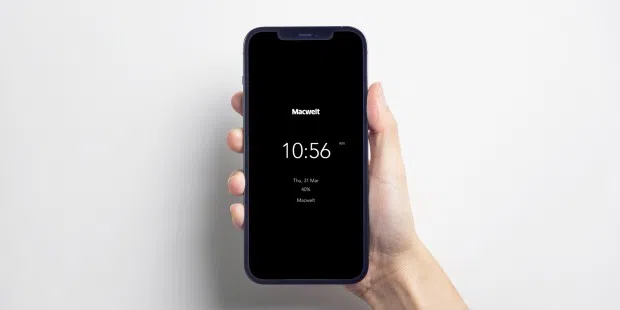
Всегда включенный дисплей (always on display), как время или состояние батареи, может постоянно отображаться на дисплее мобильного телефона. То, что было возможно с Android в течение долгого времени, ни один iPhone не предлагает на заводе! Но с небольшим отступлением вы также можете дооснастить функцию «всегда включен» на своем устройстве Apple.
К сожалению, то, что пользователи Android знают уже давно и что также предлагают Apple Watch из Series 5, по — прежнему невозможно с iPhone : функция «всегда включен». По крайней мере не официально и не с завода. Но есть хитрый способ модифицировать эту функцию в облегченной форме на вашем iPhone .
Шаг 1. Постоянное приложение на iPhone
Чтобы иметь возможность отображать такую информацию, как время, уровень заряда батареи или погода на дисплее iPhone, когда он деактивирован, вам придется пойти в обход. Для этого вам нужно приложение и ярлыки.
- Загрузите бесплатное приложение OLEDX на свой iPhone из App Store .
- Откройте приложение OLEDX и нажмите «Настройки» в левом верхнем углу. Если вы не видите кнопку сразу, коснитесь экрана один раз.
- В настройках можно указать, какие и, прежде всего, как свойства будут отображаться на постоянно включенном дисплее. Например, вместо цифровых часов вы также можете переключиться на аналоговые часы, отобразить собственный текст или загрузить готовую иконку или собственное изображение.
- OLEDX Premium: если вы хотите выполнить дополнительные настройки и отдельные отображения, такие как циферблаты, погода или ярлыки, вам необходимо переключиться на премиум-версию, которая стоит единовременную плату в размере 3,99 евро.
Шаг 2. Настройте приложение «Быстрые команды»
Теперь вам нужно настроить функцию «Всегда включено» с помощью приложения «Ярлыки», которое предварительно установлено на вашем iPhone.
- Откройте приложение «Ярлыки».
- Коснитесь значка «+» в правом верхнем углу.
- Вы либо увидите команду «Открыть приложение» прямо сейчас, либо вам нужно будет сначала нажать «Добавить действие», а затем ввести «Открыть приложение» в строке поиска. Затем выберите эту команду.
- Теперь в отображаемой команде «Открыть приложение» нажмите «Приложение» и выберите «OLEDX.
- Коснитесь строки поиска, введите «Начать управляемый доступ» и выберите одноименную команду.
- Затем вы можете ввести имя для ярлыков в текстовом поле вверху. Типа «Всегда включен». Нажмите «Готово», затем нажмите «X» в правом верхнем углу.
Шаг 3: Настройте «Управляемый доступ».
Для того, чтобы постоянно включенный режим отображался на деактивированном дисплее и чтобы вы могли выйти из него с помощью Face ID, вам все равно придется пройти следующие шаги:
- Откройте «Специальные возможности» в настройках iPhone.
- В нижней части раздела «Общие» вы найдете параметр «Управляемый доступ» — выберите его и включите верхнюю настройку.
- Теперь перейдите в подменю «Настройки кода», выберите шестизначный код и активируйте «Face ID».
- Параметр «Ярлык» также должен быть включен.
- В разделе «Автоматическая блокировка дисплея» вы определяете, как долго должна отображаться реплика «Всегда на дисплее». Чтобы вы видели это постоянно, выберите здесь «Никогда».
Шаг 4. Включите функцию «Всегда включено»
В то время как телефоны Android запускают функцию постоянного включения автоматически, когда вы выключаете экран, вы должны самостоятельно запускать модифицированную функцию на iPhone. Это работает, например, при постукивании по задней части устройства.
- В настройках iPhone вернитесь к разделу «Универсальный доступ» и выберите «Ввод».
- Прокрутите вниз и выберите опцию «Нажмите на кнопку «Назад».
- Теперь у вас есть выбор между «двойным нажатием» и «тройным нажатием». В нашем примере мы выбираем тройное нажатие на задней панели.
- Прокрутите вниз до ярлыков и нажмите на команду, которую вы создали ранее. В нашем примере это называется «Всегда включено». Законченный.
Финал: Использование всегда включенного дисплея на iPhone
После этих четырех шагов функция постоянного включения настраивается с помощью окончательного приложения OLEDX. Теперь дважды или трижды коснитесь (в зависимости от того, что вы установили) на задней панели, приложение активируется, а вместе с ним и всегда включенный экран благодаря ярлыку. Теперь вы постоянно видите такую информацию, как часы, уровень заряда батареи или погода, если используете премиум-версию. По словам разработчика, приложение работает достаточно энергоэффективно.
Чтобы выйти из режима «всегда включен» и снова использовать телефон, дважды нажмите кнопку питания на краю iPhone, разблокируйте устройство с помощью Face ID, а затем смахните приложение. Либо вы можете трижды нажать на кнопку и ввести шестизначный код, который вы присвоили себе.
Как включить олвейс он дисплей ios 15
Интернет-магазин техники Apple и аксессуаров
Интернет-магазин техники Apple и аксессуаров Приходите! Мы Вам всегда рады!
Остались вопросы? Звоните нам! +380737750330 (магазин) +380687750330 (сервис)
Категории
Информация
- Вопросы-ответы
- Контакты
- PlayStation
- О нас
- Сервис и гарантия
- Доставка и оплата
- Возврат товара
- Договор оферты
Аккаунт
© iDom Store 2024 — Все права защищены |
- Политика конфиденциальности
- Разработано Академией SEO
Как автоматически включать и отключать Always On Display на iPhone 14 Pro
Долгие годы пользователи Android-смартфонов подтрунивали над Apple за отсутствие функции Always On Display. И когда эта возможность стала появляться уже в самых дешевых аппаратах на Андроиде, Apple опомнилась и добавила ее в iPhone. Правда, как это обычно бывает, получили AOD только старшие модели — iPhone 14 Pro и iPhone 14 Pro Max. Вот только реализация у него была в стиле Apple. Кнопка включить и отсутствие каких-либо настроек. Такой подход пользователям не понравился, и в последующих прошивках компания из Купертино позволила отключать обои и оставлять на экране только часы.
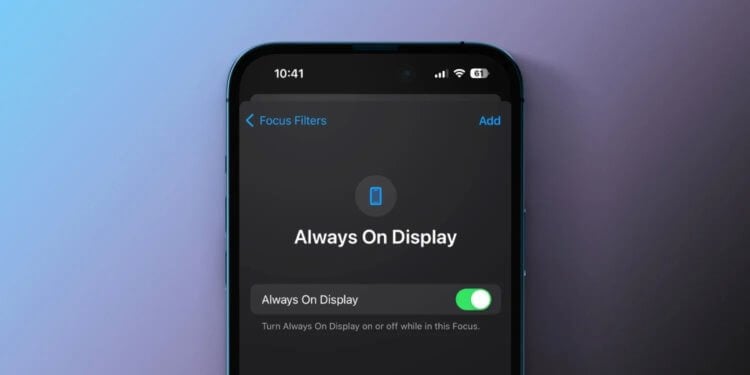
Always On Display на iPhone получает все больше дополнительных настроек.
❗️ПОДПИСЫВАЙСЯ НА НАШ КАНАЛ В ДЗЕНЕ И ЧИТАЙ КРУТЫЕ СТАТЬИ БЕСПЛАТНО
Но с обновлением до iOS 16.4 владельцы iPhone 14 Pro и iPhone 14 Pro Max получат дополнительные возможности по настройке. Так, Always On Display можно будет включать по расписанию с помощью фокусирования, автоматизации или сделать отдельную кнопку на рабочем столе. В этом материале рассказываем, как это все можно настроить.
Как включать Always On Display по расписанию
В iOS 16 Apple еще сильнее прокачала фокусирования, появившиеся годом ранее. В новой прошивке к уже привычным ограничениям пользователей и приложений, которые могут присылать вам уведомления, добавилась возможность устанавливать экраны блокировки, рабочие столы и циферблаты, которые будут включаться в зависимости от выбранного фокусирования. Но Apple не останавливается на достигнутом и в iOS 16.4 добавляет в фокусирование еще и активацию Always On Display.
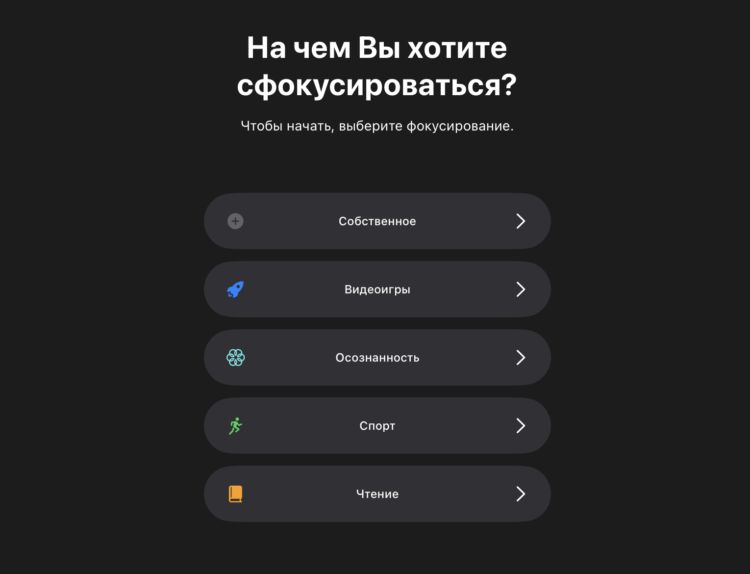
Фокусирование позволяет запускать AOD строго по расписанию.
На текущий момент iOS 16.4 существует только в виде бета-версии. Мы не советует устанавливать прошивки для разработчиков, так как они иногда отличаются нестабильностью. На моем iPhone XR под управлением iOS 16.4 регулярно зависают настройки. При том, что остальные приложения работают как надо. Причем на прошлых версиях такой проблемы не было. Поэтому на основное устройство ее лучше не ставить. Если же вы решились, то обязательно создайте резервную копию, чтобы не потерять важные данные.
❗️ПОДПИШИСЬ НА НАШ ЧАТИК В ТЕЛЕГРАМЕ. ТАМ СОБРАЛИСЬ ТОЛЬКО ИЗБРАННЫЕ ЧИТАТЕЛИ
Для автоматического включения и отключения AOD через фокусирование сделайте следующее:
-
Откройте настройки и перейдите в раздел “Фокусирование”.
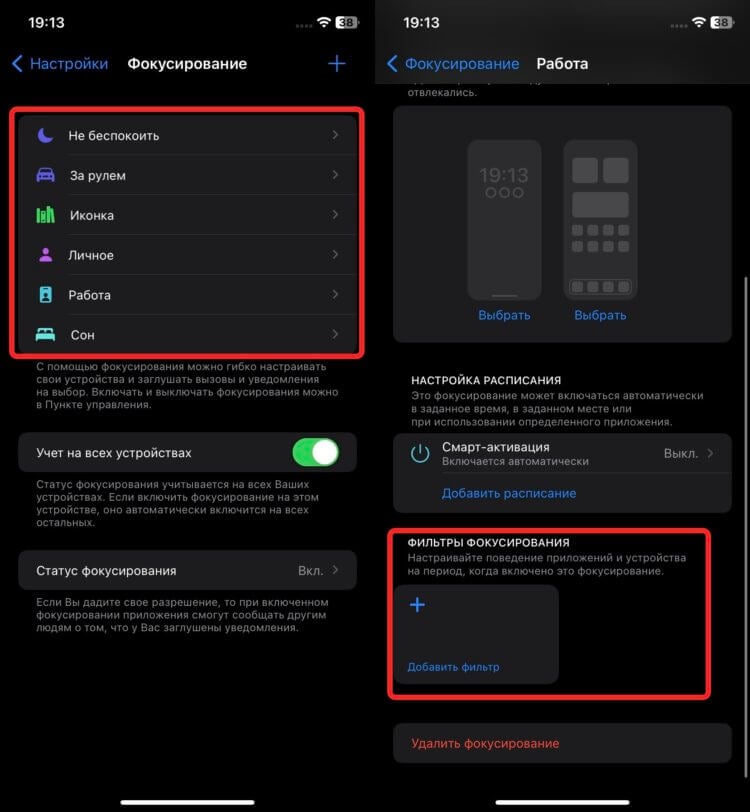
Теперь в фильтры фокусирования добавился и переключатель AOD.
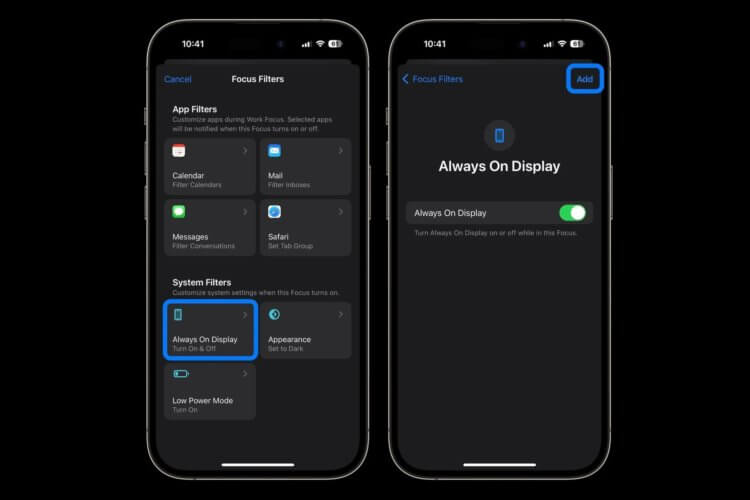
Он есть только на iPhone 14 Pro и iPhone 14 Pro Max на iOS 16.4.
Если бы мой смартфон поддерживал эту функцию, я бы настроил активацию Always On Display на момент прихода в офис. По дороге и дома всегда активный экран не нужен, а на работе позволит не пропустить важное уведомление.
Как включить Always On Display на iPhone
Но это не единственный способ запускать AOD автоматически. Если вы не хотите привязываться к фокусированию, то вам на помощь всегда придут быстрые команды. Apple как раз добавила туда скрипты, связанные с постоянно включенным экраном. Причем можно создать автоматизацию не только по времени, но и местоположению, что значительно расширяет возможности использования AOD. Делается это следующим образом:
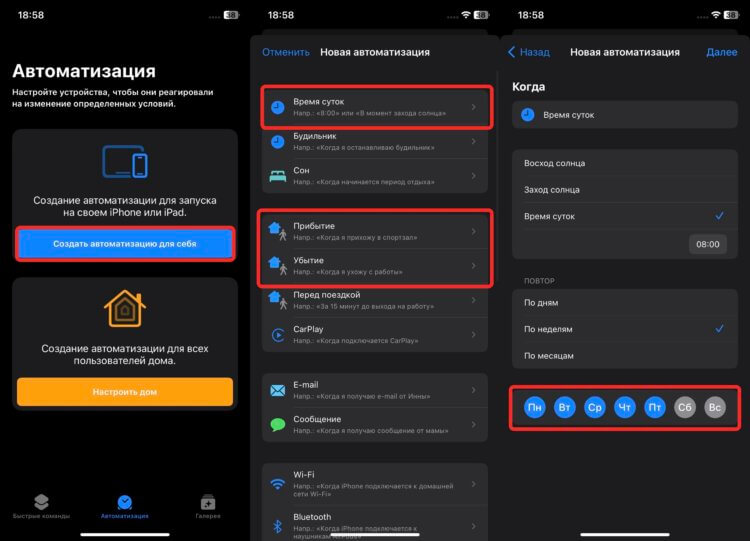
Можно создавать автоматизации с AOD без привязки к фокусированиям.
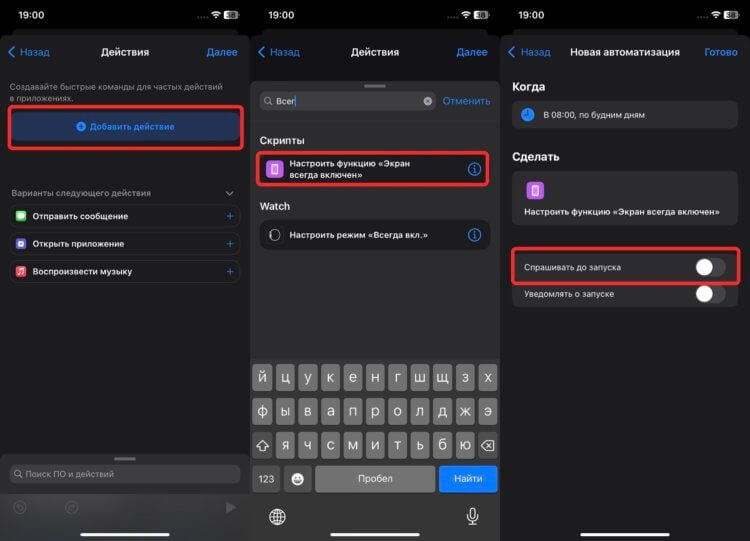
Создать автоматизацию очень просто. Сложных настроек здесь нет.
❗️ПОДПИСЫВАЙСЯ НА ТЕЛЕГРАМ-КАНАЛ СУНДУК АЛИБАБЫ. ТАМ КАЖДЫЙ ДЕНЬ ВЫХОДЯТ ПОДБОРКИ САМЫХ ЛУЧШИХ ТОВАРОВ С АЛИЭКСПРЕСС
Теперь Always On Display будет включаться и выключаться в строго заданное время, а вам не придется об этом задумываться. Если вы хотите привязать AOD к рабочим дням, то не забудьте снять отметки с субботы и воскресенья, когда будете настраивать дни.
Как включить Always On Display через быстрые команды
Раз Always On Display поддерживает автоматизацию, то можно сделать и включение с помощью кнопки на рабочем столе. Это, конечно, не так удобно, как по времени, но кому-то важно иметь доступ к быстрому запуску. Работает это так:
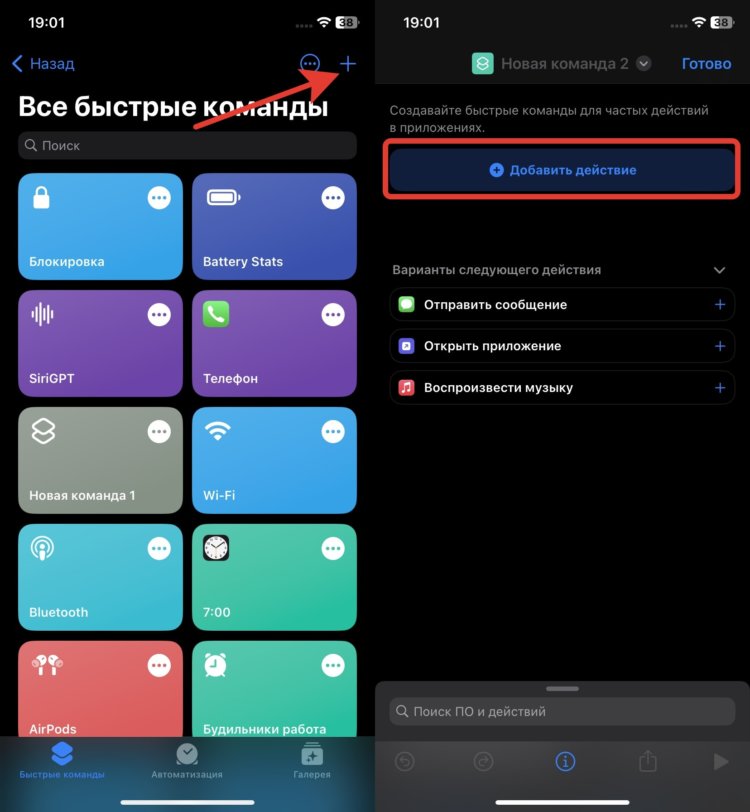
Кнопку включения или выключения AOD можно вынести на рабочий стол.
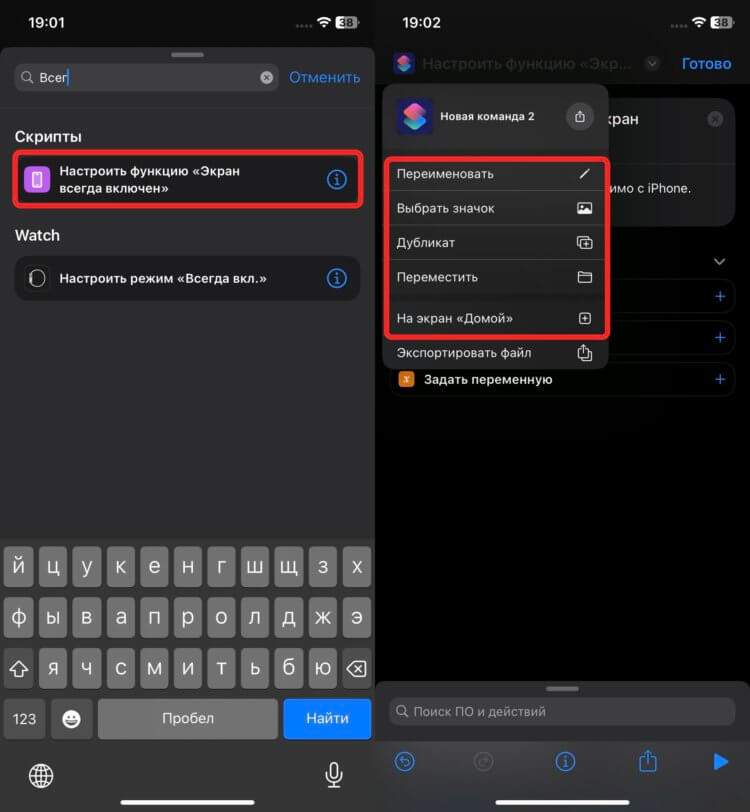
Просто задайте эти параметры и сможете включать и отключать AOD с помощью кнопки.
После этого вы сможете включать или отключать AOD кнопкой прямо с рабочего стола без необходимости залезать вглубь настроек. Можете даже скомбинировать кнопку отключения с автоматизацией включения. Вдруг вы не знаете точное время, когда можно автоматически его выключить. В такой ситуации кнопка гарантированно придет вам на выручку.