VPN для браузера

Не всегда требуется устанавливать VPN-приложение, чтобы получить доступ к заблокированным сайтам – для этого вполне достаточно VPN для браузера. Такие расширения выпускают и ВПН-провайдеры, и сторонние разработчики, есть даже браузеры со встроенным VPN – выбор действительно большой. Рассказываем, что выбрать, где скачать, как подключить и настроить.
VPN для браузера
| № | Сервис | Возможности | Стоимость | Сайт |
|---|
- Неограниченное число подключений
- Раздельное туннелирование
- Блокировщик рекламы
- Подключение через несколько серверов
Рекомендуем
- Все платформы
- Не снижает скорость
- 100% работает в Китае
- Money back 30 дней
- На русском языке
- Стабильная скорость
- Все платформы
- Money back 30 дней
- Раздельное туннелирование
- 5 подключений одновременно
- Бесплатная версия — 31 дней
- Все платформы
- Разделение трафика
- Безлимитный канал
- Лицензия на 5 устройств
- Money back 7 дней
- Раздельное туннелирование
- Автоматическое отключение при обрыве соединения
- Надежная защита вашей конфиденциальности
- Все платформы
- Надежное шифрование
- Несколько виртуальных локаций
- Высокая скорость подключения
- Легальный доступ к любому контенту
- Неограниченное число подключений
- Раздельное туннелирование
- Блокировщик рекламы
- Подключение через несколько серверов
- Раздельное туннелирование
- Автоматическое отключение при обрыве соединения
- Надежная защита вашей конфиденциальности
- Все платформы
ExpressVPN

ExpressVPN — сервис №1 для безопасного интернета и обхода блокировок. Устанавливайте расширение с официального сайта в разделе “Продукты”. Либо ищите его в интернет-магазине расширений. ExpressVPN работает в браузерах Chrome, Firefox, Edge.ЭкспрессВПН зарегистрирован на Британских Виргинских островах и работает с 2009 года. Не ведет журнал регистраций и не сохраняет историю просмотров. Поэтому все действия в браузере останутся конфиденциальными. Например, вы сможете оплачивать покупки в интернете без страха, что мошенники узнают данные вашей карты и украдут деньги.Также ExpressVPN работает совместно с брандмауэром и блокирует сайты с вредоносным ПО. Сервис защищает от утечки DNS и IPv6.
- 3500 серверов в 94 странах
- Доступен для Chrome, Firefox и Edge
- Работает на протоколах OpenVPN, IPSec, L2TP
- 30 дней гарантия возврата
NordVPN

Устанавливайте расширение NordVPN для бразуера. Ищите программу в интернет-магазине расширений Google Chrome и Mozilla Firefox. Или устанавливайте программу с официального сайта. Для этого перейдите на официальный сайт → “VPN-приложения” и выберите браузер. НордВПН работает с 2012 года, зарегистрирован в Панаме. Не сотрудничает с правительством и не передает информацию о действиях пользователей в сети. Сервис не ведет историю просмотров и регистраций. Поэтому ваши действия в сети останутся полностью конфиденциальными. Расширение поможет обойти географическую блокировку и открыть недоступные сайты. Например, вы сможете подключиться к зарубежным стриминговым платформам.Также VPN-расширение блокирует сайты с вредоносным ПО и предотвращает от утечки DNS.
- 5700 серверов в 59 странах
- Доступен для Chrome и Firefox
- Работает на протоколе NordLynx
- 30 дней гарантия возврата
PureVPN

PureVPN — сервис, предназначенный для обхода блокировок и защиты данных в интернете. Он частично сохраняет логи: информация о вашем устройстве и время нахождения в сети. Но эта информация не передается 3-им лицам. Поэтому мошенники или правительство не узнает о ваших действиях в сети.Устанавливайте расширение от PureVPN для браузеров с официального сайта или из магазина расширений. Утилита создана для Chrome и Firefox.С помощью PureVPN вы сможете заходить на заблокированные стриминговые сервисы и смотреть фильмы и сериалы в высоком качестве. Например, вы сможете разблокировать Sling TV и смотреть трансляции американских ток-шоу.PureVPN следит за утечкой DNS и прерывает интернет-сеанс, если незащищенный трафик попадает в сеть. Эта функция называется экстренным отключением от сети.
- 6500 серверов в 180 странах
- Протоколы OpenVPN, IKEv2, IPSec
- Доступен для Chrome, Firefox
- Гарантия возврата 31 день
Ivacy

Ivacy — существует с 2007 года. Зарегистрирован в Сингапуре. Не сотрудничает с правительством и не передает им конфиденциальную информацию. Поэтому о вашей активности в сети не узнают 3-и лица. Устанавливайте расширения для браузеров от Ivacy через официальный сайт или интернет-магазин расширений. Утилиты созданы для Google Chrome, Mozilla Firefox, Microsoft Edge. Ivacy поможет обходить блокировки сайтов и платить в интернете без риска взломов. Например, вы сможете оплачивать подписки на стриминговые сервисы, но страницы оплаты будут защищены дополнительным шифрованием. Поэтому хакеры и мошенники не получат доступ к информации о вашей банковской карте.Ivacy защищает ваш интернет, поэтому вы можете безопасно пользоваться общедоступными wi-fi сетями.
- 2000 серверов в 100 странах
- Протоколы OpenVPN, WireGuard, IPSec/IKEv2
- Доступен для Chrome, Firefox и Edge
- Гарантия возврата 30 дней
Отличия ВПН для браузера от ВПН-приложений
Приложение – это программа, которая устанавливается, как обычно, и защищает весь ваш канал интернет-соединения. Через нее идет трафик из всех мессенджеров, браузеров, онлайн-игр и т.д. В некоторых программах возможно разделение трафика, но по умолчанию они перенаправляют через себя весь. VPN расширение для браузера запускается в одном конкретном браузере, и перенаправляет через себя весь веб-трафик или открывает доступ к конкретным указанным сайтам. Есть и другие отличия:
- Минимальный вес расширения позволяет запускать его даже на откровенно слабой технике;
- Можно пустить через ВПН только отдельные заблокированные сайты, так местные и открытые будут загружаться быстрее;
- Простая настройка – запуск буквально одной кнопкой, без регистрации.
Из недостатков таких программ можно отметить ограниченный выбор стран, трафика, или же показ рекламы. Но можно купить лицензию (как правило, она существенно дешевле, чем у приложений) и снять все ограничения.
Существует большой выбор расширений VPN для Яндекс Браузера, Chrome, Opera и других, так что каждый найдет удобное именно для себя.
Как включить VPN в браузере Opera
По данным Яндекс Вордстат, фразу «как включить VPN в Опере» запрашивают 1000 человек в месяц. Ребята из студии программирования IT Brick, которые занимаются разработкой мобильных приложений, web-сервисов и сайтов для бизнеса, сняли наглядное видео с ответом на этот вопрос. Смотрим и запоминаем!
Платные и бесплатные расширения
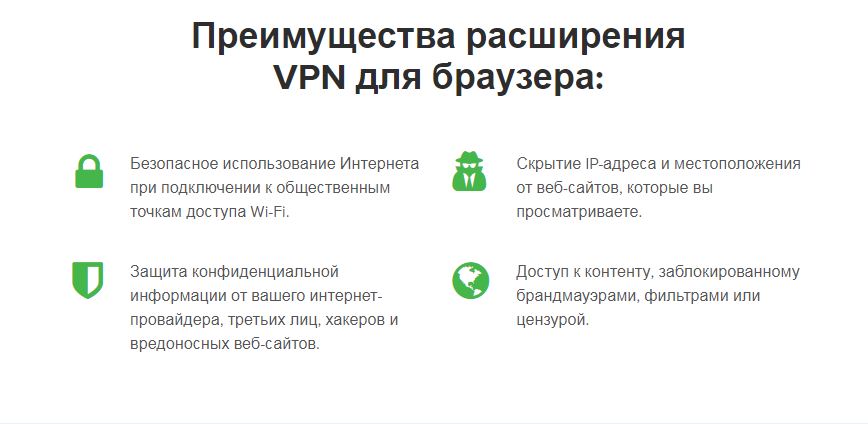
VPN для браузера в платной версии – максимально надежные, обычно они разрабатываются мировыми лидерами кибер-безопасности, и предлагают не только смену IP-адреса для доступа к заблокированным сайтам, но и множество других функций. Например, шифрование трафика (чтобы никто не узнал, что вы делаете в сети и какие данные вводите), защиту от вредоносного ПО и мошеннических сайтов, скрывание рекламы и многое другое.
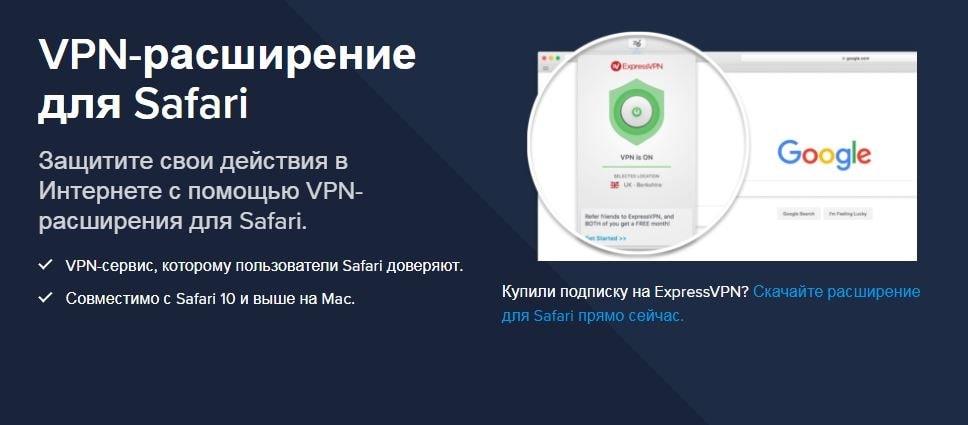
- ExpressVPN для браузера предлагает наивысшую скорость в мире, безлимитный канал и трафик, переподлючение и смену IP без разрыва соединения. Смотрите видео без буферизации. Работает в Chrome, Safari, Firefox.
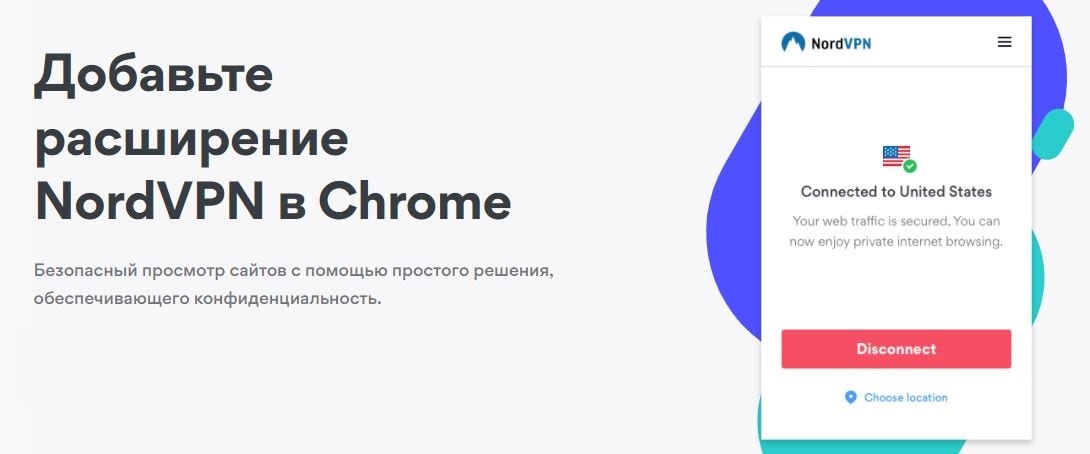
- NordVPN для браузера отличается самыми мощными алгоритмами шифрования, предлагает широкий выбор функций, надежную защиту от вредоносного ПО. Доступен для Chrome и Firefox.
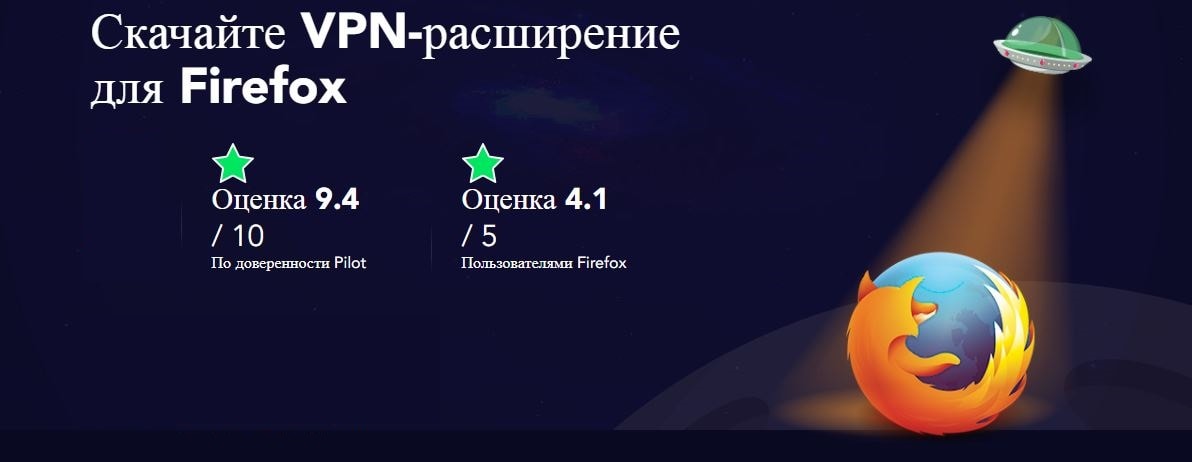
- PureVPN для браузера – это серфинг в интернете с полной анонимностью, на высокой скорости, без буферизации потокового контента. Расширения можно установить в Chrome и Firefox.
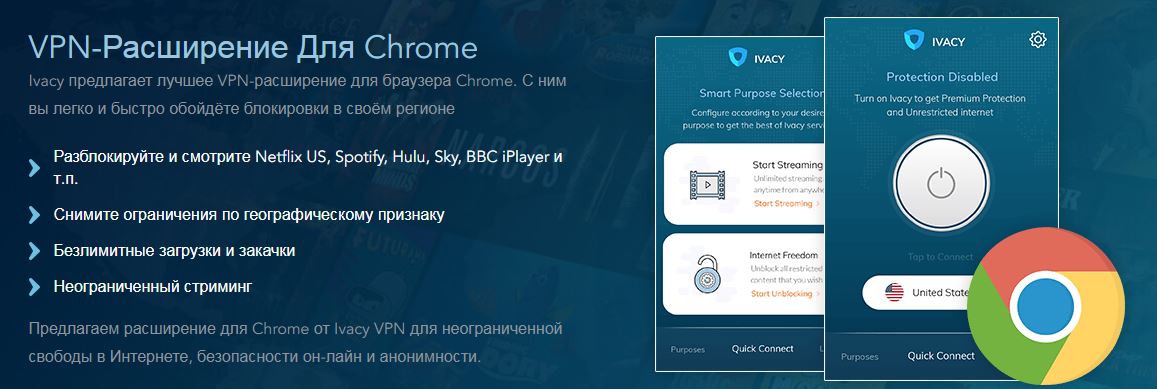
- Ivacy VPN для браузера – доступен только для Chrome, предлагает полный доступ к Netflix US, Spotify, Hulu, Sky, BBC iPlayer и другим сервисам. Защищает от утечки IP.
Вы можете попробовать лучшие расширения ВПН для браузера в течение 7 или 30 дней, и вернуть деньги, если передумаете.
Среди полностью бесплатных или базовых (с ограничениями) расширений можно порекомендовать несколько вариантов, но учтите, что обычно они не шифруют трафик, и не защищают от вредоносного ПО, а работают по принципу прокси, просто меняя ваш IP-адрес.
- Hotspot Shield – простой и известный многим, есть бесплатная версия, но в ней пользователям показывают рекламу. Только для Chrome.

- Frigate – удобный аддон, который позволяет разделять трафик. Немного замедляет скорость, но работает стабильно. Работает в Chrome и Opera.

- Windscribe – предлагает базовую бесплатную версию, всего 10ГБ трафика ежемесячно, зато он хорошо блокирует рекламу. Доступен для Chrome, Firefox и Opera.

Пользоваться бесплатными прокси VPN для браузера не очень удобно, но возможно, если вам не требуется шифрование данных или высокая скорость доступа.
VPN для Яндекс браузера
Эти расширения отмечены отдельной категорией, потому что большинство мировых разработчиков не предлагают для него специализированных решений. Все, что доступно – относительно простые программы, с базовым набором функций. Зато они почти все полностью бесплатны.
- Browsec – пожалуй, лучший бесплатный VPN для Яндекс браузера, с высокой скоростью доступа. Называется ВПН, хотя, по сути, прокси.
- ZenMate – медленный и с малым выбором стран, зато пока что вокруг него не было никаких скандалов, так что сервису можно доверять.
- TunnelBear – с очень ограниченым трафиком, годится для разового использования или минимальных подключений.

Будьте осторожны с сервисом Hola – компания использует интернет-каналы пользователей для своих целей, и многим сайтам видно, что пользователь вошел через этот сервис.
Где скачать и как включить VPN в браузере
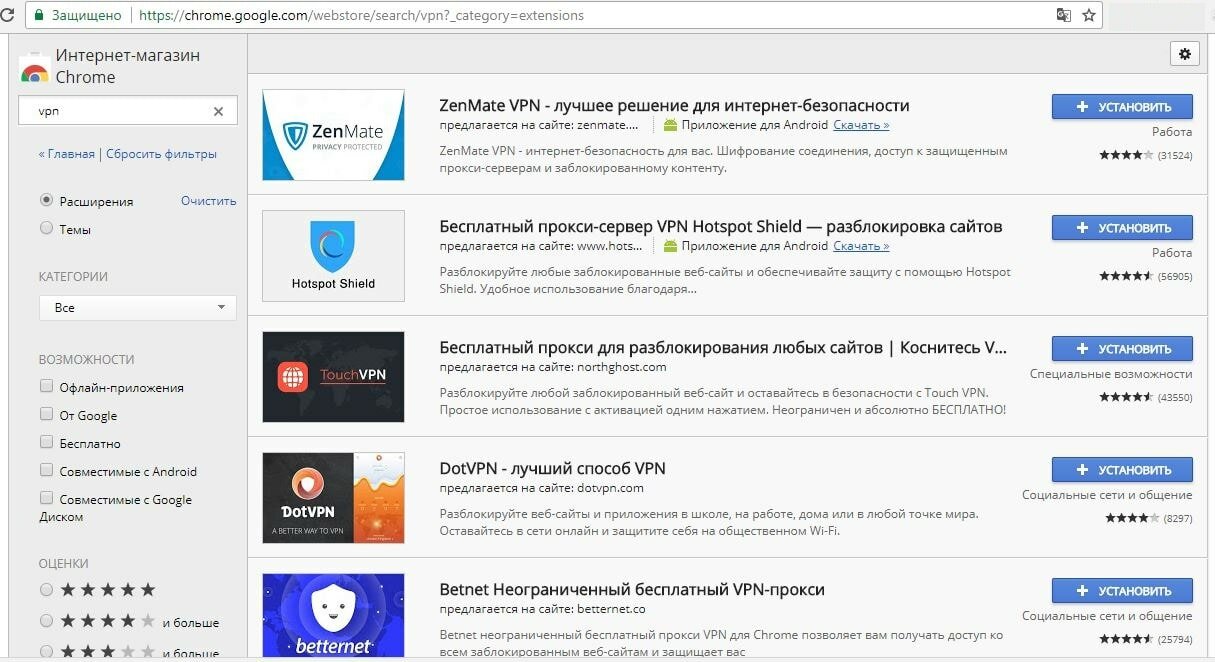
Все расширения скачиваются из магазина расширений браузера. Вы можете искать конкретные поиском, или ввести запрос «VPN» и исследовать все предложенные варианты. Установите расширение, как обычно: справа вверху окна появится новый значок. Нажмите на него, чтобы активировать приложение. Как правило, все работает автоматически, но при желании вы можете поуправлять настройками, их обычно немного.
Выбирая бесплатные ВПН для браузера, помните, что этому провайдеру вы доверяете свою анонимность и свои данные и подходите к выбору ответственно. А лучше используйте платные VPN, тем более, что лицензию можно разделить на 3-6 устройств.
VPN сервисы
- VPN сервисы
- VPN для Iphone
- VPN для Андроида
- VPN для браузера
- VPN для игр
- VPN для Китая
- Бесплатный VPN сервис
- Скачать VPN на компьютер
Антивирусы
- Онлайн антивирусы
- Для компьютера
- Бесплатные антивирусы
- Для Android
- Для iPhone
- Для планшета
Блокировщики рекламы
- Блокировщики рекламы
- Для браузера
- Для iPhone
- Для Android
- Бесплатные
Очистка компьютера
- Программы для чистки компьютера
- Очистка телефона
- Очистка Mac
- Очистка iPhone
- Очистка Android
- Очистка планшета
Как включить VPN в Opera?
Технология VPN (Virtual Private Network) пользуется большой популярностью как среди специалистов, так и у аматров, но не все знают как включить ВПН в Опере на ПК? Об этом мы сейчас детально и наглядно расскажем, а также покажем как настроить VPN.
- Преимущества решения
- Включение ВПН в один клик
- Настройка
- Достоинства программы
- Регистрация и активация ЗенМейт на ПК
- Дополнение ZenMate для браузера Opera
- Активация
- Возможности
- Работа с приложением
Задумались о защите своих конфиденциальных данных в сети? Нужно скрыть реальный ip-адрес, дабы обойти установленные региональные ограничения и получить доступ к заблокированным сайтам? С помощью браузера Opera все это очень легко сделать.
Разработчики браузера Опера одни из первых, кто внедрил бесплатный VPN сервис в свой обозреватель. Благодаря этому каждый пользователь теперь имеет возможность использовать встроенный VPN, при этом не нужно нигде регистрироваться, а также скачивать дополнительные расширения. Включить VPN в браузере Opera также просто, от вас потребуется лишь провести несколько манипуляций, которые детально изложены далее.
Активация интегрированного VPN сервиса
Преимущества решения
Встроенная функция VPN поможет пользователю получить доступ к сайтам, которые запрещены в вашем регионе, к примеру: торренты, веб версия меседжера Telegram в России, социальные сети ВКонтакте и Одноклассники в Украине и т.д. Среди основных преимуществ следует выделить автоматический обход настройки виртуального местоположения при выдаче поисковых результатов, они будут соответствовать вашей реальной локализации. Чтобы активировать ВПН и обойти блокировку нажмите мышкой по иконке «Меню» и выберите раздел «Настройки» браузера или воспользуйтесь горячими клавишами: Alt+P.
Включение ВПН в один клик
В открывшемся окне настроек раскрываем выпадающее меню «Дополнительно» (расположенное в левой части экрана) и кликаем на вкладку «Безопасность». Здесь находим функцию VPN и передвигаем ползунок вправо, тем самым активируя свою анонимность в сети Интернет. Сразу, после этого слева адресной строки появится соответствующая кнопка. Обратите внимание, что теперь подключение к веб-сайтам будет проходить через сторонние сервера, а это в свою очередь влияет на скорость Интернета, передачи данных и, разумеется — загрузки сайтов.
Настройка
После активации нажимаем кнопку VPN и с помощью контекстного меню указываем свое предпочитаемое виртуальное местонахождение. Тут на выбор предлагается три зоны: Азия, Европа и Америка, но можно и оставить все как есть – браузер автоматически будет подбирать оптимальный IP адрес. Вот собственно и все – безлимитный VPN включен и вы можете спокойно заходить на любые сайты и использовать VPN без ограничений.
Но вот остается лишь один вопрос: «Почему большинство пользователей предпочитают использовать другие Прокси серверы?». Мы нашли убедительные преимущества в сторону выбора другого расширения! Интересно?
ZenMate VPN для новой версии браузера Опера
Достоинства программы
Разработчики кроссплатформенного приложения ZenMate предлагают всем пользователям жить свободной интернет-жизнью на полную, при этом дополнительно получать высокий уровень безопасности! Получить доступ к заблокированным ресурсам, наслаждайтесь любимым контентом без ущемления возможностей, а ЗенМейт в свою очередь позаботится о полной анонимности вашей истории поисков. Расширение ZenMate, в отличие от интегрированного VPN, предоставляет большое количество серверов в более чем 30 странах, высокую скорость соединения, тонкую систему настройки и т.д.
Регистрация и активация ЗенМейт на ПК
Перед установкой расширения на ваш компьютер необходимо пройти короткую регистрацию с подтверждением адреса электронной почты. По завершению вам будет предоставлен пробный семидневный период доступа к Премиум аккаунту. Кликните по значку в трее и выполните настройку, а именно – выберите страну из списка, для получения виртуального IP адреса
Дополнение ZenMate для браузера Opera
Если вы хотите зашифровать свое соединение с интернет-сервером только в браузере Опера – установите специальный продукт компании, который детально проработан конкретно под ваш обозреватель. Для этого в самом браузере заходим: «Меню» — «Расширения – добавить расширение», на официальном сайте с помощью графы поиска находим «ZenMate VPN» и нажимаем зеленую кнопку «Добавить в Opera».
Активация
По завершению установки активируйте свое расширение, путем введения логина и пароля, ранее созданной учетной записи. Следующим шагом будет настройка сервера, а точнее – его выбор. Кликните на ярлык выставленной по умолчанию страны и смените ее на любую из представленных. VPN готов к использованию, и теперь ваш канал передачи личных данных полностью зашифрован и защищен от систем отслеживания.
Как включить VPN в Опере через CyberGhost и открыть доступ ко всем заблокированным сайтам
Возможности
Приложение VPN Кибер Гост поможет виртуально сменить регион, тем самым скрыть ваше реальное местоположение от всевозможных систем отслеживания, в том числе и рекламных. Благодаря этому расширению вы сможете: получить доступ к просмотру любых заблокированных сайтов, надежно защитить проводимые электронные платежи, использовать интегрированную функцию блокировки рекламы, для экономии трафика и т.д. В сравнении с интегрированным Proxy сервером VPN CyberGhost предоставляет возможность пропускать через защищенное соединение весь трафик, а не только тот, что проходит через Оперу.
Работа с приложением
По завершению загрузки и стандартной установки откроется главное окно программы, где будут представлены основные функции бесплатной версии и «Premium» подписки. Заходим в первый пункт «Анонимная навигация», выбираем одну из 11 доступных стран (бесплатная версия), предоставляющих виртуальную геолокацию и кликаем по клавише «Начать анонимную навигацию». Далее ожидаем установления соединения с сервером, по завершению которого можно свободно серфить по просторам сети Интернет. Все, VPN работает!
Функция, предоставляющая услугу смены реального IP адреса, очень актуальна и полезна для всех пользователей, без исключения! Ведь в каждом регионе есть некие ограничения на доступ к определенным сетевым ресурсам и контенту. Разработчики браузера Опера первые кто интегрировал такое нужное расширение и теперь оно доступно без необходимости дополнительных загрузок и подписок. Но если вы используете не один браузер, то лучше защитить свой компьютер более надежным кроссплатформенным приложением, к примеру: CyberGhost или ZenMate.
Оба эти расширения поддерживают любую операционную систему, имеют дополнительный функционал, помогающий сокращать количество расходуемого трафика (блокировщик рекламы и т.д.), предоставляют большое количество серверов (особенно если сравнивать с встроенным ВПН в Опере), высокую скорость соединения и не только.
Теперь, когда вы знаете: как включить VPN в Opera браузере, в том числе используя сторонние расширения, вы сможете надежно зашифровать все каналы передачи данных и максимально обезопасить свою работу в Интернете.
Если же вас интересует возможность обхода блокировок с помощью приложения Opera на мобильные устройства, стандартный метода включения VPN в пару кликов не работает. Мобильная версия веб-браузер Opera не содержит ВПН, однако CyberGhost и ZenMate выпускаются для смартфонов и планшетов. Они помогут обеспечить анонимный и безопасный серфинг в интернете посредствам любого браузера.
Как установить и включить VPN на компьютере?
VPN (виртуальная частная сеть) – аббревиатура, которая у всех на слуху, но мало кто понимает, для чего это нужно. В этой статье мы разберем, что это такое, для чего необходима такая сеть, как она работает и как установить её на своем десктопном компьютере. 1. Что такое VPN
2. Для чего нужен VPN
3. Как он работает?
4. Как настроить VPN на домашнем компьютере?
5. Подключение VPN на компьютере с Windows 10
6. VPN-расширения для браузеров
6.1. Opera
6.2. Google Chrome
6.3. Mozilla Firefox
6.4. Яндекс.Браузер
Что такое VPN
VPN (от англ. Virtual Private Network – виртуальная частная сеть) представляет собой общее название технологий, которые позволяют обеспечить сеть поверх другой сети. Проще говоря, это такой виртуальный кабель через Интернет в вашу личную сеть. Соединение с VPN называют «туннелем».
Для чего нужен VPN
VPN используют владельцы IT-компаний, чтобы установить связь с сотрудниками, работающими удаленно. С помощью виртуальной частной сети сотрудник из дома подключается к корпоративной сети. Но чаще всего VPN используют обычные пользователи для получения доступа к заблокированным сайтам либо замены IP-адреса. К примеру, есть музыкальные ресурсы, доступ к которым на территории России ограничен. При VPN-соединении эти ресурсы разблокируются. С помощью VPN можно подключиться к домашней сети, находясь вне дома. В целом VPN повышает безопасность использования интернета.
Как он работает?
Поверх существующей сети создается зашифрованное соединение, по которому отправляются данные. Информация при этом становится конфиденциальной, канал безопасен и защищен от хакеров.
Как настроить VPN на домашнем компьютере?
- CyberGhost
- Avast SecureLine VPN
- Hotspot Shield
- ExpressVPN
- TunnelBear
- ZenMate
Платные сервисы работают быстрее и стабильнее, они дорожат клиентами и репутацией. Надежность однозначно на более высоком уровне.
Далее мы покажем, как подключить VPN в последней версии операционной системы Windows – 10.
Подключение VPN на компьютере с Windows 10
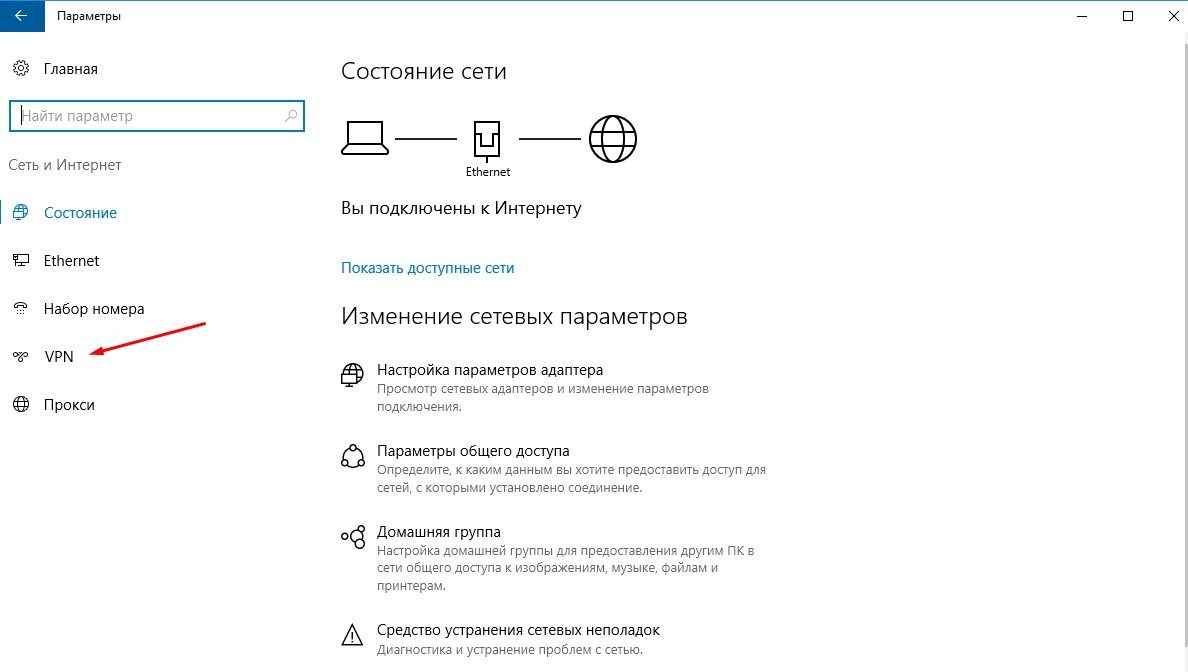
- Меню «Пуск» — «Настройки»
- Параметры Windows – «Сеть и Интернет»
- Щелкните на значок «VPN»
- Далее клик по ссылке «Добавить VPN-подключение»
- Указать адрес VPN-сервера и имя подключения, выданные вам в службе поддержки вашей компании или стороннего сервиса:
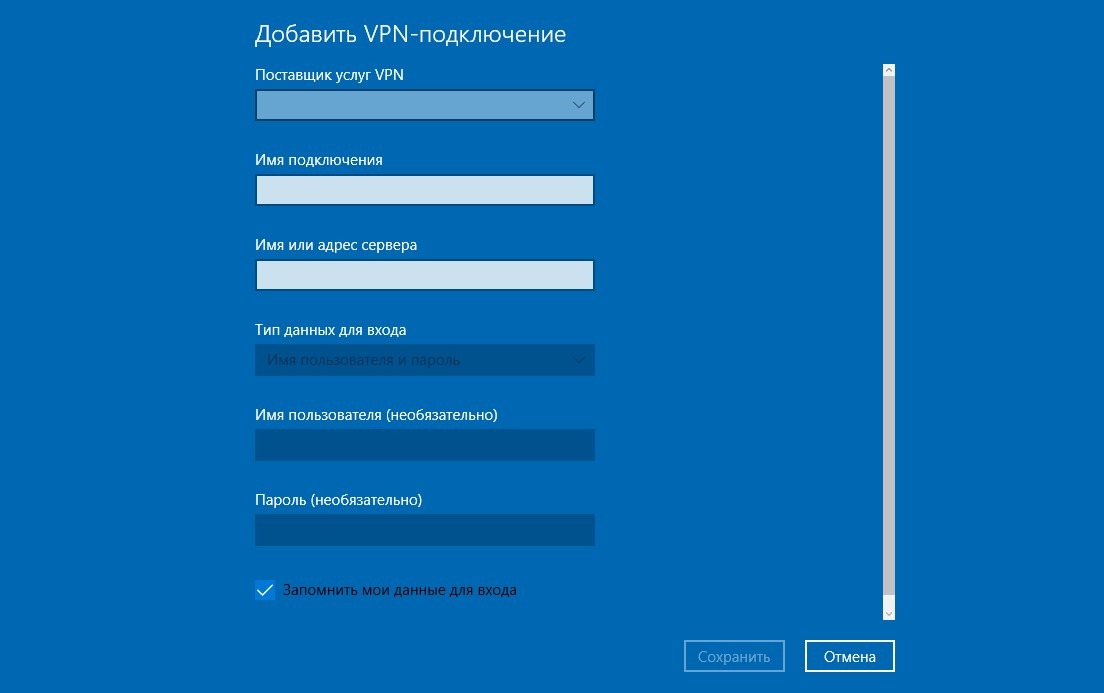
- Нажмите кнопку «Сохранить».
VPN-расширения для браузеров
В нашей статье мы не могли не рассказать о бесплатных VPN-расширениях для четверки наиболее популярных на сегодняшний день браузеров:
- Opera
- Google Chrome
- Mozilla Firefox
- Яндекс.Браузер
VPN для Opera
Если вы полностью отказались от «Оперы» в пользу столь популярного сейчас «Гугл Хрома», то зря. Ведь в ней есть…встроенный бесплатный VPN-сервис, позволяющий заходить на любые сайты, доступ к которым по тем или иным причинам заблокирован. Мы покажем вам, как найти и включить VPN в браузере Opera. Для начала заходим в настройки:
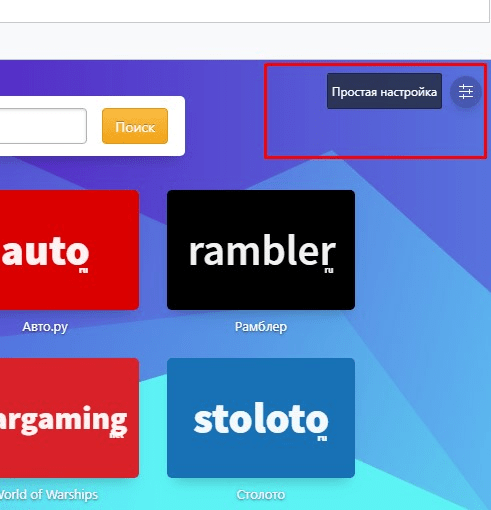
Далее переходим к основным настройкам браузера:
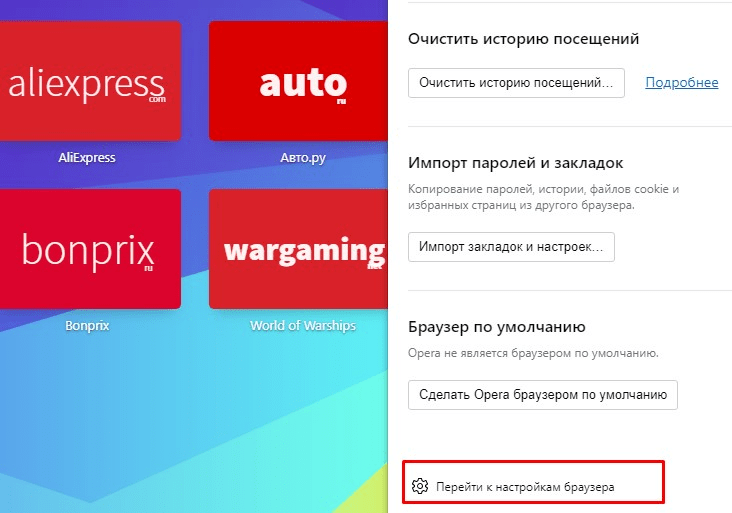
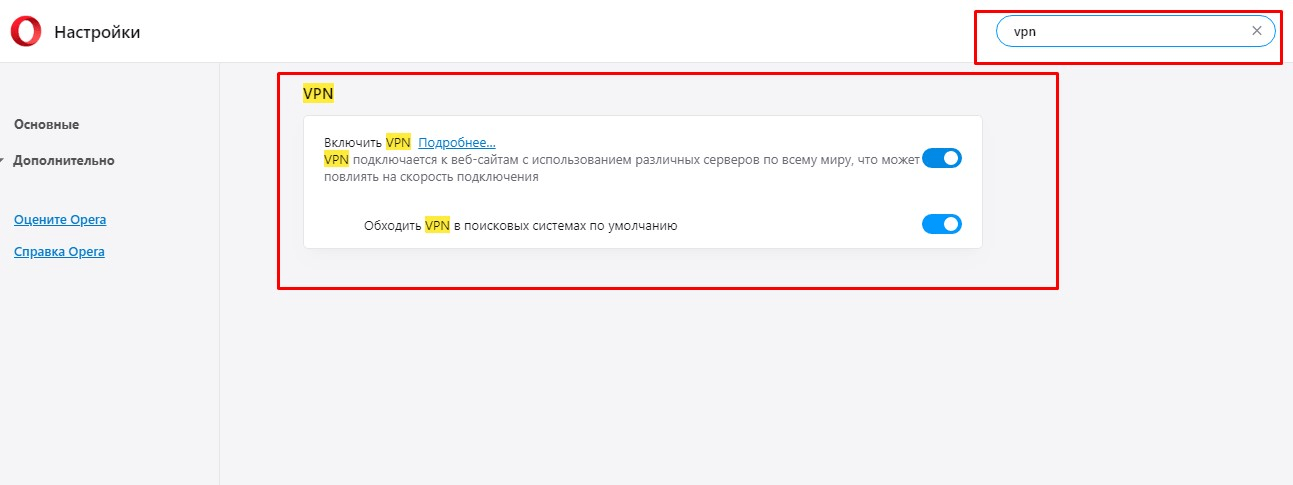
И уже там задаем в строке поиска три заветных буквы – VPN. Все, что нам остается, это «передвинуть» синенький курсор включения данной функции. Готово!
VPN для Google Chrome
К сожалению, в остальных браузерах ничего, подобного «Опере», нет. В частности, нет интегрированного сервиса в «Хроме». Но зато есть удобный интернет магазин расширений Google Chrome, в котором есть всё, в том числе и VPN. Вот так все это выглядит:
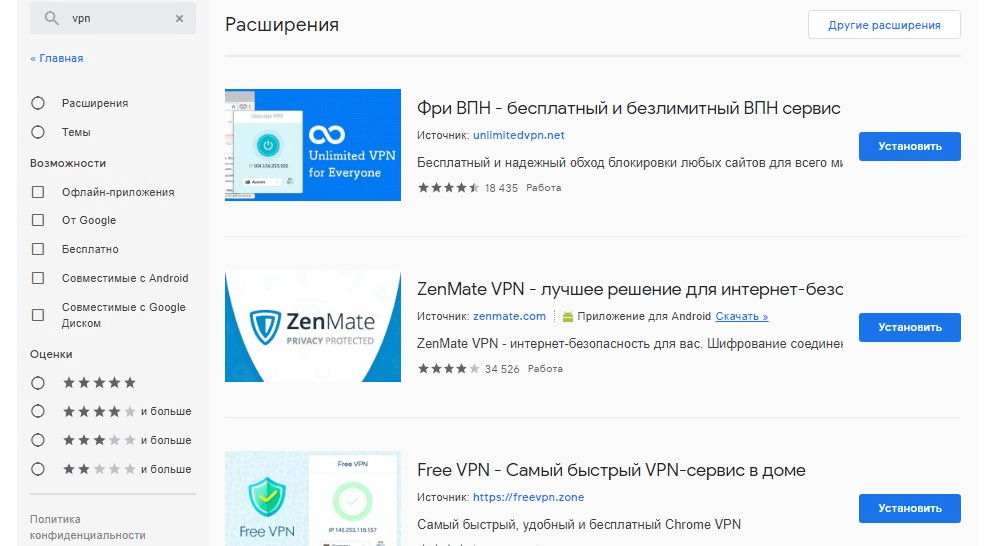
Находим расширение через поиск. Затем там же, в магазине, кликаем на «Установить», и все готово – расширение появляется у вас в браузере, в правом верхнем углу.
VPN для Mozilla Firefox
Вы можете скачать VPN-расширения для этого браузера с https://addons.mozilla.org. Вот так выглядит специализированный раздел:
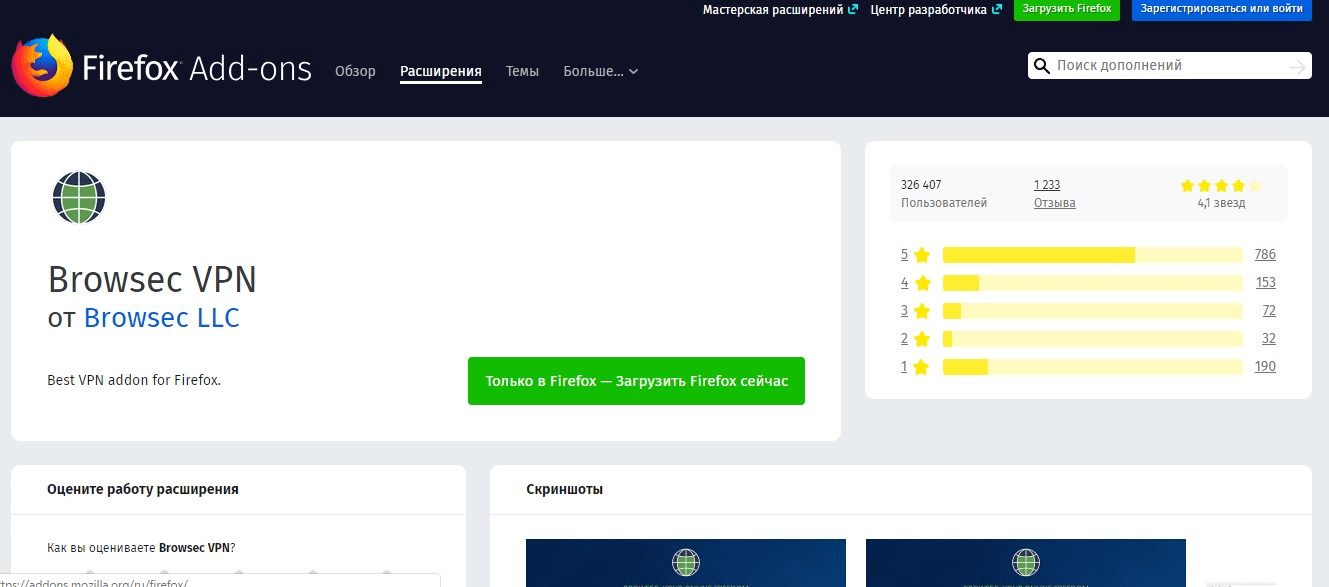
Среди наиболее популярных расширений стоит выделить следующие:
VPN для Яндекс.Браузера
В этом браузере также нет ничего сложного. Для начала зайдем в настройки браузера над строкой поиска:
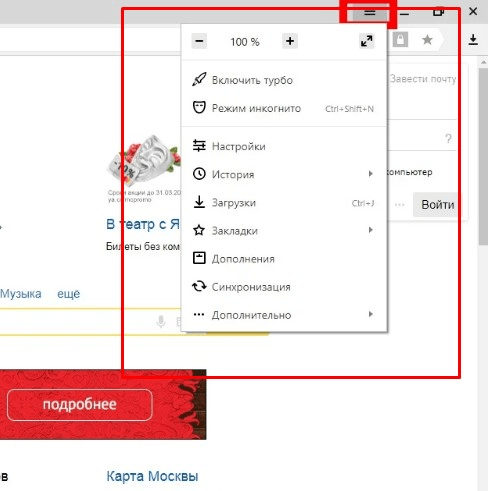
Потом идем в «Дополнения»:
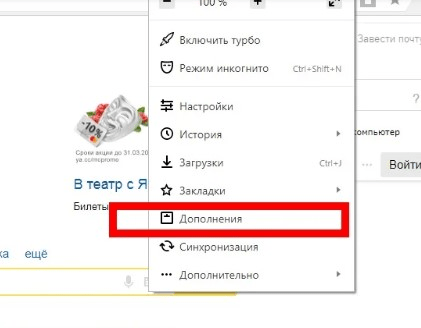
И уже в этом разделе кликаем сюда:

Нас интересуют VPN-сервисы. Их ищем внутри данного каталога, путем обычного поиска. Из популярных и безопасных, которые советуют большинство экспертов, стоит отметить:
- FriGate
- Browsec
- Hola Better Internet
- ZenMate VPN
- TunnelBear
- DotVPN — better than VPN
Когда расширение установлено, то его иконка автоматически появится возле адресной строки, в правом верхнем углу (как в Google Chrome). Для запуска работы установленного расширения или его дополнительных настроек достаточно просто кликнуть по нему.
Спасибо, что дочитали до конца! Надеемся, что наша статья помогла вам сориентироваться в вопросах, касающихся поиска и инсталляции на компьютер сервиса VPN! Если вас интересует продвижение то переходите в соответствующий раздел нашего сайта.
Список инструментов массовой проверки HTTP кода ответа сервера

Улучшение органической выдачи Google

Что такое парсинг сайта простыми словами
Появились вопросы?
Специалисты компании «Третий Путь» готовы ответить на все ваши вопросы по продвижению сайта, увеличению звонков и заявок на сайте.
Закажи звонок эксперта — мы свяжемся и ответим на все вопросы.
© Третий Путь – продвижение сайтов в поисковых системах, 2024
Заполняя любую форму на сайте, вы соглашаетесь
с политикой конфиденциальности
Хотите получить пример успешного развития сайта в вашей тематике бизнеса? Позвоним вам для уточнения деталей и пришлем успешные кейсы
Политика конфиденциальности
1. ОПРЕДЕЛЕНИЕ ТЕРМИНОВ
1.1. В настоящей Политике конфиденциальности используются следующие термины:
1.1.1. «Администрация сайта» – уполномоченные сотрудники на управления сайтом, действующие от имени ООО «Третий Путь», которые организуют и (или) осуществляет обработку персональных данных, а также определяет цели обработки персональных данных, состав персональных данных, подлежащих обработке, действия (операции), совершаемые с персональными данными.
1.1.2. «Персональные данные» — любая информация, относящаяся прямо или косвенно к определяемому физическому лицу (субъекту персональных данных).
1.1.3. «Обработка персональных данных» — любое действие (операция) или совокупность действий (операций), совершаемых с использованием средств автоматизации или без использования таких средств с персональными данными, включая сбор, запись, систематизацию, накопление, хранение, уточнение (обновление, изменение), извлечение, использование, передачу (распространение, предоставление, доступ), обезличивание, блокирование, удаление, уничтожение персональных данных.
1.1.4. «Конфиденциальность персональных данных» — обязательное для соблюдения Организацией или иным получившим доступ к персональным данным лицом требование не допускать их распространения без согласия субъекта персональных данных или наличия иного законного основания.
1.1.5. «Пользователь сайта (далее Пользователь)» – лицо, имеющее доступ к Сайту, посредством сети Интернет и использующее Сайт Организации.
1.1.6. «IP-адрес» — уникальный сетевой адрес узла в компьютерной сети, построенной по протоколу IP.
1.1.7. «Cookies» — небольшой фрагмент данных, отправленный веб-сервером и хранимый на компьютере пользователя, который веб-клиент или веб-браузер каждый раз пересылает веб-серверу в HTTP-запросе при попытке открыть страницу соответствующего сайта.
2. ОБЩИЕ ПОЛОЖЕНИЯ
2.1. Порядок ввода в действие и изменения Политики конфиденциальности:
2.1.1. Настоящая Политика конфиденциальности (далее – Политика конфиденциальности) вступает в силу с момента его утверждения приказом Руководителей Организации и действует бессрочно, до замены его новой Политикой конфиденциальности.
2.1.2. Изменения в Политику конфиденциальности вносятся на основании Приказов Руководителей Организации.
2.1.3. Политика конфиденциальности персональных данных действует в отношении информации, которую ООО «Третий Путь» (далее – Организация) являясь владельцем сайтов, находящихся по адресам: 3put.ru, а также их поддоменах (далее – Сайт и/или Сайты), может получить от Пользователя Сайта при заполнении Пользователем любой формы на Сайте Организации. Администрация сайта не контролирует и не несет ответственность за сайты третьих лиц, на которые Пользователь может перейти по ссылкам, доступным на Сайтах.
2.1.4. Администрация сайта не проверяет достоверность персональных данных, предоставляемых Пользователем.
2.2. Порядок получения согласия на обработку персональных данных и их обработки:
2.2.1. Заполнение любой формы Пользователем на Сайте означает дачу Организации согласия на обработку его персональных данных и с настоящей Политикой конфиденциальности и условиями обработки персональных данных Пользователя, так как заполнение формы на Сайте Пользователем означает конклюдентное действие Пользователя, выражающее его волю и согласие на обработку его персональных данных.
2.2.2. В случае несогласия с условиями Политики конфиденциальности и отзывом согласия на обработку персональных данных Пользователь должен направить на адрес эл. почты и/или на почтовый адрес Организации заявление об отзыве согласия на обработку персональных данных.
2.2.3. Согласие Пользователя на использование его персональных данных может храниться в Организации в бумажном и/или электронном виде.
2.2.4. Согласие Пользователя на обработку персональных данных действует в течение 5 лет с даты поступления персональных данных в Организацию. По истечении указанного срока действие согласия считается продленным на каждые следующие пять лет при отсутствии сведений о его отзыве.
2.2.5. Обработка персональных данных Пользователя без их согласия осуществляется в следующих случаях:
- Персональные данные являются общедоступными.
- По требованию полномочных государственных органов в случаях, предусмотренных федеральным законом.
- Обработка персональных данных осуществляется для статистических целей при условии обязательного обезличивания персональных данных.
- В иных случаях, предусмотренных законом.
2.2.6. Кроме персональных данных при посещении Сайта собираются данные, не являющиеся персональными, так как их сбор происходит автоматически веб-сервером, на котором расположен сайт, средствами CMS (системы управления сайтом), скриптами сторонних организаций, установленными на сайте. К данным, собираемым автоматически, относятся: IP адрес и страна его регистрации, имя домена, с которого Пользователь осуществил перехода на сайты организации, переходы посетителей с одной страницы сайта на другую, информация, которую браузер Посетителя предоставляет добровольно при посещении сайта, cookies (куки), фиксируются посещения, иные данные, собираемые счетчиками аналитики сторонних организаций, установленными на сайте. Эти данные носят неперсонифицированный характер и направлены на улучшение обслуживания Пользователя, улучшения удобства использования сайта, анализа посещаемости. Эти данные собираются автоматически, отправку этих данных Пользователь может запретить, отключив cookies (куки) в браузере, в котором открывается сайт.
2.2.7. Порядок обработки персональных данных:
К обработке персональных данных Пользователей могут иметь доступ только сотрудники Организации, допущенные к работе с персональными данными Пользователей и подписавшие соглашение о неразглашении персональных данных Пользователей. Перечень сотрудников Организации, имеющих доступ к персональным данным Пользователей, определяется приказом Руководителей Организации. Обработка персональных данных Пользователей может осуществляться исключительно в целях установленных настоящей политикой и при условии соблюдения законов и иных нормативных правовых актов Российской Федерации.
3. ПРЕДМЕТ ПОЛИТИКИ КОНФИДЕНЦИАЛЬНОСТИ
3.1. Настоящая Политика конфиденциальности устанавливает обязательства Администрации сайта по неразглашению и обеспечению режима защиты конфиденциальности персональных данных, которые Пользователь предоставляет при заполнении любой формы на Сайте.
3.2. Персональные данные, разрешённые к обработке в рамках настоящей Политики конфиденциальности, предоставляются Пользователем путём заполнения регистрационной формы на Сайте и включают в себя следующую информацию:
3.2.1. фамилию, имя, отчество Пользователя.
3.2.2. контактный телефон Пользователя.
3.2.3. адрес электронной почты (e-mail).
3.3. Любая иная персональная информация неоговоренная выше подлежит надежному хранению и нераспространению, за исключением случаев, предусмотренных п. 2.5. настоящей Политики конфиденциальности.
4. ЦЕЛИ СБОРА ПЕРСОНАЛЬНОЙ ИНФОРМАЦИИ ПОЛЬЗОВАТЕЛЯ
4.1. Персональные данные Пользователя Администрация сайта может использовать в целях:
4.1.1. Установления с Пользователем обратной связи, включая направление уведомлений, запросов, касающихся использования Сайта, оказания услуг, обработка запросов и заявок от Пользователя.
4.1.2. Осуществления рекламной деятельности с согласия Пользователя.
4.1.3. Регистрации Пользователя на Сайтах Организации для получения индивидуальных сервисов и услуг.
4.1.4. Совершения иных сделок, не запрещенных законодательством, а также комплекс действий с персональными данными, необходимых для исполнения данных сделок.
5. СПОСОБЫ И СРОКИ ОБРАБОТКИ ПЕРСОНАЛЬНОЙ ИНФОРМАЦИИ
5.1. Обработка персональных данных Пользователя осуществляется без ограничения срока, любым законным способом, в том числе в информационных системах персональных данных с использованием средств автоматизации или без использования таких средств.
5.2. При утрате или разглашении персональных данных Администрация сайта информирует Пользователя об утрате или разглашении персональных данных.
5.3. Администрация сайта принимает необходимые организационные и технические меры для защиты персональной информации Пользователя от неправомерного или случайного доступа, уничтожения, изменения, блокирования, копирования, распространения, а также от иных неправомерных действий третьих лиц.
6. ОБЯЗАТЕЛЬСТВА СТОРОН
6.1. Пользователь обязан:
6.1.1. Предоставить информацию о персональных данных, необходимую для пользования Сайтом.
6.1.2. Обновить, дополнить предоставленную информацию о персональных данных в случае изменения данной информации.
6.2. Администрация сайта обязана:
6.2.1. Использовать полученную информацию исключительно для целей, указанных в п. 4 настоящей Политики конфиденциальности.
6.2.2. Обеспечить хранение конфиденциальной информации в тайне, не разглашать без предварительного письменного разрешения Пользователя, а также не осуществлять продажу, обмен, опубликование, либо разглашение иными возможными способами переданных персональных данных Пользователя, за исключением случаев, указанных в п. 2.5. настоящей Политики Конфиденциальности.
6.2.3. Принимать меры предосторожности для защиты конфиденциальности персональных данных Пользователя согласно порядку, обычно используемого для защиты такого рода информации в существующем деловом обороте.
6.2.4. Осуществить блокирование и/или удаления персональных данных, относящихся к соответствующему Пользователю, с момента обращения или запроса Пользователя или его законного представителя либо уполномоченного органа по защите прав субъектов персональных.
7. ОТВЕТСТВЕННОСТЬ СТОРОН
7.1. Администрация сайта, не исполнившая свои обязательства, несёт ответственность в соответствии с действующим законодательством Российской Федерации, за исключением случаев, предусмотренных п.2.5. и 7.2. настоящей Политики
7.2. В случае утраты или разглашения Конфиденциальной информации Администрация сайта не несёт ответственность, если данная конфиденциальная информация:
7.2.1. Стала публичным достоянием до её утраты или разглашения.
7.2.2. Была получена от третьей стороны до момента её получения Администрацией сайта.
7.2.3. Была разглашена с согласия Пользователя.
8. РАЗРЕШЕНИЕ СПОРОВ
8.1. До обращения в суд с иском по спорам, возникающим из отношений между Пользователем сайта и Администрацией сайта, обязательным является предъявление претензии (письменного предложения о добровольном урегулировании спора).
8.2. Получатель претензии в течение 30 календарных дней со дня получения претензии, письменно уведомляет заявителя претензии о результатах рассмотрения претензии.
8.3. При не достижении соглашения спор будет передан на рассмотрение в судебный орган в соответствии с действующим законодательством Российской Федерации.
8.4. К настоящей Политике конфиденциальности и отношениям между Пользователем и Администрацией сайта применяется действующее законодательство Российской Федерации.
9. ДОПОЛНИТЕЛЬНЫЕ УСЛОВИЯ
9.1. Администрация сайта вправе вносить изменения в настоящую Политику конфиденциальности без согласия Пользователя.
9.2. Новая Политика конфиденциальности вступает в силу с момента ее размещения на Сайте, если иное не предусмотрено новой редакцией Политики конфиденциальности.
9.3. Действующая Политика конфиденциальности размещена на страницах сайтов находящихся по адресам: 3put.ru, а также на их поддоменах.
Как включить Mozilla VPN?

Включайте Mozilla VPN на вашем Android-устройстве при подключении к Интернету, чтобы защитить свою деятельность и сетевое соединение своего устройства. Работайте в Интернете в любом браузере или приложении, а VPN будет защищать всё ваше устройство.
Подписка позволяет вам использовать Mozilla VPN на до пяти устройствах.
Чтобы включить VPN, сделайте следующее:
- Откройте приложение Mozilla VPN.
- Нажмите на переключатель Включите для защиты вашей приватности .
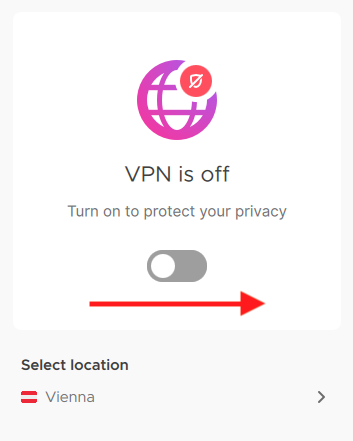
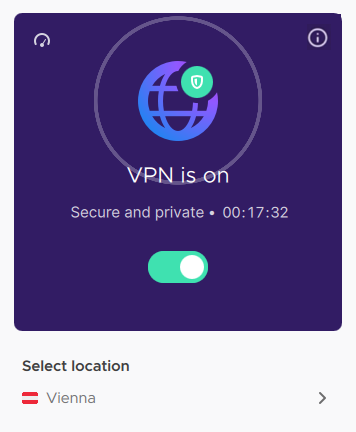
- Переключатель станет зелёным после включение, а также на главном экране появится сообщение, показывающее, что VPN включён, что даёт вам понять, что ваше подключение безопасное и конфиденциальное.
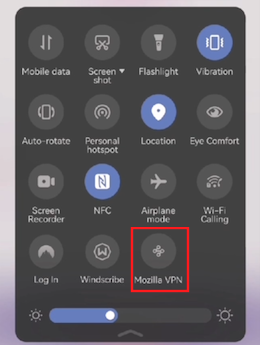
На Android значок Быстрые настройки Mozilla VPN может использоваться для подключения и отключения VPN без необходимости получать доступ к приложению.
Связанные статьи
- Как узнать, что Mozilla VPN работает?
- Как мне выбрать сервер/соединение в Mozilla VPN на компьютере или ноутбуке?
Дополнительная информация:
- Как добавить устройства в подписку Mozilla VPN
- Что делать после подписки на Mozilla VPN
Эти прекрасные люди помогли написать эту статью:

Станьте волонтёром
Растите и делитесь опытом с другими. Отвечайте на вопросы и улучшайте нашу базу знаний.