Модуль WiFi для ноутбука: всё, что нужно знать об адаптере!
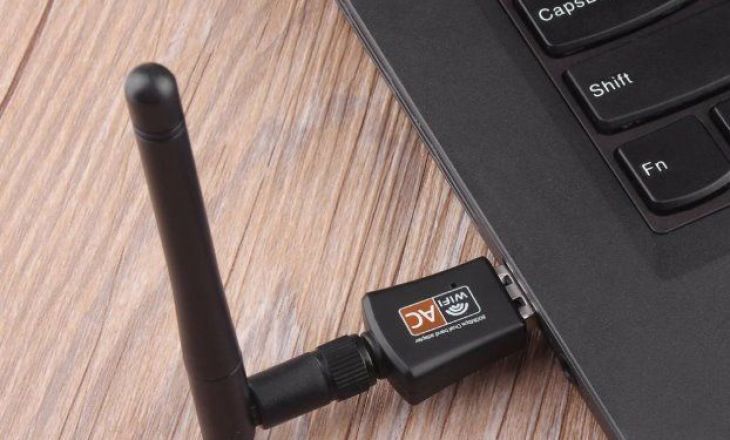
Модуль WiFi для ноутбука — устройство, предназначенное для приема и передачи сигнала беспроводной сети. Именно адаптер обеспечивает стабильную работу в Интернете и возможность раздачи Wi-Fi. Устройства бывают встроенными и внешними, могут иметь разные характеристики и цену. Ниже рассмотрим, в чем особенности таких изделий, для чего они необходимы, и как выполнить подключение.
Что такое модуль WiFi для ноутбука? Как выглядит?
Для начала расскажем, что такое модуль Вай Фай для ноутбука. Это адаптер, предназначенный для связи (приема и передачи данных) с роутером или другим источником беспроводной сети. Изделие заменяет сетевую карту в случае ее отсутствия или выхода из строя. В зависимости от вида модуль WiFi для ноутбука имеет вид небольшой схемы, подключаемой к внутреннему разъему, или небольшого изделия, которое подключается к USB-разъему.

Для чего он нужен?
Сетевой адаптер для Вай Фай для ноутбука необходим для подключения ноутбука к WiFi сети и работы в Интернете. Оборудование обеспечивает прием-передачу информации с помощью широкополосной радиосвязи и работает в пределах определенных частот. Модуль WiFi для ноутбука преобразовывает электронную информацию в радиоволны и передает их по воздуху. Кроме того, блок принимает такие волны с последующим преобразованием в цифровой сигнал. Конструктивно адаптеры состоят из следующих элементов:
- Антенна. Применяется для приема и передачи данных.
- Основная часть (микросхема).
Для корректной работы модуль WiFi для ноутбука нуждается в установке программного обеспечения — специального драйвера.

Какие виды адаптеров для ноута бывают?
Современный рынок предлагает широкий выбор адаптеров. Они различаются по следующим параметрам:
- Способ подключения — WiFi модуль для ноутбука внутренний и внешний. В первом случае подключение осуществляется напрямую к плате через PCI-E разъем. Недостаток состоит в трудности установки, но зато ничего не торчит и не мешает работать. Второй вариант — WiFi модуль адаптер для ноутбука внешний. Он подключается через USB разъем и не требует вскрытия корпуса. Такой вариант считается наиболее удобным и компактным. Изделие имеет вид флешки, которую можно носить с собой и устанавливать по мере необходимости.

- Антенна. Платы WiFi могут различаться по расположению антенны. Она может быть внешней или внутренней. Первый вариант обеспечивает лучшее качество связи. Вне зависимости от вида антенны различаются по мощности. Чем больше децибел на метр, тем лучше качество связи. Средний параметр 20 дБм.

- Скорость. Многие смотрят на то, как выглядит WiFi модуль адаптер в ноутбуке, забывая о более важном критерии — скорости передачи информации. В продаже можно найти сетевые устройства нескольких стандартов. Первопроходцами в 1999 году стали 802.11a и 802.1b. Они обеспечивают пропускную способность от 11 до 54 Мбит в секунду. Следующие по скорости модули 802.11n, которые способны передавать данные со скоростью от 150 до 300 Мбит в секунду. Наиболее продвинутый тип — АС модуль WiFi для ноутбука стандарта 802.11 ас. Они работают со скоростью до 6,77 Гигабит в секунду.
- Частота. По параметру частоты WiFi адаптеры делятся на две категории — 2,4 и 5 ГГц. В первом случае скорость обмена данными ограничивается 200-300 Мб/с. Для устройств второго типа такие ограничения снимаются.
- Производители. Сегодня наиболее востребованы устройства известных производителей, к примеру, адаптер модуль Wi Fi для ноутбука ASUS, D-Link, HP или других разработчиков. Считается, что все заводы делают устройства одинаково, и обращать внимание на этот фактор не смысла. Такой подход ошибочен. Известные производители дорожат репутацией и следят за качеством продукции. К примеру, Вай Фай модуль для ноутбука HP прослужит дольше и будет работать стабильнее, чем аналогичное устройство неизвестной компании.

- Совместимость. При изучении видов адаптеров многих интересует вопрос совместимости таких устройств. Сегодня об этом не стоит переживать, ведь во многих операционных системах (от Windows 7 и выше) такие проблемы исключены. Разработчики выпускают драйвера для всех видов операционных систем, что исключает трудности с установкой.
Еще один фактор — цена модуля платы WiFi для ноутбука. Этот параметр зависит от вида, частоты, производителя и других факторов. Средний ценовой диапазон составляет от 1000 до 1500 рублей.
Внутренний и внешний модуль: в чем разница
Как отмечалось, по типу крепления выделяется два типа — внешний и внутренний адаптер WiFi для ноутбука. Первый вид устройства представляет собой небольшой предмет, имеющий вид флешки (подключается к USB). Во втором случае речь идет о плате, которая коммутируется к «материнке» ноутбука. Внутренние модули (в зависимости от года изготовления) могут отличаться размерами.

Как подключить адаптер к ноутбуку?
Необходимость установки модуля WiFi может быть вызвана отсутствием такого устройства или его выходом из строя. Бывают ситуации, когда владельца не устраивает качество и скорость связи. В таком случае он принимает решение о замене устаревшей модели.
Чтобы установить модуль WiFi USB для ноутбука, много ума не надо. Необходимо подключить устройство через соответствующий разъем, установить драйвера и проверить его работу. В случае со встроенными платами все труднее. В такой ситуации алгоритм действий следующий:
- отключите ноутбук, достаньте питающий шнур и батарею;
- разверните устройство и посмотрите, предусмотрен ли в нем отдельный отсек;
- снимите крышку или отсек (для этого открутите все болтики).

При поднятии крышки будьте осторожны, ведь снизу могут идти провода. Если деталь идет туго, осмотрите кожух еще раз. Возможно, не все шурупы выкручены.
Далее действуйте так:
- найдите модуль WiFi для ноутбука;
- отыщите два провода (белый и черный), которые питают антенну;
- отбросьте их;
- выкрутите болт, фиксирующий модуль WiFi;
- установите в порт Mini PCIe новый модуль и прикрутите его;
- подключите антенны по той же схеме, что снимали устройство.
После окончания работ проверьте качество фиксации коннекторов. Если ошибиться в подключении, WiFi будет ловить плохо или связи не будет вовсе. На этом замена окончена. Остается собрать устройство и проверить качество подключения. Дополнительно может потребоваться установка драйверов.
С какими проблемами может столкнуться пользователь и как их решить?
Зная, как подключить к ноутбуку Вай Фай адаптер, можно избежать найма специалистов и сэкономить деньги. Единственная проблема, с которой можно столкнуться — отсутствие необходимого драйвера. В этом случае необходимо зайти на сайт производителя, указать модель модуля, скачать и установить программное обеспечение. После этого нужно перезапустить устройство и проверить факт подключения Вай Фай. Для встроенных модулей Wi-Fi проблема может возникнуть при ошибочной установке или плохом контакте. Чтобы не вскрывать ноутбук снова, желательно при подключении внимательно проверить разъемы и правильность их подсоединения.
Как включить вай фай на ноутбуке?
Если на компьютере или ноутбуке под Windows 10 нет кнопки включения Wi-Fi, скорее всего на устройстве не установлены сетевые драйвера или они не работают должным образом. При этом кроме иконки включения беспроводной сети отсутствует пункт в настройках, который отвечает за параметры Wi-Fi. Система не видит сетевой модуль и не дает доступ к функциям, которые с ним связаны. Что делать?
Установка драйверов на Wi-Fi адаптер
Необходимо произвести установку драйверов. Для этого нужно зайти в «мой компьютер», перейти в раздел «свойства > диспетчер устройств». Найдите в появившемся списке устройство, которое отвечает за беспроводную сеть. Рядом с ним может быть значок-восклицательный знак.
Правой кнопкой мыши выберите пункт в контекстом меню, отвечающий за обновление. Произведите автоматический поиск драйверов или укажите путь к ПО на компьютере, если вы заранее скачали актуальные драйвера. Перезагрузите устройство и проверьте, работает ли Wi-Fi теперь.
В некоторых случаях перед установкой новых драйверов потребуется удалить существующие. Эта процедура доступна в том же контекстом меню, где производится обновление. Если для вашего устройства драйвера не нашлись в режиме автоматического поиска, зайдите на сайт производителя компьютера или ноутбука и скачайте ПО там.
Не загружайте драйвера на сторонних сайтах, поскольку это чревато заражением системы вредоносными программами.
Используйте личный кабинет вай фай для проверки настроек — 192.168.1.1 или 192.168.0.1. Иногда сеть может не определяться из-за неправильной настройки роутера. Проследите в меню роутера, что соединение и сеть Wi-Fi активны и работают. Эту информацию можно получить в разделе «Статус соединения».
Где в ноутбуке находится вай фай модуль?
WiFi модуль находится в корпусе ноутбука. Обычно он располагается в левой части, но это зависит от производителя или модели. Он представляет собой микросхему на материнской плате ноутбука.
Подробнее узнать где в ноутбуке находится вай фай модуль, вы сможете в руководстве пользователя или на сайте производителя. Замену WiFi модуля рекомендуется выполнять в официальном сервисном центре.
Со встроенным в ноутбук беспроводным модулем очень редко возникают серьезные проблемы. Большинство проблем касается отсутствия драйверов и ошибках в настройке. Но если у вас есть подозрения насчет модуля вай фай, купите внешний USB-адаптер.
В некоторых моделях ноутбуков, сбоку на корпусе есть тумблер включения/выключения Wi-Fi модуля или отдельная кнопка. Выглядит так:
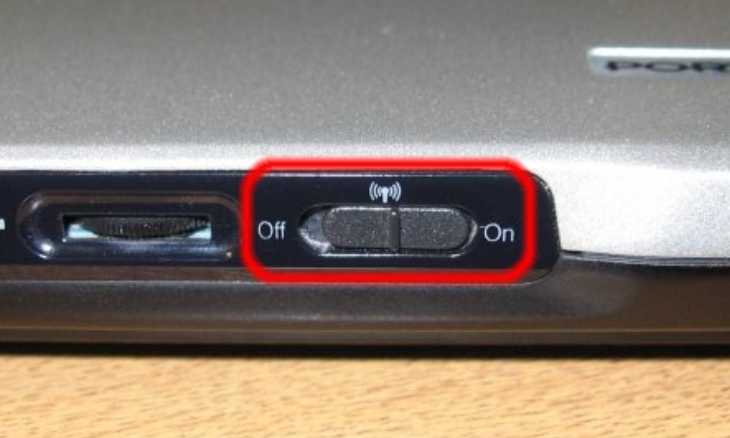
Подсказка: используйте горячие клавиши для активации. Это сочетание клавиш FN+кнопка со значком WiFi.
Если не получается активировать Wi-Fi модуль
В устройстве может отсутствовать Wi-Fi модуль. Если эта деталь сломана или ее нет в компьютере, система не будет определять наличие беспроводной сети. Поэтому установка или обновление драйверов не поможет – в диспетчере устройств попросту будут отсутствовать пункты, отвечающие за Wi-Fi.
Чтобы исправить проблему, необходимо вставить, заменить или отремонтировать модуль связи. Часто используется более простое и дешевое решение. Если у вас нет возможности поменять модуль, купите внешний Wi-Fi–приемник.
Он подключается к одному из USB-портов и выполняет те же функции, которые возложены на вмонтированный внутрь корпуса аналог. Стоимость внешнего модуля значительно дешевле ремонта внутреннего.
Также в операционной системе может быть включен режим «в самолете». При этом все службы беспроводной связи перестают работать, но значок остается. При нажатии на него появится стандартное меню, где отображаются обнаруженные точки доступа.
Чтобы выключить Авиарежим в Windows 10, переместите ползунок в положение «выкл». На многих ноутбуках при отключенной сети на одной из верхних клавиш загорается белый или оранжевый индикатор.
Комментировать Cancel Reply
Для отправки комментария вам необходимо авторизоваться.
Wi-Fi модуль для ноутбука или USB W-Fi адаптер: на грани связи

Немного остановимся на проблеме. Представьте, что ваш Wi-Fi модуль для ноутбука внезапно отошел в мир иной. Что делать? Можно ли заменить? Есть ли альтернативы? Всем буководам посвящается.
Остались вопросы? Ничего не поняли? Есть пожелание? Погода на завтра? Оставьте комментарий к этой статье – помогите другим читателям, вы не одни!
Теория
Современный Wi-Fi на ноутбуке – припаянная к плате конструкция, к которой обычно подключают внутреннюю антенну. За все время приходилось встречать и отсоединяемые модули на базе Mini PCI Express, и тенденция идет как раз к его свободной замене.
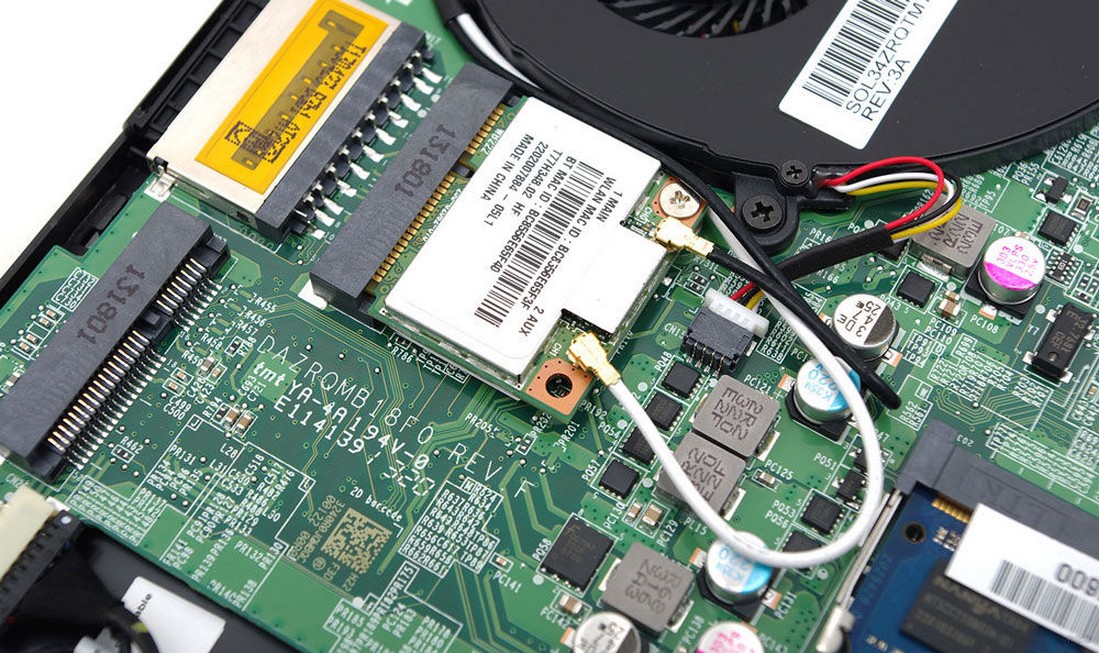
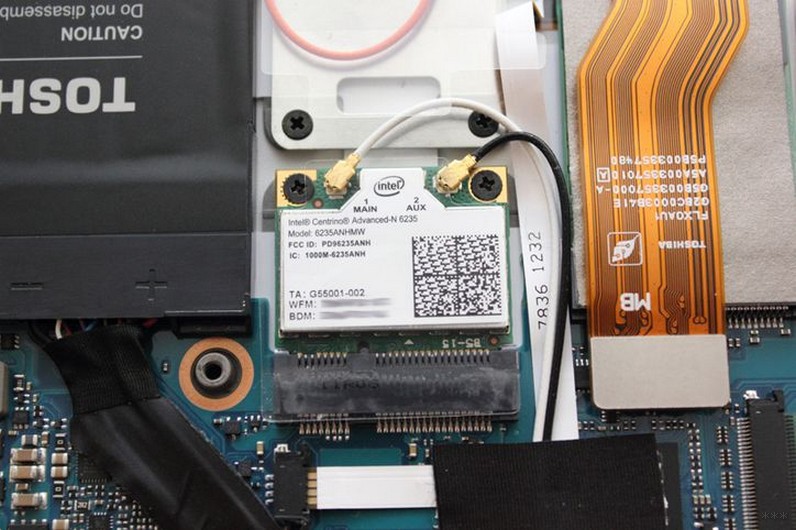
Вот как это выглядит на плате. Обратите внимание на отсоединяемые проводки – это и есть выход на антенны. Иногда при разборе их отсоединяют, а потом забывают подключить. Проверьте у себя – точно ли все включено.
Если же все подключено, а проблемы наблюдаются – нужно еще покопать в сторону программного обеспечения. Я говорю про драйвер, ибо большему там ломаться нечему. Может беда именно там? А то мы уже наворотим дел с железом, а окажется, что все работало. Предлагаю проверить.
Для информации. Подобрать лучший модуль не всегда возможно. Ориентируйтесь на минимальную цену. Остальное, например, поддержка 5 ГГц и стандарта 802.11ac или возможность подключения внешних антенн – опционально. Для дома подойдут и дешевые 802.11n.
Диспетчер устройств
Самый оптимальный способ проверить работу своего Wi-Fi модуля – зайти в Диспетчер устройств. Если есть какая-то ошибка, устройство будет подсвечено каким-нибудь предупреждением (восклицательный знак). Если его нет – а может его и не было (некоторые пытаются включить Wi-Fi вообще при отсутствии железа)?
Когда модуль нормально работает, он выглядит вот так:
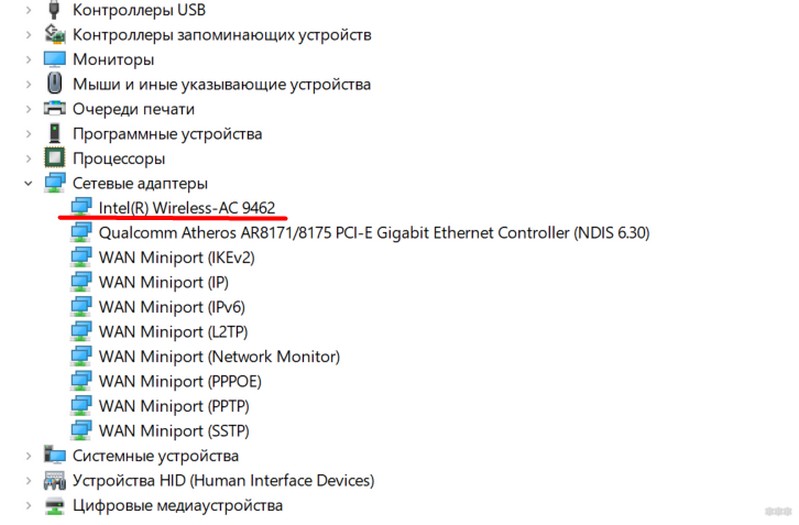
Попасть в диспетчер устройство можно так: щелкаем правой кнопкой мыши по значку Пуск, выбираем «Диспетчер устройств».
Если вы точно уверены, что вашему модулю уже ничего не поможет (сгорел наглухо) – нужно его попробовать заменить, или еще проще воткнуть внешний USB адаптер.
Но я все равно рекомендую повозиться еще раз. Wi-Fi для ноутбука горят не так уж и часто. Может проблема в операционной системе – попробуйте ее грохнуть и заново накатить драйверы. А вдруг поможет?!
Замена
Если ваш ноутбук на гарантии – отнесите его в сервисный центр. Самостоятельное вмешательство может вызвать поломку всего ноутбука.
Предупреждение выше не шутка. Всякое бывает, а терять весь ноутбук из-за отсутствия беспроводной связи — это глупо. На край можно обойтись и проводным интернет, а еще проще прочитать следующий раздел. Но если уж вас понесло, то читаем дальше.
Как уже написал выше, модули вайфая здесь бывают:
- На плате – с ними сами мы обычно ничего не сделаем. Проще всего попробовать отнести в сервис. А вдруг возьмутся за работу. Если нет – следующий раздел.
- На разъеме Mini PCI Express. Тут мы можем подобрать наш модуль, отсоединить его и поставить новый.
Сразу посмотрите что-за модель. Модель Wi-Fi – это не модель ноутбука. Модули вполне заменяемые. Для ASUS, Lenovo и HP могут применяться одинаковые Wi-Fi. Попробуйте подыскать такой же в магазинах или на AliExpress:
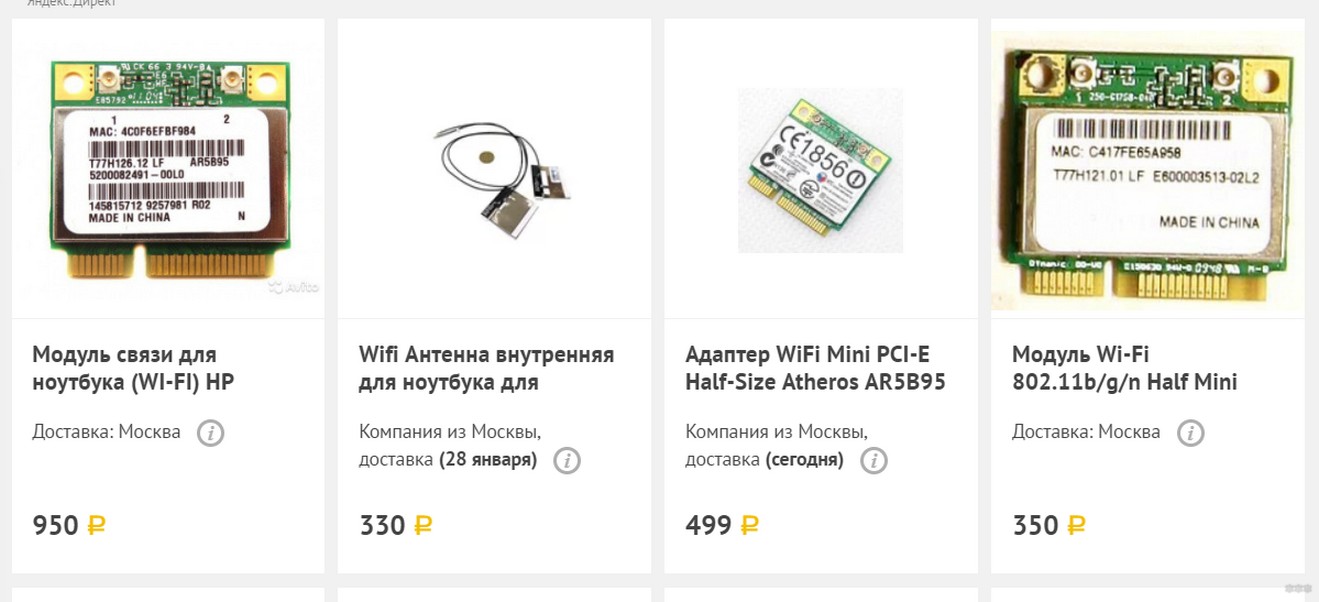
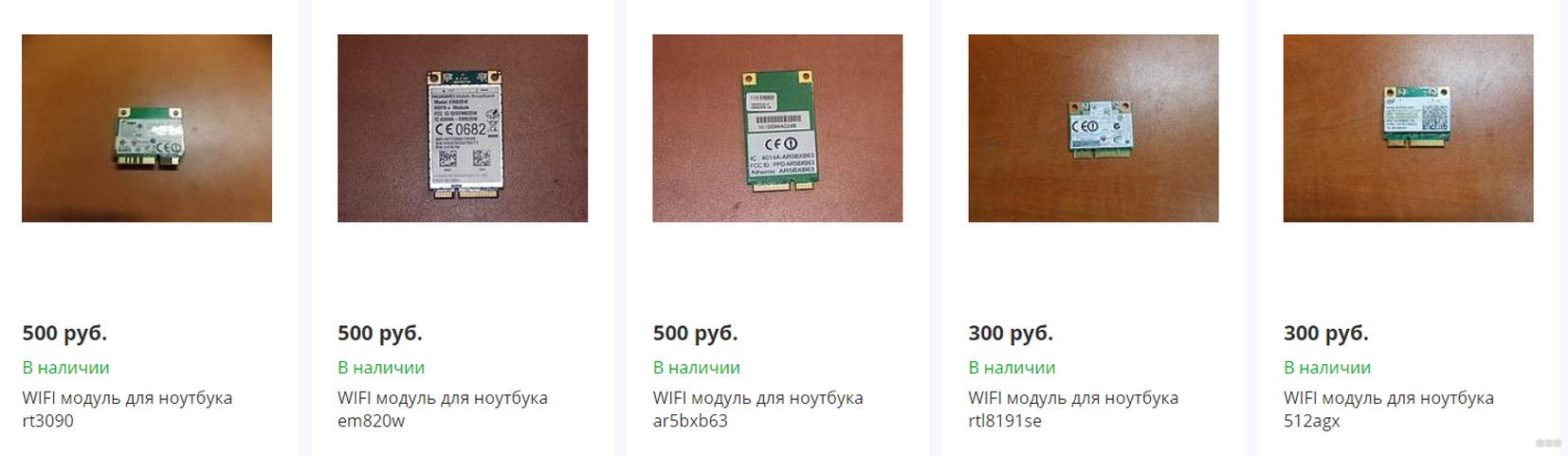
Ценник представлен на картинке выше, так что можно и покопаться. Вполне подойдут и другие модули, но я сторонник базовой комплектации для обычного домашнего пользователя – так точно не будет никаких сюрпризов.
Спокойно можно подобрать и для Макбуков. К тому же не стоит забывать, что некоторые модули Wi-Fi объединены с Bluetooth. А еще Wi-Fi модуль для своего ноутбука можно обновить – например, поставить на 5 ГГц.
А дальше все просто, как вытащили, так и поставили. Есть много видео по этой теме, рекомендую ознакомиться:
USB Wi-Fi адаптер
Не хотите возиться с разборкой, а провод не подходит? Просто купить внешний USB адаптер. Воткнули и сразу работаете. Никаких проблем. А размер некоторых такой, что будет абсолютно незаметным для вас.
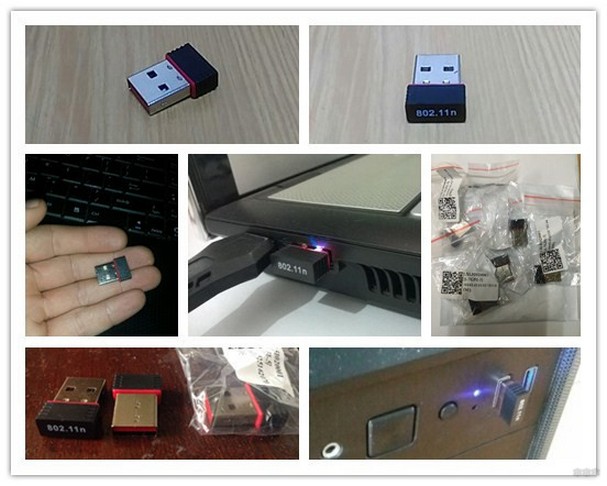
А фишка некоторых из них: можно взять сразу с антенной, и будет доставать намного дальше чем было:
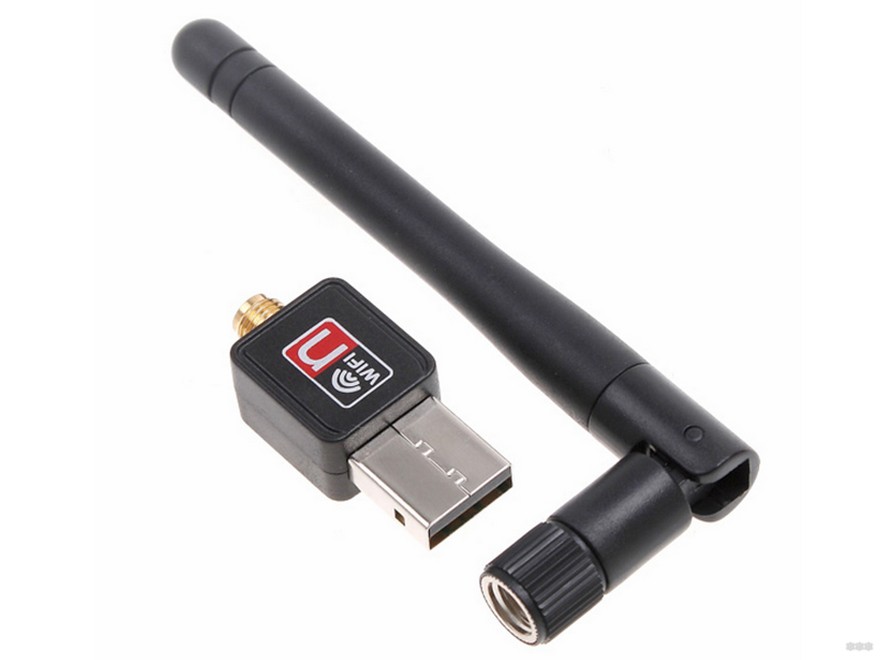
К тому же при использовании виртуализации пропадает возможность использования встроенного Wi-Fi, так что приходится иметь в запасе такую штуку. Это к тому, что использование внешнего адаптера и практично, и эстетично. А переживать по погибшему внутреннему модулю не стоит.
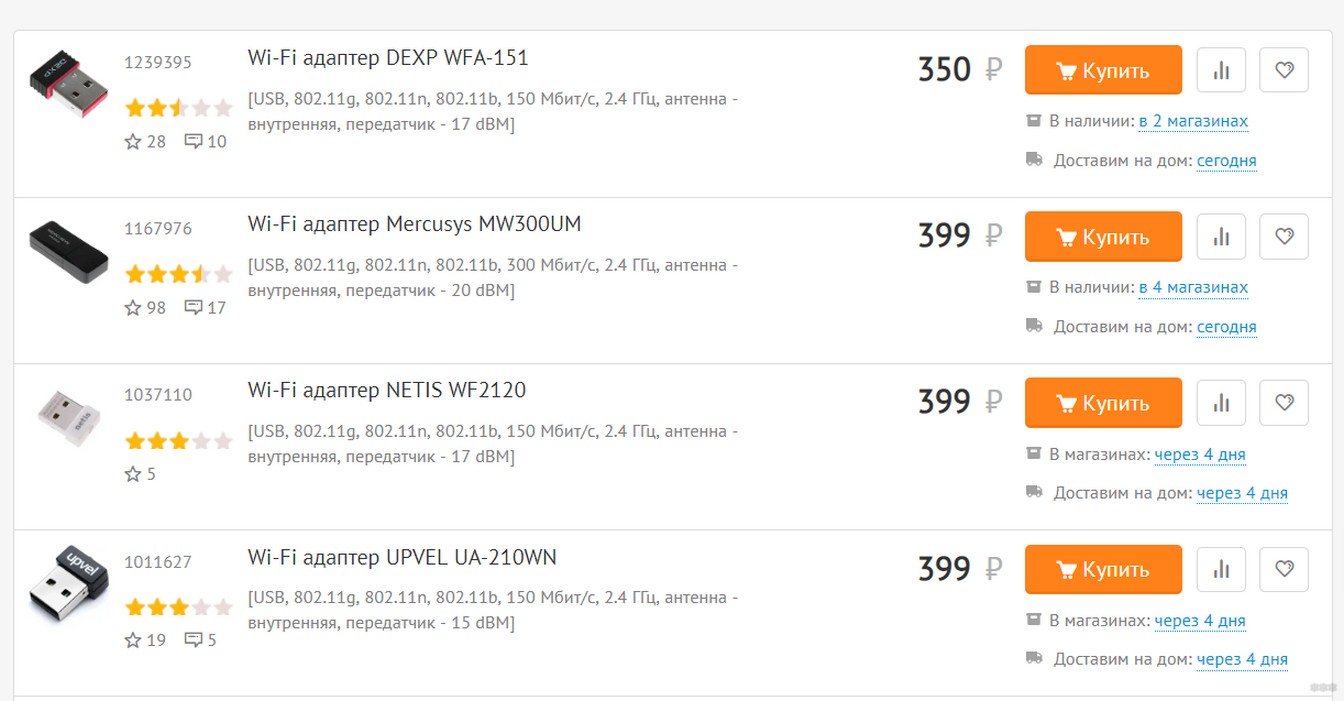
Ценник тоже не напряжный. Взяли любой, да пользуйтесь. А за сим я собираюсь закончиться эту статью, а то начинается какое-то водолейство. Вся база наверху есть, используйте. А если вдруг остались какие-то сомнения – комментарии ниже вам обязательно помогут. До новых встреч!
WI-FI модули
Wi-Fi адаптер для ноутбука — Как подобрать и заменить встроенный модуль?
В ноутбуках Wi-Fi модуль расположен вунтри. Он подключен к материнской плате ноутбука, или впаянный в нее. Но новых моделях беспроводной модуль как правило впаянный в плату. К нему подключаются Wi-Fi антенны (обычно 2 штуки, иногда только одна), которые очень часто просто не подключают после чистки от пыли, или другого ремонта, и ноутбук не видит доступные Wi-Fi сети.
Можно уверенно сказать, что встроенный вай-фай есть во всех ноутбуках, даже не самых последних. Это удобно, не нужно подключать никаких внешних адаптеров.
Обычно проблем с подключением ноутбуков к беспроводным сетям нет. Бывают загвоздки с драйверами на этот самый встроенный Wi-Fi модуль. То нет драйвера под установленную Windows, то драйвер «кривой», или сам пользователь поставит не тот драйвер. Так же сам модуль может быть отключен в настройках.
Если нет Wi-Fi на ноутбуке, значит ли это, что сломан внутренний модуль?
Нет, не обязательно. Если в диспетчере устройств нет Wireless, WLAN, 802.11 или 5Ghz адаптера, то вполне возможно, что проблема в драйвере. Или адаптер отключен. Правда, когда он отключен, или работает с ошибкой, то в диспетчере устройств, на вкладке сетевые адаптеры он все же должен отображаться. Возле него может быть желтый восклицательный знак, или он будет неактивным (немного прозрачным)