Как отправить фото и видео в WhatsApp без потери качества
Ключевое преимущество мессенджеров, как ни странно, состоит не только в том, что они позволяют нам отправлять и получать сообщения в реальном времени и бесплатно, но и в возможности делиться медиафайлами. Если раньше для того, чтобы отправить фотографию или видеозапись, приходилось пользоваться либо файлообменником, либо электронной почтой, то теперь это можно сделать прямо в чате. Но вот проблема – тот же WhatsApp сильно сжимает файлы, и на выходе получаются совсем уж непригодные фотки и видео. Разбираемся, как решить эту проблему.
Отправить фото или видео через WhatsApp без потерь качества можно. Рассказываю, как
На самом деле причин, почему WhatsApp снижает качество фото и видео, целых две. Первая – это экономия пространства на серверах самого мессенджера, который ежедневно передаёт терабайты данных, и ему нужно сделать так, чтобы объёмы этих данных были как можно меньше, потому что удалить их нельзя.
Как отправить фото и видео в Ватсап файлом
Вторая причина – это повышение скорости отправки файлов. Ведь чем меньше весит фотка или видеоролик, тем быстрее он отправляется собеседнику, и у пользователя создаётся впечатление высокого быстродействия WhatsApp, что только играет разработчикам на руку.
Тем не менее, вы можете отправлять фото и видео в WhatsApp в исходном качестве без потерь. Достаточно отправить их файлами. Но если в Telegram есть соответствующая кнопка для этих целей, но в WhatsApp всё устроено несколько иначе.
- Перейдите в чат с нужным собеседником в WhatsApp;
- Нажмите на кнопку скрепки и выберите «Документ»;
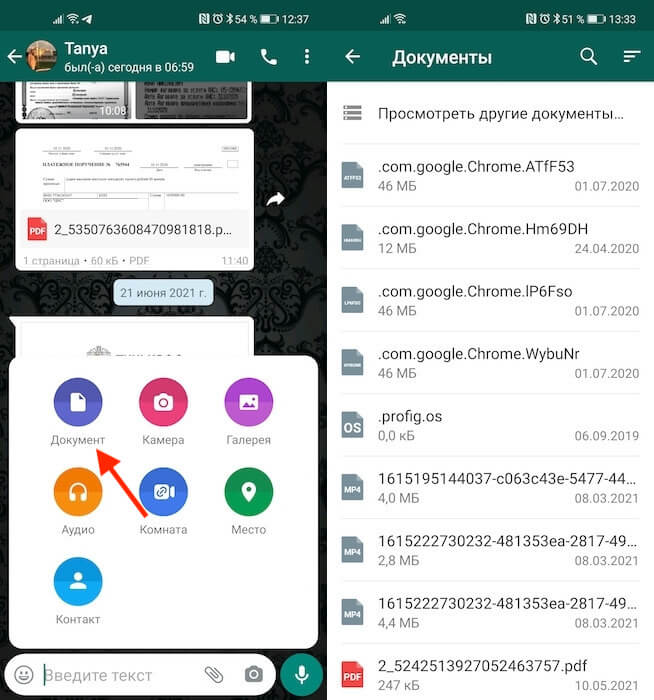
Отправить фото или видео файлом можно, кликнув на кнопку «Документы»
- В открывшемся окне выберите фото или видео для отправки;
- Подтвердите отправку фото или видео в исходном качестве.
Впрочем, ограничения тоже есть. Если вы обнаружили, что не получается отправить файл через WhatsApp, рекомендуется обратить внимание на его объём. Мессенджер позволяет отправлять фото и видео общим весом не более 100 МБ за раз. То есть, если ваш файл весит больше, то он попросту не отправится, в отличие от Telegram, где таких ограничений нет.
Расход трафика в Ватсап
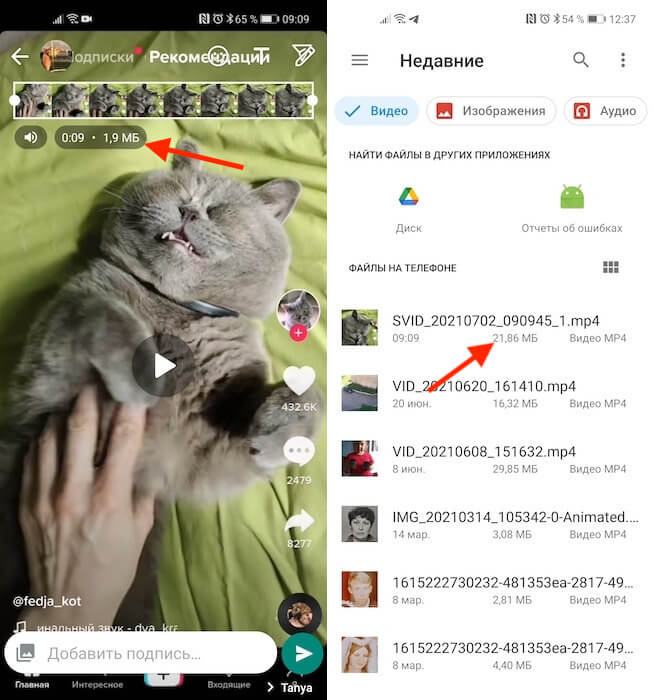
Сравните, как отличаются по весу видео, отправленные обычным способом и файлом
Отправка фотографий или видеозаписей через WhatsApp файлом довольно компромиссна. Несмотря на то что она позволяет отправить файл в исходном качестве, у такого способа есть как минимум четыре недостатка:
- Увеличивается расход мобильного трафика у вас и у получателя;
- Отправленные файлом снимок или ролик не имеют миниатюры;
- Просмотреть отправленные файлом снимки или видео можно только в разделе «Документы» без предварительного просмотра (нужно помнить название);
- WhatsApp занимает много места (большой объём данных увеличивает кэш, и мессенджер начинает занимать больше пространства).
Но зато вы получаете возможность отправлять медиа через WhatsApp в том качестве, в котором они хранятся на устройстве. Достаточно сравнить, как меняется вес одного и того же видеоролика, отправляемого обычным способом и файлом. В первом случае его вес составляет почти 2 мегабайта, а во втором – почти 22. Разница – в 11 раз.
Учитывая описанные выше недостатки, я бы сказал, что отправлять фотографии и видео через WhatsApp файлами – та ещё проблема. Слишком уж много ограничений это за собой влечёт. Поэтому для себя я бы выбрал Telegram. Там можно даже не регистрироваться, потому что можно воспользоваться облачным сервисом на его базе. О том, как он устроен, я рассказывал тут – обязательно почитайте.

Теги
- Новичкам в Android
- Приложения для Андроид
Наши соцсети
Новости, статьи и анонсы публикаций
Свободное общение и обсуждение материалов
Лонгриды для вас
Android хоть и перенимает фишки из iOS, но даже в 2023 году остается самим собой: система по-прежнему предлагает пользователям массу различных настроек. Это касается не только кастомизации внешнего вида, но и удобства эксплуатации. Например, на любом Андроид-смартфоне можно пользоваться либо жестами, либо включить кнопки навигации. Второй вариант хоть и выглядит старомодно, зато универсален на все случаи жизни. Мало кто знает, но панель навигации можно настроить дополнительными способами, а не только теми, что предлагает система. Можно поменять значки клавиш навигации — вот как это сделать.
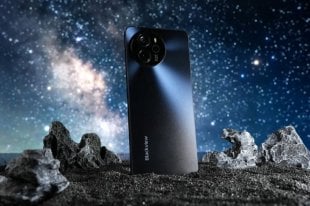
Если раньше при покупке недорого смартфона вы могли реально нарваться на глючное устройство, то в 2023 году ситуация с этим заметно улучшилась. Теперь производители предлагают не только приемлемый дизайн, но и неплохую производительность в виде шустрого процессора, который будет тянуть любые задачи. Все еще не верите, что можно купить хороший смартфон за 10 000 рублей? Ну и зря: мы нашли для вас отличную модель с хорошей камерой и дисплеем на 120 Гц, которая вот-вот появится в продаже. Скорее смотрите все причины, почему нужно купить Blackview SHARK 8 одним из первых.

Магазин приложений на Андроид ТВ содержит массу крутых приложений на любой вкус. Однако многие пользователи воспринимают телевизоры исключительно как средство для просмотра фильмов и сериалов, игнорируя крутые программы из Google Play. Очень зря, так как Смарт-телевизор — фактически является еще одним умным устройством и напоминает что-то среднее между смартфоном и ПК. Так почему бы не наполнить его полезными приложениями, тем более, что хранилище практически любого телевизора или Андроид-приставки позволяет это сделать? Смотрите, что мы нашли для вашего Android TV на этой неделе!
Как отправить в хорошем качестве фото и видео в WhatsApp
Секреты WhatsApp: разбираемся, как на iOS и Android отправлять фотографии (и видео) без потери качества
На сегодняшний день в большинстве стран мира WhatsApp – это удобное приложение для обмена сообщениями. У него много преимуществ – он бесплатный, быстрый и применяет сквозное шифрование.
Но то, что WhatsApp так популярен, имеет и обратную сторону медали. Одним из побочных эффектов популярности мессенджера является то, что ему приходится сильно сжимать все те фотографии или видео, которые люди отправляют друг другу. Изображения при этом, конечно, теряют в качестве. Что же делать?
Есть способ справиться с этой проблемой, хотя официально командой WhatsApp он не поддерживается – это скорее обходной путь или элементарный лайфхак. Он заключается в том, что вы можете отправлять фотографию не как изображение, а как документ. Если будете делать это на Android, то действие не составит большого труда. Но если у вас iPhone с iOS, то придется как-то обойти приложение «Файлы». 1Gai.Ru предлагает рассмотреть оба варианта.
Смотрите также
Как можно отправить качественное изображение в WhatsApp на ОС Android

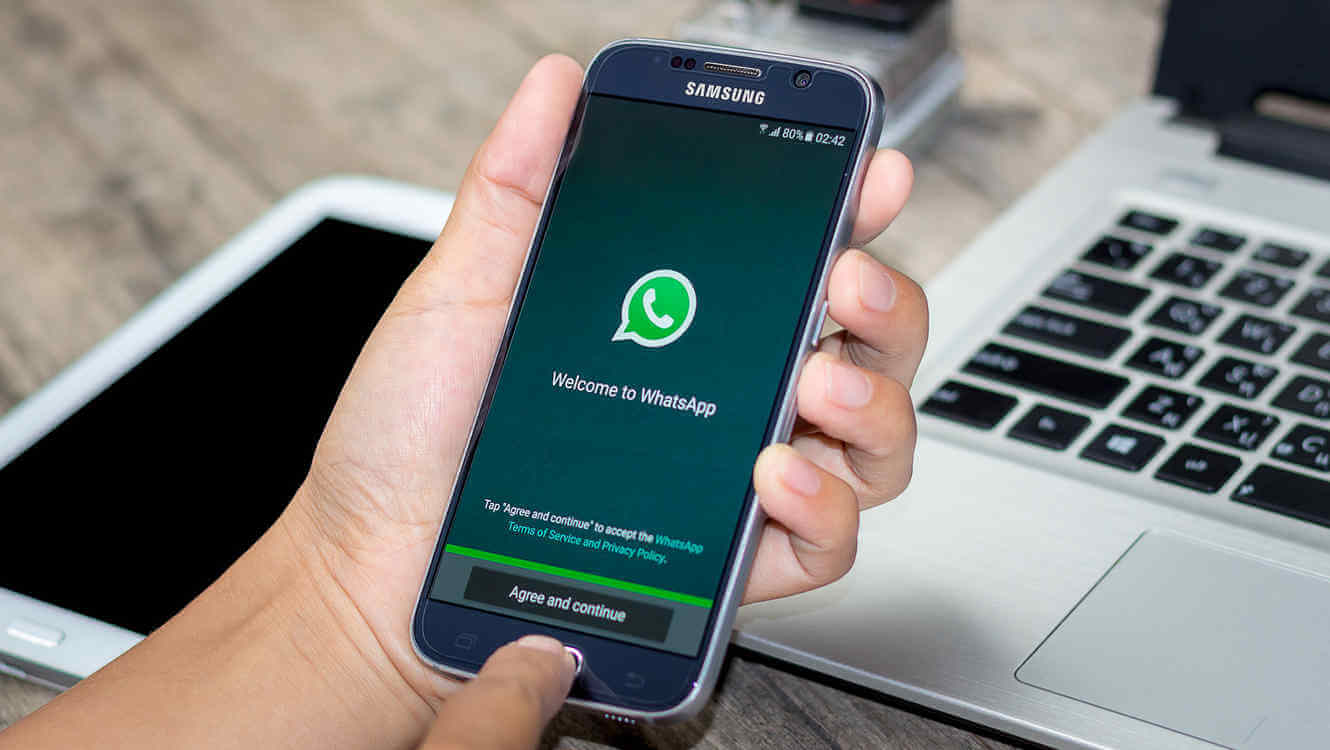
Если у вас смартфон с операционной системой Android, то есть возможность напрямую отправлять изображения или видеофайлы как документ. Для начала откройте чат, в который вы намереваетесь отправить медиафайл. Затем нажмите кнопку «Прикрепить» (выглядит как значок в виде скрепки для бумаг), в появившемся меню со значками выберите значок «Документы».
Далее перейдите к папке, где находится ваш файл медиа, и нажмите на него, чтобы выбрать (если нужно, вы можете выбрать сразу несколько файлов). Нажмите кнопку «Отправить» и подтвердите ваш выбор во всплывающем окне. Ваши изображения будут отправлены собеседнику как документы в полном размере и в хорошем качестве.
Смотрите также

Как можно отправить качественное изображение в WhatsApp на iPhone
Выше уже упоминалось, что на iPhone этот процесс немного сложнее. Сначала потребуется выбрать нужные изображения или видео и поместить их в приложение «Файлы». Для этого откройте приложение «Фотографии» и выберите те изображения, которые хотите отправить своему собеседнику в чате, чтобы поделиться. Нажимайте кнопку «Поделиться» и воспользуйтесь опцией «Добавить в файлы». Далее вам нужно выбрать папку, куда будете загружать фото или видео, и нажимайте кнопку «Сохранить».
Теперь перейдите в чат в WhatsApp, где, нажимая кнопку «Плюс», выбирайте меню «Документ». Откроется средство выбора документов «Файлы». Переходите в папку, куда вы сохранили изображения. Здесь нажмите кнопку «Меню» вверху и выберите опцию «Выбрать», если хотите отправить несколько изображений. Далее выберите нужные изображения и нажмите кнопку «Отправить». В итоге ваши файлы медиа будут отправлены без потери качества.
Как Отправлять HD-видео в WhatsApp Без Потери Качества

Независимо от формата источника, вывод в формате HD-видео WhatsApp HD позволяет передать четкие изображения в файле небольшего размера. Однако, для использования подобного разрешения, необходимо воспользоваться инструментом-конвертером, поддерживающим функцию обрезки и сжатия отснятый материала, без увеличения времени вашей работы и нагрузки на ПК. С учетом сказанного, в данной статье представлен обзор подходящей программы. Помимо поддержки двух вышеперечисленных функций, приложение также оснащено множеством встроенных инструментов для управления исходными роликами и создания видео WhatsApp full HD (1080p) или HD (720p).
- Часть 1. Технические характеристики HD-видео WhatsApp
- Часть 2. Рекомендуемый конвертер HD-видео WhatsApp для Windows и Mac
- Часть 3. Как сжать HD-видео для WhatsApp онлайн
Часть 1. Технические характеристики HD-видео WhatsApp
Независимо от формата видео, например, HD или full HD WhatsApp, ролик может быть загружено в мессенджер только при сохранении продолжительности не более 3 минут и/или объема 16 МБ. На данный момент WhatsApp принимает форматы MP4, AVI и MKV и позволяет легко принимать клипы с любым из указанных расширений.
В случае не соблюдения условий, отснятый материал для обмена с семьей, друзьями и/или коллегами необходимо изменить с эффективным инструментом для монтажа. Работа с подходящей программой позволит легко обрезать ролики для сокращения продолжительности, сжать файл для уменьшения размера, конвертировать видео в формат, поддерживаемый WhatsApp. Процесс не должен требовать от вас технических навыков или опыта.
Часть 2. Рекомендуемый конвертер HD-видео WhatsApp для Windows и Mac
Один из инструментов с поддержкой идеального выполнения перечисленных задач — Wondershare UniConverter(первоначально Wondershare Video Converter Ultimate). В дополнение к обрезке, сжатию и конвертации видео в WhatsApp HD или full HD-видео, UniConverter также позволяет записывать экран компьютера, сохранять данные на медиа-диски, создавать контент виртуальной реальности (VR) и многое другое. UniConverter — универсальный инструмент для любителей видеомонтажа.
 Wondershare UniConverter — Лучший видеоконвертер для Mac/Windows

- Сжимайте объемные видео до небольшого размера без потери качества для отправления роликов с помощью WhatsApp без ограничений.
- Конвертируйте видео в любое разрешение, например 4K/1080p/720p/480p без потери качества.
- Конвертируйте видео в оптимизированные пресеты практически для всех устройств, таких как iPhone, iPad, телефон Huawei и т.д.
- Скорость конвертации в 30 раз выше, по сравнению с обычными конвертерами, применяется уникальная технология APEXTRANS.
- Легко редактируйте видео с помощью кадрирования, обрезки, добавления водяных знаков, редактирования субтитров и т.д.
- Загружайте или записывайте видео с YouTube и более чем 10 000 сайтов обмена видео.
- Передача видео с компьютера на iPhone, iPad и другие устройства напрямую и наоборот.
- Универсальный набор инструментов: Добавление метаданных видео, создатель GIF, видеокомпрессор и устройство записи экрана.
- Поддерживаемые ОС: Windows 10/8/7/XP/Vista, macOS 11 Big Sur, 10.15 (Catalina), 10.14, 10.13, 10.12, 10.11, 10.10, 10.9, 10.8, 10.7, 10.6.

Безопасность Проверена. 8,797,576 человек уже скачали.
Конвертируйте отснятый материал в WhatsApp full HD или HD-видео с инструкциями, приведенными ниже:
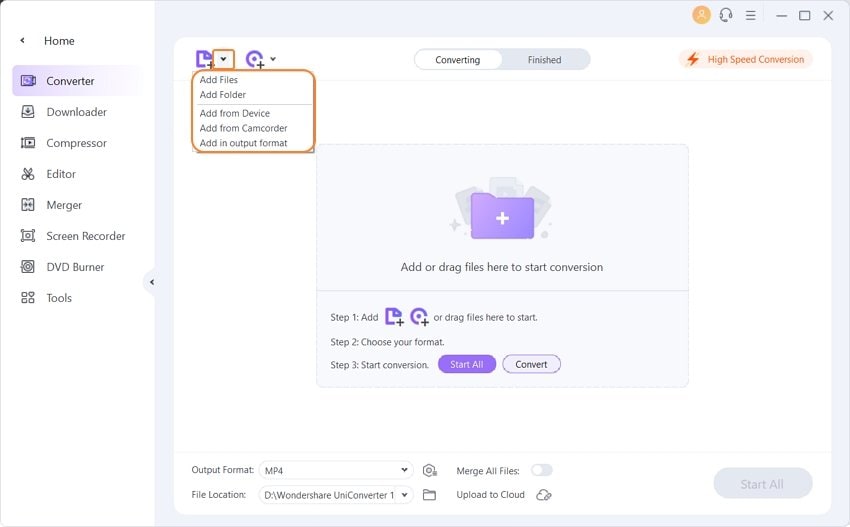
Шаг 1 Добавление исходного видео.
Запустите Wondershare UniConverter на вашем компьютере Mac или настольном компьютере/ноутбуке Windows, проверьте, выбран ли раздел «Конвертер» , нажмите «Добавить файлы» и импортируйте исходный ролик, который необходимо конвертировать в WhatsApp HD-видео.
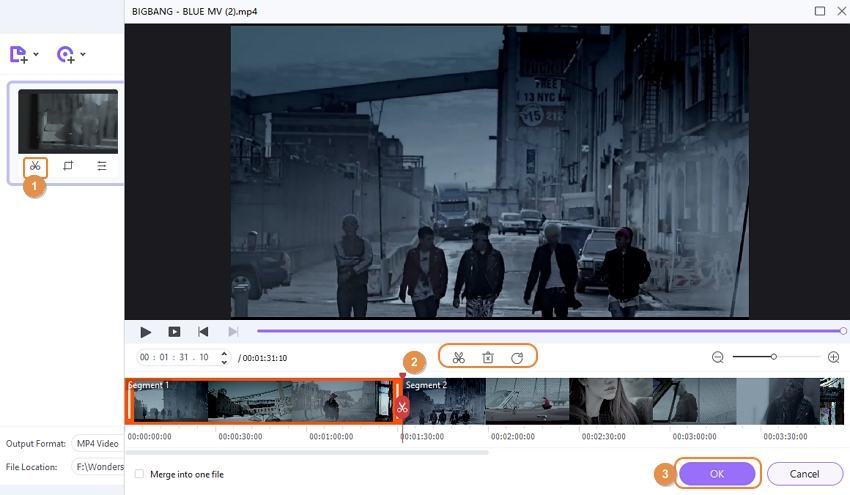
Шаг 2 Сокращение видео.
Щелкните на значок «Обрезать» в разделе «Источник» слева (под миниатюрой), поместите Скиммер в точку, с которой вы хотите начать клип после редактирования, нажмите на «Вырезать» , выберите сегмент разделенного отснятого материала слева на временной шкале, нажмите «Удалить» , перетащите маркер обрезки влево, чтобы отрезать любой нежелательный раздел или завершение, нажмите на ОК , чтобы сохранить изменения.
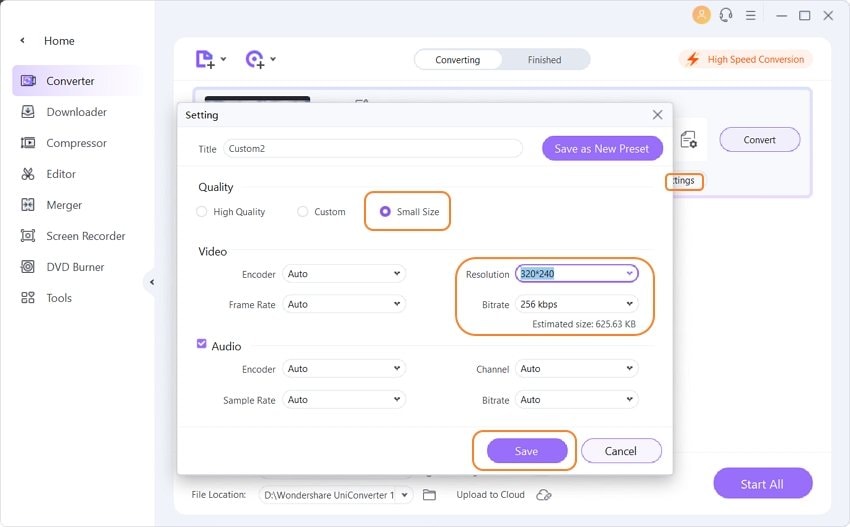
Примечание: В качестве альтернативы, для сжатия видео с нулевой потерей качества, вы можете выбрать вкладку Видеокомпрессор . Добавьте WhatsApp-видео, а затем нажмите на значок «Настройка» , чтобы настроить размер файла и другие параметры редактирования, такие как формат вывода, разрешение и другие. После = нажмите на «Предварительный просмотр» , чтобы проверить размер и качество видео после сжатия, далее нажмите ОК , чтобы сохранить изменения.
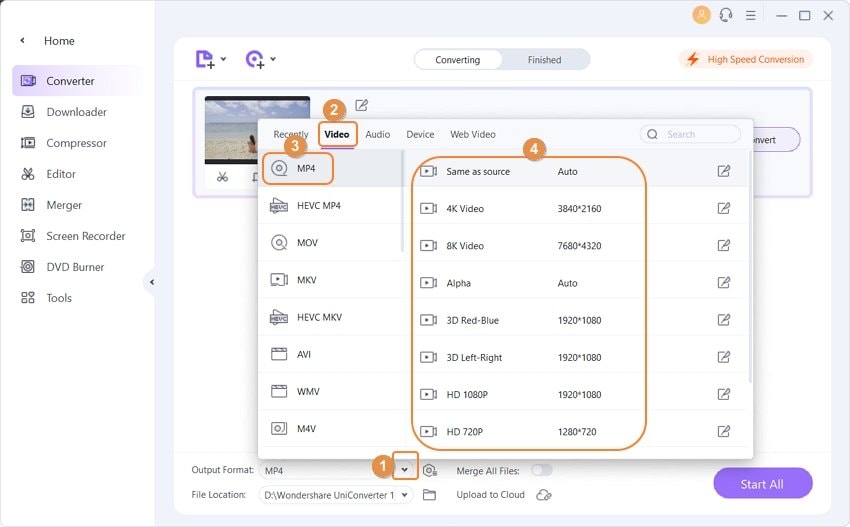
Шаг 3 Конвертация в видео WhatsApp-формат.
Предположим, что вы выбрали опцию «Конвертер» , затем необходимо выполнить последний шаг — нажать и открыть меню «Выбрать формат» в верхней правой части. Перейдите на вкладку «Видео» , выберите MP4 на левой панели и HD 1080P или HD 720P из меню на панели справа . Установите папку назначения в поле «Вывод» внизу и нажмите «Конвертировать» , чтобы конвертировать отснятый материал в видео WhatsApp full HD или HD.
Часть 3. Как сжать HD-видео для WhatsApp онлайн
В случае переполнения компьютера программами, на устройстве может отсутствовать место для каких-либо дополнительных приложений. Пользователь также может просто отказаться от установки ПО на свой компьютер. В таком случае рекомендуется попробовать попробовать онлайн-инструмент для сжатия видео. Да, большинство веб-сайтов позволяют бесплатно использовать онлайн-приложения с определенным ограничением и другими условиями, которые необходимо соблюдать. Например, веб-сайт может добавить водяной знак на выходное видео или предложит приобрести подписку, чтобы удалить подобное обозначение. Сайт также может не обрабатывать файлы, превышающие определенный размер, ограничивать количество обработки в день на IP-адрес и так далее.
Однако пользователям доступно уникальный инструмент без перечисленных ограничений. Wondershare Online UniConverter — онлайн-приложение, основанное на работе Wondershare UniConverter. Приложение поддерживает аналогичные с UniConverter функции и работу. Веб-версия UniConverter не требует установки и доступна для бесплатного использования. Кроме того, после бесплатной регистрации и входа в учетную запись, пользователь получает доступ к продвинутым функциям онлайн-инструмента.
Узнайте, как сжимать HD-видео для WhatsApp онлайн, следуя инструкциям:
Шаг 1: Перейдите в раздел компрессора видео.
Откройте любимый веб-браузер и перейдите в https://www.media.io/ . Затем нажмите на «Онлайн-инструменты» сверху и в разделе «Видео» слева нажмите на «Видео-компрессор» , чтобы перейти на страницу (или напрямую перейдите к https://www.media.io/video-compressor.html по URL).
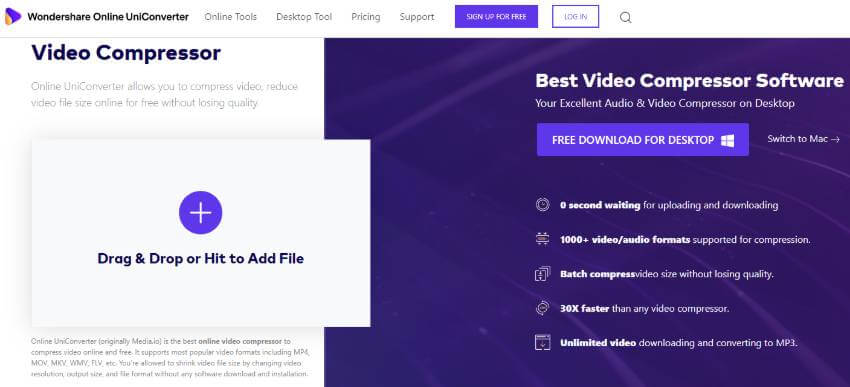
Шаг 2: Загрузите исходное видео.
Нажмите на + и загрузите HD-видео, которое вы хотите сжать для WhatsApp.
Шаг 3: Выберите размер вывода и сожмите файл.
Выберите любой размер менее 16 МБ из раскрывающегося списка «Сбросить размер» , убедитесь, что в нужной области выбран поддерживаемый формат (для данного примера MP4), и нажмите «СЖАТЬ» , чтобы сжать видео, переданное через WhatsApp.
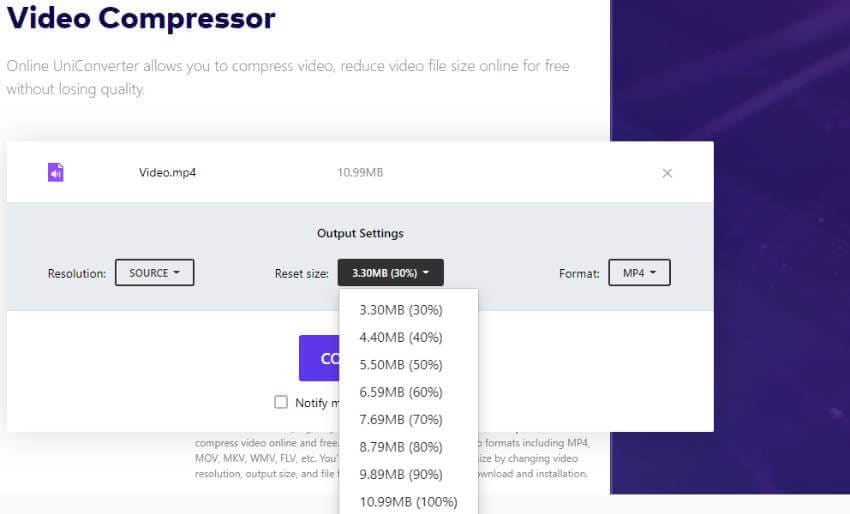
С длинной ролика не более 3 минут и размеров файла не более 16 МБ, вы можете легко конвертировать файл в WhatsApp HD или full HD-видео для совместного использования. Wondershare UniConverter — лучший инструмент, который поможет справится с подобными задачами. UniConverter предоставляет не только конвертер, но и встроенный редактор, позволяющий обрезать и сжимать видео для эффективной и быстрой передачи по WhatsApp.
В WhatsApp разрешили отправлять HD-фото, на очереди — HD-видео
WhatsApp получил обновление, которое разрешит пользователям мессенджера обмениваться фотографиями в HD-качестве. Позволяющая сохранять высокое разрешение снимков функция некоторое время находилась на стадии бета-тестирования и была доступна ограниченному числу пользователей приложения на устройствах с Android и iOS. Теперь же нововведение постепенно становится доступно абсолютно всем.
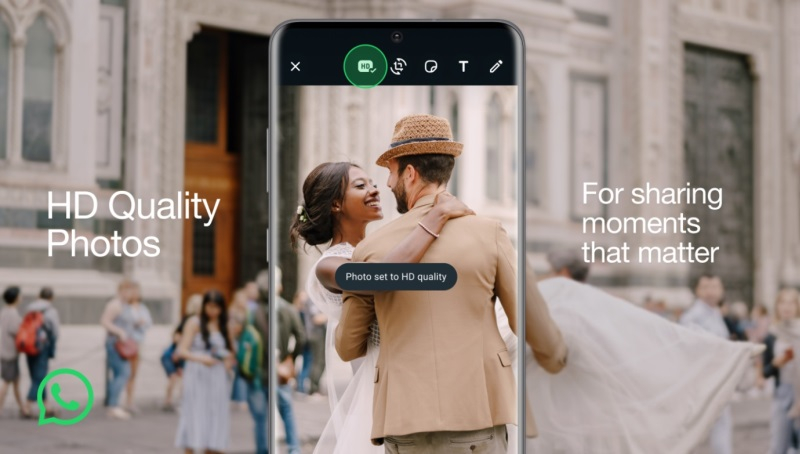
Источник изображений: WhatsApp
Чтобы получить доступ к новой функции, необходимо обновить приложение WhatsApp до наиболее актуальной версии. После обновления в верхней части экрана обмена снимками появится кнопка «HD». При нажатии на эту кнопку появится всплывающее окно, в котором можно выбрать качество отправляемых фото. По умолчанию выбрано стандартное качество.
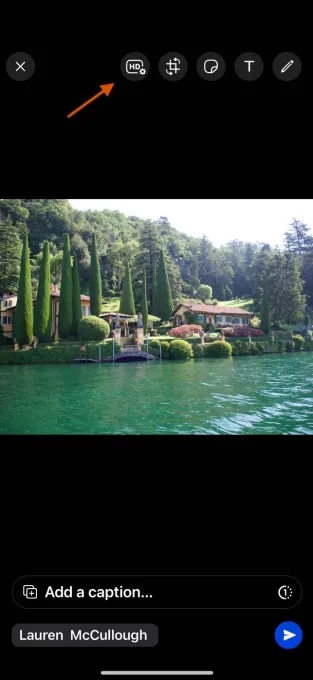
Снимки в высоком качестве будут доставляться с пометкой «HD» в левом нижнем углу изображения. За счёт этого пользователи смогут понять, что загрузка того или иного файла может быть нежелательной из-за его большого объёма. Когда пользователь получает HD-фото, находясь в месте с низкой пропускной способностью интернет-соединения, можно выбрать загрузку снимка в более низком качестве. При этом все передаваемые в WhatsApp фото продолжат оставаться защищёнными с помощью сквозного шифрования.
WhatsApp не сообщил, какое разрешение приложение будет относить к «высокому качеству», но во время бета-тестирования новой функции мессенджер позволял отправлять изображения форматом до 4096 × 2692 пикселей. Стандартное качество, которое WhatsApp использует по-умолчанию, — 1600 × 1052 пикселей.
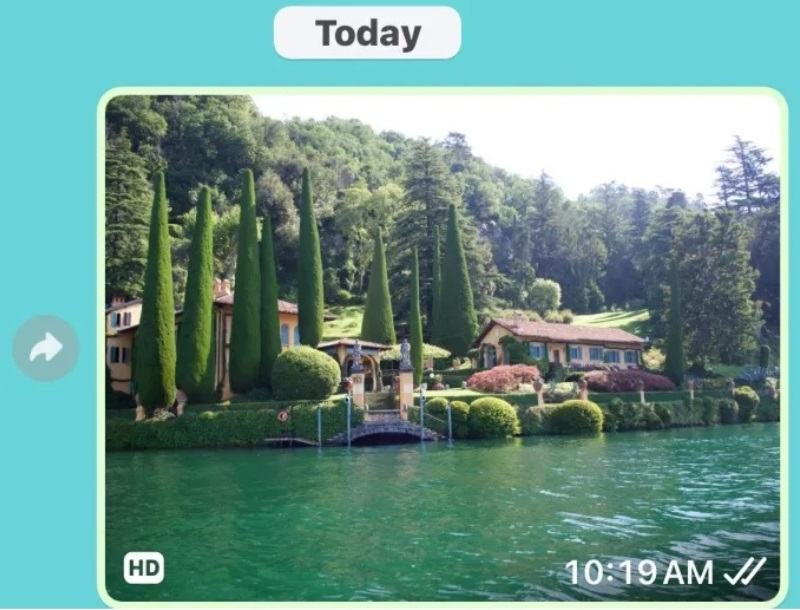
Согласно имеющимся данным, возможность отправки HD-фото станет доступна всем пользователям WhatsApp в течение нескольких недель. Вскоре после этого мессенджер добавит поддержку отправки видео в формате HD.
Источник: