Как поставить пароль на WhatsApp
Если Вы прочли статью о том, как прочитать чужую переписку, то возможно задались вопросом — как поставить пароль на WhatsApp, чтобы обезопасить себя от слишком любопытных людей. Для Android сделать это очень просто, достаточно установить бесплатное приложение Замок WhatsApp.
↑ Пароль (Touch ID, Face ID) на WhatsApp на iPhone
В роли пароля в iPhone выступает Touch ID или Face ID, чтобы включить блокировку мессенджера следуйте инструкции:
- Зайдите в Настройки;
- Выберите раздел Учетная запись — Конфиденциальность;
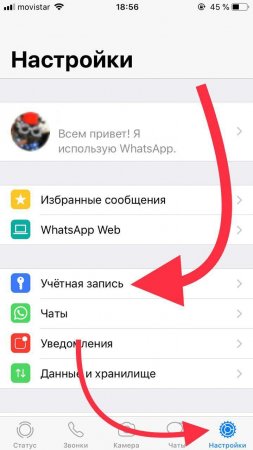
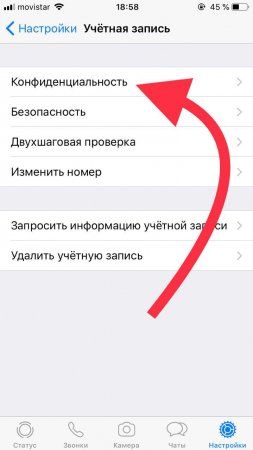
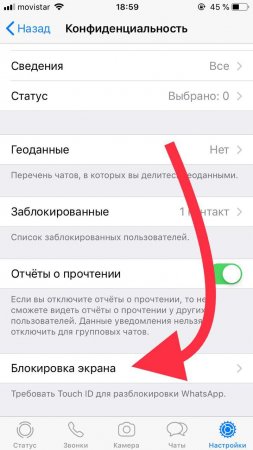
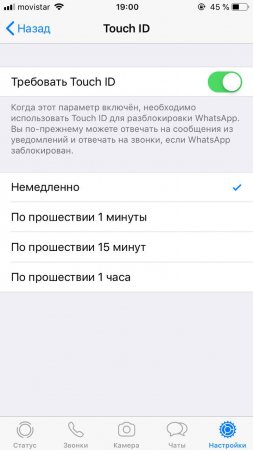
Блокировать экран можно не сразу, а по прошествии определенного количества времени.
↑ Ставим пароль на Ватсап в Андроиде
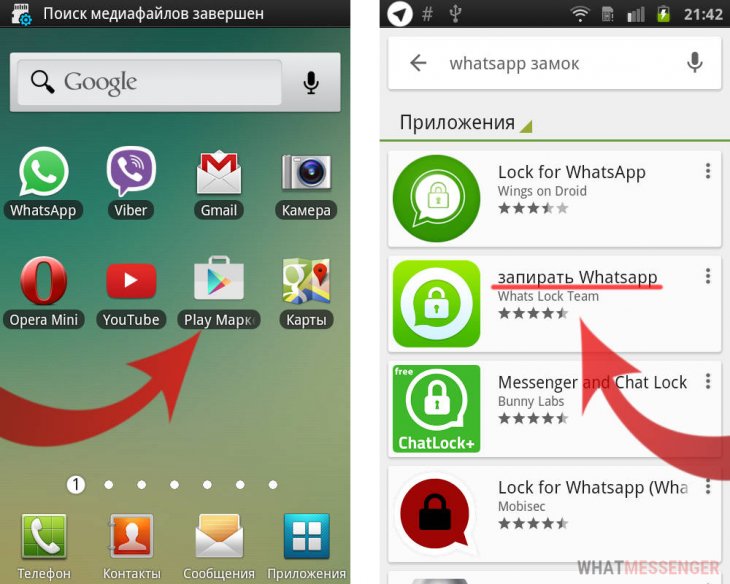
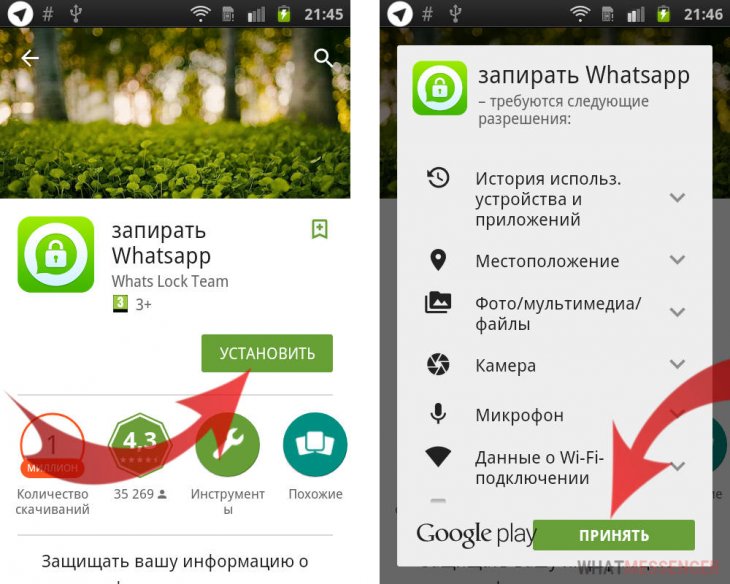
- Для начала нужно установить бесплатное приложение для блокировки доступа к приложению, через Google Market.
- Откройте Google Market и в поиске вбейте Замок WhatsApp, в результатах выберите приложение указанное стрелкой на картинке.
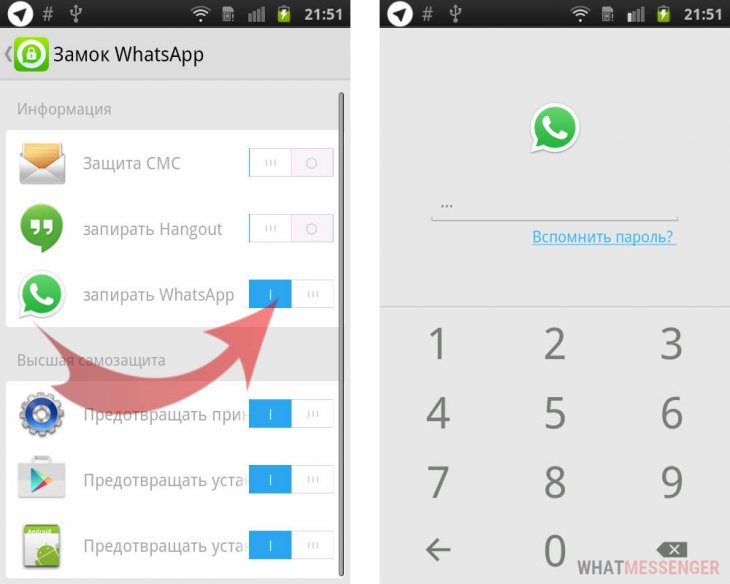
- Предотвращение принудительной остановки
- Установки \ удаления приложения из Google Marker
- Установки приложения из APK.* файла
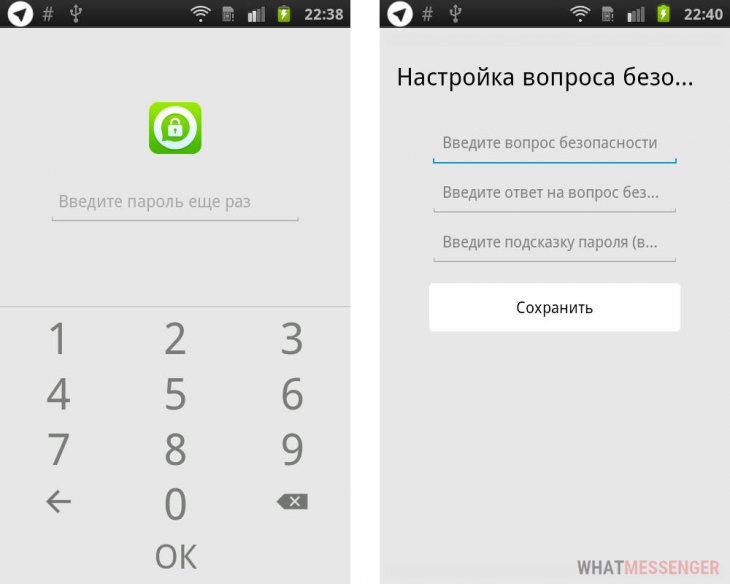
После установки этого приложения, просто так зайти в Ватсап не получится, Нужно будет вводить пароль при каждом открытии мессенджера. Также пароль будет требоваться и для открытия настроек телефона и при попытке установить новое приложение, этих мер достаточно чтобы уберечь свою переписку от любопытствующих.
Понравилось? Поделитесь с друзьями!
Как защитить WhatsApp паролем и спрятать свои чаты от чужих глаз

Чтобы сделать WhatsApp более безопасным, вы можете установить на приложение пароль или использовать другие методы защиты. Рассказываем, какие варианты блокировки предлагает мессенджер и как их активировать.

Блокируем доступ к WhatsApp
В настройках WhatsApp есть несколько функций, активация которых может предотвратить несанкционированный доступ к вашим сообщениям. В зависимости от того, какие опции поддерживает ваш смартфон, они могут меняться.
- Запустите WhatsApp и откройте настройки. На Android кликните три точки в правом верхнем углу, а затем нажмите «Настройки». На iPhone выберите значок настроек в правом нижнем углу.
- Выберите раздел «Аккаунт» («Учетная запись»), а затем перейдите в меню «Конфиденциальность».
- В настройках конфиденциальности в нижней части страницы вы можете найти пункт «Блокировка отпечатком пальца» или «Блокировка экрана». В зависимости от того, какие параметры безопасности поддерживает ваш смартфон, здесь могут быть доступны разные варианты. Нажмите на опцию, которая появится на вашем устройстве.
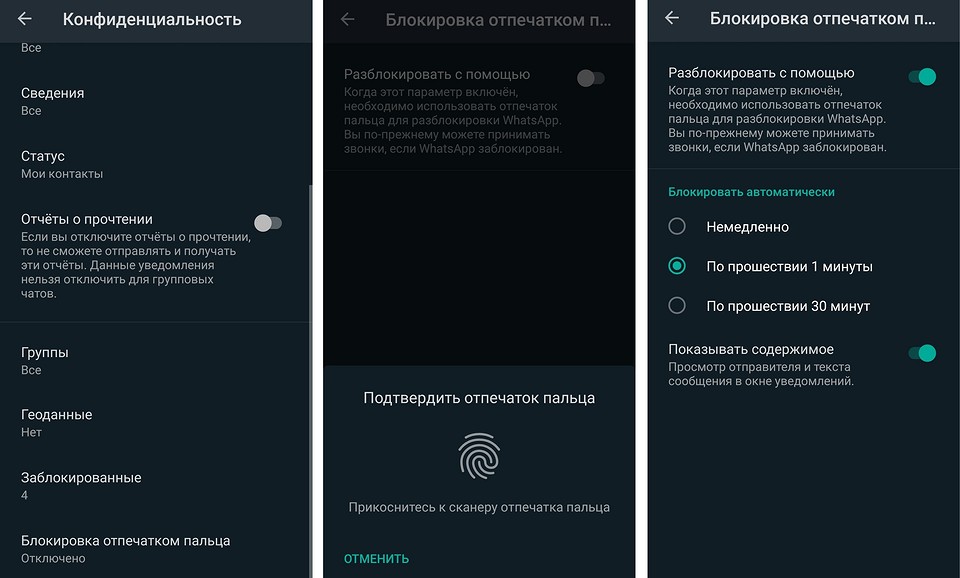
Включите эту функцию, передвинув ползунок. После этого появится больше вариантов настройки. Вы сможете выбрать, через какой период времени должна происходить блокировка: немедленно, через минуту или через полчаса. Если выбрать первый вариант, то приложение заблокируется сразу, как только вы из него выйдете, и попросит приложить палец к сканеру при повторном открытии.

Как настроить двухфакторную авторизацию в WhatsApp
В дополнение к блокировке, которую необходимо будет снимать при открытии WhatsApp, еще более безопасным приложение сделает двухфакторная аутентификация. При настройке WhatsApp на смартфоне вам понадобится задать PIN-код, который не позволит людям с несанкционированным доступом к вашей SIM-карте установить и использовать ваш WhatsApp.

- Запустите WhatsApp и откройте «Настройки».
- Выберите «Аккаунт», а затем нажмите «Двухшаговая проверка».
- Нажмите «Включить», чтобы начать настройку.
- При настройке необходимо сначала ввести шестизначный PIN-код, а затем подтвердить его.
- После этого у вас будет возможность указать адрес электронной почты, по которому вы сможете получить доступ к WhatsApp, если забудете свой PIN-код.
- Подтвердите свою электронную почту еще раз — и настройка будет завершена. С этого момента при каждой настройке WhatsApp будет запрашивать PIN-код. Кроме того, программа будет регулярно спрашивать ваш пароль, чтобы вы не забывали его.
Читайте также:
- Самая лучшая читалка для Андроид: 6 бесплатных приложений=«content_internal_link»>
- Как продлить время работы смартфона: советы для Android и iOS=«content_internal_link»>
Как поставить пароль на WhatsApp на телефоне?
Мы уже успели рассказать о том, как установить пароль на приложение Viber. Если вы помните, в той статье мы сообщили, что пароль можно установить только с помощью стороннего приложения. Быть может, с WhatsApp ситуация обстоит иначе? Нет, для блокировки приложения нужно точно также использовать стороннее приложение. Но не переживайте, ничего сложного здесь нет, в чем вы сами сейчас убедитесь.
Приложение называется Smart AppLock. Найти и скачать его в Play Market вы сможете без труда.
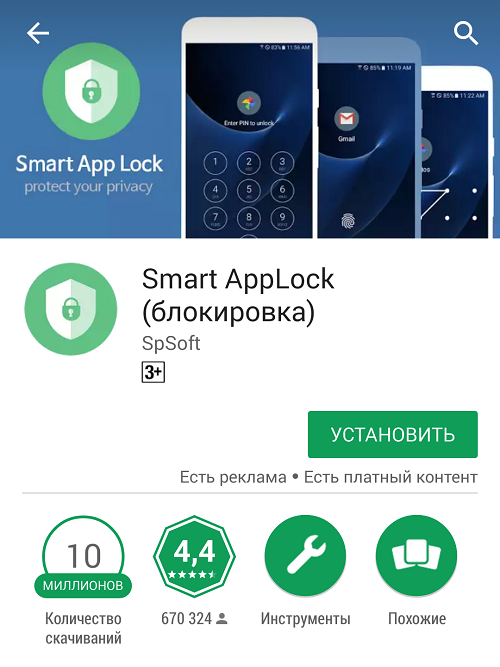
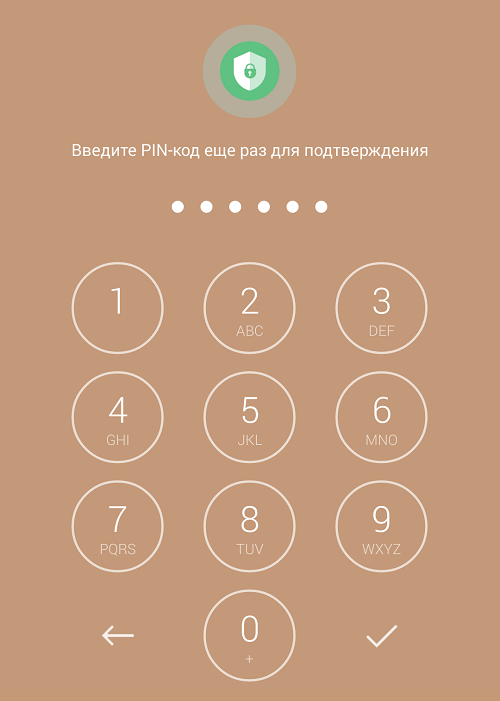
Сразу после установки и запуска приложения нужно ввести пин-код, который и выступает паролем. Введите цифры и обязательно их запомните.
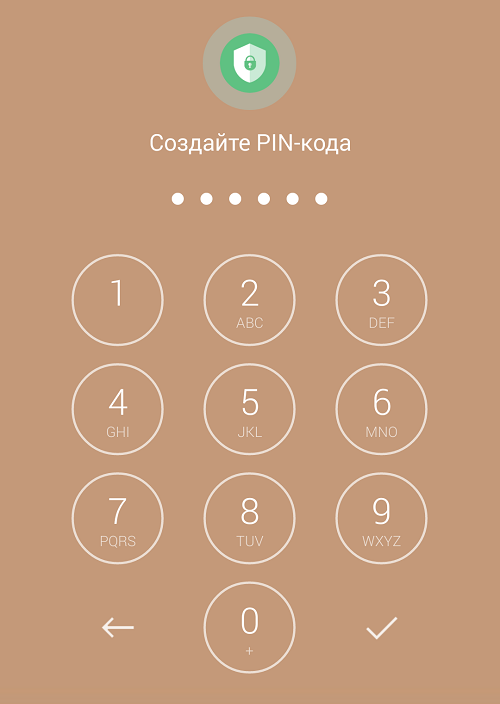
Далее введите пин-код еще раз для подтверждения.
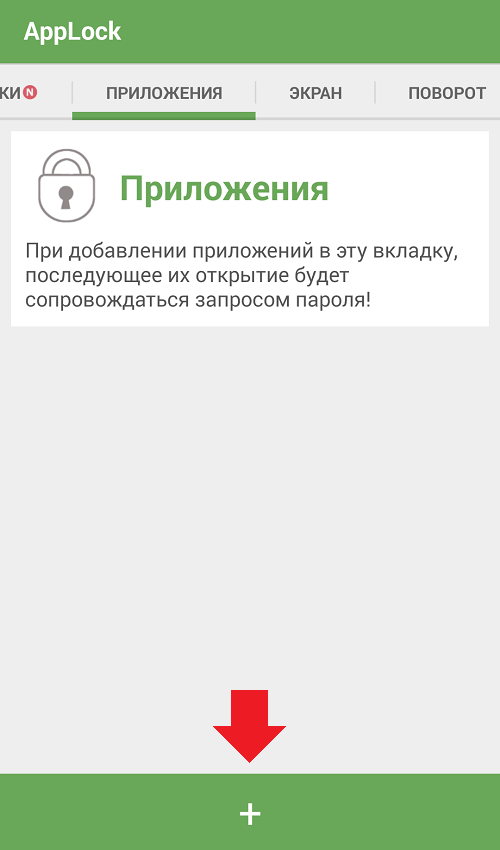
Вы оказались на вкладке «Приложения» Smart AppLock. Все, что вам нужно сейчас сделать, это нажать на значок в виде плюса в нижней части окна.
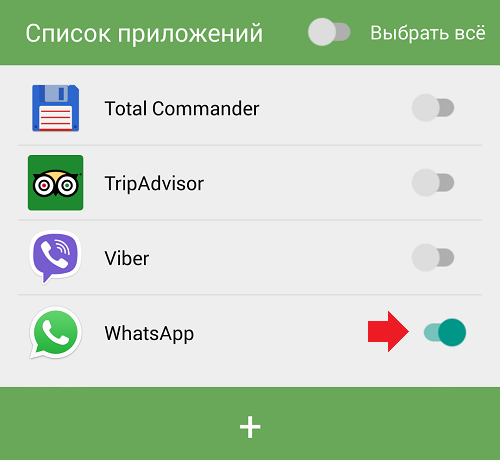
Найдите здесь WhatsApp и напротив названия приложения переместите рычажок в положение «Вкл», затем вновь нажмите на значок плюса.
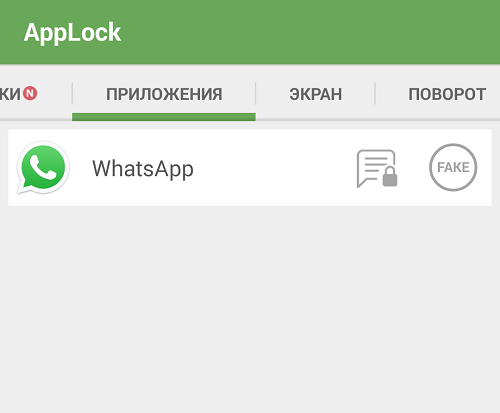
WhatsApp добавлен в список приложений, для запуска которых нужно вводить пин-код.
Теперь при запуске WhatsApp каждый раз нужно вводить тот самый пин-код, что вы установили в самом начале.
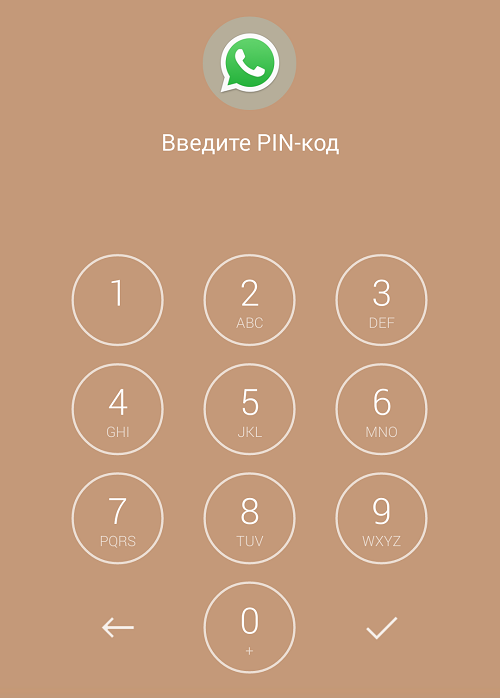
Поменять пин-код можно через настройки приложения. Если забыли пин-код, можете просто удалить приложение.
Вам будет интересно:
- Как поставить пароль на Viber на телефоне?
- Как поставить пароль на Telegram на телефоне?
- Как скрыть, найти и открыть скрытый чат в Вайбере на телефоне?
- Не обновляется WhatsApp на телефоне: почему и что делать?
- Как установить Viber на Андроид-телефон?
- Не приходит код активации Viber на телефон. Что делать?
- Telegram: регистрация на телефоне и на компьютере
- Скачать WhatsApp на планшет
Как спрятать чаты WhatsApp и восстановить их при необходимости
WhatsApp на сегодняшний день является одним из самых популярных мессенджеров для аудио- и видеозвонков, а также для обмена текстовыми сообщениями. И многие пользователи используют его исключительно для этих целей. При этом за последние несколько лет WhatsApp получил так много функций, что о существовании некоторых из них многие пользователи даже и не подозревают. Одной из таких является возможность скрывать чаты, не удаляя их при этом. Более того, в любой момент вы сможете вернуть беседу на место безо всяких проблем.В этой статье мы объясним, как эта функция работает и как ее активировать.

WhatsApp имеет функции, о которых мы и не догадывались
Зачем прятать чаты WhatsApp?
Причина, по которой вы можете захотеть сохранить чат WhatsApp, может быть совершенно любой, но в основном цель состоит в том, чтобы перестать показывать чат его на главном экране приложения. Если вы хотите создать некоторый порядок и оставить только важные беседы и абонентов, с которыми вы взаимодействуете каждый день, либо же если вы хотите скрыть вашу личную переписку от посторонних глаз, то WhatsApp дает вам такую возможность с помощью встроенной функции, доступной в меню настроек.
Имейте в виду: чаты не удаляются, они просто будут спрятаны. Обратите внимание также на то, что если вы получите новое сообщение из спрятанного чата, то оно будет отображаться в программе и рядом со значком приложения на домашнем экране смартфона. Проверять придется вручную.
Как спрятать чат в WhatsApp
Откройте приложение WhatsApp и на какое-то время задержите палец на чате, который вы хотите спрятать. Затем в верхней части экрана появится ряд иконок. Вам нужна та, что выглядит как коробка со стрелкой, направленной вниз. Нажимайте на нее и вы увидите сообщение: «Чат заархивирован».
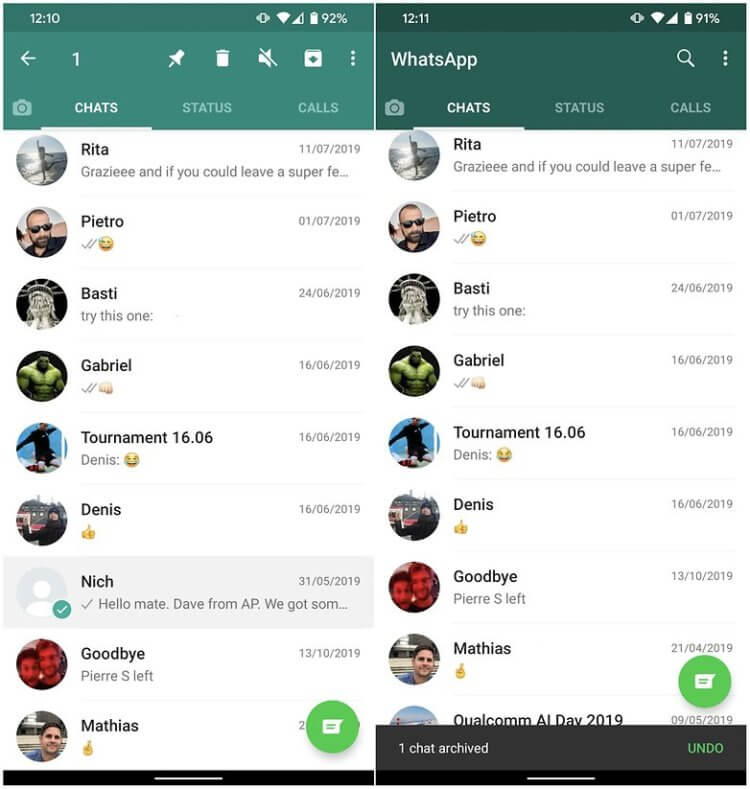
Прячем переписку в WhatsApp
Но что делать, если вам нужно скрыть сразу все беседы? Не беда. Такая возможность тоже присутствует. Нажмите на три точки в правом верхнем углу, чтобы войти в настройки приложения, после чего выбирайте пункт «Чат» — «История чатов» — «Архивировать все чаты». Все ваши беседы после этого будут автоматически удалены с главного экрана WhatsApp. А вот какой чат вам не захочется удалять или куда-то скрывать, так это наш чат в Телеграм. Там регулярно проходят интересные дискуссии. Присоединяйтесь и убедитесь в этом лично!
Как восстановить скрытый чат на WhatsApp
Иногда скрытые чаты нам по тем или иным причинам может потребоваться восстановить. Благо, сделать это очень и очень просто. Итак, для возвращения чата «на место», вам нужно после запуска приложения WhatsApp перейти на вкладку «Чаты» и затем проскроллить экран вниз до самого конца. Там вы увидите надпись «Архив» с цифрой в скобочках. Цифра показывает, какое количество бесед у вас заархивировано на данный момент. Заходите в «Архив», выбирайте там чат, который хотите восстановить и нажимайте на нем значок, который выглядит как коробка со стрелкой, направленной вверх. Готово!

Теги
- Новичкам в Android
- Операционная система Android
Наши соцсети
Новости, статьи и анонсы публикаций