Криптоплагин на госуслугах как получить
Рассматриваемая конфигурация:
- КриптоПро CSP 5.0 R3 (необходимо использовать КриптоПро CSP 4.0 не ниже сборки 4.0.9963 или Криптопро CSP 5.0 не ниже сборки 5.0.11319)
- плагин для работы с порталом государственных услуг (IFCPlugin) — поддерживаются версии macOS 10.9 и новее
- ключевой контейнер с соответствующим квалифицированным сертификатом внутри
- один из браузеров (рекомендуется использовать последнюю доступную версию):
- Google Chrome
- Chromium GOST
- Яндекс.Браузер
- Opera
- Microsoft Edge
- Mozilla Firefox
Порядок настройки:
1) Общая инструция по установке и настройке доступна по ссылке .
3) Скачать файл ifc.cfg .
4) Скопировать скачанный файл ifc.cfg в директорию:
/Library/Internet Plug-Ins/IFCPlugin.plugin/Contents
любым удобным способом, например, открыть эту папку в Finder:
Finder
пункт меню Переход
Переход к папке.
/Library/Internet Plug-Ins/IFCPlugin.plugin/Contents
и перетащить в неё с заменой скачанный файл ifc.cfg.
5) Для Яндекс.Браузера также необходимо скопировать файл ru.rtlabs.ifcplugin.json из папки:
/Library/Google/Chrome/NativeMessagingHosts
/Library/Application Support/Chromium/NativeMessagingHosts
любым удобным способом, например, открыть соответствующие папки в Finder:
Finder
пункт меню Переход
Переход к папке.
и перетащить из первой папки во вторую файл ru.rtlabs.ifcplugin.json.
6) Проверить в используемом браузере, что установлено и включено расширение — Расширение для плагина Госуслуг.
Расширение для Mozilla Firefox (установить можно открытием ссылки в Firefox или перетаскиванием файла расширения в окно Firefox)
7) На странице входа на портал Госуслуг:
- нажать на ссылку Войти с электронной подписью,
- нажать на кнопку Готово,
- выбрать нужный сертификат электронной подписи,
- в окне Ввод пин-кода ввести любое значение (оно на даннном этапе не проверяется) и нажать кнопку Продолжить,
- при возникновении окна CryptoPro CSP ввести пин-код для ключевого контейнера в поле Password: и нажать кнопку OK.
Статьи

ЕГАИС Краткая инструкция по регистрации адреса мест осуществления деятельности ИП в ЕГАИС-алко.

ЕГАИС Краткая инструкция о том, как настроить работу универсального транспортного модуля (УТМ) ЕГАИС-алко с машиночитаемой доверенностью (МЧД) и электронной подписью сотрудника (физического лица).

Электронная подпись Короткая инструкция о том, как самостоятельно оформить МЧД в бесплатном сервисе Федеральной налоговой службы на сайте https://m4d.nalog.gov.ru/
Подробнее
Электронная подпись
В ноябре 2022 года пользователи портала Госуслуг при подписании документов массово сталкиваются с ошибкой «Для продолжения требуется криптокомпонент». В настоящей статье мы расскажем как исправить эту ошибку.

Электронная подпись
Продлить (перевыпустить) сертификат электронной подписи, полученный в ФНС, без личного посещения налоговой инспекции — это реально!
В данной статье мы расскажем как это сделать!

ЕГАИС Разберемся в вопросе о необходимости печати слип-чека на алкоголь! Подробнее

Электронная подпись
Расскажем как просто получить бесплатную электронную подпись в ФНС России с 1 июля 2021 года.

Электронная подпись Краткая инструкция по настройке квалифицированной электронной подписи на Mac OS.

Электронная подпись С 1 сентября 2021 года изменится состав и форма квалифицированного сертификата. Достаточно серьезные изменения коснулись сертификатов для юридических лиц.
Подробнее
Электронная подпись
Краткая инструкция о том, как зарегистрировать юридическое лицо на сайте Госуслуг

Электронная подпись
Рассказываем по шагам как оформить заявку на получение электронной подписи юридического лица или предпринимателя в налоговой инспекции

Электронная подпись Хотите получить электронную подпись в ФНС России? Узнайте о том, как ее получить, что для этого нужно и как ее настроить! Вся полезная информация в одной статье!

Электронная подпись С 1 июня 2021 года ФНС России будет бесплатно выдавать квалифицированную электронную подпись для индивидуальных предпринимателей, юридических лиц и нотариусов.
Мы расскажем в общих чертах о порядке получения электронной подписи в ФНС России.
Электронная подпись
При работе с электронной подписью на торговых площадках пользователи часто сталкиваются с ошибкой, которую очень просто исправить.

Маркировка
Простая и понятная инструкция о маркировке остатков товаров легкой промышленности.

В связи со сменой форм отчетности в 2021 году многие пользователи столкнулись со сложностью — не могут сдать алкогольную декларацию, поскольку их программа не умеет создавать декларации по обновленным формам.

Электронная подпись
С 1 апреля 2021 года вводится новый порядок регистрации и получения доступа к информационной системе учета древесины и сделок с ней (ЛесЕГАИС).

ЕГАИС Как обновить УТМ ЕГАИС с версии 3.0.8 до версии 4.2.0 за несколько минут? Особенности обновления и некоторого нового функционала.

Электронная подпись В этой статье мы расскажем как бесплатно получить электронную подпись для отчетности физического лица в ФНС!

Чтобы исправить ошибку неправильно принятой или отказанной ТТН (накладной) в системе ЕГАИС нужно понимать как эта ТТН обрабатывается в ЕГАИС. В данной статье постараемся простыми словами описать жизненный цикл ТТН в системе ЕГАИС и что происходит с вашими. Подробнее
Про ifcp плагин
Для доступа к Госуслугам с помощью сертификатов следует использовать КриптоПро Linux версии 4r4 и выше.
Установка плагина для работы с порталом государственных услуг
Для аутентификации через ЕСИА esia.gosuslugi.ru следует:
1) Скачать IFCP-плагин с сайта ГосУслуг в формате «deb» — файл IFCPlugin-x86_64.deb ; https://ds-plugin.gosuslugi.ru/plugin/upload/Index.spr

2) Установить плагин:
sudo dpkg -i IFCPlugin-x86_64.deb
3) Добавить расширение для Госуслуг в браузере chromium:

4) Для правильной работы плагина, следует прописать символические ссылки:
Для браузера Chromium :
sudo ln -s /etc/opt/chrome/native-messaging-hosts/ru.rtlabs.ifcplugin.json /etc/chromium/native-messaging-hosts
Для браузера Mozilla Firefox:
sudo ln -s /opt/cprocsp/lib/amd64/libcppkcs11.so.4.0.4 /usr/lib/mozilla/plugins/lib/libcppkcs11.soПримечание: libcppkcs11.so.4.0.Х может отличаться, в зависимости от версии КриптоПро CSP.
Настройка конфигурационных файлов
5) Добавить в конфигурационный файл IFCplugin /etc/ifc.cfg :
Для ifc pluginа версии 3.0.4.0 — 3.0.7.0 конфигурационный файл следует заменить на:
log = < level = "DEBUG"; >config = < cert_from_registry = "false"; set_user_pin = "false"; >params = ( < name = "CPPKCS11_2001"; alias = "CPPKCS11_2001"; type = "pkcs11"; alg = "gost2001"; model = "CPPKCS 3"; lib_linux = "libcppkcs11.so"; >, < name = "CPPKCS11_2012_256"; alias = "CPPKCS11_2012_256"; type = "pkcs11"; alg = "gost2012_256"; model = "CPPKCS 3"; lib_linux = "libcppkcs11.so"; >, < name = "CPPKCS11_2012_512"; alias = "CPPKCS11_2012_512"; type = "pkcs11"; alg = "gost2012_512"; model = "CPPKCS 3"; lib_linux = "libcppkcs11.so"; >);
Можно воспользоваться готовым конфигурационным файлом от КриптоПро для ifcp plugin:
wget https://www.cryptopro.ru/sites/default/files/public/faq/ifcx64.cfg
sudo rm /etc/ifc.cfg
sudo cp ~/ifcx64.cfg /etc/ifc.cfg
/opt/cprocsp/bin/amd64/csptestf -absorb -certs -autoprov6) В КриптоПро CSP для корректной работы pkcs11, настройку слотов следует сделать явной:
Для этого в конфигурационный файл /etc/opt/cprocsp/config64.ini следует в разделе PKCS11 добавить:
# [PKCS11\slot0] # ProvGOST = "Crypto-Pro GOST R 34.10-2001 KC1 CSP" # ProvRSA = "Microsoft Strong Cryptographic Provider" # reader = hdimage [PKCS11\slot17] ProvGOST = "Crypto-Pro GOST R 34.10-2001 Cryptographic Service Provider" Firefox = 1 Chromium = 1 Reader = ""
Просмотр журналов
7) Для проверки работы плагина, в терминале в режиме live можно просмотреть журналы:
sudo tail -f /var/log/ifc/engine_logs/engine.log
8) Для авторизации следует пройти по адресу: esia.gosuslugi.ru и выбрать Вход с помощью электронной подписи
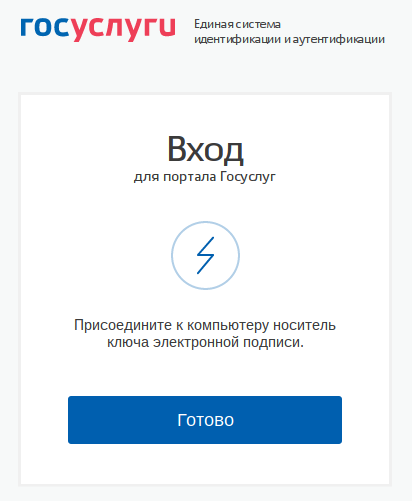
9) Подключив токен, следует нажать кнопку «Готово», после чего система предложит выбрать нужный сертификат ключа проверки ЭЦП:
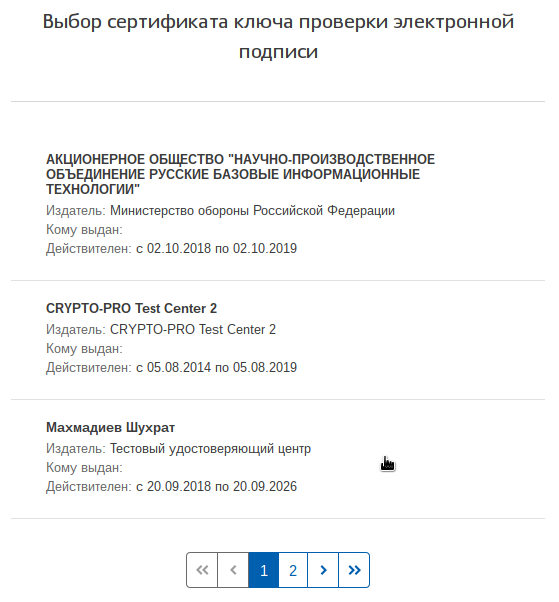
Убедитесь, что Ваш личный сертификат добавлен (с привязкой к закрытому ключу) в хранилище пользователя uMy. Инструкция: Работа с КриптоПро CSP
Возможные ошибки
А) Отсутствие сертификата в контейнере ключей
В случае если после ввода pin-кода, браузер возвращает Вас в окно выбора сертификата, следует проверить, что личный сертификат пользователя находится внутри контейнера ключей. Критично для версии КриптоПро 4r4.
Для записи сертификата в контейнер можно воспользоваться командой:
/opt/cprocsp/bin/amd64/csptest -keys -cont 'Контейнер_ключей' -keytype exchange -impcert /tmp/Ваш_Сертификат.cer
Б) Не работает плагин у доменных пользователей
Проверьте права доступа на каталоги с логами (ifc, engine_logs) и на сам файл логов /var/log/ifc/engine_logs/engine.log. У всех пользователей должны быть права на запись.
Подтверждение подлинности ЭП на сайте госуслуг
Данный сервис предназначен для подтверждения подлинности ЭП сертификатов в форматах X.509 и BASE64.
Можно подтвердить подлинность ЭП сертификата, изданного удостоверяющим центром, входящим в список аккредитованных удостоверяющих центров Министерства связи и массовых коммуникаций.
Инструкция от КриптоПро
Браузер Сhromium, Яндекс.Браузер, плагины Госуслуг и КриптоПро
Для установки КриптоПро 4.0 перейдите по ссылке.
Для установки КриптоПро 5.0 перейдите по ссылке.
Установка браузера Chromium, Яндекс.Браузер
Для использования электронной подписи в браузере необходимо установить браузер в зависимости от системных требований к нужному сайту.
В РЕД ОС 7.3 и старше браузер Chromium установлен по-умолчанию и доступен из «Главного меню» — «Интернет» — «Веб-браузер Chromium».
Для установки Яндекс.Браузера перейдите по ссылке.
Установка расширения для плагина Госуслуг (ЕПГУ)
1. Выполните команду для установки расширений для браузеров Chromium и Яндекс.Браузер с правами пользователя root:
dnf install ifcplugin-chromium.x86_64
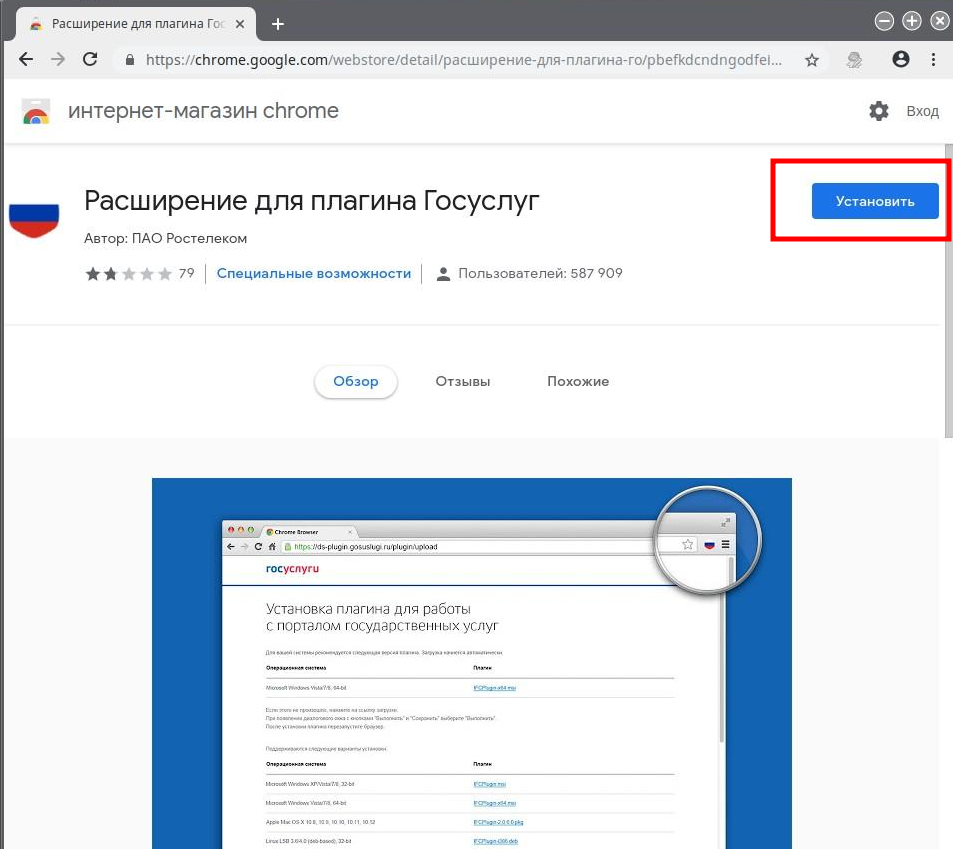
2. Установите расширение для плагина Госуслуг (ЕПГУ).
Для Chromium и Яндекс.Браузера перейдите по ссылке и нажмите кнопку «Установить».
Установка КриптоПро «CryptoPro Extension for CAdES Browser Plug-in»
Пункты 1-3 данного раздела следует выполнять, только если у вас установлен КриптоПро CSP ниже версии 5.0.12500.
1. Скачайте плагин, перейдя по ссылке.
2. Распакуйте скачанный архив:
$ tar -xvf cades-linux-amd64.tar.gz
3. Перейдите в папку с распакованным архивом и установите следующие пакеты:
dnf install ./cprocsp-pki*rpm
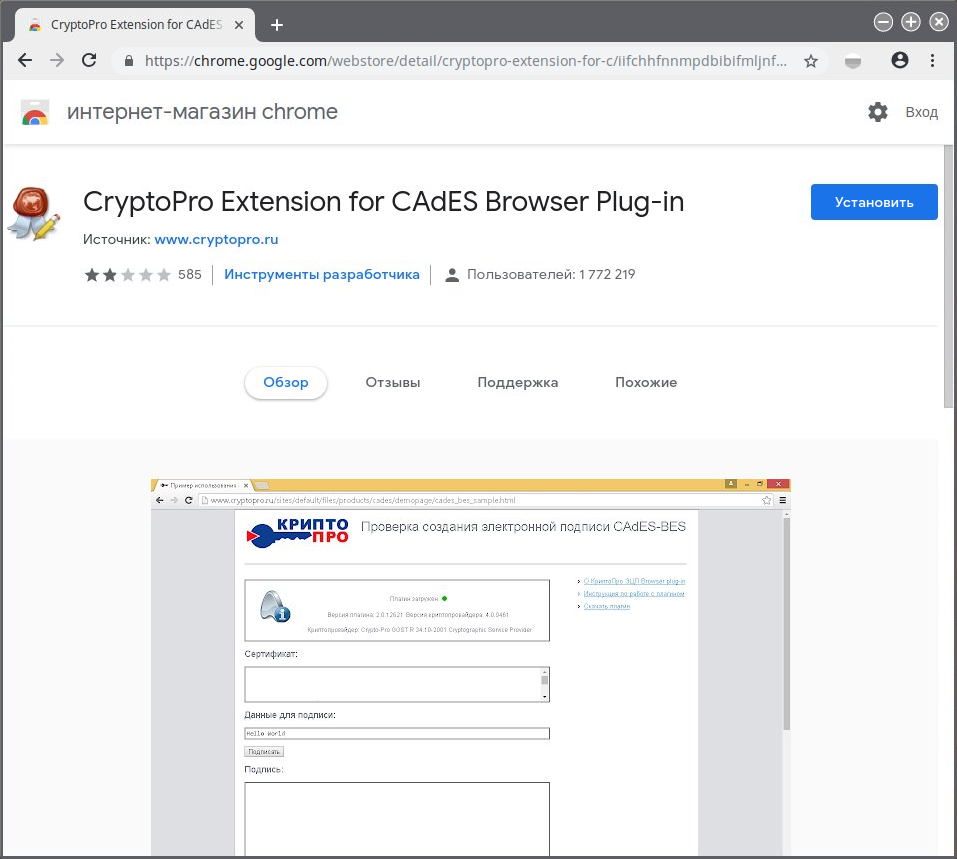
4. Установите плагин CryptoPro Extension for CAdES Browser Plug-in:
- для Chromium — перейдите по ссылке и нажмите кнопку «Установить»:
- для Яндекс.Браузера — перейдите по ссылке и нажмите кнопку «Добавить в Яндекс.Браузер»:
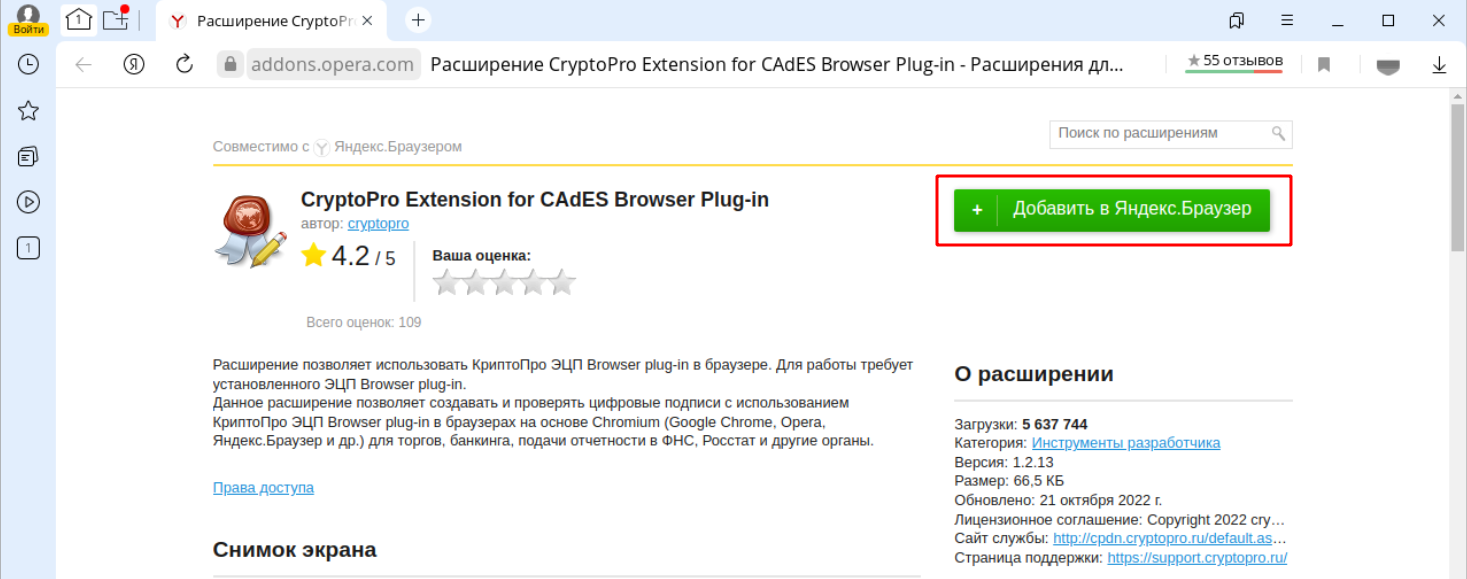
Проверить работу плагина можно по ссылке.
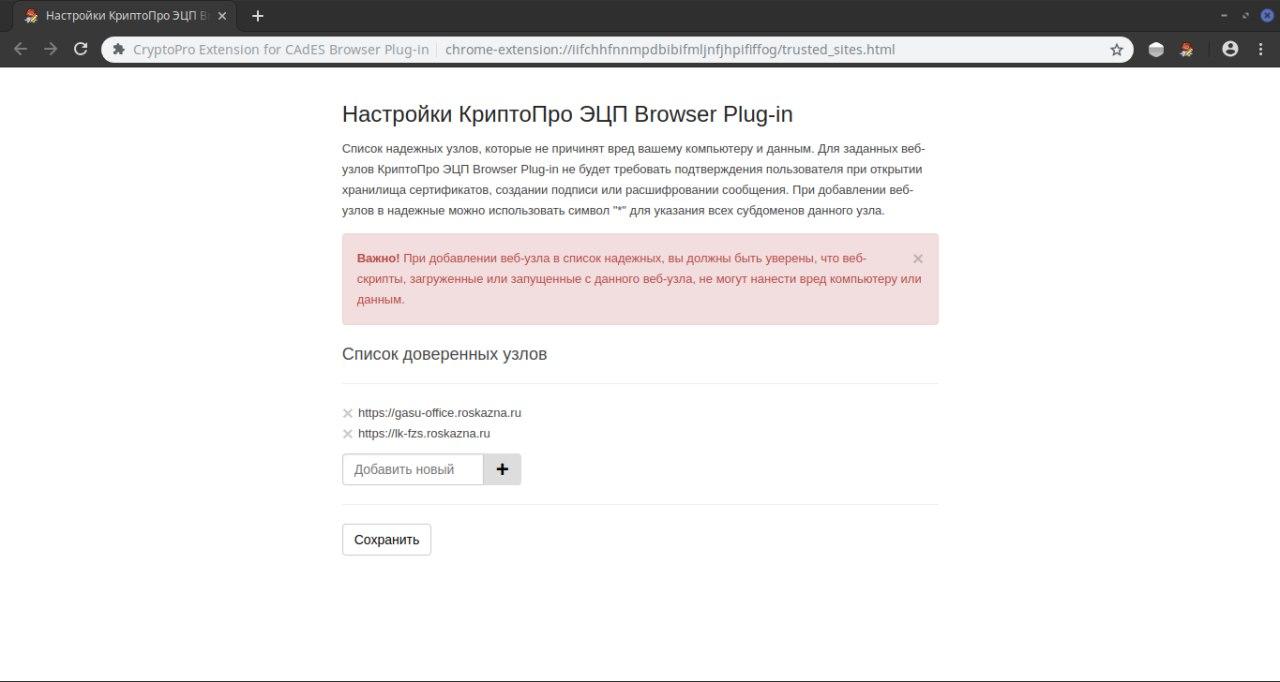
Добавление сайта в список доверенных сайтов плагина
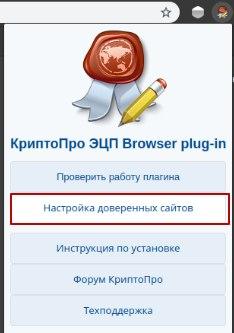
Для добавления сайта откройте меню плагина и выберите пункт «Настройка доверенных сайтов».
Далее откроется страница, на которой можно произвести добавление сайтов:
Вход на сайт Госуслуги
1. В браузере перейдите по ссылке и нажмите кнопку «Вход».
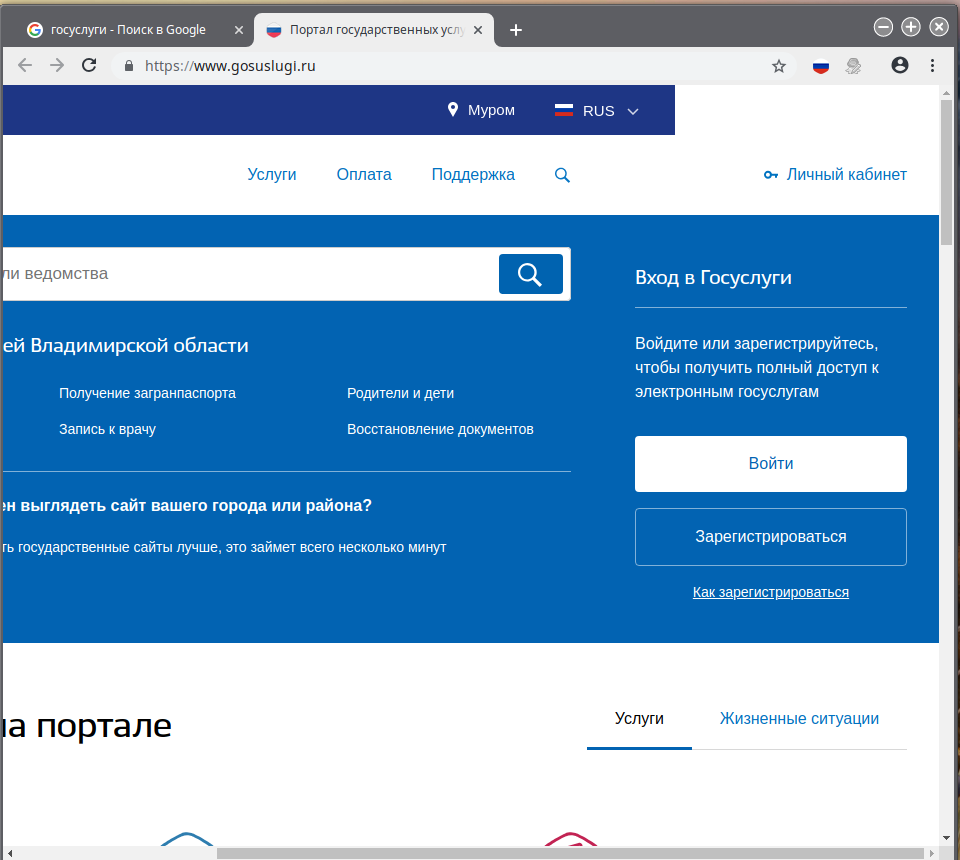
2. На открывшейся странице нажмите на «Вход» с помощью электронной подписи.
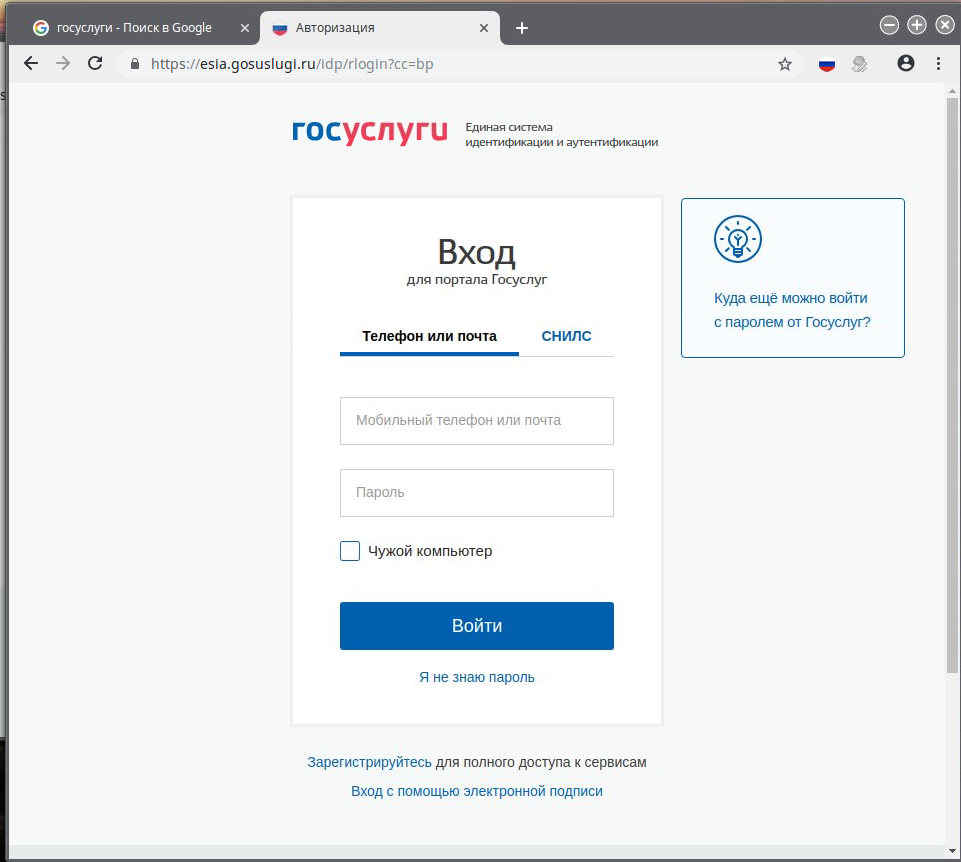
3. Подключите токен с ключом к компьютеру и нажмите кнопку «Готово».
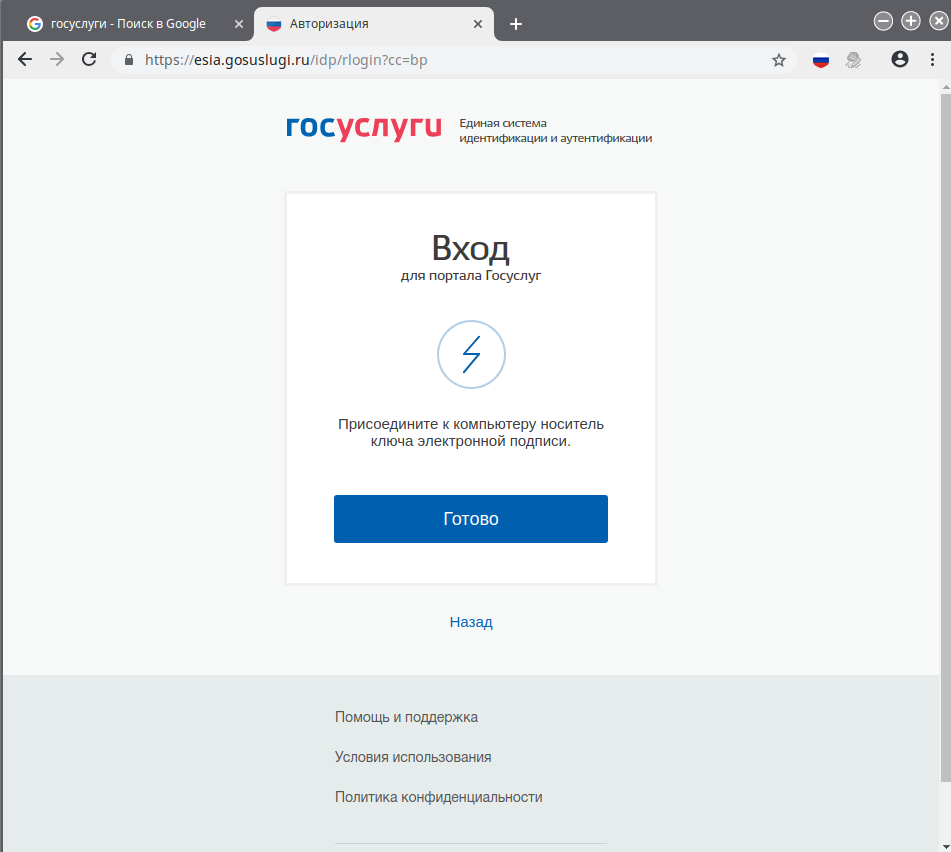
4. Выберите сертификат ключа проверки электронной подписи, щёлкнув левой кнопкой мыши по строке с сертификатом.
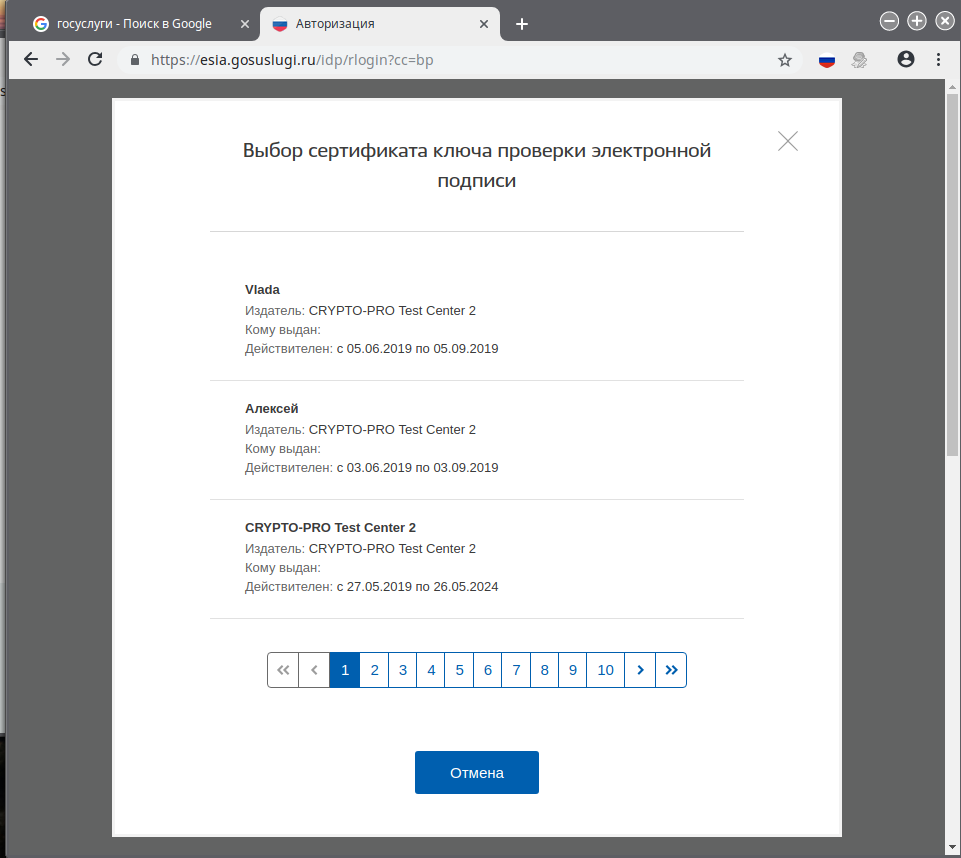
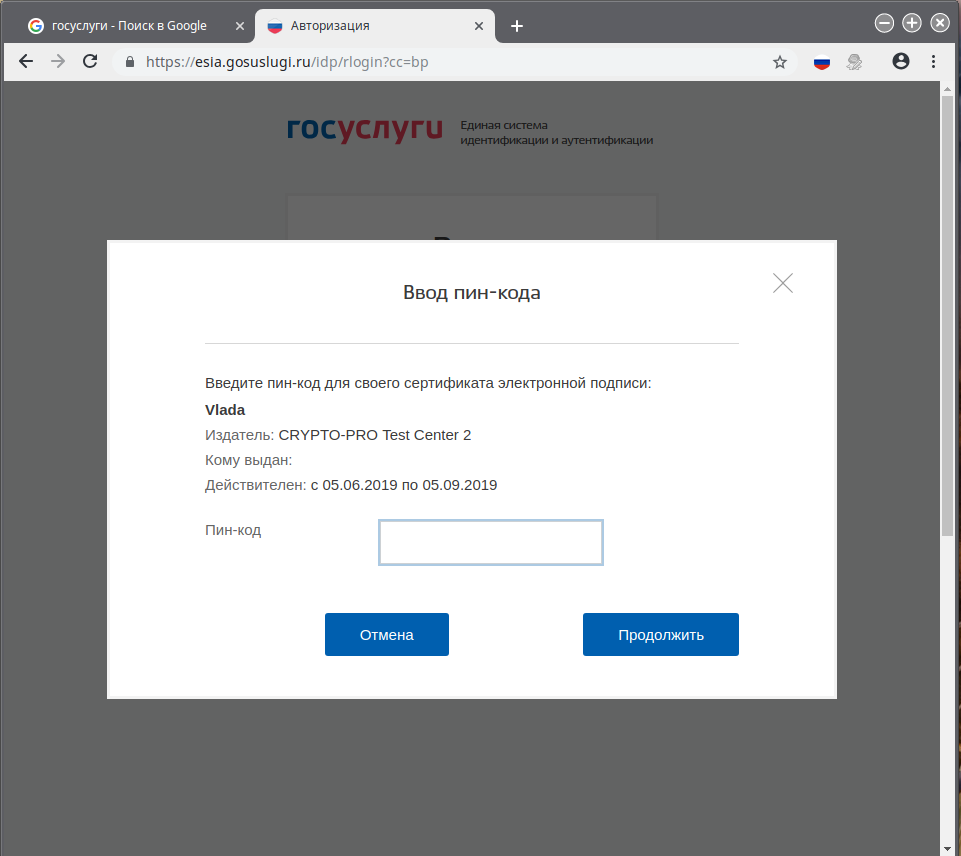
5. Введите ПИН-код пользователя и нажмите кнопку «Продолжить».
Эта информация оказалась полезной? ДА НЕТ
Дата последнего изменения: 17.11.2023
Если вы нашли ошибку, пожалуйста, выделите текст и нажмите Ctrl+Enter.