4. Инструкция по формированию транспортного контейнера в программе «Налогоплательщик ЮЛ» с целью представления НБО через Интернет-сайт ФНС России
4.1. Запустить программу «Налогоплательщик ЮЛ» и войти в режим «Сервис — Реестр выгруженных файлов».
4.2. Из списка сформированных файлов выбрать файл для отправки через Интернет-сайт ФНС России.
4.3. На панели инструментов выбрать кнопку «Сформировать транспортный контейнер»
4.3.1. В появившемся окне настроек формирования транспортного контейнера ввести значения для следующих реквизитов:
Папка, в которой будет размещен файл с транспортным контейнером
Необходимо указать путь к папке, в которой после формирования будет расположен файл транспортного контейнера.
Сертификат ключа для подписи
Необходимо выбрать файл, содержащий квалифицированный сертификат (личный квалифицированный сертификат налогоплательщика), которым будет подписан передаваемый файл отчетности.
В этом поле необходимо указать идентификатор абонента, полученный в соответствии с пунктами 2.1.2 или 2.2.2 настоящего Порядка.
(в ред. Приказа ФНС России от 25.06.2014 N ММВ-7-6/333@)
(см. текст в предыдущей редакции)
4.3.2. После ввода настроек нажать на кнопку «Сформировать».
4.3.3. При успешном формировании выйдет сообщение, что по заданному пути создан файл транспортного контейнера. При ошибке формирования выйдет сообщение об ошибке.
Выберите подготовленный ранее файл транспортного контейнера для передачи что это
3.1. Содержимое транспортного контейнера
Транспортный контейнер представляет собой zip-архив, содержащий:
— файл с транспортной информацией в формате xml;
— zip-архивы файлов с содержимым передаваемых документов;
— zip-архивы файлов с описаниями документов;
— файлы с содержимым передаваемых ЭП;
Схема транспортного контейнера приведена на рисунке 1.
│транспортный контейнер, zip-архив │
│ │транспортная │ │шифрованные данные │ │
│ │ │список документов и├─┼────┘ └─┤ ЭЦП │ │
Рисунок 1: Схема транспортного контейнера
3.1.1. Файлы с содержимым документов и ЭП именуются с использованием универсальных уникальных идентификаторов по формату «.bin».
3.1.2. Транспортная информация и файлы с содержимым документов и ЭП объединяются в zip-архив в режиме STORE. Файл с транспортной информацией при передаче в транспортном контейнере не сжимается и не шифруется.
3.1.3. В одном транспортном контейнере передаются документы и ЭП, относящиеся к одной транзакции.
Транспортный контейнер может содержать не более 2500 файлов. Размер транспортного контейнера не должен превышать 72 мегабайт, а размер любого файла в контейнере не должен превышать 60 мегабайт. Исходный объем файла, zip-архив которого содержится в контейнере, не должен превышать 1024 мегабайт.
(в ред. Приказа ФНС России от 17.11.2014 N ММВ-7-6/588@)
(см. текст в предыдущей редакции)
3.1.3.1. Для КНД=1120101, 1120502, 1151100, 1155116, 1155118, 1160070, 1160082, КНД=1151001 v.5.04 и приложений (КНД=Индекс=0000080, 0000081, 0000090, 0000091, 0000100, 0000110, 0000120) к основному файлу (КНД=1120101, 1160070, КНД=1151001 v.5.04), размер транспортного контейнера не должен превышать 10 гигабайт, а размер любого файла в контейнере не должен превышать 8 гигабайт. Исходный объем файла, zip-архив которого содержится в контейнере, не должен превышать 100 гигабайт. Транспортный контейнер передается в составе почтового сообщения, размер которого не превышает 10 гигабайт.
(в ред. Приказов ФНС России от 22.11.2021 N ЕД-7-26/1011@, от 21.01.2022 N ЕД-7-26/34@, от 26.01.2023 N БС-7-26/55@)
(см. текст в предыдущей редакции)
3.1.3.2. Для документов, передаваемых в рамках документооборота по осуществлению письменных обращений абонентов в налоговые органы, размер транспортного контейнера не должен превышать 5 мегабайт.
(п. 3.1.3.2 введен Приказом ФНС России от 22.11.2021 N ЕД-7-26/1011@)
3.1.3.3. Для документов, передаваемых в рамках документооборота, используемого налоговыми органами при реализации своих полномочий в отношениях, регулируемых законодательством о налогах и сборах, с КНД = 1160100, 1165022, 1165023, 1165052, 1165063, 1165215 размер транспортного контейнера не должен превышать 1 гигабайт. Размер любого файла в транспортном контейнере не должен превышать 900 мегабайт. Суммарный объем всех исходных файлов, zip-архивы которых содержатся в транспортном контейнере, не должен превышать 1 гигабайт.
(пп. 3.1.3.3 введен Приказом ФНС России от 27.05.2022 N ЕД-7-26/441@; в ред. Приказов ФНС России от 05.09.2022 N ЕД-7-26/810@, от 20.11.2023 N ПА-7-26/894@)
(см. текст в предыдущей редакции)
3.1.3.4. Для документов, передаваемых в рамках документооборота по осуществлению информационной рассылки со стороны налоговых органов и документооборота по осуществлению групповой информационной рассылки со стороны налоговых органов, размер транспортного контейнера не должен превышать 5 мегабайт, размер любого файла в транспортном контейнере не должен превышать 4 мегабайта. Исходный объем файлов, zip-архивы которых содержатся в транспортном контейнере, не должен превышать 4 мегабайта.
(пп. 3.1.3.4 введен Приказом ФНС России от 18.10.2022 N ЕД-7-26/945@)
3.1.3.5. Для документов, передаваемых в рамках документооборота, используемого налоговыми органами при реализации своих полномочий в отношениях, регулируемых законодательством о налогах и сборах, с КНД = 1160098, 1165020, 1165021 размер транспортного контейнера не должен превышать 10 гигабайт. Размер любого файла в транспортном контейнере не должен превышать 9 гигабайт. Суммарный объем всех исходных файлов, zip-архивы которых содержатся в транспортном контейнере, не должен превышать 10 гигабайт.
(пп. 3.1.3.5 введен Приказом ФНС России от 20.11.2023 N ПА-7-26/894@)
3.1.4. Описание документа присутствует в транспортном контейнере в виде отдельного zip-архива в случае, если описание документа определено типом передаваемого документа. Формат описания документов приведен в Приложении 1 к настоящему документу. Описание документа содержит дополнительную информацию о передаваемом файле и носит исключительно информативный характер. Документ может использоваться для более информативного диагностического сообщения при невозможности расшифровать файлы транспортного контейнера.
3.1.5. Формат описания транспортной информации приведен в Приложении 2 к настоящему документу.
Инструкция по использованию электронной подписи на сайте Федеральной налоговой службы
Внимание! В соответствии с пунктом 3 статьи 80 и с пунктом 5 статьи 174 Налогового кодекса Российской Федерации налоговые декларации по налогу на добавленную стоимость через сервис ФНС не принимаются. Также, согласно пункту 10 статьи 431 Налогового кодекса Российской Федерации расчеты по страховым взносам через настоящий сервис не принимаются.
Установка Программы «Налогоплательщик ЮЛ»
На сайте ФНС https://www.nalog.ru/rn77/program/5961229/ скачать файл с последней версией программы и запустить установку двойным кликом мыши:
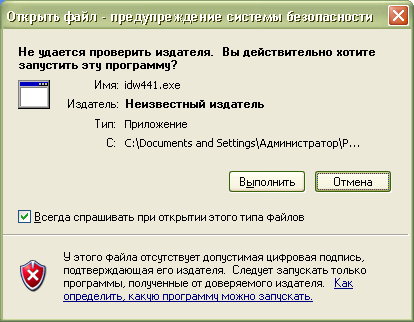
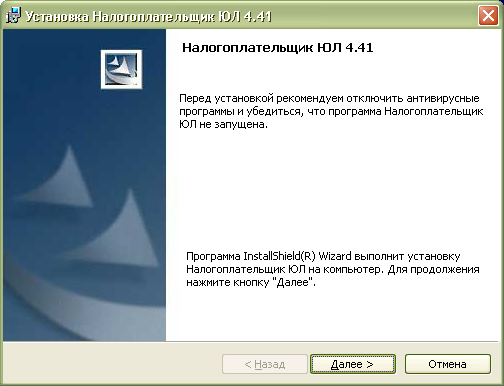
После распаковки и подготовки файлов к установке откроется окно установки программы, в котором необходимо нажать «Далее»:
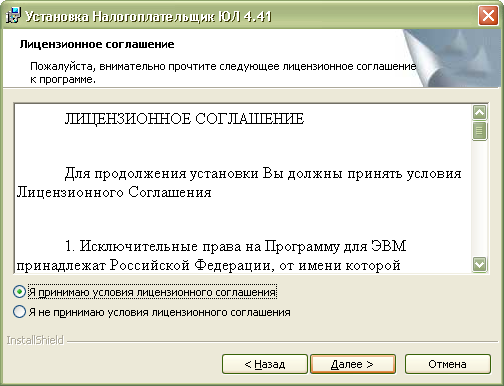
Прочитать лицензионное соглашение и принять его условия, нажать «Далее»:
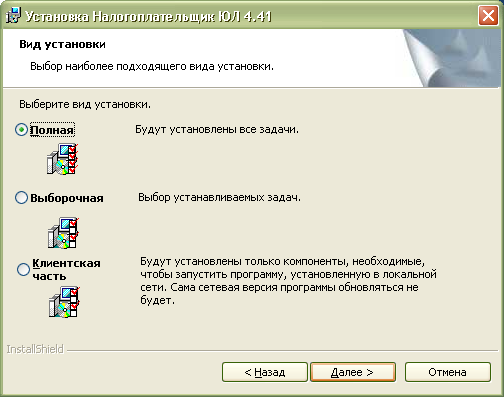
Выбрать «Полную» установку и нажать «Далее»:
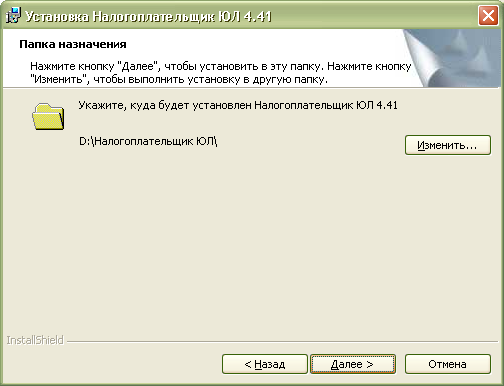
Если необходимо, можно изменить папку установки программы, нажав «Изменить…».
Далее нажать «Далее»:
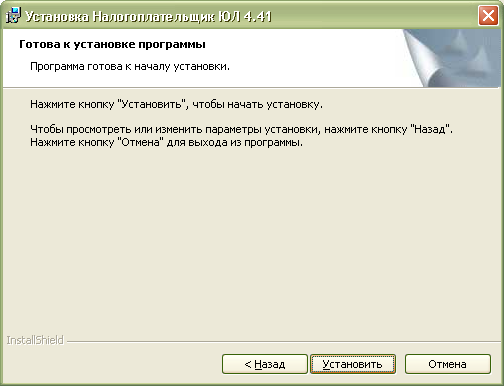
Для начала установки нажать «Установить»:
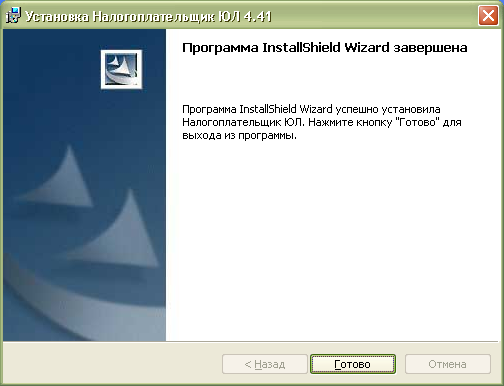
Для завершения установки программы нажать «Готово»:
После успешной установки на рабочем столе появится ярлык «Налогоплательщик ЮЛ». Также в системном меню WINDOWS Пуск – Программы появится подпункт «Налогоплательщик ЮЛ», содержащий ссылки на исполняемую программу и руководство пользователя.
При первом запуске программы после установки версии будет показано окно с описанием версии, далее выполнится конвертация программы, переиндексация, после чего появится запрос на прием отчетных форм. Затем произойдет прием описаний в выбранном варианте. После этого программа будет готова к работе. Работа в программе Налогоплательщик описана в файле «Руководство пользователя.doc» Пуск – Программы – Налогоплательщик ЮЛ – Руководство пользователя.
Формирование транспортного контейнера в программе «Налогоплательщик ЮЛ»
После формирования декларации или загрузки существующей, необходимо ее выгрузить для формирования транспортного контейнера. Для выгрузки документа нужно правым кликом мыши кликнуть на отчет. При этом если помечен документ или группа документов, то будут выгружены помеченные документы. Если нет помеченных документов, то будет выгружен документ, на котором установлен курсор.
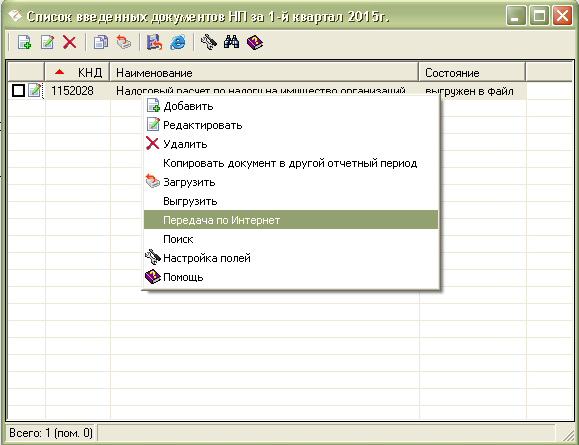
В выпадающем меню выбрать «Передача по Интернет».
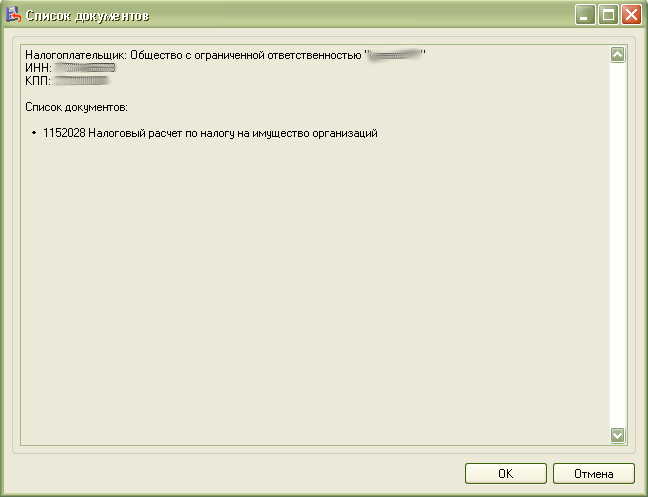
Откроется список отмеченных для выгрузки документов:
Откроется окно со служебной информацией:
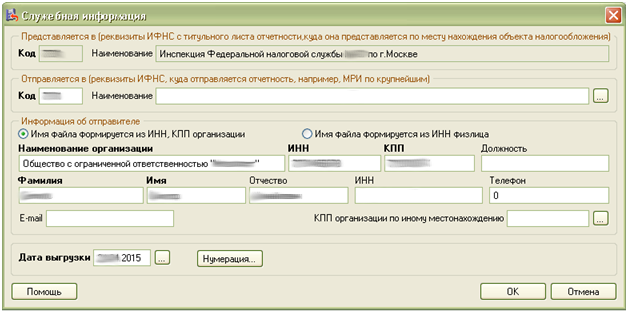
В нем необходимо заполнить код ИФНС, в которую отправляется отчетность. И подтвердить введенные данные нажатием кнопки «ОК».
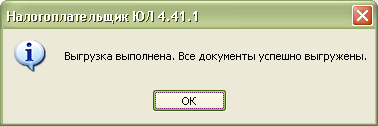
Если заполнены все необходимые поля, отчетность будет выгружена.
После нажатия кнопки «ОК» откроется окно формирования транспортного контейнера:
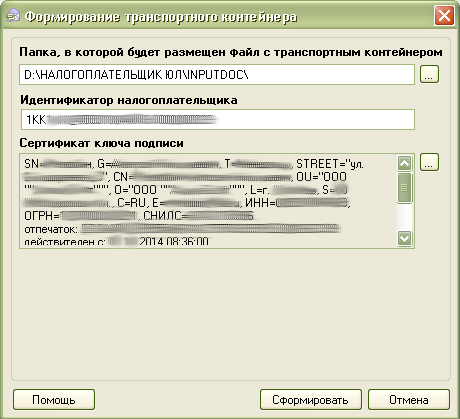
В нем необходимо указать папку, в которой будет размещен файл с транспортным контейнером, идентификатор налогоплательщика, сертификат ключа подписи, которым будет подписан передаваемый файл отчетности и нажать кнопку «Сформировать».
Для подписания отчетности будет запрошен пароль на контейнер:
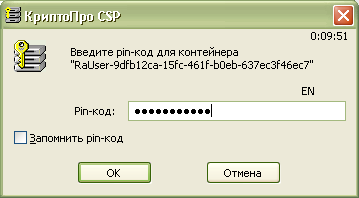
После ввода пароля и нажатия кнопки «ОК» будет сформирован контейнер:

Получение идентификатора налогоплательщика
Для самостоятельной регистрации налогоплательщиков в системе сдачи налоговой отчетности и получения идентификатора необходимо пройти регистрацию в сервисе: https://service.nalog.ru/reg/Account/Registry:
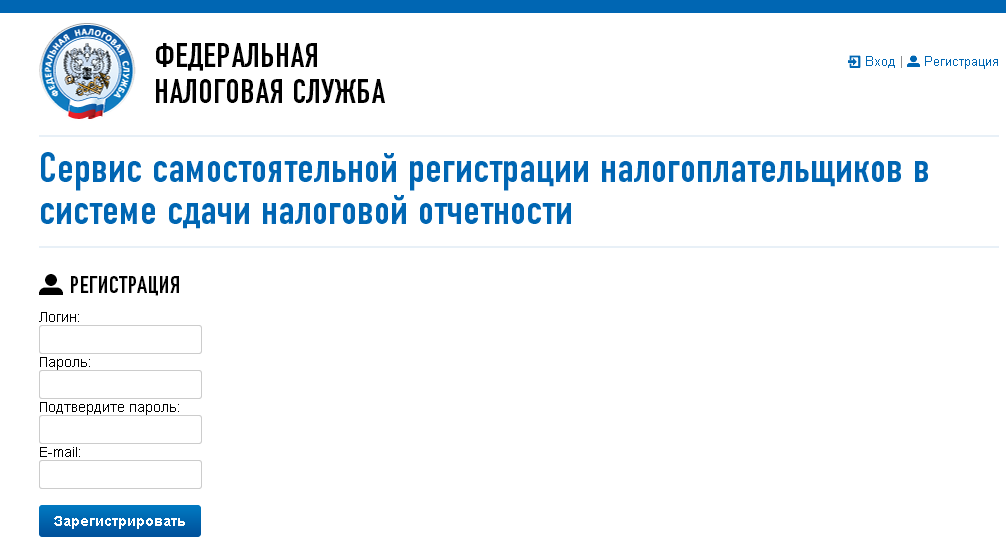
Для регистрации необходимо ввести Логин, Пароль, Подтверждение пароля и E-mail :
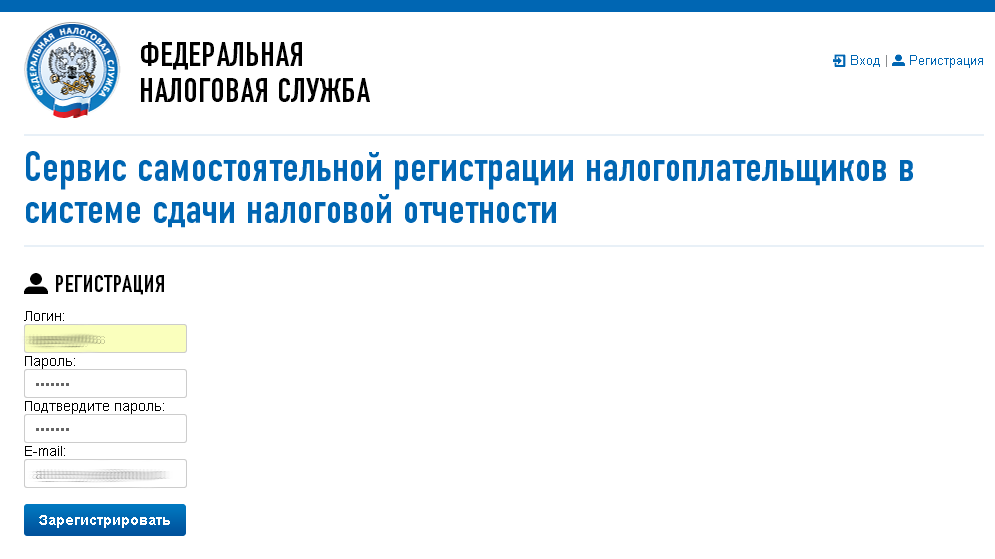
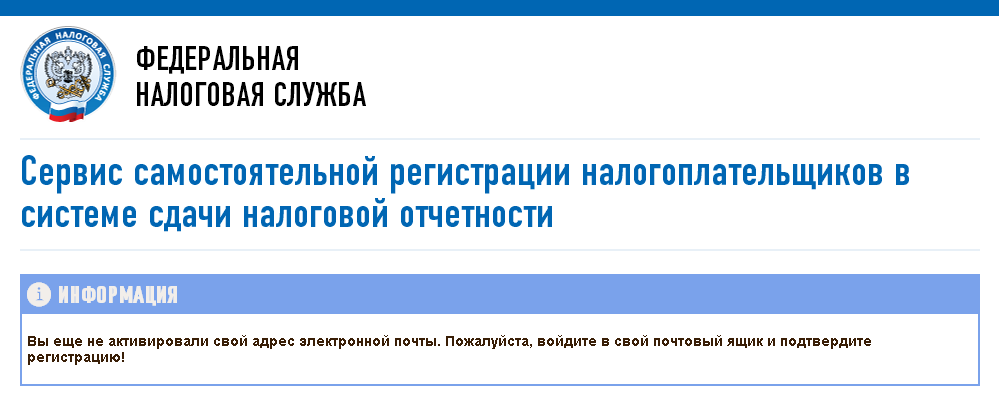
После нажатия кнопки «Зарегистрировать» на электронную почту будет выслано письмо с ссылкой для подтверждения регистрации:
После подтверждения электронной почты и входа в личный кабинет появится сообщение о необходимости зарегистрировать сертификат и получить идентификатор:
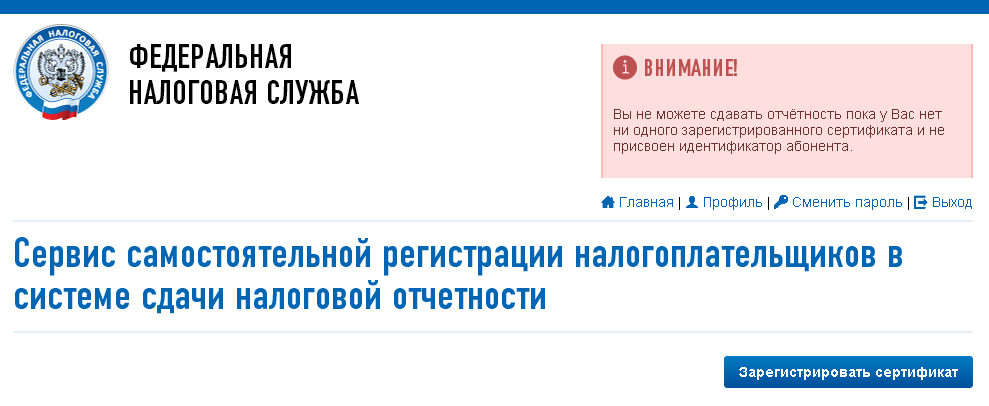
После нажатия на кнопку «Зарегистрировать сертификат» откроется форма для загрузки сертификата:
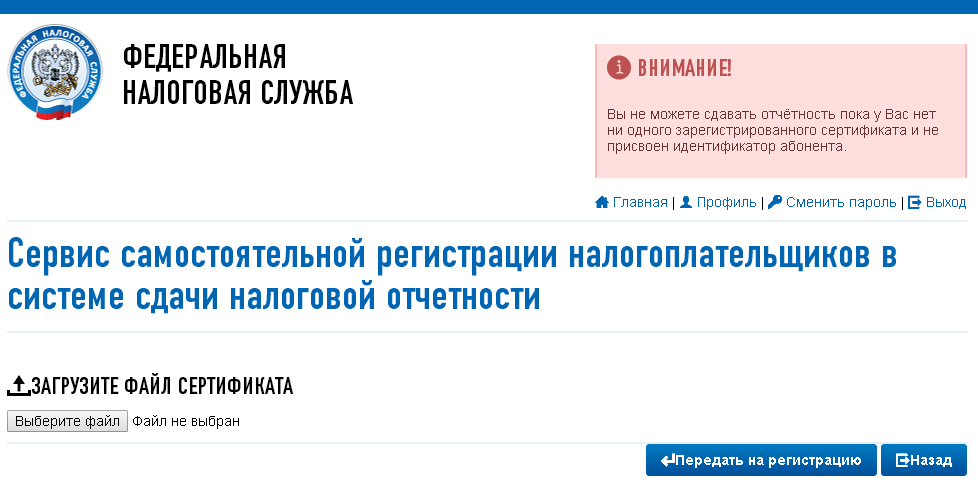
После выбора файла сертификата откроется окно со сведениями об организации, в котором необходимо будет заполнить пустые поля (КПП и Код налогового органа):
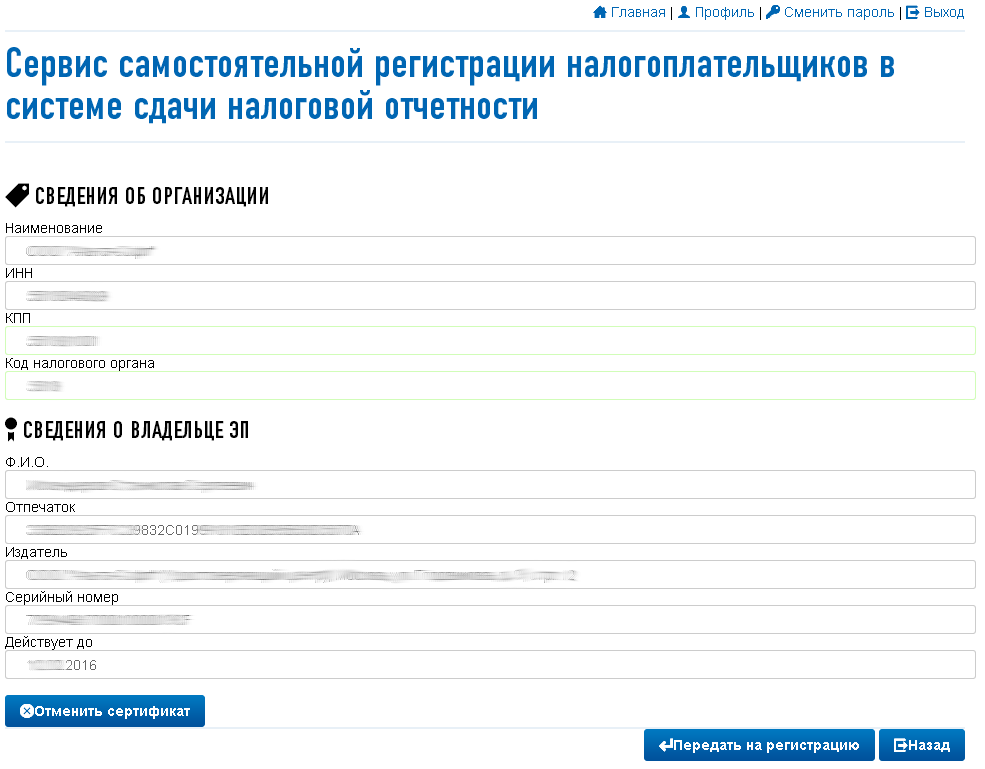
Затем нажать кнопку «Передать на регистрацию». Страница обновится и отобразится статус заявки на регистрацию сертификата:
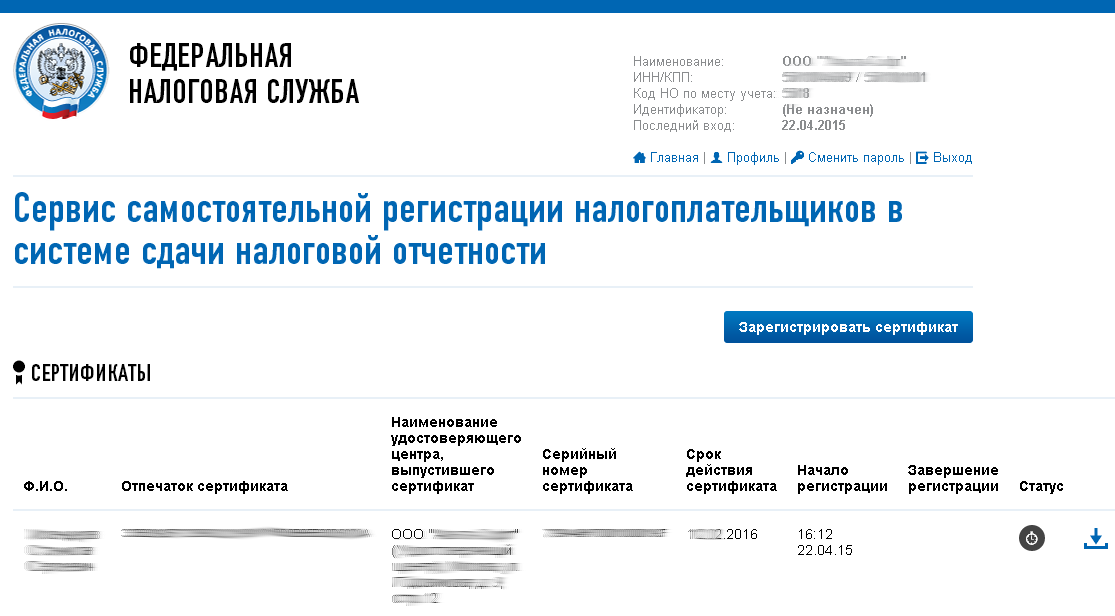
Когда сертификат пройдет регистрацию и будет присвоен идентификатор, на почту (указанную при регистрации) придет сообщение об успешной регистрации и о присвоении идентификатора.

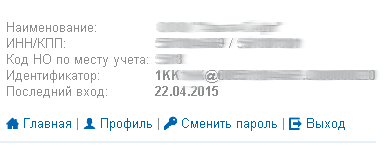
После обновления страницы изменится статус регистрации сертификата, и в данных организации отобразится присвоенный идентификатор:
Для представления отчетности необходимо использовать «Сервис сдачи налоговой и бухгалтерской отчетности».
Представление отчетности в ФНС
Внимание! В соответствии с пунктом 3 статьи 80 и с пунктом 5 статьи 174 Налогового кодекса Российской Федерации налоговые декларации по налогу на добавленную стоимость через сервис ФНС не принимаются. Также, согласно пункту 10 статьи 431 Налогового кодекса Российской Федерации расчеты по страховым взносам через настоящий сервис не принимаются.
Для представления налоговой и бухгалтерской отчетности в электронном виде нужно зайти на страницу: http://nalog.ru/rn77/service/pred_elv/:
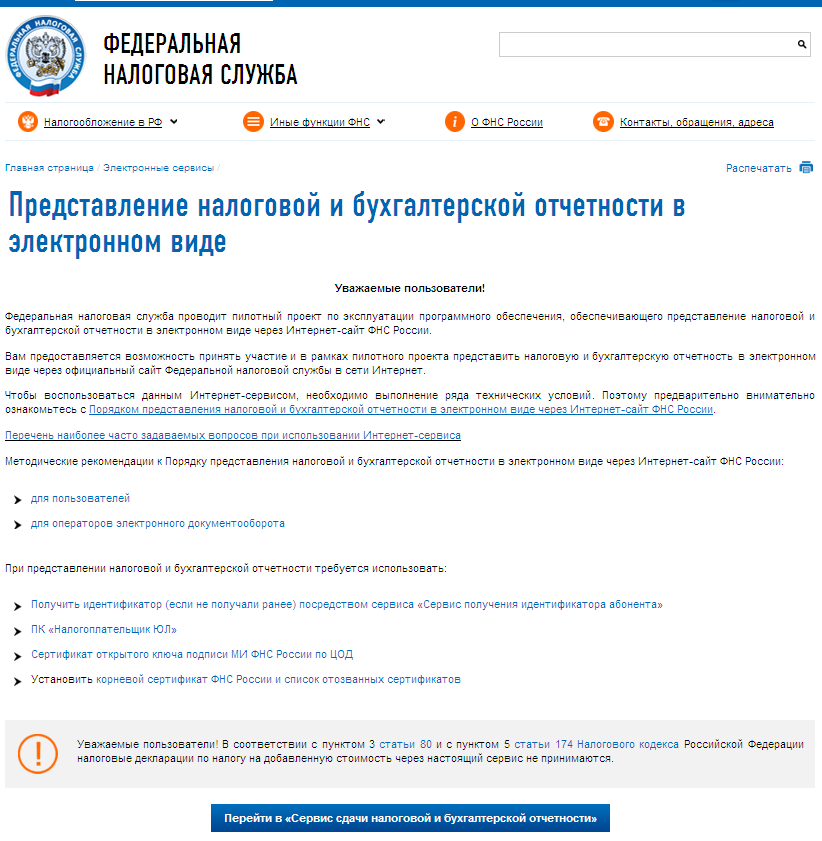
Далее необходимо установить Сертификат открытого ключа подписи МИ ФНС России по ЦОД, корневой сертификат ФНС России и список отозванных сертификатов.
Установка открытого ключа ФНС
Для установки сертификата открытого ключа подписи МИ ФНС России по ЦОД нужно его сохранить и запустить установку двойным кликом мыши.
На вкладке «Общие» нажать кнопку «Установить сертификат…»:
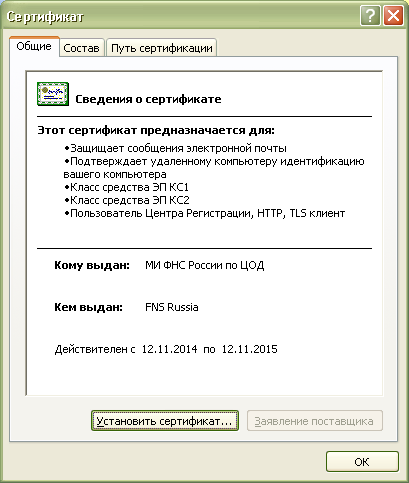
Откроется «Мастер импорта сертификатов»:
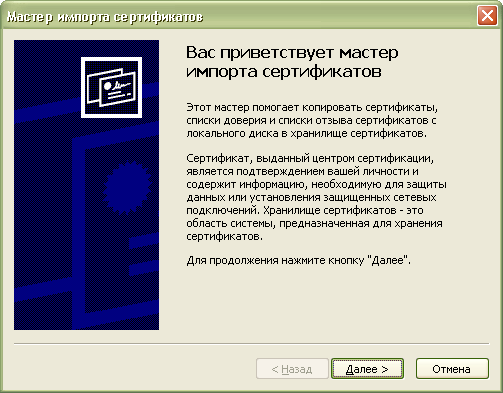
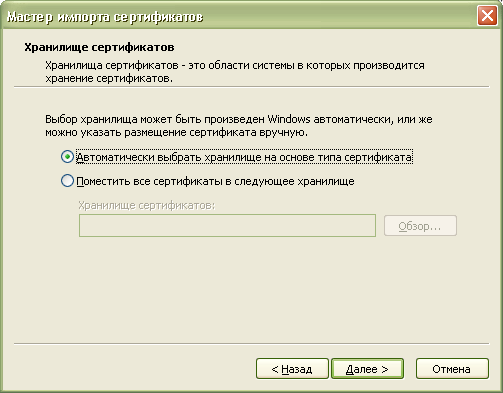
После нажатия кнопки «Далее» откроется окно выбора хранилища сертификатов.
Необходимо отметить «Автоматически выбрать хранилище на основе типа сертификата», нажать «Далее»:
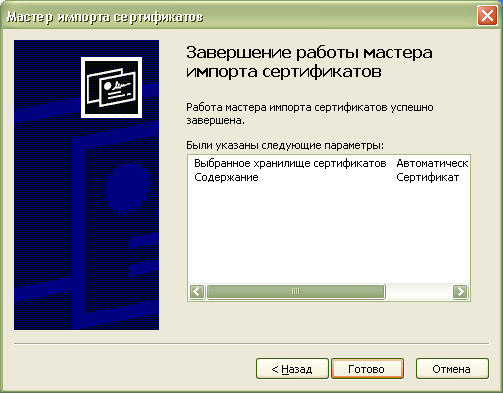
Для завершения работы «Мастера импорта сертификатов» нажать кнопку «Готово»:
В окне сообщения об успешном импорте сертификата нажать кнопку «ОК»:
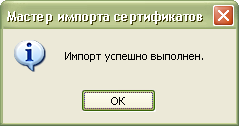
Сертификат открытого ключа подписи МИ ФНС России по ЦОД установлен.
Установка корневого сертификата
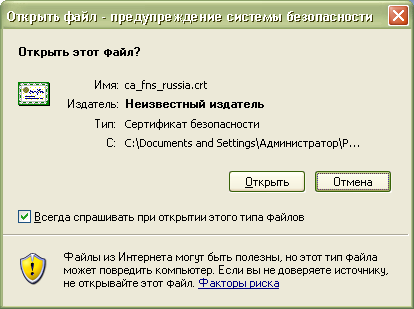
Для установки корневого сертификата ФНС необходимо перейти по ссылке: http://www.nalog.ru/rn77/about_fts/uc_fns/, скачать корневой сертификат УЦ ФНС России и двойным кликом мыши открыть его, для этого в окне открытия файла нажать кнопку «Открыть»:
На вкладке «Общие» нажать кнопку «Установить сертификат…»:
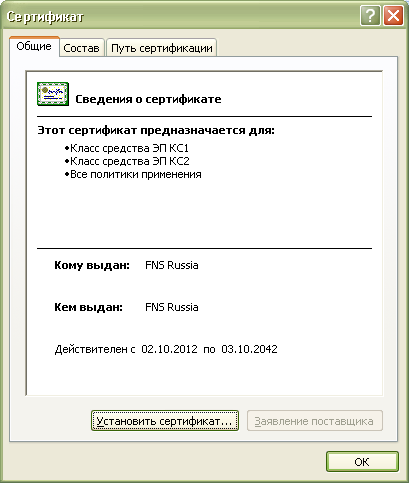
Откроется «Мастер импорта сертификатов»:
После нажатия кнопки «Далее» откроется окно выбора хранилища сертификатов:
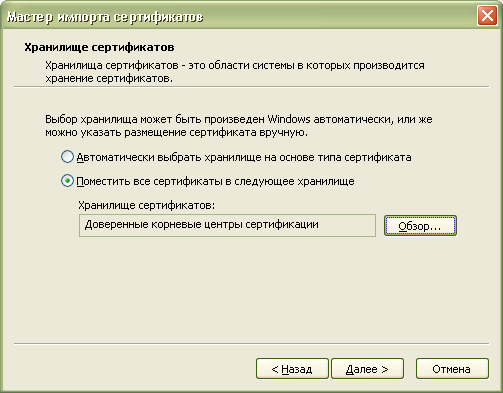
Необходимо выбрать «Поместить все сертификаты в следующее хранилище», нажать кнопку «Обзор» и выбрать хранилище «Доверенные корневые центры сертификации» и нажать «ОК»:
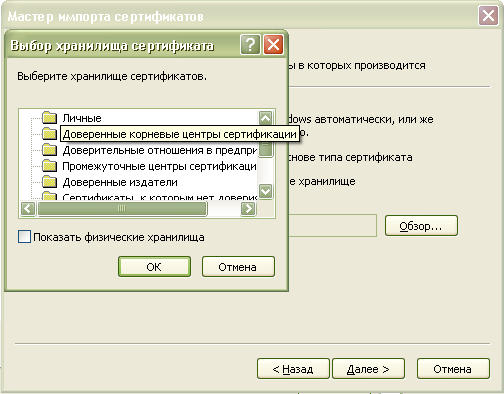
После выбора хранилища сертификатов нажать «Далее»:
Для завершения работы «Мастера импорта сертификатов» нажать кнопку «Готово»:
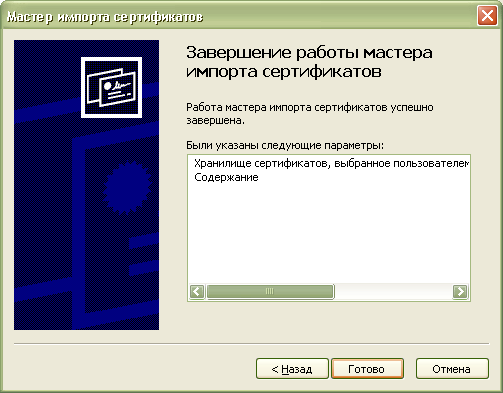
В окне сообщения об успешном импорте сертификата нажать кнопку «ОК»:
Корневой сертификат установлен.
Установка списка отозванных сертификатов
Для установки списка отзыва нужно сохранить его на компьютер, кликнуть по нему правой кнопкой мыши и выбрать «Установить список отзыва ( CRL )». В открывающихся окнах последовательно нажимать «Далее» – «Далее» – «Готово», не меняя настройки по умолчанию.
После установки сертификатов и списка отзыва нажать «Перейти в «Сервис сдачи налоговой и бухгалтерской отчетности».
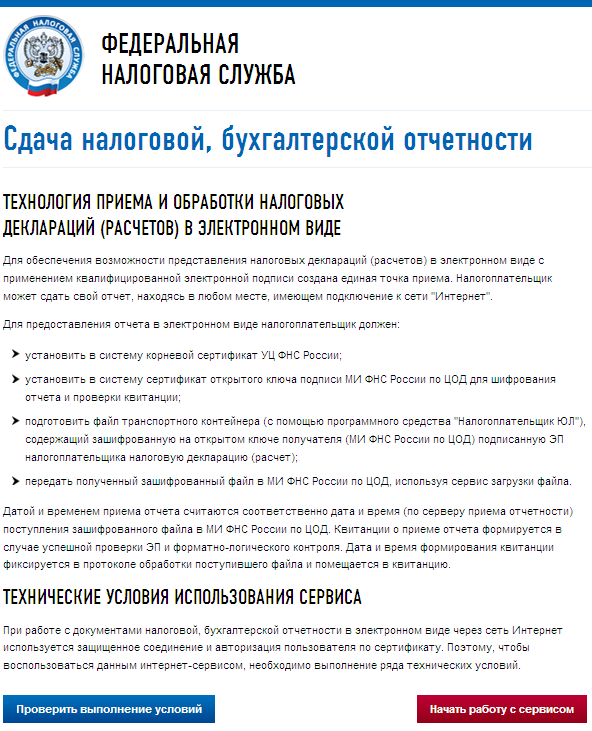
Ознакомиться с технологией приема и обработки деклараций (расчетов) и перейти к проверке условий, нажав «Проверить выполнение условий»:
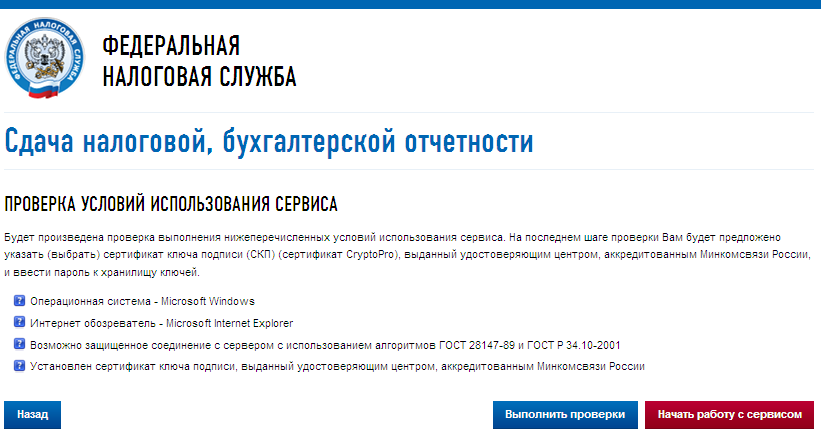
Убедиться, что все условия выполнены, и нажать «Выполнить проверки»:
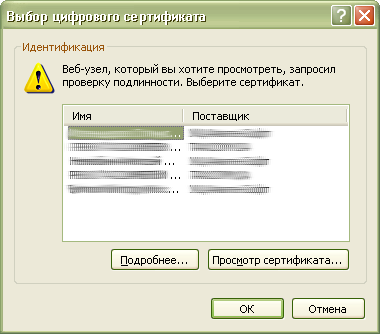
На четвертом шаге проверки будет предложение выбрать цифровой сертификат.
После выбора необходимого сертификата нажать «ОК»:
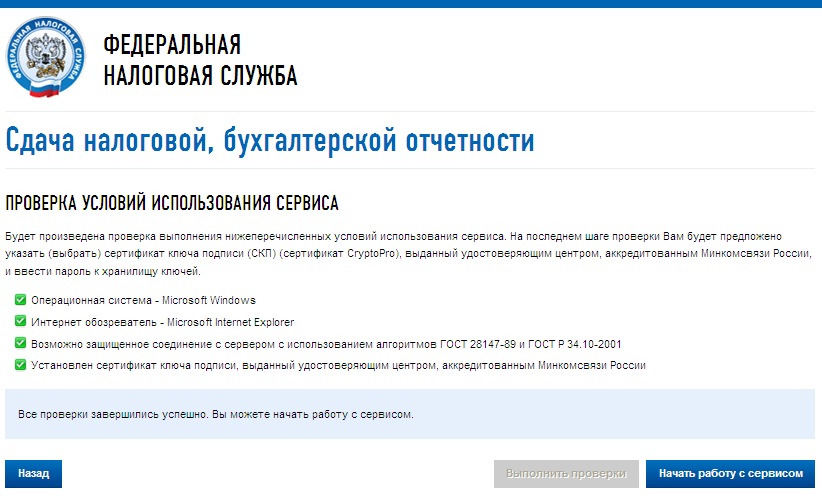
После проверки сертификата ключа подписи нажать «Начать работу с сервисом»:
В открывшемся окне:
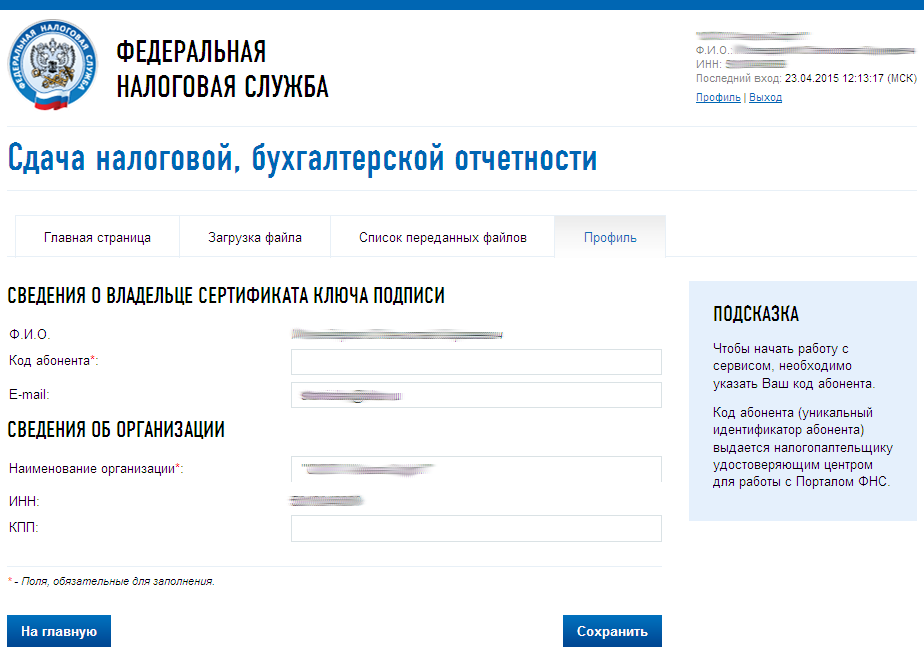
Нужно заполнить пустые поля (Код абонента, КПП) и нажать «Сохранить»:
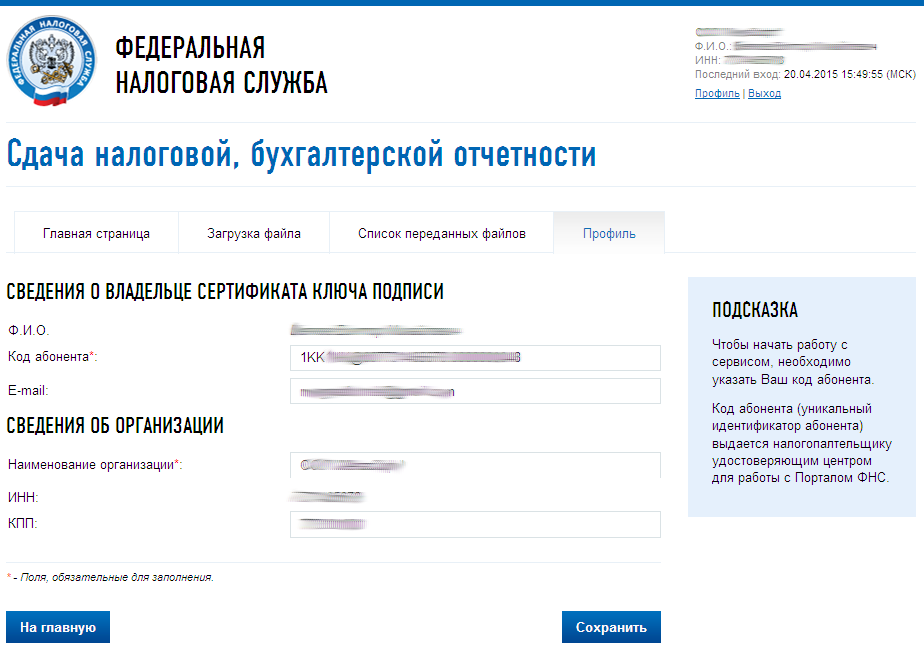
После сохранения введенных данных перейти в раздел «Загрузка файла»:
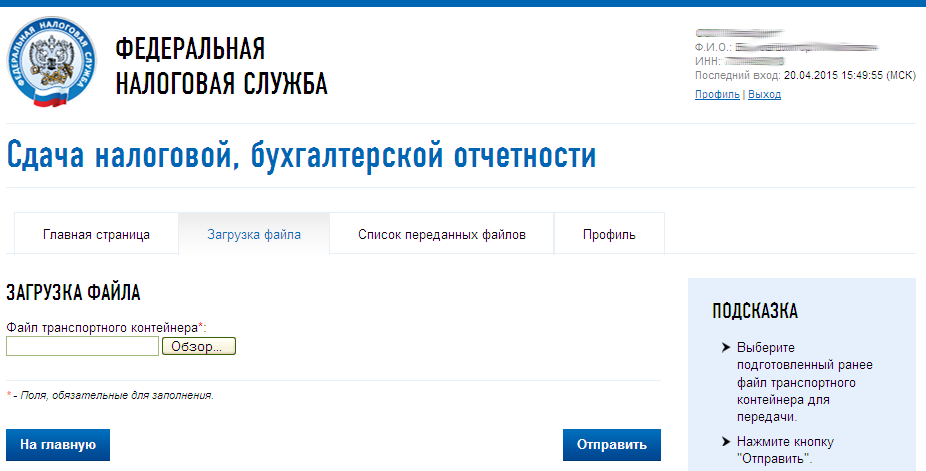
Нажать «Обзор» и выбрать контейнер, подготовленный с помощью программы «Налогоплательщик ЮЛ».
После выбора файла нажать кнопку «Отправить».
После передачи файла произойдет автоматический переход на страницу проверки статуса обработки:
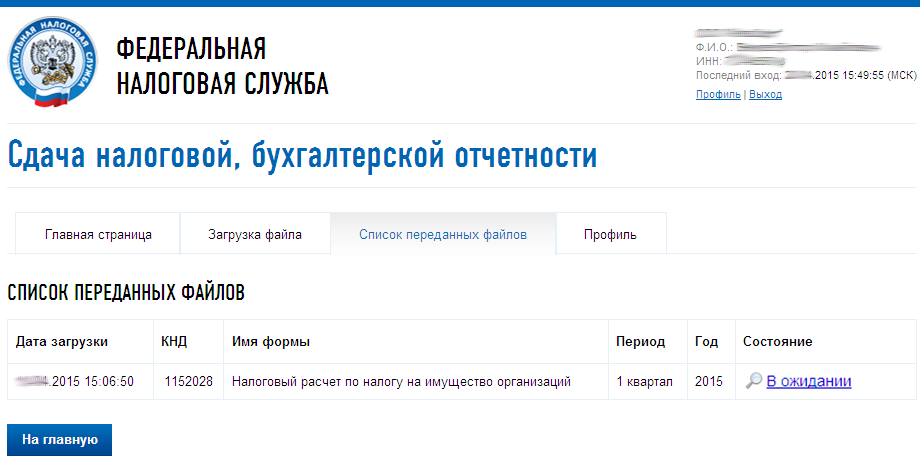
После завершения документооборота состояние изменится на «Завершено»:
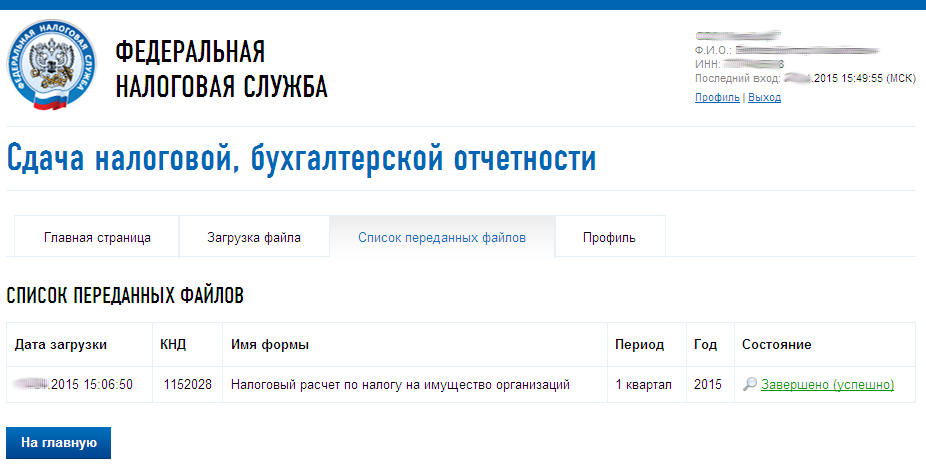
Посмотреть отправленный файл и историю документооборота можно, перейдя по ссылке в графе «Состояние» – «Завершено (успешно)»:
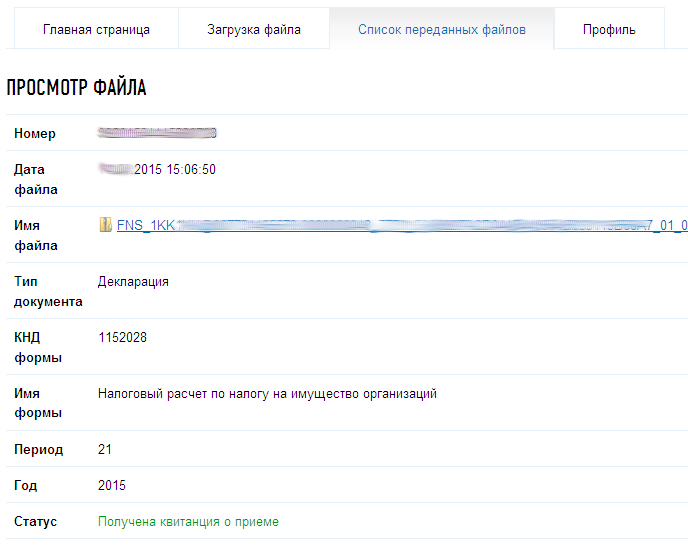
В «Истории документооборота» можно посмотреть или скачать все регламентные документы.
Скорректирован формат транспортного контейнера при информационном взаимодействии с налоговыми органами
ФНС России внесла изменения в унифицированный формат транспортного контейнера при информационном взаимодействии с приемными комплексами налоговых органов по телекоммуникационным каналам связи с использованием электронной цифровой подписи (приказ ФНС России от 19 августа 2021 г. № СД-7-26/759@ “О внесении изменений в приказ ФНС России от 9 ноября 2010 г. № ММВ-7-6/535@”).
Необходимость корректировки сведений обусловлена утверждением формата и правил направления по ТКС доверенности, подтверждающей полномочия представителя налогоплательщика (плательщика сбора, страховых взносов, налогового агента).
Все важные документы и новости о коронавирусе COVID-19 – в ежедневной рассылке Подписаться
Напомним, что транспортный контейнер – это набор логически связанных документов и ЭЦП, а также сопутствующие сведения, объединенные в один файл. Информационное взаимодействие происходит путем документооборота через транзакции. Речь идет о передаче транспортного контейнера с фиксированным набором документов и ЭЦП. В ходе документооборота материалы передаются в сжатом и зашифрованном виде. Как и ранее, участниками документооборота являются абонент (плательщик или его представитель), налоговый орган, спецоператор, доверенный удостоверяющего центра.