Smart Watch X22 PRO
Это устройство стоит рассмотреть, если вы ищете универсальные смарт-часы. Смарт-часы X22 PRO имеют множество функций и дизайн, схожий с 6-й серией часов известного бренда.
Вы также можете легко подобрать ремешок для этого устройства, поскольку он съемный и сменный. Простое и удобное защелкивающееся крепление надежно фиксирует смарт-часы на запястье.
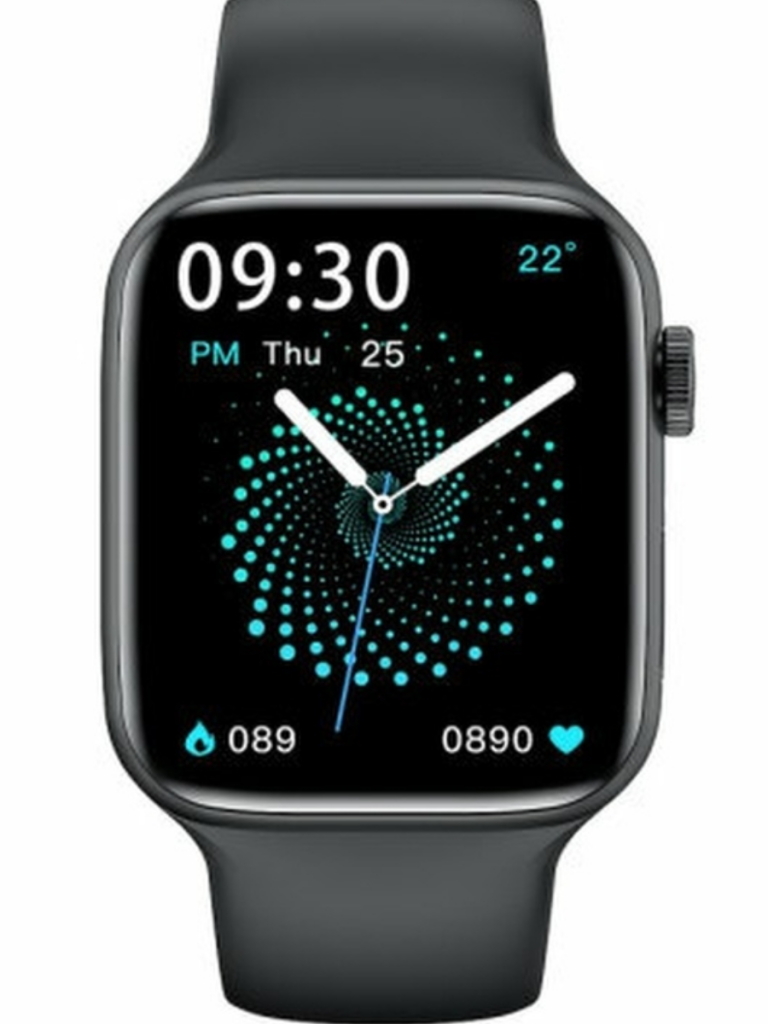
Новые часы X22 PRO — это универсальное устройство, которое лучше всего работает в сочетании со смартфоном. Эта модель работает как с устройствами на базе Android, так и с iOS. Смарт-часы подключаются к телефону с помощью Bluetooth 5.2. Поскольку в гаджете отсутствует порт для SIM-карты, все звонки должны осуществляться через него после подключения к смартфону.
Вы также можете получать сообщения и уведомления из чатов мессенджера на свои умные часы — их можно просматривать на удобном 1,77-дюймовом сенсорном экране.
Цена часов X22 PRO
Купить смарт-часы X22 PRO можно в нашем интернет-магазине. Стоимость часов от 2.500 рублей.
Возможности часов X22 PRO
Эти уникальные часы имеют большое количество возможностей, мы рассмотрим их по порядку.
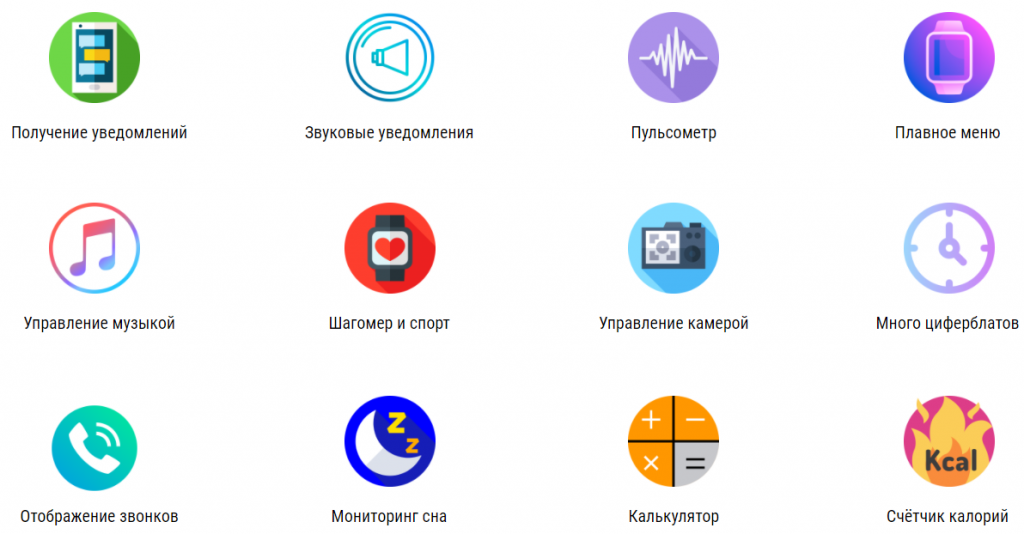
- Bluetooth-уведомления: короткие сообщения, информация из социальных сетей, различные напоминания
- Пульс, кровяное давление, содержание кислорода в крови, анализ усталости
- Шагомер: счетчик шагов, расход калорий, учет пробега
- Напоминание о сидячем образе жизни: пора заняться спортом и изменить нездоровый образ жизни
- Мониторинг сна: объективная, научная и количественная запись и анализ состояния вашего сна;
- Напоминание о звонках: поддержка ответа на звонк
- Другие функции: будильник, календарь, секундомер
- Рабочее колесо
- Кнопка управления под колесиком
- Управление камерой телефона
- Управление плеером телефона
- Журнал SMS
- Изменение мелодии звонка
- Множество циферблатов от производителя
- Установить свои собственные циферблаты
- Выбор стиля главного меню
- Сменные ремешки
- Качественный экран
- Увеличение или уменьшение яркости дисплея
- Прогноз погоды
Характеристики X22 PRO
- Чип процессора: MTK2502C
- Размер экрана: 1.75IPS 2.5D емкостный сенсорный экран IPS 320X385
- Аккумулятор: 490 мАч
- Телефон требует: android 4,4 и выше, ios 9,0 и выше
- Размеры часов 44 мм: 44*38*12 мм»
- Ремешок для часов: силикон
- Поддержка виброзвонка, изменение мелодий звонка
Настройка часов X22 PRO
- Установите приложение WearFit Pro на своей устройство (смартфон), скачать его можно в App Store или Play Market.
- Откройте приложение Веарфит Про и следуйте инструкции по регистрации.
- После входа в аккаунт перейдите во вкладку «Оборудование» и выполните синхронизацию с часами X22 PRO нажав на кнопку «Добавить оборудование».
Обратите внимание на то что вам не нужно самому устанавливать время на часах, оно автоматически синхронизируется с вашего телефона. Для того чтобы погода отображалась корректно вы должны разрешить приложению Wearfit Pro доступ к вашей геопозиции.
Инструкции по работе с часами
- Функция разделения экрана: двойной щелчок и возврат
- Страница циферблата: проведите пальцем влево, чтобы войти на выбор страницы циферблата, проведите влево, чтобы переключиться на другие циферблаты. Примечание: система предварительно устанавливает пять страниц циферблата, и последний циферблат называется «Custom». Этот циферблат изменится с помощью набора номера на стороне приложения и настроек загрузки пользовательского циферблата.
- Страница меню: на странице набора номера, нажмите боковую клавишу, чтобы войти на страницу меню, после входа на страницу меню, дважды нажмите боковую клавишу, чтобы переключиться между меню, И нажмите боковую клавишу, чтобы вернуться на главную страницу циферблата.
- Функциональная страница: на странице меню нажмите на значок каждого приложения, чтобы ввести соответствующую функцию, сдвиньте вправо, чтобы вернуть, и нажмите боковую кнопку, чтобы вернуться на главную страницу циферблата.
Купить умные — интернет магазин
Умные часы — это действительно продуманная инвестиция, а также отличный подарок. Поэтому, если вы планировали купить смарт-часы для себя или своего любимого человека, вы попали по адресу. В HypeStore мы предлагаем все виды смарт-часов, гибридных часов и носимых устройств. Мы гарантируем прозрачное ценообразование и 100% подлинность продукции. Существует множество причин, по которым покупка смарт-часов через интернет является хорошей идеей. Поэтому, если вы все еще не уверены в том, что покупка через Интернет — это выгодно, вот некоторые из преимуществ, которые вы не можете игнорировать:
- Вы можете получить некоторые скидки и предложения в Интернете, которые недоступны в магазинах
- Онлайн-рынок огромен, и вы можете приобрести даже те модели, которые не так легко найти в магазинах.
- Когда вы покупаете в интернет-магазине, вы можете получить множество вариантов цветов, размеров и версий.
- Онлайн-продукты гарантируют 100% подлинность и доставку до двери
Смарт часы X22 Pro, 44 мм, шагомер, датчик пульса, цвет золотисто оранжевый
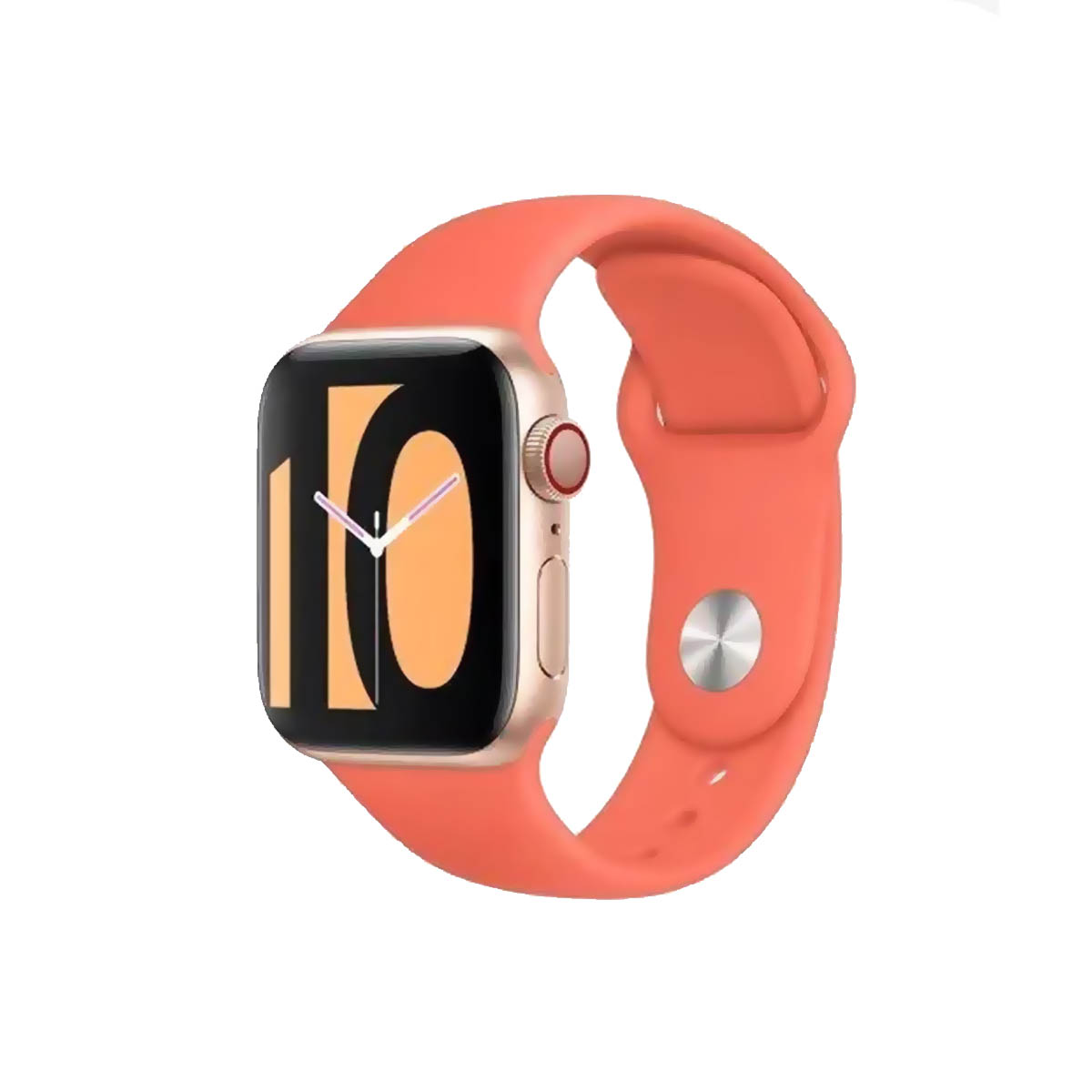
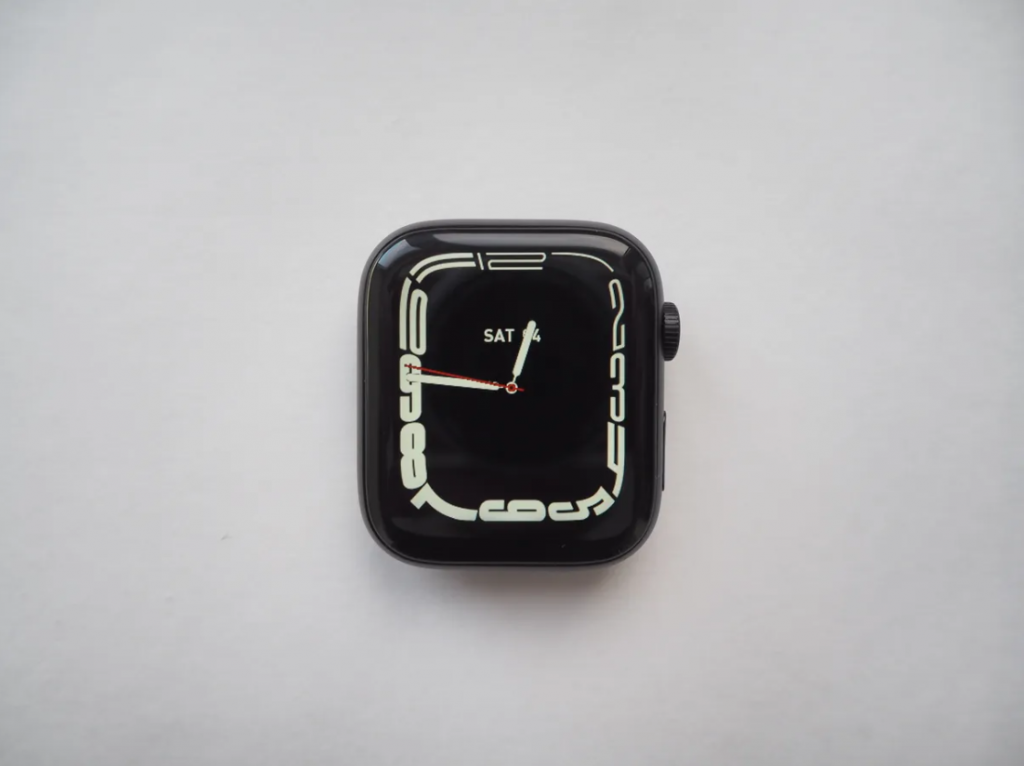
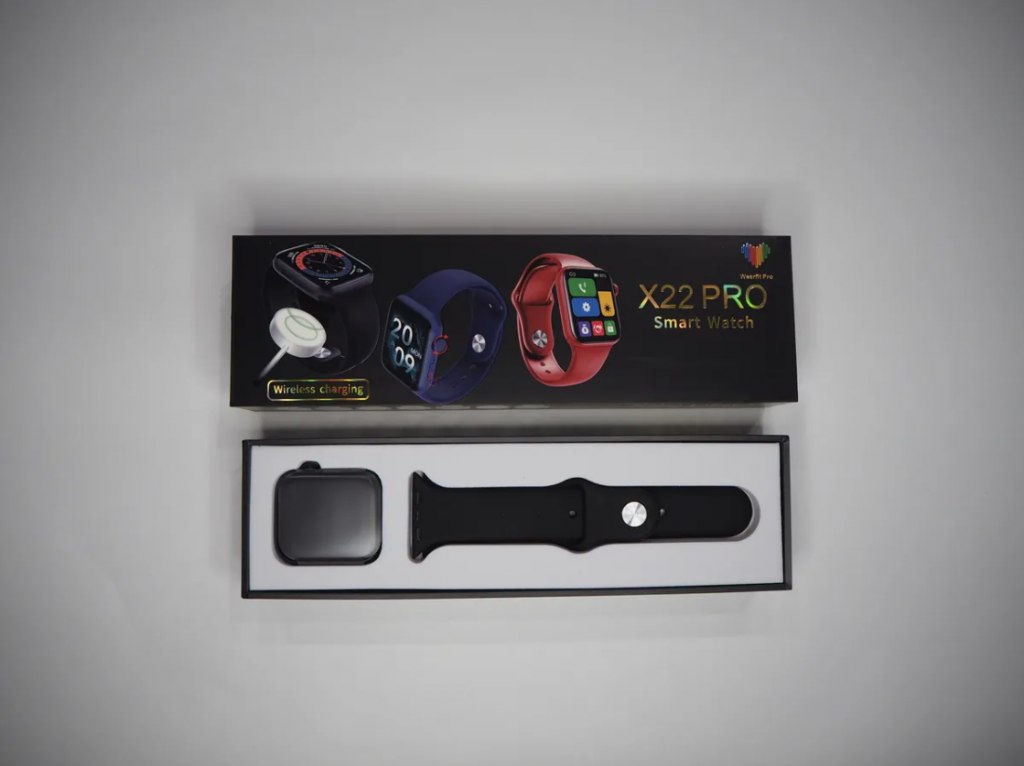
Смарт часы X22 Pro оснащены 1,77-дюймовым IPS-экраном. Так же в часах есть пульсометр, кислородный монитор крови, мультиспортивный режим и поддержка беспроводной зарядки. Новые умные часы X22 PRO имеют квадратный циферблат, который выглядит стильно, модно и подходит как для мужчин, так и для женщин. Размер — 44 мм * 37.9 мм * 13.5 мм
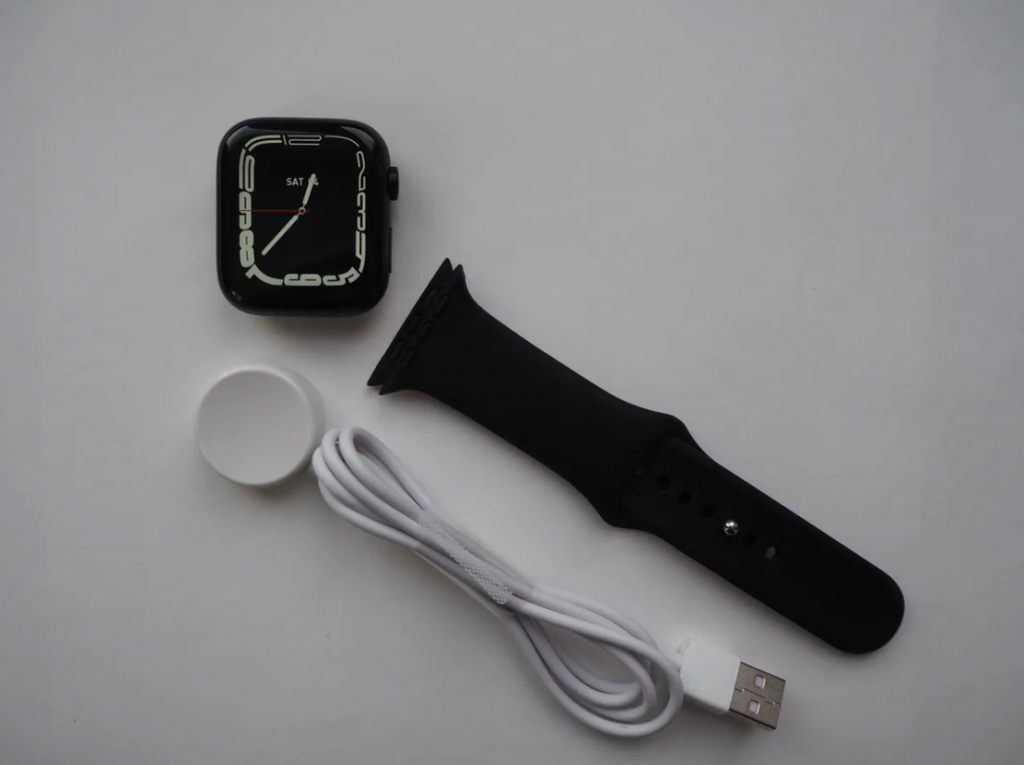
Боковая кнопка может выполнять такие операции, как перелистывание страниц, переключение интерфейса, увеличение/уменьшение масштаба и регулировка яркости. Обратная сторона устройства получила типовую конфигурацию – это магнитные контакты для зарядки и датчик сердечного ритма. Корпус умных часов изготовлен из металла, а ремешок доступен в силиконовом исполнении.
Смарт часы X22 PRO имеют 1,77-дюймовый большой TFT сенсорный экран retina, изогнутый с 2,5 D стеклом и созданный с разрешением 320 x 380 пикселей. Часы имеют более чем 50 циферблатов и поддерживают индивидуальные циферблаты.
X22 PRO — это влагоустойчивые (Не путать с водонепроницаемыми) умные часы IP67, которые вы можете носить, даже когда моете руки или в дождливые дни. Устройство имеет датчик сердечного ритма, который собирает данные о нашем сердечном ритме в течение 24 часов. Эта модель также помогает вам контролировать свой сон, благодаря полному мониторингу сна. Часы также имеют шагомер и позволяют нам контролировать и оценивать количество сожженных калорий в течение дня. В дополнение к упомянутым выше особенностям. Умные часы X22 PRO поддерживают вызов по Bluetooth, они оснащены динамиком и микрофоном, что позволяет совершать звонки непосредственно через смарт-часы. Smart Watch также поддерживают различные спортивные режимы, включая ходьбу, бег, езду на велосипеде, скалолазание, баскетбол, футбол. и т. д. Cинхронизация со смартфоном через приложение Wearfit Pro.
Дополнительные функции:
— Мультиспортивные режимы
— Кислород крови и монитор артериального давления
— Напоминание о вызове или сообщениях
— Bluetooth 5.2
— Устройство имеет емкость аккумулятора 200 мАч
Функционал:
— 14 вариантов интерфейсов (+ дополнительные варианты можно установить через приложение)
— функциональное колесико для выбора интерфейса, просмотра меню
— функциональная нижняя кнопка (включение/выключение экрана, кнопка «назад»)
— пульсоксиметр
— пульсометр
— шагомер
— тонометр
— счётчик потраченных калорий
— напоминание о сидячем положении
— мониторинг сна
— фитнес-трекер
— управление камерой
— управление музыкой
— будильник
— погода
— календарь
— калькулятор
— секундомер
— поиск телефона
— вызов голосового помощника
— уведомление о входящих вызовах
— уведомление о входящих сообщениях (sms, мессенджеры)
— возможность осуществлять и отвечать на звонки по Bluetooth благодаря встроенному микрофону и динамикам
Важно! Смарт-часы не являются изделием медицинского назначения
Мы стараемся максимально лояльно подходить к выбору способов доставки товаров из нашего магазина, чтобы наши клиенты получали необходимое качество по наименьшей цене.
Курьером по городу
Курьером (пн-пт). Курьер доставит товар в день заказа с 18 до 21.00 (при условии, что заказ сформирован до 18.00), либо вечером следующего дня (если заказ сформирован после 18.00).
Самовывозом
Вы можете забрать заказанный на сайте товар в любой день и удобное Вам время. Часы работы и контактный телефон магазина можно узнать здесь. Забронированный товар будет дожидаться Вас в течении двух рабочих дней.
Как настроить смарт часы: пошаговая инструкция в 4 разделах
Smart Watch не готовы действовать прямо из коробки. Этому аппарату необходима предварительная настройка, чья точность даст возможность пользоваться всеми функциями, предусмотренными моделью, и гарантирует стабильность ее работы. Как все сделать — в статье.
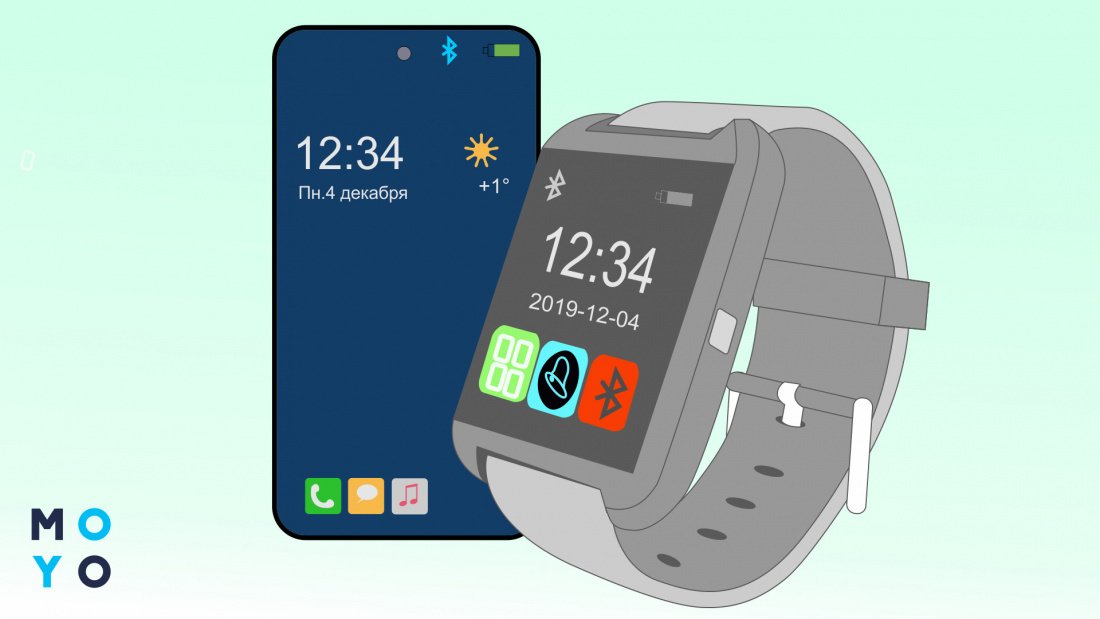
Общая последовательность настройки смарт-часов
Если опыта «общения» с подобным девайсом нет, то инструкция поможет. Она состоит из трех шагов: первым делом нужно подготовить устройство, потом — настроить и подключить к телефону. А в последнюю очередь — поставить те приложения, которые интересны владельцу.
Подготовка к настройке смарт вотч
Прежде, чем настраивать аппарат, важно убедиться в том, что гаджет запускается без проблем.
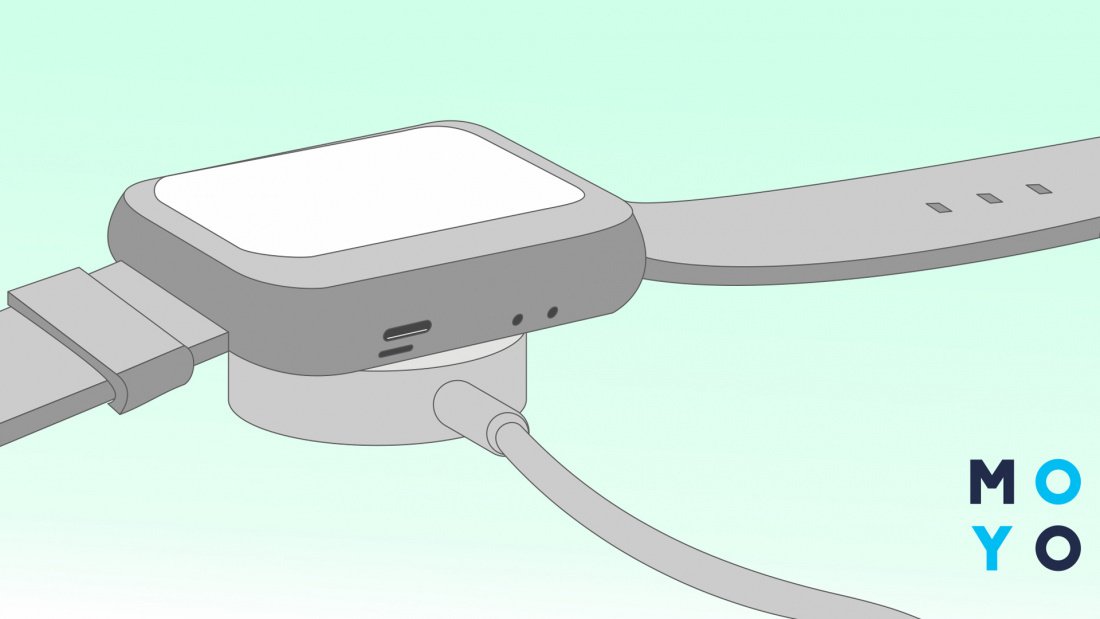
Рекомендуется: зарядить аккумулятор до 100%, чтобы он не сел в процессе настройки.
Метод зарядки может отличаться в зависимости от модели. Например, некоторые из них могут заряжаться без проводов.
Примечание: если девайс не видит зарядку, возможно, она неисправна. Бывает, что нужно почистить контакты. Впрочем, с новыми смартами такого не случается. А вот с б/у такое происходит сплошь и рядом.
Как настроить аккумулятор
Желательно раскачать новую батарею, подзарядив ее до 100%, а после разрядив «в ноль», и снова зарядив полностью. Некоторые специалисты советуют делать так 2-3 раза.
Детали о настройке СИМ карты
Новую симку необходимо активировать, пополнив ее на необходимую сумму. Блокировку по пин коду лучше отключить: так с часами будет удобнее работать. В некоторых случаях потребуется позвонить на номер, который указан стартовом пакете. Для этого нужно вставить карточку в смартфон.
Подготовку к настройке можно считать успешно выполненной.
Начало работы со смарт вотч
Осталось установить SIM-карту, отредактировать некоторые настройки, выполнить синхронизацию часов с телефоном и загрузить набор необходимого софта. Все это совсем не сложно.
Важно: не стоит волноваться, если на попытку включения умные часы не реагируют моментально. Нужно лишь дольше держать палец на кнопке включения. Как правило, время удержания составляет около трех секунд.
Установка SIM-карты и настройка связи
Расположение слота для карточки связи на разных моделях может отличаться из-за особенности конструкции. Обычно гнездо для симки располагается сбоку или же под аккумулятором. Второй вариант довольно часто встречается в детских смарт часах.
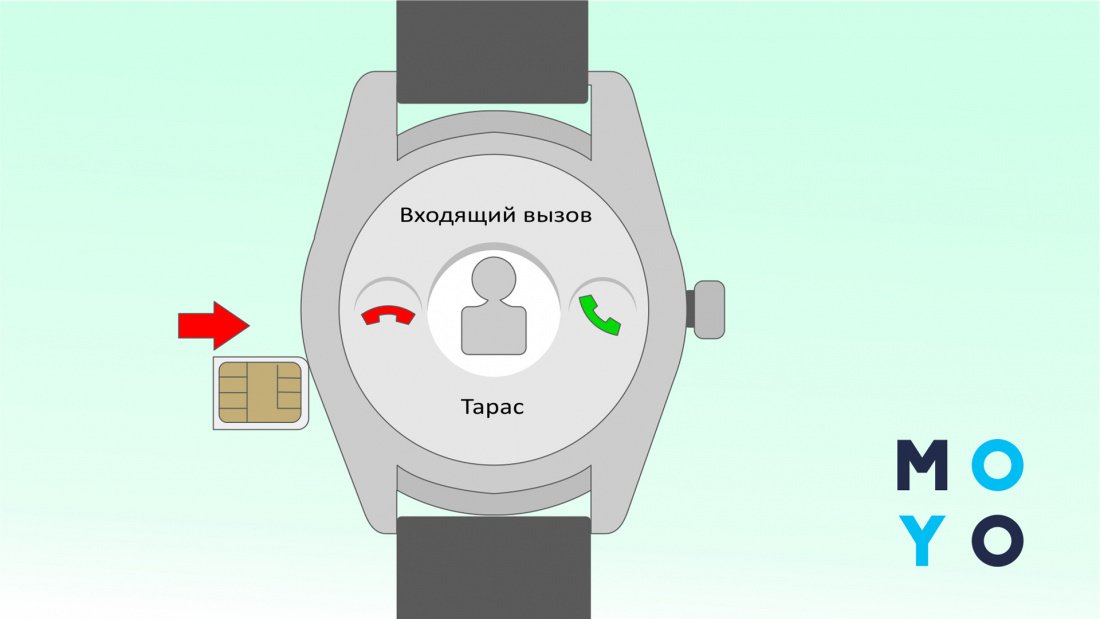
Примечание: если SIM не работает, необходимо переставить ее на телефон и перепроверить указанные выше детали подготовки. Если часы не видят сим-карточку, следует поставить ее еще раз: возможно, она недостаточно плотно вошла в разъем.
Настройка времени и даты
Как правило, ничего тут делать не надо — срабатывает автоопределение. Если же этого не произошло, все можно сделать вручную:
- войти в меню настроек;
- перейти в раздел «время и дата»;
- указать год, месяц, день, часы и минуты.
Настраивая эти параметры, следует помнить, что время на гаджете и смартфоне должно совпадать.
Как правило, девайсы уже приходят русифицированными. Но если этого не случилось или нужно установить украинский язык, все можно сделать через настройки (Settings). Там нужно найти соответствующую вкладку — Language — и дать команду на выбор нужного языка.
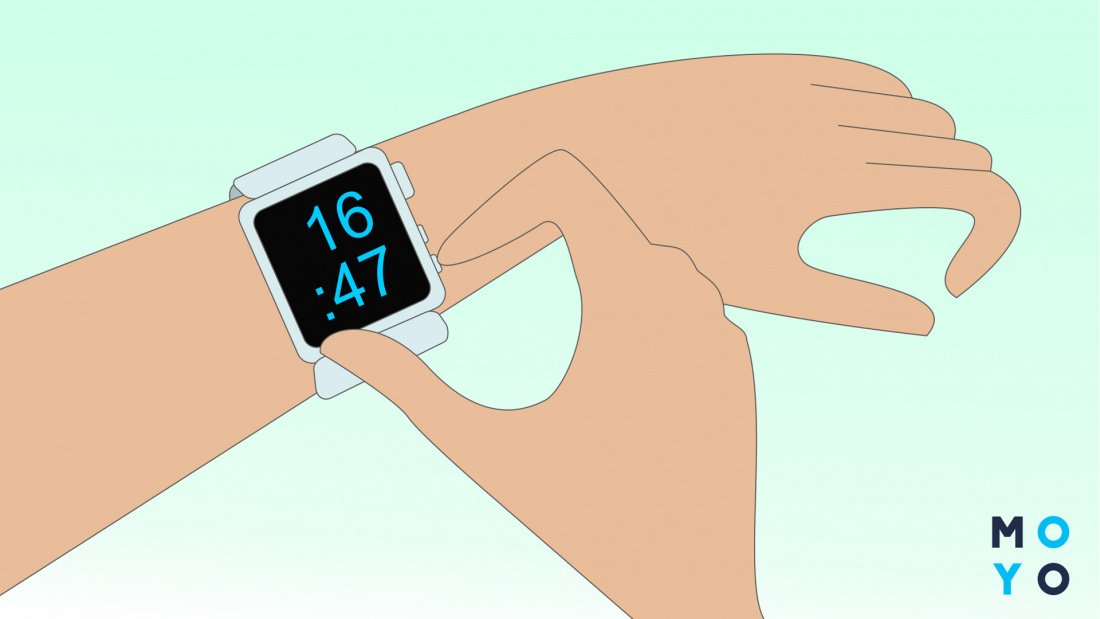
Многие смарт часы, включая эппловскую модель 4-й серии и самсунговские Galaxy Watch Active R500, оснащены модулями GPS. С их помощью можно отслеживать не только, где находится их владелец, но и то, с какой скоростью он передвигается. Настроить геолокацию в smart watch несложно. Для этого в меню следует найти соответствующий раздел и разрешить устройству определять местоположение автоматически.
Синхронизация со смартфоном
Сопряжение смарт часов с телефоном обязательно. Некоторые известные бренды выпускают девайсы, которые можно подружить только с гаджетами той же компании. К примеру, это — типичная ситуация для Apple. Чаще всего взаимодействие устройств возможно, только если и смартфон, и часы имеют идентичную платформу.
Однако есть исключения. Многие смарт вотч от Самсунг поддерживают телефоны на андроиде. Гаджеты китайского производства тоже не такие капризные в этом плане. Они сопрягаются со смартфоном, независимо от поддерживаемой им операционной системы.
Владельцы iPhone, например, могут синхронизировать смарт-часы на Андроиде, вроде Samsung Galaxy Watch Active, установив Wear OS.
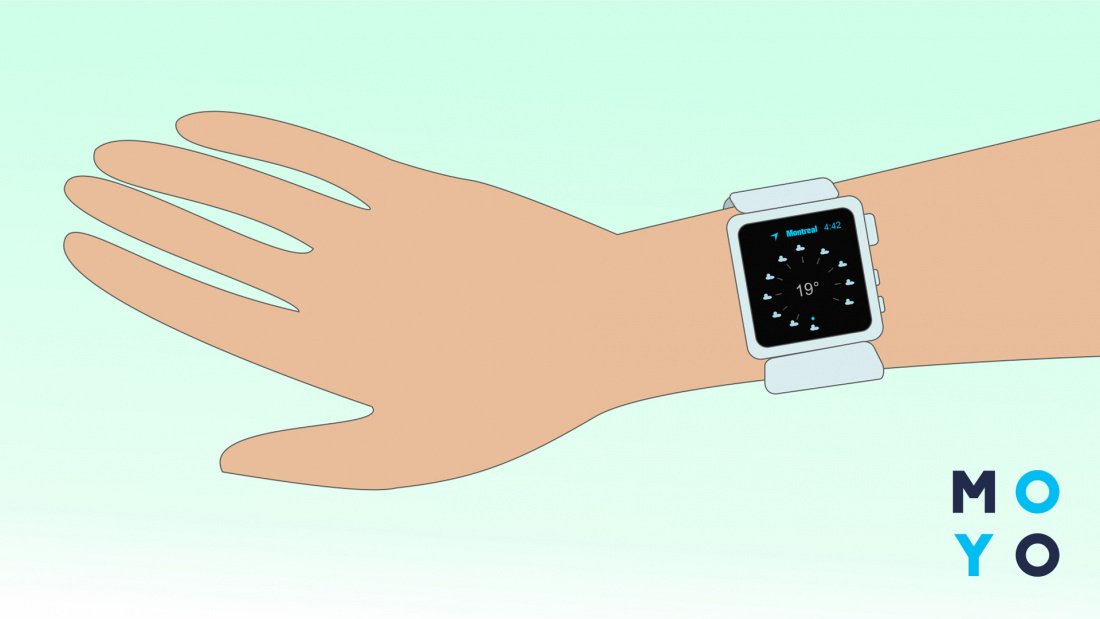
Обычно информация с названием и версией ПО, необходимого для взаимодействия устройств, указывается в инструкции. Многие производители также дают ссылку, которая позволяет скачать софт с официального сайта.
Синхронизация смарт часов с телефоном
Важно: для сопряжения Apple Watch и Айфона после того, пользователь поставит приложение на телефон и запустит часы, навести на них камеру мобильника. После этого девайсы синхронизируются автоматически.
Когда все закончится, на дисплее часов будут дублироваться уведомления и звонки, которые приходят на смартфон. Это дает пользователю возможность:
- Видеть входящие звонки и сбрасывать их.
- Просматривать и отвечать на смски.
- Выходить в интернет.
- Некоторые модели поддерживают функцию прослушивания аудио из памяти смартфона.
- Умные часы с GSM поддерживают функции ответа на входящие вызовы и совершение исходящих звонков.
Примечание: если настроить автоподключение по вай-фай, часы будут подсоединяться к сети, как только окажутся в ее пределах. Но стоит учитывать, что такой вариант гораздо сильнее разряжает аккумулятор, чем блютус.
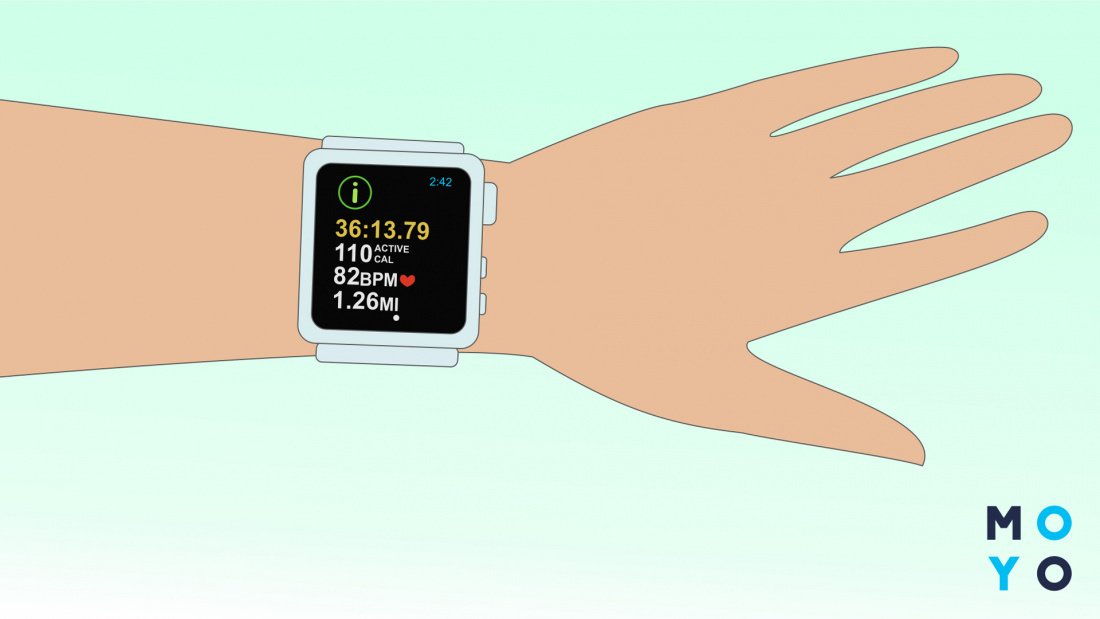
Как на смарт-часы устанавливаются приложения
Поставить на умные часики, например, Samsung Galaxy Watch 46mm Silver, необходимое ПО можно, когда они сопряжены с мобильником.
- Зайти в GooglePlay, AppStore или иной магазин, в зависимости от модели.
- Найти нужное приложение, прописав его название в поисковой строчке.
- Нажать «Установить».
Вот и все. Теперь нужно только дождаться, пока программа установится.
Как видно, настроить умные часы — не такая уж и сложная задача, если держать под рукой инструкцию. Разумеется, кое-что может незначительно отличаться. Так, в девайсах, где нет симки, настраивать ее не потребуется, а детские «умняшки» нужно синхронизировать с родительским мобильником.
X22 pro как настроить шагомер
https://ria.ru/20220124/smart-chasy-1769306843.html
От приема звонков до оплаты проезда: как настроить смарт-часы
Как настроить смарт-часы: инструкция, подключение и функции
От приема звонков до оплаты проезда: как настроить смарт-часы
Как настроить смарт-часы, правильно подключить их к телефону, инструкция, как установить дату и время и о чем еще нужно не забыть, перед тем как использовать. РИА Новости, 24.01.2022
2022-01-24T21:09
2022-01-24T21:09
2022-01-24T21:25
технологии
google android
МОСКВА, 24 янв — РИА Новости. Как настроить смарт-часы, правильно подключить их к телефону, инструкция, как установить дату и время и о чем еще нужно не забыть, перед тем как использовать гаджет – в материале РИА Новости.Смарт-часыНаручные смарт-часы – это компактный современный девайс, который может как дополнять смартфон, так и работать автономно, отчасти заменяя его. Сейчас есть множество моделей от разных производителей.ФункцииВ зависимости от бренда и модификации каждые конкретные умные часы отличаются по функционалу, но основные принципы работы у них будут во многом схожими.БазовыеТакие функции есть, как правило, на любых смарт-часах, независимо от производителя:ДополнительныеРазные модели смарт-часов и установленные на них приложения могут предложить множество дополнительных функций:Как подключить смарт-часыЧтобы полноценно использовать девайс, необходимо сначала подключить его к смартфону. Даже если смарт-часы предполагают автономность и имеют слот для сим-карты, их нужно подготовить к работе и настроить.Заряжаем устройствоТолько что купленные смарт-часы, скорее всего, или частично, или полностью разряжены, поэтому, прежде чем приступать к настройке, их необходимо подключить к электросети. Провод и адаптер, как правило, идут в наборе с девайсом. Некоторые модели заряжаются беспроводным способом, с помощью кабеля с магнитным креплением или специальной док-станции.Вставляем сим-картуДля умных часов подойдет сим-карта любого оператора, в зависимости от модели это может быть как micro-SIM, так и nano-SIM. Важно убедиться, что она поддерживает 2G и GPRS — как правило, автономным моделям, например детским, нужна именно такая сеть, чтобы не зависеть от смартфона. Обычно все операторы поддерживают этот базовый формат.Если планируется использовать совсем новую, только что купленную сим-карту, то нужно ее настроить через смартфон, перед тем как вставлять в часы, в частности:После этого можно вставлять «симку» в устройство. Во многих моделях смарт-часов слот для нее расположен в корпусе сбоку. У некоторых он находится под аккумулятором. В таком случае надо снять заднюю крышку, вытащить батарею, вставить сим-карту в специальный слот и проделать все действия в обратном порядке. Теперь часы можно включить.Скачиваем приложениеЕсли и смартфон, и часы — одного производителя и с общей операционной системой, то потребуется лишь установить на телефон специальное приложение, которое позволит передать всю необходимую информацию на девайс. В инструкции к каждой модели указано, какая именно программа требуется и где ее скачать. На Android и iOS искать нужно в магазинах приложений — Google Play Market и App Store соответственно.Синхронизируем со смартфономКогда необходимая программа скачана и установлена на смартфон, можно произвести синхронизацию между ним и часами. Для этого на обоих устройствах должен быть включен Bluetooth. Нужно открыть приложение, нажать «Добавить часы» (или найти аналогичную функцию — это зависит от производителя и разработчика программы), выбрать название гаджета (по умолчанию это будет модель) и нажать «Подключиться». Скорее всего, на телефоне потребуется ввести код-пароль, после чего начнется синхронизация. Она занимает некоторое время (это зависит от функционала часов), а прогресс отображается на экранах обоих устройств. По завершении синхронизации можно приступить непосредственно к настройке уведомлений на девайсе.Как настроить смарт-часыКак правило, никаких особых настроек при первом включении и после синхронизации на самих часах проводить не требуется. Включить или отключить уведомления от разных приложений можно в программе для девайса на телефоне. В ряде случаев смарт-часы сразу запрашивают информацию о росте, весе и возрасте пользователя, чтобы автоматически настроить фитнес-трекеры. Если этого не произошло, то впоследствии данные можно ввести самостоятельно.По каким-то причинам может потребоваться ручная настройка некоторых параметров. Об общих принципах настройки смарт-часов РИА Новости рассказал Андрей Андрюхов, бизнес-тренер компании Xiaomi по Тульской области.Выбор языкаСразу, при первом включении, нужно будет выбрать язык. Если смарт-часы были куплены в любом магазине на территории России, то русский будет уже предустановлен. Если гаджет заказывали с зарубежного сайта, то в списке может не оказаться нужного языка.»В этом случае прибегают к помощи специальных программ: на часы скачивают и устанавливают приложение-русификатор. Его нужно искать по названию модели девайса. Если такого приложения для конкретной модели нет, то лучше отнести смарт-часы в мастерскую, занимающуюся ремонтом и установкой ПО», — говорит эксперт.Дата и времяПри сопряжении со смартфоном дата и время на гаджете должны настроиться автоматически. Если смарт-часы полностью автономные, то вводить эти параметры придется вручную. Для этого в меню необходимо найти раздел «Настройки», обычно у него иконка в виде шестеренки, выбрать необходимый пункт с датой и временем и ввести текущие значения.ИнтернетНастройка интернета актуальна только для часов, работающих с GSM-модулем. В телефоне мобильный интернет настраивается автоматически, в автономных смарт-часах такой функции зачастую нет, поэтому придется все делать вручную.»Для этого нужны стандартные настройки сети, которые есть на официальном сайте выбранного мобильного оператора. Далее на часах надо выбрать пункт «Настройки», найти раздел «Настройки сети» (может называться «Настройки сим-карты», «Сим-карты и подключения» и т.д.) и зайти в «Настройку передачи данных» (варианты — «Передача данных», «Настройки подключения» и т.д.). В данном подразделе должно быть пусто. Теперь необходимо создать новую учетную запись (значок «+», кнопка «Добавить учетную запись» или «Новая учетная запись» и т.д.). После этого прописываем имя точки доступа, пароль и другие данные, которые до этого узнали на сайте мобильного оператора. После этого можно проверять подключение к интернету», — заключает Андрей Андрюхов.На этом базовая настройка смарт-часов завершается. Далее можно персонализировать девайс: установить свои обои на главный экран, выбрать расположение виджетов, скачать необходимые дополнительные приложения, создать книгу контактов и многое другое. О всех возможностях конкретной модели смарт-часов подробно рассказано в инструкции.