Тип Шифрования WiFi — Какой Выбрать, WEP, WPA2-PSK, WPA3 Personal-Enterprise Для Защиты Безопасности Сети?
Сегодня мы чуть глубже копнем тему защиты беспроводного соединения. Разберемся, что такое тип шифрования WiFi — его еще называют «аутентификацией» — и какой лучше выбрать. Наверняка при настройке роутера вам попадались на глаза такие аббревиатуры, как WEP, WPA, WPA2, WPA2/PSK, WPA3-PSK. А также их некоторые разновидности — Personal или Enterprice и TKIP или AES. Что ж, давайте более подробно изучим их все и разберемся, какой тип шифрования выбрать для обеспечения максимальной безопасности WiFi сети без потери скорости.
Для чего нужно шифровать WiFi?
Отмечу, что защищать свой WiFi паролем нужно обязательно, не важно, какой тип шифрования вы при этом выберете. Даже самая простая аутентификация позволит избежать в будущем довольно серьезных проблем.
Почему я так говорю? Тут даже дело не в том, что подключение множества левых клиентов будет тормозить вашу сеть — это только цветочки. Главная причина в том, что если ваша сеть незапаролена, то к ней может присосаться злоумышленник, который из-под вашего роутера будет производить противоправные действия, а потом за его действия придется отвечать вам, так что отнеситесь к защите wifi со всей серьезностью.
Шифрование WiFi данных и типы аутентификации
Итак, в необходимости шифрования сети wifi мы убедились, теперь посмотрим, какие бывают типы:
Что такое WEP защита wifi?
WEP (Wired Equivalent Privacy) — это самый первый появившийся стандарт, который по надежности уже не отвечает современным требованиям. Все программы, настроенные на взлом сети wifi методом перебора символов, направлены в большей степени именно на подбор WEP-ключа шифрования.
Что такое ключ WPA или пароль?
WPA (Wi-Fi Protected Access) — более современный стандарт аутентификации, который позволяет достаточно надежно оградить локальную сеть и интернет от нелегального проникновения.
Что такое WPA2-PSK — Personal или Enterprise?

У стандартов защиты WiFi WPA2 и WPA есть еще две разновидности:
- Personal, обозначается как WPA/PSK или WPA2/PSK. Этот вид самый широко используемый и оптимальный для применения в большинстве случаев — и дома, и в офисе. В WPA2/PSK мы задаем пароль из не менее, чем 8 символов, который хранится в памяти того устройства, которые мы подключаем к роутеру.
- Enterprise — более сложная конфигурация, которая требует включенной функции RADIUS на роутере. Работает она по принципу DHCP сервера, то есть для каждого отдельного подключаемого гаджета назначается отдельный пароль.

Что такое WPA3-PSK?
Стандарт шифрования WPA3-PSK появился совсем недавно и пришел на смену WPA2. И хоть последний отличается очень высокой степенью надежности, WPA3 вообще не подвержен взлому. Все современные устройства уже имеют поддержку данного типа — роутеры, точки доступа, wifi адаптеры и другие.
Типы шифрования WPA — TKIP или AES?
Итак, мы определились, что оптимальным выбором для обеспечения безопасности сети будет WPA2/PSK (Personal), однако у него есть еще два типа шифрования данных для аутентификации.
- TKIP — сегодня это уже устаревший тип, однако он все еще широко употребляется, поскольку многие девайсы энное количество лет выпуска поддерживают только его. Не работает с технологией WPA2/PSK и не поддерживает WiFi стандарта 802.11n.
- AES — последний на данный момент и самый надежный тип шифрования WiFi.
Какой выбрать тип шифрования и поставить ключ WPA на WiFi роутере?
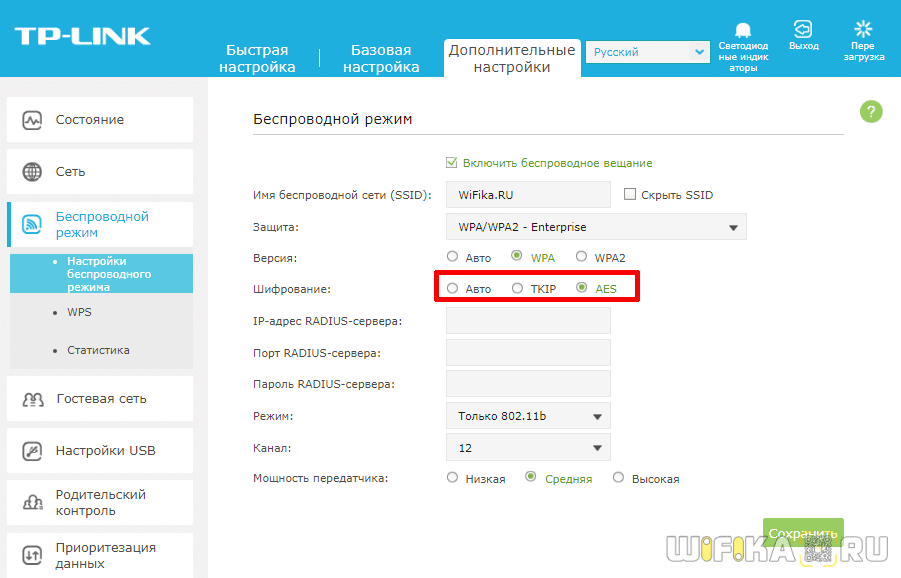
С теорией разобрались — переходим к практике. Поскольку стандартами WiFi 802.11 «B» и «G», у которых максимальная скорость до 54 мбит/с, уже давно никто не пользуется — сегодня нормой является 802.11 «N» или «AC», которые поддерживают скорость до 300 мбит/с и выше, то рассматривать вариант использования защиты WPA/PSK с типом шифрования TKIP нет смысла. Поэтому когда вы настраиваете беспроводную сеть, то выставляйте по умолчанию
Либо, на крайний случай, в качестве типа шифрования указывайте «Авто», чтобы предусмотреть все-таки подключение устройств с устаревшим WiFi модулем.
Ваше мнение — WiFi вреден?
Показать результаты
Проголосовало: 53700
При этом ключ WPA, или попросту говоря, пароль для подключения к сети, должен иметь от 8 до 32 символов, включая английские строчные и заглавные буквы, а также различные спецсимволы.
Защита беспроводного режима на маршрутизаторе TP-Link
На приведенных выше скринах показана панель управления современным роутером TP-Link в новой версии прошивки. Настройка шифрования сети здесь находится в разделе «Дополнительные настройки — Беспроводной режим».
В старой «зеленой» версии интересующие нас конфигурации WiFi сети расположены в меню «Беспроводной режим — Защита». Сделаете все, как на изображении — будет супер!
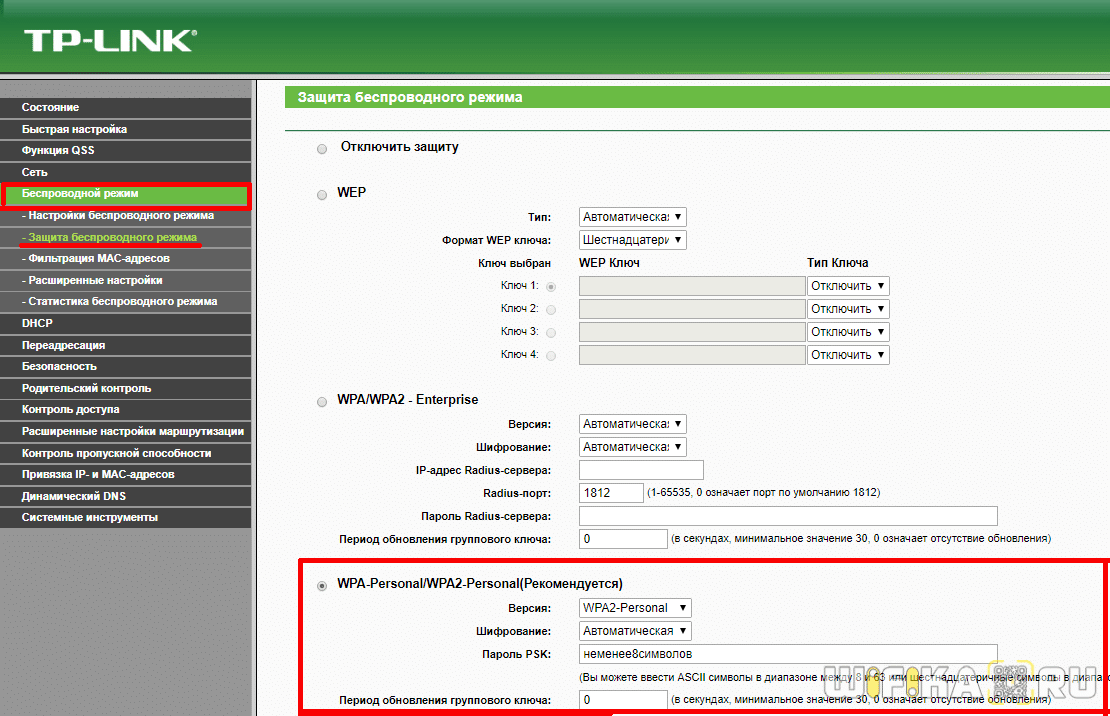
Если заметили, здесь еще есть такой пункт, как «Период обновления группового ключа WPA». Дело в том, что для обеспечения большей защиты реальный цифровой ключ WPA для шифрования подключения динамически меняется. Здесь задается значение в секундах, после которого происходит смена. Я рекомендую не трогать его и оставлять по умолчанию — в разных моделях интервал обновления отличается.
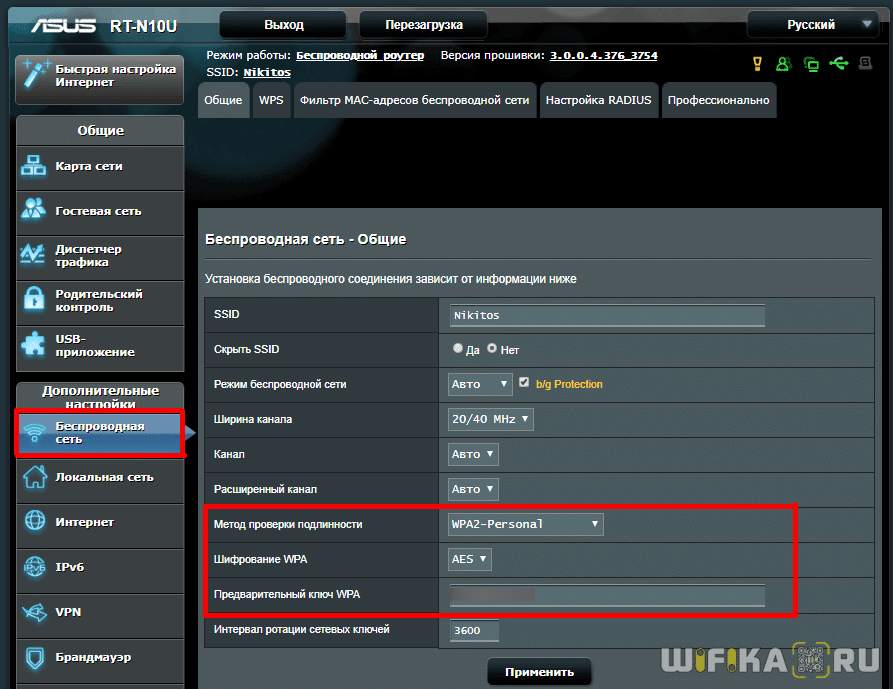
Метод проверки подлинности на роутере ASUS
На маршрутизаторах ASUS все параметры WiFi расположены на одной странице «Беспроводная сеть»
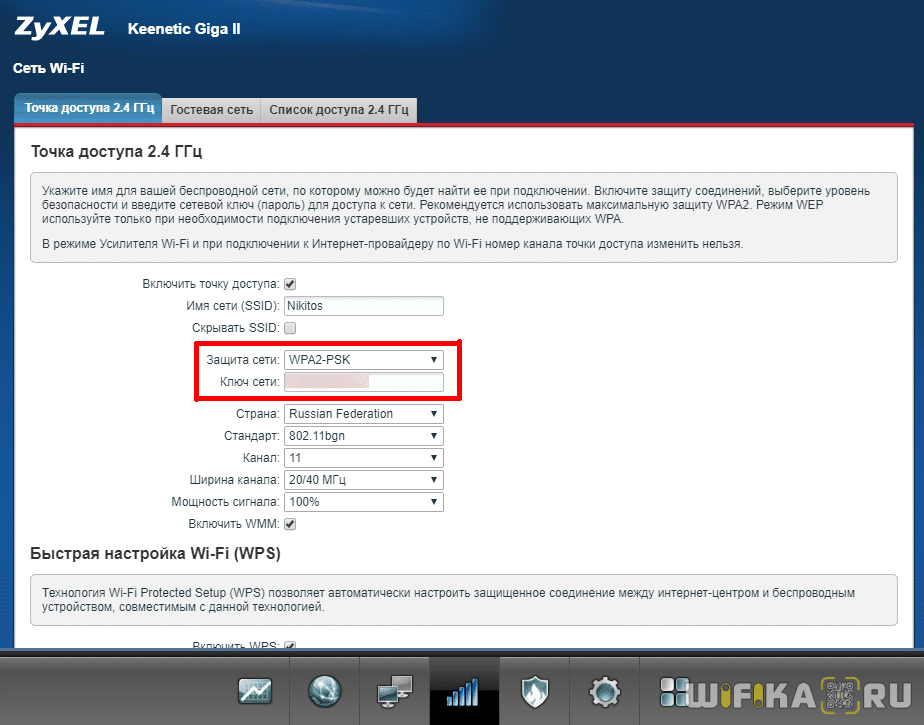
Защита сети через руотер Zyxel Keenetic
Аналогично и у Zyxel Keenetic — раздел «Сеть WiFi — Точка доступа»
В роутерах Keenetic без приставки «Zyxel» смена типа шифрования производится в разделе «Домашняя сеть».

Настройка безопасности роутера D-Link
На D-Link ищем раздел «Wi-Fi — Безопасность»

Что ж, сегодня мы разобрались типами шифрования WiFi и с такими терминами, как WEP, WPA, WPA2-PSK, TKIP и AES и узнали, какой из них лучше выбрать. О других возможностях обеспечения безопасности сети читайте также в одной из прошлых статей, в которых я рассказываю о фильтрации контента на роутере по MAC и IP адресам и других способах защиты.
Роутеры Keenetic (интерфейс прошивки с 2020 года)
1. Убедитесь, что роутер подключен к электричеству, а сетевой кабель Подряд подключен в WAN порт роутера.
2. Откройте браузер и перейдите по адресу http://192.168.1.1/.
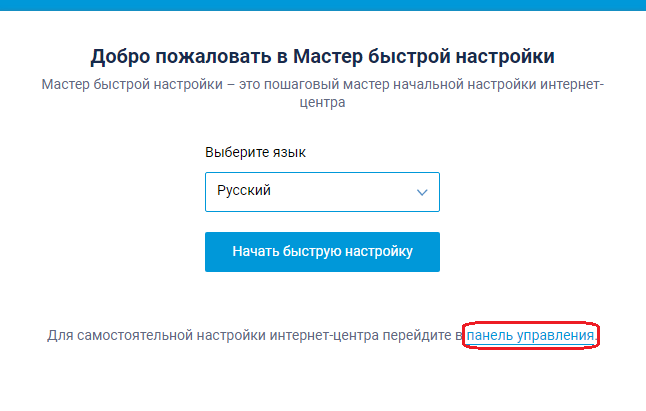
3. Нажмите на Панель управления.
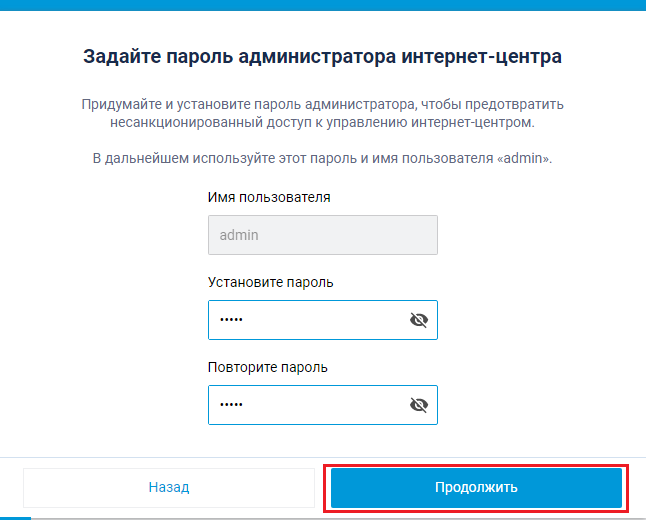
3.1. Придумайте пароль от настроек роутера.
Если вы боитесь его забыть, задайте его, как и имя пользователя, — admin.
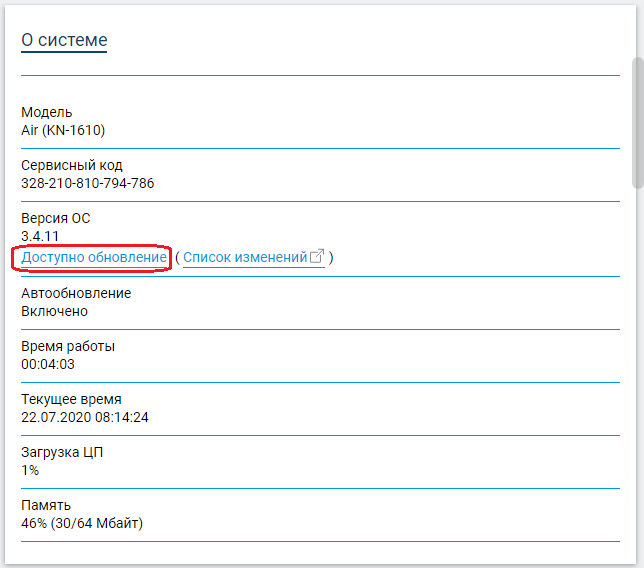
4. Если в блоке «О системе» будут доступны обновления, установите их. Для этого нажмите на «Доступно обновление».
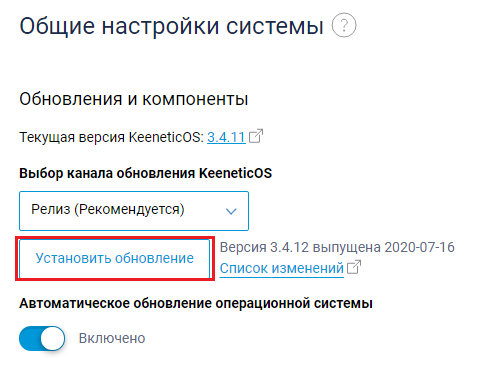
4.1. Далее нажмите «Установить обновление».
После установки обновлений вернитесь на основную страницу настроек роутера.
5. Теперь необходимо настроить параметры беспроводной сети.
Перейдите в раздел «Домашняя сеть».
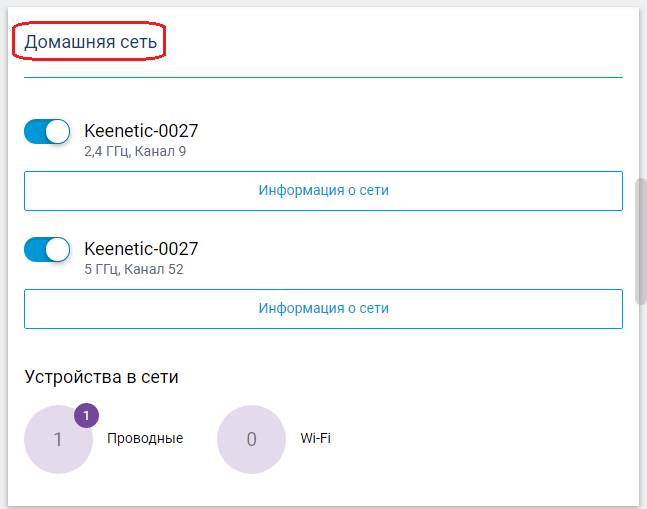
- Придумайте название вашей Wi-Fi сети и напишите его в поле «Имя сети (SSID)». Например, Podryad123, где 123 — это номер квартиры;
- Защита сети → WPA2-PSK;
- Придумайте пароль и впишите его в поле «Пароль»;
- После этого нажмите «Сохранить».
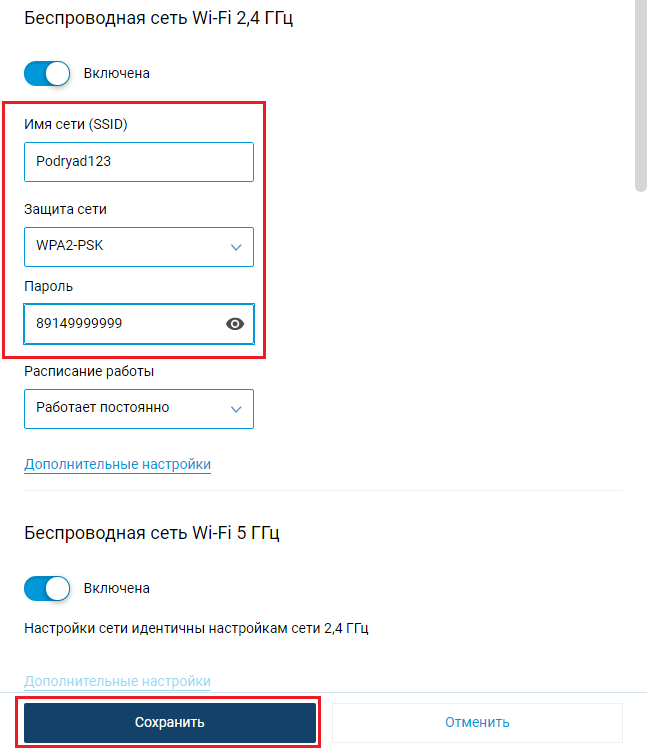
Если вы уже были подключены к роутеру через Wi-Fi и изменили имя сети или пароль, вам следует заново подключиться к Wi-Fi.
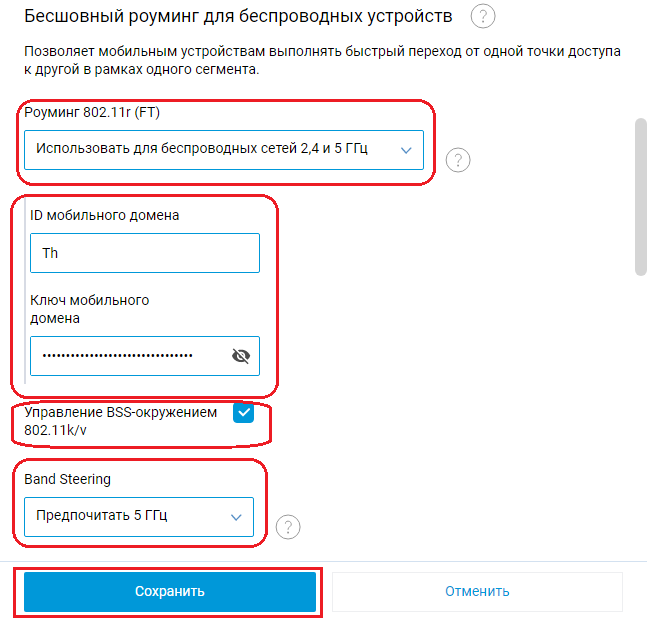
5.1. Если у вас двухдиапазонный роутер, необходимо настроить роуминг между 2.4 и 5 ГГц частотами.
- В «Роуминг 802.11r (FT)» установите «Использовать для беспроводных сетей 2,4 и 5 ГГц»;
- Если поля «ID мобильного домена» и «Ключ мобильного домена» уже заполнены, оставьте их как есть. Но если они пустые, заполните оба поля двумя нулями «00»;
- Установите галочку на «Управление BSS-окружением 802.11k/v»
- Установите «Предпочитать 5 ГГц» в «Band Steering»;
- После этого нажмите «Сохранить».
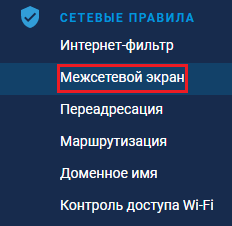
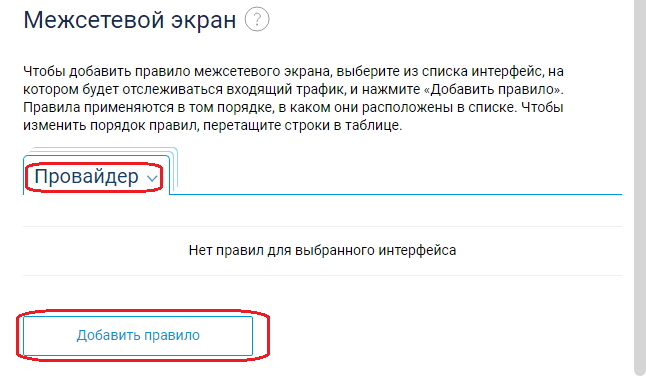
6. Перейдите в раздел «Сетевые правила» → «Межсетевой экран».
- Убедитесь, что вы находитесь в интерфейсе «Провайдер»;
- Нажмите «Добавить правило»;
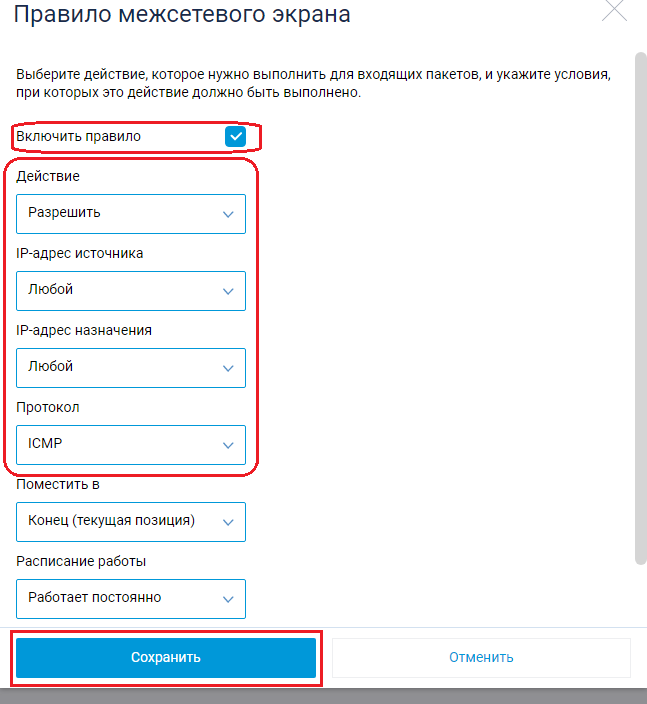
- Установите галочку «Включить правило»;
- Действие → Разрешить;
- IP-адрес (источника/назначения) → Любой;
- Протокол → ICMP;
- После этого нажмите «Сохранить».
Готово! Проверяйте подключение к интернету и подключайтесь к Wi-Fi.
- Вход в личный кабинет
- Для дома
- Интернет и ТВ
- Интерактивное телевидение
- Акции
- Новости
- Техработы
- Поддержка
- Трансляция
- Телепрограмма
- Список каналов
- О компании
- Документы
- Социальные проекты
- Вакансии
- Политика конфиденциальности
- Интернет и ТВ
- Интерактивное телевидение
- Акции
- Офисы продаж
- Служба поддержки
- Оценка мастеров
- Написать директору
© Подряд, 1997-2024 Разработка сайта — студия House
- Почему подряд?
- О компании
- Документы
- Социальные проекты
- Вакансии
- Политика конфиденциальности
- Подключение
- Интернет и ТВ
- Интерактивное телевидение
- Акции
- Камеры
- Домофоны
- Кондиционеры
- Связаться
- Офисы продаж
- Служба поддержки
- Оценка мастеров
- Написать директору
Что за скрытые сети Wi-Fi вещает роутер? Для чего они нужны? Можно ли их отключить
С версии операционной системы KeeneticOS 3.1 в интернет-центрах Keenetic была добавлена технология Mesh Wi-Fi для подключения ретрансляторов для расширения зоны покрытия сети Wi-Fi.
Для работы Mesh Wi-Fi включается скрытая служебная сеть (беспроводная транспортная сеть, backhaul-сеть) в обоих диапазонах для связи между контроллером и ретрансляторами. Вещание скрытых сетей необходимо для корректной работы Mesh Wi-Fi, а в частности, для подключения ретрансляторов в единую Wi-Fi-систему по Wi-Fi.
Важно! Если в вашей домашней сети используется только один роутер Keenetic, а значит вы не используете Wi-Fi-систему, то можно без ущерба для работы существующей сети удалить компонент операционной системы «Контроллер Wi-Fi-системы» или в веб-интерфейсе отключить беспроводную транспортную сеть, что выключит вещание скрытой сети.
Также вы можете отключить служебную беспроводную транспортную сеть если ретрансляторы подключены к главному роутеру по проводу.Возможность отключения служебной скрытой сети появилась с версии KeeneticOS 3.4. В веб-интерфейсе интернет-центра на странице «Wi-Fi-система» на вкладке «Настройки» установите переключатель «Беспроводная транспортная сеть» в положение «Выключена».

Удаление системного компонента «Контроллер Wi-Fi-системы» можно выполнить на странице «Общие настройки» в разделе «Обновления и компоненты», нажав на «Изменить набор компонентов».

Справка: Работающая служебная скрытая сеть связана с поведением светодиода Wi-Fi на корпусе устройства. Когда скрытая сеть включена, светодиод Wi-Fi будет гореть, даже если полностью выключить сети Wi-Fi в веб-конфигураторе. Это также связано с постоянной работой служебной backhaul-сети для технологии Mesh Wi-Fi.
Если вы не пользуетесь этим функционалом, отключите скрытую сеть или удалите компонент «Контроллер Wi-Fi-системы», и тогда поведение светодиода будет восстановлено в исходное состояние.Защита сети wifi какую выбрать keenetic
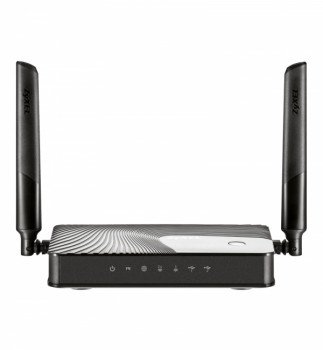
Zyxel Keenetic Ultra II
Основные характеристики
Индекс модели KN-1011 — Процессор MT7621A 880 МГц, 2 ядра MT7621A 880 МГц, 2 ядра Оперативная память 512 Мбайт DDR3 256 Мбайт DDR3 — 128 Мбайт , Dual Image 128 Мбайт — ✔ ✔ Класс AX1800 AC1200 Антенны 5 дБи 5 дБи Независимый анализатор спектра Wi-Fi ✔ — Порты Ethernet 5 x 1 Гбит/с: 4 x RJ-45, 1 x Combo RJ-45/SFP 8 x 1 Гбит/с Кнопка ✔ ✔ Кнопка FN Да, две кнопки Да, две кнопки Порты USB 1 x USB 2.0, 1 x USB 3.0 1 x USB 2.0, 1 x USB 3.0 Подключение по Через совместимый USB-модем Через совместимый USB-модем Подключение по DSL ADSL2+/VDSL2 через Keenetic Plus DSL ADSL2+/VDSL2 через Keenetic Plus DSL Поддержка телефонии C Keenetic Linear или Plus DECT (продаются отдельно) C Keenetic Plus DECT Режимы точки доступа, усилителя, адаптера — ✔ Mesh Wi-Fi-система ✔ — Производительность
Скорость сети 2,4 ГГц 574 Мбит/с (802.11ax) 300 Мбит/с Скорость сети 5 ГГц 1201 Мбит/с (802.11ax) 867 Мбит/с Маршрутизация IPoE/PPPoE До 1800 Мбит/с в дуплексе До 1800 Мбит/с в дуплексе Маршрутизация L2TP/PPTP До 800 Мбит/с До 800 Мбит/с Чтение с USB-диска До 90 Мбайт/с (USB 3.0) 90 Мбайт/с (USB 3.0) Беспроводная сеть Wi-Fi
Бесшовный роуминг 802.11 k/r/v ✔ ✔ MU-MIMO ✔ — Airtime Fairness ✔ — Beamforming ✔ — OFDMA ✔ — Преднастроенная защита Wi-Fi ✔ ✔ WEP, WPA-PSK ✔ ✔ WPA2-PSK, WPA2-Enterprise ✔ ✔ WPA3-PSK, WPA3-Enterprise, OWE ✔ ✔ Multi-SSID и гостевая сеть ✔ ✔ Контроль доступа по MAC-адресам ✔ ✔ Multimedia (WMM) ✔ ✔ Функции и протоколы
IPoE, PPPoE, PPTP, L2TP, 802.1x ✔ ✔ Multi-WAN ✔ ✔ Policy routing ✔ ✔ Резервирование интернет-подключения ✔ ✔ Контроль соединения Ping checker ✔ ✔ Транзит PPPoE/PPTP/L2TP ✔ ✔ VLAN IEEE 802.1Q ✔ ✔ Таблица маршрутов (DHCP/Ручная) ✔ ✔ IntelliQoS ✔ ✔ DHCP (клиент/сервер) ✔ ✔ IPv6 Dual Stack ✔ ✔ NAT ✔ ✔ IGMP ✔ ✔ UDP to HTTP proxy ✔ ✔ UPnP ✔ ✔ Ручное перенаправление портов ✔ ✔ Межсетевой экран SPI с защитой от DoS-атак ✔ ✔ Клиент/Сервер PPTP ✔ — Клиент/Сервер L2TP over IPSec ✔ ✔ Клиент/Сервер OpenVPN ✔ ✔ Клиент/Сервер SSTP ✔ ✔ Ethernet-over-IP, IP-IP, GRE ✔ ✔ Клиент/сервер IPSec VPN ✔ ✔ Wireguard ✔ — Клиент Dynamic DNS ✔ ✔ Прямой или облачный доступ через KeenDNS ✔ ✔ HTTPS-защита доступа через KeenDNS ✔ ✔ Интернет-фильтр Яндекс.DNS ✔ ✔ Родительский контроль SkyDNS ✔ ✔ AdGuard ad blocker ✔ — Статистика трафика по клиентам ✔ ✔ Ограничение скорости по клиентам ✔ ✔ Расписание доступа по клиентам или интерфейсам ✔ ✔ Гостевой хотспот с авторизацией (Captive Portal) ✔ ✔ USB-приложения
Работа с USB-модемами сотовой сети ✔ — Поддержка RAS, NDIS, CDC‑Ethernet, QMI ✔ — Файловый сервер и персональное облако ✔ — Поддержка FAT, FAT32, exFAT, NTFS, EXT2, EXT3, EXT4, HFS+ ✔ — CIFS/SMB ✔ — AFP ✔ — FTP, SFTP ✔ ✔ WebDAV ✔ — Поддержка Time Machine, File History ✔ — Поддержка сторонних пакетов расширения из репозиториев Entware и Debian ✔ — Торрент-клиент Transmission ✔ ✔ Файл-сервер ✔ ✔ Cервер DLNA ✔ ✔ Принт-сервер ✔ ✔ Диагностика и управление
Облачная система удаленного мониторинга и управления ✔ — Мобильное приложение для Android и iOS ✔ ✔ Веб-конфигуратор с мастером быстрой настройки и HTTPS защитой ✔ ✔ Командная строка (CLI) по TELNET/SSH ✔ ✔ Возможность управления из внешней сети ✔ ✔ Резервирование и восстановление конфигурации ✔ ✔ Автоматическое обновление системы ✔ ✔ Журналирование системных событий ✔ ✔ Физические характеристики и условия окружающей среды
Размеры устройства без учета антенны, Ш x Г x В 214 мм x 154 мм x 33 мм 186мм x 121мм x 36мм Масса устройства 488 г 310г Диапазон рабочих температур 0–40 °С 0–40°С Влажность окружающего воздуха при работе 20–95% (отсутствие конденсации) 20–95% Напряжение электропитания 100–240 В 50/60 Гц 100–240 В 50/60 Гц Обновления и гарантия
Обновления Не менее 4 лет, подробнее в статье — Гарантия До 4 лет, подробнее в статье — Комплектация
Устройство ✔ ✔ Адаптер питания 12 В 2 A ✔ Кабель Ethernet ✔ ✔ Инструкция по применению ✔ ✔