Инструкция как подключить принтер Epson
Современные печатающие устройства созданы в рамках концепции «включи и работай», поэтому их первичная инсталляция занимает минимум времени, не требует специальных знаний, не введет вас в тупик. Самый простой способ, каким образом распланировать свои шаги, состоит в том, чтобы взять инструкцию по эксплуатации, входящую в состав комплекта поставки и выполнить рекомендации.
Что же делать, если вы не знаете, каким образом подключить принтер к ноутбуку? Прежде всего, проблемы пользователей возникают при необходимости включения печатающего устройства по беспроводной связи Wi-Fi. Путаница проявляется в результате непонимания, где настраивать девайс и в какой интерфейс включать. Разобраться именно с вашей моделью поможет инструкция, входящая в комплект. В противном случае вы можете воспользоваться нашим описанием и рекомендация производителя на его сайте.
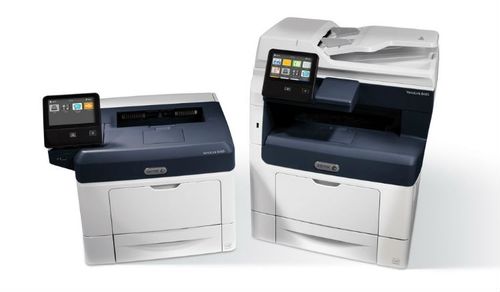
О чём пойдет речь:
- Задача: запустить современный принтер
- Универсальные интерфейсы
- Подключение по беспроводной связи – новый интерфейс со своими особенностями
- Подключение Epson к Windows 7, 8: беспроводное и обычное
- Подключение беспроводного принтера (L366, L355) в домашнюю и офисную сеть
- Подключение Epson L366, L355 и других моделей к Windows 10
Задача: запустить современный принтер
Чтобы разобраться и запустить современное ПУ, нужно представлять довольно четко сам процесс и знать его принципы. Они состоят в следующем. Прежде чем подключить принтер Epson через WIFI и, возможно, придется понять, принципы подключения внешних устройств. Это необходимо не только для внешнего развития, но и чтобы быстро разобраться в задаче.
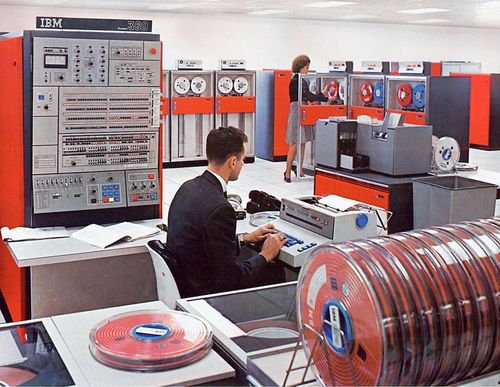
Для начала небольшой экскурс в историю. Изобретение компьютера – это достижение прошлого века, но они страдали одним существенным недостаткам, все детали и функциональные узлы были уникальными для каждой модели. Сами вычислительные машины представляли собой суперкомпьютеры. Появление приспособления для автоматической печати было предопределено выпуском IBM System/360. Этот мейнфрейм является первой универсальной вычмашиной. Его устройство отличалось наличием программных и аппаратных интерфейсов, которые обеспечивали подключение разных элементов с помощью единого интеграционного интерфейса.
Универсальные интерфейсы
Печатающие устройства подключались с помощью интерфейса ввода-вывода или LTP порт. Сейчас передача данных у большинства моделей осуществляется по Wi-Fi. Соответственно, требуется не только корректная настройка беспроводной сети, но и подключение через нее печатного девайса. Обычно в комплект входит установочный диск, то же самое можно сделать «Панели управления» при добавлении вручную. Для этих целей потребуются драйвера, это низкоуровневое программно-аппаратное обеспечение, обеспечивающее взаимодействие компьютера и печатного устройства.
Подключение по беспроводной связи – новый интерфейс со своими особенностями
Последние тенденции обновления ОС связаны с тем, что операционная система сама обновляет драйвера через интернет, опознавая подключенное устройство. Но это касается больше моделей, подключенных по кабелю, если нет соответствующего программного интерфейса. Система их определяет и подключает практически без участия пользователя. В нашей статье разберемся, как принтер Epson к компьютеру подключить с учетом новых возможностей, в частности, по WiFi. Такой моделью может быть, например, L355. Бренд также выпустил автоматическую систему инсталляции беспроводной сети.
Подключение Epson к Windows 7, 8: беспроводное и обычное
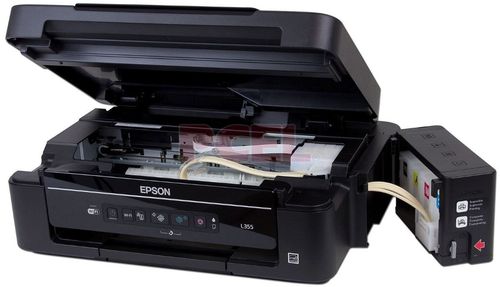
Инсталляция печатающего устройства в Windows 7, 8 может быть выполнена двумя способами по проводному соединению, обычно USB, и с помощью Вай Фай, если модель поддерживает беспроводное подключение.
При включении по USB достаточно вставить шнур в порты ноутбука и печатающего устройства и запустить инсталляционный диск, который имеется в комплекте. Данный программный продукт типа firmware полностью настраивает параметры без участия пользователя. Если программа столкнется с конфликтующими настройками, инсталляция выдаст предупредительное сообщение.
Если у вас отсутствует диск, то потребуются драйвера к ПУ. При включении они могут подгрузиться автоматически с условиями, что имеется загрузочный диск Windows или подключение к интернету. Система сама настроит подключение. В противном случае вам придется найти драйвер (в интернете или сервисном центре) и прямо указать путь, где он находится.
Проделать данные операции можно без инсталляционного диска. Используйте один или другой вариант.
Вариант №1:
- Вставьте шнур в USB разъем, при подключении интернет система сама настроит соединение;
- В правом нижнем углу в панели появится значок подключение нового USB-устройства, где будут даваться пояснения о подключении, например: инициализация нового устройства, поиск драйверов, настройка подключения;
- Если у вас появилось сообщение об удачном подключении ПУ, попробуйте напечатать пробную страницу;
- При наличии сложностей посмотрите очередь печати или перезапустите службу подключения ПУ для инициализации.
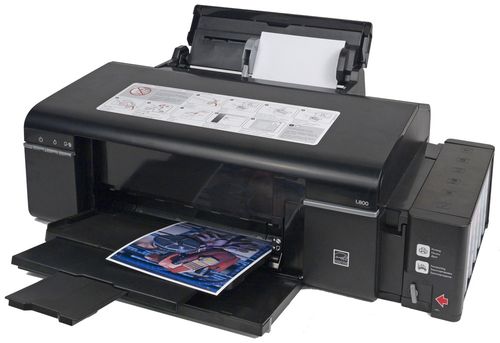
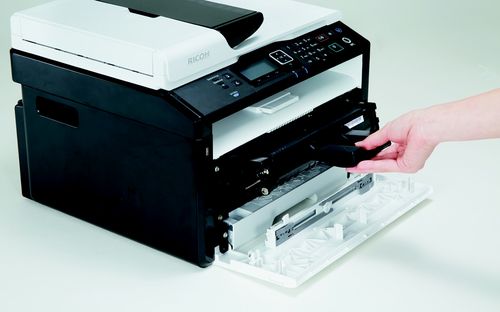
Современный принтер Epson
Вариант №2:
- Перейдите в Панель управления, меню находится справа в выпадающем окне при нажатии кнопки с логотипом Microsoft в левом углу экрана;
- В окне «Настройка параметров компьютера» перейдите в окно «Оборудование и звук», затем в «Просмотр устройств и принтеров». Здесь будут перечислены подключенные ПУ, если они не предполагаются, для этих случаев используется виртуальное печатающее устройство, позволяющее делать, например, pdf файлы;
- Нажмите на правую кнопку мыши и перейдите меню «Добавить принтер»;
- Система предложит выбрать из двух вариантов: локальный ПУ и сетевой, в том числе, подключенный по беспроводной связи (wifi, bluetooth). Делайте выбор и следуйте подсказкам системы;
- При выборе локального подключения нужно выбрать тип порта: обычно используется LTP1 в устаревших моделях или USB – в новых. Далее система предложит указать место драйверов. Если их нет, нажмите кнопку «Центр обновления Windows» для автоматической загрузки из интернета, можно также найти в каталоге по вашей модели. При наличии драйверов устройство без труда будет подключено (смотрите на фото);
- При выборе сетевого подключения, включая работающего по Вай Фай. Для добавления требуется установить сетевые параметры, чтобы ваш ноутбук его «увидел» в сети. Если автоопределение сделано правильно, далее нужно подключить драйвера, как и в случае с локальным устройством. ПУ будет успешно добавлено, что можно будет проверить печатью любой тестовой страницы (смотрите последовательность на снимках экрана).
Подключение беспроводного принтера (L366, L355) в домашнюю и офисную сеть
Теперь разберемся, например, как подключить принтер Epson l366 к WIFI. Обычно настройка сетевого соединения предполагает выбор интерфейса, в нашем случае беспроводной Wi-Fi, а также установку IP-адреса в домашней сети (192.168.0.7, где «7» – адрес ПУ в личной сети) и маску подсети (255.255.255.0). Это также подразумевает подключение сетевого роутера, например, ADSL (модема) с адресом 192.168.0.7. При этом не забудьте сделать фильтрацию устройств по MAC-адресу и снять его с публичного доступа.
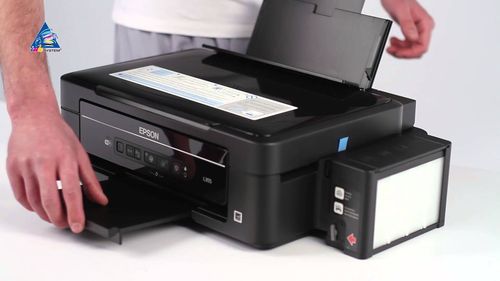
Эти процессы берет на себя мастер-установщик. Что хорошо в Epson, что имеется автоматический установщик ПУ в беспроводной сети Wi-Fi Protected Setup (WPS), параметры безопасности будут настроены в соответствии с SecureEasySetup (SES).
Для правильного автоматического подключения воспользуйтесь фирменной инструкцией, размещенной на сайте Epson по ссылке.
Подключение Epson L366, L355 и других моделей к Windows 10
Теперь Epson во всех ОС осуществляется по аналогичному алгоритму, это описано для предшествующих версий. Единственное, что отличает – концептуально другой интерфейс 10 версии, а также мастер подключения практически все делает самостоятельно, снимая с пользователя необходимость устанавливать параметры.
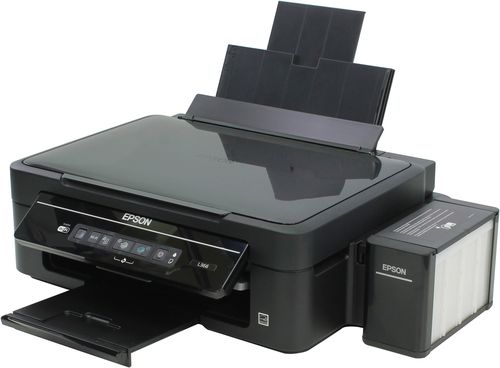
В этом есть свои плюсы и минусы, однако при самостоятельной установке, особенно сетевого принтера, у вас есть возможность установить уникальные параметры защиты. Отметим, что Windows 10 позиционируется как высокозащищенная система. У вас есть возможность опробовать это на практике.

Автор статьи: Антон Золотов
Поделись полезной ссылкой:
Epson l355 как подключить по wifi
В случае моделей без сенсорного экрана используйте клавиши со стрелками для выбора пунктов. Затем нажмите OK.
Убедитесь, что принтер включен и готов к работе.
Перейдите к принтеру и войдите в меню Настройка Wi-Fi одним из нижеперечисленных способов в зависимости от принтера.
Выберите Настройка Wi-Fi.
Коснитесь , а затем Меню.
Войдите в меню Настр. Wi-Fi Direct одним из нижеперечисленных способов в зависимости от принтера.
Выберите Настройка Wi-Fi Direct без маршрутизатора/Настр. Wi-Fi Direct.Выберите Настройка Wi-Fi Direct без маршрутизатора/Настр. Wi-Fi Direct, а затем Настройка подключения.
Следуйте инструкциям на экране принтера, а затем нажмите Далее или OK.
ПРИМЕЧАНИЕ.
Если принтер уже подключен к беспроводной сети и устройство оснащено функцией Wi-Fi Direct, пропустите шаги 5 и 6.Проверьте SSID, отображенный на экране принтера.
Если он не отображается, нажмите OK или , а затем выполните поиск и выбор SSID с помощью компьютера или устройства.Введите отображенный пароль в настройки Wi-Fi компьютера или устройства. Если он не отображается на экране принтера, нажмите .
Завершите настройку Wi-Fi.
Для проверки подключения Wi-Fi Direct перейдите по следующей ссылке.ПРИМЕЧАНИЕ.
Можно изменить пароль с помощью пункта Сменить пароль или Пароль. В некоторых моделях для входа в экран смены пароля нужно нажать .Поиск и устранение неисправностей для Отчет о сетевых подключениях
Указанное выше сообщение отображается в случае, если выбранное или введенное имя беспроводной сети (SSID) не обнаружено в процессе настройки сети.
SSID — это имя сети Wi-Fi. Если используется точка доступа, сеть уже имеет имя при условии, что точка доступа настроена.
Для непосредственного подключения принтера к ПК без точки доступа (специальное подключение) на ПК нужно настроить специальное подключение. В этом случае SSID нужно настроить на ПК.
Если SSID неизвестно, рекомендуется обратится к лицу или компании, которая администрируют вашу сеть.
Также нужно ближе разместить принтер к точке доступа (или ПК) в процессе настройки, чтобы принтер лучше принимал сигнал от точки доступа или ПК.2. Communication Mode Check (Проверить режим связи)
№ Сообщения Способы устранения 3 Режим связи Wi-Fi (IEEE802.11*) не соответствует текущим настройкам принтера. Установите единый режим связи для принтера, маршрутизатора/точки доступа и ПК. Свяжитесь с системным администратором для поддержки. - Проверить, что режим связи Wi-Fi, установленный для точки доступа, поддерживается принтером.
Данное сообщение отображается в случае, если режим связи Wi-Fi, установленный для точки доступа или ПК, не поддерживается принтером.
3. Security Mode Check (Проверить режим безопасности)
- WEP-64 бит (40 бит)
- WEP-128 бит (104 бит)
- WPA PSK (TKIP)
- WPA2 PSK (TKIP)
- WPA PSK (AES)
- WPA2 PSK (AES)
- WPA (TKIP/AES)
- WPA2 (TKIP/AES)
Данное сообщение отображается в случае, если режимы безопасности, установленные для сетевых устройств, не поддерживаются принтером или не соответствуют режиму безопасности принтера.
Существуют различные типы настроек безопасности для сетевых устройств в зависимости от уровня и метода шифрования.
Поддерживаемые режимы безопасности могут отличаться в зависимости от сетевого устройства. Для установки связи между сетевым устройством и принтером должен использоваться одинаковый режим безопасности.4. MAC Address Filtering Check (Проверить фильтрацию МАС-адреса)
- См. руководство по эксплуатации, которое поставляется с точкой доступа, чтобы получить дополнительную информацию по функции фильтрации MAC-адреса. Если функция фильтрации включена, зарегистрировать MAC-адрес принтера, чтобы он не отфильтровывался.
- Если для точки доступа используется режим безопасности WEP с целью разрешения разделяемой аутентификации, убедиться что используются верные ключ идентификации и указатель.
Данное сообщение отображается в случае, если включена функция фильтрации MAC-адреса и MAC-адрес принтера не зарегистрирован в точке доступа.
MAC-адрес представляет собой идентификационный номер, используемый для индивидуальной идентификации сетевых устройств.
Точка доступа включает в себя функцию разрешения или запрета доступа устройству к сети, основываясь на MAC-адресе.
Если функция включена, к сети могут подключиться устройства с зарегистрированными MAC-адресами.5. Security Key/Password Check (Проверить ключ безопасности/пароль)
№ Сообщения Способы устранения 6 Введенный ключ безопасности/пароль не соответствует установленным для маршрутизатора/точки доступа. Подтвердить ключ безопасности/пароль. Свяжитесь с системным администратором для поддержки. Ключ безопасности, установленный для точки доступа и введенный ключ безопасности не соответствуют. Еще раз настроить сеть с использованием верного ключа безопасности. Ключ безопасности чувствителен к регистру. Данное сообщение отображается в случае, если введенный ключ безопасности и ключ, установленный для точки доступа, не соответствуют.
Ключ безопасности (пароль) необходим для подключения к сети.
Ключ безопасности чувствителен к регистру. Если ключ безопасности не совпадает полностью с зарегистрированным ключом, подключение не выполняется.6. IP Address Check (Проверить IP-адрес)
- Проверить, включена ли функция DHCP для точки доступа. Если она выключена, включить ее.
- Если IP-адрес установлен вручную, IP-адрес выходит за допустимый диапазон (недействителен). Ввести IP-адрес.
7. Detailed IP Setup Check (Проверить подробную установку IP)
- Проверить следующее:
- Проверить, чтобы использующие принтер устройства, например, ПК, были включены.
- Проверить, чтобы использующие принтер устройства, например, ПК, были в одной подсети с принтером.
- Если выполнены вышеуказанные проверки, установите сеть с помощью EpsonNet Setup.
- Проверить следующее:
- Другие устройства в сети включены
- Установленный вручную сетевой адрес принтера верный
- Сетевой адрес принтера совпадает с адресом одного из устройств
- Если сетевой адрес неверный, установить верный адрес с помощью ЖК-панели принтера.
Если невозможно изменить параметры с помощью принтера, установите их с помощью EpsonNet Setup.
Текущий IP-адрес, маска подсети и шлюз по умолчанию отображаются в C (Network Status (Статус сети)).
- Проверить следующее:
- Установленный вручную для принтера адрес шлюза по умолчанию верный
- Устройство, указанное как шлюз по умолчанию, включено
- Если адрес шлюза по умолчанию неверный, установить верный адрес с помощью ЖК-панели принтера.
Если невозможно изменить параметры с помощью принтера, установите их с помощью EpsonNet Setup.
Текущий адрес шлюза по умолчанию отображается в C (Network Status (Статус сети)) в поле Default Gateway.
- Проверить следующее:
- Другие устройства в сети включены
- Установленный вручную сетевой адрес принтера верный
- Сетевой адрес принтера совпадает с адресом одного из устройств
- Если все указанные выше пункты проверены, выполнить следующее:
- Запустить EpsonNet Setup на ПК, который находится в одной подсети с принтером.
Если принтер указан в списке принтеров, установить IP-адрес принтера на экране настройки IP-адреса. Если принтера нет в списке, ключ безопасности может быть неверным. Выполнить сетевую настройку на ЖК-панели принтера и ввести верный ключ безопасности. - В режиме безопасности WEP для точки доступа можно зарегистрировать нескольку ключей безопасности. Если зарегистрировано несколько ключей, проверить, что введен первый зарегистрированный ключ.
- Запустить EpsonNet Setup на ПК, который находится в одной подсети с принтером.
- Проверить следующее:
- Сетевые устройства, такие как модем, концентратор и маршрутизатор, включены
- IP-адреса устройств, отличных от принтера, установлены вручную (если IP-адрес для принтера назначается автоматически, а для других сетевых устройств назначен вручную, подсети принтера и других сетевых устройств могут отличаться)
- Если все указанные выше пункты проверены, выполнить следующее:
- Запустить EpsonNet Setup на ПК, который находится в одной подсети с принтером.
Если принтер указан в списке принтеров, установить IP-адрес принтера на экране настройки IP-адреса. Если принтера нет в списке, ключ безопасности может быть неверным. Выполнить сетевую настройку на ЖК-панели принтера и ввести верный ключ безопасности. - В режиме безопасности WEP для точки доступа можно зарегистрировать нескольку ключей безопасности. Если зарегистрировано несколько ключей, проверить, что введен первый зарегистрированный ключ.
- Запустить EpsonNet Setup на ПК, который находится в одной подсети с принтером.
Проверить IP-адрес принтера и проверить, доступен ли сетевой принтер для других устройств в сети. В некоторый случаях ошибка может здесь не указываться. Рекомендуется выполнять настройку сети с помощью EpsonNet Setup.
О сетевых адресах:
- Проверьте IP-адрес маршрутизатора (или точки доступа), подключенного к компьютеру. Более подробно см. руководство по эксплуатации для маршрутизатора (или точки доступа).
- Все IP-адреса записываются в виде четырех числовых сегментов (для стандарта IPv4). В последнем сегменте задайте уникальное числовое значение в диапазоне от 1 до 254. (Если маршрутизатор является сервером DHCP или в домашней сети имеется другой сервер DHCP, задайте значение, которое не конфликтует с диапазоном IP-адресов, выделяемых сервером DHCP.)
О сетевом окружении
Наряду с отчетом проверки статуса сети/подключения отображаются следующие сообщения, которые позволяют узнать факторы в сетевом окружении, которые требуют улучшения.
- Разместите принтер ближе к точке доступа.
- Удалите препятствия между принтером и точкой доступа.
- Разместите принтер ближе к точке доступа.
- Удалите препятствия между принтером и точкой доступа.
Настройка WiFi Epson L366
Благодаря широкому распространению сети Интернет, появилась уникальная возможность работать со всевозможными устройствами в удаленном доступе. К таким устройствам можно отнести и принтер. Если правильно настроить его, у вас появляется возможность удаленно отправлять фотографии или текстовые документы, которые будут становиться в очередь и печататься без вашего непосредственного присутствия рядом с устройством. Правда для того чтобы все это стало возможным потребуется настройка wifi epson l805.

Для начала следует настроить сам роутер. Достаточно взять инструкцию к нему. Чтобы правильно заработал сам принтер, следует просто установить подходящие драйвера. Часто они идут в комплекте с самим устройством на отдельном диске. Подключение epson l805 по wifi можно считать завершенным после того как роутер будет настроен.
Настройка Epson L355 WiFi
Процедура достаточно проста, нужно лишь следовать представленной инструкции:
- Откройте панель управления.
- В панели управления выбираем пункт центр управления сетями и общим доступом, затем пункт «управление беспроводной сетью».
- Затем в открывшемся диалоговом окне выбираем пункт «добавить»
- Затем в окне ручного создания подключения к беспроводным сетям создаем сеть «компьютер — компьютер» и выбираем пункт «Далее»
- В диалоговом окне вводим имя сети, по желанию.
- Затем в новом списке о типе безопасности выбираем «без проверки подлинности open», затем поставьте галочку на пункте » сохранить параметры для сети» и «далее».
- Затем нажмите «сеть (имя сети) готова» и закрываем окно, включаем принтер.
После того как настройки завершены можно переходить к настройкам принтера.
- На включенном принтере выбираем меню «Настройки беспроводной ЛВС» и кликнем «ОК».
- Затем на панели управления выбираем меню мастера настроек и нажимаем «ОК». Ждем пока мастер найдет все доступные сети беспроводного подключения.
- Затем находим, ранее настроенную сеть с вашим именем, выбираем её.
- Принтер подключится к сети и запросит команду о распечатки отчёта проделанного подключения.
Как подключить Epson L366 по WiFi, используя встроенный мастер установки?
Что нужно знать, прежде чем начать настройку:
- пароль WPA или ключ шифрования WEP, коими будет являться сам пароль к сети Wi-Fi;
- имя сети (SSID).
Предварительно создав беспроводную настроенную сеть с помощью роутера, необходимо перейти к работе над настройками принтера. Для этого нужно зайти в меню «Настройка и выбрать параметр «Сеть. Далее мастер настройки выведет информацию о доступных сетях для подключения. Далее нужно выбрать имя своей созданной сети. Если принтер не может найти требуемую сеть, то ее название необходимо прописать вручную с учетом регистра букв. Выбрав нужную сеть, принтер запросит ключ шифрования WEP или пароль WPA. Они вводятся также с учетом регистра. Устройство печати подключается к беспроводной сети и теперь можно отправлять на печать различные задачи.

Таким образом, подключение принтера к Wi-Fi не займет много времени. Процесс подключения занимает всего несколько минут. Главное подготовиться к работе, предварительно выяснив, поддерживает ли оборудование требуемые технологии ну и, конечно, иметь работающую и настроенную сеть Wi-Fi с заранее известным паролем и именем.
Epson L366 WiFi настройка программным методом
Нужен установочный диск, идущий в комплекте с устройством. Вставляете диск в компьютер, запускаем файл InstallNavi.exe и следуем подсказкам на экране.

Если диска нет или у вас нет привода оптических дисков:
- Скачиваете образ — EPSONl355.iso — [330 MB].
- Скачиваете UltraISO с официального сайта.
- Устанавливаете и запускаете UltraISO. Установка производится по умолчанию. Ничего не меняете.
- Открываете образ диска (EPSONl355.iso) с помощью UltraISO. Выбираем «Пробный период…«.
- Монтируете образ в виртуальный привод. Открываете меню «Инструменты > «Монтировать в виртуальный привод… или жмете F6. В открывшемся окошке жмем «Монтировать«.
- Открываем Проводник или Мой компьютер. Заходим в созданный при установке UltraISO виртуальный привод.
- Запускаем файл InstallNavi.exe и следуем инструкциям мастера установки.
- В процессе установки выбираем соединение принтера по Wi-Fi и дальше настраиваем по указаниям мастера.