Где в программе 1с бухгалтерия отражаются стандартные налоговые вычеты
The service you’ve requested couldn’t be identified
No matches have been found between requested website and protected IP address
If you are trying to visit this site, please try again later.
If you are a target website owner please make sure that:
— DNS A record points to the protected IP address for the requested website
— The DDoS protection and optimization service is active for the requested website
Protection and Acceleration by DDoS-Guard
Коды налоговых вычетов по НДФЛ
В налоговом кодексе РФ, помимо перечня и порядка расчета различных видов налогов для физических лиц, предусмотрены, так называемые вычеты из доходов. Это суммы, которые вычитаются из каких-либо начисленных выплат сотруднику, при определении суммы дохода, облагаемой НДФЛ 1С 8.3. Периодически суммы и коды вычетов меняются, изменения в 1С подгружаются обновлениями программы.
К примеру: Орлова Е.Н. имеет двоих детей до 18 лет. Ей выплачивается оклад в размере 50 тыс. руб. Сотрудница предоставляет заявление на вычет на обоих детей. Тогда ее НДФЛ составит: (50000р.(оклад) — 1400р.(вычет)*2(дети))*13%(ставка налога) = 6136р. В 1С ЗУП 3.1., чтобы просмотреть справочник с кодами надо пройти: Налоги и взносы в 1С 8.3 / Виды вычетов НДФЛ, стрелки 1 и 2, рис.1.1. 
Рисунок 1.1. Нам откроется актуальный перечень налоговых вычетов физическим лицам, с кодами и пояснениями. Рассмотрим сам справочник по пунктам, указанным стрелочками под номерами на рис. 1.1: 3. Как видно на указанной области, вычеты периодически отменяют. При этом, чтобы не потерять предыдущие расчеты, в списке они сохраняются с указанием периода действия. В нашем примере, вычет с кодом 212 применялся с 2011 по 2014 годы, с 2015 года не используется.
4. Часть вычетов остается неизменной на протяжении длительного времени.
5. Еще часть — меняют коды. В данном примере, до 2015 года включительно применялся код 114, с 2016 – 126. Суммы вычетов так же меняются, согласно изменениям в законодательстве. При этом, если открыть историю начислений налогов проводки в 1С 8.3, увидим, что значения меняются в соответствии с датами изменения кодов, рис. 1.2. 
Рисунок 1.2.
2. Как настроить правила использования налоговых вычетов

Настроить правила использования налоговых вычетов можно, пройдя: Настройка / Организации / Учетная политика в 1С 8 / НДФЛ в 1С 8.3, рис. 2.1.
Рисунок 2.1. Здесь, необходимо указать принципы, по которым рассчитываем налог. В окне, которое откроется при нажатии на кнопку: НДФЛ в 1С 8 3, находится перечень возможных вариантов. Наиболее предпочтительные и часто используемые помечены, как (рекомендуется), рис. 2.2.
Рисунок 2.2. Здесь же, устанавливаем, как считать вычеты, рис. 2.2.1.
Рисунок 2.2.1. Вариантов применения вычетов, как видно на рисунке, 2: 1. Рекомендованный в 1С – когда вычеты «накапливаются» нарастающим итогом в течение отчетного периода. В этом случае, если сотрудник продолжает работать, но доходов нет, вычеты сохраняются и суммируются. В момент появления дохода, вычеты применятся за весь «нулевой» период, в пределах суммы начисленной выплаты.
2. Вычеты «сгорают» — означает, что, если в конкретном месяце не было дохода, то вычеты не накапливаются, а обнуляются и в дальнейшем предоставлены не будут.
3. Как завести заявление на вычеты в 1С
Для того, чтобы начать использовать вычеты у какого-либо сотрудника, нужно основание. Таким основанием является заявление физ. лица, предоставляемое за личной подписью. Затем, это заявление нужно занести в программу, с указанием всех необходимых данных: дата начала и окончания (если есть) действия вычета, вид вычета (код). Размер будет взят из справочника, имеющегося в программе.
Итак, чтобы у сотрудника появился вычет, есть три варианта: 1. Проходим с главного меню: Налоги и взносы в 1С 8.3 / Заявления на вычеты в 1С / Заявление на вычеты в 1С / Создать / Заявление на налоговые вычеты по НДФЛ, рис. 3.1, 3.2.
Рисунок 3.1.
Рисунок 3.2. 2. Зайти в карточку сотрудника, выбрать в главном меню: Кадры / Сотрудники / Нужный сотрудник/ Налог на доходы в 1С / Ввести новое заявление на стандартные вычеты, рис. 3.3, 3.4, 3.5. 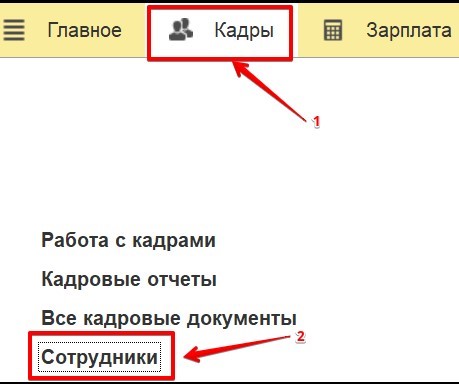
Рисунок 3.3. 
Рисунок 3.4. 
Рисунок 3.5. 3. Самый короткий: Сотрудники / Нужный сотрудник (выбираем из списка)/ Оформить документ / НДФЛ в 1С 8 3 / Заявление на налоговые вычеты по НДФЛ, рис. 3.6. 
Рисунок 3.6. Вне зависимости от того, каким из двух путей мы прошли, открывается документ: Заявление на налоговые вычеты НДФЛ (Создание). Дальше рассмотрим рисунок 3.7. 
Рисунок 3.7. Как мы видим, здесь автоматически подставляются ФИО сотрудника, дата документа и месяц, с которого начинают применяться вычеты. Последние два пункта можно поменять, при необходимости. Далее, под стрелочками 1 и 2 видим два вида вычетов: · Вычеты на детей в 1С 8.3 – применяются чаще всего. · Личный вычет.
Эти два вида вычетов могут применяться, как одновременно, так и отдельно друг от друга. Чтобы указать, какой именно вычет надо применять, ставим галочку в соответствующем окошке.
Рассмотрим каждый вид вычета отдельно.
4. Как занести вычеты на детей в 1С 8.3

Итак, самым распространенным вычетом являются вычеты на одного или нескольких детей. Как мы увидим в справочнике, таких вычетов несколько видов. Обратимся к рисунку 3.8.
Рисунок 3.8. Для начала, ставим галочку в окошке «Изменить вычеты на детей», затем нажимаем «Добавить». В таблице появится новая строка, её и заполняем дальше. Нажимаем поле в графе «Вычет» и начинаем вводить код нужного вычета. Будет предложен выбор из подходящих кодов справочника. Выбираем нужный. В соседней графе отобразится расшифровка. При этом, в графе «Предоставляется по (включительно)» автоматически будет подставлен декабрь текущего года. Изменить дату окончания действия вычета надо вручную, к примеру, на ту, когда ребенку исполнится 18 лет. Затем, в графе «Документ подтверждающий право на вычет» указываем какой документ-основание был предоставлен сотрудником: справки, свидетельства о рождении, и т.д.
5. Как использовать личный налоговый вычет в 1С 8.3
Второй вид применяемых вычетов – личный. В том же документе «Заявление на налоговые вычеты по НДФЛ (создание)» есть галочка «Личный вычет», рис. 3.9. 
Рисунок 3.9. Здесь так же, ставим галочку и указываем код нужного вычета. Информация о выбранном коде отобразится справа от окошка с номером кода. Ниже, в строке «Документ, подтверждающий право на личный вычет», необходимо указать документ, на основании которого, данный вычет применяется. Как учесть ФНС доходы и вычеты 2 НДФЛ с предыдущего места работы? Если до заключения договора с нашей организацией у физ. лица была трудовая деятельность, то необходимо учитывать доходы и вычеты с предыдущего места работы. Для этого проходим: Кадры в 1С 8.3 — Сотрудники — Нужный сотрудник — Налог на доходы в 1С, листаем ниже и нажимаем: доходы с предыдущего места работы в 1С или вычеты с предыдущего места работы, рис. 4.1, 4.2. 
Рисунок 4.1. 
Рисунок 4.2. В зависимости от выбранной кнопки, откроется таблица для заполнения доходов или вычетов. При заполнении доходов надо вручную указать год, за который предоставлена справка и размеры доходов по месяцам, рис. 4.3. 
Рисунок 4.3. При заполнении вычетов, указываем год предоставленных вычетов. А сами вычеты заполняем через кнопку «Добавить». При её нажатии, откроется список кодов доходов, к которым были применены вычеты по НДФЛ. Соответственно предоставленной справке с предыдущего места работы, эту таблицу и заполняем, рис.4.4. 
Рисунок 4.4.
6. Как отключить налоговые вычеты в 1С 8.3
Когда сотрудник увольняется, нужно отменить все его вычеты. Для этого, проходим в заявления на вычеты сотрудника: · Кадры в 1С 8.3 / Сотрудники / Нужный сотрудник/ Налог на доходы в 1С · Налоги и взносы в 1С 8.3 / Заявления на вычеты в 1С / Заявление на вычеты в 1С / Нужный сотрудник · Сотрудники / Нужный сотрудник/ Оформить документ / НДФЛ в 1С 8 3 / Прекращение стандартных вычетов по НДФЛ в 1С 8 3
Открываем карточку заявлений сотрудника и нажимаем: Прекратить предоставление всех стандартных налоговых вычетов в 1С 8.3, рис. 5.1. 
Рисунок 5.1. Откроется документ отмены налоговых вычетов в 1С 8.3, рис. 5.2. 
Рисунок 5.2. Тут указываем месяц, с которого рабочие отношения прекращаются, и вычеты больше не предоставляем. Специалист компании ООО «Кодерлайн» Максим Федоров
Вычеты на детей в «1С:ЗУП»
Материалы газеты «Прогрессивный бухгалтер», июль 2021 г.
«Детские» вычеты через работодателя начинаются с соответствующего заявления работника. Расскажем, как ввести это заявление в программу «1С:Зарплата и управление персоналом», чтобы программа все считала за вас.
Кому положены детские вычеты
Стандартный налоговый вычет – это такая «плюшка» от государства, чтобы уменьшить налоговую базу. В итоге сотрудник платит меньше НДФЛ с зарплаты, отпускные, премий.
Суммы детских вычетов в 2021 году:
- На первого ребенка – 1400 руб.
- На второго – тоже 1400 руб.
- На третьего и последующих детей – 3000 руб. за каждого.
- Дополнительно на ребенка–инвалида – 12 000 руб. родителям и 6000 руб. — опекунам.
Вычеты применяем, пока доход нарастающим итогом с начала года не превысит 350 000 руб.
Настраиваем детские вычеты в «1С:ЗУП»
Первым делом вводим заявление на вычет в программу. Для этого открываем документ «Заявление на вычеты по НДФЛ» (раздел «Налоги и взносы» – «Заявления на вычеты» или раздел «Кадры» – «Сотрудники» – ссылка «Налог на доходы»).
Чтобы поле для ввода данных о вычетах стало доступным, ставим галку «Изменить вычеты на детей». Тогда по кнопке «Добавить» сможем развернуть список со стандартными вычетами.
Обратите внимание на столбец «Представляется по (включительно)». В этом столбце проставляем месяц и год, до которого (включительно) программа будет автоматически рассчитывать вычет в документах.
Следующая настройка — «Применение стандартных вычетов» в учетной политике организации. А именно применять их можно двумя способами:
- Вычеты, не использованные в течение месяца, переходят на следующий месяц (рекомендуется);
- Вычеты, не использованные в течение месяца, «сгорают».
Пример 1.
У сотрудника трое детей. Сумма его стандартного вычета — 5800 руб. В июне оклад работника составил 5000 руб., так как сотрудник работал на ¼ ставки, а уже в июле оклад повысился до 20 000 руб. в связи с переводом работника на полную ставку.
Посмотрим, как сработает программа при каждом варианте настройки.
Первый вариант: в учетной политике организации установлено «Вычеты, не использованные в течение месяца, переходят на следующий месяц (рекомендуется)».
Тогда остаток вычета с июня в размере 800 руб., программа автоматически учтет при расчете НДФЛ за июль. Итого июльский оклад 20 000 руб. программа уменьшит на 6600 руб. (5800 руб. + 800 руб.).
Второй вариант: в учетной политике установлено «Вычеты, не использованные в течение месяца, «сгорают».
В данном случае программа «потеряет» 800 руб., оставшиеся с июня.
Применяем детские вычеты в «1С:ЗУП»
Вычеты могут применяться в документах начисления зарплаты и взносов, отпускных, премий, больничных и др., в порядке очередности.
Пример 2.
Сотрудник имеет право на вычет 1400 руб. на одного ребенка. В середине июня сотруднику начислили больничный в размере 3000 руб., а в конце месяца — зарплату.
Если в программу занести выплаты именно в такой последовательности, то мы увидим, что вычет программа полностью учтет при начислении больничного, тем самым уменьшив «больничный» НДФЛ. В начислении зарплаты и взносов графа по вычетам будет пустой.
Меняем заявление на вычеты
Изменить содержание заявления на вычеты можно двумя способами («Кадры» – «Сотрудники» – ссылка «Налог на доходы»):
- Прекратить представление всех стандартных вычетов и ввести новое заявление.
- По ссылке «Исправить заявление на стандартные вычеты».
Проверяем вычеты
Сколько вычетов использовали за каждый месяц можно посмотреть в любом документе, где они предоставлялись.
Если рассматривать ситуацию на примере документа «Начисление зарплаты и взносов», то необходимо зайти во вкладку «НДФЛ» и дважды щелкнуть на ячейку «Примененные вычеты». В открывшемся окне можно просмотреть все вычеты, которые ранее применялись помесячно. А также проверить суммы вычетов в регистре «Учет доходов для исчисления НДФЛ».
Увольнение и НДФЛ-вычеты
При увольнении сотрудника может возникнуть неприятная ситуация, когда сумма вычетов превысила сумму НДФЛ. В таком случае заходим в документ увольнения сотрудника на вкладку «Начисления и удержания – НДФЛ». В табличной части с вычетами проставляем такую же сумму, как и в графе «НДФЛ». Тогда в расчетном листке не образуется долг ни перед сотрудником, не перед организацией.
Предоставление вычетов по НДФЛ в 1С Бухгалтерии

В соответствии с установленными требованиями законодательства, сотрудник имеет право уменьшить размер уплачиваемого НДФЛ, если он инвалид (размер вычета составит 500 рублей) и/или имеет несовершеннолетних детей (в этом случае вычет предоставляется в сумме 1400 рублей при наличии двух детей, и 3000 рублей при наличии третьего). Чтобы в решении 1С Бухгалтерия 8.3 корректно отразить данные вычеты, необходимо обладать информацией о:
- дате приема сотрудника на работу;
- размере вознаграждения;
- возрасте детей.
Также рекомендуется получить от сотрудника справку 2 НДФЛ с предыдущего места, где он был трудоустроен. Следует отметить, что при увольнении работника, и при выплате ему компенсации за отпуск, который не был использован, также следует производить стандартные вычеты из НДФЛ.
В 1С Бухгалтерии выполняются в таких ситуациях следующие операции:
- внесение данных о наличии права на уменьшение НДФЛ в установленном законом размере;
- указание размера вознаграждения на месте, где раньше был трудоустроен работник;
- определение суммы вознаграждения и НДФЛ с учетом права на льготы;
- расчет величины стандартных вычетов после того, как сотрудник будет уволен.
Внесение сведений в ПО 1С Бухгалтерия о наличии прав на льготы сотрудника в части НДФЛ
В главе 23 НК РФ имеется перечень оснований и сумм, на которые можно уменьшить НДФЛ сотруднику компании. Определение размера налога и его уплату производит налоговый агент (работодатель) в процессе начисления вознаграждения персоналу. Указанный перечень находится в 1С Бухгалтерии в отдельном справочнике, который расположен в настройках зарплаты.

Данные о величине всех типов вычетов и льгот сотрудника при расчете НДФЛ можно увидеть в одноименном справочнике. Помимо наименования и установленной НК РФ суммы, в нем указано:
- период, с которого тот или иной вычет применяется при расчете НДФЛ работника;
- код льготы в соответствии с классификатором для последующего отражения в форме 2 НДФЛ и других отчетах о зарплате персонала;
- при наличии ограничений по размеру доходов, для каждого элемента в справочнике указывается сумма вознаграждения работника, при превышении которой право на вычет теряется.
В случае изменения размера льгот, их перечня или других параметров, описанный справочник автоматически обновляется при наличии действующего соглашения 1С ИТС, что позволяет вести в 1С Бухгалтерии учет в полном соответствии с требованиями нормативных актов и минимизировать риски штрафных санкций со стороны контролирующих органов. В случае отсутствия такого договора потребуется внести необходимые корректировки вручную.

Данные о наличии у работника стандартных вычетов или льгот вносятся в программу с помощью соответствующего заявления. Его форма находится в разделе меню 1С Бухгалтерии со всеми операциями по начислению вознаграждения и движению персонала. Заполнять ее рекомендуется следующим образом:
- Указать наименование организации, где работает сотрудник, и которая, соответственно, является налоговым агентом.
- Установить дату, когда заявление должно быть зарегистрировано в базе данных.
- Выбрать работника, который подал данное заявление, а значит, у которого имеется право на один из видов стандартных вычетов.
- Определить месяц, начиная с которого льгота на основании полученного заявления будет применяться.
- Возможность изменения вычетов на детей устанавливается в 1С Бухгалтерии автоматически. У сотрудника может быть несколько видов подобных льгот, поэтому в параметры добавляется несколько строчек, где необходимо указать код вычета и период его действия. Коды необходимо выбирать из справочника с перечнем льгот, а в периоде действий следует указывать последний месяц года, когда ребенку исполняется 18 лет (или 24 года для студентов-очников).
- При наличии у работника личного вычета (например, по причине инвалидности), следует его также указать в соответствующем поле и установить для него корректный код.
- После внесения всех данных документ необходимо провести и завершить с ним работу.

В части ограничений по максимальному размеру вознаграждения следует помнить, что льготы по НДФЛ при наличии у работника детей применяются, если сумма дохода сотрудника за период не превышает 350 тысяч рублей. Для личных вычетов какие-либо ограничения отсутствуют.
Внесение в 1С Бухгалтерию информации о размере вознаграждения работника на предыдущем месте работы
В ситуации, когда работник оформлен не с 1 января, то для корректного начисления вычета и контроля над ограничением максимальной суммы дохода следует учитывать его вознаграждение на предыдущем месте трудоустройства. Для этого необходимо затребовать у работника справку 2-НДФЛ от предыдущего работодателя.
Внести в программу необходимую информацию можно с помощью специальной формы, где указываются доходы, получаемые им на предыдущем месте работы. Для ее открытия достаточно пройти по ссылке в разделе меню с параметрами НДФЛ. В ней следует указать год, за который требуется внести сведения о вознаграждении, а затем заполнить месяцы с вводом размера доходов, которые облагаются по стандартной ставке.

Порядок начисления вознаграждения и определения размера НДФЛ с учетом имеющихся льгот у сотрудника в 1С Бухгалтерии
При определении размера вознаграждения все расчеты в программе производятся автоматически, если все данные были внесены корректно. Бухгалтеру останется только проверить правильность начислений и напечатать необходимые документы.
Необходимо отметить, что в решении 1С Бухгалтерия 8.3 реализован алгоритм проверки возможности применения описываемых льгот для сотрудника. Это требуется для тех вычетов, по которым установлено ограничение в виде максимальной суммы дохода. Данная проверка запускается при выполнении процедуры начисления зарплаты. На вкладке с суммами НДФЛ следует указать положенные работнику вычеты, и программа автоматически проверит возможность их применения. Если ограничение нарушено, будет выведено на экран соответствующее предупреждение, что позволят избежать ошибок при расчете НДФЛ, а значит, и проблем с ИФНС.


Определение суммы льгот по НДФЛ в 1С Бухгалтерии в случае увольнения работника
Как только с сотрудником прекращаются трудовые отношения, он перестает иметь право на положенные ему законом вычеты. При этом отмена льгот производится автоматически, вводить специальный документ не требуется (он необходим, когда нужно отменить все имеющиеся вычеты, например, при их получении в другой компании).

Необходимо помнить, что сотрудник, после того, как с ним будут прекращены трудовые отношения, может получать остатки положенного вознаграждения (например, премию за достижение определенных показателей). Кроме того, он может быть позднее вновь трудоустроен в компании. Чтобы избежать неправильного начисления НДФЛ, следует при регистрации факта увольнения работника в 1С Бухгалтерии установить указатель, позволяющий сохранить право работника на льготу после увольнения в случае получения вознаграждения.

Если такой указатель не установлен, то при повторном приеме сотрудника на работу программа предложит его поставить. В противном случае заявление на получение льгот ввести не удастся.

Избранное
- 12.04.2022 Перерасчет НДФЛ за прошлые периоды в 1С ЗУП
- 01.04.2022 Учет авансов по НДФЛ иностранцев в 1С ЗУП
- 18.03.2022 Отражение возврата переплаты прошлых лет в 1С БГУ
- 11.03.2022 Лизинг в 2022 по договору 2021 года в 1С Бухгалтерия
- 08.02.2022 Составление отчета кассира в 1С БГУ
- 22.12.2021 Затраты на украшения и корпоратив к НГ в 1С Бухгалтерии
- 26.10.2021 Настройка поиска в 1С Бухгалтерии 8
- 11.02.2021 Оплата налога за работника приставам в 1С Бухгалтерии
- 11.08.2020 Первичный акт в 1С Бухгалтерия
- 29.07.2020 Расчет по согласованному увольнению 1С ЗУП
Последние публикации
- 14.04.2022 Декларация НА по налогу на доход за 1 квартал 2022
- 13.04.2022 Лицевой счет по № Т-54 и №Т-54а в 1С ЗУП
- 12.04.2022 Перерасчет НДФЛ за прошлые периоды в 1С ЗУП
- 05.04.2022 Транспортный налог за 1 квартал в 1С Бухгалтерии
- 04.04.2022 Формирование индивидуального подразделения в 1С БГУ
Array ( [0] => Array ( [year] => 2022 [month] => 04 ) [1] => Array ( [year] => 2022 [month] => 03 ) [2] => Array ( [year] => 2022 [month] => 02 ) [3] => Array ( [year] => 2022 [month] => 01 ) [4] => Array ( [year] => 2021 [month] => 12 ) [5] => Array ( [year] => 2021 [month] => 11 ) [6] => Array ( [year] => 2021 [month] => 10 ) [7] => Array ( [year] => 2021 [month] => 09 ) [8] => Array ( [year] => 2021 [month] => 08 ) [9] => Array ( [year] => 2021 [month] => 07 ) [10] => Array ( [year] => 2021 [month] => 06 ) [11] => Array ( [year] => 2021 [month] => 05 ) [12] => Array ( [year] => 2021 [month] => 04 ) [13] => Array ( [year] => 2021 [month] => 03 ) [14] => Array ( [year] => 2021 [month] => 02 ) [15] => Array ( [year] => 2021 [month] => 01 ) [16] => Array ( [year] => 2020 [month] => 12 ) [17] => Array ( [year] => 2020 [month] => 11 ) [18] => Array ( [year] => 2020 [month] => 10 ) [19] => Array ( [year] => 2020 [month] => 09 ) [20] => Array ( [year] => 2020 [month] => 08 ) [21] => Array ( [year] => 2020 [month] => 07 ) [22] => Array ( [year] => 2020 [month] => 06 ) [23] => Array ( [year] => 2020 [month] => 05 ) [24] => Array ( [year] => 2020 [month] => 03 ) [25] => Array ( [year] => 2020 [month] => 02 ) [26] => Array ( [year] => 2020 [month] => 01 ) [27] => Array ( [year] => 2019 [month] => 12 ) [28] => Array ( [year] => 2019 [month] => 11 ) [29] => Array ( [year] => 2019 [month] => 10 ) [30] => Array ( [year] => 2019 [month] => 09 ) [31] => Array ( [year] => 2019 [month] => 08 ) [32] => Array ( [year] => 2019 [month] => 07 ) [33] => Array ( [year] => 2019 [month] => 06 ) [34] => Array ( [year] => 2019 [month] => 05 ) [35] => Array ( [year] => 2019 [month] => 04 ) [36] => Array ( [year] => 2019 [month] => 03 ) [37] => Array ( [year] => 2019 [month] => 02 ) [38] => Array ( [year] => 2019 [month] => 01 ) [39] => Array ( [year] => 2018 [month] => 12 ) [40] => Array ( [year] => 2018 [month] => 11 ) [41] => Array ( [year] => 2018 [month] => 10 ) [42] => Array ( [year] => 2018 [month] => 09 ) [43] => Array ( [year] => 2018 [month] => 08 ) [44] => Array ( [year] => 2018 [month] => 07 ) [45] => Array ( [year] => 2018 [month] => 06 ) [46] => Array ( [year] => 2018 [month] => 05 ) [47] => Array ( [year] => 2018 [month] => 04 ) [48] => Array ( [year] => 2018 [month] => 03 ) [49] => Array ( [year] => 2018 [month] => 02 ) [50] => Array ( [year] => 2018 [month] => 01 ) [51] => Array ( [year] => 2017 [month] => 12 ) [52] => Array ( [year] => 2017 [month] => 11 ) [53] => Array ( [year] => 2017 [month] => 10 ) [54] => Array ( [year] => 2017 [month] => 09 ) [55] => Array ( [year] => 2017 [month] => 08 ) [56] => Array ( [year] => 2017 [month] => 07 ) [57] => Array ( [year] => 2017 [month] => 06 ) [58] => Array ( [year] => 2017 [month] => 05 ) [59] => Array ( [year] => 2017 [month] => 04 ) [60] => Array ( [year] => 2017 [month] => 03 ) [61] => Array ( [year] => 2017 [month] => 02 ) [62] => Array ( [year] => 2017 [month] => 01 ) )
Архив
Теги
- 1С Бухгалтерия государственного учреждения 36
- 1С Зарплата и управление персоналом 230
- 1С Бухгалтерия 499
- 1С Комплексная автоматизация 16
- 1С ERP Управление предприятием 24
- 1С Касса 1
- 1С Контрагент 1
- 1С Отчетность 3
- ОФД 1
- 1С Розница 6
- 1С Управление нашей фирмой 25
- 1С Зарплата управление персоналом 1
- 1С Документооборот 1
- 1С Управление торговлей 2
- 1С Управление нашей строительной фирмой 1