Google Pay
Сейчас этим способом заплатить нельзя
Пока из всех бесконтактных способов работает только Mir Pay — чтобы платить через него, нужна карта «Мир» и телефон на Android™ версии не ниже 7.0 с NFC. Так можно платить в России и странах, где принимают «Мир» и есть Mir Pay.
Ещё есть наше решение для Android — пока оно работает только в России.
Добавьте в Google Pay нашу карту — и сможете платить телефоном в супермаркетах, кафе и интернет-магазинах.
Что понадобится
- Карта ЮMoney — виртуальная (получите мгновенно) или пластиковая (приедет по почте или с курьером).
- Устройство на Android с поддержкой NFC и версией ОС не меньше 4.4.
Как добавить карту в Google Pay
- Установите и откройте приложение Google Pay.
- Нажмите плюс внизу экрана, затем — Добавить карту.
- Укажите данные карты ЮMoney.
- Введите код из смс.
Если с устройством связаны часы Android Wear 2.0 (или более новые), добавьте карту и туда:
- Откройте в часах Google Pay и нажмите Начало работы.
- На экране связанного устройства появятся карты, которые вы уже добавили в Google Pay. Нажмите на карту ЮMoney — и она добавится в часы.
Карта, которую вы добавили в Google Pay первой, станет «картой по умолчанию» — деньги за покупки будут списываться с неё. Чтобы это изменить, нажмите на картинку другой карты в Google Pay, затем на кнопку Сделать основной.
Как платить
В магазинах и кафе
Разблокируйте устройство и поднесите его к терминалу оплаты. Дождитесь звукового сигнала от терминала и уберите телефон — платёж прошёл.
В интернете
Нажмите кнопку «Купить» с логотипом Google Pay и подтвердите платёж на устройстве, в котором подключены бесконтактные платежи.

Проблемы с телефоном или картой
Пропал телефон
Если есть шанс, что он в чужих руках, заблокируйте устройство через Find My Device (войдите под своим логином для Google Play).
Если у вас новая сим-карта, не забудьте поменять привязанный телефон в ЮMoney.
Платёж не проходит
- терминал не принимает бесконтактные платежи,
- у вас кончились деньги, нужно пополнить баланс,
- сработал один из лимитов ЮMoney,
- в телефоне выключен режим NFC: это можно проверить в настройках,
- вы платите за границей из анонимного кошелька: тогда нужно поменять статус.
Если ни одна из причин не подходит, напишите нам в чате (нужно войти в ЮMoney).
Карта больше не действует
Удалите старую карту из Google Pay. Получите новую карту у нас на сайте или в приложении, потом добавьте её в телефон.
Не помню пин-код
Просто поменяйте его в разделе «Карты» на сайте или в приложении ЮMoney.
Что делать, если нужна помощь
Если не получается добавить карту в приложение или заплатить — напишите нам в чате (нужно войти в ЮMoney).
Как привязать карту к Google Pay
Google Pay – один из самый, на мой взгляд, противоречивых сервисов Google. С одной стороны, сама возможность бесконтактной оплаты, которую он обеспечивает, очень удобна и современна. Но, с другой, с точки зрения комфорта и логики использования лично мне Samsung Pay и Apple Pay нравятся куда больше. Вот только и Apple Pay, и Samsung Pay являются сугубо брендовыми сервисами, доступными на устройствах одного производителя, тогда как Google Pay – куда более массовое решение. Поэтому и вопросов по работе с ним, как правило, возникает гораздо больше.
Google Pay в России поддерживает довольно широкий спектр банков и банковских карт
Google запустила новый Google Pay с переводами и оплатой доставок. Но не для всех
Google Pay работает в России с 2017 года и за это время он успел обрасти довольно большой поддержкой как среди пользователей, так и среди банковских организаций. Соответственно, сегодня сложно найти такой банк, карты которого Google Pay бы не поддерживал. Ознакомиться с полным перечнем банков и карт, совместимых с Google Pay, можно тут.
Как добавить карту в Гугл Пей
Привязать свой «пластик» к сервису бесконтактной оплаты от Google может практически каждый, даже если физически вы его ещё не получили. Я имею в виду виртуальные карты, которые зачастую появляются в приложении ещё до фактической выдачи на руки. Вот только добавить карту МИР в Google Pay нельзя ни в каком виде. Сервис просто не поддерживает эту платёжную систему.
Привязать банковскую карту к Google Pay легко и просто:
- Загрузите Google Pay себе на Android-смартфон;
- Запустите приложение и откройте раздел «Оплата»;
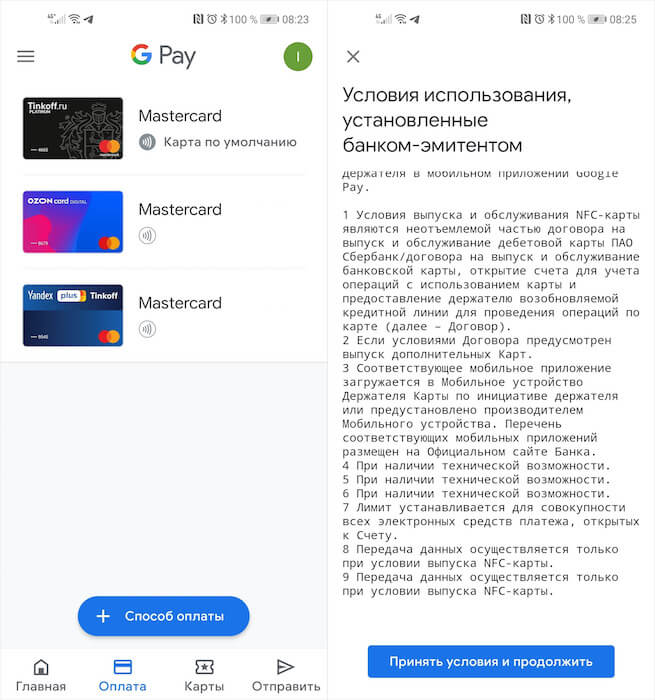
В Google Pay можно добавить практически любую карту
- Нажмите на синюю кнопку «+ Способ оплаты»;
- Введите номер карты, дату окончания срока действия и CVC;
- Затем примите пользовательское соглашение;
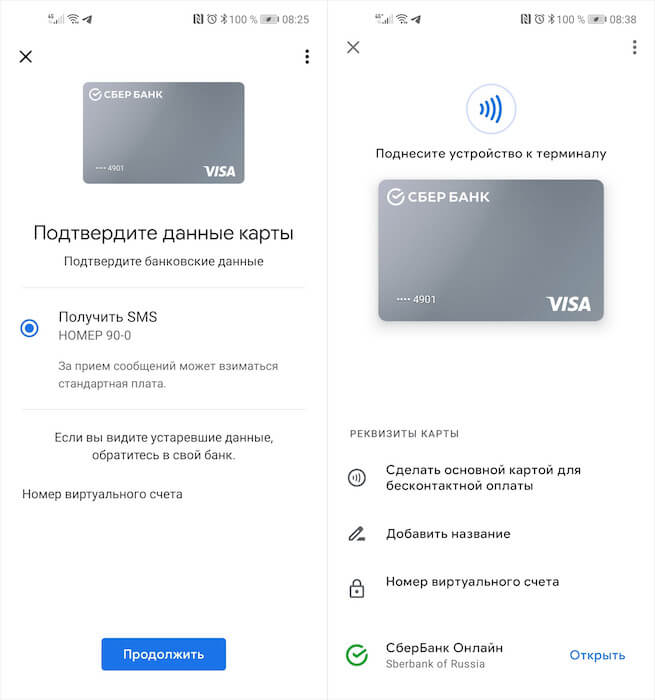
Если карта предлагает только онлайн-оплату, её нужно верифицировать по SMS
- Если на экране появится уведомление, что вам доступна только онлайн-оплата, нажмите на саму карту и выберите «Подтвердить данные»;
- Скопируйте код, который придёт в SMS, и вставьте в Google Pay.
Существует ещё и альтернативный способ добавления карты в Google Pay, который кому-то может показаться даже удобнее. Он заключается в том, чтобы привязать «пластик» к сервису прямо из банковского приложения. Как правило, для этого требуется зайти в настройки, выбрать пункт «Добавить в Google Pay» и подтвердить операцию биометрией. Но учитывайте, что в приложении каждого банка это делается по-своему, поэтому универсальной инструкции тут быть не может.
Как добавить скиданную карту в Google Pay
Помимо банковских карт, Google Pay так же поддерживает карты лояльности, посадочные талоны и подарочные карты. Но если билеты и посадочные талоны, как правило, добавляются автоматически (если нет, у нас на этот счёт есть отдельная инструкция), то вот карты лояльности нужно добавлять вручную:
- Запустите Google Pay и откройте раздел «Карты»;
- Нажмите на синюю кнопку «+ Карта» внизу экрана;
- Выберите «Программа лояльности» и найдите нужную торговую сеть в списке;
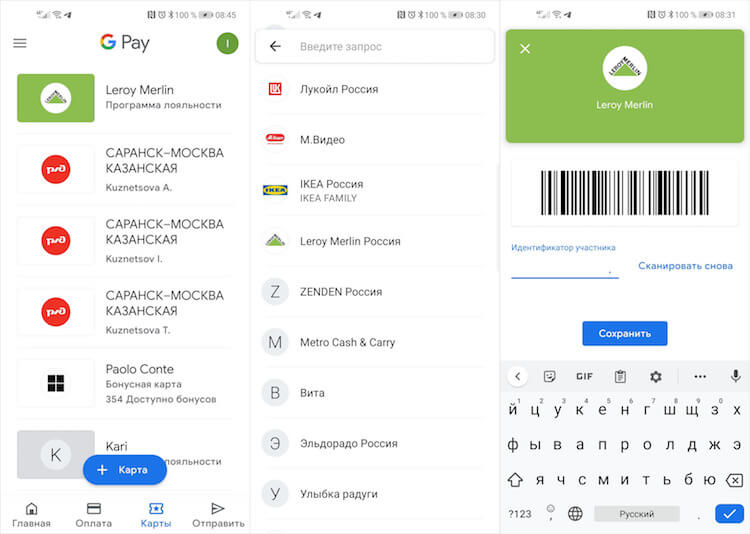
Google Pay может отслеживать текущий счет карт лояльности
- Отсканируйте штрих-код на карту с помощью открывшегося сканера;
- Проверьте правильность номера карты и нажмите «Сохранить».
Таким образом можно добавить карты довольно большого количества торговых сетей. Они интегрированы в Google Pay, поэтому вы сможете не просто привязать к сервису её образ, но и в реальном времени отслеживать текущее состояние по накопительному счёту. Это очень удобно, потому что обычно никогда не знаешь, есть у тебя баллы на счету «Спортмастера» или нет. У меня почему-то карта «Спортмастера» привязана не была, но зато в Paolo Conte имеющийся остаток виден сразу.

Теги
- Google Pay
- Новичкам в Android
Как вставить на сайт Google-карту #50902
Необходимо пройти по ссылке http://maps.google.ru/maps и ввести адрес месторасположения в графу поиска.

Шаг 2
Затем нажать на кнопку «Поделиться».

Шаг 3
В открывшеся окне перейдите к вкладке «Встраивание карт».

Шаг 4
Далее необходимо выбрать подходящий размер карты.

Шаг 5
Затем из нажать на кнопку «Копировать HTML».

Шаг 6
Зайдите в редактор страницы и нажмите на кнопку «HTML».
- Например, если Вы хотите разместить карту на отдельной странице, просто перейдите к редактированию нужной текстовой страницы и в текстовом редакторе данной страницы нажмите на кнопку «HTML» (см. скриншот ниже). Также Вы можете разместить карту в общих блоках.

Разместите код карты ниже всего кода страницы и нажмите «Ок» и «Сохранить изменения».

Обратите внимание!
- Для корректного отображения карты Вам может потребоваться указать в настройках ключ API. О том, что это такое, как его получить и где указывать — читайте в инструкции по ссылке.
Мы создаём веб-сайты для России и зарубежных рынков с 1997 года. Наша команда – более пятисот сотрудников в разных странах и городах.
Понимание потребностей онлайн-бизнеса, опыт взаимодействия с тысячами клиентов, высокая квалификация персонала, собственные «ноу-хау» и хороший объём заказов позволяют веб-студии Мегагрупп.ру предлагать услуги высокого качества по удивительно низким и «вкусным» ценам.
Этот сайт был создан на платформе
CMS S3 от Megagroup.ru
Данный сайт защищен с помощью reCAPTCHA и соответствует
Политике конфиденциальности и Условиям использования Google.
Карты Google
2) Наберите адрес или географическое название и нажмите кнопку с лупой («Поиск на карте»).

3) После загрузки карты нажмите на значок шестерёнки в правом нижнем углу и выберите команду «Поделитесь с друзьями или получите код карты».

4) Во всплывающем окне перейдите на вкладку Код.

5) Скопируйте код, начинающийся с «
6) В консоли WordPress.com откройте запись или страницу для редактирования. Вставьте код в окно редактора HTML. (Переключение в HTML-редактор выполняется с помощью вкладок, расположенных справа над окном редактора.)

7) Нажмите кнопку Сохранить, Обновить или Опубликовать в зависимости от статуса записи/страницы. После этого код изменится: WordPress преобразует код HTML в сокращенный код.

Вставка собственной карты
- Перейдите на сайт Google Maps Engine.
- Создайте новую карту или откройте ранее сделанную карту.

- После загрузки карты нажмите кнопку Share в правом верхнем углу.

- Появится следующее окно.

If your window says something other than “Public on the web”, click on Change and select Public.
Save those changes and close out of the Sharing window. - Нажмите на значок папки в левом верхнем углу.

- Выберите элемент Embed on my site.

- Скопируйте код ссылки в открывшемся окне.

- В консоли WordPress.com перейдите на страницу Записи → Добавить новую или Страницы → Добавить новую (или откройти существующую страницу/запись для редактирования). В текстовом редакторе вставтьте код в запись или на страницу.

- Нажмите кнопку Сохранить, Обновить или Опубликовать в зависимости от статуса записи/страницы. После этого код изменится: WordPress преобразует код HTML в сокращенный код.

Here is an example of what the embedded map will look like.