Что делать, если на смартфоне или планшете не работает маркет Google Play

Google Play, он же Play Market или Play Store – все это одна и та же программа, которая является одной из главных в операционной системе Android, ведь именно она открывает нам двери в мир приложений и игр для нашего смартфона и планшета. Но иногда бывает такое, что при запуске маркета Google Play, вместо привычных приложений, мы видим страничку с надписью «Проверьте подключение и повторите попытку» и кнопкой Повтор или же маркет выдает какие-то ошибки. К сожалению, приложение Google Play, как и абсолютно любая другая программа, не застраховано от всевозможных ошибок и сбоев в своей работе. Такое встречается довольно часто, и если вдруг у вас появилась аналогичная надпись или же приложение вообще не загружается, тогда эта статья для вас.
В этой статье мы постараемся раскрыть вопрос: «Что делать, если на смартфоне или планшете не работает или не запускается маркет Google Play?», а также описать всевозможные проблемы при работе с Play Store и способы их решений.
Способ №1
Проверьте Интернет на вашем устройстве
Казалось бы, ответ банально прост, но для работы Google Play наличие рабочего интернет-соединения обязательно. Поэтому, первым делом проверьте на вашем смартфоне или планшете работает ли сеть Wi-Fi или мобильный интернет (пакетная передача данных), может Вы просто забыли их включить. Если же все работает, зайдите в любой из браузеров, которые у вас установлены — Chrome, Firefox, Opera и откройте какую-нибудь страницу, чтобы удостовериться, что Интернет работает. Если Интернет не работает, то перегрузите свой роутер или маршрутизатор.
Способ №2
Перезагрузите Android устройство
Обычно, как и при работе с компьютером, перезагрузка поможет решить множество проблем, которые могут возникнуть при работе операционной системы Android, в том числе и с Google Play.
Способ №3
Проверьте настройки файервола или антивирусного ПО установленного на устройстве
Обычно антивирусные приложения не ограничивают работу Play Market, если Вы сами в настройках файервола случайно не закрыли доступ приложению в интернет. Проверьте настройки установленных у вас приложений антивирусного программного обеспечения и файерфола.
Способ №4
Очистите кеш и удалите данные в приложении Google Play
Данный способ решает проблему в большинстве случаев.
Шаг 1 Перейдите в приложение Настройки на вашем смартфоне или планшете
Шаг 2 Найдите и откройте пункт меню Диспетчер приложений или Приложения и перейдите на вкладку Все

Шаг 3 Отыщите и откройте программу Google Play Маркет, нажав пальцем на ее названии

Шаг 4 В открывшемся окне, нажмите на кнопки Стереть данные и Очистить кэш

Способ №5
Удалите все обновления приложения Google Play
Если проделанные операции из способа №4 не помогли, Вы так же можете удалить обновления для приложения Google Play Маркет. Для этого в окне «О приложении» нужно нажать кнопку Удалить обновления . Все обновления приложения будут удалены и оно вернется к своему исходному состоянию, как при первом запуске. Перезагрузите Android и снова попробуйте зайти в Play Store.

Способ №6
Очистите кэш в приложении Сервисы Google Play
Если Вы по прежнему имеете неработающий Google Play, тогда попробуйте очистить кэш в приложении «Сервисы Google Play». Найти его Вы также можете среди всех установленных программ. В окне «О приложении» нажмите кнопку Очистить кэш

Способ №7
Очистите данные в приложении Google Services Framework
Приложение Google Services Framework отвечает за корректную работу всех служб Google. Если вам не помогли ни очистка кэша, ни удаление данных и всех обновлений Google Play, попробуйте также очистить данные в Google Services Framework. Для этого найдите приложение в меню Диспетчер приложений или Приложения и откройте его. В окно «О приложении» нажмите на кнопку Стереть данные и перезагрузите свой смартфон или планшет.

Способ №8
Включите отключенные приложения Google и Диспетчер загрузок (Загрузки)
Часто Google Play перестает работать, если Вы случайно выключили ключевые приложения Google и Диспетчер загрузок, которые играют непосредственную роль в работоспособности сервиса. Чтобы проверить это, зайдите в Настройки → Приложения → Отключенные , если такой вкладки нет, то Все (отключенные приложения будут находиться в самом низу) и посмотрите не отключены ли Диспетчер загрузок и сервисы Google, такие как – Аккаунты Google, соц.сеть Google+, Google Services Framework и другие, если такие имеются то обязательно включите их.

Способ №9
Удалите свою учетную запись Google и восстановите ее снова
Иногда не работающий магазин приложений Play Market можно восстановить просто удалив свой аккаунт Google, а потом снова его добавив.
Шаг 1 Перейдите в приложение Настройки и найдите там пункт Учётные записи (Аккаунты)

Шаг 2 Откройте свой аккаунт Google, и выберите пункт Удалить учётную запись

Шаг 3 После чего перезагрузите Android устройство и заново добавьте учётную запись Google.
Способ №10
При ошибке «Подключение отсутствует» проверьте время и дату
Если у вас неправильно выставленное время на смартфоне или планшете, то есть вероятность получить ошибку «Подключение отсутствует» . Поэтому проверьте правильность времени и укажите ваш часовой пояс. Лучше всего синхронизируйте эти параметры через мобильную сеть оператора или WI-Fi. Для этого в приложении Настройки виберите пункт Дата и время и поставьте галочки «Дата и время сети» и «Часовой пояс сети».

Способ №11
Сделайте сброс настроек Android (Hard Reset)
Этот метод является самым радикальным, если никакой способ из перечисленных вам так и не помог. Как сделать Hard Reset смартфона или планшета, Вы можете прочесть в статье Как сбросить Android до заводских настроек. Но перед тем, как это сделать и удалить все данные, приложения и контакты с Android устройства, рекомендуем сделать резервную копию нужной вам информации, которую можно будет восстановить потом обратно.
Надеемся, что хоть один из методов вам поможет решить проблему с работой маркета Google Play. Но может случится и так, что ни один из перечисленных способов вам так и не поможет, тогда обратитесь за помощью к специалистам.
Добавляйте статью себе в закладки и делитесь с друзьями, а также подписывайтесь на наши сообщества в социальных сетях, где Вы сможете найти еще много полезной информации
Как настроить Плей Маркет на Андроиде
Как настроить Плей Маркет и начать использование? Есть ли секреты и особенности? Рассказываем в этом обзоре – все самое важное ждет вас! Скорее читайте статью и приступайте к регистрации профиля.
Добавление аккаунта
Прежде чем рассуждать, как настроить Гугл Плей, нужно добавить аккаунт – иначе воспользоваться предложениями Маркета не получится. Что необходимо сделать?
- Откройте настройки смартфона;
- Найдите раздел «Аккаунты» и нажмите на кнопку «Добавить» ;


- Выберите иконку Гугл;

- Укажите пароль для продолжения работы;
- Впишите адрес электронной почты и следуя инструкциям на экране, завершите регистрацию.

Если ранее у вас не было профиля – нужно его создать!
- Перейдите по ссылке https://accounts.google.com/;
- Нажмите на кнопку «Создать новый» ;
- Впишите свои фамилию и имя;
- Придумайте уникальный логин;
- Задайте и подтвердите пароль;
- Нажмите кнопку «Далее» ;
- Впишите номер мобильного и дождитесь получения кода проверки;
- Укажите код из СМС-сообщения, чтобы завершить процесс!
Поздравляем, вы можете воспользоваться новым профилем или активировать старый – самое время переходить к персонализации!
Настройка Маркета
Давайте вместе попробуем настроить Гугл Плей Маркет под свои нужды и сделать аккаунт максимально удобным, простым! Вы это можете – с нашими инструкциями никаких вопросов не останется, уже спешим на помощь!
Вы смогли активировать учетную запись, пора открывать приложение. Как правило, оно предустановлено на смартфоне, остается просто запустить разноцветную иконку.
Настройка Google Play Маркета начинается с изучения интерфейса – найдите иконку с тремя полосками в верхнем левом углу. Отсюда начнется наше увлекательное путешествие! Если вы кликните по этой кнопке, откроется нужное меню.


Пройдемся по важным пунктам и выберем определенные параметры. Приступаем!
Мои приложения и игры – это главное вместилище скачанных программ. Здесь будут отображаться весь загруженный софт – от симулятора гонок до Вотсапа или Вайбера. Что следует знать о настройке Гугл Плей?
- Внутри вы найдете вкладку «Обновления» ;
- Там отображаются программы, для которых вышли новые версии – советуем своевременно скачивать обновления;
- Напротив каждого приложения будет соответствующая кнопка установки.

Настройка Гугл Плей на Андроид только начинается. Следующий раздел – подписки:
- Выбирайте тарифный план из разнообразия предложений;
- Оформляйте платную подписку и получайте доступ к эксклюзивным опциям.

Пока не готовы оплачивать контент в Маркете? Двигаемся дальше – на очереди блок «Аккаунт», очень важный, если вы хотите настроить Гугл Плей на Андроид.
Внутри вы найдете несколько вкладок:
- Настройки . Можно подключить/отключить рассылку, изменить контактный адрес электронной почты и переключаться между профилями;

- Бонусы . Отображаются промокоды на бесплатный контент;

- История покупок . Вы сможете просмотреть траты на покупки в приложениях;

- Семейная подписка . Этот раздел нужен тем, кто покупает контент (книги, игры, кино и сериалы) и делится ими с другими.

Продолжаем! Чтобы настроить Плей Маркет на новом телефоне, необходимо уточнить способы оплаты – это название следующего раздела в списке. Открываем и приступаем!
- В верхней части экрана будут отображаться привязанные к Маркету карты – когда вы выберете платежные инструменты;
- Между ними можно переключаться по желанию или менять реквизиты;

- Ниже вы можете добавить способ оплаты, подключить оплату через оператора или использовать промокод.
Не забывайте – на карте должны быть деньги, иначе приобрести понравившиеся игры, сериалы или книги не получится! Стоимость можно посмотреть непосредственно в приложении.
Как настроить оплату в Гугл Плей разобрались – на очереди самый важный раздел. Он носит короткое и говорящее название «Настройки».
Почему так важно уделить внимание этой части сервиса? Здесь вы можете персонализировать аккаунт, выбрать комфортные условия работы и получать удовольствие от предложений! Нажимайте на кнопку и готовьтесь разбираться.

Первый блок – «Общие». Здесь самые важные параметры! Как можно настроить Плей Маркет, если не выбраны очевидные вещи?
- Включите оповещение об обновлениях;
- Подключите оповещалку о персональных предложениях и скидках;
- Поставьте оповещение о предварительной регистрации в программах, которые могут вас заинтересовать.

Первый блок закрыт, вы смогли настроить уведомления в Маркете! Следуем дальше – нажимайте на строку «Скачивание приложения» и выбирайте нужный вариант:
- Любая сеть;
- Только вай-фай;
- Всегда спрашивать.

От вас зависит, какой трафик будет идти на загрузку новых программ! На очереди опять обновления Маркета, которые нужно настроить.
- Любая сеть;
- Только через вай-фай;
- Никогда.

Так вы можете настроить Плей Маркет на телефоне Андроид и выбрать, когда будут скачиваться новые доступные версии любимых программ.
По аналогии – автоматическое воспроизведение видео:
- Всегда;
- Никогда;
- Через вай-фай.
Следующая часть Маркета важна для визуального восприятия. Откройте раздел «Тема» и настройте оформление:
- Светлое;
- Темное;
- С учетом режима энергосбережения.

Чуть ниже есть кнопка очистки истории поиска – о ней не стоит рассказывать, все ясно из названия. Последний «общий» пункт – настройки Гугл Плей. Так как настроить Google Play? Какие возможности доступны пользователю?
- Очистить список желаний;
- Выйти из программ бета-тестирования;
- Отменить регистрацию на предстоящие мероприятия;
- Отменить предварительную регистрацию в играх и приложениях.
У вас не получится настроить аккаунт в Плей Маркете без личных параметров! Переходим ко второй вкладке – еще несколько иконок ждут нас.

Родительский контроль – включить/отключить доступ к приложениям категории 18+. Также вы можете выбрать категории:
- Игры и приложения;
- Фильмы;
- Музыка.
Биометрическая аутентификация – параметр, позволяющий подтверждать покупки отпечатком пальца или сканированием лица (зависит от модели смартфона). При первом подключении необходимо ввести личные данные, каждый раз подтверждать не требуется.
Аутентификация при покупке в Маркете:
- Для всех покупок на этом устройстве;
- Никогда;
- Каждые тридцать минут.

Это важно для защиты платежных средств – обязательно подтвердите желание совершить покупку, в целях борьбы с мошенничеством!
Вы узнали все подробности о том, как настроить Плей Маркет на телефоне! Наслаждайтесь – это крутой сервис, позволяющий получить доступ к разнообразным программам, подпискам, книгам и фильмам. Не отказывайте себе ни в чем – а наши советы помогут сделать моменты использования действительно простыми и приятными.
Включение Google Play Protect
Некоторые приложения содержат вредное поведение и могут компрометации данных на вашем устройстве. Чтобы предотвратить причинение вреда устройству этих типов, рекомендуется:
- Скачайте приложения только из проверенных источников, таких как Google Play Store.
- Включите Google Play Protect. Play Protect проверяет приложения на вашем устройстве и оповещает вас об угрозах безопасности.
Чтобы включить Play Protect, выполните следующие действия.
- Перейдите в приложение Параметры и выберите >Биометрия и безопасность.
- Нажмите Google Play Защитить.
- Нажмите Включить.
Требуется дополнительная помощь? Обратитесь к специалисту службы ИТ-поддержки. Его контактные данные доступны на веб-сайте Корпоративного портала.
Обратная связь
Были ли сведения на этой странице полезными?
Приложение «Сервисы Google Play» остановлено

Большое количество пользователей сталкивается со сбоями в работе приложения «Сервисы Google Play». При этом на экране появляется сообщение: «Приложение «Сервисы Google Play» остановлено» или «В приложении «Сервисы Google Play» произошел сбой».
«Сервисы Google Play»— это системное приложение, которое имеет множество функций, от обновления приложений в Play Market до синхронизации всех сервисов Google на устройстве. Другими словами, без сервисов Google Play нормальная работа устройства невозможна. Если приложение «Сервисы Google Play» не обновлено до последней версии или в его работе произошел сбой вы не сможете обновить приложения в Play Market.
Несмотря на свою важность, часто в работе «Сервисов Google Play», по разным причинам, происходят ошибки. С помощью способов, приведённых ниже вы можете попробовать от них избавиться.
Приложение «Сервисы Google Play» остановлено. Как исправить?
Способ 1: установка правильной даты и времени.
Не правильно установленная дата и время может вызвать сбои в работе «Сервисов Google Play». Для настройки актуального времени нужно:
1) зайти в «Настройки» в раздел «Дата и время»;
2) отключить функцию «Автоопределение времени» (она также может называться «Часовой пояс сети»);
3) установить правильную дату и время, а также выбрать ваш часовой пояс;

4) после настройки времени перезагрузите устройство.
Способ 2: включение разрешений для «Сервисов Google Play».
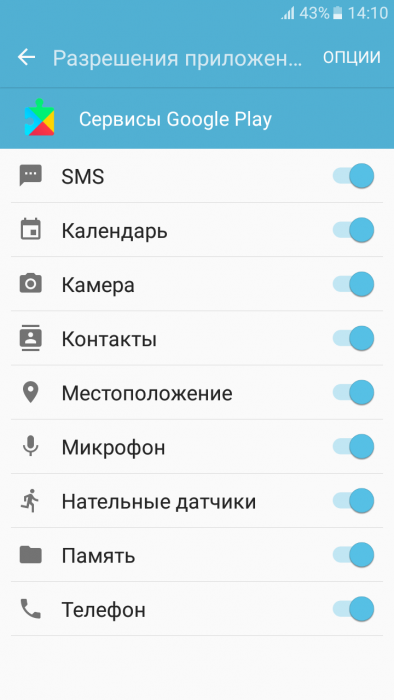
Разрешения дают право приложению выполнять те или иные функции на устройстве. Если какое-либо приложение не получило необходимое разрешение, это может вызвать ошибки. Для того, чтобы включить разрешения для «Сервисов Google Play» нужно:
1) зайти в «Настройки» и нажать «Диспетчер приложений»;
2) в списке приложений необходимо выбрать «Сервисы Google Play» и перейти в раздел «Разрешения»;
3) для того, чтобы избавиться от ошибки все разрешения нужно включить.
Способ 3: очистка кэша и удаление обновлений «Сервисов Google Play».
Информация в кэше, тоже может стать причиной появления ошибок в работе приложения «Сервисы Google Play». Для очистки кэша и удаления обновлений:
1) зайдите в «Настройки», перейдите в «Диспетчер приложений» и выберите вкладку «Все»;
2) найдите в списке «Сервисы Google Play» и перейдя в раздел «Память» нажмите «Очистить кэш»;

3) для удаления обновлений вернитесь на один шаг назад, нажмите кнопку «Остановить» и подтвердите действие, а затем перейдя в «Опции» выберите «Удалить обновления».
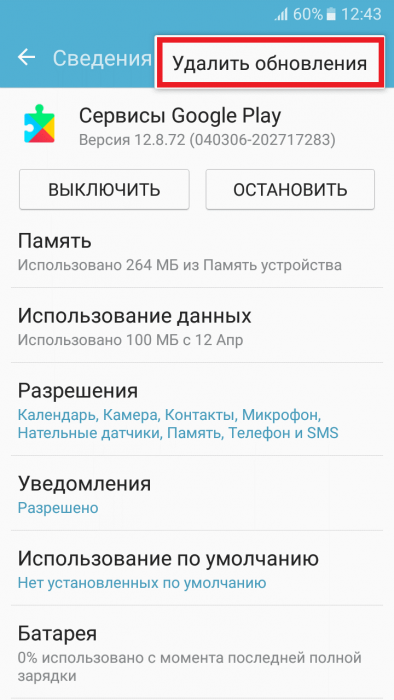
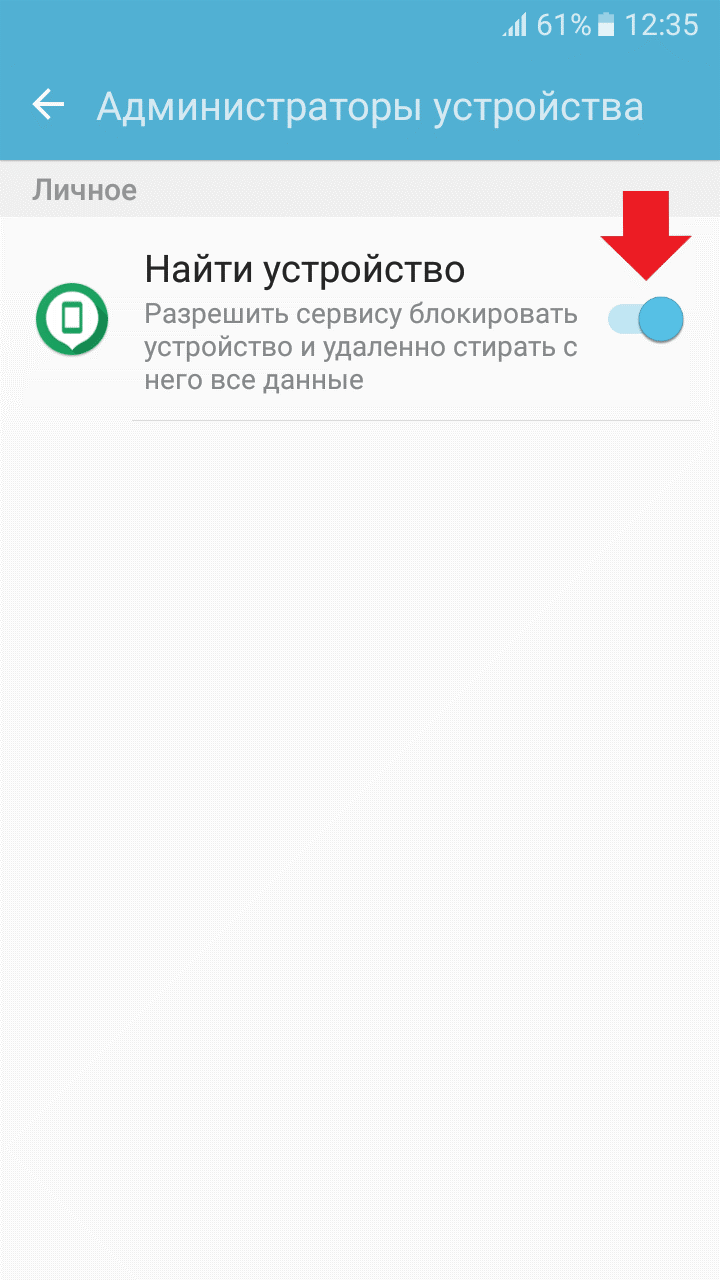
Если на вашем устройстве кнопки «Остановить» и/или «Удалить обновления» не активны перейдите в раздел «Администраторы устройства» и отключите функцию «Найти устройство», связанную с «Сервисами Google Play». Для этого нужно:
1) зайти в «Настройки»;
2) выбрать пункт «Экран блокировки и защита» или «Безопасность»;
3) нажать «Другие параметры безопасности», а затем «Администраторы устройства»;
4) теперь нужно нажать на выключатель напротив функции «Найти устройство» и подтвердить действие.
После удаления обновлений приложения «Сервисы Google Play» система предложит вам (в панели уведомлений) обновить его версию до актуальной, что и нужно сделать.
Способ 4: очистка кэша приложения «Google Services Framework» .
Дополнительно также можно очистить кэш приложения «Google Services Framework». Для этого:
1) зайдите в «Настройки», перейдите в «Диспетчер приложений» и выберите вкладку «Все»;
2) перейдите в «Опции» и включите функцию «Показать системные приложения»;

3) выберите из списка «Google Services Framework»;
4) перейдите в раздел «Память» и нажмите «Очистить кэш».

Способ 5: загрузка и установка приложения «Сервисы Google Play» со сторонних сайтов.
Ещё один эффективный способ избавиться от ошибки, заключается в загрузке и установке приложения «Сервисы Google Play» со сторонних сайтов через браузер. Всё что вам нужно сделать— это открыть браузер и ввести соответствующий запрос в поисковую строку. Скачать приложения можно с любого сайта, которому вы доверяете. Используйте для этих целей известный сайт. При скачивании приложения обратите внимание на поддерживаемую версию Android (она должна совпадать с той, которая установлена на вашем устройстве), а также на отсутствие вирусов в приложении.

Способ 6: сброс устройства до заводских настроек.
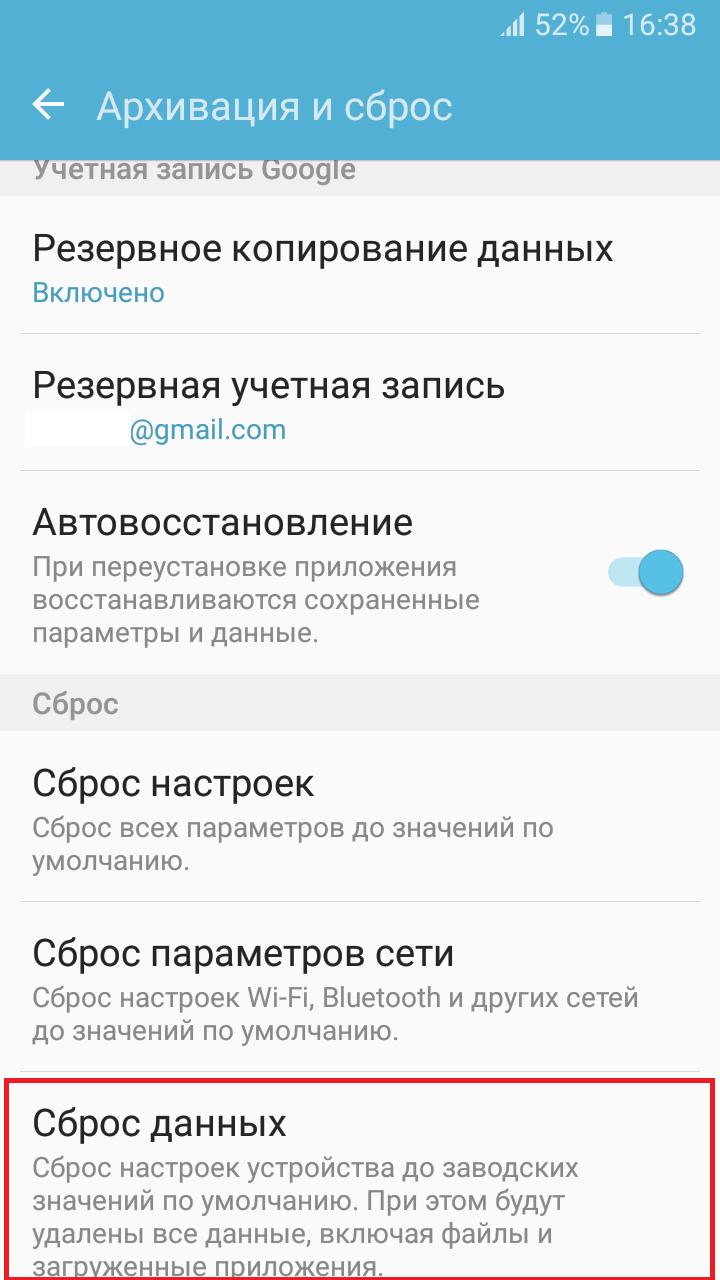
Если не один из предыдущих способов не сработал возможно вам поможет сброс до заводских настроек. Однако помните, что при выполнении сброса до заводских настроек все данные на вашем устройстве будут удалены. Для выполнения сброса:
1) зайдите в «Настройки» и перейдите в раздел «Архивация и сброс».
2) в пункте «Сброс» нажмите «Сброс данных» (название пунктов может отличатся) и подтвердите действие.
После выполнения описанных выше способов ошибка с сообщением: «Приложение «Сервисы Google Play» остановлено» не должна больше вас беспокоить.
Похожие записи:
- Ошибка «Не удалось связаться с серверами Google» в Play Market
- Ошибка 910 в Play Market
- Ошибка при получении данных с сервера RH-01
- Ошибка DF-DLA-15 в Play Market