Как перекрасить картинку в Illustrator?

Чтобы перекрасить картинку в Adobe Illustrator, достаточно выделить нужные объекты и нажать кнопку «Recolor Artwork” на верхней панели.

Панелью пользоваться просто — слева столбик со всеми нынешним цветами, справа — те цвета, в которые мы перекрашиваем текущие.
Жмём New Row и в появившемся столбце выбираем цвет. Панель после таблицы служит для подбора цвета. Используем её для получения нужного цвета, затем просто перетаскиваем получившийся цвет напротив того цвета, который мы хотим поменять.


Если же нажать на стрелочку рядом с этой панелью и выбрать Global Adjust, то появится панель регулировки яркости (Brightness), свечения (Luminosity), насыщенности (Saturation) и тона (Temperature).
Как убрать ненужный цвет?
перекрашивание можно использовать и чтобы убрать цвета. Например, если в принте используется ограниченное количество цветов.

Это делается так:
Шаг 1
Откроем панель Swatches (Window > Swatches) и нажмите на ней “New Color Group”. Откроем наш Recolor Artwork. Добавьте в эту группу все цвета рисунка (они отображены справа в столбце Color Groups).


Шаг 2
Выбираем Rectangle Tool (M) и рисуем квадрат рядом с дизайном.

Шаг 3
Пока квадрат выделен, нажимаем в нашей группе “New Color Group” тот цвет, который мы хотим убрать из изображения.

Шаг 4
Двойной щелчёк на Magic Wand Tool(Y) и указываем Tolerance = 0, Теперь жмём на квадрат. Выделяться всё объекты, имеющие этот цвет.

Шаг 5
В панели Swatches удаляем выбранный цвет.

Шаг 6
Конечно, создать можно сколько угодно квадратов с разными цветами, всё зависит от вашего желания.
Перекрасить Иллюстрацию в Adobe Illustrator
Перекрасить Иллюстрацию в Adobe Illustrator в этой статье я расскажу как буквально в несколько нажатий перекрасить любую иллюстрацию, даже состоящую из множества объектов, в любые цвета. Мы не будем пользоваться посторонними плагинами и сделаем все средствами самого Adobe Illustrator.
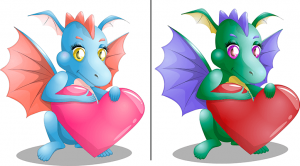
Перекрасить Иллюстрацию в Adobe Illustrator
Это все сделано буквально за несколько минут, большинство из которых ушло на то, чтобы решить, какой цвет будет в итоге.
Последовательность действий
Шаг 1. Выделяем изображение, которое хотим перекрасить
Перекрасить Иллюстрацию в Adobe Illustrator выделяем все объекты картинки (нажимаем ctrl+A или выделяем мышкой). Если же перекрасить требуется только часть иллюстрации — например, надо изменить цвета персонажа, но фон при этом устраивает — то выделить следует только персонажа.
Шаг 2. Заходим в меню смены цвета
Перед тем, как заходить в меню для того, чтобы перекрасить иллюстрацию, советую немного уменьшить изображение и поместить его ближе к левой части экрана, чтобы при изменении цвета сразу был виден результат.
Далее выбираем пункт меню «Редактирование» — «Редактировать цвета» — «Перекрасить графический объект». В английской версии иллюстратора пункты называются «Edit» — «Edit colors» — «Recolor artwork»
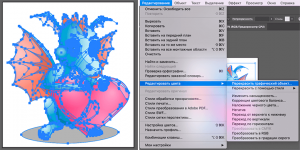
Перекрасить Иллюстрацию в Adobe Illustrator
Шаг 3. Меняем цвета, перекрашивая иллюстрацию
В открывшемся окне ставим галку внизу «Перекрасить объект» (если она еще не стоит), чтобы сразу видеть результаты изменений на своей иллюстрации.
Здесь мы видим набор цветов, присутствующих на иллюстрации, и можем менять их. Для этого выбираем строку с тем цветом, который хотим изменить, и тут есть два варианта получения нужного цвета:
-
Меняем настройки цвета, пользуясь ползунками внизу, изменяя тон, насыщенность и яркость.
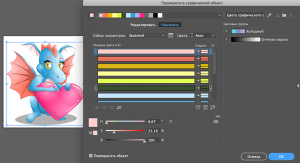
Перекрасить Иллюстрацию в Adobe Illustrator
Для того, чтобы вернуть исходные цвета можно воспользоваться значком пипетки в правом верхнем углу окна перекраски.
О других способах через это же окно перекраски изменить цвета читайте дальше.
Другие способы изменить цвет
Выбор количества цветов на изображении
В выпадающем списке «цвета» можно выбрать предпочтительное количество цветов, которые будут находиться на иллюстрации. Иногда это бывает полезно, как, например, в следующем пункте.
Делаем изображение черно-белым
В правой части окна перекраски есть «цветовые группы». Если выбрать группу «оттенки серого», то изображение станет черно-белым.
Чтобы иллюстрация как в примере выглядела хорошо, при переводе в черно-белый вариант стоит поставить количества цветов на 1. Поэтому совет: попробуйте разные варианты комбинаций и выберите тот, с которым ваша картинка будет выглядеть лучше.
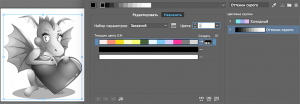
Перекрасить Иллюстрацию в Adobe Illustrator
Автоматическая расстановка нового цвета
Перекрасить Иллюстрацию в Adobe Illustrator так же, как в черно-белый, картинку можно автоматически перекрасить в те цвета, которые выбраны на палитре справа Так же можно добавить свою палитру цветов для перекраски. Для этого используется значок папки в правом верхнем углу, а сами цвета берутся из панели сверху. При этом насыщенность цветов остается такой же, как и в исходном варианте.
Так же есть три кнопки, расположенные под полосками с выбором цвета.
- Случайно изменить порядок цветов. Adobe Illustrator случайным образом перемешивает цвета с иллюстрации. Иногда получаются интересные варианты.

- Произвольно изменить насыщенность и яркость. То же самое, что первый пункт, только теперь меняется не порядок цветов, а параметры яркости и насыщенности.


Назначение цветов через цветовой круг
Еще один способ назначить новые цвета — сверху вместо вкладки «Назначить» выбрать «Редактировать«. Там мы увидим цветовой круг, на котором будут обозначены все использующиеся в картинке цвета. Изменять их можно обычным перетаскиванием точек на кругу.
Здесь есть несколько интересных настроек.

-
Круг можно сегментировать. Для этого внизу под кругом нажимаем вторую по порядку кнопку.

На этом я закончу обзор такого полезного на мой взгляд инструмента Adobe Illustrator как перекраска иллюстрации в другие цвета. Буду рада вашим комментариям!
Как быстро перекрасить иконки в Illustrator?
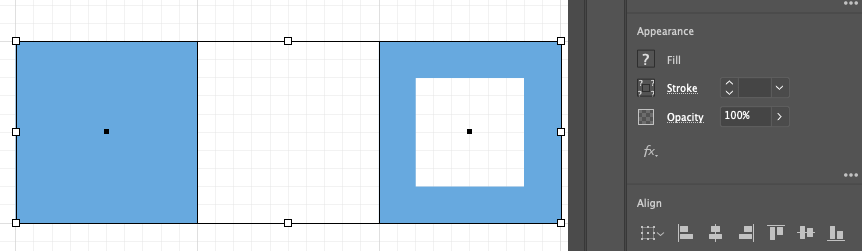
Приветствую.
Есть в файле много иконок. Все одного цвета. Хотелось сделать так, чтобы можно было выделить все и нажать на изменение цвета обводки и заливки, но есть фигуры с заливкой, без заливки, с контуром и без. Если я выделю все иконки и, к примеру, выберу цвет заливки, то заливка появится и у тех фигур, у которых она отключена. То же самое относится и к контурам — выбираю цвет контура и контур появляется там, где его быть не должно. Есть ли быстрый способ изменения цветов или в этом случае только выбирать отдельные элементы и менять им цвет?
Для примера можно взять две фигуры:
— квадрат с заливкой и без контура
— квадрат без заливки и с контуром
- Вопрос задан более трёх лет назад
- 1286 просмотров
Коррекция цвета
Сдвиг цвета, лежащего за пределами цветового охвата, в сторону цвета, пригодного для печати

Некоторые цвета, принадлежащие к цветовым моделям RGB и HSB, в частности неоновые, не могут применяться для печати, поскольку не имеют эквивалентов в модели CMYK. Если выбран цвет, лежащий за пределами цветового охвата, то в палитре «Цвет» или «Палитра цветов» отображается треугольник с предупреждением .
Щелкните треугольник, чтобы выполнить сдвиг к ближайшему эквиваленту CMYK (который отображается в маленькой рамке рядом с треугольником).
Замена цвета на безопасный цвет Web

Безопасными web-цветами называются 216 цветов, используемых всеми браузерами, независимо от платформы. Если выбран цвет, не являющийся безопасным web-цветом, в палитре «Цвет», «Палитра цветов» или диалоговом окне «Редактировать цвета/Перекрасить графический объект» отображается кубик с предупреждением .
Щелкните кубик, чтобы выполнить сдвиг к ближайшему безопасному web-цвету (который отображается в маленькой рамке рядом с кубиком).
Наложение цветов
Команды «Наложение» создают серию промежуточных цветов из группы из трех или более заполненных объектов, с учетом вертикальной или горизонтальной ориентации объектов, либо на основе порядка расположения их окон. Наложение не затрагивает обводки или объекты, не обозначенные цветом.
Выберите три или более заполненных объекта.
Выполните одно из следующих действий:
- Чтобы выполнить заливку промежуточных объектов с применением постепенных переходов между объектами с заливкой, находящимися впереди и сзади всех, выберите команду «Редактирование > Редактировать цвета > Переход от верхнего к нижнему».
- Чтобы выполнить заливку промежуточных объектов с применением постепенных переходов между объектами с заливкой, находящимися левее и правее всех, выберите команду «Редактирование > Редактировать цвета > Переход по горизонтали».
- Чтобы выполнить заливку промежуточных объектов с применением постепенных переходов между объектами с заливкой, находящимися выше и ниже всех, выберите команду «Редактирование > Редактировать цвета > Переход по вертикали».
Замена цвета инверсным или комплементарным по отношению к нему
Выделите цвет, который необходимо изменить.
Выберите параметр в меню палитры «Цвет».
Инвертирование
Изменяет значение каждого компонента цвета на противоположное значение на цветовой шкале. Например, если некоторый цвет RGB имеет значение R, равное 100, то команда «Инвертирование» изменяет значение R на 155 (255 – 100 = 155).
Комплементарный цвет
Изменяет значение каждого компонента цвета на новое с учетом суммы самых высоких и самых низких значений RGB в выбранном цвете. Программа Illustrator складывает самое низкое и самое высокое значения RGB текущего цвета, а затем вычитает значение каждого компонента из полученного числа, чтобы получить новые значения RGB. Например, предположим, что выбран цвет со значением RGB для красного равным 102, для зеленого равным 153 и для синего равным 51. Программа Illustrator складывает самое высокое (153) и самое низкое (51) значения и получает новое значение (204). Каждое из значений RGB в существующем цвете вычитается из нового значения для получения новых комплементарных значений RGB: 204 – 102 (текущее значение красного) = 102 для нового значения красного, 204 – 153 (текущее значение зеленого) = 51 для нового значения зеленого и 204 – 51 (текущее значение синего) = 153 для нового значения синего.
Изменение оттенка цвета
Выберите глобальный триадный цвет или плашечный цвет в палитре «Цветовые образцы» или выберите объект, к которому применен такой цвет.
В палитре «Цвет» перетащите T-образный ползунок или задайте значение в текстовом поле для изменения интенсивности цвета. Диапазон оттенка составляет от 0 до 100 %, чем меньше число, тем светлее оттенок.
Примечание.
Если T-образный ползунок в палитре отсутствует, убедитесь в том, что выбран глобальный триадный цвет или плашечный цвет. Если T-образный ползунок все еще отсутствует, выберите в меню палитры «Цвет» команду «Показать параметры».
Чтобы сохранить оттенок в качестве образца, перетащите цвет в палитру «Цветовые образцы» или нажмите на ней кнопку «Новый образец». Оттенок сохраняется с тем же именем, что и основной цвет, но к этому имени добавляется процентная доля оттенка. Например, если сохранен цвет, называемый «Sky Blue», с долей в 50 %, то образец получает имя «Sky Blue 50 %».