3 способа как восстановить данные на Айфоне — инструкция
Каждый из нас пользуется смартфоном каждый день. Современные смартфоны имеют много функций и позволяют пользователю управлять операционной системой. Мы пользуемся всеми функциями, обновляем приложения и настраиваем систему и не думаем о том, что в любое время из-за ошибки пользователя, системной ошибке или некачественном обновлении – мы можем потерять свои данные. Возникает вопрос: «Как восстановить удаленные данные на Айфоне?», «Если ли способы для восстановления?». В этой статье мы расскажем вам, как восстановить данные на iPhone.
- Способ 1. Как восстановить данные с Айфоне через iTunes
- Способ 2. Как восстановить данные на Айфоне через iCloud
- Способ 3. Как восстановить удаленные данные с телефона iPhone через UltData(без резервной копии)
Способ 1. Как восстановить данные с Айфоне через iTunes
Если ваше устройство подключено и синхронизировано с сервисом iTunes, то вам доступны резервные копии данных (они могут делаться автоматически или в ручном режиме). Используя резервную копию данных – вы можете загрузить её в смартфон и таким образом восстановить утраченные фотографии.
Важно помнить, что загрузка старой резервной копии данных приведет к полной потере новых данных, сделанных позднее (то есть данных которые не находятся в составе резервной копии устройства). Перед установкой копии – проверьте и убедитесь, что ваши новые данные сохранятся.
Шаг 1. Подключите с помощью кабеля iPhone к вашему ноутбуку или ПК.
Шаг 2. Запустите приложение iTunes, найдите значок устройства. Затем нажмите «Обзор».
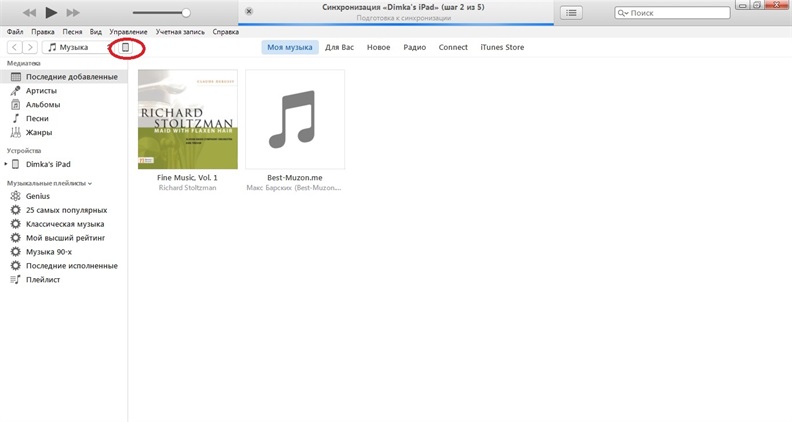
Шаг 3. Кликните «Восстановить из копии» или Восстановить iPhone» (в зависимости от версии). Важно знать, что резервная копия имеет свою дату. Учитывайте этот факт, когда будете восстанавливать файлы.
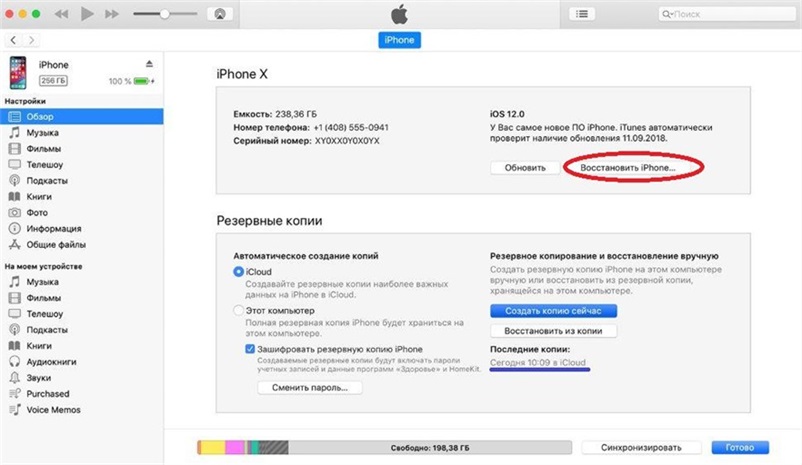
Шаг 4. Кликните восстановить (то есть подтвердите согласие на восстановление устройства). Данная строка может требовать права администратора. В этой ситуации кликните подтвердить (ок).
Шаг 5. Ожидайте, когда ваше устройство восстановиться (в панели появится уведомления «Восстановление завершено»).
Этот способ позволяет быстро восстановить данные из смартфона iPhone, но при условии наличия копии в сервисе iTunes.
Способ 2. Как восстановить данные на Айфоне через iCloud
Для этого способа потребуется копия данных устройства в iCloud, а также выполнить сброс настроек вашего iPhone.
Перед тем, как начать восстановление данных, убедитесь, что у вас есть резервная копия данных в iCloud. Для этого перейдите в настройки вашего iPhone, затем выберите «Ваше имя» > «iCloud» > «iCloud Backup». Включите функцию «Резервное копирование iCloud» и нажмите на кнопку «Создать резервную копию сейчас». Это позволит вам сохранить данные, чтобы восстановить их в случае потери.
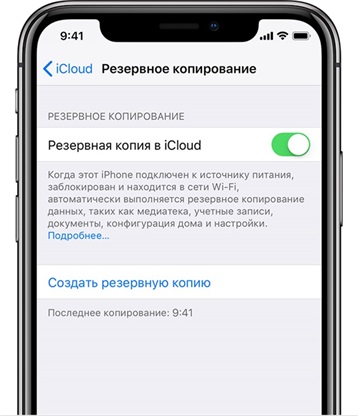
Если вы уже создали резервную копию данных в iCloud, вы можете легко восстановить данные с телефона iPhone путём следующих шагов.
Шаг 1. Зайдите в «Настройки», найдите раздел «Сброс», подтвердите сброс настроек.
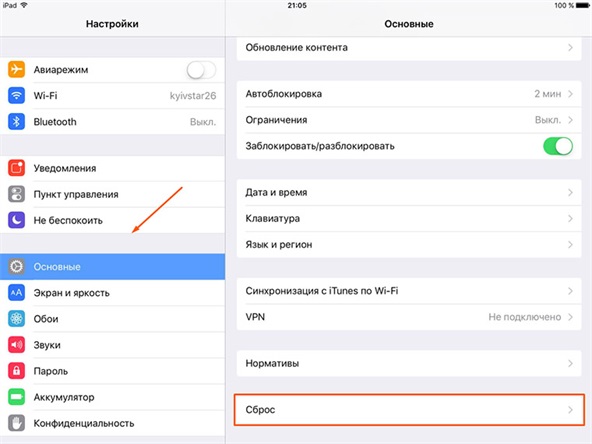
Шаг 2. Дождитесь, пока система выполнит сброс настроек до первоначального состояния.
Шаг 3. В настройках найдите раздел «Восстановление», далее перейдите в подраздел «Восстановить из копии iCloud», выберите нужную копию данных (обратите внимание на дату и время). Когда вы хотите восстановить данные с iPhone — нужно иметь постоянное подключение к интернету. В случае, когда подключение не стабильно или слишком низкая скорость, восстановление будет невозможно.
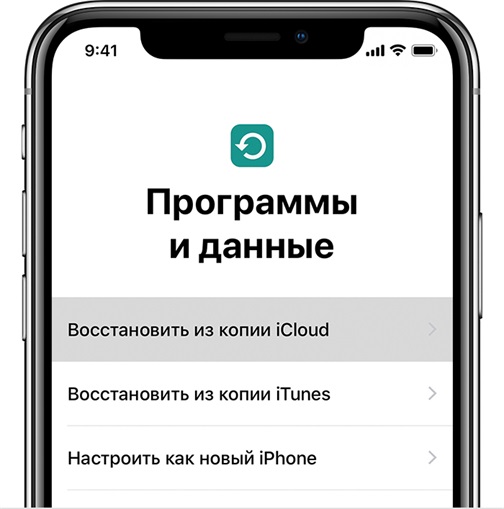
Шаг 4. Введите свои данные для авторизации в iCloud (логин и пароль). Если вы утратили доступ к аккаунту – вы сможете восстановить доступ к данным через восстановление пароля.
Шаг 5. Дайте согласие на восстановление своего устройства.
Шаг 6. Ожидайте завершения процесса восстановления устройства и его данных из копии.
Используя этот способ можно вернуть приложения, файлы и личные данные.
Способ 3. Как восстановить удаленные данные с телефона iPhone через UltData(без резервной копии)
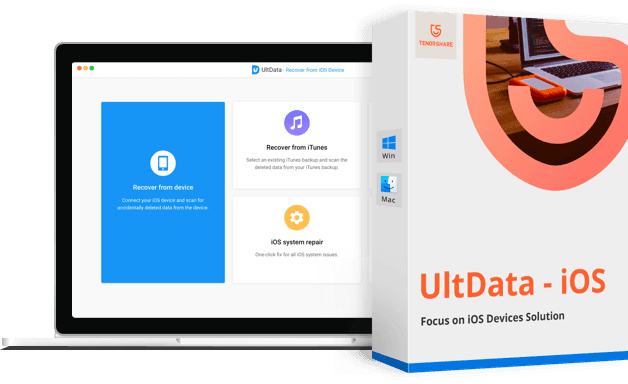
Данная программа является альтернативой всем вышеперечисленным способам. Программа для восстановления файлов представляет собой специализированный софт для восстановления утраченных данных на вашем телефоне iPhone. Программа Tenorshare UltData может быть установлена на Windows и Mac.
Восстановить данные эта программа может на любых версиях Айфона и системы iOS. Кроме того, существует версия данной программы для владельцев Android смартфонов. Восстановлению подвергаются такие файлы как: Сообщения; Фотографии; Видео; Контакты; Личные данные из браузера Safari и т.д..
В функционал программы встроено 3 варианта восстановления утраченных файлов:
Вариант 1. Восстановить данные непосредственно с iPhone
Шаг 1. Скачайте и установите UltData на свой опмьютер. Запустите её и выберите «Восстановление из устройств iOS».

Шаг 2. Затем подключите iPhone к вашему ПК с помощью кабеля USB.
Шаг 3. Выберите данные, которые вы хотите восстановить, нажмите «Сканировать».

Шаг 3. Просмотрите результаты сканирования, выберите «Восстановить», укажите путь для восстановления файлов.

Вариант 2: Возвращение данных в память устройства с помощью iTunes
Убедитесь, что ваш интернет работает, перейдите на вкладку «Восстановить файлы из iTunes», выберите резервную копию iTunes для сканирования.
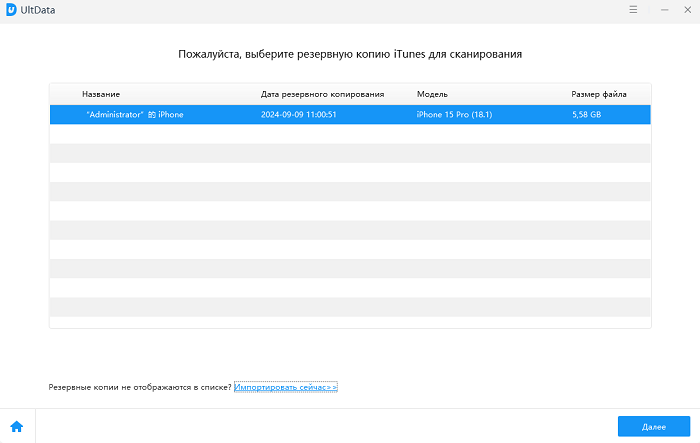
Просмотрите категории и отметьте файлы для восстановления. Укажите путь для восстановления. Они могут быть сохранены в памяти устройства или вашего компьютера.
Нажмите «Восстановить» и ожидайте.
Вариант 3: Восстановить данные с помощью сервиса iCloud
Особенность данного способа в том, что вы не потеряете текущие файлы на вашем устройстве. Проще говоря, если восстанавливать файлы на прямую через iCloud, то текущие данные (видео, изображения, т.д…) – будут потеряны. При использовании программы этого не произойдет.
Шаг 1: Войти в опцию «Восстановить файлы из iCloud», войдите в свой аккаунт в сервисе iCloud (наберите свой пароль и логин).
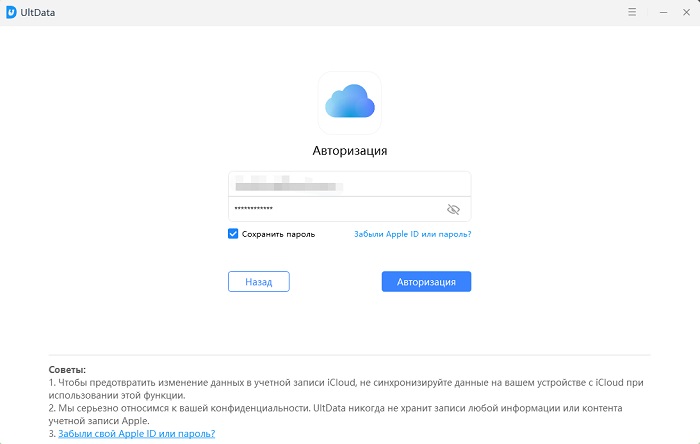
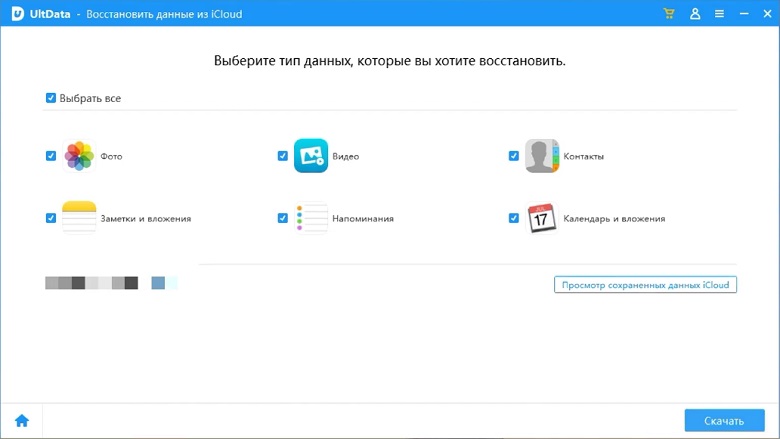
Шаг 2: Выберите определенную резервную копию iCloud, и нажмите «Сканировать» и восстановить файлы.
Заключение
Восстановление данных на iPhone может быть достаточно сложным процессом, но с правильными инструментами Tenorshare UltData и знаниями вы сможете вернуть утраченную информацию. Помните о важности регулярного создания резервных копий и предотвращения потери данных в будущем. Надеемся, что эта статья была полезной и поможет вам в восстановлении данных на вашем iPhone.
Надежное программное обеспечение для восстановления данных iPhone 13
- Восстановление данных с устройств iOS, резервной копии iTunes и iCloud;
- Поддержка сканирования и чтения зашифрованных файлов резервных копий iTunes;
- Поддержка более 35 типов файлов (WhatsApp, SMS, контакты, фотографии и т. Д.);
- Поддержка WhatsApp, LINE, Kik, Viber, Wechat Backup & Restore (только для Mac);
- Совместимость с последними версиями iOS 15 и iPhone 13/13 Pro (макс.);
Обновление 2023-05-19 / Обновление для iOS восстановление данных
Полезные методы восстановления удаленных данных приложения на iPhone

Размещено от Бои Вонг / 16 июня 2023 г. 09:00
Я удалил и переустановил одно из своих приложений для социальных сетей, чтобы освободить место. Однако я понял, что забыл свой пароль, когда снова попытался войти в свою учетную запись. Таким образом, я должен научиться восстанавливать удаленные данные приложения на моем iPhone, чтобы открыть приложение социальной сети с уже зарегистрированной учетной записью. Пожалуйста, кто-нибудь, помогите мне, как это сделать. Заранее спасибо!
Вы ежедневно используете iPhone или другие приложения для устройств, такие как социальные сети, приложения для документов и т. д., на своем мобильном телефоне. Таким образом, они естественным образом накапливают данные, которые занимают все больше и больше места каждый раз, когда вы их используете. Из-за этого вы можете время от времени очищать данные приложений, чтобы иметь больше памяти и повысить производительность вашего iPhone. Однако многие данные приложения включают информацию для входа в систему, что позволяет вам открывать свои учетные записи, не вводя каждый раз пароль. Поэтому, если вы очистите данные своего приложения, ваша информация для входа также будет удалена, что является огромной потерей, если вы забыли свой пароль.
К счастью, существуют методы восстановления, которые поддерживают восстановление данных приложений. Если вы будете искать в Интернете, вы, вероятно, найдете несколько методов восстановления данных, но большинство из них не могут включать данные приложения в восстановление. К счастью, мы нашли наиболее эффективные стратегии для извлечения данных приложений на вашем iPhone. Пожалуйста, проверьте их и начните процесс.

- Часть 1. Как восстановить данные приложения iPhone из резервной копии iCloud
- Часть 2. Как восстановить данные приложения iPhone из iTunes
- Часть 3. Как восстановить данные приложения iPhone из Finder
- Часть 4. Как восстановить данные приложения iPhone с помощью FoneLab iPhone Data Recovery
- Часть 5. Часто задаваемые вопросы о том, как восстановить данные приложения iPhone
Часть 1. Как восстановить данные приложения iPhone из резервной копии iCloud
Если вы ранее делали резервную копию в iCloud, вы можете эффективно управлять процессом восстановления, чтобы вернуть данные приложения на свой iPhone. Но, пожалуйста, имейте в виду, что сбросить ваш iPhone включает в себя восстановление резервной копии из iCloud.
Обратите внимание на несложные инструкции ниже, чтобы восстановить удаленные данные приложения на iPhone из резервной копии iCloud:
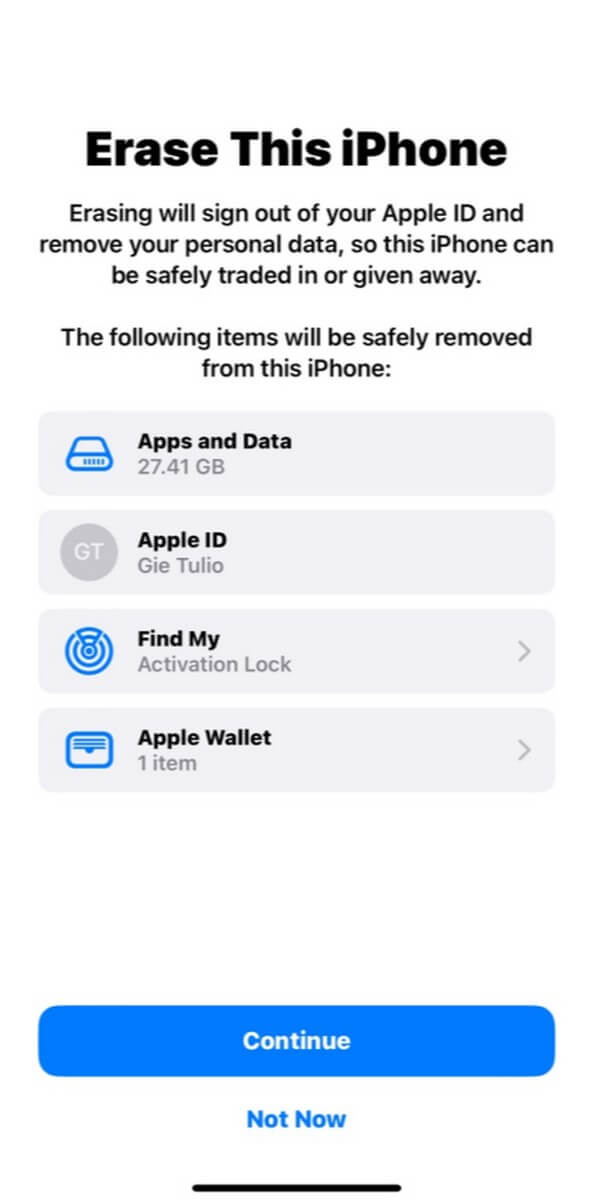
Шаг 1 Перейдите к своему iPhone Настройки, то сразу переходите к Общие. В нижней части следующего экрана вы найдете Перенос или сброс iPhone вкладку над параметром «Завершение работы». Коснитесь его и выберите Стереть контент и настройки чтобы сбросить настройки iPhone по умолчанию.
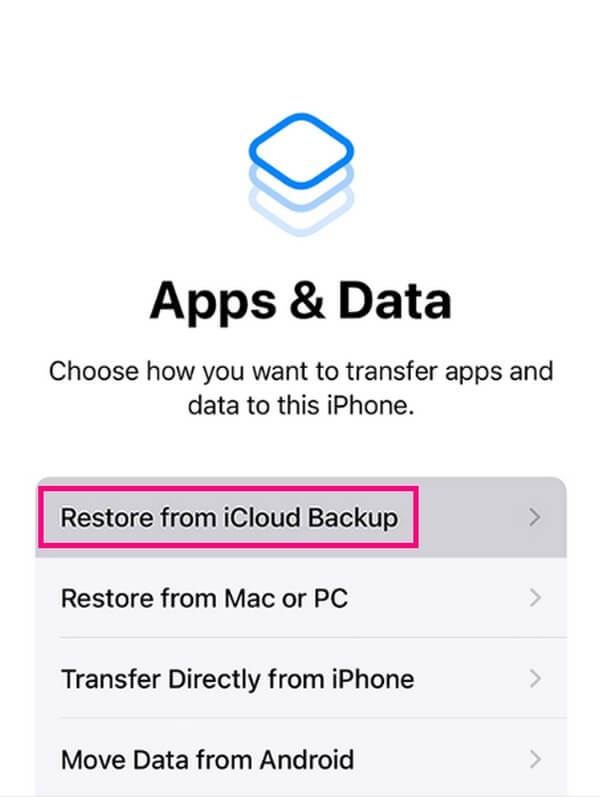
Шаг 2 Ваше устройство автоматически запустится после завершения процесса сброса. При настройке ожидайте столкнуться с Приложения и данные экране, предоставляя вам различные варианты восстановления. Коснитесь первой вкладки, Восстановление из резервной копии iCloud, и продолжите восстановление вашего iPhone, включая данные его приложения.

С помощью FoneLab для iOS вы сможете восстановить потерянные / удаленные данные iPhone, включая фотографии, контакты, видео, файлы, WhatsApp, Kik, Snapchat, WeChat и другие данные из резервной копии iCloud или iTunes или устройства.
- С легкостью восстанавливайте фотографии, видео, контакты, WhatsApp и другие данные.
- Предварительный просмотр данных перед восстановлением.
- Доступны iPhone, iPad и iPod touch.
Часть 2. Как восстановить данные приложения iPhone из iTunes
С помощью iTunes вы можете создавать резервные копии данных вашего устройства, управляя своим iPhone через программу iTunes на компьютере. Затем вы можете легко восстановить свои данные, например данные приложений, из созданной вами резервной копии.
Соблюдайте приведенные ниже простые рекомендации и будьте в курсе как восстановить данные приложения iPhone из iTunes:
Шаг 1 Запустите на своем компьютере последнюю версию iTunes. После этого подключите к нему компьютер с помощью USB-шнура. Щелкните значок мобильного устройства, когда он появится в верхней левой части интерфейса.
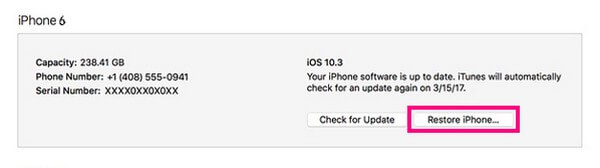
Шаг 2 После того, как вы просмотрите свое устройство в iTunes, перейдите к Итоги раздел, чтобы найти информацию о вашем iPhone в верхней области. С правой стороны нажмите Восстановление iPhone для восстановления данных вашего приложения.
Часть 3. Как восстановить данные приложения iPhone из Finder
Finder — это замена iTunes в новых версиях macOS. Таким образом, у них почти одинаковый процесс восстановления ваших данных. Одно из их основных отличий заключается в том, что iTunes работает в Windows и macOS, а Finder — в более поздних версиях macOS.
Следуйте простым инструкциям ниже, чтобы определить, как восстановить удаленные данные приложения на iPhone из Finder:
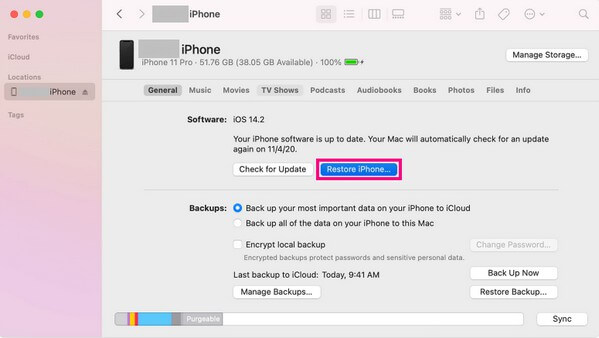
Шаг 1 Подключите свой iPhone с помощью шнура молнии к компьютеру, затем запустите Finder, чтобы увидеть имя вашего устройства на левой панели программы. После этого щелкните по нему.
Шаг 2 Под вкладкой Общие нажмите Восстановление iPhone в Software раздел. Затем выполните дальнейшие шаги, чтобы восстановить резервную копию, включая данные приложения.
Части 1-3 этой статьи похожи тем, что для восстановления данных вашего приложения требуется резервная копия. Однако вы можете быть не готовы к такой неприятной ситуации, поэтому не создали резервную копию. Если это так, см. следующий метод.
Часть 4. Как восстановить данные приложения iPhone с помощью FoneLab iPhone Data Recovery
Если вы не сохранили резервную копию ни в одной из вышеперечисленных служб восстановления, FoneLab iPhone Восстановление данных помочь тебе. Этот инструмент восстановления профессионально возвращает практически любой тип данных на устройстве iOS, таком как iPhone. Он включает в себя различные данные приложений, видео, контакты, музыкальные файлы, фотографии, заметки и напоминания. Таким образом, вы также можете использовать его для восстановления других потерянных или удаленных файлов на вашем устройстве после возврата данных вашего приложения.
С помощью FoneLab для iOS вы сможете восстановить потерянные / удаленные данные iPhone, включая фотографии, контакты, видео, файлы, WhatsApp, Kik, Snapchat, WeChat и другие данные из резервной копии iCloud или iTunes или устройства.
- С легкостью восстанавливайте фотографии, видео, контакты, WhatsApp и другие данные.
- Предварительный просмотр данных перед восстановлением.
- Доступны iPhone, iPad и iPod touch.
См. в качестве примера управляемые шаги ниже, чтобы узнать, как получить доступ к данным приложения iPhone на компьютере и восстановить их с помощью FoneLab iPhone Восстановление данных:
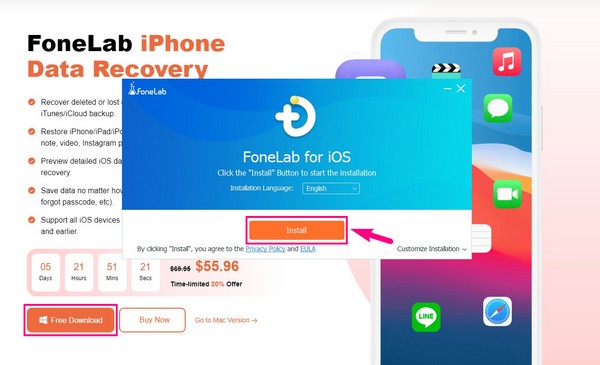
Шаг 1 Получите файл загрузки инструмента, зайдя на сайт FoneLab iPhone Data Recovery и нажав Бесплатная загрузка. Когда файл будет сохранен на вашем компьютере, откройте его и разрешите доступ к окну программы. После этого выберите нужный язык и настройте установку, выбрав папку назначения инструмента, прежде чем нажать «Установить». После того, как панель установки будет завершена, запустите программу на своем компьютере.
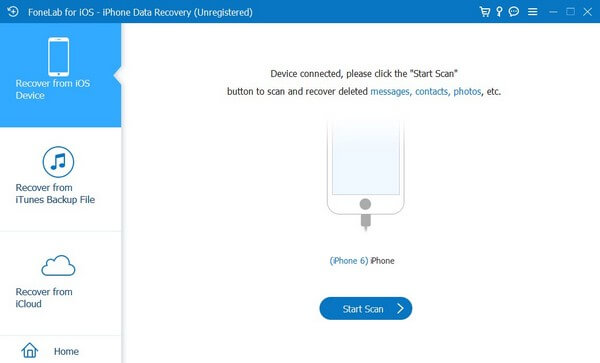
Шаг 2 Вы должны выбрать Восстановление данных iPhone на главном интерфейсе для обработки восстановления данных. Затем возьмите свой iPhone и подключите его с помощью USB-кабеля к компьютеру. Вы узнаете, что соединение работает, как только Начать сканирование вкладка находится в интерфейсе. Нажмите на нее.
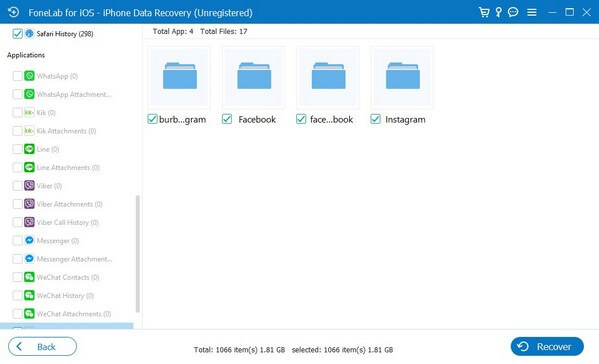
Шаг 3 FoneLab iPhone Data Recovery проверит данные вашего устройства в течение минуты, пока отображается обзор результатов. Между тем, тип данных, который поддерживает эта программа, будет отображаться на левой панели. Прокрутите вниз до Приложения раздел и найдите приложение, которое вы ищете. Найдя его, щелкните его, чтобы просмотреть его данные в интерфейсе. Наконец, проверьте элементы, которые вы хотите восстановить, затем нажмите Recover чтобы восстановить их на вашем iPhone.
С помощью FoneLab для iOS вы сможете восстановить потерянные / удаленные данные iPhone, включая фотографии, контакты, видео, файлы, WhatsApp, Kik, Snapchat, WeChat и другие данные из резервной копии iCloud или iTunes или устройства.
- С легкостью восстанавливайте фотографии, видео, контакты, WhatsApp и другие данные.
- Предварительный просмотр данных перед восстановлением.
- Доступны iPhone, iPad и iPod touch.
Часть 5. Часто задаваемые вопросы о том, как восстановить данные приложения iPhone
1. Сколько времени требуется iCloud для восстановления данных приложения?
Это зависит от количества и размера данных приложения, которые вы восстанавливаете. Но обычно это длится от нескольких минут до часа или дольше, если вам нужно многое восстановить. Кроме того, это зависит от стабильности вашего интернет-соединения.
2. Как восстановить данные приложения без потери новых файлов?
Многие методы восстановления требуют сброса или удаления вашего текущего устройства и его данных. Но если вы надеетесь сохранить свои данные в безопасности, попробуйте профессиональные программы, такие как FoneLab iPhone Восстановление данных. Этот инструмент не повлияет на ваши новые или текущие данные во время восстановления данных вашего приложения.
Вот вам и самые удобные стратегии для восстановления данных приложения на вашем iPhone. Поверьте, что упомянутые методы проверены и гарантированы, прежде чем делать это в этой статье.
С помощью FoneLab для iOS вы сможете восстановить потерянные / удаленные данные iPhone, включая фотографии, контакты, видео, файлы, WhatsApp, Kik, Snapchat, WeChat и другие данные из резервной копии iCloud или iTunes или устройства.
- С легкостью восстанавливайте фотографии, видео, контакты, WhatsApp и другие данные.
- Предварительный просмотр данных перед восстановлением.
- Доступны iPhone, iPad и iPod touch.
Статьи по теме
- Как удалить хранилище iCloud
- Как стереть память iPhone полностью и навсегда
- Способы сброса iPad к заводским настройкам
Как восстановить информацию с iphone программой
Есть 3 способа восстановить удаленные или утерянные данные с iPhone, iPad, iPod touch на iBeesoft Data Recovery. Чтобы сделать восстановление ваших целевых файлов эффективным, вам нужно выбрать правильный способ.
Если после удаления файлов непосредственно с вашего устройства iOS прошло не много времени или вы не создали резервную копию устройства в iTunes или iCloud, попробуйте способ № 1. Если прошло много времени с тех пор, как файлы были утеряны, и вы создавали резервную копию устройства iOS для восстановления утерянных данных, попробуйте метод № 2 и метод № 3. Это зависит от того, где вы создали резервную копию файлов.
Способ №1 Восстановление файлов с устройства iOS напрямую
Удаленные файлы невидимы и ожидают перезаписи новыми данными. Чтобы избежать постоянной перезаписи, мы предлагаем вам не использовать устройство до тех пор, пока вы успешно не восстановите файлы, выполнив следующие действия. Самым простым способом восстановления файлов с iPhone, iPad и iPod touch может быть сканирование устройства напрямую на предмет потерянных файлов. Это легко и просто.
Чтобы восстановить данные с iOS, вам нужно установить на компьютер последнюю версию iTunes. Последнюю версию можно скачать с официального сайта Apple и установить ее на свой компьютер.
-
Скачайте и установите iBeesoft iPhone Data Recovery
Скачайте установочный пакет iBeesoft для восстановления данных iPhone, а затем установите его на свой компьютер. Это бесплатное и автономное программное обеспечение, пользуйтесь на здоровье.
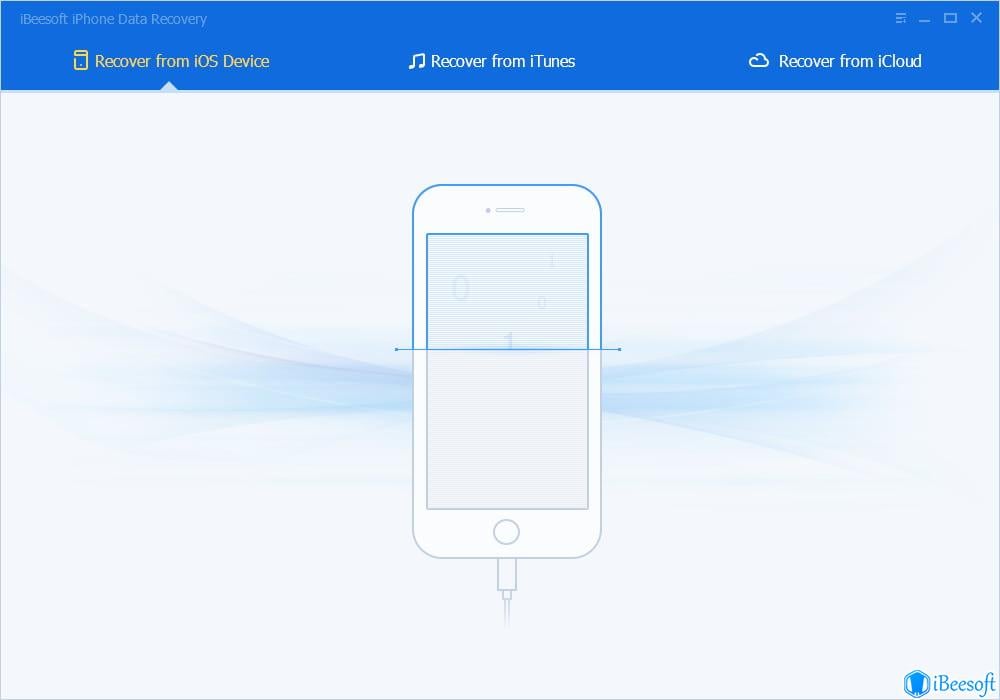
Сканируйте свое устройство iOS
Используйте цифровой кабель для подключения вашего iPhone, iPad или iPod touch к компьютеру. Запустите iBeesoft Data Recovery. В первом окне выберите «Восстановить с устройства iOS». Программное обеспечение автоматически обнаружит ваше устройство iOS. Если нет, пожалуйста, проверьте, включили ли вы опцию «Доверять этому компьютеру» на своем устройстве и ввели ли пароль. Нажмите «Сканировать», чтобы программное обеспечение сканировало потерянные файлы.
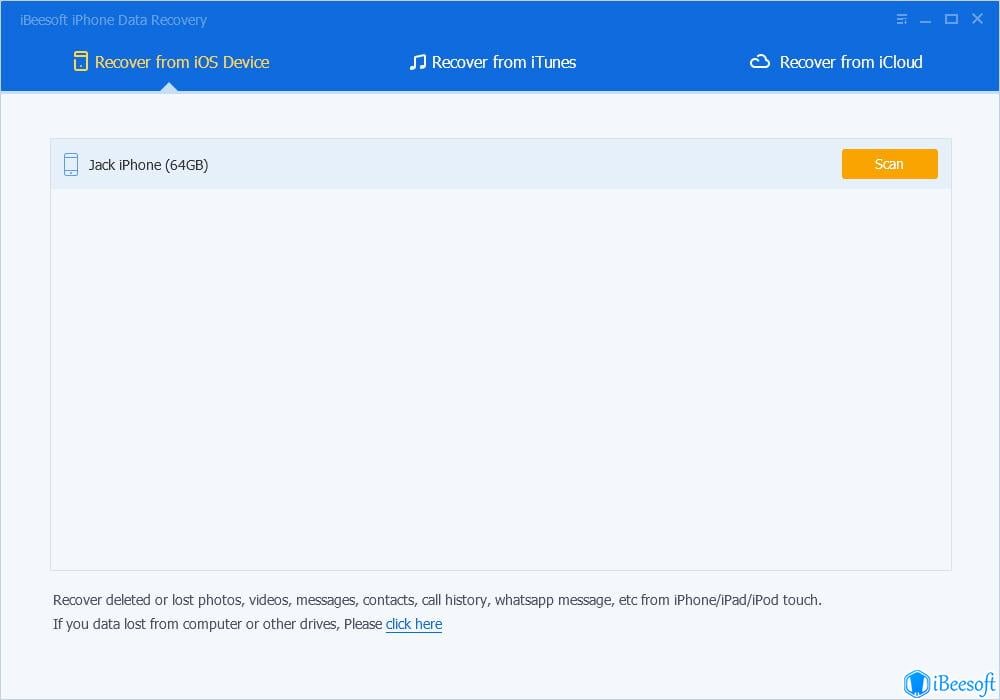
Предварительный просмотр и восстановление файлов iPhone
Программе потребуется несколько минут, чтобы просканировать удаленные файлы. В процессе сканирования программа отсортирует все ваши файлы по категориям с левой стороны. Справа есть предварительный просмотр файлов. Найдя нужные вам файлы, выберите их и нажмите «Восстановить», чтобы сохранить их на своем компьютере.
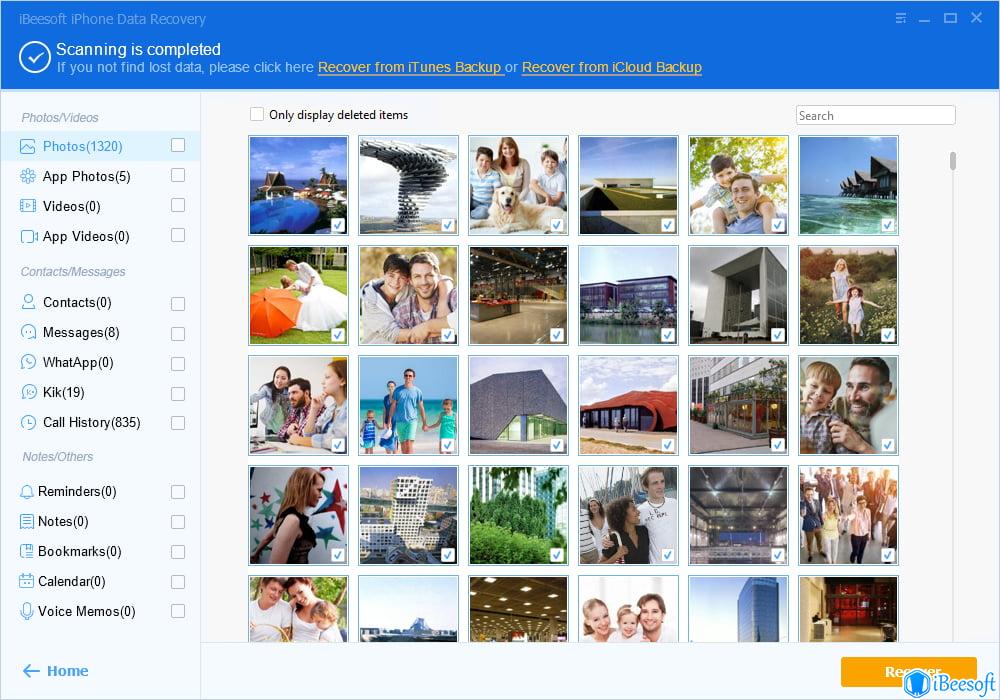
Примечание: если вы не нашли нужные файлы на iPhone, iPad или iPod touch, пожалуйста, попробуйте восстановить их из резервных копий iTunes или iCloud.
Способ №2 Восстановление данных из резервных копий iTunes
- Выберите файл резервной копии iTunes, который нужно извлечь
Запустите iBeesoft iPhone Data Recovery. В главном окне выберите “Восстановить из iTunes”. Это означает, что файлы будут извлечены из резервной копии iTunes. Программное обеспечение обнаружит все ваши резервные копии iTunes, доступные на компьютере, и выведет их на экран. Выберите копию с нужными вам файлами и нажмите «Сканировать».
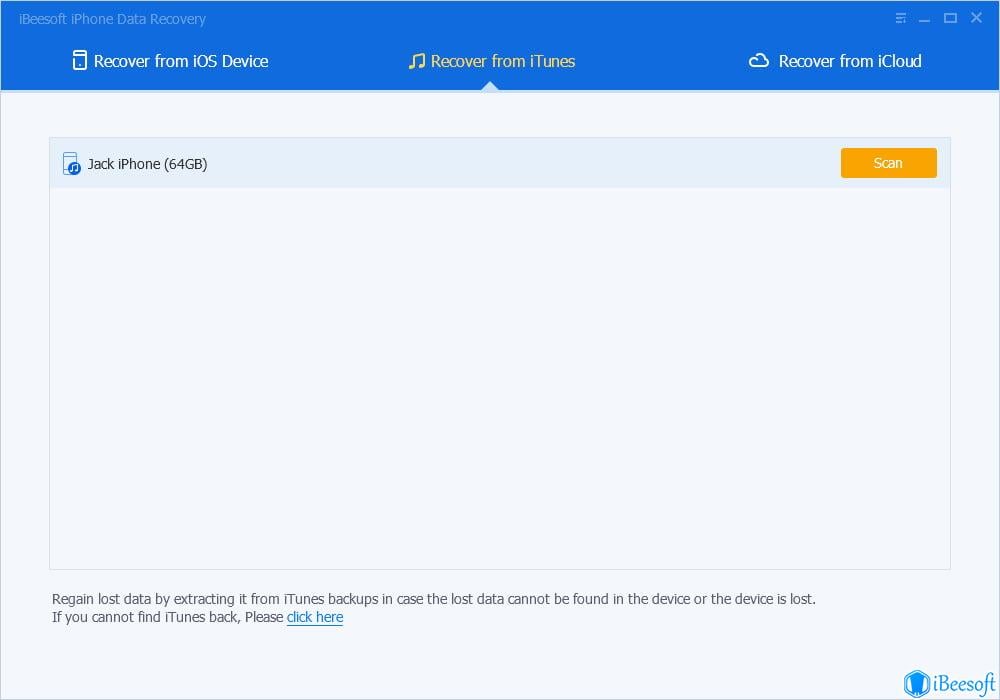
Предварительный просмотр и восстановление удаленных файлов из резервной копии iTunes
Программе iBeesoft iPhone Data Recovery потребуется несколько минут, чтобы извлечь файл резервной копии iTunes. После этого вы увидите каталог с левой стороны, сортирующий все ваши файлы по категориям. Затем просмотрите найденные файлы и выберите файлы для восстановления. Выберите файлы и нажмите «Восстановить», чтобы сохранить их на своем компьютере.
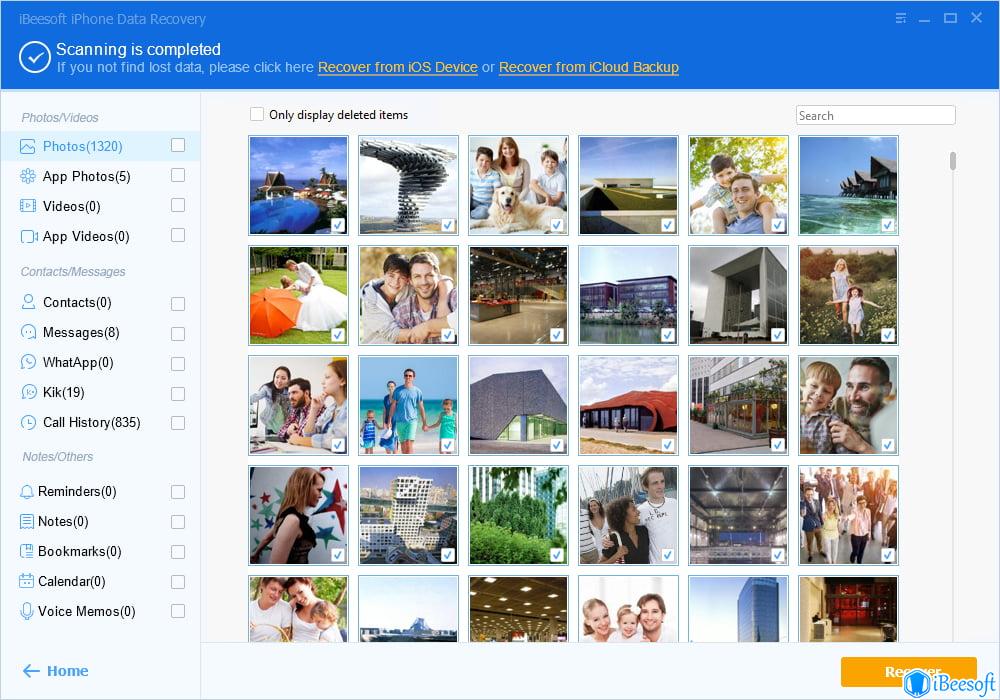
Примечание: если вы регулярно подключаете свой iPhone, iPad или iPod touch к компьютеру, возможно, у вас есть резервные копии файлов iTunes. Попробуйте этот метод, если вы потеряли файлы.
Способ №3 Восстановление файлов из резервных копий iCloud
Если вы привыкли использовать iPhone, iPad и iPod touch без подключения к компьютеру, возможно, вы включили опцию «Резервное копирование iCloud». Это позволяет объединить все ваши файлы на iPhone и создать резервную копию в iCloud. Если вы удалили или потеряли файлы на своем устройстве iOS, вы можете попытаться восстановить их из резервной копии iCloud.
-
Войдите в систему с помощью учетной записи iCloud
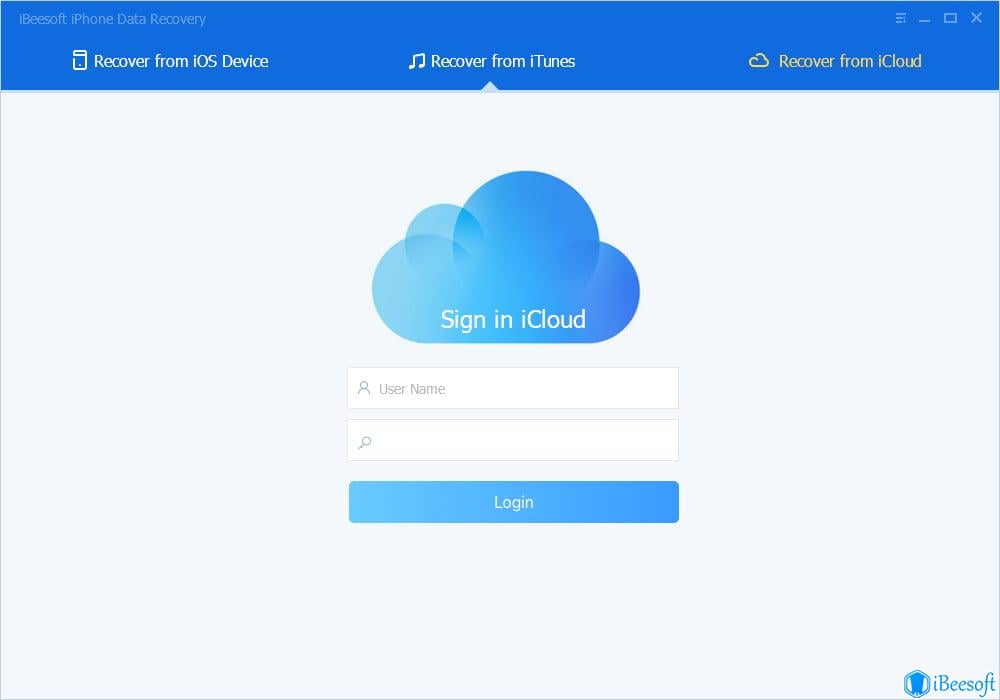
Так как она восстанавливает данные из резервной копии iCloud, первое, что вам нужно сделать, это получить файл резервной копии iCloud. Чтобы получить его, нажмите «Восстановить из iCloud» на iBeesoft iPhone Data Recovery. Затем войдите в систему, используя свое имя и пароль iCloud. Не бойтесь использовать их. Программное обеспечение не запоминает и не собирает информацию о вашей учетной записи. Оно лишь получает файл резервной копии iCloud и извлекает из него файлы для вас.
Загрузите файл резервной копии iCloud
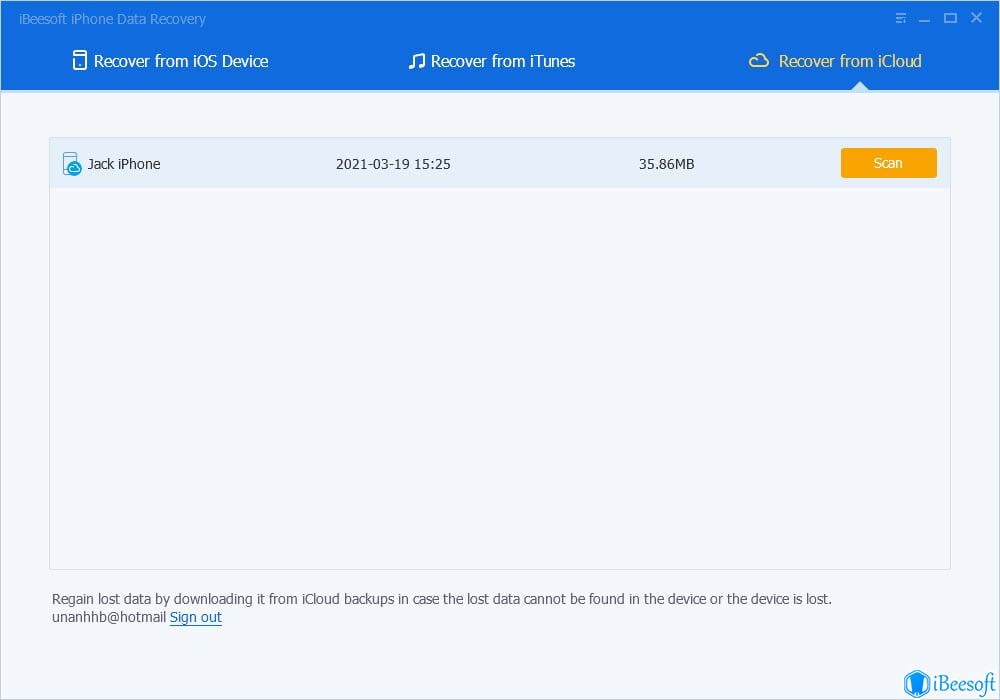
После того, как вы войдете в систему, используя данные iCloud, программное обеспечение покажет все доступные там файлы резервной копии iCloud. Выберите файл, содержащий нужную вам информацию, и загрузите его. Вообще-то, ваши потерянные файлы могут быть в последнем файле резервной копии.
Восстановление файлов из резервной копии iCloud
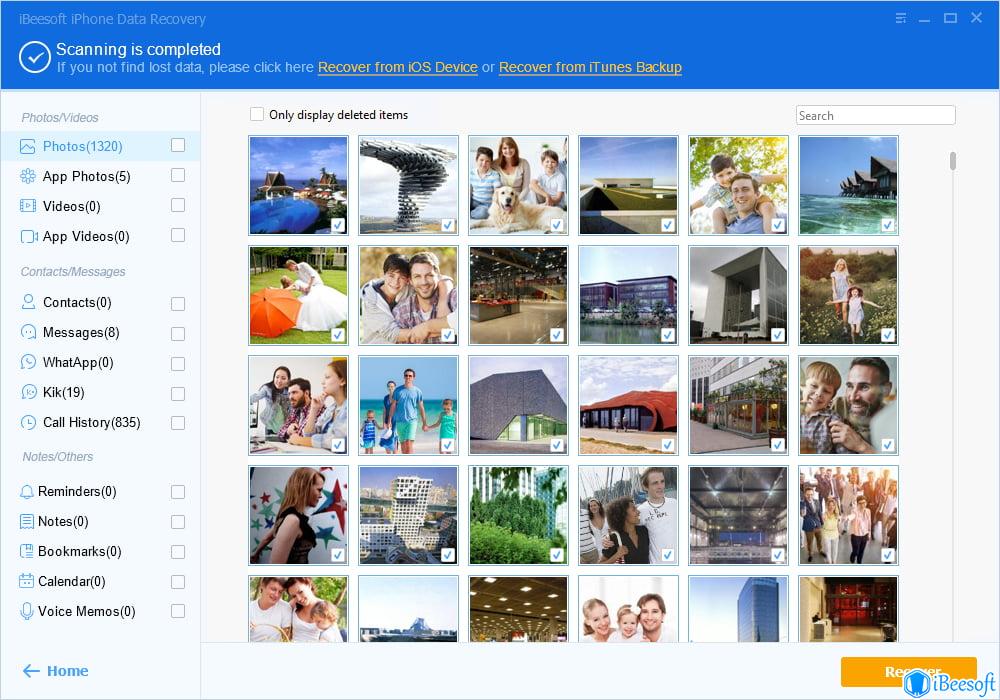
После загрузки файла программа извлечет файлы из большого пакета, отсортировав все файлы по категориям. Вам нужно выбрать файлы для предварительного просмотра и восстановления.
Статьи по Теме
- Как восстановить удаленные сообщения на iPhone
- Как восстановить файл InDesign
- [Решено] Этот видеофайл невозможно воспроизвести
- Как Восстановить навсегда удаленные фотографии с iPhone
Copyright © 2011-2024 iBeesoft Все права защищены.
Восстановление файлов Apple: восстановите удаленные файлы на компьютере Apple, используя Disk Drill
Disk Drill восстанавливает только данные Apple? Ни в коем случае! Disk Drill — это приложение для восстановления данных, которое совместимо с Apple OS X (macOS), но помимо данных Apple оно способно восстановить любые файлы из любой файловой системы или даже с поврежденных дисков без файловой системы вообще. Попробуйте Disk Drill — программу для восстановления данных Apple — уже сейчас.
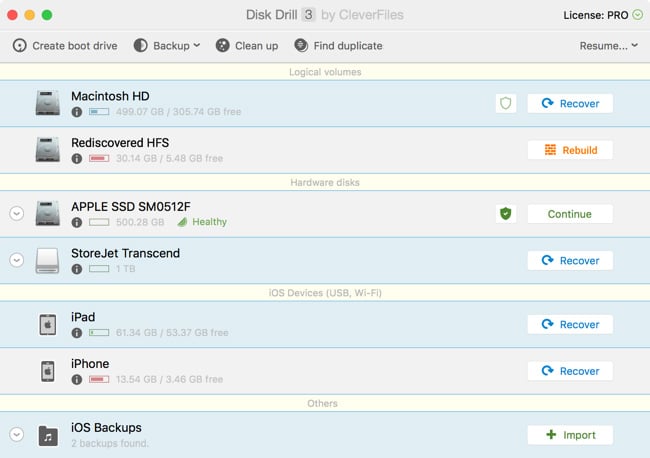
Восстановление файлов никогда еще не было таким простым. Disk Drill — это приложение для восстановления файлов, созданное для эко-системы Apple, для сканирования и восстановления файлов с жестких дисков Apple, а также внешних жестких дисков, флеш-накопителей, плееров iPod, видеокарт и т.д. Если вы удалили файл по ошибке, или у вас возникли проблемы с доступом к файлам на диске или разделе, в работе которого наблюдаются сбои, Disk Drill без проблем восстановит данные Apple.
Далее вы увидите описание пошаговых инструкций. Подробные руководства вы найдете в разделе Как установить Disk Drill и Как восстановить утерянные файлы с помощью Disk Drill Basic в нашей Базе Знаний. Обратите внимание, что вам нужно будет произвести специальные действия, если вы пытаетесь восстановить файлы со своего внутреннего жесткого диска Mac.
#1 Какова вероятность восстановления
Ваши шансы на восстановление файлов зависят от многих факторов, в том числе от того, сколько времени прошло с момента потери ваших файлов, как именно были удалены файлы и от уровня работоспособности вашего диска. Ознакомьтесь с нашей статьей Переменные, которые влияют на восстановление файлов, чтобы узнать больше. Кроме того, вы можете просмотреть, Какие типы файлов можно восстановить с помощью Drill Drill, чтобы узнать больше о том, как это влияет на восстановление файлов Apple.
#2 Скачайте и установите Disk Drill Basic
Вы можете скачать Disk Drill бесплатно. Самое замечательное в восстановлении файлов Apple — это то, что вы можете отсканировать ваш диск с помощью Disk Drill в поисках удаленных файлов, не заплатив ни копейки. Вам нужно будет купить PRO-версию Disk Drill только в том случае, если вы найдете ваши потерянные файлы и захотите их восстановить.
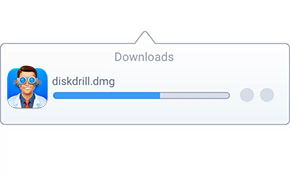
1 Скачать Disk Drill
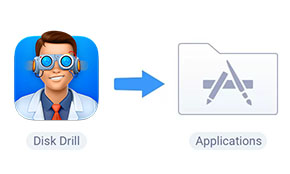
2 Перетащить в папку Приложения

3 Запустить приложение
#3 Выберите диск для сканирования
После запуска Disk Drill вам будет задан вопрос, какой диск и раздел вы хотите отсканировать. Вы можете выбрать сканирование всего диска или только одного из разделов. Disk Drill также может осуществить поиск потерянных разделов. Эта опция подойдет вам, если вам нужно восстановить удаленные файлы из раздела Apple.
#4 Выберите метод сканирования
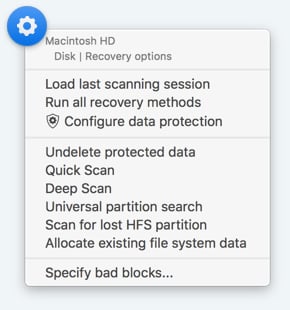
В большинстве случаев для восстановления файлов Apple мы рекомендуем просто щелкнуть по главной кнопке «Восстановить», которая выполнит все наши методы сканирования один за другим. Тем не менее вы также можете настроить свой метод сканирования в раскрывающемся меню «Восстановить».
Если у вас активирована функция Guaranteed Recovery, вам нужно будет выбрать опцию «Восстановить защищенные данные», чтобы легко восстановить файлы на вашем компьютере.
Лучше защитить файлы заранее!
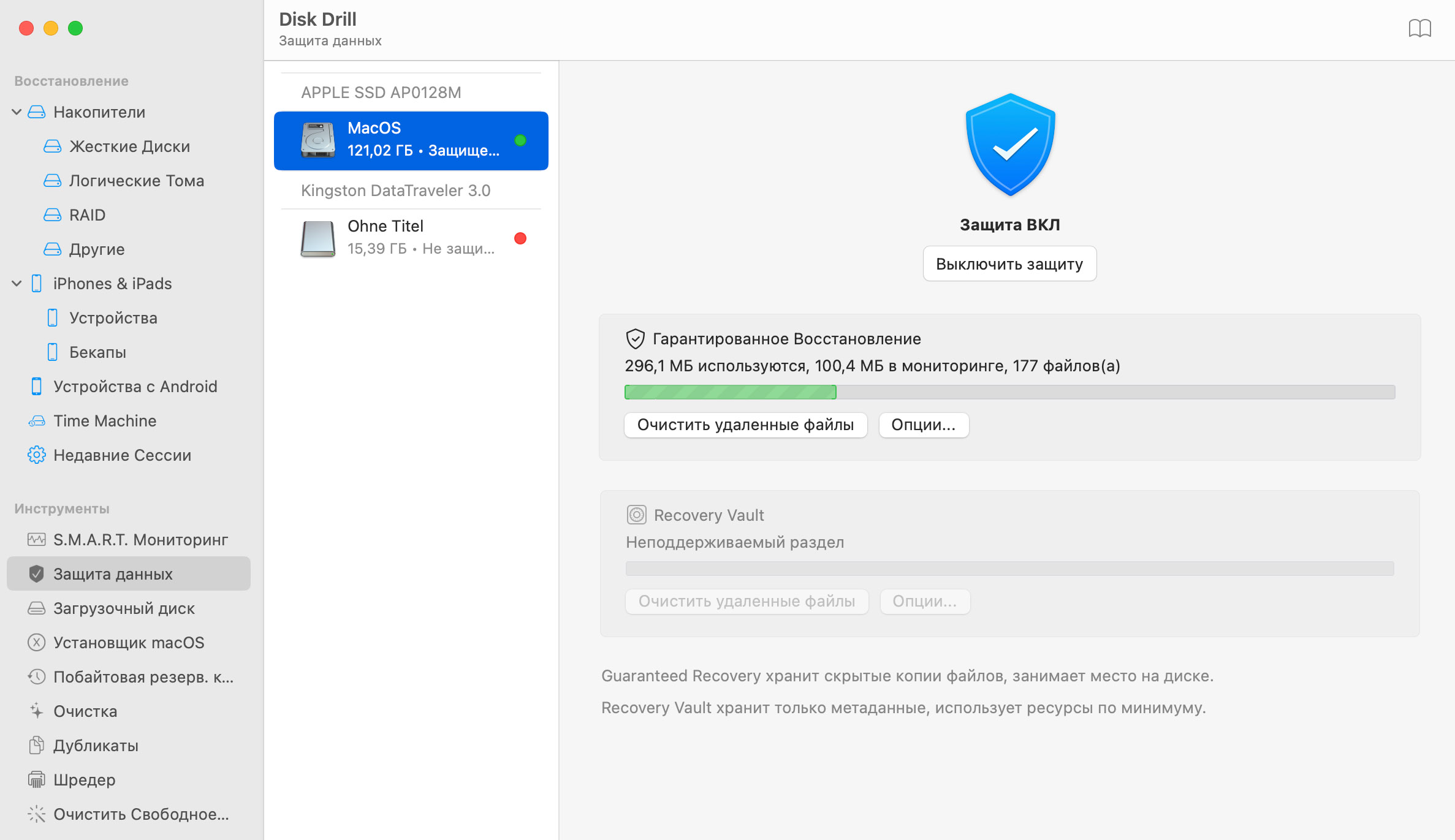
Используйте уникальные возможности защиты Disk Drill, чтобы сохранить ваши файлы в безопасности, и таким образом вы сможете вернуть их в любой момент. Эти функции называются Recovery Vault и Guaranteed Recovery. Recovery Vault создает «карту» для Disk Drill, которая покажет, где искать потерянные файлы. Guaranteed Recovery следит за операциями с файлами и сохраняет невидимые копии удаленных файлов для их успешного восстановления при необходимости.
#5 Предварительный просмотр обнаруженных файлов
После того, как Disk Drill завершит сканирование, он отобразит список всех найденных во время сканирования файлов. Эти файлы могут иметь, а могут не иметь свои исходные имена и метаданные. Часто при восстановлении жесткого диска Apple может потребоваться осуществить поиск по типу файла, размеру файла и/или дате, чтобы найти нужный файл.