Как смотреть телевизор без антенны
Многие пользователи знают, насколько громоздка и неэффективна привычная телевизионная антенна. Особенно для старшего поколения настройка телевизионных каналов вызывает не только затруднения, но и ассоциации, когда применяется TV-антенна и отходящий от нее телевизионный кабель. Антенна часто теряет сигнал, кабель отходит, изображение с помехами, канал пропал, слышны аудио-помехи – от этого всего любимый телеканал не вызывает удовольствие от просмотра. Вот почему многие владельцы телевизоров ищут способы не использовать устаревшее устройство, чтобы антенна не мешала им обеспечить себе высокий уровень просмотра телепрограмм. Сегодня, благодаря современным технологиям, TV-антенна отошла на второй план, у телезрителя появилась возможность смотреть телевидение, любимый канал, без применения антенны и не использовать кабель. В настоящее время цифровое телевидение находит все более распространение по сравнению с кабельным вещанием.
Телевидение в цифровом формате позволяет подключить телевизор в любом месте Вашего дома. Смотреть телевизионный канал, программу, выбирая их по своему желанию, можно в режиме нон-стоп, делая это в любой комнате или помещении. Настроить такое устройство очень просто: вам больше не придется путаться и переустанавливать кабель, пытаться устранить помехи от плохого контакта кабеля с телевизором, антенна вам больше не нужна.
Перечислим возможные варианты, как смотреть телевизор без антенны.
IPTV телевидение. Подключение с помощью IPTV – один из самых удобных способов просмотра телевизора, антенна в таком случае не актуальна. Под этой аббревиатурой понимают так называемое цифровое интерактивное телевидение, работающее по протоколу интернета. Используется передача сигнала через протокол IP-операторами кабельного телевидения. Отличием от потокового видео, интернет-телевидения является то, что благодаря IPTV для просмотра обычных телепрограмм можно использовать не только телевизор, но и персональный компьютер, планшет и даже смартфон.
Для того чтобы начать смотреть телевизор и любимый телевизионный канал через цифровой формат телевидения IPTV, потребуется его настройка – необходимо выбрать провайдера, предоставляющего такую услугу, и заключить с ним договор на обслуживание. Далее вы регистрируетесь на их интернет-ресурсе и выбираете интересный для вас перечень телевизионных каналов, который будет работать и входить в ваш пользовательский пакет. Настройка будет осуществляться согласно инструкции, которую указал провайдер. Инструкция довольна простая. Подобный вариант подключения цифрового телевидения хорош тем, что вам не потребуется приобретать какое-либо оборудование на телевизор, если оно уже имеется во встроенной модели последнего поколения. Такие телевизоры компании LG оснащены функцией Smart TV. Для активизации этой функции Вам достаточно подключить в телевизор интернет-кабель или активизировать устройство – Wi-Fi адаптер.
Недостатком этого способа подключения является то, что смотреть телевизор возможно только в том случае, если скорость подключения интернета высокая, и подача сигнала происходит без резких падений этой скорости. Если интернет будет работать с перебоями, тогда изображение на экране телевизора будет постоянно зависать.
Цифровое телевидение IPTV можно подключить разными способами:
• Wi-Fi. Подключение к телевизору осуществляется с помощью специального Wi-Fi адаптера, который по беспроводной системе улавливает интерактивный сигнал.
• Приложение в Smart TV. Телевизору обеспечивают подключение к сети интернет, активизируют встроенную опцию Smart TV, вводят логин и пароль. После чего любимый телевизионный канал в вашем доступе.
• Приставка. Ваш интернет-провайдер подключит ее через вход телевизора, использую HDMI-кабель. Для активизации вводят логин и пароль, приставка начнет автоматическую настройку. Через короткое время приставка начнет работать, и вы сможете смотреть любимый телеканал. Приставка сама найдет доступный канал, вам останется только сохранить телеканалы по инструкции на телевизор. Это не сложней, чем произвести настройку телевизора на прием обычных телеканалов, работающих в аналоговом формате, все просто и понятно.
Подключение IPTV не представляет собой сложности, но если у вас этот процесс вызывает затруднения и телевизор сложно будет подключить к такому цифровому формату телевидения, то, как правило, любой провайдер, оказывает своим абонентам помощь в установке и активизации подобного оборудования.
Цифровой тюнер. Цифровой тюнер – это устройство, дающее телевизору возможность улавливать и воспроизводить на экране видео сигналы различного типа путем их предварительного дешифрования. Тюнер может быть встроенным в телевизор или внешним. В современных моделях телевизионной техники компании LG имеется встроенный декодер, который способен дешифровать несколько разноплановых сигналов телевизионного вещания. Отличается он количеством телеканалов и отсутствием абонентской платы. В этом случае такой цифровой тюнер и HDMI-кабель подключаются к телевизору, а комнатная антенна – к самому тюнеру. Чтобы настроить правильно комнатную антенну, нужно выбрать ручной режим и частоту. Список частот размещён на сайте Российской телевизионной радиовещательной сети. После этого в меню тюнера выбирается автоматический поиск каналов.
Приложение в Smart TV. Некоторые поставщики телевизионных услуг разрабатывают приложения для телевизоров и позволяют смотреть каналы онлайн. Нужен лишь интернет. Чтобы воспользоваться этой опцией, необходимо стать клиентом одного из провайдеров. Причем подключившись к точке доступа, клиент получает возможность одновременно использовать ее для нескольких TV-устройств.
Полезные приложения для Smart TV:
• VinteraTV – бесплатная OTT/IPTV-платформа.
• Смотрёшка – для просмотра TV каналов в HD-качестве с ежемесячной оплатой и возможностью подключения библиотек от других популярных сервисов.
• IVI и Megogo предлагают огромную библиотеку кино, при чем часто после покупки телевизора можно получить бесплатный доступ к сервисам на 6, 12 и даже 24 месяца. За отдельный контент все равно придется платить.
• YouTube – бесплатное приложение для просмотра различных развлекательных и познавательных видео.
Беспроводное телевидение – это очень удобно: его мобильность позволяет использовать и устанавливать телевизор в любом удобном для вас месте, так как перемещение телевизора больше не зависит от длины антенного кабеля. Кроме того, качество передачи телесигнала у беспроводной системы намного выше, чем у кабельного телевидения. У зрителей беспроводного TV выбор телепрограмм намного шире и разнообразнее, это обстоятельство тоже является значимой и веской причиной, по которой стоит переходить с кабельного телевидения на беспроводное. Антенна действительно больше не нужна. Цифровой формат телевидения полностью заменил старые технологии.
Как настроить цифровое TV на телевизоре LG
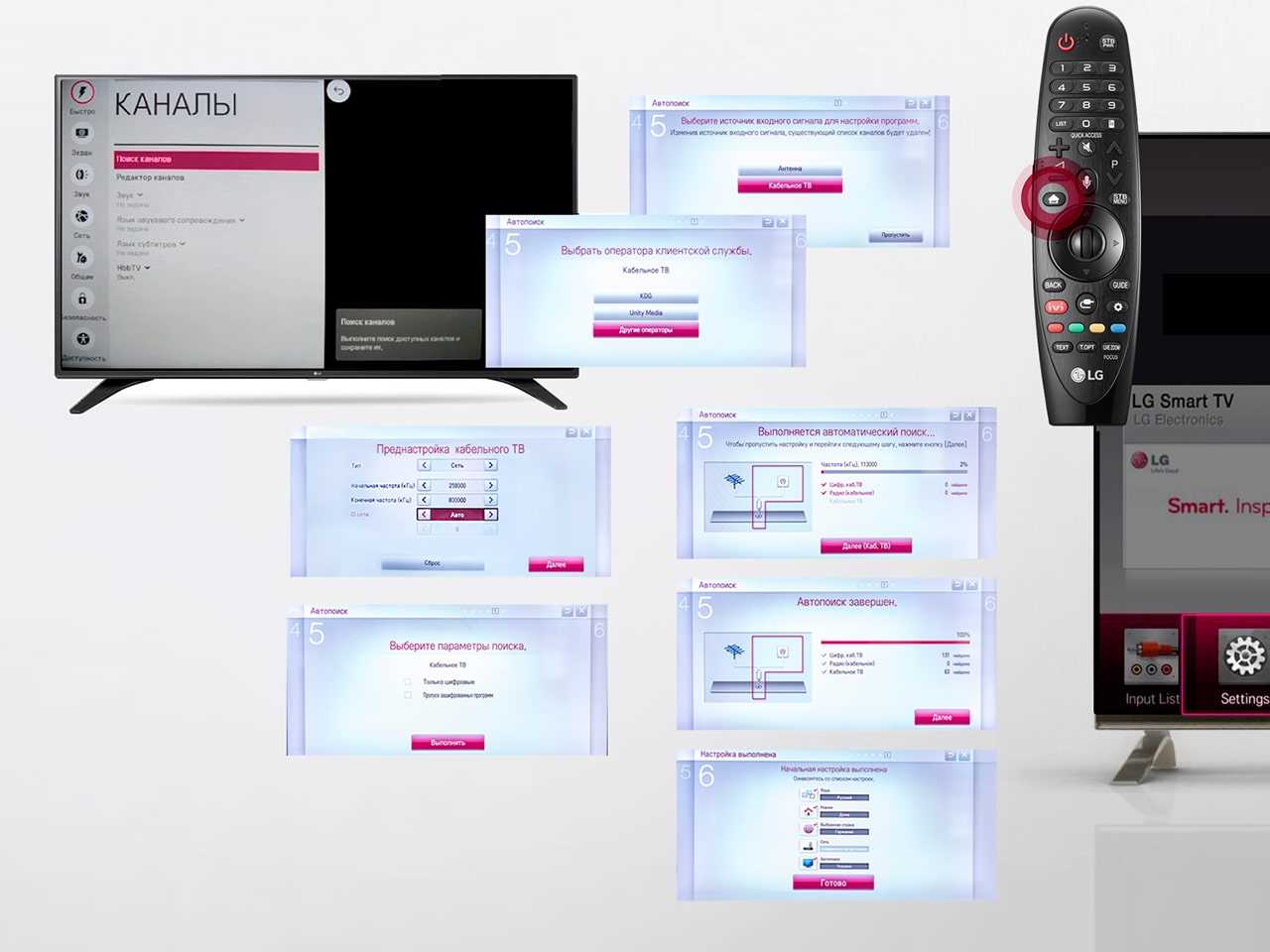
Чтобы начать настройку цифрового телевидения, вам понадобится пульт и сигнальный кабель от тюнера, который подключен к антенне. Интерфейс и структура меню могут иметь разный внешний вид, зависящий от модели телевизора, но алгоритм настройки всегда остается прежним:
- Нажмите на пульте кнопку «Menu» и в открывшемся окне нажмите пункт «Опции».
- Во вкладке «Страна» выберите «Россия».
- Затем выберите раздел меню «Настройка» и выберите функцию «Автопоиск». В появившемся окне будет предложен выбор источника подключения. Выберите источник «Кабель» и нажмите «ОК».
Обратите внимание! Если телевизор не предложил вам подключиться через кабель, вернитесь во вкладку «Страна» в пункте меню «Опции» и выберите другую, например, Финляндию.
- В новом окне, которое откроется после выбора источника сигнала, выберите «Полный спектр» и нажмите «ОК».
- Для полной установки цифровых каналов понадобится несколько минут. Теперь настройка ТВ закончена. Приятного просмотра!
Если вы затрудняетесь с поиском необходимых разделов в меню или сомневаетесь в своих действиях, советуем вам обратиться в техническую поддержку.
Читайте также «Вопросы и ответы»
Настраиваем цифровые, спутниковые, интернет каналы на телевизоре LG
После подключения телевизионного оборудования мы переходим на последний этап – настройка. Важно правильно настроить каналы на телевизоре LG, чтобы показывали все, что доступны и в хорошем качестве. Эта процедура не является особо сложной и не требует каких-то сложных технических навыков. Однако некоторые тонкости в данном вопросе есть. Сейчас мы разберемся со всеми нюансами настройки LG ТВ на прием каналов.
Чем отличается цифровое, интернет, кабельное, спутниковое ТВ?
Говоря о телевидении, многие представляют только 20 бесплатных каналов, но спектр доступного телевидения намного больше. Сразу нужно отметить, что аналоговые каналы больше не поддерживаются, поэтому настройка на них не имеет большого смысла даже на старом телевизоре LG. С 2019 года все они стали цифровыми.
Особенности различного телевидения:
- Цифровое телевидение это те самые 20 бесплатных телеканалов. Оно же называется DTV (ДТВ). К данному ТВ получает доступ каждый человек, у кого есть LG Smart TV, просто телевизор со встроенным DVB-T2 тюнером или цифровая приставка.
- Кабельное ТВ зависит от провайдера, обеспечивает отличное качество сигнала и не требует от пользователя подключение к собственной антенне. Цифровой сигнал просто передается по кабелю. Например, пользуется популярностью Уфанет.
- Спутниковое телевидение подразумевает получение сигнала со спутника, как следствие – доступ к огромному списку каналов. Их может быть много сотен и даже тысячи на разных языках и т. п. Требует использование специального спутникового ресивера DVB-S2 или тюнера в телевизоре. Может работать только при установке комплекта спутникового ТВ от провайдера.
- Интернет ТВ. Для загрузки и воспроизведения каналов используется интернет. Подобный сервис можно настроить как самостоятельно и смотреть телевидение через IPTV плееры, так и воспользоваться услугой от провайдера, например, Триколор ТВ, МТС ТВ, ИНТЕРСВЯЗЬ и т. п. Лучшие провайдеры интернет телевидения вы увидеть по ссылке.
Как настроить каналы на телевизоре LG?
Первое, что нужно сделать – определить тип телевидения, который нужно подключить. Ваше устройство должно его поддерживать или нужно иметь специальную приставку. Второе – важно настроить подключение, то есть кабеля, антенны должны быть уже установлены и подключены. Если данную процедуру еще не сделали, вот инструкция по подключению МТС ТВ спутникового телевидения, по аналогии можно настроить и устройства других операторов. Только тогда можно переходить к настройке.
Цифровые (бесплатные 20 каналов)
Самый простой путь – запустить поиск цифровых каналов в автоматическом режиме. Это должно сработать без дополнительных процедур.
Как настроить цифровые каналы на телевизоре LG пошагово:
- Открываем «Меню» телевизора и переходим в раздел «Опции».
- Выбираем раздел «Страна» и устанавливаем вариант «Россия».
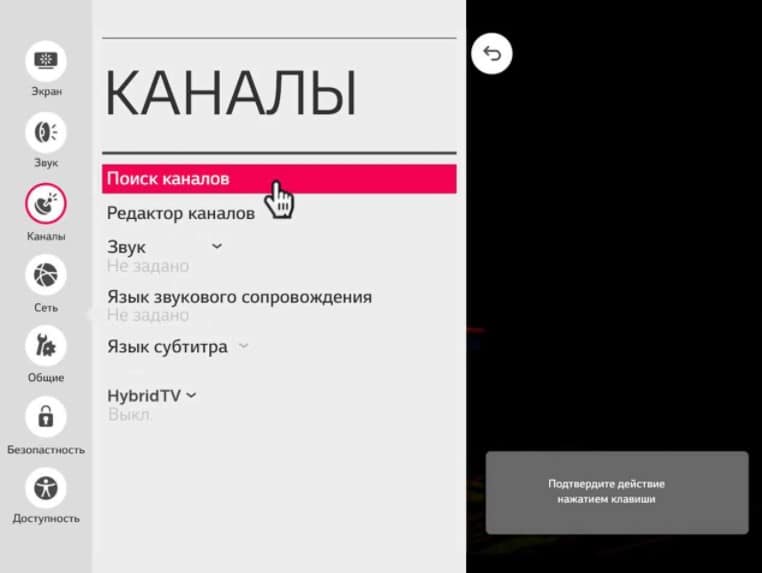
- Переходим на вкладку «Каналы» и запускаем «Поиск каналов».
- Выбираем способ получения сигнала «Кабель». При отсутствии варианта кабель, следует выбрать другую страну.
- Далее выбираем «Другие операторы» — «Только цифровые каналы» — «Полный спектр». Порядок расположения всплывающих окон может отличаться, а правильные варианты указаны чуть выше.
- После начала поиска ждем пока телевизор не найдет все каналы.
Важно! Если есть желание получить лучшее качество телевидения или автопоиск просто не сработал, стоит выполнить все вручную. Для этого вам потребуется интерактивная карта ЦЭТВ, найти свой адрес, выбрать правильные частоты. Возможно, даже изменить направление антенны. В нашей тематической инструкции все это подробно описано.
Спутниковые
Перед началом следует проверить, что правильно установлено время и дата. Затем можно переходить к настройке спутникового вещания на телевизоре LG.
Инструкция по настройке:
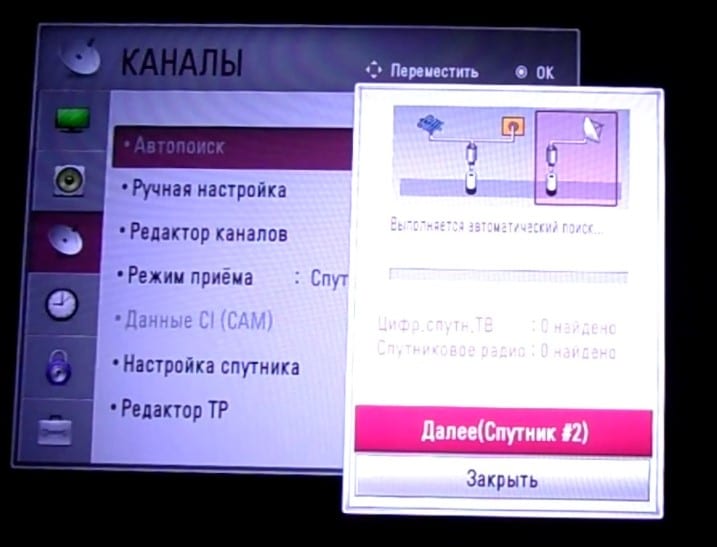
- С помощью пульта переходим в «Настройки» на вкладку «Каналы».
- Нажимаем на «Поиск каналов», а в «Режим приема» выбираем вариант «Спутник».
- Жмем на вариант «Настройки спутника» и указываем параметры вашей спутниковой антенны и порта. Обычно нужна только частота (у каждого оператора разная, информация общедоступная), также следует активировать питание «LNB».
- Нажимаем на «Готово» и запускаем «Автоматический поиск» каналов.
Для просмотра платных каналов нужна Cl-карта для устройства, которую продают операторы телевидения.
Кабельные
Процедура очень напоминает подключение цифрового телевидения с парой отличий.
Как настроить кабельные каналы на ТВ LG:
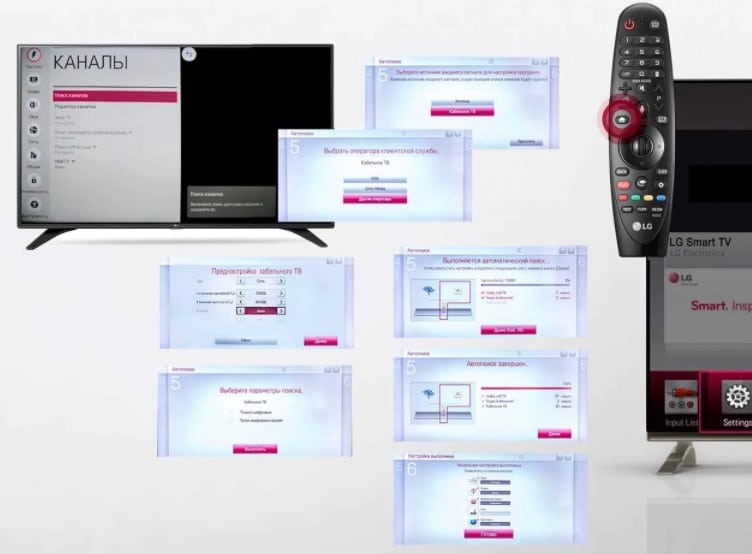
- Открываем «Настройки» — «Каналы».
- Запускаем «Автопоиск» и в следующем меню активируем пункты «Антенна» и «Кабельное ТВ».
- Возможно, ваш оператор отобразится в меню быстрого доступа. Если нет, выбираем «Другие операторы».
- Вводим данные, которые принадлежат оператору и доступны на его официальном сайте.
- Отмечаем тип каналов «Только цифровые» и запускаем процедуру поиска кнопкой «Выполнить».
Интернет
Если у нет спутниковой, цифровой антенны, но телевизор со Smart TV, есть отличная возможность смотреть телевидение по интернету. Этот способ нетребователен к железу, но нуждается в использовании приложений. Еще один плюс – возможность смотреть телевидение в HD-качестве (если сам канал это поддерживает). Может быть даже несколько каналов в большем разрешении. Вам потребуется приложение SS IPTV и плейлист. Инструкция с описанием и настройкой IPTV доступна по ссылке. Если нужно подключить и настроить IPTV Ростелеком, смотрите ссылку. Она применима и к другим провайдерам.
Что делать, если не получается настроить каналы на LG?
Существует более 10 различных причин, почему каналы не настроены на телевизоре LG, то есть не отображаются совсем или у них много помех. Это материал для отдельной статьи, которая у нас уже есть. Подробно обо всех проблемах и способах их исправления читайте в инструкции: «Почему не показывают каналы на телевизоре».
Независимо от того, что у вас за модель телевизора LG, с Nanocell или даже OLED, инструкция по настройке телевидения должна быть применима. Однако, возможно, что не дословно и нужно руководствоваться логикой. Может быть, что некоторые пункты имеют другие названия, но смысл должен быть тот же. Все свои вопросы можете оставлять в комментариях, а мы, как и всегда, постараемся на них ответить.
Рейтинг статьи 2.9 / 5. Голосов: 8
Пока нет голосов! Будьте первым, кто оценит этот пост.
Поделитесь в социальных сетях!
Телевизор LG не показывает цифровые каналы – что делать?
В настоящее время трудно представить дом или квартиру без телевизора. И все чаще пользователи выбирают телевизоры со SmartTV, что позволяет смотреть фильмы и сериалы в высоком качестве. Подключить цифровое телевидение несложно, но случается, что каналы отсутствуют. Рассмотрим ситуацию, когда телевизор LG не находит цифровые каналы, и способы решения этой проблемы.
Для начала разберем, как правильно настроить цифровые каналы. Процедура настройки каналов одинакова на всех современных телевизорах LG. Незначительно могут отличаться названием лишь пункты меню:
- Включите телевизор и зайдите в главное меню телевизора, нажав на кнопку «Home» на пульте управления с изображением домика.
- Откройте раздел «Settings» или «Настройки», нажав на значок с изображением шестеренки.
- Выберите раздел «Каналы» из списка.
- Далее выберите пункт «Поиск каналов и настройки».
- В открывшемся окне из списка необходимо выбрать «Эфирное ТВ(DVB-T/T2 и Аналог)» и нажать кнопку «Далее».
- Если интересуют только цифровые каналы, то необходимо будет поставить галочку в соответствующем пункте.
- После этого телевизор запустит автоматический поиск цифровых каналов. После того, как телевизор находит каналы, он их отображает на экране. Если в списке отсутствует часть каналов, то поменяйте положение антенны и повторите автопоиск.
Еще можно попробовать изменить параметры поиска, например, выбрать другую страну. Если телевизор выпущен после 2011 года, то выбирайте Россию. Если после, то одну из стран Западной Европы. При этом установите русский язык, чтобы не возникло проблем в ходе последующей настройки. Или попробуйте ручной поиск каналов.
Если телевизор LG не находит цифровые каналы, то для начала надо выявить причины, а потом устранять их. В некоторых случаях ситуацию можно исправить самостоятельно, а иногда стоит обратиться за помощью специалиста.
Проблемы с настройкой цифровых каналов возникают из-за отсутствия сигнала, либо если произошел сбой соединения. Необходимо проверить работоспособность каждого устройства.
Первым делом необходимо убедиться, что телевизор поддерживает формат вещания DVB-Т2. Проверить это можно на официальном сайте LG в характеристиках системы вещания, среди моделей телевизоров надо выбрать свое устройство. Если указано DVB-Т, то необходимо будет купить приставку, так как данный формат не поддерживает цифровое вещание.
Если вы убедились, что телевизор поддерживает цифровое вещание, но при этом телевизор LG все равно не находит цифровые каналы, следует заняться проверкой антенны. Неправильное расположение антенны является наиболее частой ошибкой, почему не настраиваются телеканалы. На официальном сайте с картами телевышек можно вбить свой адрес и посмотреть, где расположена ближайшая к вам, после этого развернуть антенну к этой телевышке. Для передачи аналогового сигнала используются МВ антенны, для цифрового — ДМВ.
Телевизор LG не находит цифровые каналы и после того, как проверили антенну? Проверьте также кабель. Даже небольшой загиб провода может сказаться на качестве передачи цифрового телевидения. Необходимо осмотреть весь кабель на предмет повреждений или заломов. Также проверьте, рабочий ли штекер. Если найдете повреждения, то провод необходимо будет заменить.
Иногда причиной, почему телевизор LG не находит цифровые каналы, может стать неправильное подключение оборудования к телевизору. Перед проведением настройки каналов, необходимо убедиться, что все подключено верно. Если у вас дециметровая антенна, то вначале она подключается к ресиверу, а только потом к телевизору. При наличии кабельного телевидения, провод подсоединяется в отдельный вход устройства.
Еще одной проблемой в настройке цифровых каналов может стать программный сбой. Он может возникнуть, если выбрана неверная частота, или если программное обеспечение в ресивере (приемнике) не обновлено и больше не поддерживается. Чтобы обновить программное обеспечение необходимо скачать последнюю версию обновления на сайте производителя и переустановить его. Иногда от программного сбоя помогает простая перезагрузка устройств, для этого их надо выключить и отключить от источника питания на 15-20 минут, затем подключить повторно. Иногда можно прибегнуть к сбросу параметров, и провести настройку каналов повторно.
На качество вещания могут влиять и погодные условия, например, дождь, гроза или сильный мороз. В таком случае необходимо будет выключить телевизор и продолжить просмотр позднее. Также время от времени провайдеры проводят техработы, в этом случае можно связаться с ними и уточить срок окончания работ.
Если же у вас не показывает один определенный телеканал, то, возможно, он прекратил вещание или же сменил частоту. Об этом можно узнать на официальном сайте телеканала.
Во всех остальных случаях вышло из строя оборудование. Для его диагностики потребуется обращение в сервисный центр, где установят причину и проведут ремонтные работы. Если проблема в телевизоре, то обратитесь в сервисный центр LG.
Читайте так же «Вопросы и ответы»