Добавление учетной записи Outlook.com или Microsoft 365

Добавьте свою Outlook.com или Microsoft 365 электронной почты в Outlook для Mac.
- Откройте Outlook.
- Введите адрес электронной почты и пароль.
- Нажмите кнопку Добавить учетную запись.
- Нажмите кнопку Готово.
Чтобы добавить еще одну учетную запись, в меню Сервис выберите пункт Учетные записи. Затем нажмите кнопку со знаком «плюс» (+) и выберите команду Создать учетную запись.
Примечание: Если вы добавляете учетную запись Gmail, Yahoo или другую учетную запись IMAP или POP, см. дополнительные сведения о добавлении учетной записи электронной почты в Outlook.
Настройка представлений в Outlook для Mac
Большинство параметров настройки доступны в Outlook меню и ленте. Если вы не видите меню, вероятно, вы в полноэкранном режиме. Наведите указатель мыши на верхнюю часть экрана, чтобы сделать меню видимым, или нажмите зеленую кнопку в левом верхнем меню, чтобы выйти из полноэкранного режима.
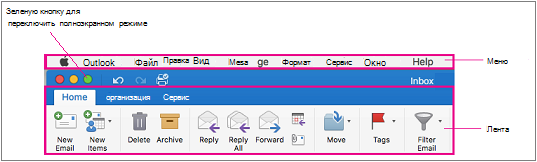
Выполните следующие действия.
Просмотр сообщений из нескольких учетных записей
Выберите Все учетные записи в левом верхнем левом конце, а затем щелкните Входящие.
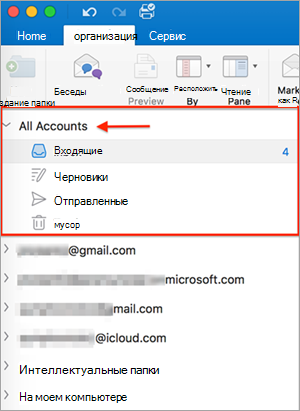
Отображение и скрытие ленты
Выберите вид >ленты.
Показать или скрыть боковую панель (панель папок)
Выберите Вид >боковой панели.
Показать или скрыть папки
- Выберите Outlook >Параметры >общие.
- Выберите Показать все папки учетных записей.
- Выберите скрыть папки «На моем компьютере».
Перемещение или скрытие области чтения
- Выберите Упорядо >области чтения.
- Выберите Справа,Снизуили Выключите.
Чтобы изменить размер области чтения, навести указатель на границу между ее и списком сообщений, а затем перетащите ее вправо или влево.
Изменение порядка сортировки в списке сообщений
Выберите упорядо > упорядоставитьпо и выберите один из вариантов.
Выбор столбцов для списка сообщений
В зависимости от типа элементов в списке могут быть доступны разные столбцы.
Столбцы лучше всего работают, если области чтения скрыты или находится под списком элементов, поэтому выберите Упорядочите > области чтения > снизу или Выключите.
Выберите >столбцови щелкните имя столбца. Столбцы в текущем представлении помечены галочкой.
- Щелкните заголовок столбца, чтобы отсортировать его.
- Чтобы изменить порядок столбцов, щелкните заголовок столбца и перетащите его в новое место.
- Чтобы изменить размер столбца, наведите указатель мыши на правый край заголовка столбца, а когда вид указателя изменится, перетащите этот край.
Управляйте электронной почтой по отправителю
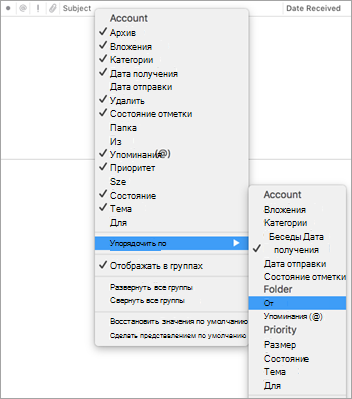
Независимо от того, настроено ли отображение сообщений в правой или нижней части экрана, вы можете упорядожать электронную почту по отправителю, просто щелкнув меню Упорядоставить по на вкладке Упорядоставить и выбрав от .
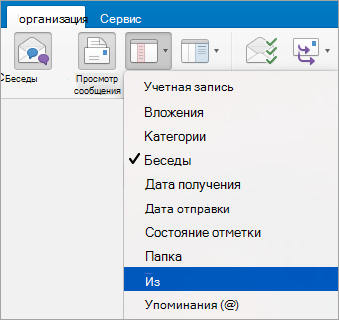
Если в области чтения настроено представление сообщений справа, в верхней части списка сообщений щелкните меню На, а затем выберите от.
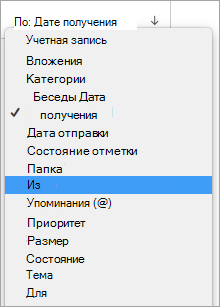
Если в области чтения настроено представление сообщений в нижней части, щелкните правой кнопкой мыши или щелкните правой кнопкой мыши или, нажав CTRL, в любом месте раздела заголовка столбца сообщений, а затем выберите упорядочите по > от.
Фильтрация электронной почты по непрочитанные, вложениям или дате отправки
Выберите Главная > фильтри выберите один из вариантов.
Вопросы и ответы
Как изменить размер шрифта списка папок и списка сообщений электронной почты?
Как изменить размер кнопок?
В настоящее время изменить размер кнопок нельзя.
Как добавить кнопки на ленту?
Добавить или удалить кнопки на ленте в Outlook для Mac. Если вы хотите запросить эту функцию, посетите веб-сайт Outlook предложений.
Как изменить внешний вид непрочитаных сообщений?
Непрочитанные сообщения помечаются синей точкой и обозначены синим временем и датой, когда справа от списка элементов находится области чтения. Они имеют полужирный шрифт, если скрыта или находится под списком элементов. Если вы хотите пометить прочитанные сообщения как непрочитанные:
- Выберите сообщение.
- Нажмите и удерживайте клавишу CONTROL, нажав кнопку мыши.
- Выберите Пометить как непрочитанные.
Показать календарь в области чтения
Календарь невозможно отдемонстрировать в области чтения. Выберите значок календаря в нижней части страницы, чтобы увидеть календарь.
Настройка учетной записи в качестве учетной записи по Outlook для Mac
Многие люди создают несколько учетных записей электронной почты, чтобы использовать их для разных целей. Если у вас несколько учетных записей электронной почты, одну из них можно назначить учетной записью по умолчанию.
Настройка почтовой учетной записи по умолчанию
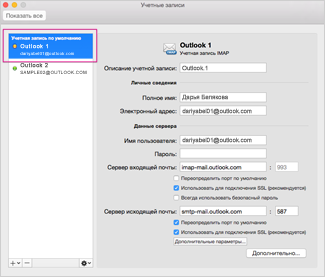
- В меню Сервис выберите пункт Учетные записи.
Совет: Список учетных записей находится в левой части диалогового окна Учетные записи, а учетная запись по умолчанию указана первой в списке.
Примечания
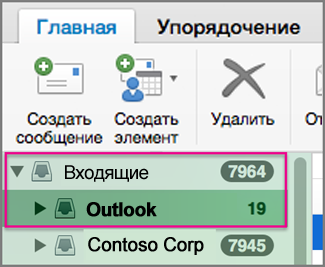
- Чтобы отправить сообщение из учетной записи, отличной от используемой по умолчанию, выберите ее в списке в разделе Входящие. Теперь вы можете отправлять почту с использованием выбранной записи. Завершив отправку, в разделе Входящие выберите учетную запись по умолчанию.
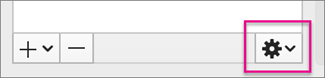
- При переадлании сообщения или ответе на Outlook используется учетная запись, в которую было отправлено исходное сообщение. Чтобы изменить этот параметр, в меню Outlook параметры ,а затем в области Электронная почта нажмитекнопку
 . В разделе Формат и учетная запись снимите флажок Отвечать и пересылать с использованием учетной записи электронной почты по умолчанию.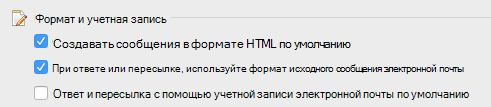
Настройка программы чтения электронной почты по умолчанию
Программа чтения электронной почты по умолчанию используется, когда при просмотре веб-страницы вы делитесь ею по электронной почте с другом или коллегой либо отправляете себе для последующего чтения. По умолчанию на устройствах Mac используется приложение Mail, но вы можете сменить его на Outlook.
- Выберите Finder >Программы.
- Выберите Mail.
- Выберите Mail >Настройки.
- На вкладке Основные в разделе Почтовый клиент по умолчанию выберите Microsoft Outlook.
См. также
Настройка почтовой учетной записи по умолчанию
- В меню Сервис выберите пункт Учетные записи. Список учетных записей находится в левой части диалогового окна Учетные записи, а учетная запись по умолчанию указана первой в списке.
- Выберите учетную запись, которую вы хотите использовать по умолчанию.
- Во всплывающее меню Действие выберите пункт По умолчанию.
- Если настроено несколько учетных записей POP, то сообщения будут отправляться из учетной записи, выделенной в момент отправки, или из учетной записи по умолчанию. Чтобы изменить учетную запись, из которой отправляется сообщение, выберите нужную учетную запись во всплывающем меню От в окне сообщения. Если вы добавили в Outlook только одну учетную запись, то всплывающее меню От недоступно.
- При пересылке сообщения или ответе на него Outlook использует учетную запись, в которую было отправлено исходное сообщение. Чтобы изменить этот параметр, в меню Outlook выберите команду Параметры, а затем в разделе Почта нажмите Создание. В разделе Формат и учетная запись снимите флажок Отвечать и пересылать с использованием учетной записи электронной почты по умолчанию.
См. также
Настройка электронной почты в Mac OS X Mail
Если вы используете Mac OS X версии 10.10 или более поздней, вы можете подключиться к учетной записи Microsoft Exchange с помощью приложений «Почта», «Календарь» и «Контакты» для Mac. Как узнать, какая у меня версия?
Если вы хотите просто управлять учетной записью электронной почты Exchange на компьютере Mac, то можете использовать приложение Mac Mail для подключения к ней по протоколу IMAP или POP.
Настройка доступа к учетной записи Exchange с помощью Outlook для Mac
Если у вас Outlook для Mac, вы можете использовать его для доступа к своей учетной записи Exchange. Инструкции см. в статьи Добавление учетной записи электронной почты в Outlook.
Настройка доступа к учетной записи Exchange с помощью Mac OS X 10.10 или более поздней
Если у вас Mac OS X версии 10.10 или более поздней, выполните следующие действия, чтобы настроить учетную запись Exchange электронной почты:
- Откройте программу Mail, а затем выполните одно из следующих действий:
- Если приложение Mail еще не использовалось для настройки учетных записей электронной почты, откроется страница Добро пожаловать в Mail. Перейдите к шагу 2.
- Если вы использовали Почту для создания учетных записей электронной почты, выберите Почта >Добавить учетную запись.
- Выберите Exchange >Продолжить.
- Введите имя, адрес электронной почты и пароль учетной записи Exchange >Вход.
- Выберите приложения Mac, которые вы хотите использовать с этой учетной записью. Доступны такие варианты: Почта,Контакты,Календарь,Напоминанияи Заметки.
- Нажмите кнопку Готово.
Если программе Mail не удается автоматически настроить вашу учетную запись, то подождите несколько минут или часов, а затем повторите указанные выше действия. Если после повторения действий Mail по-прежнему не может автоматически настроить вашу учетную запись, см. раздел Дополнительные сведения в этой статье.
Настройка протоколов POP или IMAP в операционной системе Mac OS X
Если вы просто хотите управлять электронной почтой Exchange на компьютере Mac, вы также можете настроить доступ к учетной записи по pop или IMAP.
- Откройте Mail, затем выполните одно из следующих действий:
- Если приложение Mail еще не использовалось для настройки учетных записей электронной почты, откроется страница Добро пожаловать в Mail. Перейдите к шагу 2.
- Если вы использовали Почту для создания учетных записей электронной почты, на >Добавить учетную запись.
- Выберите Другие учетные записи электронной почты >Продолжить.
- Введите имя, адрес электронной почты и пароль для своей учетной записи >войти.
- Если вы видите не удается проверитьимя или пароль учетной записи , выберите Далее, чтобы ввести параметры вручную.
- Введите следующие сведения:
- В полях Адрес электронной почты и Имя пользователя введите свой адрес электронной почты.
- В поле Пароль введите пароль для учетной записи электронной почты.
- В типе учетной записи выберите IMAP или POP. IMAP поддерживает больше функций.
- На сервере входящих сообщенийвведите имя сервера IMAP или POP3. Если вы создаете подключение к службе электронной почты Microsoft 365, укажите для сервера IMAP или POP имя outlook.office365.com. Если вы не используете Microsoft 365, см. параметры электронной почты POP и IMAP для Outlook.
- Введите имя SMTP-серверав области Сервер исходяной почты. Если вы создаете подключение к службе электронной почты Microsoft 365, укажите для SMTP-сервера имя smtp.office365.com. Если вы не используете Microsoft 365, см. параметры электронной почты POP и IMAP для Outlook.
- Нажмите кнопку Sign In (Вход).
Примечание: Если конфигурация учетной записи электронной почты не удалась, повторите шаг 4 и повторите попытку.
Также полезно знать.
- Некоторые проблемы можно решить, просто обновив mac OS X до последней доступной версии. Инструкции по обновлению см. на веб-сайте Apple.
- Если вы не зарегистрировали вашу учетную запись, то подключение к вашей учетной записи электронной почты с помощью Mail для Mac может не получиться. Если для вашей учетной записи электронной почты требуется регистрация, вы можете зарегистрировать ее при первом входе в Outlook в Интернете. После того, как вы вошли в свою учетную запись, выйдите из нее. Затем попытайтесь подключиться с помощью Mail для Mac. Дополнительные сведения о том, как войти в учетную запись с помощью Outlook Web App, см. в документе Вход в Outlook.
- Если вам не удалось настроить учетную запись, выполнив действия, описанные в этой статье, обратитесь в службу технической поддержки.