Если вам нужно изменить или обновить способ оплаты в учетной записи Apple ID
Узнайте, как изменить способ оплаты, используемый для подписок, таких как iCloud+ и Apple Music, приложений из App Store и других покупок медиаматериалов Apple.
Если вы сменили адрес, информация о кредитной или дебетовой карте, которую вы используете с Apple ID, возможно, будет обновлена вашим финансовым учреждением автоматически, и вам не потребуется предпринимать никаких действий. Но если возникла проблема, сначала добавьте новую карту, а затем удалите старую.
Обновление способа оплаты на iPhone или iPad
- Откройте приложение «Настройки».
- Нажмите свое имя.
- Нажмите «Оплата и доставка». Возможно, потребуется выполнить вход с помощью идентификатора Apple ID.
- Выберите «Добавить способ оплаты», укажите новый способ оплаты, затем нажмите «Готово».
- Нажмите «Правка».
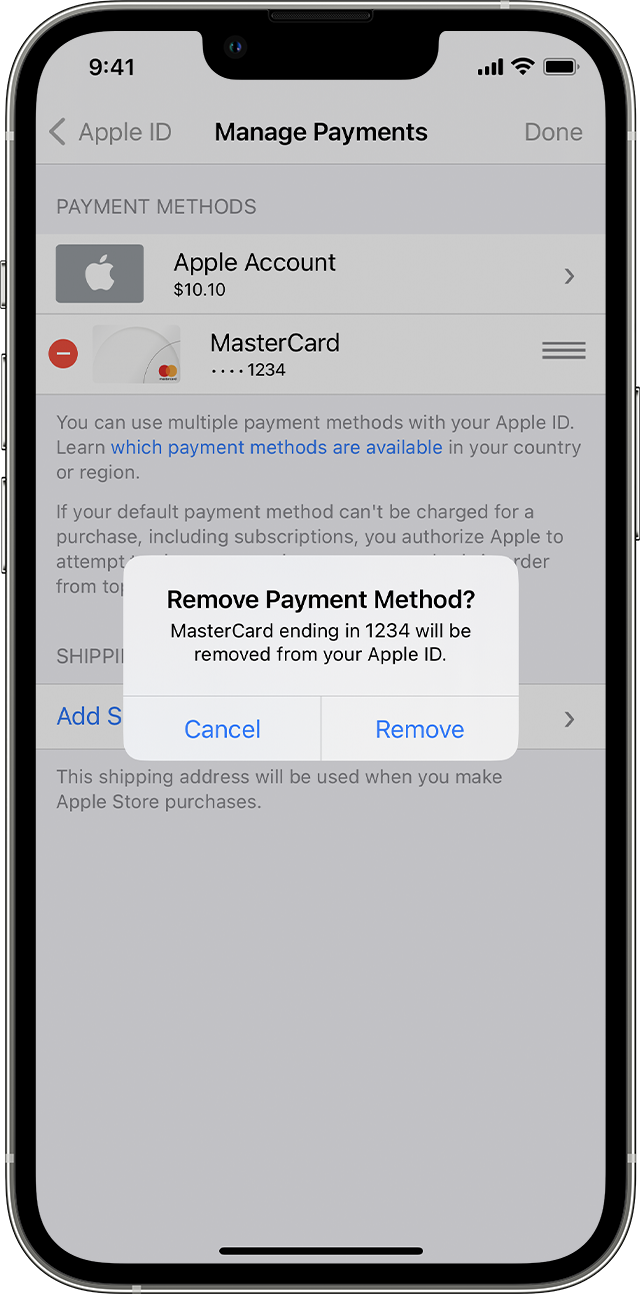
- Нажмите красную кнопку удаления рядом со старым способом оплаты, затем нажмите «Удалить».
Обновление способа оплаты на компьютере Mac
- Откройте приложение App Store.
- Нажмите свое имя или кнопку «Вход».
- Нажмите «Настройки учетной записи».
- Нажмите «Управлять способами оплаты» возле пункта «Платежная информация». (При использовании более ранней версии macOS нажмите «Правка» рядом с пунктом «Тип платежа».)
- Нажмите Add Payment (Добавить способ оплаты), затем укажите новый способ оплаты. Нажмите «Готово».
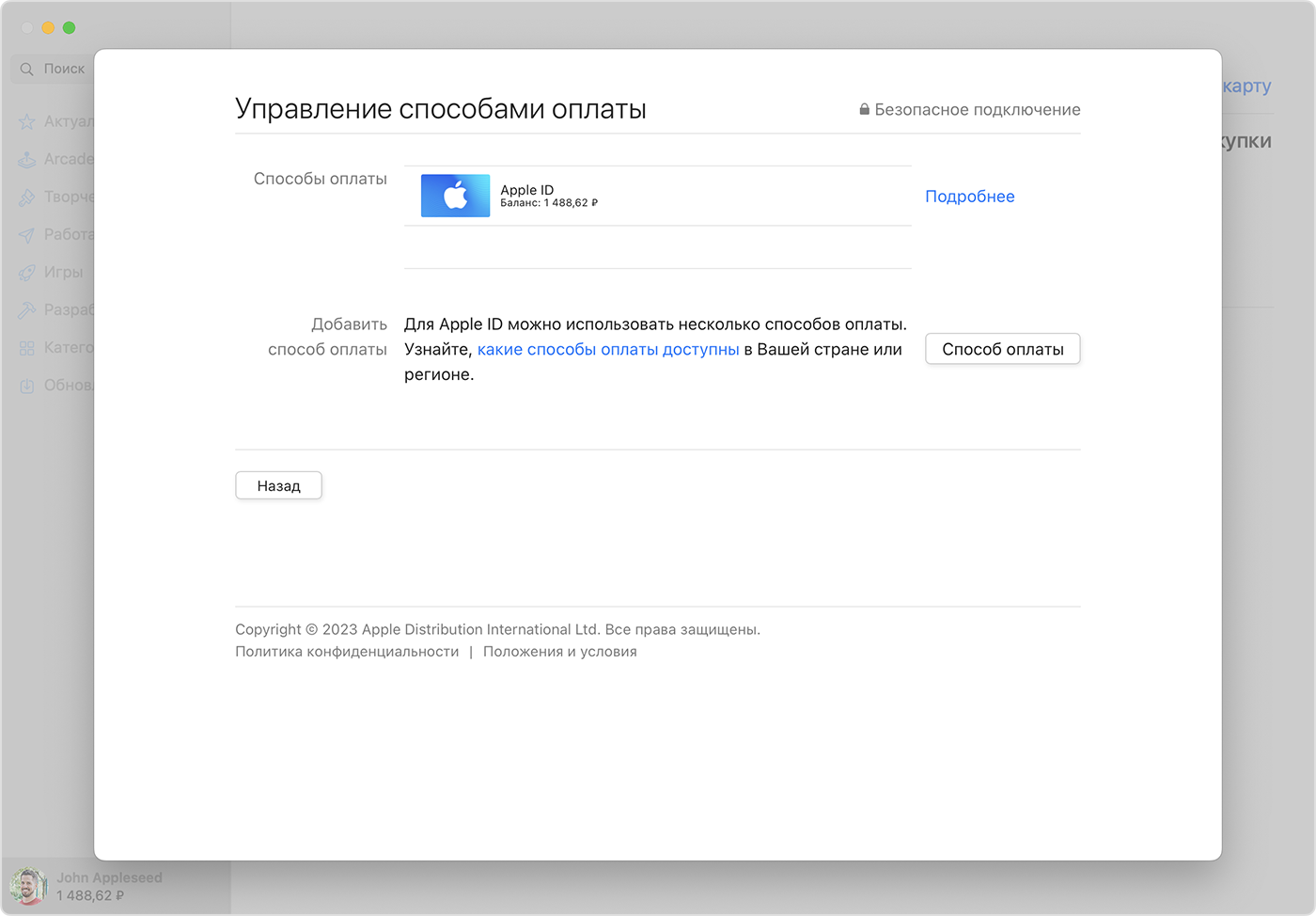
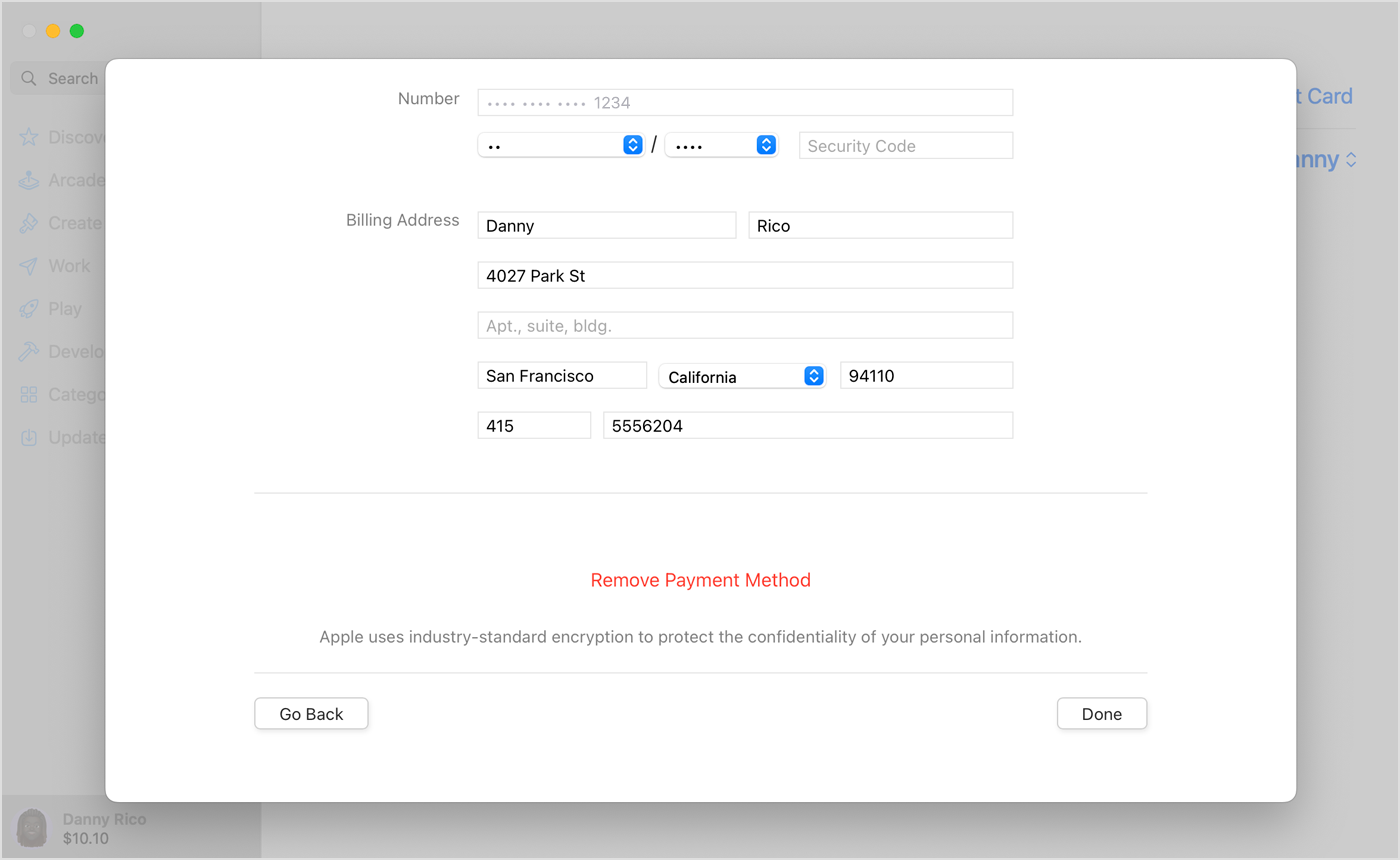
6. Нажмите «Изменить» рядом со старым способом оплаты, затем нажмите «Удалить способ оплаты».
Обновление способа оплаты на компьютере с Windows или на Microsoft Surface
- Откройте приложение iTunes.
- В строке меню в верхней части окна iTunes выберите пункт «Учетная запись», а затем нажмите «Просмотреть».
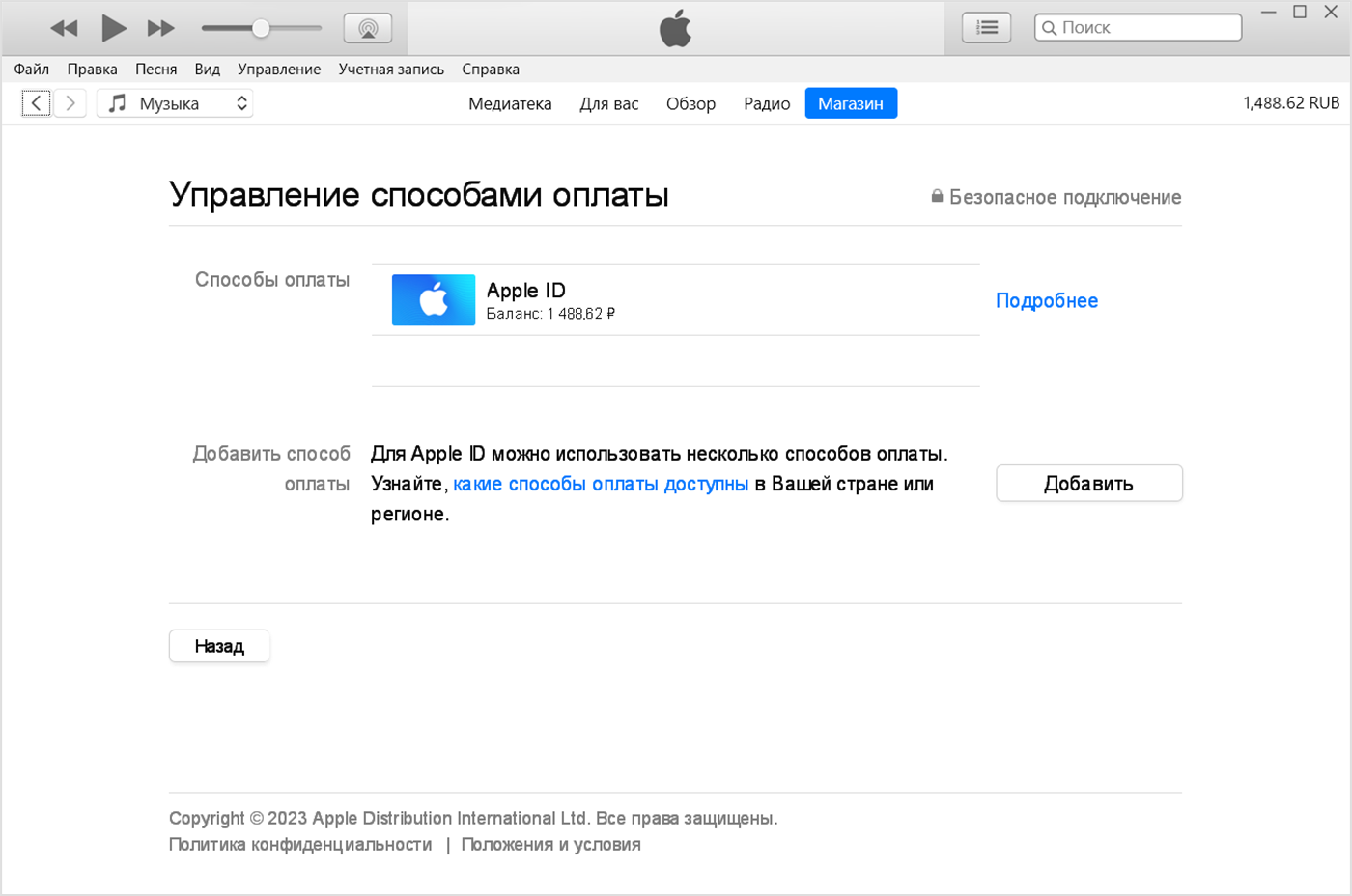
- Нажмите Manage Payments (Управление платежами). (При использовании более ранней версии iTunes нажмите «Правка» рядом с пунктом Payment Type (Тип платежа).)
- Нажмите Add Payment (Добавить способ оплаты).
- Укажите новый способ оплаты, затем нажмите «Готово».
Дополнительная информация
- Переезжаете в новую страну или регион? Узнайте, как изменить страну или регион для идентификатора Apple ID.
- Нужно изменить данные Apple Pay? Измените или удалите платежные карты, которые используются с Apple Pay.
- Узнайте, что делать, если не удается удалить способ оплаты.
Что делать, если айфон просит обновить платёжную информацию, а вы ничего не покупали

В закладки
Вот уже много месяцев единственным доступным способом оплаты сервисов и внутриигровых ништяков на айфонах является списания со счёта мобильных номеров МТС и билайн. Не так удобно, как раньше, но жить можно.
У меня всегда есть деньги на счету, чтобы продлить iCloud и Apple Music. В какой-то момент я отменил кучу подписок, которыми не пользовался, и точно знаю: 500 рублей в месяц более чем хватает, чтобы доступ к двум сервисам Apple не приостанавливался.
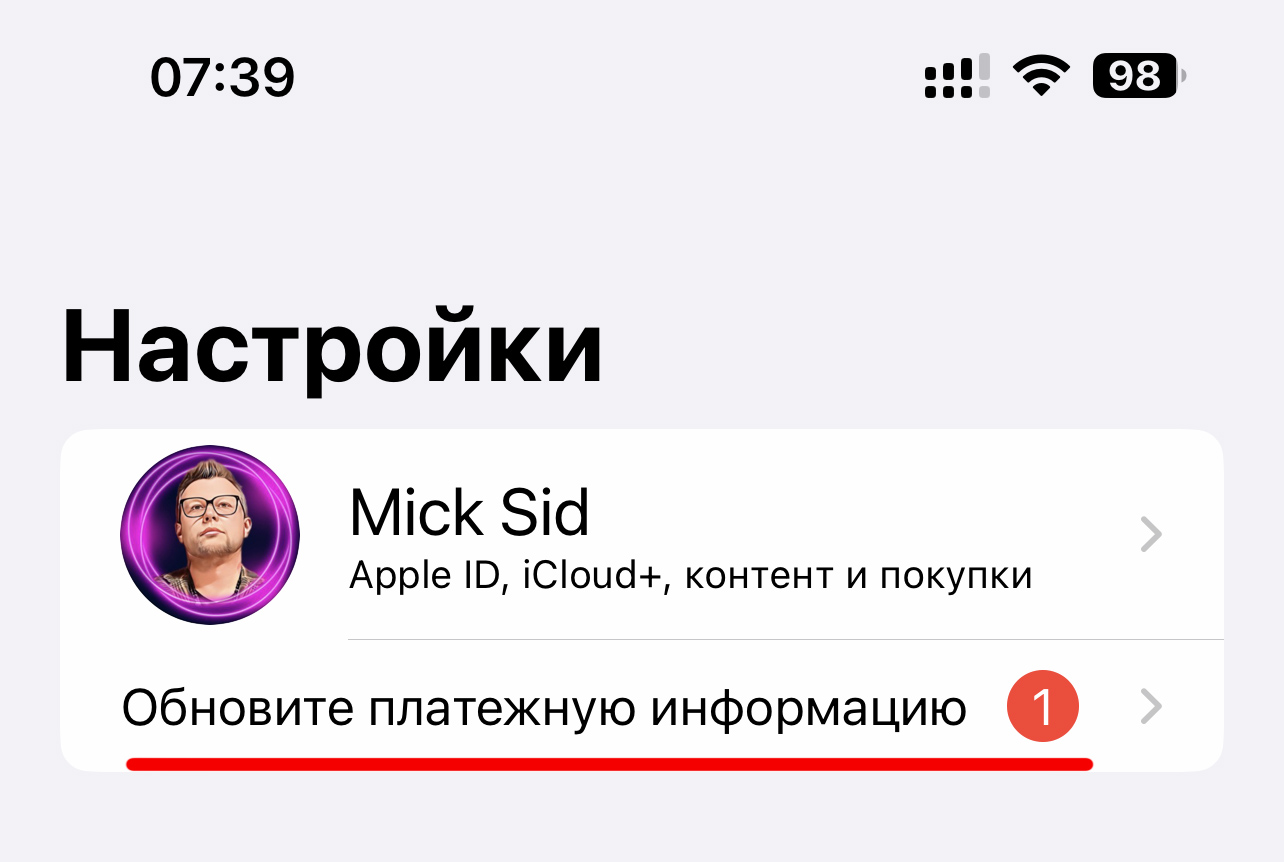
Однако, в какой-то момент на значке настроек появился красный кружок уведомления. Зашёл посмотреть, что же там такое, и увидел требование обновить платёжную информацию.
Мы уже писали об этом и предлагали несколько вариантов решения проблемы. Если кратко, такое уведомление появляется при попытке автоматически списать плату за какой-либо сервис, а денег на счету не хватает.
Но у меня-то всего ДВЕ подписки, 169 и 149 рублей в месяц. Обе продлены и исправно работают. Так как же избавиться от раздражающего уведомления?
Неочевидное, но простое решение
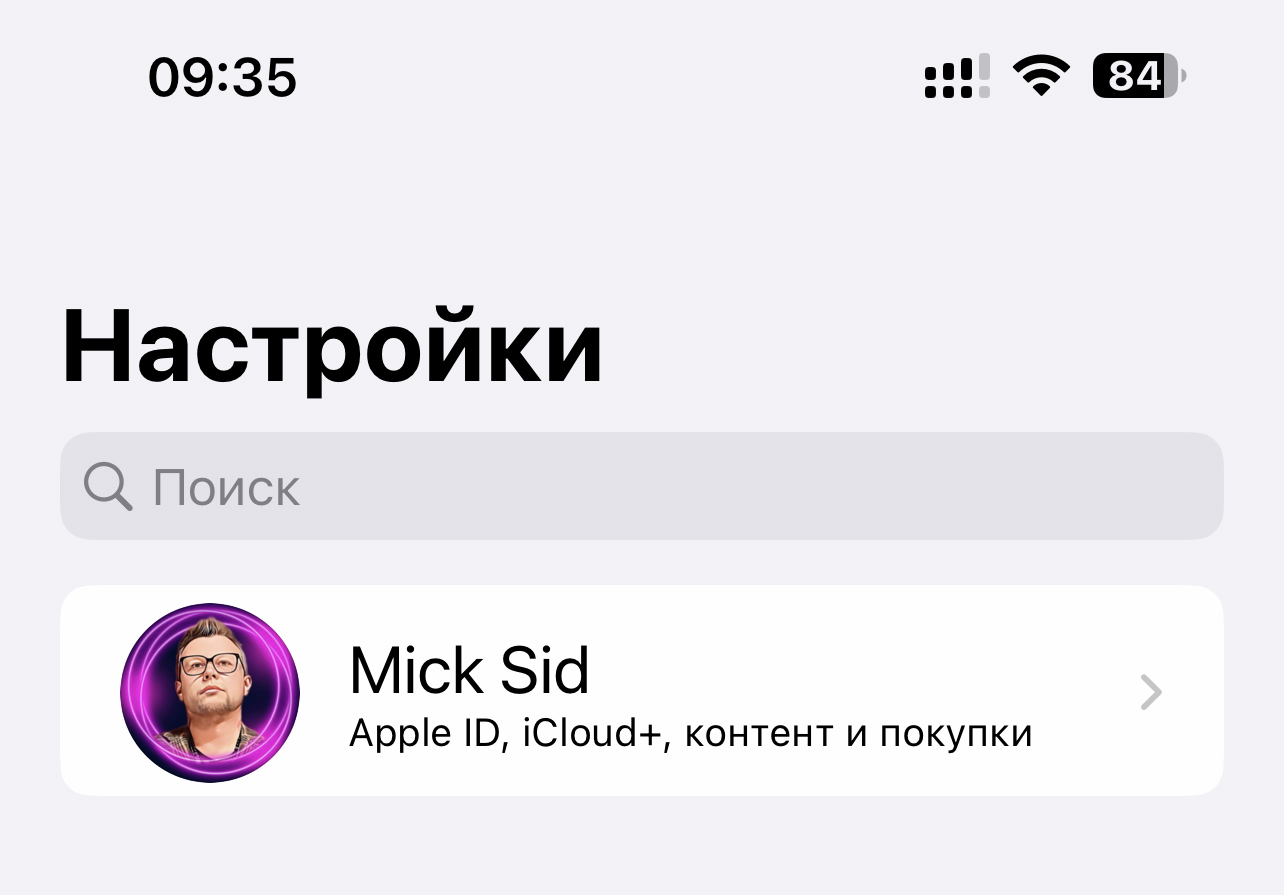
Уведомление пропало, ура.
Если вы проверили свои подписки и не обнаружили ничего неоплаченного, если у вас нет запасного номера билайна или МТС, чтобы добавить новый способ оплаты в пару к основному, тогда остаётся лишь одно.
Нужно просто выйти из своего Apple ID на айфоне и войти обратно.
Как это сделать:
1. Заходите в Настройки – Apple ID
2. Прокручиваете в самый низ и нажимаете «Выйти»
3. Вводите свой пароль от Apple ID и соглашаетесь на сохранение данных из iCloud на устройстве
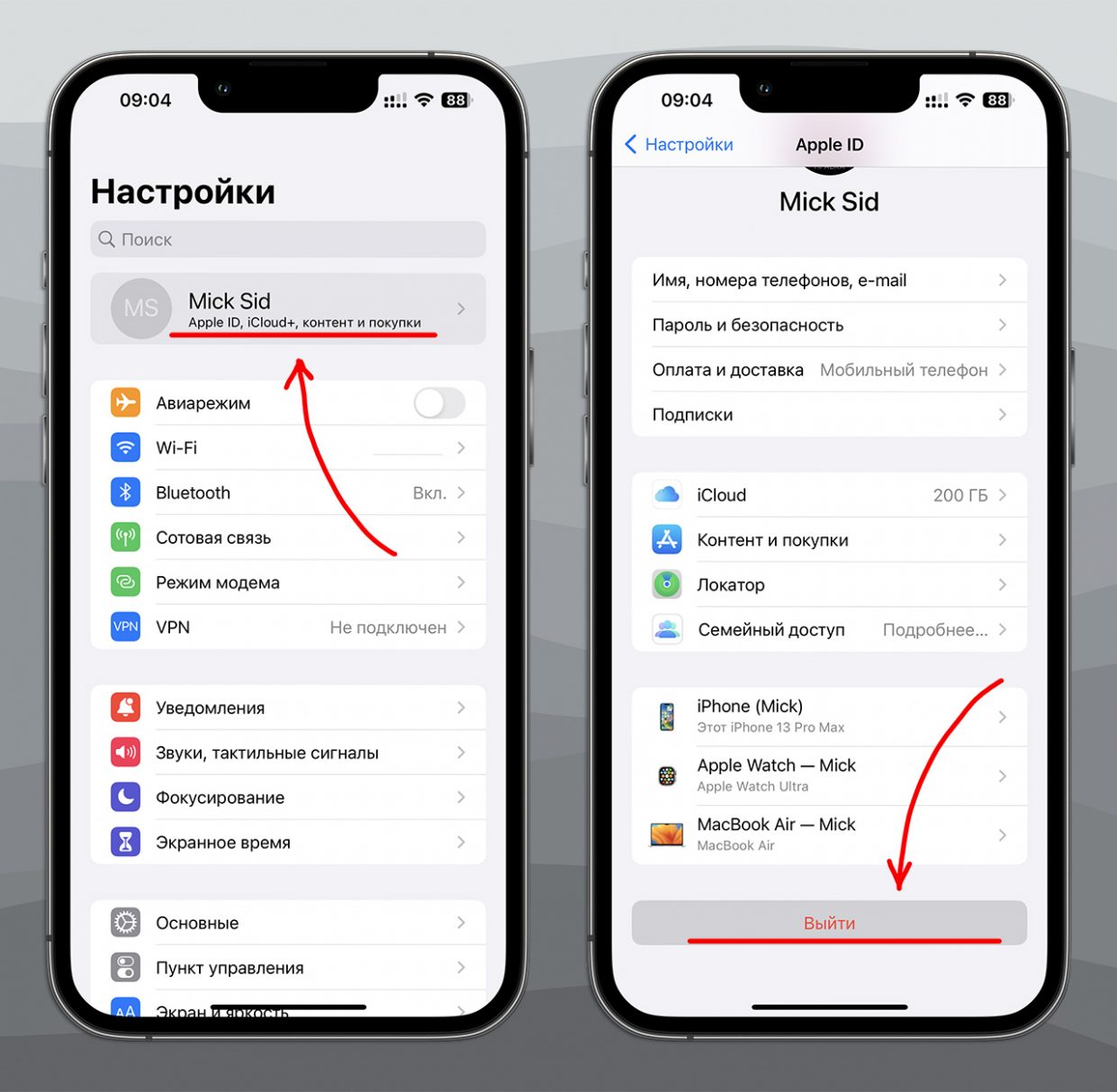
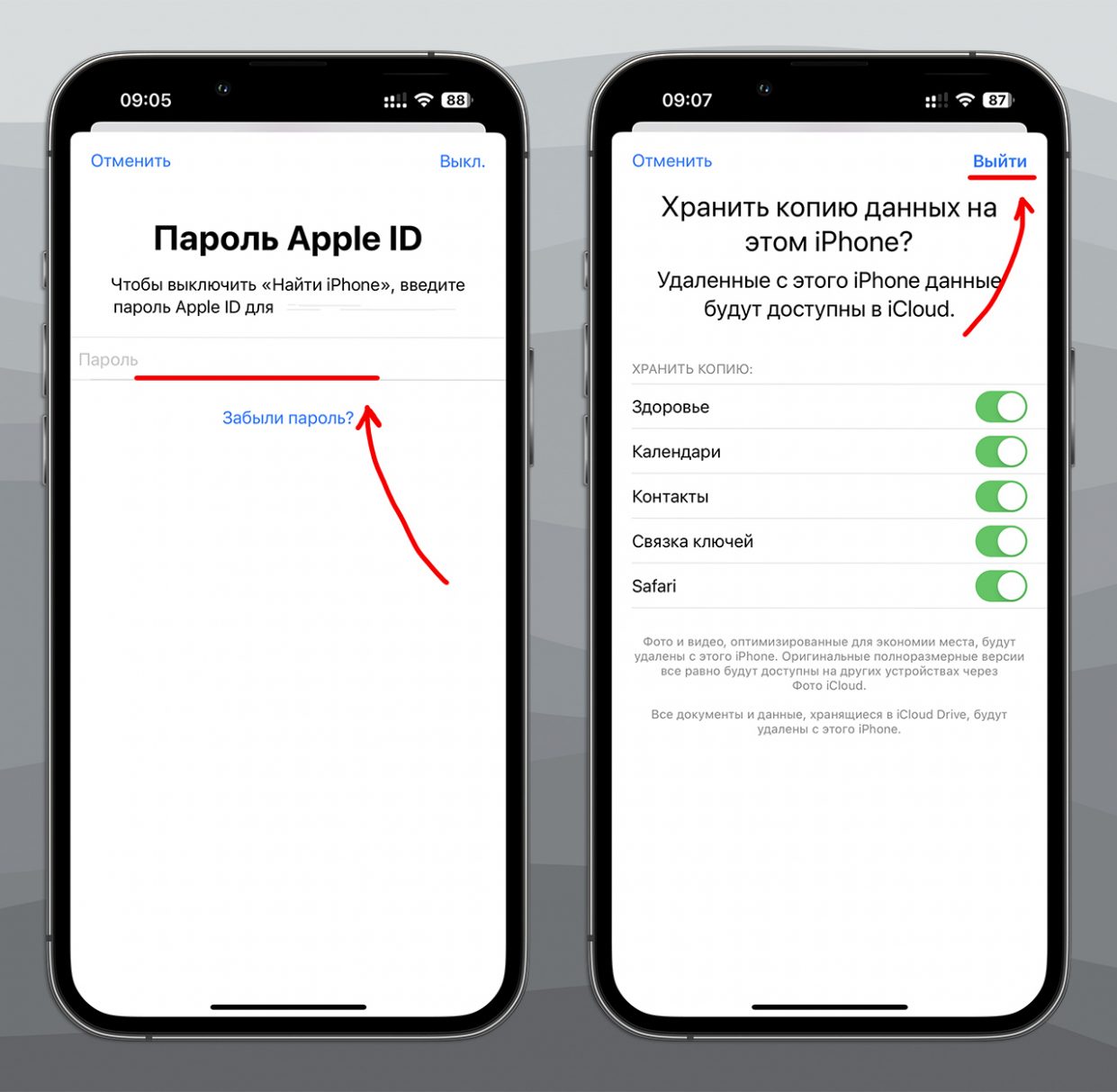
Через несколько секунд вы увидите, что вместо вашего Apple ID отображается поле «Вход на iPhone». Отлично, давайте же зайдём скорее обратно.
Нажимайте на это поле, вводите свой Apple ID и пароль. Подтвердите вход на новое устройство с другого привязанного к вашей учётке девайса Apple.
Затем введите код разблокировки айфона, если он у вас установлен, а если пользуетесь макбуком – придётся ещё ввести и его код разблокировки.
Согласитесь на объединение данных с iCloud и подождите несколько секунд.
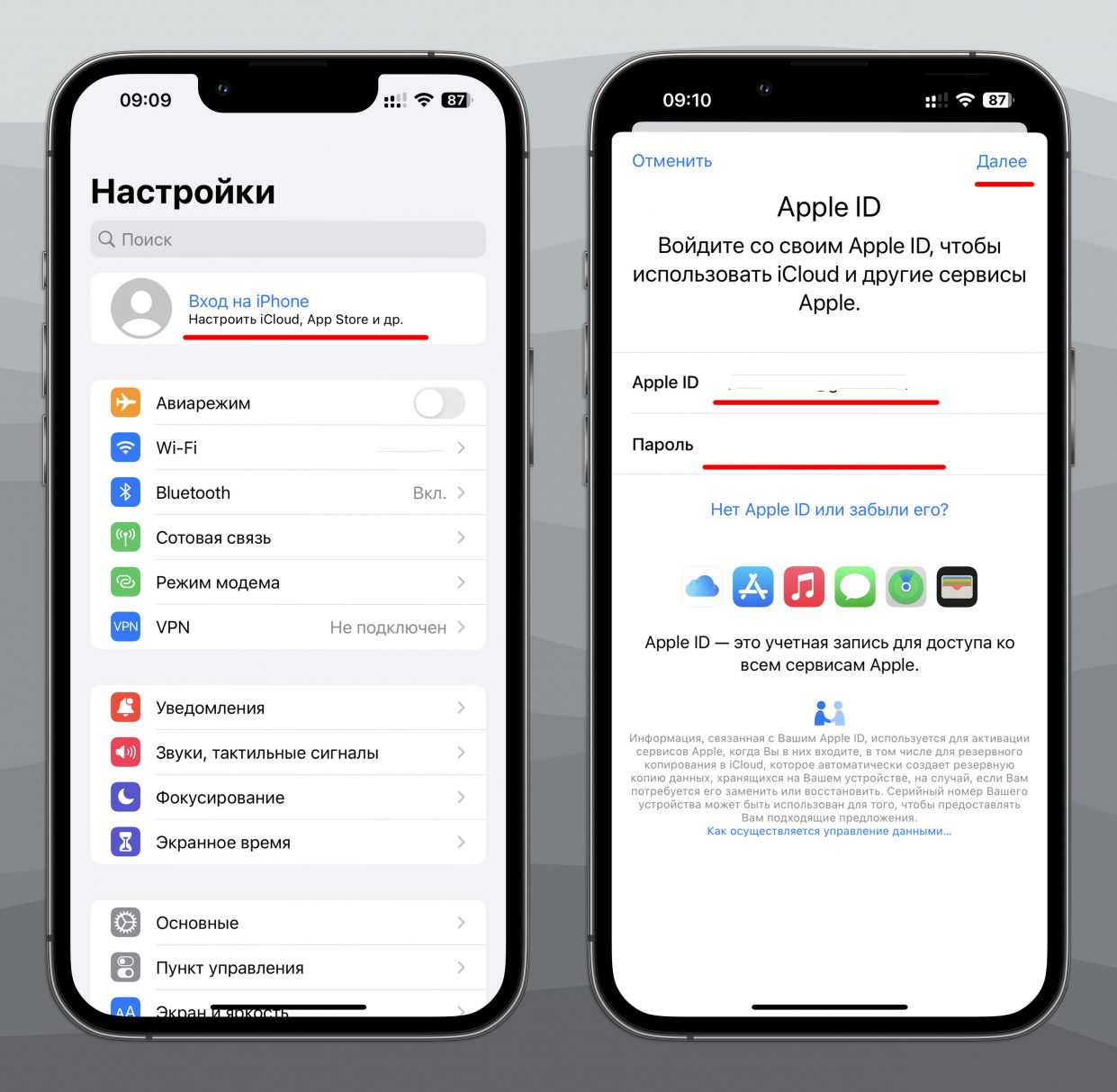
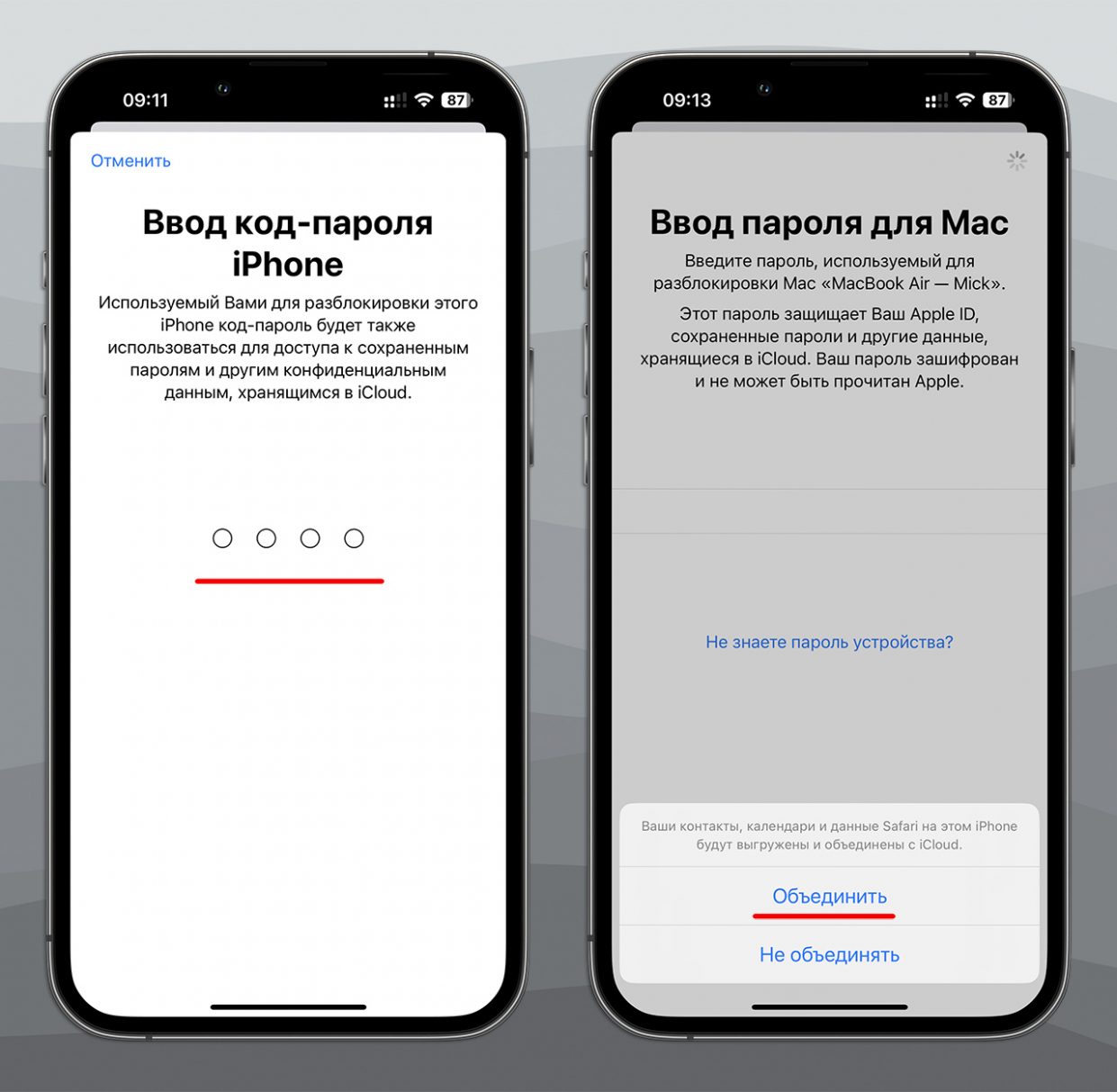
Всё, ваш iPhone снова привязан к вашему Apple ID, а главное – уведомление о необходимости обновить платёжную информацию исчезло.
Да, придётся немного подождать, пока из облака подтянутся сохранённые плейлисты и треки в Apple Music, но при наличии Wi-Fi это займет не слишком много времени.
Отныне вы знаете, как избавится от этого уведомления, если все официальные и логичные способы не помогли.
Если не можете обновить платёжную информацию для Apple ID, подключитесь через VPN
Пару недель наблюдал за тем, что у Apple были проблемы с обновлением моей платёжной информации.
Сначала не парился, но сегодня припекло — пора оплатить 599 ₽ за продление 2 ТБ iCloud, иначе всё сломается — почта, файлы, Keynote, Numbers и Pages.
Пробовал поменять и с помощью iPhone, и на Mac (там, кстати, теперь это надо делать в App Store, хотя все инструкции до сих пор говорят про iTunes, которого уже нет) — без результата. «Возникла проблема. Повторите попытку позже» — всё, чего я добился.
Оказывается, проблема довольно просто решается, если подключиться через VPN. Я использовал Амстердам, но, думаю, любое место за пределами России должно сработать.
Как убрать «Обновить платежную информацию» на iPhone и iPad
Категорический привет! Сегодня со мной произошла страшная ситуация — на карте (которая привязана к учетной записи Apple ID) закончились деньги. Точнее, они закончились несколько дней назад (самоизоляция, чтоб её!), но мой iPhone напомнил мне об этом только сейчас — ему, видите ли, потребовалось списать средства за очередную подписку!
И ладно бы просто напомнил и прислал письмо на почту…
Нет, он поступил намного жестче — в настройках iOS появилась раздражающая «красная цифра один» (не знаю как вы, но я почему-то сильно не люблю эту индикацию уведомлений) и немного надоедливая надпись «Обновить платежную информацию».
Подумав, что сбились какие-то данные, я полез обновлять платежную информацию. Это можно сделать на:
- Сайте Apple.
- iPhone или iPad (в настройках Apple ID).
- Компьютере в программе iTunes (необходимо авторизоваться под своей учетной записью).
Всё проверил — всё нормально. Задумался…
Вспомнил о балансе, сходил до банкомата и закинул на карту чуть денег. Подписка моментально оплатилась. Я расслабился…
Ведь ничего не поменялось.
В настройках iPhone по-прежнему висела неубираемая надпись «Обновить платежную информацию» и, судя по всему, пропадать она даже не собиралась.
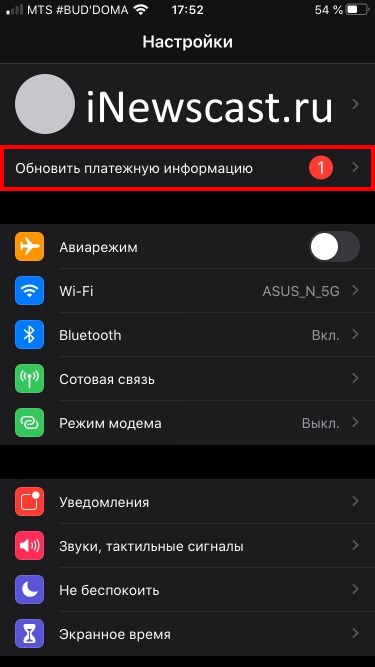
Я, от удивления, решил действовать решительно — жестко перезагрузил iPhone.
Задумался ещё раз…
И очень вовремя вспомнил об одном универсальном способе, который позволяет избавиться от многих сбоев и «глюков» с учетной записью Apple ID.
Речь идёт о знаменитом методе — «зайти и выйти».
Название рабочее, может быть изменено.
В чем он заключается? Всё просто!
Обновлено или очень важно. Меня справедливо поправили в комментариях (Иван, спасибо!), что при данном способе с телефона удаляется вся ранее загруженная музыка (Apple Music). Список добавленных песен не пострадает. К сожалению, я пропустил этот момент, так как никогда не скачиваю музыку (слушаю Apple Music через интернет). Поэтому, если у вас на телефоне много загруженной музыки, приготовьтесь к тому, что придется скачивать её заново (не добавлять в медиатеку — она там будет, а именно загружать на устройство).
Итак, для того чтобы на вашем iPhone или iPad убрать надпись «Обновить платежную информацию», необходимо выполнить вот такие действия:
- Открываем «Настройки — iTunes Store и App Store».
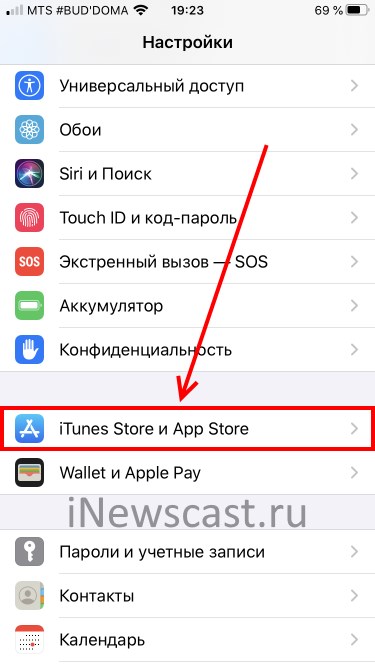
- Видим учетную запись — нажимаем — выбираем «Выйти».
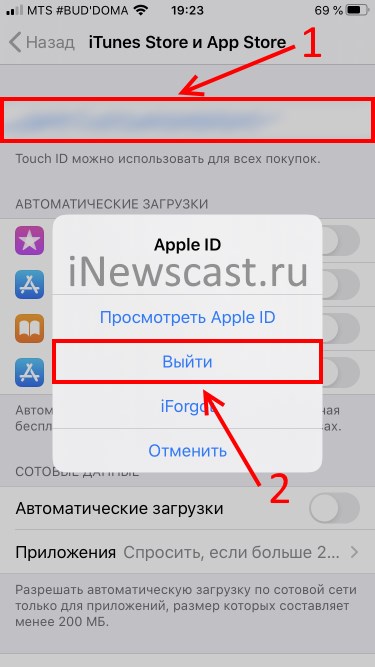
- Перезагружаем устройство.
- Опять переходим в «Настройки — iTunes Store и App Store».
- Вводим данные своей учетной записи.
Раз-два-три… Надоедливое уведомление наконец-то исчезло — настройки iPhone снова стали «чистыми».
Вот такая вот история, которая рассказывает нам о том, что iOS не является идеальной системой — ничто «человеческое» (сбои и «глюки») ей не чуждо. Благо, в большинстве случаев от них легко избавиться. И это хорошо!:)
P.S. Инструкция «сработала»? Напишите пару строк в комментариях — автору будет приятно. Остались какие-то вопросы? Задавайте смело! Я обязательно постараюсь помочь.
P.S.S. Клавиатура сломалась, пальцы болят и вообще лень что-то писать? Тогда просто ставьте «лайки» и жмите на кнопки социальных сетей! Потому что… почему бы и нет?
Так, так, так… А что это у нас здесь такое интересное? Правильно — наша группа ВК! Новости, советы, инструкции, вопросы, ответы и многое-многое другое из мира Apple… Присоединяйся же, ну!:)
Всем привет!
Меня зовут Михаил и это мой блог.
Добро пожаловать!
P.S. Иногда меня можно застать в прямом эфире. Залетай, поболтаем!;) В данный момент — OFFLINE!